画像の背景を削除する際に、鮮明なエッジをどう保つのか?PixPixによる透過PNGと白バック画像のガイド
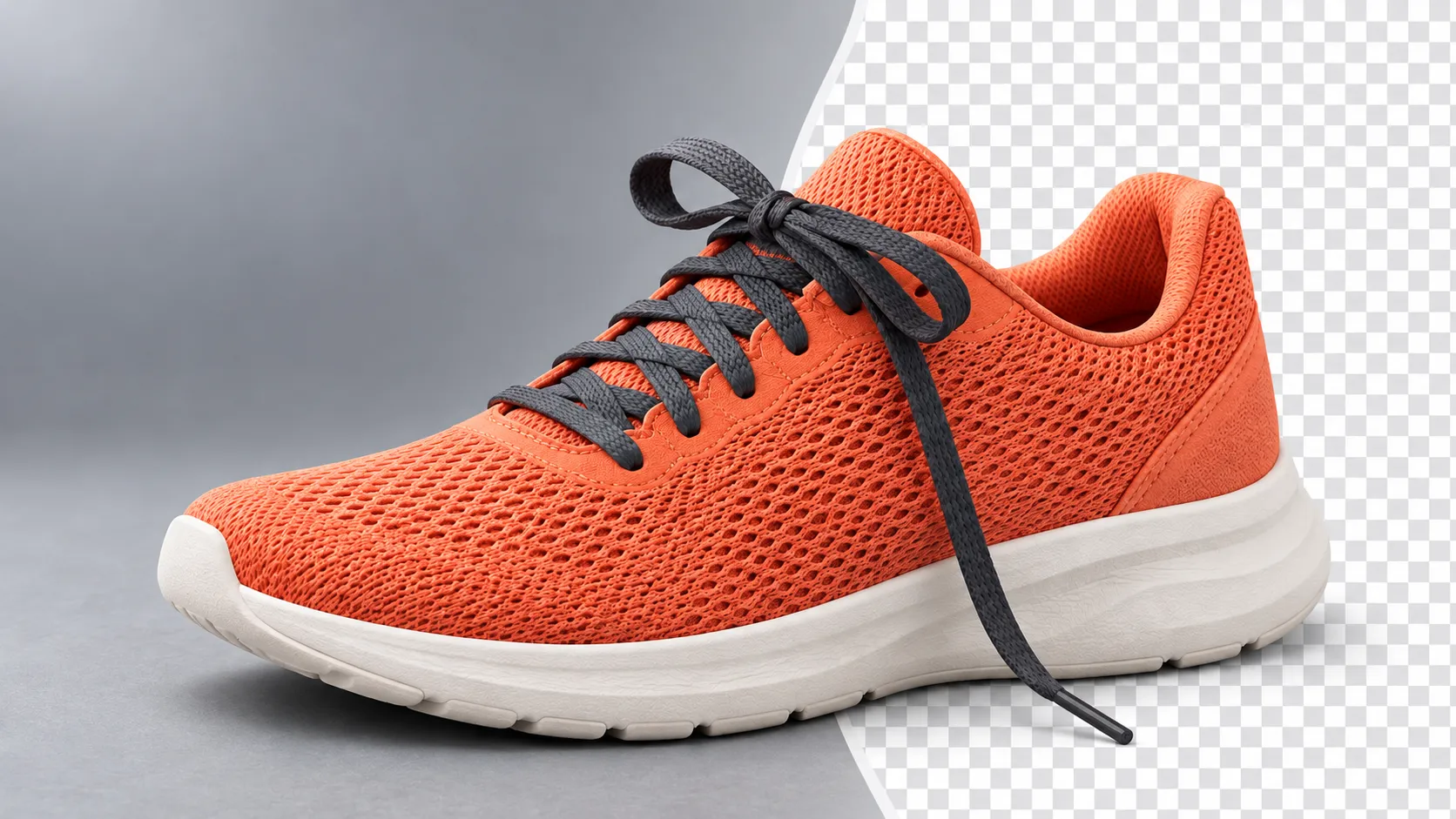
画像の背景を除去すると、靴面は残っているのに靴ひもが一部欠けているように見えます。白い背景に置くと正常に見えるものの、濃い色のポスターにすると薄い色の縁が周囲に現れます。こうした問題が発生した場合、「背景が消えているかどうか」だけを見るのではなく、主体部分が誤って削除されていないか、隙間がきちんと処理されているか、さらにエクスポートしたファイルでその後の合成が可能かどうかまで確認する必要があります。
本記事では、サンゴオレンジのメッシュ素材を使用したランニングシューズを教材として取り上げ、元画像の準備、背景の選択、エッジのチェック方法を解説し、加工後の商品を今後のデザインに活用する手順を紹介します。
まず判断しましょう:必要なのは透過素材なのか、それとも白背景の商品画像なのか。
この二つの目的によって、その後のチェック方法が決まります。
透過素材は、ポスターや商品詳細ページ、さまざまな背景のデザインに組み込むのに適しています。一方、白背景の画像は、そのまま商品を表示するのに最適で、背景そのものが画像の一部となっています。プレビュー画面で白く見えても、ダウンロードしたファイルに透明度がないと決めつけるべきではありません。また、グレーと白の市松模様が透明度そのものだと思い込んでもいけません。
使用目的 | 納品時の推奨事項 | 重点的なチェック項目 |
|---|---|---|
同一商品を複数のデザイン背景に使用する場合 | 透過度付きPNG形式のメイン素材 | 本当に透明かどうか、エッジに残りがないかを確認 |
商品をきれいに見せるための直接表示 | 白背景での仕上がり画像 | 商品の全体像、余白、背景色の確認 |
ライフスタイルシーンの制作 | メイン素材とシーンの仕上がり画像を別々に保存 | 商品の構造、比率、接地面の影の表現 |
PNG形式は透過情報と無損失圧縮に対応していますが、すべてのPNGに透明領域があるわけではありません。元画像をPNG形式で保存しても、自動的に背景が切り取られたり、既に失われた細部が復元されたりするわけではありません。フォーマットの機能については、W3CのPNG規格をご参照ください。
元画像の準備:まずはランニングシューズと背景を明確に分離する
本例では、左足用のランニングシューズを対象とし、珊瑚オレンジのメッシュアッパー、濃いグレーのシューレース、アイボリーの厚底を採用しています。文字やロゴは一切ありません。私たちは、次の三つの識別ポイントを残したいと考えています:シューレースとアッパーの接合部、メッシュ素材の外輪郭、そしてつま先からかかとまでのソールの曲線です。
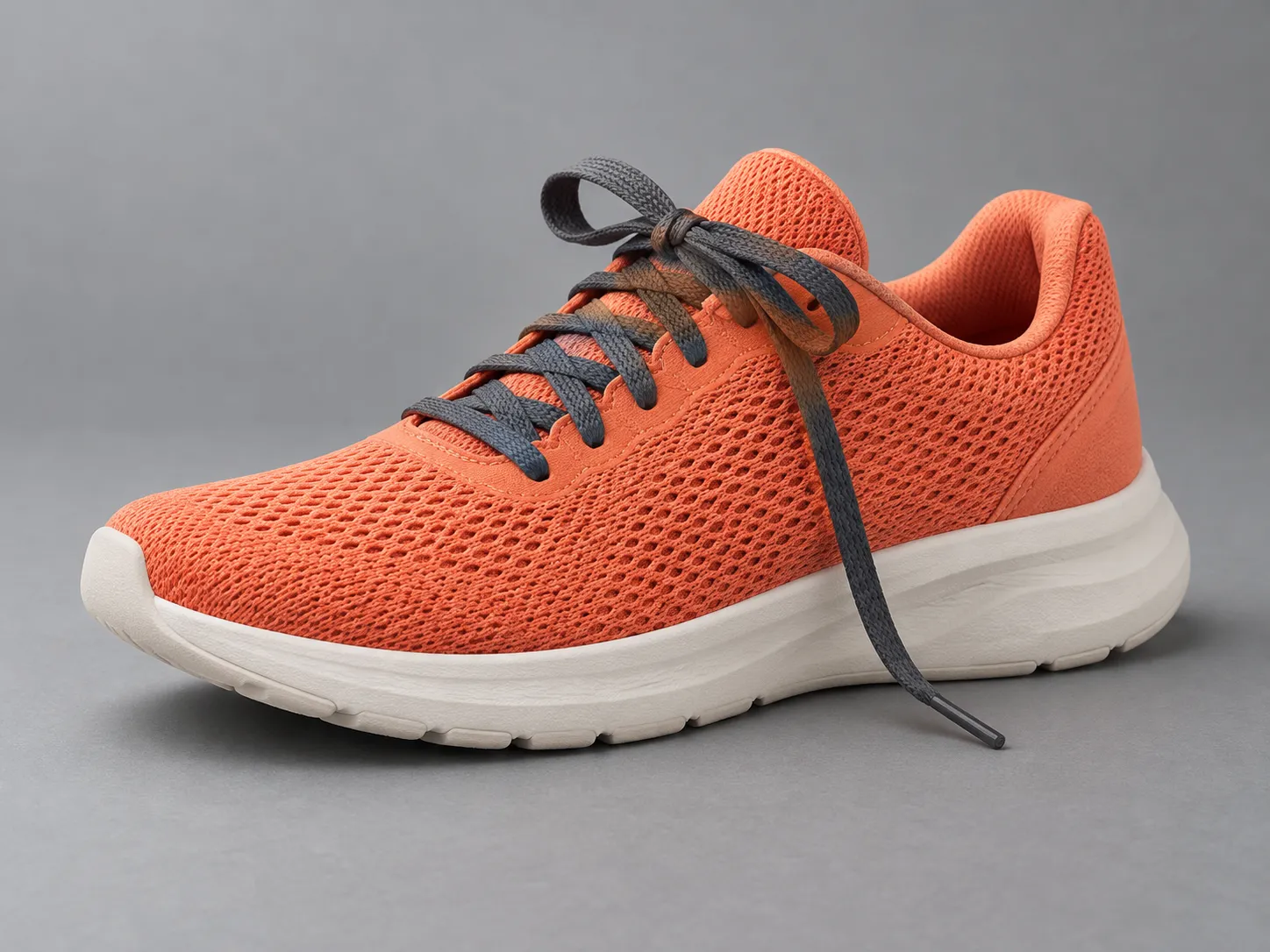
図注:AI生成によるオリジナルの教材用入力画像。シューズの形状、メッシュの質感、シューレースの端部、ソールの輪郭などを確認するためのものです。
撮影や参考画像の選定時には、次のような手順で進めるとよいでしょう:
中性グレーの背景を用いて珊瑚オレンジのアッパーを際立たせ、背景とアッパー、または濃いグレーのシューレースの色が近づかないようにします。
片方のシューレースが自然に垂れ下がる状態で、シューズ本体との間に目に見える隙間を確保し、補助具で隠す必要はありません。
つま先、かかと、ソール、シューレースの端部をすべて残し、主体部分が画面の端に密着しないようにします。
元ファイルを使用し、チャットアプリで圧縮した画像やスクリーンショットを加工の出発点として使うことは控えましょう。
ピント位置を確認し、メッシュの端とシューレースの先端もはっきり見えるようにしてください。
元画像のシューレースがぼやけて境界が判別できない場合は、まず鮮明な元画像を探したり、新たに撮影することをお勧めします。拡大することで画素数を変えることができ、生成による強化によって細部を補完することも可能ですが、こうした新しい細部は実際の商品と照らし合わせて確認し、そのまま元の商品構造とみなすことはできません。
PixPix の関連ページで背景除去を完了します
PixPix の AI 画像・動画生成ツールの公開ページには「背景除去」の項目があります。既存の制作フローから画像編集を続けるのに適しており、具体的な操作方法やダウンロードオプションは現在の画面表示に準じます。
もし独立して切り抜き作業を先に行いたい場合は、PixPix ツールサイトの AI Background Remover を開いてください。このページは IMG.DIY ブランドとして展開されており、PixPix の制作画面へ戻るための入口も用意されています。以下に示すインポート、モード、背景選択の説明は、この独立ツールに関するものであり、PixPix の本体にあるすべての画像編集機能にそのまま適用できるわけではありません。
画像をインポートし、処理モードを選択します
ツールページの指示に従い、画像を1枚または複数追加した後、初回使用時にはモデルの読み込みが必要です。ページには「Fast」と「High quality」の2つのモードが表示されていますが、まずはシンプルな輪郭に適したモードを試し、細かなエッジが不十分な場合は別のモードに切り替えてみるとよいでしょう。
ランニングシューズの場合、靴本体の大まかな輪郭だけでは判断できません。毎回再処理を行うたびに、垂れ下がったシューレースが完全かどうか、先端が切れていないか、シューレースと靴本体の間に古い背景が残っていないかを必ず確認してください。
モード名は選択可能な処理方法を示しているだけで、チェックの代わりにはなりません。別のモードでも、薄い色のエッジを誤って削除したり、投影を主体と誤認する可能性は依然としてあります。
用途に応じて背景を選択します
このツールページでは、透明、白色、およびカスタムの単色背景が紹介されています。合成を続ける場合は透明出力を選択し、きれいな仕上がりを求める場合は白地または希望の単色背景を選んでください。
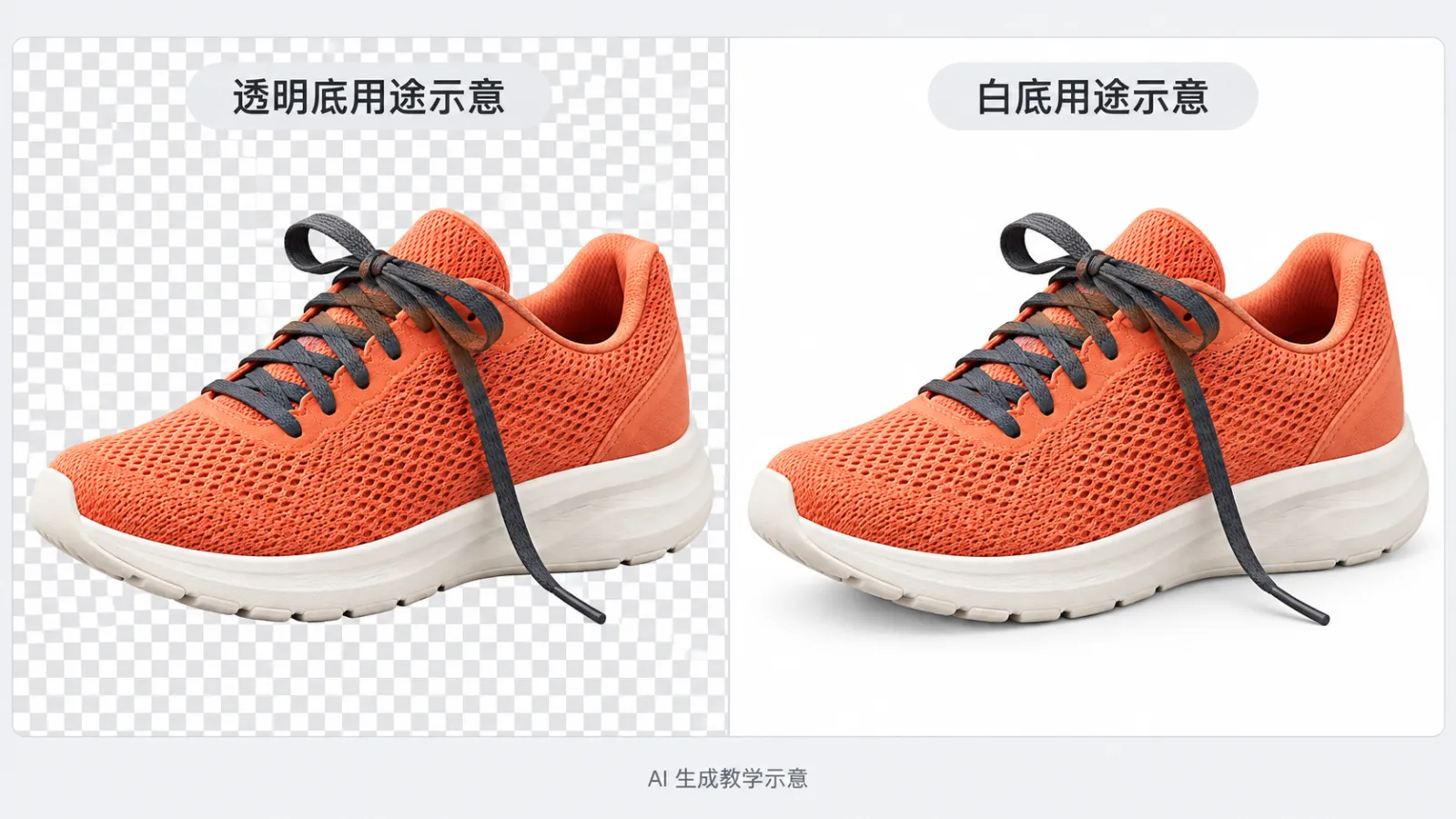
図注:AI 生成による解説イメージ。左側のチェッカーパターンは透明領域のプレビュー方法を示しています。なお、この比較画像は通常の仕上がりであり、直接合成に使える透明な主体ファイルではありません。
ダウンロード後、ファイルを再度開いて検証してください。ツールのプレビュー画面だけでなく、実際に確認することが重要です。透明な主体ファイルを保存しておくとともに、展示用の仕上がり画像も別途保存しておくと、今後デザイン背景を変更する際に白地の画像から再度切り抜き直す必要がなくなります。
3種類の背景を使ってシューレース、メッシュ、ソールをチェックします
浅い色の背景で見栄えが良くても、それがどのデザインにも自然に馴染むとは限りません。透明レイヤーに対応したエディタ上で、同じ素材を白、濃いグレー、高彩度の背景に順に重ねて確認することをお勧めします。
白背景:誤って削除していないか確認します
つま先、かかと、垂れ下がったシューレース、ソールの曲線が完全であるかを観察します。元画像と輪郭を照らし合わせ、エッジを「よりきれいにする」ために、靴の形状が狭くなったり、シューレースが細くなったり、メッシュの端が切り取られたりするのを受け入れないでください。
濃いグレー背景:薄い色の残りエッジがないか確認します
もしアイボリー色のソール外側に目立つ明るい縁が現れた場合、まず元画像と照らし合わせて確認してください。それは本来残すべき光沢かもしれないし、混入した古い背景かもしれません。一律に白いピクセルを消去すると、薄い色の商品そのものを傷つけてしまうおそれがあります。
高彩度背景:穴や半透明のピクセルをチェックします
浮いているシューレースと靴本体の間の隙間には新しい背景が露出しているはずです。もしそこがまだ古い背景色のままなら、背景のクリーニングが不十分であることを示しています。靴面のメッシュ模様は商品固有のものであり、穴のように見えるからといってすべて取り除くべきではありません。また、エッジ部分には元の背景色が残っている場合もあり、背景色を変えることでより容易に発見できます。
チェックの際は、100%のピクセル表示と最終的な表示サイズの両方を考慮してください。拡大表示は問題の特定に、実寸表示は問題が使用に影響を与えるかどうかを判断するのに役立ちます。
よくある質問:どこで誤りが生じたのかをまず特定し、その後修正します
見られた問題 | 優先的に調査する項目 | 推奨される対処法 |
|---|---|---|
垂れ下がった靴紐に一部欠損がある | 元画像は鮮明か、色合いは背景に近いか | 鮮明な元画像に差し替え、別のモードで比較する;それでも失敗する場合は手動でマスクを修正する |
靴紐と靴本体の間に古い背景が残っている | 外部の隙間が主体として認識されていないか | 隙間だけを個別にクリーニングし、靴紐や靴面は拭き取らない |
深いソール部分に白い外輪が現れる | 古い背景の残留物か、商品本来のハイライトか | 元画像と照らし合わせて部分的に縁を調整し、本来のハイライトを残す |
靴底が浮いているように見える | 元の接触による影が除去されているか | 最終的なシーンにおいて、地面や光に合致した影を別途作成する |
背景にチェッカーボード模様の四角形が現れる | その四角形が画像内に描画されているか | 無地の背景に置き換えて検証する;もし四角形がまだ残っていれば、透明素材を再度エクスポートする |
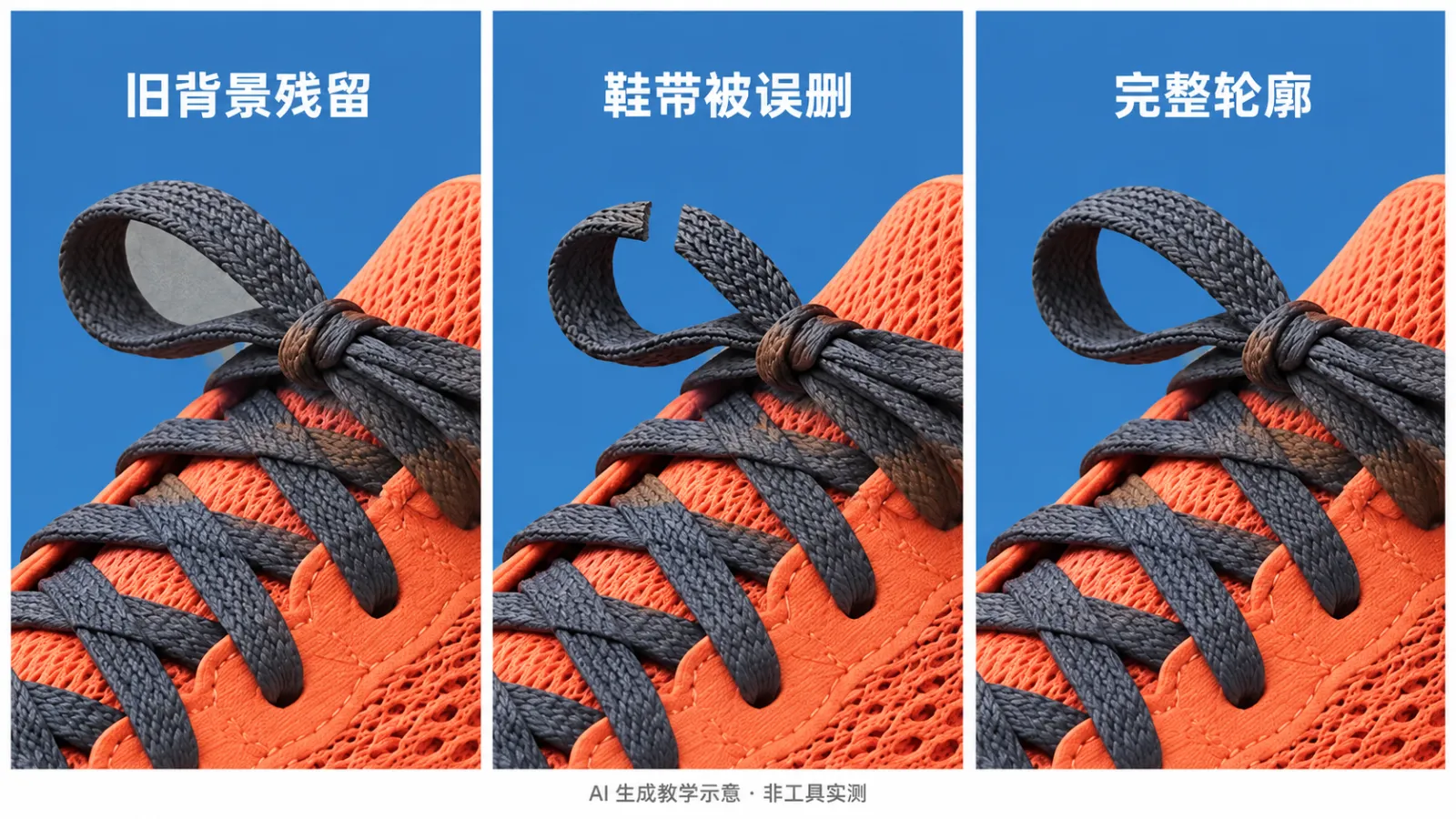
図注:AI生成による教育用の説明例。靴紐のループ部分を用いて三種類のエッジ状態を解説している。失敗例は人為的に設定されたサンプルであり、特定のツールやモードに起因するものではない。
ガラスや薄紗、複雑な反射を持つ素材については、ネット生地のランニングシューズに対する処理基準をそのまま適用しないでください。これらの素材では、透過性や反射の関係をある程度保持する必要があります。自動処理の結果が不十分な場合は、部分的なマスクや後加工による合成がより適切かもしれません。
透明素材からさらに商品シーンを作り上げる
背景除去は、主役となる被写体と元の環境との分離を目的としています。新しいシーンに配置した後は、光源の方向、配置比率、接触関係なども考慮する必要があります。
シーンのアイデアを追求したい場合は、PixPix の画像生成機能や画像編集機能を利用できます。また、複数のEC向け画像を計画する際には、さらに 商品セット画像ツールをご確認ください。生成結果は必ず一枚ずつ確認し、特に靴先の形状、ソールの厚み、靴紐の走向、靴面の色などに注意してください。
以下は、本ケースに基づいて設計された 汎用テンプレートです。シーンの制約を示すものであり、背景除去の指示や既にテスト済みのプロンプトではありません。
提供された左足のランニングシューズの参考画像を主体とする。珊瑚オレンジのネット生地の靴面、濃いグレーの靴紐、そしてアイボリーの厚底という構造と色合いを維持する。このランニングシューズを淡いグレーのスポーツ展示台に置き、左上からの柔らかい光を当てて、靴底に自然に寄り添う影を形成する。垂れ下がった靴紐と靴本体の間の隙間は明確に残し、ネット生地の質感も保ち、ロゴや文字、追加の靴紐、あるいは第二の靴を一切加えない。また、靴先・かかと・ソールの比率も変更しない。
もし商品の主体部分のピクセルをそのまま維持することが求められる場合、固定された主体レイヤーと新しい背景を合成する手法を採用することをお勧めします。プロンプトだけでは、生成モデルが商品の細部を完全に保持できるとは限りません。
ダウンロード後にさらに確認すべき点は?
納品前に、以下のチェックリストに従ってランニングシューズの素材を確認してください:
つま先、かかと、ソール、靴紐はすべて完全で、輪郭は元の画像と一致しています。
浮き上がった靴紐と靴本体の間に古い背景の残りがなく、メッシュ生地のテクスチャも誤って削除されていません。
濃淡の異なる背景に配置しても、目立った異常なエッジは見られません。
透過ファイルには確かに透明領域があり、チェッカーボード模様は画像の内容ではありません。
メイン素材と最終的な完成画像は別々に保存され、ファイル名でバージョンや用途を区別できるようにしています。
新しいシーンにおける比率、光の方向、影の具合は適切です。
商品の掲載に使用する場合は、対象となる販売チャネルの画像要件を別途確認し、単に白バックだけでは規格適合の判断はできません。
まず輪郭がはっきりした商品画像を用意し、AI Background Removerで基本的な処理を完了させた後、同じダウンロードファイルを三種類の背景に重ねて確認してください。メイン部分が確実であることを確認したうえで、PixPixによるシーン拡張やセットアップへ進めてください。
よくある質問
なぜダウンロードしたのはPNGなのに、背景がまだ白いのですか?
PNG形式は透過性を保持することも、完全に不透明な画像を保存することも可能です。出力時に透過背景を選択していることをまず確認し、その後、透過レイヤーに対応した編集ソフトで開いて再度確認してください。
背景除去後でも商品の影は残せますか?
素材の用途によって判断します。繰り返し合成に使うメイン素材であれば、環境の影は別途処理しても構いませんが、最終的な表示用の完成画像には適切な接触影が必要です。元のシーンの投影と新しいシーンの光の関係が衝突しないように注意してください。
処理モードを切り替えたからといって、結果が必ずしも良くなるわけではありませんか?
必ずしもそうとは限りません。元の画像と目的とする用途を比較し、特に処理が難しい接続部や隙間、細かなエッジに重点を置いて確認することをお勧めします。必要に応じて、より鮮明な入力画像を使用したり、手動での補正を行ったりしてください。

ECチーム向けに作られたAI画像生成ツール
新商品発売、広告配信、キャンペーンなどのマーケティングシーンで、商品画像・シーン画像・広告画像・ショート動画素材をAIで生成し、コンテンツ制作をより効率的に。