10の古い写真修復のヒント:GPT画像2.5
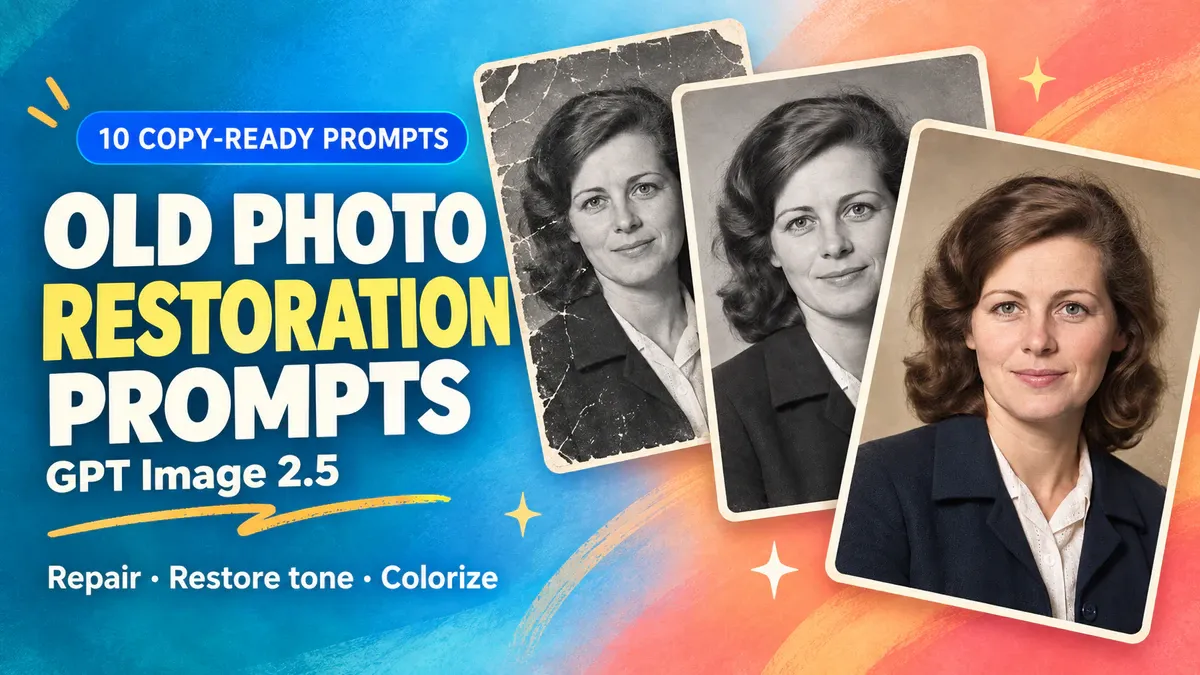
傷は消せても、人の顔に刻まれたしわは、むしろ残ってこそ価値があるものです。被写体を十歳若く見せるような修復された肖像画は、いくら仕上がりがきれいでも、結果として期待外れになりかねません。古き良き写真修復の手順には、取り除くべき損傷と残しておくべき細部の両方が明示されています。この10種類のGPT Image 2.5テンプレートは、ほこりや傷、折り目、欠けた角、色かぶりやカラー化などに対応しており、グループ写真や過度に滑らかになりすぎた顔の処理についてもそれぞれ別途説明しています。
これらを使って、閲覧や共有用の編集済みコピーを作成しましょう。もし顔がすでに判読不能だったり、印刷部分の半分が欠けている場合は、生成された要素や背景によって歴史的な情報は復元できません。元のスキャン画像は必ず保管し、修復版やカラー化版は別々に保存してください。
古い写真をアップロードする前に、手つかずのオリジナルを必ず保管しておきましょう。
鮮明で平らなスキャン画像は、紙焼き写真を修復する際の有効な出発点となります。スマートフォンで印刷物を撮影する場合は、カメラを印刷物に対して垂直に構え、反射や手の影が映らないように注意してください。光の反射で顔が見えないときは、再度撮影し直しましょう。モデルに下地の状態を推測させることは避けましょう。また、写真がガラスに貼り付いていたり、紙が破れている場合は、無理に剥がしてスキャンしないでください。必要に応じて、写真修復の専門家に相談してください。
シンプルなフォルダ構成で十分です。手つかずのオリジナルを一つ保管し、編集後のファイル名には「修復済み」と付け、カラー化したコピーには「推測色」とラベル付けしましょう。圧縮されたメッセージアプリ用のコピーは、可能な限り元のファイルに置き換えてください。
PixPix上でGPT Image 2.5を開き、ワークベンチに入り、使用するモデルを選択して、編集許可のある写真をアップロードしてください。損傷内容に合ったプロンプトをコピーし、中括弧内の説明文を差し替え、アスペクト比を確認して送信します。各プロンプト横のリンクはモデルページへ移動しますが、写真のアップロードや生成の開始にはつながりません。次の変更を行う前に、各結果を元画像と比較してください。
「変更なし」は編集指示であり、ピクセル単位での完璧な保証ではありません。最終的な結果は、必ず元画像と照らし合わせて確認してください。
主な問題 | まずは から | 今回の工程では除外する |
|---|---|---|
小さな白い斑点、細かな傷や折り目 | プロンプト1~3 | 肌の滑らかさ、顔の変化、および色付け |
人物はそのままに、欠けた角を補完する場合 | プロンプト4 | 新しい人物や物体の追加 |
黄みがかった色合い、褪色、または平坦なトーン | プロンプト5~7 | ひび割れの修復と様式化されたフィルター |
白黒写真をきれいに整えた後、カラー化したい場合 | プロンプト8 | 推測される色が歴史的に正確であると主張する場合 |
集合写真や、過度に滑らかに加工された顔の場合 | プロンプト9~10 | 全員を同じ見た目にしたり、年齢を変更したりする場合 |
以下の画像は、シミュレーションによる古い写真と編集選択のオリジナルイラストです。これらは家族のアーカイブやGPT Image 2.5のテスト結果ではありません。編集前後で人物、衣装、背景が一致していることが重要であり、単なる鮮明さだけでは修復が正確であるとは言えません。
写真の細部を消すことなく、傷や折り目を取り除く
1. モルやフィルムノイズは残したまま、ホコリの斑点を除去する
散在する白い斑点は比較的識別しやすいですが、人物の顔にある暗い点は判別が難しい場合があります。不確かなモルやそばかす、衣服の模様などはそのままにしておきましょう。フィルムノイズとは、写真全体に均一に広がる微細な質感のことで、これを平らな斑に均一化する必要はありません。
アップロードされた古い写真を編集します。プリント上の明らかなスキャン時のホコリや白い斑点のみを除去し、[背景の壁や衣服に散在する斑点]に重点を置きます。人物の顔の輪郭、目、鼻、口、髪型、年齢、表情はそのまま残してください。ほくろやそばかす、衣服の模様、小さなアクセサリーなどは削除しないでください。確実にホコリと判断できない斑点は、変更せずそのままにしておきます。元の白黒またはカラーの状態、全体の色調、細かなフィルムの粒子感は維持してください。肌の滑らかさの調整、シャープ化、着色、背景の再塗装は行わないでください。元のアスペクト比とトリミングは保持してください。仕上げは清掃済みの一枚の写真として出力してください。
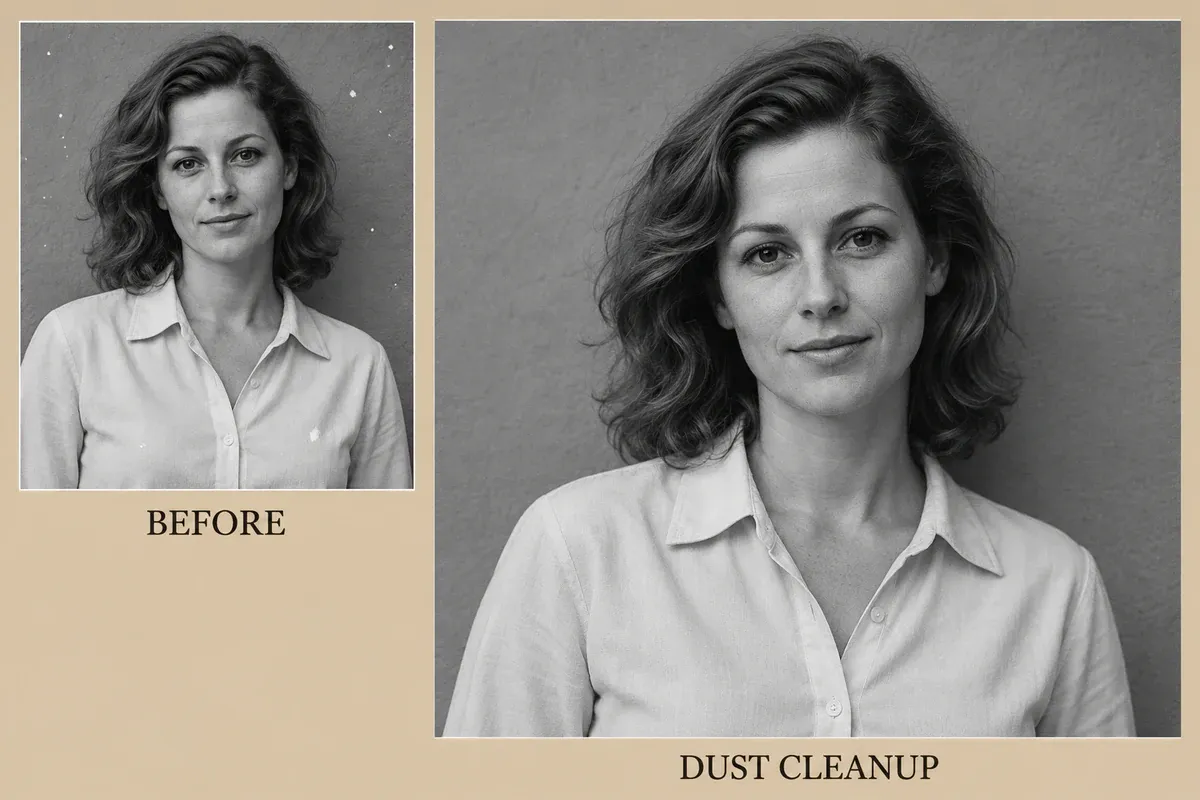
ホコリ除去のイラスト:壁の白い斑点が減り、それに応じて顔や襟のディテールも明瞭に
2. 衣服の細かな傷を縫い目を変えずに除去する
背景や広い布地の部分に細い明るい線が走っている場合、その位置を明示してください。もし線が目や唇を横切っていて、修復の手がかりとなる十分な残存ディテールがない場合は、完全に再構築した顔を求めないでください。
アップロードされた写真の中で、[右肩の外側からコートの胸元へと下向きに走る]細かな白い傷を除去します。傷が覆う狭い範囲のみを編集し、肩のライン、襟、ポケット、縫い目は動かさずに、両側の見える生地の色と質感をつなぎます。傷の外側の内容は特に顔、髪、背景など、視覚的に変化させずそのままにします。生地の模様の追加、全体の色調の変更、肌の滑らかさの調整、被写体の美化、年齢の変更などは行いません。元のアスペクト比とトリミングは維持し、修復後の一枚を出力してください。
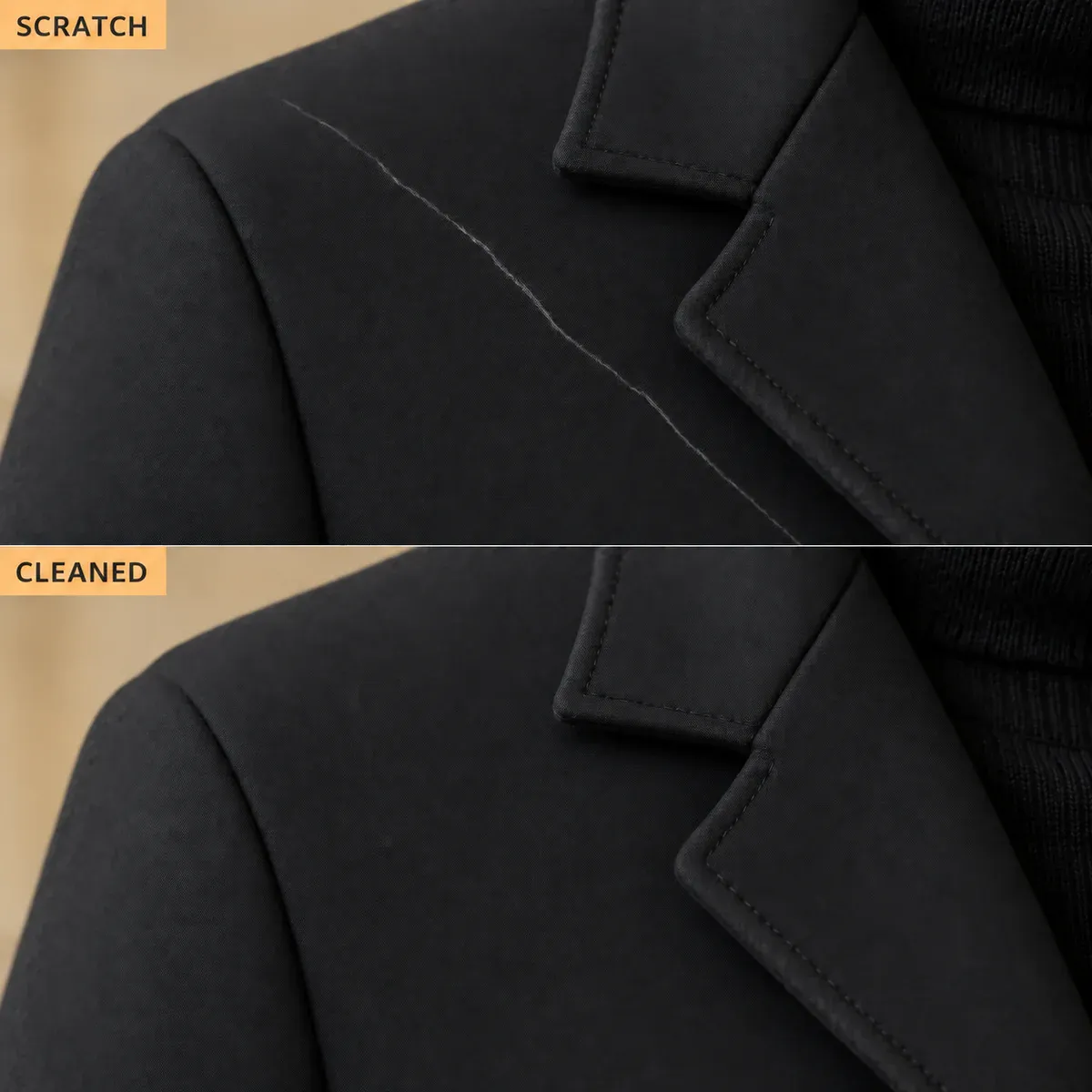
コートの詳細のイラスト:明るい傷は除去され、縫い目は元の方向のまま継続
両バージョンを同じ縮尺で比較してください。突然曲がった縫い目や、傷があった場所に繰り返し補強された布地の跡がないか確認してください。余分なポケットが付いたよりきれいなコートは、元の状態に戻すべき理由となります。
3. 紙の折れ目を軽減し、まだ見える線をつなぎ直す
修復が正しい位置でつながっているかどうかを判断するには、折り目の周囲に見える線が必要です。完全に剥がれ落ちてしまった部分は、紙の細い折り目とは別の問題です。
アップロードされた写真の、背景から下部のシャツへと横切る水平な紙の折り目を修復してください。明るい線や暗い縁、折り目による小さな途切れだけを軽減し、その上下にまだ残っている線を利用して背景と生地を再接続します。人物のポーズ、顔、手、ボタンの数、縫い目の向き、および元の繊維の方向はそのまま保ってください。シャツ全体を塗り直したり、他の部分の色調を変えたり、元画像からは確認できない文字や物体を追加してはいけません。元の白黒の状態、アスペクト比、フレーミングも維持してください。出力は一枚の写真としてください。
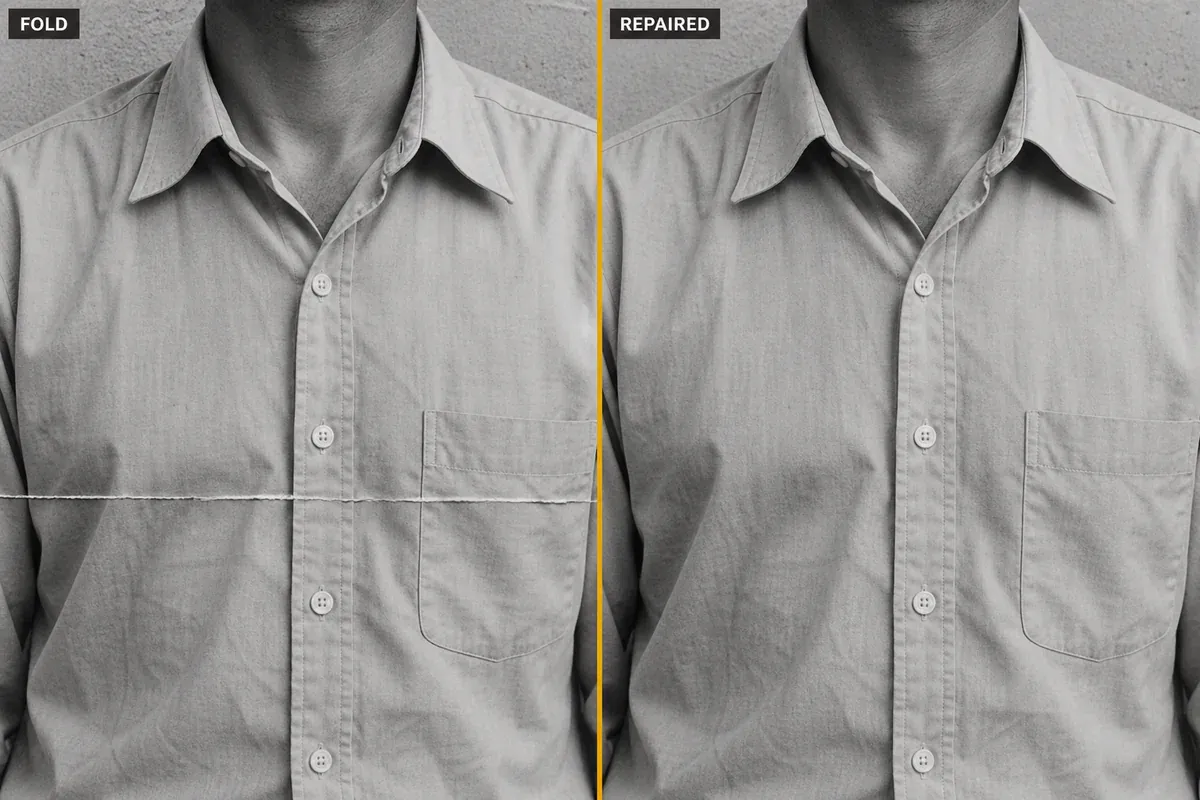
折り目の修復例:シャツを横切る水平な折り目を軽減し、ボタンや縫い目は保持しています
4. 見落としの隅は、それが重要でない背景のみを含む場合にのみ補完してください。
単なる壁や空の小さな欠けた隅は、表示用のコピーとして埋めることができます。しかし、そこに顔や手、サインなど重要な要素が含まれる場合は、欠損部分をあえて見せるか、他の信頼できる写真と照らし合わせてレタッチャーに判断を仰いでください。
アップロードされた写真には、人物の背後にただ平らな壁があるだけの[左上隅]の欠損があります。近くに見える壁の色調や微妙な質感をこの小さな隅まで拡張し、元の長方形のフレーミングを維持してください。シーンを広げたり、家具・文字・装飾・人物などを追加してはいけません。人物の輪郭、髪、衣服、その他すべての背景要素はそのままにしてください。関係のない汚れを除去したり、画像を着色したりしてはいけません。修復した一枚の表示用コピーを出力してください。埋めた部分は、回収された歴史的詳細ではなく、背景の妥当な延長として扱ってください。
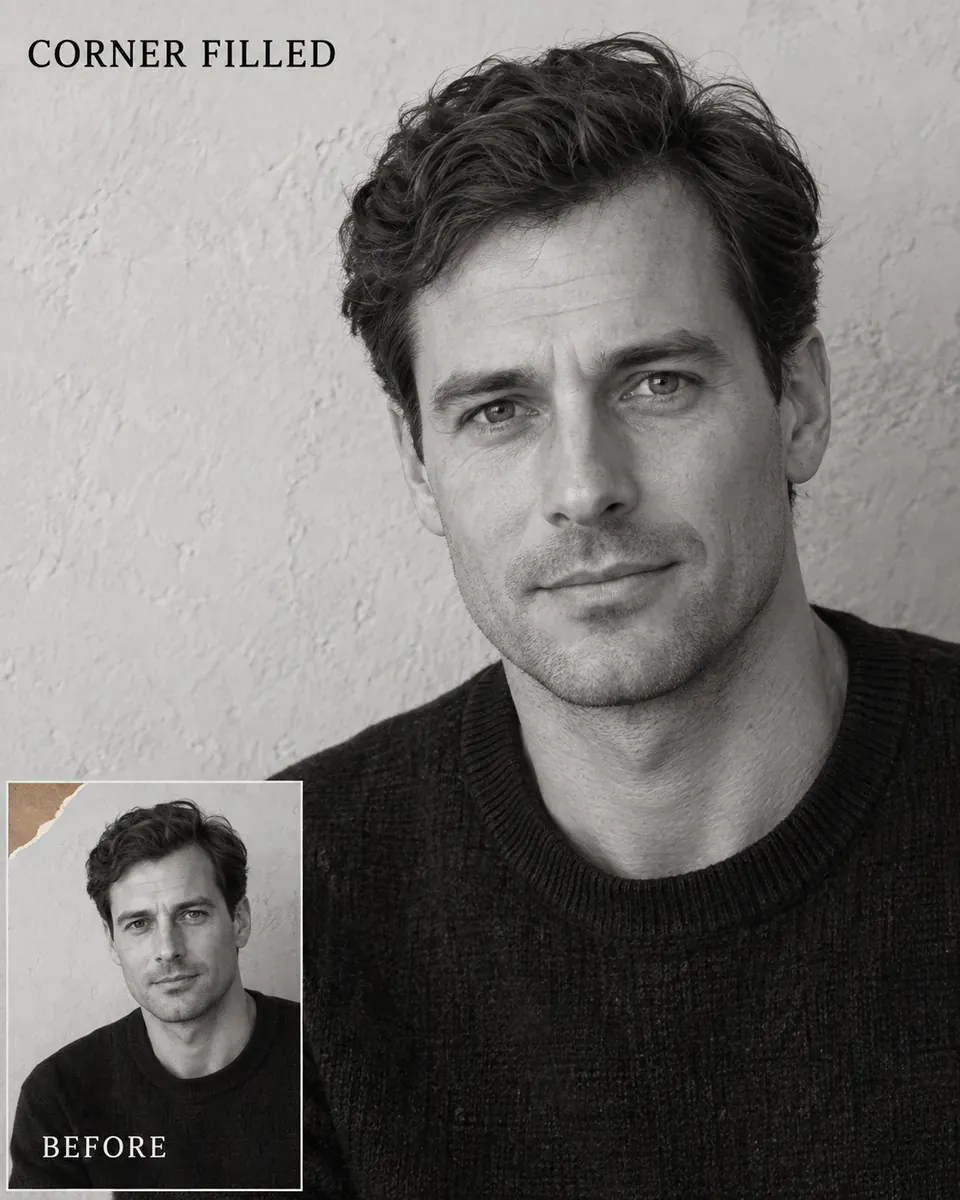
欠損隅の例:左上の壁のみが拡張され、人物と元のフレーミングはそのままです
色褪せた色やトーンを調整した後、カラーリゼーションは別バージョンとして保存してください。
5. 肌を灰色に変えずに黄色みを抑える。
暖色系の照明、黄ばんだ紙、スキャン時の色かぶりは、仕上がりの画像では似たような印象になることがあります。中立的な対象物を参照として使用するのは、その本来の色を確実に把握している場合に限ります。そうした証拠がない場合は、すべての明るい部分を真っ白に強制するのではなく、やわらかい補正を行いましょう。
以下の「中立基準」の文言は、対象物の色が分かっている場合にのみ置き換えてください。そうでない場合は、「[灰色だったと知られるコート]を中立基準として使用してください」という部分を削除し、穏やかな補正を求める文言をそのまま残してください。写真の中で既に変色している対象物は、その本来の色を確定することはできません。
アップロードされたカラー写真の目立つ全体的な黄色みをやさしく抑えます。中立基準として、[灰色だったと知られるコート]を使用してください。顔を灰色がかった白やピンク色にするのではなく、自然な肌色を保ちましょう。顔の特徴、髪型、ポーズ、服のデザイン、背景の内容は変更しないでください。調整するのは色バランスのみとし、彩度やコントラスト、シャープネスの増加、傷の修復、光の方向の変更は行わないでください。補正の判断に十分な基準色が得られない場合は、完全に中立的な結果を強制するのではなく、ある程度の温かみを残すようにしましょう。元のアスペクト比は維持してください。出力は一枚の写真にしてください。
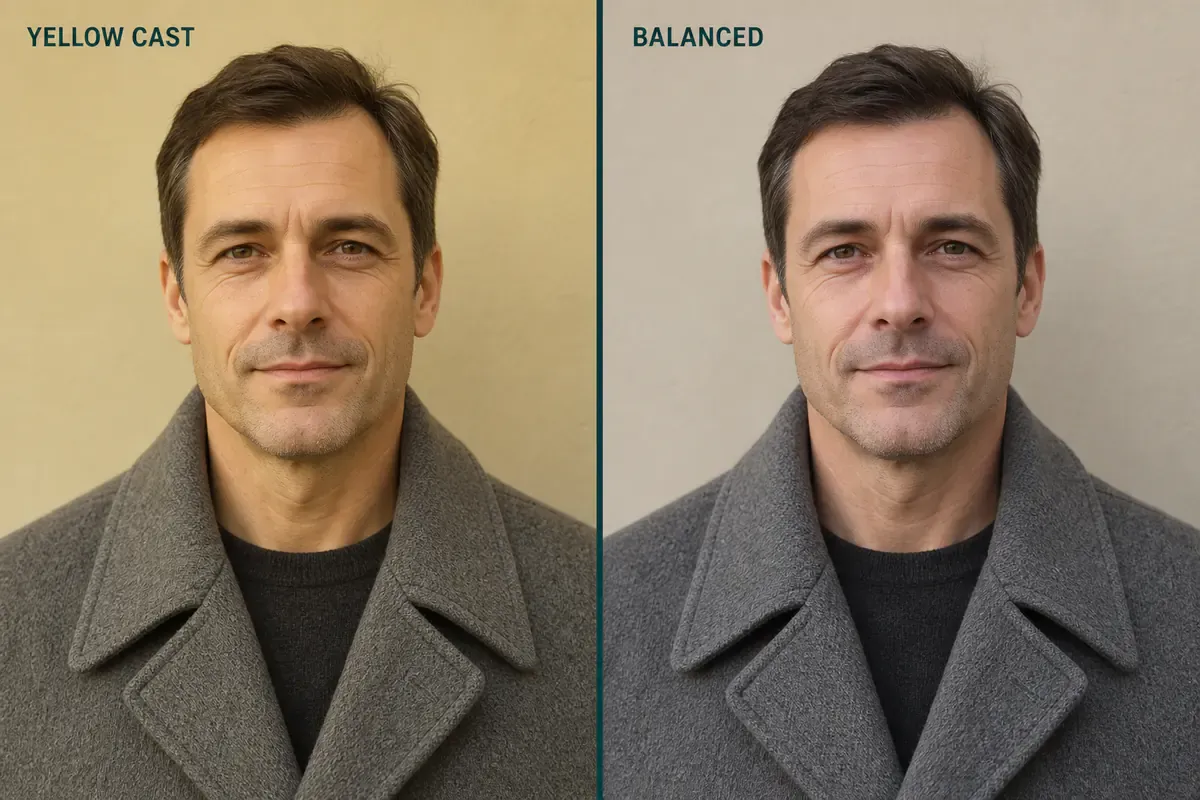
黄色みがかったイラスト:全体的に黄色みを抑え、肌色は温かみを保ち、青いコートではなく中立的なグレーのコートを着用
6. まだ残っている色相を利用して、褪色した色を改善する
色の情報が一部残っている褪色した写真には、やさしい補正の価値があります。衣類がほぼ白黒にまで褪色している場合、その色が青だったのか緑だったのかを判断することは困難です。
アップロードされた写真の褪色した色をやさしく改善します。残存する色情報を参考に、色の分離と中間調のメリハリを適度に強めましょう。[青いシャツ、緑の植物、ベージュの壁]の既存の色合いはそのままにし、再着色は行わないでください。顔の形、年齢、表情、肌の質感、構図は変更せず、蛍光色や強いオレンジ色の肌、潰れた影も避けましょう。毛穴や髪の毛、文字や物体を新たに描き込むこともありません。古い写真の自然な雰囲気と元のアスペクト比を保ち、控えめな色の修復コピーを一枚出力してください。
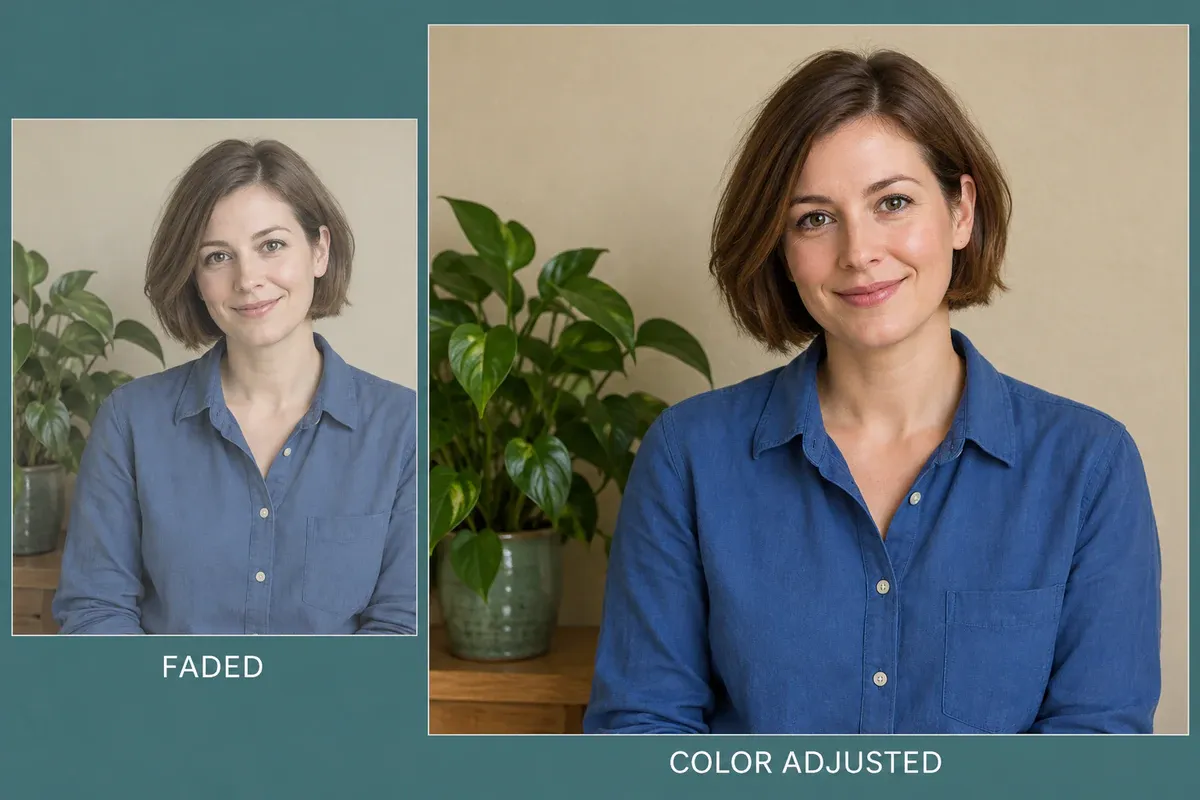
褪色した色のイラスト:シャツ、植物、壁が再着色せずに区別しやすくなる
7. ハイライトとシャドウのディテールを保ちながら、平坦な白黒のトーンを改善する
まず白いブラウスを見てください。そのひだがまだ確認できますか?次に、濃い髪が全体が真っ黒な塊になっていないかも確かめてください。コントラストを強めても、それが必ずしも有益なディテールを増やすわけではありません。
アップロードされた白黒写真の平板で灰色がかった印象を調整します。中間調を適度に分離することで、人物が背景からより明確に浮き出るようにしつつ、白い衣服のひだや暗い髪の細かなディテールは維持します。写真はあくまで白黒のままにしてください。セピア加工やカラー化、過剰な局所コントラストの強調、シャープニングによるハロー効果などは加えないでください。顔の特徴、年齢、肌の質感、服装、背景はそのまま残してください。元画像に存在しない情報は一切追加しないでください。元のアスペクト比を保持し、トリミングは行わないでください。トーン調整を行ったコピーを1枚出力してください。
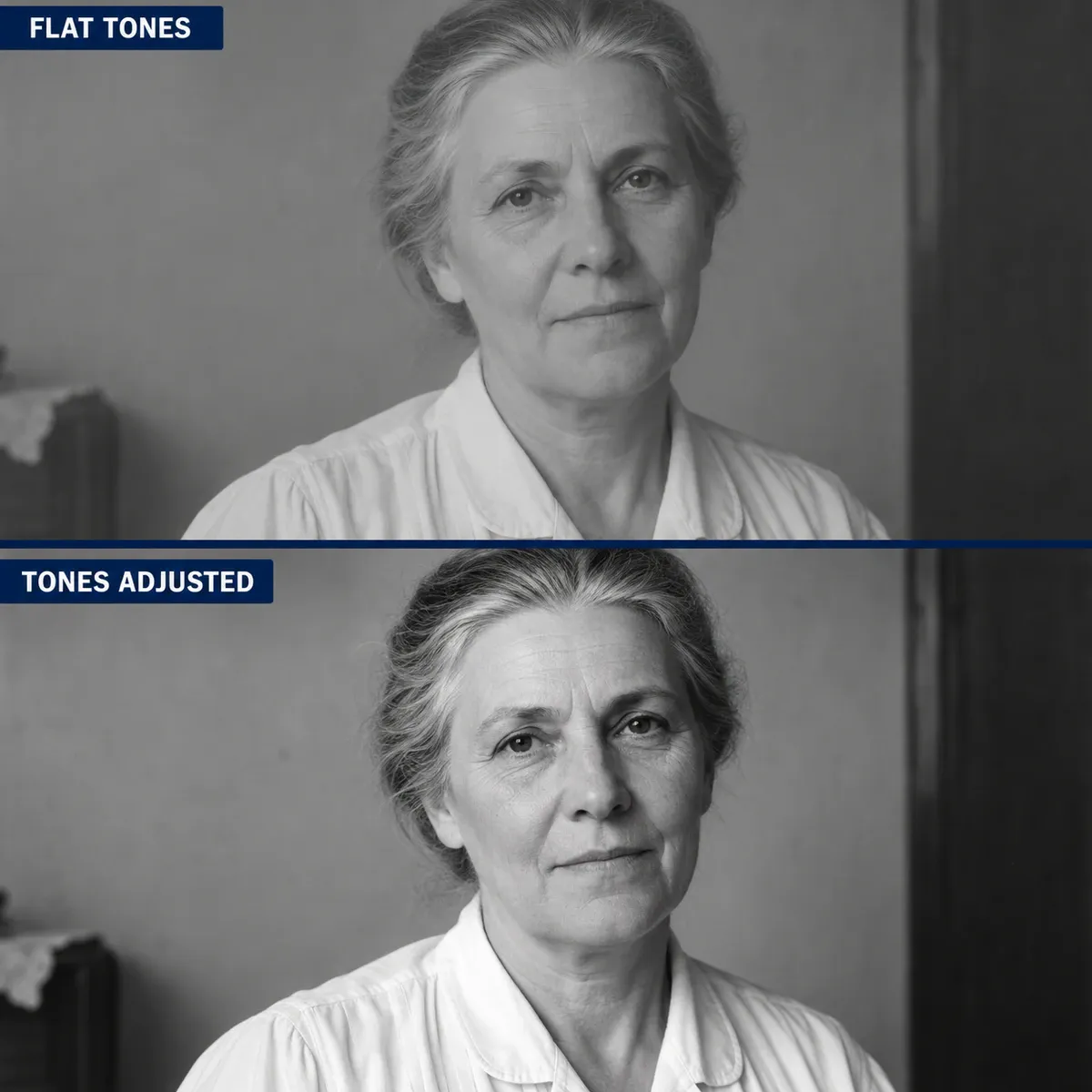
白黒トーンのイラストレーション:背景との差別化を強めつつ、白いブラウスのひだは依然として見えるように
8. 白黒写真をカラー化し、推測される色を特定する
カラー化を試す前に、満足できる白黒版を保存しておきましょう。既知の服装の色は明示し、それ以外は推測した色として扱います。Adobe の自動カラー化ガイドでも、色は選択・調整可能な選択肢であり、元のシーンの色を証明するものではないと説明されています。
もし元の色が全く不明であれば、下記の「既知の色は…」を削除し、「この表示用バージョンではすべての色が推測されます」と置き換えてください。紺色のジャケットやアイボリーのブラウスは例示であり、必須の配色ではありません。
アップロードされた白黒写真を、自然で彩度の低いカラー表示版に仕上げます。顔の輪郭、年齢、髪型、表情、ポーズ、生地の質感、背景のオブジェクトなどを、元の明暗関係とともに保ちます。既知の色は【紺色のジャケットとアイボリーのブラウス】です。その他の肌や背景の色は控えめに推測し、復元された歴史的色彩として提示しないでください。現代的なメイクやジュエリー、柄や髪の色を追加したり、人物の外見を変えたり、シワやフィルムノイズを除去したりしないでください。元のアスペクト比を維持し、写真内に文字を入れないでください。カラー化したコピーを1枚出力してください。
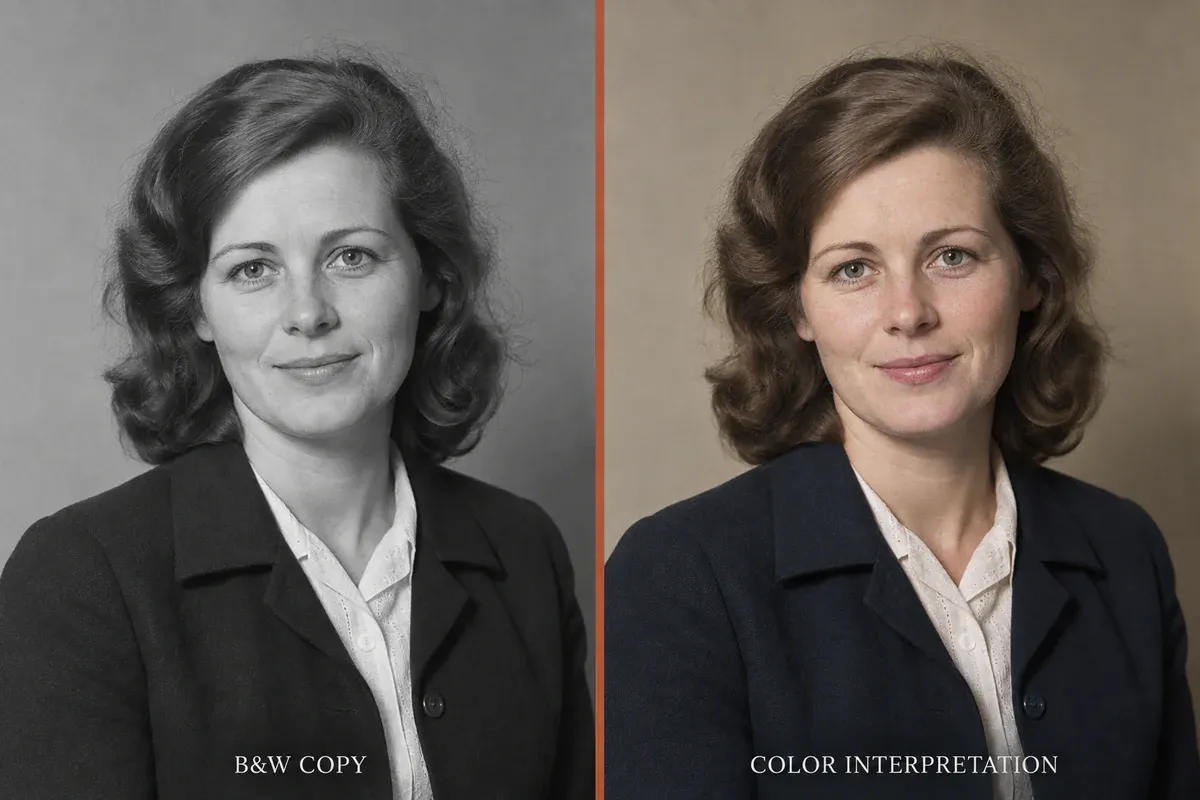
カラー化のイラストレーション:白黒版と推測色版において、ポーズや衣服の質感が一致している様子
肖像画や集合写真において、人物の顔をはっきりと識別できるように保つ
9. 顔が似てしまうことなく、集合写真をきれいに修復する
集合写真の修復は、最も鮮明な顔だけを見て判断してはいけません。奥の列の人々、眼鏡の有無、隣り合う肩の位置、人数や配置などを元の写真と比較してください。
アップロードされた集合写真を、背景のほこりや軽い汚れのみを除去してクリーンアップします。元の人数、配置、間隔、重なりはそのまま保持し、各人物の個々の顔の形、年齢、目、鼻、口、髪型、表情、眼鏡、服装なども元の状態を維持します。一律の美化処理を行ったり、隣り合う人物を同じ見た目にしたりしてはいけません。顔の情報が不十分な部分については、新たに鋭い特徴を生成せず、既存の柔らかさを残すようにしてください。白黒の階調、トーン、フレーミング、写真の粒子感もそのまま保ちます。最終的に、修復済みの集合写真を1枚出力してください。
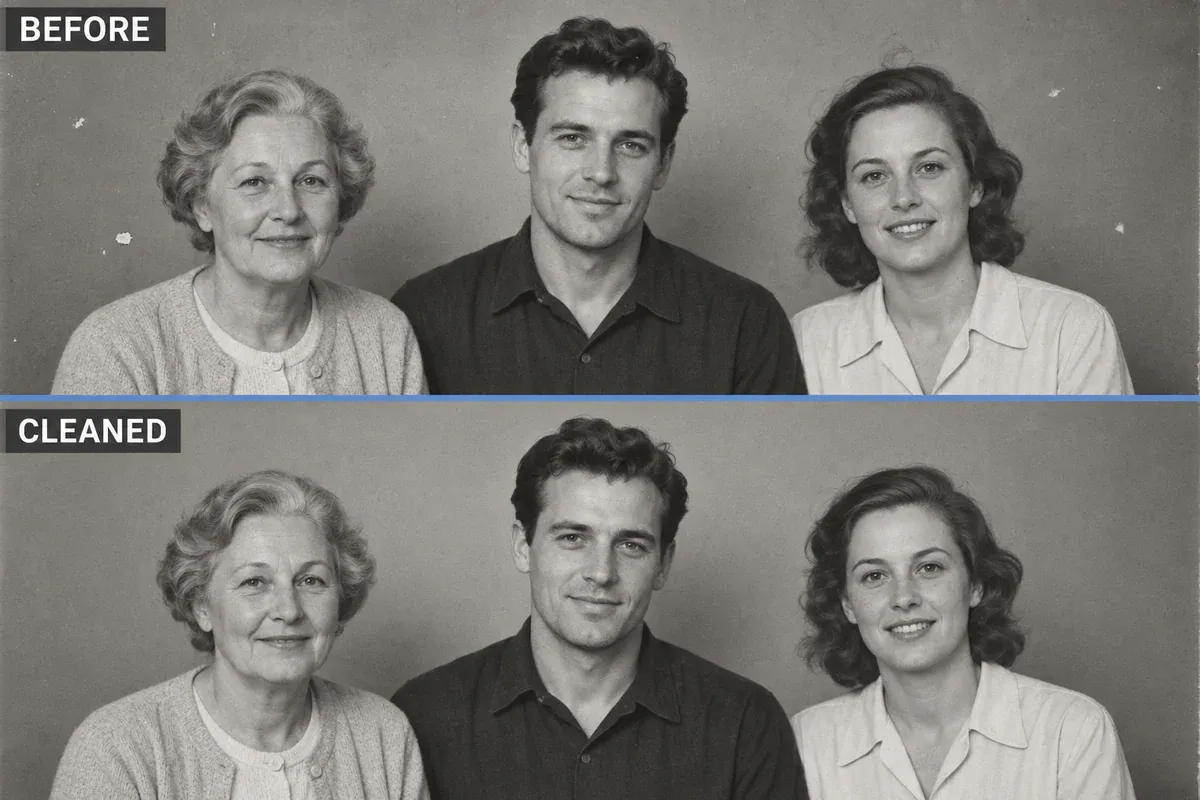
集合写真のクリーンアップ例:背景の痕跡を減らしつつ、3人の個々の年齢・位置・服装はそのまま残しています
10. 過度に滑らかに処理されてしまった場合、元の写真に見える質感へ戻して修正する
以前の編集で顔がプラスチックのように見えてしまった場合、「リアルな毛穴」を指定することで、さらに新たな細部を加えることができます。元の写真を再度アップロードし、そこにすでに見られるシワや陰影をそのまま残すよう指示してください。
へ PixPixで過度に加工されすぎた肖像画を再加工するには、元の写真をアップロードし、以下の指示に従ってください。新しい入力として提供するのではなく、比較のために以前の編集内容を手元に残しておきましょう。こうすることで、モデルに変更された顔から継続させることを求めず、元の画像を参照基準とすることができます。
この編集に使用する元の古い写真を、人物の外見および目に見える肌の質感の唯一の参照として用いてください。軽く補正したコピーを作成し、人物の周囲にある明らかなホコリやシミのみを除去します。元画像に残るしわ、肌の陰影、目の下の部分、ほくろ、生え際、年齢や表情などはそのまま保持してください。肌を滑らかにしたり、顔を細くしたり、目を大きくしたり、毛穴や髪の毛を描き込んだりしてはいけません。もともと不明瞭な顔の部分は、詳細を推測せず柔らかく保ってください。元の白黒またはカラーの状態、構図、照明もそのまま維持してください。以前に生成されたバージョンから新たな顔の特徴を引き継いではいけません。最終的な出力は一枚の写真にしてください。
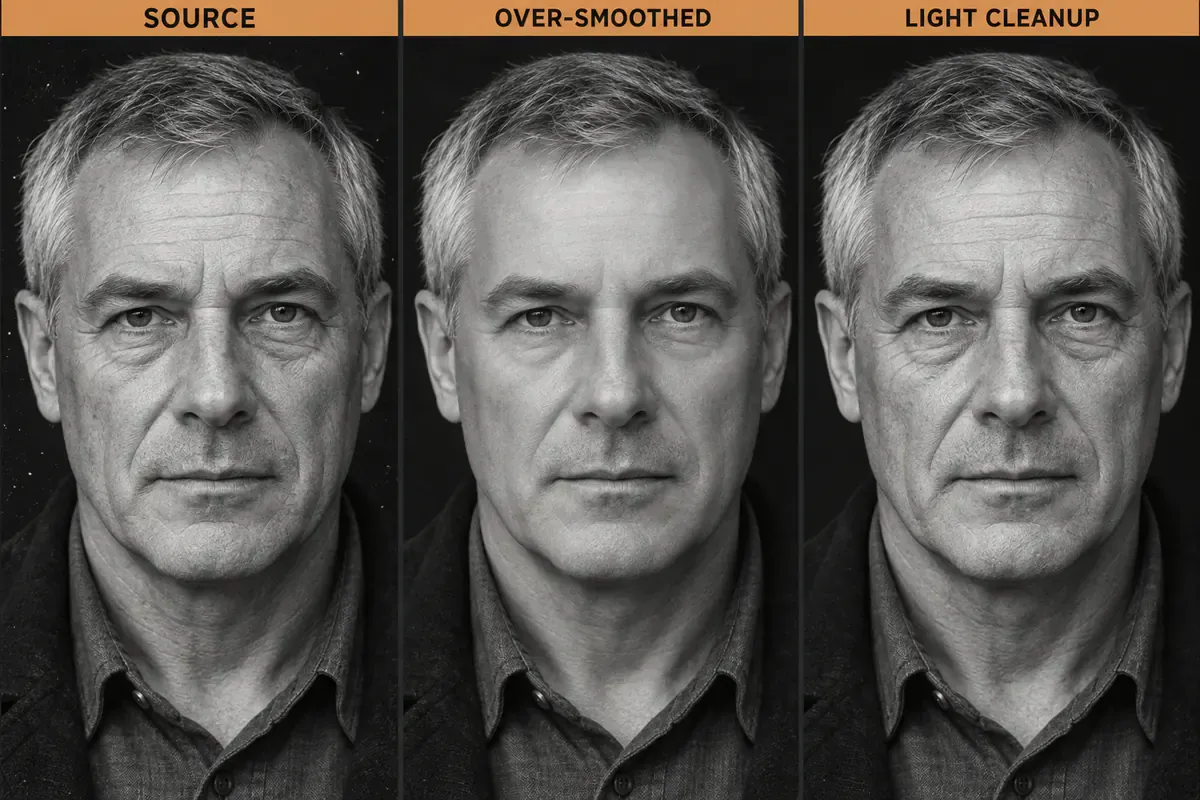
顔の編集イラスト:元画像、過度に滑らかに処理された軽く補正したコピー、そして軽い補正でしわを残した状態
コピーを共有する前に、元画像と同一サイズで切り替えながら確認してください。目の隅、口角、耳、生え際などがずれている場合は、一つ前の段階に戻してください。縫い目や文字、人数が変化するような修復作業も、さらに編集を進める前に却下する必要があります。元の画像、修復済みのコピー、色を推測したバージョンは、混同しないよう明確なファイル名を付けて保存してください。
古い写真の修復に関するよくある質問
メッセージアプリから保存した小さな写真の修復を試すことはできますか?
閲覧用のコピーを作ることはできますが、まず写真の所有者に元ファイルまたは新しいスキャンの提供を求めましょう。生成された出力では、小さな画像では判読できない顔や文字を確認することはできません。より良い情報源がない場合、元画像と軽く編集したコピーの両方を保管し、新たに生成された詳細をもとに身元や歴史的事実を確定してはいけません。
修復したコピーをそのまま印刷してもよいですか?
印刷サイズを選択した後、ファイルの実際のピクセル数と拡大時の見え方を確認してください。「4K」や「8K」とプロンプトに記載しても、出力がその解像度になるわけではなく、新たな詳細が実在することも保証されません。小さなテストプリントを行い、顔や布地、文字などを確認しましょう。元のスキャンは別途保管し、決して小さな共有用のコピーで置き換えたりしないでください。
家族の写真をオンライン編集ツールにアップロードしても問題ありませんか?
写真の所有者および関係者から適切な許可を得るとともに、アップロードされたコンテンツの取り扱い、保管、削除に関する本ツールの利用規約を必ずお読みください。不要なID番号や住所などの機密情報は、まず削除してください。オンラインサービスに送信すべきでない写真については、ローカルの編集ソフトウェアを使用するか、信頼できる人による修復サービスをご利用ください。
写真の修復と保存に関する参考文献

ECチーム向けに作られたAI画像生成ツール
新商品発売、広告配信、キャンペーンなどのマーケティングシーンで、商品画像・シーン画像・広告画像・ショート動画素材をAIで生成し、コンテンツ制作をより効率的に。