Nano Banana 2.5と2.1の違いは?:PixPixによる参照画像生成と局所編集のガイド
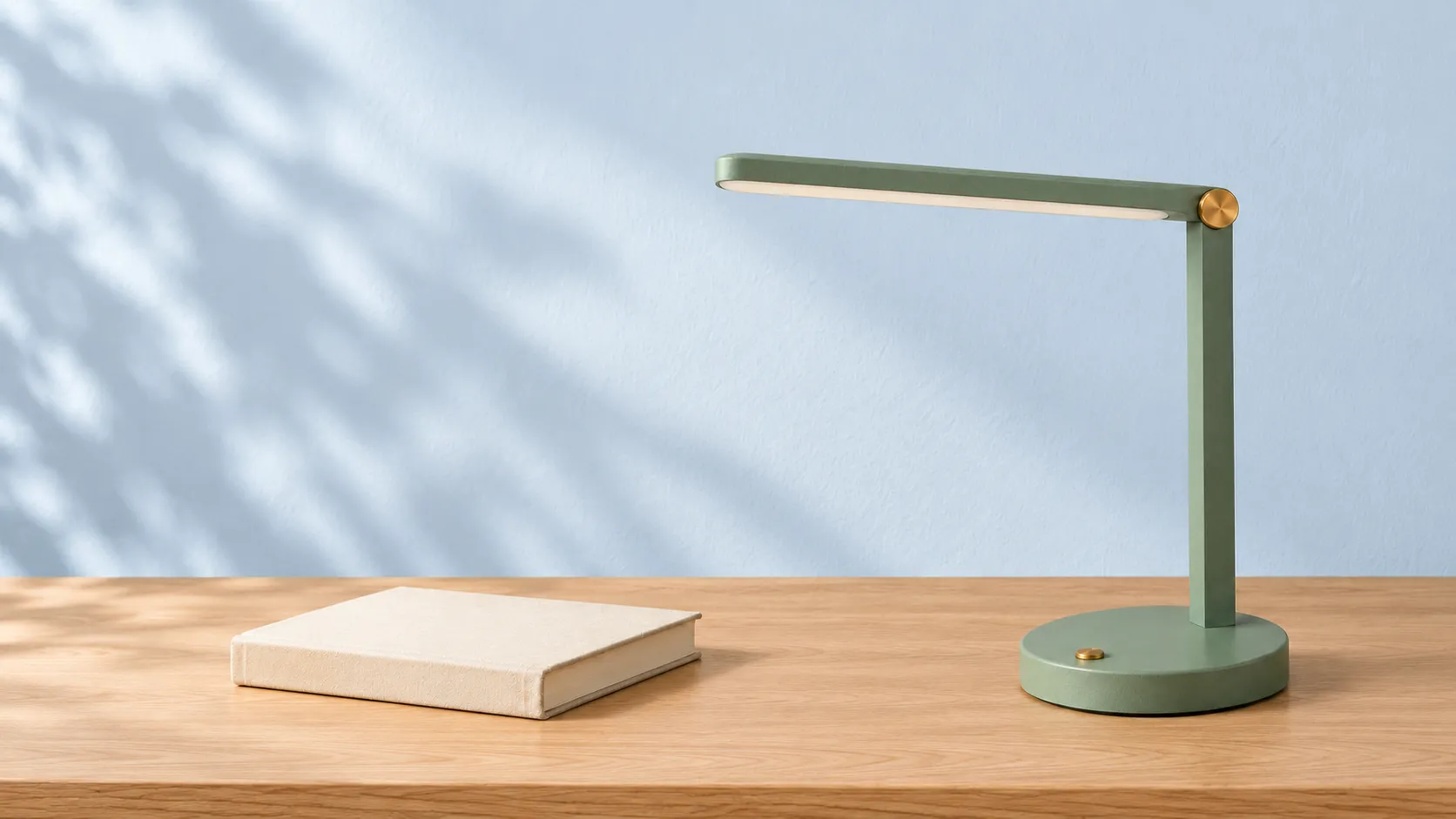
Nano Banana 2.5 を検索すると、初期のメッセージや Gemini 2.5 Flash Image、さらには新しい Nano Banana 2.1 までが同時に表示されることがあります。これらの名称は数字が近いものの、互いに代替できるものではありません。名前を確認した後、より現実的な問題は、参考画像1枚から商品シーンを生成する方法と、背景だけを変更して既に正しい製品を保持する方法です。
本稿ではまず名称を整理し、続いて独自の「青葉折りたたみ読書灯」の事例を用いて PixPix の参考画像による作成手法を解説します。さらに、製品の参照を作成する方法、机上のシーンを生成する方法、そして壁の色だけを変える方法という、再現可能な3つの汎用テンプレートも紹介します。
Nano Banana 2.5 と 2.1、まずは名称を正しく把握しよう
2026年10月16日現在、Google は Nano Banana 2.1 のモデルドキュメントを公開しており、PixPix のモデルライブラリにも同オプションが掲載されています。モデルを選択する際には、以下のように混同されやすい3つの名称をまず確認してください。
名称 | どのように理解すべきか |
|---|---|
Nano Banana 2.5 | 初期の報道で使われた呼称であり、今回の公式資料では独立した公開モデルとして認められておらず、また2.1の旧称でもありません |
Nano Banana 2.1 | Google の現行公式文書に記載されている画像生成・編集モデルで、モデルコードは |
Gemini 2.5 Flash Image | 初代 Nano Banana の公式名称であり、ここでいう「2.5」はそのまま Nano Banana 2.5 と書き換えることはできません |
名称の根拠:Google の Nano Banana 2.1 ドキュメント、Google 初代 Nano Banana のドキュメントおよび PixPix の現行モデルライブラリ。
したがって、古い検索ワードから隠れた入口を推測する必要はありません。現在のモデルライブラリを開き、正式に掲載されている Nano Banana 2.1 を探し、ワークステーションに表示されるオプションを確認すればよいのです。
Nano Banana 2.1 の注目すべき機能とは
Google は2.1を Nano Banana 2 のアップデートと位置づけ、画質、指示の実行、連続編集における人物の一貫性、文字表現などの改善点を挙げています。クリエイターにとっては、これらが具体的なチェック項目へと落とし込まれます。製品に歪みはないか、部分的な修正が他の領域に影響していないか、画面内の文字は正確かといった点です。Google 公式説明
PixPix の Nano Banana 2.1 専用ページでは現在、Minimal、Medium、High の3つの思考モード、自然言語による部分編集、ならびに1K、2K、4K の出力形式が紹介されています。実際の選択可能なパラメータやモデル料金、アカウントの利用状況については、その時点でのワークステーションに表示される内容を基準とします。
商品のビジュアルを準備する際には、まず一つのモードと出力仕様を固定し、第一段階の構図チェックを完了させてください。製品の構造が正しく整っていることを確認した後、最終的な納品サイズを検討しましょう。もしモード、画角、プロンプト、参考画像を同時に変更してしまうと、どの要素が結果に影響を与えたのかを特定するのが難しくなります。
高解像度であっても、コンテンツのチェックは代替できません。Google のモデルカードには依然として小さな文字や人物の一貫性、左右の空間関係などに関する制限が記載されています。正式な納品前に、タスクに関連する細部を逐一確認することが重要です。Google モデルカード
オリジナル事例:まずは一灯の読書灯を固定する
「青葉折りたたみ読書灯」は、本稿の授業で使用するための架空の商品です。ブランドロゴはなく、実在する市販製品の機能・サイズ・性能に関する情報も一切含まれていません。いくつかの確認しやすい特徴を基に、製品のアイデンティティを設定しました。
霧緑色のマット仕上げの本体と、丸型の薄い台座。
台座の前面には、小型の真鍮製円形ボタンがひとつだけ配置されています。
一本の細くまっすぐな支柱があり、その上部には真鍮製の円形回転軸が設けられています。
長方形のランプヘッドが画面左側へ伸びており、底部には連続したオフホワイトの拡散カバーが備わっています。
全体的に消灯状態を維持することで、環境光の変化と灯具自体の発光を分けて検証しやすくしています。
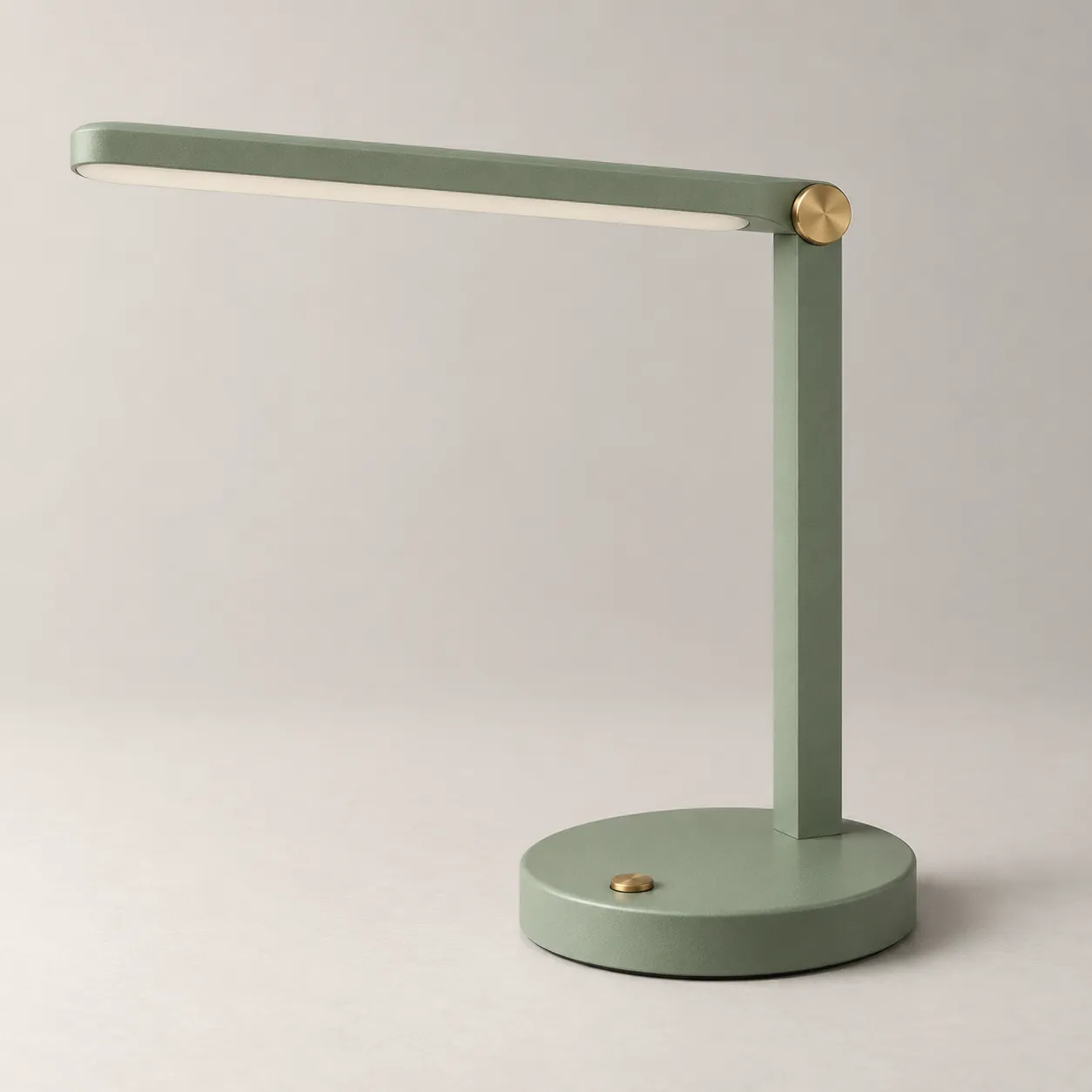
図注:製品参考画像では、ランプヘッド・支柱・台座および二箇所の真鍮製ディテールを明示しており、以降のシーンはこれら識別ポイントを中心に検証します。
実在する商品をお持ちの場合、まずは文章だけで外観を再構築するのではなく、鮮明な商品写真をアップロードしてください。写真は輪郭や主要な接合部、素材感を十分に捉え、強い反射や遮蔽によってモデルが細部を推測しないよう配慮することが重要です。
オリジナルのコンセプトのみを制作する場合は、以下の汎用テンプレート1:製品参考画像をご利用ください。
架空の無印折りたたみ読書灯の製品参考画像を作成します。霧緑色のマット仕上げの本体、丸型の薄い台座、台座前面に小さな真鍮製円形ボタンがひとつ、一本の細い支柱とその上部の真鍮製円形回転軸、そして画面左側へ伸びる長方形のランプヘッドとオフホワイトの拡散カバー。消灯状態を維持。淡い暖色系グレーの背景、前面から四分の三の視点で、ランプヘッド・支柱・台座を全体的に映し出し、左上から柔らかなストロボ光が当たる構図。台座には自然な接触影が生じます。文字・ロゴ・パッケージ・コードなどは一切追加しません。
今回はまず外形を決定し、部屋や人物、マーケティング文言の追加は急ぎません。検証済みの参考画像を保存し、今後の共同作業のための入力資料として活用します。
PixPixにおいて、参考画像から部分編集へ進む
入力を準備し、モデルを選択する
PixPix Nano Banana 2.1ページから創作入口へ入り、作業台上でモデル名を確認した後、保持すべき製品参考画像を追加します。用途・画面内容・変更不可の詳細を記載し、具体的なボタン位置やパラメータは現行インターフェースに従って操作してください。
本ケースでは製品参考画像は一枚のみ必要です。複数の参考画像を使用する場合、どの画像が製品を確定し、どの画像が空間を提供し、どの画像が配色を担うのかを明確に記述し、複数の画像が同時に主役の外形を争わないようにしましょう。
検証可能な机上のシーンを生成する
第二段階の目標は、読書灯を空間内に配置することであり、デザインの再構築ではありません。製品参考画像を入力として使い、汎用テンプレート2:机上のシーンを試してみましょう。
参考画像に登場する同じ青葉読書灯を用い、霧緑色のマット仕上げの本体、丸型の薄い台座、台座前面の真鍮製ボタン、一本の支柱、上部の真鍮製回転軸、さらに画面左側へ伸びる長方形のランプヘッドとオフホワイトの拡散カバーをそのまま残します。消灯状態と製品本来の比率を維持。淡いオーク材の机の上に置き、暖かいオフホワイトの細かな模様の壁を背景に、画面左側には閉じられた白い布表紙の本を一冊配置します。画面左側から柔らかな自然光が差し込み、灯具の台座と本にはそれぞれ自然な接触影が生まれます。横長の構図で、灯具を全体的に映し出し、本が製品を隠さないようにします。人物・電線・追加の照明・文字・ロゴなどは一切追加しません。
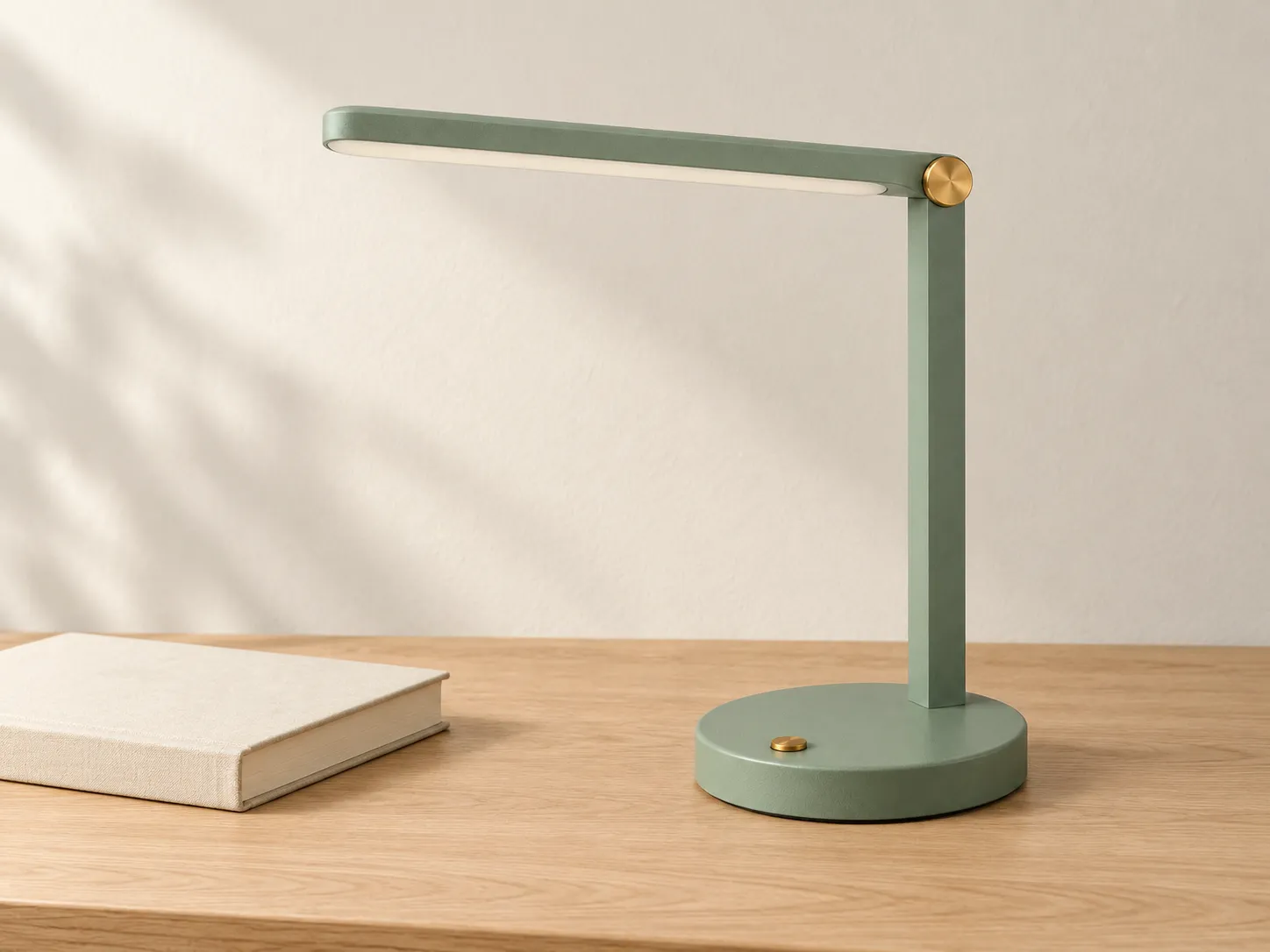
図注:机上のシーンでは環境と一冊の本が加わりますが、製品は依然として唯一の主役です。まずは構造が継承されているか、次に素材や接触影の表現を確認します。
検証時にはまずランプヘッドと支柱の接続部分を確認し、続いて台座の輪郭・ボタンの数・回転軸の位置をチェックします。製品の構造が問題なければ、次に本が主体を隠していないか、木製机の透視が自然かどうか、さらに光がすべての物体に均等に作用しているかを検査します。
壁の色のみを変更する
構図がすでに成立している場合、次の段階ではこのシーン画像を編集の入力として使用します。その際、既に選定済みのバージョンを保持し、新しいバージョンでは汎用テンプレート3:壁面の色変更を試してみてください。
背景の壁面の下地色だけを、暖かみのあるベージュから低彩度の淡い青に変更し、壁面の細かな模様や既存の明暗の階調、光と影はそのまま残します。読書灯の位置・サイズ・角度、ミントグリーンのランプ本体、真鍮製の回転軸、台座のボタン、ベージュの拡散カバーは変更せず、照明は依然として消灯したままです。また、本の位置・形状・色、木製テーブルの質感、カメラアングル、フレーミング、接する影も変更しません。小道具を追加せず、ライティングも再構成せず、画面の切り取りも行いません。
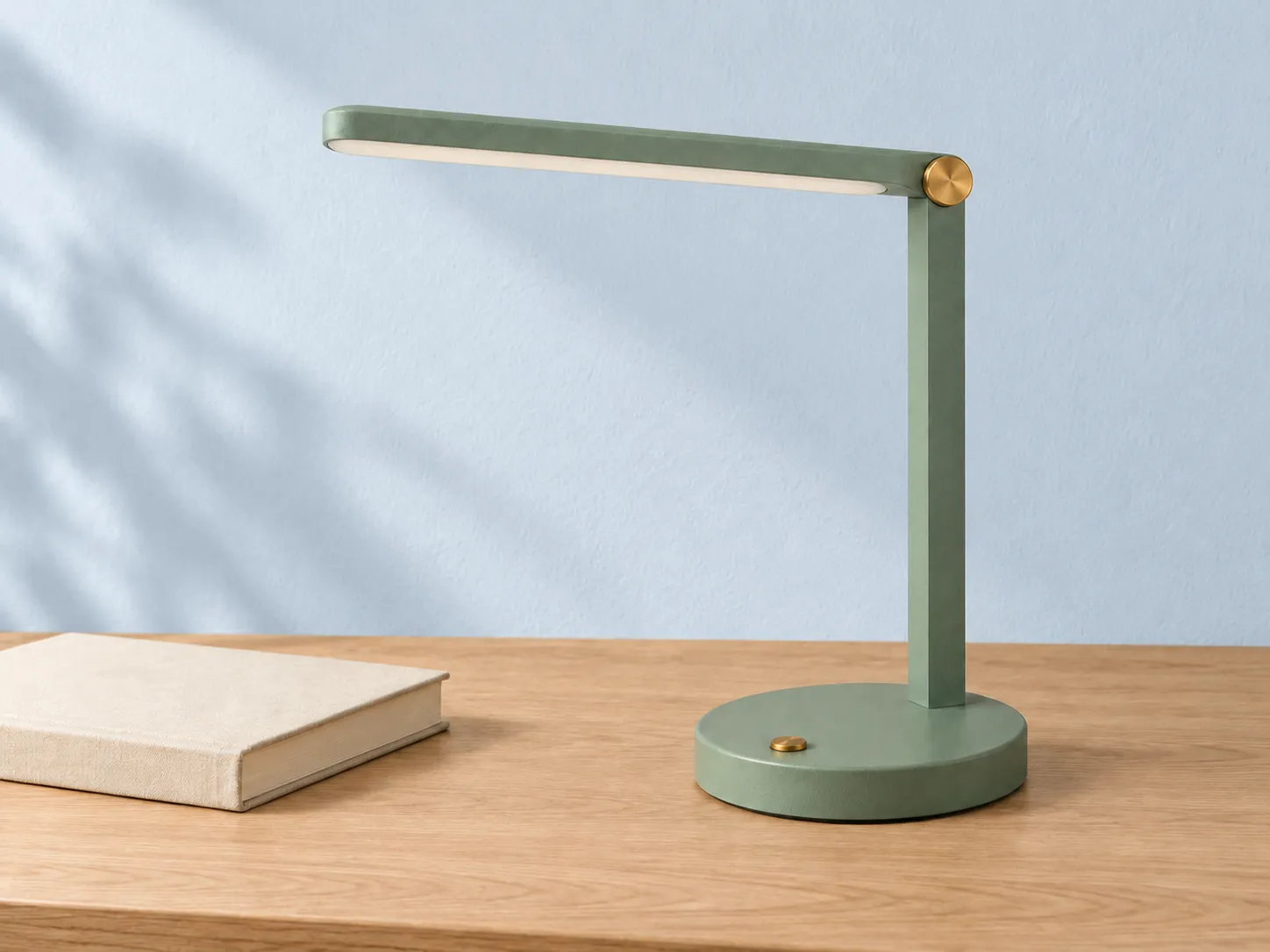
図注:編集の対象は主に壁面の下地色に絞り込みます。前図と照らし合わせて、ランプ本体・ボタン・本・テーブルに余計な変化が生じていないか確認してください。
「壁の色だけを変える」方法は、「より爽やかなスタイルに変更する」よりも審査が容易です。後者では露出や小道具、商品の色まで同時に変更されてしまうため、本来正しい部分まで再生成されてしまう可能性があります。
誤差が生じた場合は、問題に応じて修正を行います。
観察された問題点 | 次回の書き方 |
|---|---|
ランプヘッドが短くなり、支柱が太くなった | 製品参考画像に戻り、ランプヘッドの長さと支柱の太さを元に戻す必要があることを指摘し、シーンの細部追加は一時停止します。 |
台座に余分なボタンや端子が付いている | 台座の前面には真鍮製のボタンが一つだけであることを明確にし、新たに追加された構造は削除します。 |
ランプが机の上に張り付いたように見える | 台座と木製テーブルの接触部分を指摘し、左側の自然な日差しと台座に寄り添う影のバランスを保つよう求めます。 |
壁の色を変更した結果、全体的に青みがかっている | 壁面の下地色の変化のみを限定し、ランプ本体・本・木製テーブルの本来の色を復元することを求めます。 |
ランプヘッドが切り取られてしまった | まず構図の余白を調整し、全体の輪郭を確認してから、細部の編集に入ります。 |
各ラウンドでは、主要な問題を一つずつ処理します。もし連続した編集によって製品が参考画像から大きく逸脱してしまう場合、直近で合格したバージョンに戻し、改めて製品参考画像を参照してください。最新の背景を維持するために、誤った構造を受け入れることは避けましょう。
現在のタスクで明確に修正範囲を限定する必要がある場合は、PixPixの画像編集ツールが提供する局所的な再描画などの機能もご活用ください。まず編集範囲を確定し、その後、目標とする効果と保持すべき要素を明記しましょう。
それが自社の商品に適しているかどうかを判断する方法
2.1と自身が普段使用しているモデルを比較したい場合は、同一の参考画像、同じプロンプト、同じ画角、そして両者が対応可能な出力仕様を固定することをお勧めします。生成枚数と許容される修正回数も統一し、以下の結果を記録してください:
製品のアイデンティティ:ランプヘッドの長さ、台座の形状、回転軸やボタンが従来通りかどうか。
環境との融合:光の方向、接する影、テーブルの透視感が自然かどうか。
指示の範囲:壁の色だけを変更する際、商品や本が誤って変更されていないか。
納品の詳細:エッジや金属の質感、ディフューザー部分を拡大して確認し、接着不良や重複する構造がないかチェックします。
修正作業量:最初の画像から実用版に至るまで、実際にどのような調整が必要なのかを示します。
このような記録をきちんと残してこそ、自らのタスクに対する選択の結論を導き出すことができます。本稿の事例画像は、制作および検証手法の説明のために使用しており、モデルのランキングは提供しておりません。
よくある質問
Nano Banana 2.5は、改名されて2.1になったのでしょうか?
今回の確認において、公式資料ではこの改名の関係は確認されていません。チュートリアルや引継ぎの際には、現在の正式名称であるNano Banana 2.1を使用してください。旧称を見かけた場合は、記事の更新日時や公式のモデルドキュメントを確認しましょう。
PixPixでは、どこから始めればよいでしょうか?
Nano Banana 2.1専用ページで機能を確認し、制作へ進んだ後、ワークベンチ上の実際のモデルとパラメータを再確認してください。公開ページにあるサンプルや説明だけでは、ご自身の商品に対する検証の代わりにはなりません。
思考のレベルが高くなったり、解像度が上がったりすれば、必ずしもより適しているのでしょうか?
判断は、同一のタスクにおける結果に基づいて行うべきです。まず設定を固定し、構図や製品のアイデンティティを確認した上で、他の選択肢を比較してください。出力サイズを単純に大きくしても、製品の構造や色、文字が正しく表現されていることを証明することはできません。
商品ポスター内の文字はどう扱えばよいでしょうか?
まずは構造が正しく、余白のバランスが取れたベース画像を確保し、その後でタイトルやセールスポイントを処理することをお勧めします。モデルに文字を表示させる必要がある場合は、文言・位置・階層を一文字ずつ明示し、各項目について個別に確認してください。価格や型番、正式な商品情報は、デザインツール上で最終的なレイアウトを行うのが適切です。
エクスポート前に必ずチェックすべき5つのポイント
商品の外形、構造の数、重要な識別ポイントが参考と一致していること。
色変更の範囲が、ランプ本体や書籍、木製テーブルなどに誤って影響していないこと。
照明器具や小道具の光の向き、接触による影、遠近法が調和していること。
画角が用途に適しており、ランプヘッドや台座が意図せず切り取られていないこと。
すべての文字や商品情報が再確認済みで、虚偽の機能や性能に関する記載はないこと。
商品の参考画像を準備した後、PixPix Nano Banana 2.1でまずシーン画像を一枚完成させましょう。構造の確認が済んだら、個別の修正に取り組むことで、毎回明確な検証目標を持つことができます。

ECチーム向けに作られたAI画像生成ツール
新商品発売、広告配信、キャンペーンなどのマーケティングシーンで、商品画像・シーン画像・広告画像・ショート動画素材をAIで生成し、コンテンツ制作をより効率的に。