Nano Banana 2.1の使い方は?図解、テキストによるポスター、および連続編集ガイドを参照してください。
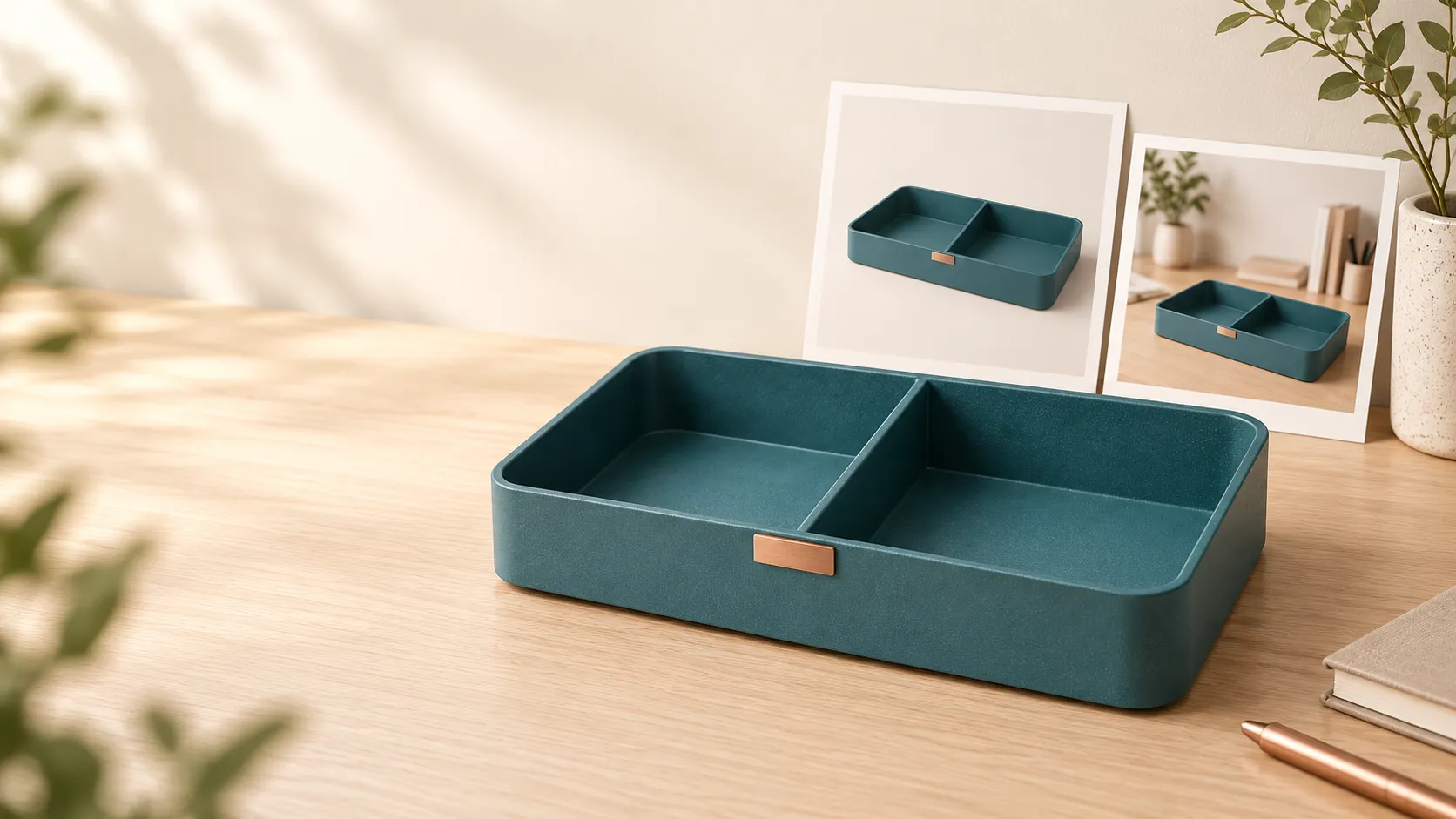
Nano Banana 2.1がアップデートされた後、商品画像を作成する際に何に注目すべきでしょうか。解像度だけを見るのではなく、環境を変えても商品の構造が依然として適切かどうか、タイトルを追加した際には文字が正しく記述されているか、さらに連続して修正を加えた結果、もともと満足していた部分が変更されていないかといった点を確認することが重要です。
本記事では、まずNano Banana 2.1の公式情報を整理し、続いてオリジナルのデスクトップ収納ボックスの事例を用いて、リファレンス画像の割り当て、プロンプトの構成、短いタイトルの追加方法を説明するとともに、編集結果を一つひとつ検証していきます。この手法は、PixPixが現在提供しているリファレンス画像の作成および画像編集のフローにも応用できます。
情報確認日:2026年10月16日。商品および添付画像はすべてオリジナルの教材設定に基づくもので、添付画像は独立した画像生成ツールによって作成されたものであり、Nano Banana 2.1やPixPixによる実測結果ではありません。文中のプロンプトは、書き換え可能な汎用テンプレートです。
Nano Banana 2.1とは何か、そしてすでに確認済みの情報はどのようなものか
Nano Banana 2.1は、Googleが開発した画像生成および対話型編集モデルです。Google DeepMindによるモデルカードは2026年10月6日に公開され、Gemini 3.6 Flashをベースとしていることが明示されています。公式モデルカードを確認する。
創作に直接関係する仕様については、以下の項目をまず押さえておきましょう:
項目 | Google公式ドキュメントによる説明 |
|---|---|
APIモデル番号 |
|
画像出力解像度 | 1K、2K、4K、デフォルトは1K |
複数画像の参照 | 最大14枚のリファレンス画像;公式では、最大4人のキャラクターの整合性と10個のオブジェクトの忠実度を示しています |
今回のアップデートの重点 | 視覚的品質、テキストおよびインフォグラフィックのレイアウト、複数回の整合性;また、2Kや4Kでの超広角・超高画角画像における接合時のアーティファクトを修正 |
これらはモデルドキュメントに記載された能力や上限であり、毎回の生成において必ず達成される保証ではありません。また、各プラットフォームで同じ設定が開放されているわけでもありません。Googleのモデルドキュメントを確認する。
商品クリエイターにとって、アップデートの重点を次の三つのチェック項目に置くことをおすすめします:商品の細部が保たれているか、タイトルは正しく記述されているか、修正が不要な領域に影響を与えていないか。本記事では、これらの三点を中心にワークフローを構築しており、実測による速度や効果のランキングは提示しません。
まずは、繰り返し確認できる商品の基準を作りましょう
本チュートリアルでは、「岩青色二段式デスクトップ収納ボックス」という架空の製品を使用します。これはあくまで手法を説明するための例であり、実在するブランドや販売中の商品、あるいは顧客プロジェクトとは一切関係ありません。
製品の識別特徴は以下の通り固定されています:
岩青色のマットな金属、微細な粒子のコーティング。
丸みを帯びた長方形の浅いボックスで、低い縁、広い口、蓋なし。
中央に前後に走る仕切り板が一本あり、左右の二つの区画を形成。
正面中央に横方向の銅色の飾り板が一枚あり、文字は一切なし。
取手や脚、追加の引き出しはありません。
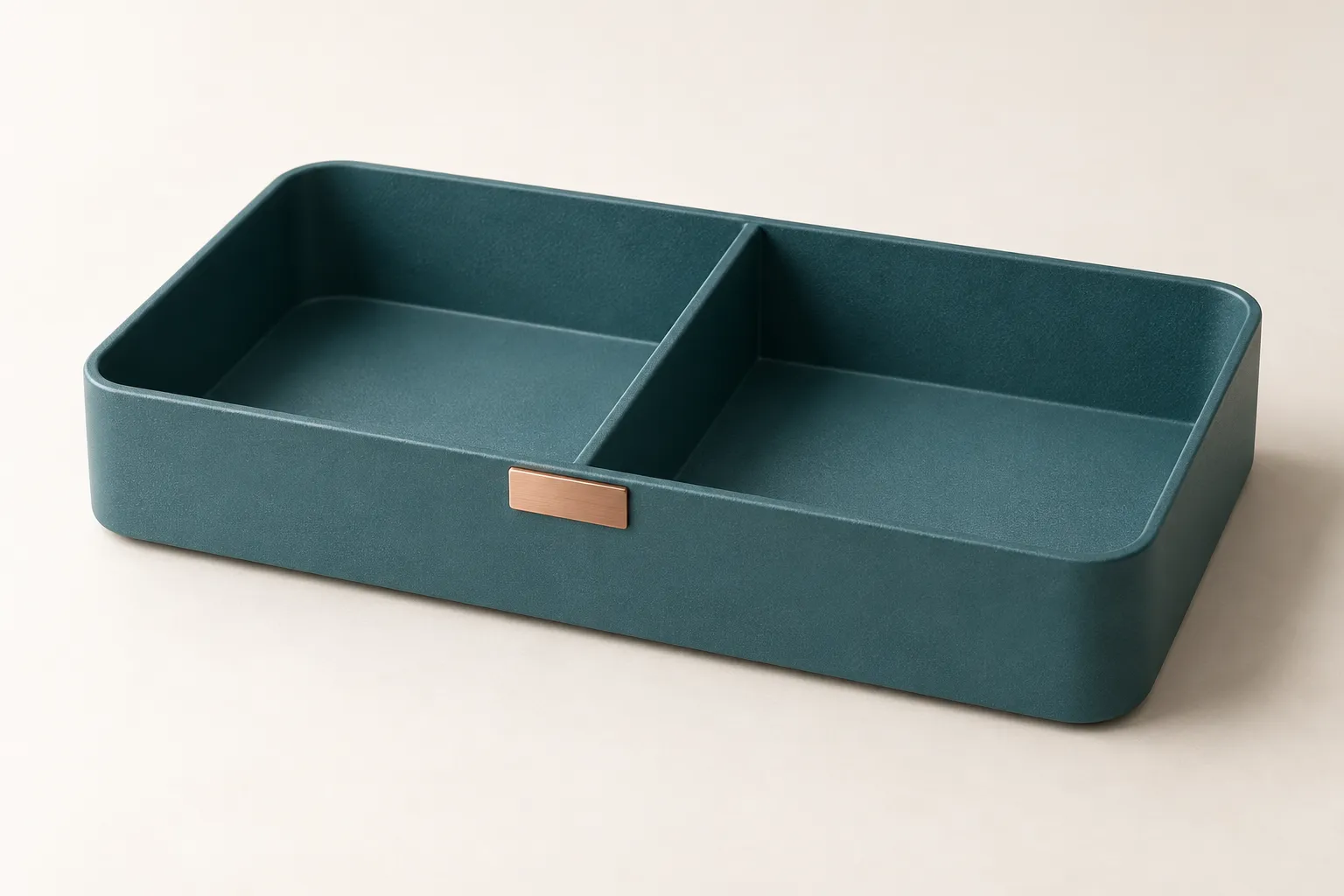
図注:マスターデザインではまず二つの区画、単一の仕切り板、そして銅色の装飾パーツを明確にします。これはオリジナルの教育用資料であり、その後のシーンでは主体に変化がないかを確認するためのものです。
この基準は「商品の一貫性を保つ」よりも実行しやすいものです。チェック時には、全体的な雰囲気だけで判断するのではなく、仕切り板の数や装飾パーツの位置、縁の高さ、素材の変化などを具体的に指摘できます。
実際の商品素材を準備する際は、遮蔽物のない正面ビューを優先し、側面や接続部分が見えにくい場合にのみ、その角度の画像を追加してください。互いに矛盾する色合いや構造、パッケージバージョンについては、まず整理しておきましょう。
参考画像を複数用意する際のポイントは、役割分担を明確にすることです。
参考画像は、それぞれ主体・環境・構図という三つの役割を担うことができます。製品の外観を決めるのは、三枚の画像が同時に作用しないようにしましょう。
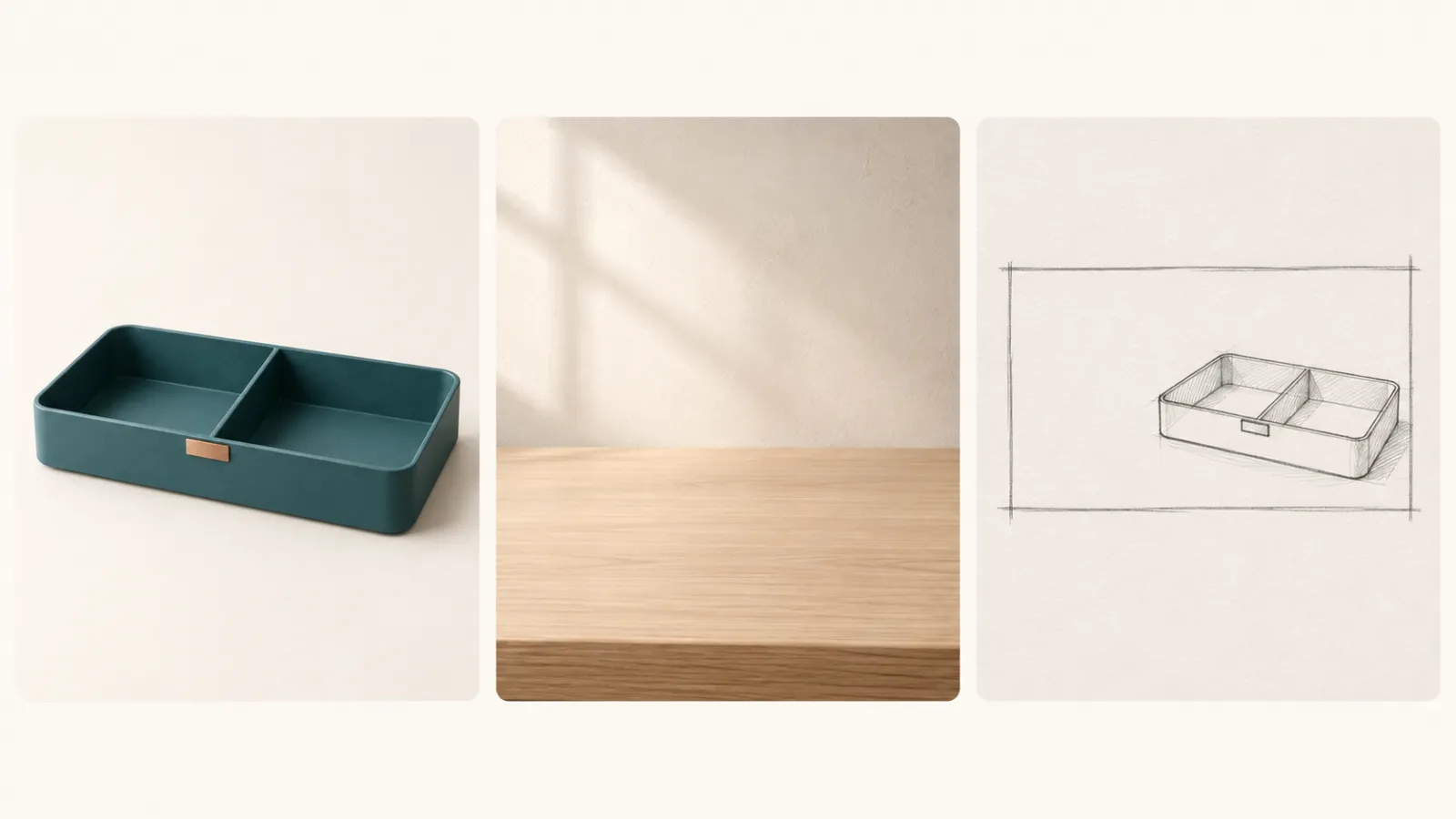
図注:左の画像で製品のアイデンティティを確定し、中央の画像で環境と光を提示し、右の画像で構図を説明します。この図は参考となる役割分担のための教材用ボードであり、実際のアップロード画面ではありません。
本ケースに当てはめると:
参考内容 | 必要な情報 | 混入してはならない情報 |
|---|---|---|
商品の正面ビュー | 二段構造、丸みを帯びた角、岩青色のコーティング、銅色の装飾パーツ | 元の背景とスタジオ撮影時の陰影 |
空のデスクトップ環境 | 淡いオーク材、暖かい白の壁、左上の窓からの光 | 他の商品や異なるデザインの収納ボックス |
構図のスケッチ | 商品を右側に配置し、左側に余白を残す横長の構図 | スケッチの線や紙の質感 |
汎用テンプレート:参考画像の役割分担
商品参考图只用于确定收纳盒的外形、双格结构、岩青色涂层和正面铜色饰片。
环境参考图只用于确定浅橡木桌面、暖白墙面和左上方自然光。
构图参考图只用于确定商品居右、左侧留白和横向画面布局。
不要把构图草图的线条带入成图,也不要根据环境图重新设计商品。
実際の作業では、現在の画面に表示されているファイル名や参照方法で各画像を明示し、曖昧な「この画像」「あの画像」といった表現に頼らないようにしましょう。もし参照できる画像の数に制限がある場合は、まず主体に関する参考画像を明確にした上で、場面や構図については文章で補足してください。
シーン画像から短文ポスターへ、二段階で進めます。
第一段階:文字のないシーンをまず完成させます。
製品、空間、光と影を先に整え、その後でタイトルを処理します。こうすることで、問題が発生した際に、調整が必要なのはシーンなのかレイアウトなのかを明確に判断できます。
汎用テンプレート:デスクトップシーン
以商品参考图中的岩青双格桌面收纳盒为唯一产品基准。
生成横向生活方式商品图:收纳盒置于浅橡木桌面右侧,背景为暖白墙面。
采用前右上方三分之四视角,完整展示收纳盒,不裁断边沿。
左侧分区内平放一本闭合的米白色笔记本,右侧分区留空。
左上方窗光照入,商品底部有自然接触阴影,表面保持细颗粒哑光金属质感。
画面左侧留出干净空间,暂不生成文字。
保留左右两个分区、一道前后隔板和正面中央的铜色饰片。
不要新增提手、支脚、盖子、隔板或品牌标识。
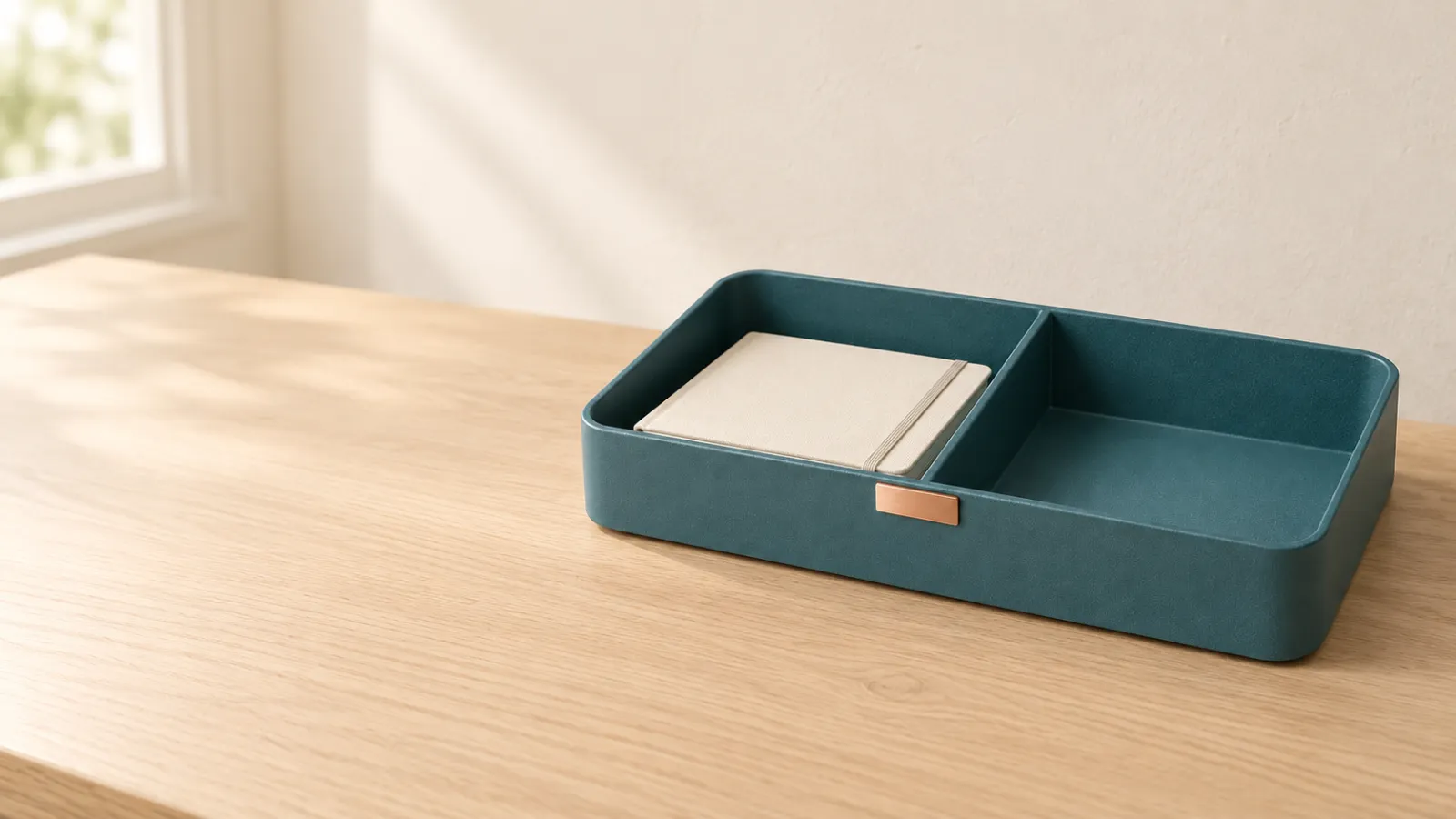
図注:シーンの教材画像では、まず商品・小道具・余白の関係を確定します。左側の格子にはノートブックを置き、右側は空のままにしておくことで、後の個別編集にも明確な目標を与えます。
第一回目のチェックでは、以下の点を重点的に確認してください:ノートブックが仕切り板を突き破っていないか、銅色の装飾パーツがずれていないか、収納ボックスの底がデスクトップにしっかりと密着しているか。構造上の誤りが見つかった場合は、まずマスターデザインに戻って修正し、過剰な装飾で問題を隠そうとしないでください。
第二段階:短いタイトルをひとつだけ追加する
本ケースでは「DESK RESET」という短いタイトルを使用します。まずは少量のテキストでスペル、配置、階層を確認し、その後で他の情報を検討します。
汎用テンプレート:短いタイトルのレイアウト
基于已确认的桌面场景图,仅在左侧留白区域加入以下标题:
DESK
RESET
两行排列,深岩青色无衬线字体,左对齐,保留充分边距。
文字必须逐字准确,不添加副标题、价格、Logo 或其他文字。
不要遮挡收纳盒,也不要改变商品结构、笔记本位置、桌面和光向。
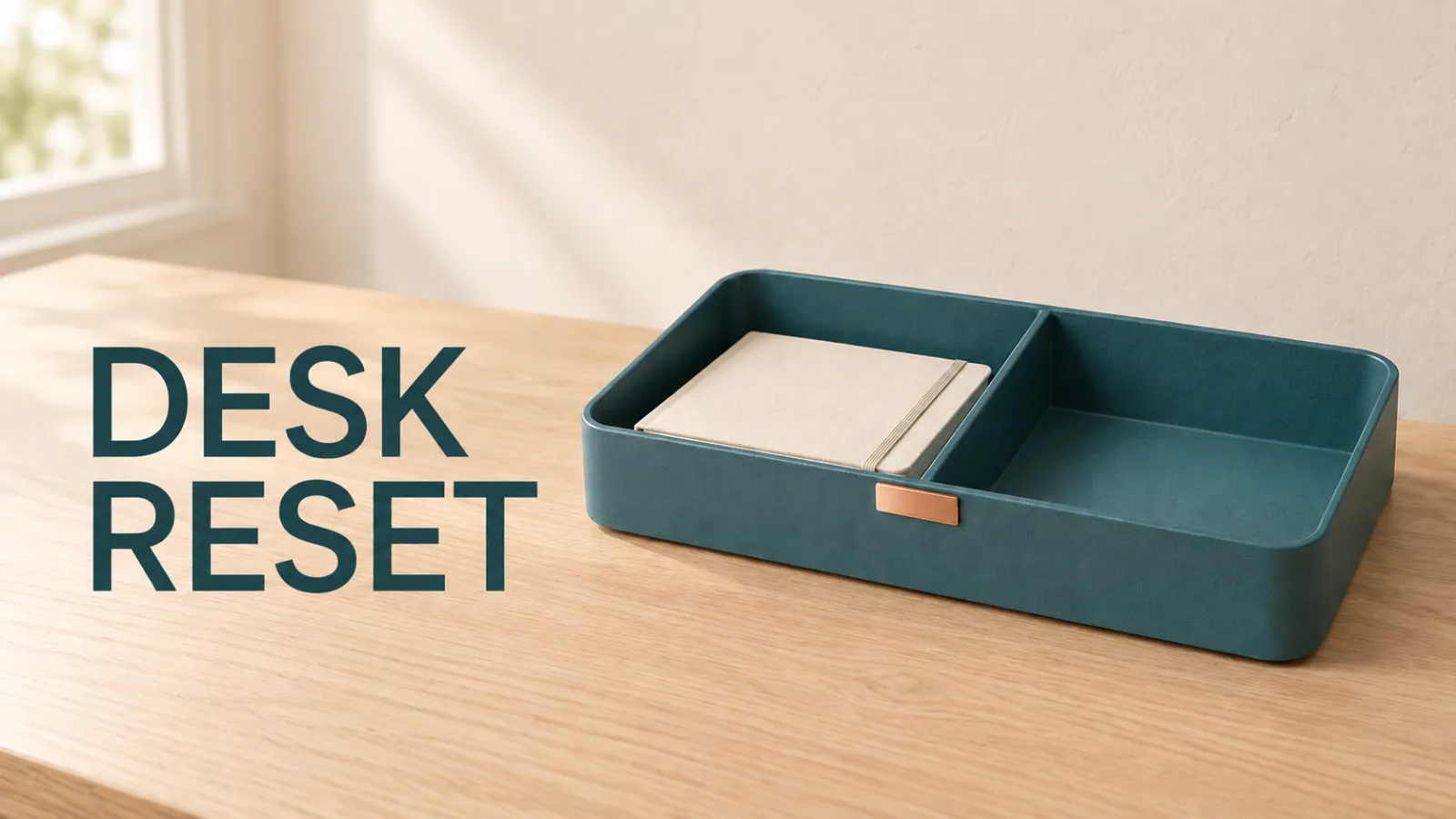
図注:短いタイトルの解説図は、配置や階層に関する要件を簡潔に説明しています。なお、これはNano Banana 2.1における文字認識精度を示すものではありません。
テキストをチェックする際は、一文字ずつ確認するだけでなく、サムネイルでの可読性、タイトルと商品との距離、画面端の安全余白も確認してください。最終的に正確なブランド情報が必要な場合は、文字なしの背景画像を残したまま、レイアウトツールでテキストを仕上げることができます。
連続編集を行う際は、各ラウンドごとに一つの主要な変更点を明確にしましょう。
仮定のシーンが満足できる状態である場合、今度はノートパソコンだけを削除したいとします。このとき、部屋や商品、スタイルをすべて書き直すのではなく、編集対象を明確にし、補完すべき領域や保持すべき要素を整理してください。
汎用テンプレート:単一箇所の編集
只移除收纳盒左侧分区内的米白色笔记本。
补全被遮挡的岩青色哑光金属底面,使两个分区都为空。
保留收纳盒的外轮廓、隔板、铜色饰片、位置和大小。
保留原机位、浅橡木桌面、背景墙、窗光与商品接触阴影。
不要重新设计收纳盒,不要向任一分区添加物品。
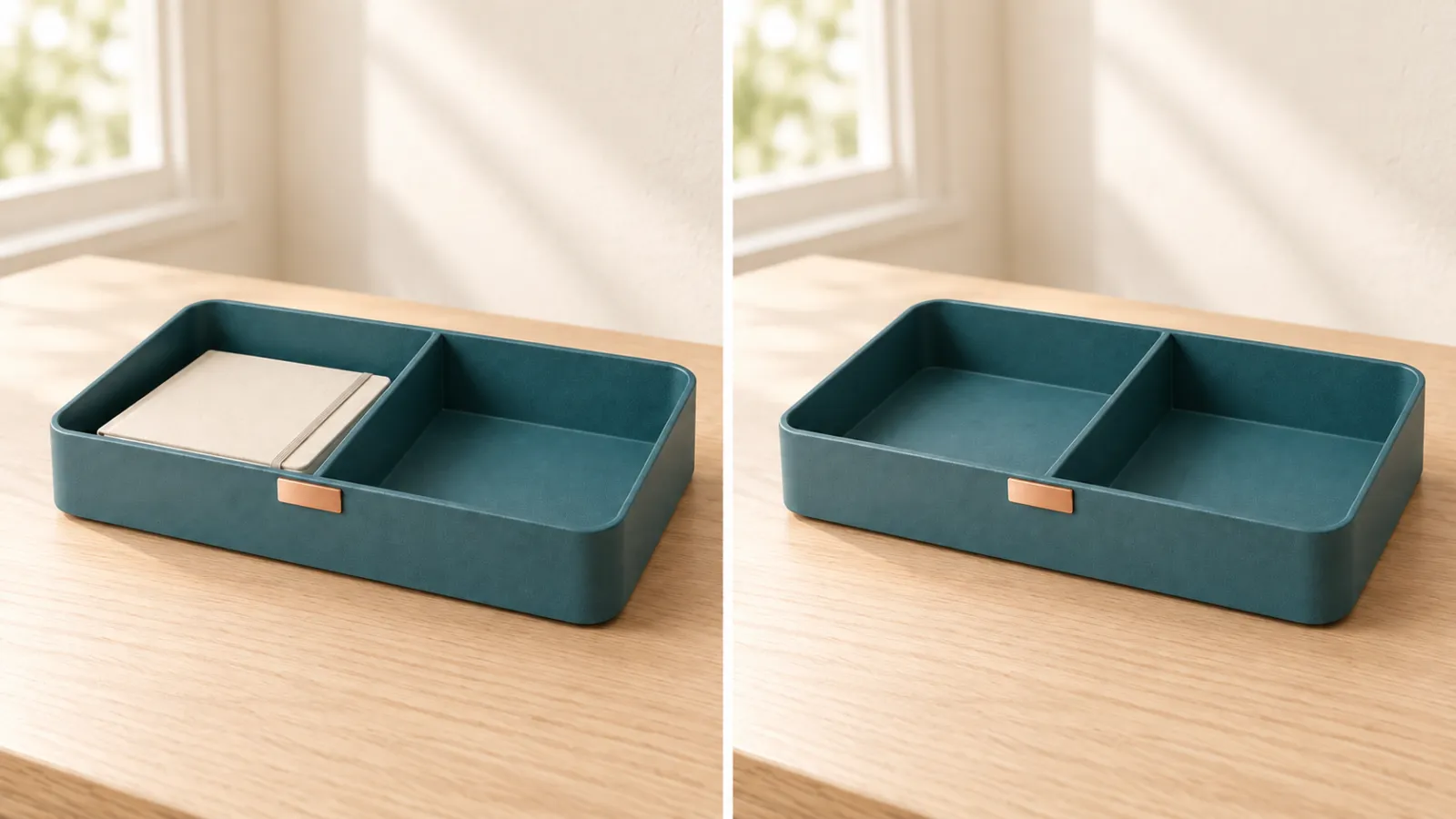
図注:左側にはノートパソコンを残し、右側には削除対象を表示しています。この図はあくまで教示用に作成された比較図であり、同一のPixPix編集作業における前後のスクリーンショットではありません。また、他の領域のピクセルが完全に一致していることを証明するものでもありません。
各ラウンドでは、前の利用可能なバージョンを必ず保存しておきましょう。ノートパソコンを削除する際に、仕切り板が曲がったり、商品の比率が変わったり、デスク上のテクスチャが大きく再配置されたりした場合は、前のバージョンに戻って修正範囲を絞り込む必要があります。「ノートパソコンが消えた」だけでは不十分で、保持すべき要素も併せて確認してください。
PixPixでこの手法を実際の操作に落とし込む
PixPixのAI画像・動画生成ツールでは、テキスト生成、参照画像生成、画像編集などが公開されており、部分的な再描画、拡大、部分的な除去などの機能も備わっています。以下はこれらの機能に基づいた操作手順の提案です。具体的なコントロールやサポート範囲については、現在のワークステーションの仕様に準じます。
画像作成の入口へ入り、実際に選択可能なモデルを確認します。名前を記録し、Nano Banana 2と2.1を混同しないようにしてください。
商品の参照画像をアップロードします。より多くの参照が必要で、かつ該当機能がサポートされる場合には、環境や構図の素材も追加し、それぞれの役割を明確に記載してください。
文字なしのシーンテンプレートを使用し、現行の機能が提供するフレームサイズや寸法を設定します。まず商品の構造を確認し、その後で加工を進めます。
利用可能なバージョンに基づいて短いタイトルを追加するか、背景画像を残したまま、レイアウトツールで最終的なテキストを仕上げます。
道具を除去する必要がある場合は、まず部分的な除去や部分的な再描画の機能を確認し、保持すべき領域を明確に指定してください。各ラウンドでは、一つの主要な問題のみを解決します。
ダウンロード後、実際のピクセルサイズやテキスト、商品の細部を確認し、プロンプトやバージョン履歴を保存してください。
もしタスクがEC向けの商品素材一式の制作である場合、PixPixの商品セット画像の機能が現在の目的に適しているかどうかも確認してください。通常の画像生成と商品セット画像のパラメータ、出力枚数、料金体系を混同しないようにしましょう。
納品前に、以下の五つのポイントを重点的にチェックしてください。
Googleのモデルカードには、小さな文字や長文のレンダリング、人物の整合性、部分的な編集コマンドの実行、左右の空間判断などに関する制限が依然として列挙されています。そのため、公式の更新説明はテストの方向性を示すものであって、完成画像の検収代わりにはなりません。公式に知られている制限を確認する。
本ケースにおいては、具体的に以下の点をチェックできます:
構造:常に二つの区画と一枚の仕切り板のみで、銅色の装飾パーツの位置は安定しています。
素材:岩青色の金属はマット仕上げで、光沢のあるプラスチックやセラミックにはなっていません。
空間:ノートPCは左側の格納スペースに完全に収まっており、接触状態も正しく、商品が浮いているようなことはありません。
文字:“DESK RESET”には誤字脱字や余計な文字はなく、縮小しても十分に読めます。
編集範囲:ノートPCを除いた後も、仕切り板、端部、配置位置、光源の位置などは前バージョンと項目ごとに照らし合わせて確認できます。
なお、異なるモデル間で比較を行う場合は、参照画像、プロンプト、画角、サイズ、生成枚数などを統一し、実際の回数や修正回数、消費量も記録しておく必要があります。本チュートリアルではこのような横断的な比較は行っておらず、その結果をもとにどのモデルがより速いか、優れているかを判断するものではありません。
よくある質問
最大14枚の参照画像に対応していますが、一度にすべてアップロードすべきでしょうか?
必ずしも必要ありません。まず各画像が代替不可能な情報を提供しているかどうかを判断しましょう。メイン画像と環境画像は役割が明確に分かれているため、内容が重複する複数の参照画像よりも問題の特定が容易です。実際にアップロード可能な枚数は、使用するインターフェースによっても異なります。
4Kを選択すれば、商品の細部や文字の正確さは保証されるのでしょうか?
そうではありません。ピクセルサイズと内容の正確性は別々に確認する必要があります。仕切り板が一つ余っている、あるいはタイトルに誤字がある場合でも、拡大しても間違いはそのままです。まずは構造や文字をしっかり確認したうえで、最終的な出力サイズを決定してください。
テキスト生成機能が更新された後も、手作業でのレイアウトは必要でしょうか?
このオプションは引き続き残しておくべきです。短いタイトルであれば試行錯誤にも使えますが、正式に公開する文章はやはり一字一句校正する必要があります。長文や小さな文字、厳密なブランドガイドラインが必要な案件では、ベースとなる画像と最終的なレイアウトを分けて制作することも可能です。
明瞭な参照画像から始めましょう
商品全体が写ったメイン画像を用意し、変更不可な構造的特徴をいくつか書き出してから、PixPixの画像作成画面で簡単なシチュエーションを試してみましょう。まずは文字なしのバージョンを作り、次にタイトルを追加し、最後に範囲を明確にした修正を行います。
「今回の生成で何が変わったのか、どの部分を保持すべきか、結果はどうやって確認するのか」を明確に説明できるようになれば、毎回の生成や編集がより再利用しやすくなります。
ECチーム向けに作られたAI画像生成ツール
新商品発売、広告配信、キャンペーンなどのマーケティングシーンで、商品画像・シーン画像・広告画像・ショート動画素材をAIで生成し、コンテンツ制作をより効率的に。