Nano Banana 2.1 のプロンプトの書き方:6つのオリジナルテンプレートとPixPixによる編集方法
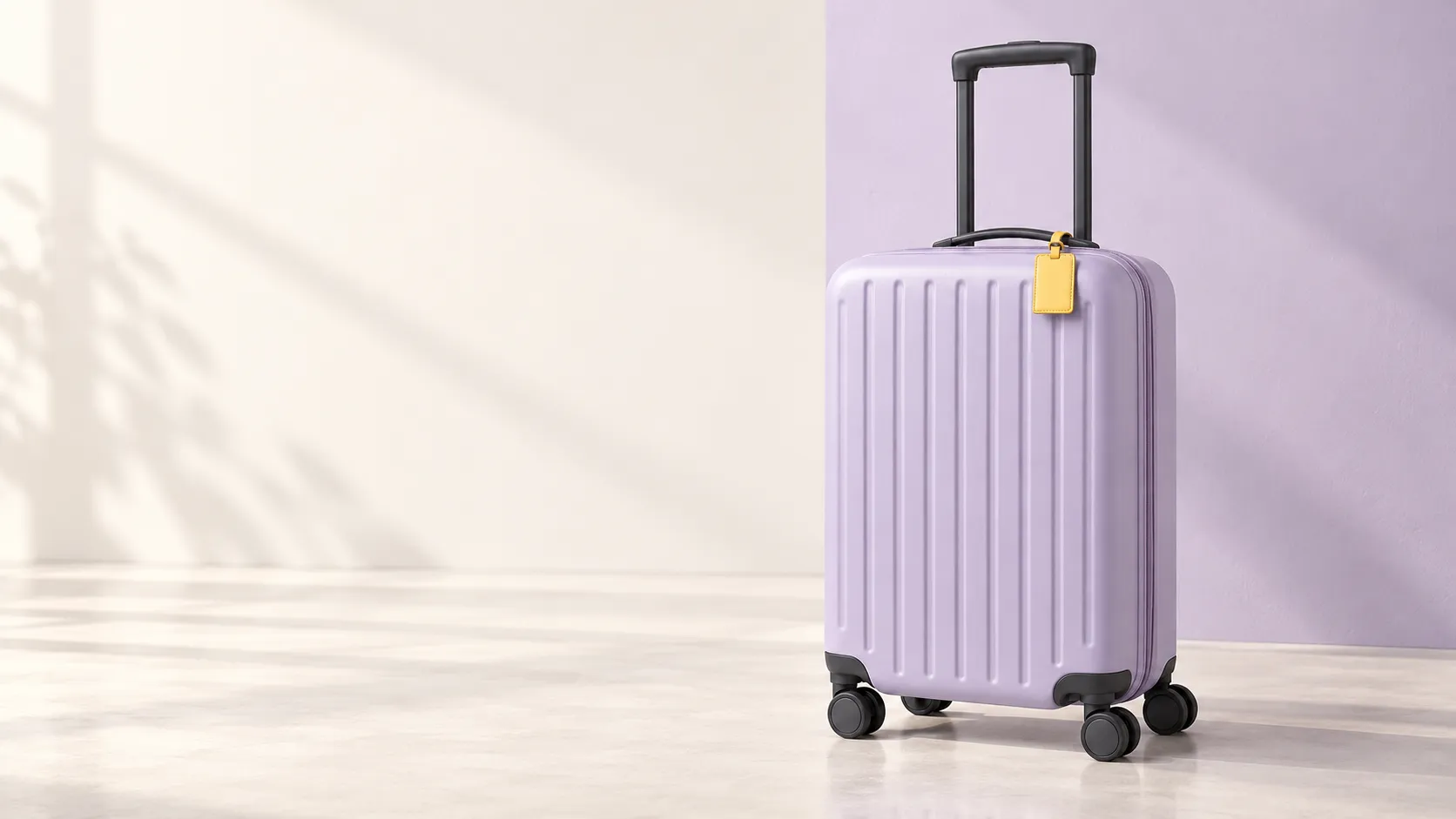
Nano Banana 2.1のプロンプトを作成する際、最も見落とされがちなのが修正範囲です。旅行シーンを変更したいのに、スーツケースの持ち手まで一緒に変わってしまったり、ラゲッジタグの色だけを変えたつもりが、画像全体の光の調整までされてしまったりすることがあります。
本記事では、オリジナルのミストパープル色の機内持ち込み用スーツケースを例に、製品の参考画像、旅のシーン、複数画像の役割分担、テキストポスター、単一項目の色変更、影の補正といった6つの書き換え可能なプロンプトテンプレートを提供します。PixPixの参考画像と編集フローに沿って、各ステップで明確な目標を設定し、具体的な細部で結果を確認しましょう。
まず型番を確認してから、プロンプトの作成を開始しましょう。
Google公式は、Nano Banana 2.1をすでに公表しており、これを画像生成および対話編集モデルとして位置づけています。これはNano Banana 2のアップデート版であり、Nano Banana 2.1とNano Banana 2は異なる型番です。
以下のテンプレートは、タスクの表現方法について解説しています。使用する際には、現在のモデルが求められる参考画像や編集機能をサポートしているかを確認した上で、実際に利用可能な入力手段を選択してください。他のプラットフォームの参考画像の枚数や解像度、ボタンの配置などを、そのままPixPixに適用しないでください。
ニーズを「画面」「根拠」「修正範囲」に分解しましょう。
まずは次の3つのことを書き出すことをおすすめします:
画面の目的:最終的な画像をどの場所で使用するのか、主題はどこにあり、どのようなシーンなのか。
入力の根拠:どの画像が商品の外観を決定し、どの画像が環境や構図のみを提供するのか。
修正範囲:今回の工程で何を変更できるのか、どの細部は必ず残す必要があるのか。
商品のシーン画像を例にすると、「高級感のある旅行用スーツケースの広告」でもなお、多くの細部をクリエイターが決めなければなりません。例えば、「同じミストパープル色の機内持ち込み用スーツケースが明るい駅構内で直立し、レールと車輪が完全に見える。左側にはコピー用のスペースを確保し、柔らかな日差しが左上から差し込んでいる」という形に変更できます。
さらに一文を加えます。「商品の外観は参考画像に準じ、筐体の溝やレール構造、黄色いラゲッジタグは維持し、変更するのは環境とそれに合わせた光と影のみ」とすることで、結果を明示しつつ境界も明確にします。
汎用テンプレート:
【用途】に応じて【視覚的表現】を1枚制作する。【参考画像と対応する役割】に基づき、主体は【識別可能な特徴】で、【シーンと位置】に配置し、【視点・構図・余白】を採用する。光は【方向】から入り、素材は【目に見える質感】で表現する。今回の工程では【許可される項目】のみ変更し、【固定された項目】は保持し、【本タスクに関連する誤り】を避ける。
毎回すべての項目を埋める必要はありません。既に満足のいく画像が得られている場合、編集指示は「変更項目・保持項目・確認項目」のみに絞っても構いません。
事例を設定:ミストパープル色の機内持ち込み用スーツケースの識別特徴
本記事で取り上げるスーツケースは、視覚的創作の解説のために作られた架空の商品であり、実在する商品のサイズや容量、搭載適性とは関係ありません。
まず、画像上で確認可能ないくつかの特徴を固定します:
ミストパープル色の角丸ハードシェルボディ、正面には平行な縦方向の凹みが施されている。
ダークグラファイト色の二段式伸縮レール、トップには短い持ち手が付いている。
ダークグラファイト色の万能キャスター、遠近法に従って自然に見える部分が露出している。
トップの持ち手は画面右側に寄り、文字のない黄色い長方形のラゲッジタグが掛けられている。
ファスナーはボディ側面に沿って延びており、シールやロゴ、その他の装飾物は一切追加されていない。
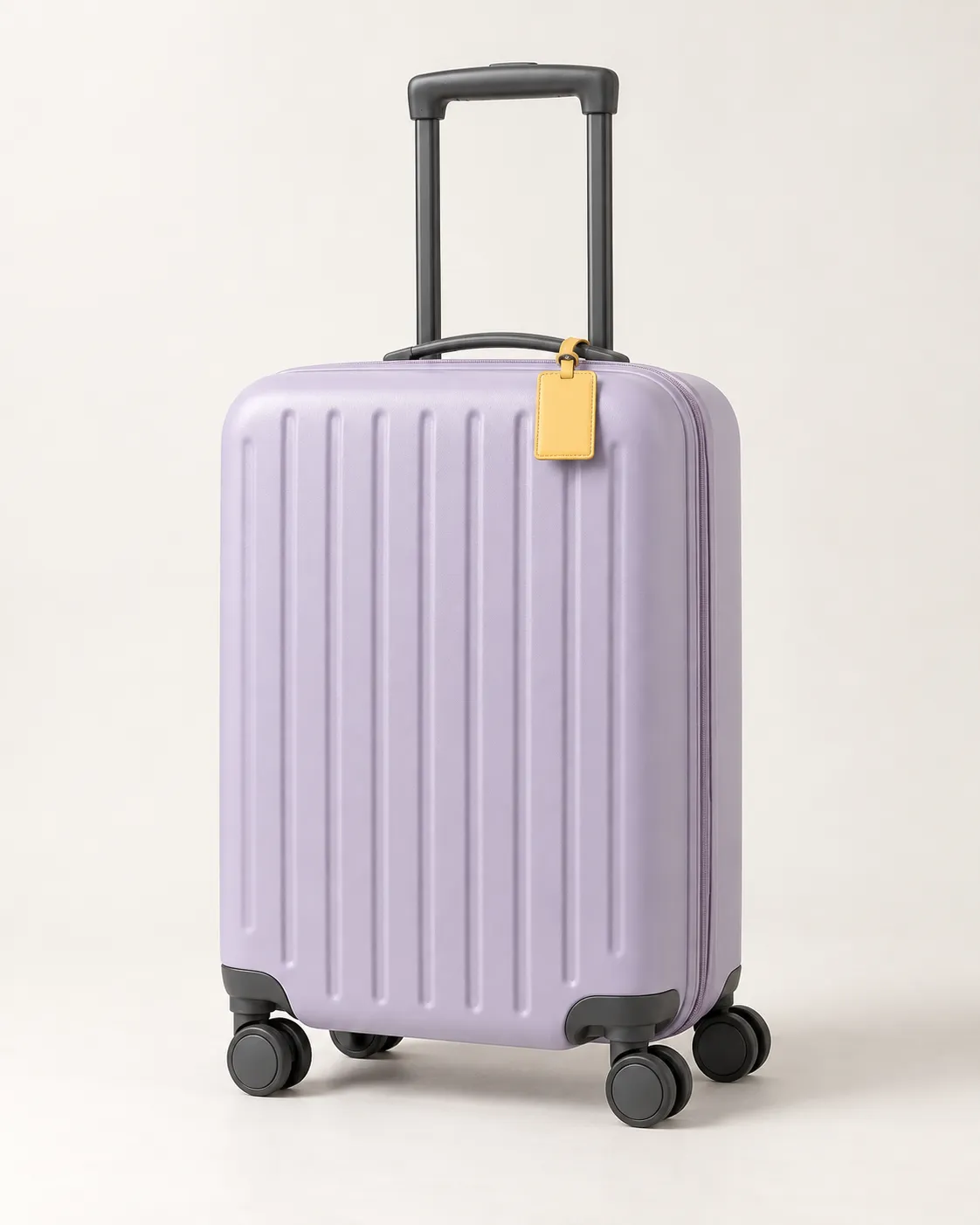
図の説明:まずきれいな背景で商品の外形を確認し、次に同じ識別特徴群をシーン画像に反映させます。
参考画像に示されていない構造は、すでに確認済みの商品詳細とみなすべきではありません。実際の商品について背面や留め具、側面のクローズアップが必要な場合は、該当する角度の写真を追加してください。
6つのオリジナルプロンプトテンプレート
以下はすべて本稿で作成した汎用テンプレートです。画像をアップロードするタイプのテンプレートについては、事前に該当素材を準備し、実際のアップロード順に合わせて「図1」「図2」の指し示しを修正してください。
テンプレート1:架空の商品向けに製品参照画像を作成する
商品コンセプトをまだ模索中で、実物の参照がない段階に適しています。実際に販売されている商品については、実際の製品写真を外形の基準として使用してください。
制作一张原创虚构登机箱的写实产品棚拍图。箱体为雾紫色圆角硬壳,正面有平行竖向凹槽,侧缘有同色拉链。深石墨色双杆伸缩拉杆完全展开,顶部另有短提手,短提手靠画面右侧挂一枚无字的黄色长方形行李牌。底部是深石墨色万向轮组,按正常透视展示可见部分,不强行露出被遮挡的轮子。

箱子直立,正面偏三分之四视角,能看到少量右侧面。完整保留拉杆顶部和可见轮组,四周留出余量。暖白无缝背景,左上方大面积柔光,轮子下方有自然接地阴影,哑光外壳保留细微纹理。只出现一只箱子,不添加人物、文字、Logo、贴纸或其他挂件。目标为4:5竖幅构图。
確認の際にはまず構造をチェックします。レバーが本体に接続されているか、ショルダーハンドルと伸縮式ハンドルが混在していないか、車輪ユニットが適切に接続されているかを確認してください。構造が確定するまでは、全体の画像セットへと拡張しないでください。
テンプレート2:同一商品を旅のシーンに配置する
既に確認済みの製品参照画像を用意し、今回は環境を変更して商品のアイデンティティを維持します。
以图1作为商品外形的唯一依据,为同一只雾紫色登机箱制作写实旅途场景照片。箱子直立在明亮简洁的现代车站候车厅,位于画面略偏右的位置。背景是高大玻璃窗与虚化的金黄色秋树,地面为浅暖灰色水磨石。

保留图1的箱体比例、雾紫色、正面竖向凹槽、侧缘拉链、深石墨色双杆拉杆、短提手、轮组和黄色行李牌。沿用图1的商品朝向,完整露出拉杆与轮组。左上方柔和日光同时照亮箱子和环境,轮子与地面自然接触,地面反光不能把箱体染成黄色。不要添加其他行李、人物、站牌文字或Logo。目标为3:2横幅构图。
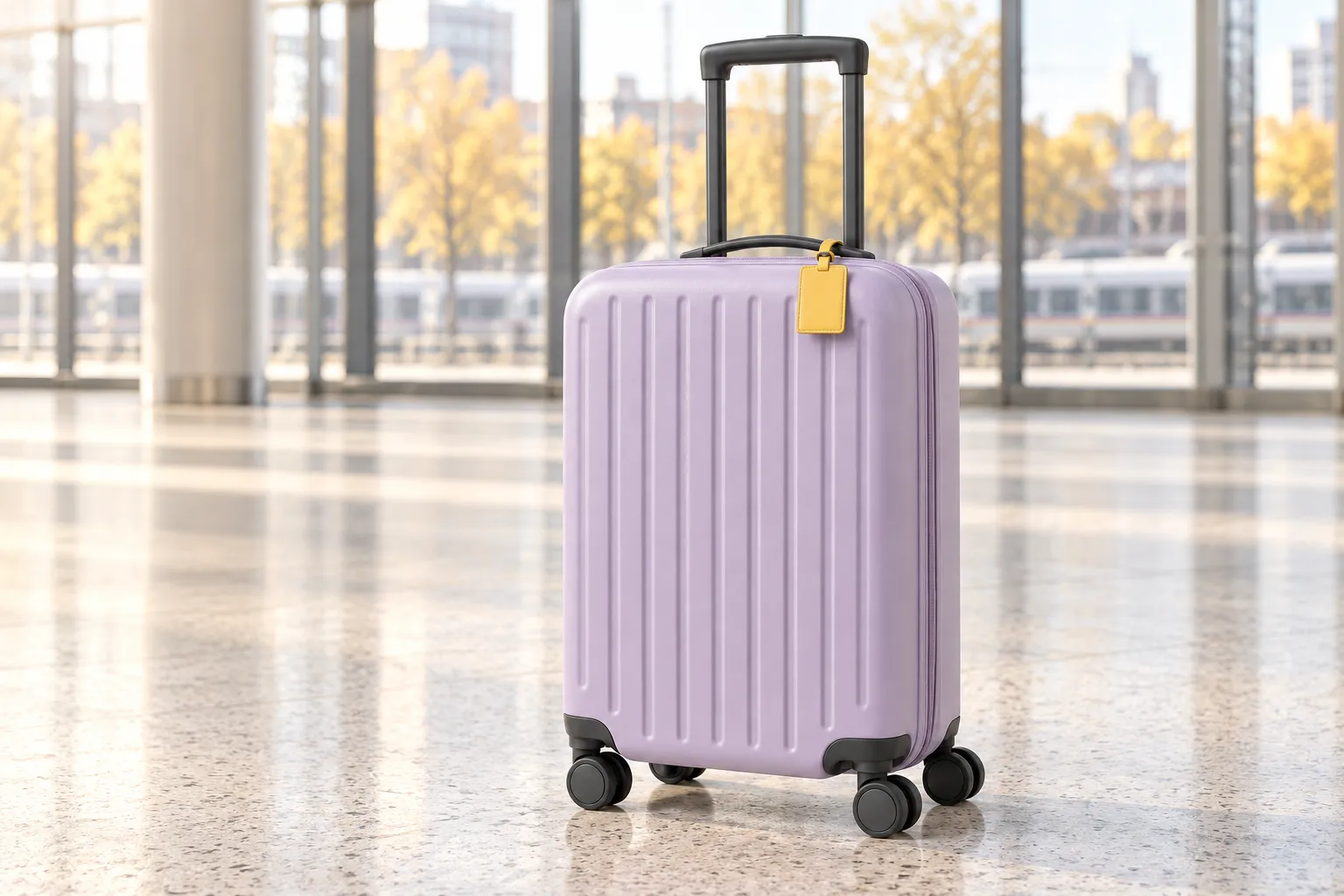
図の説明:シーン画像では、製品参照に登場したケース、レバー、黄色いラゲッジタグをそのまま使用し、車輪下の影によって接地関係を明示しています。
この段階では、環境光が商品表面に影響を与えることは許容されますが、基本的な色合いが依然として妥当であるかを確認してください。もしケースがピンクやオフホワイトに変化している場合は、まず色彩を修正してから、さらに他の変化を加えていきましょう。
テンプレート3:商品画像とシーン画像でそれぞれ異なる役割を担わせる
既に商品写真があり、明確な環境参照もある場合に適しています。まず対応する二枚の画像を準備してください。なお、現行の入力フォームが複数画像のアップロードに対応していない場合は、まずは商品参照を使用し、環境については文章で説明してください。
图1只决定登机箱的商品身份:雾紫色箱体、竖向凹槽、深石墨色拉杆与轮组、黄色行李牌。图2只参考候车厅的空间关系、窗户位置与日光方向,不采用图2中的人物、行李、招牌或文字,也不从图2提取商品外形。

把图1的登机箱放入参考图2建立的环境,保持图1的商品朝向与结构。匹配环境的地面透视、光照方向和接地阴影,完整保留拉杆和可见轮组。画面中只保留一只登机箱,不把两张图拼成左右面板,不复制背景中的其他商品。
アップロード前に、参照画像同士に矛盾がないかを確認してください。例えば、環境参照が強烈な俯瞰画像であり、商品参照が正面からの平面視のみの場合には、商品の角度を補足撮影するか、より近い視点の環境参照に切り替えることをおすすめします。
テンプレート4:ポスターに正確なテキストとレイアウトを設定する
まず文案を確定し、その後で画面を制作します。ここでは引き続き同じケースを使用し、架空の「週末出発」をテーマとしたビジュアルイメージのポスターを作成します。
以产品参考图中的雾紫色登机箱制作一张简洁旅行主题海报。保持商品的箱体、双杆拉杆、短提手、轮组和黄色行李牌。商品直立在画面下半部偏右,完整露出顶部与轮子。暖白背景,局部浅紫色墙面,左上方柔和日光。

画面左上方标题只写“周末出发”,使用清晰的深石墨色粗体;标题下方一行小字只写“带上喜欢的颜色”。两行文字都不能压住商品,不要添加其他文字、英文、价格、Logo或印章。目标为4:5竖幅构图。
引用符を使ってテキスト内容を明確に区切り、出力内容も一文字ずつ確認してください。誤字脱字やレイアウトの不安定さが見られる場合は、同じ構図の無文字ベース画像を生成し、レイアウトツール上で最終的なテキストを挿入することも可能です。
テンプレート5:ラゲッジタグだけをコーラルピンクに変更する
前述の駅のシーン画像を編集入力として使用し、目的は部品一つの色変更のみです。
只把登机箱上黄色长方形行李牌及其同色细挂带改为柔和珊瑚粉。保持行李牌的形状、尺寸、缝线、无字表面和悬挂位置不变。

其余全部保持输入图状态:雾紫色箱体、沟槽、拉链、拉杆、短提手、轮组、商品朝向与大小、车站窗户、秋树、地面、光线、反射、阴影、景深和画面裁切。不添加文字或新物体,输出单张照片,不制作前后对比拼图。
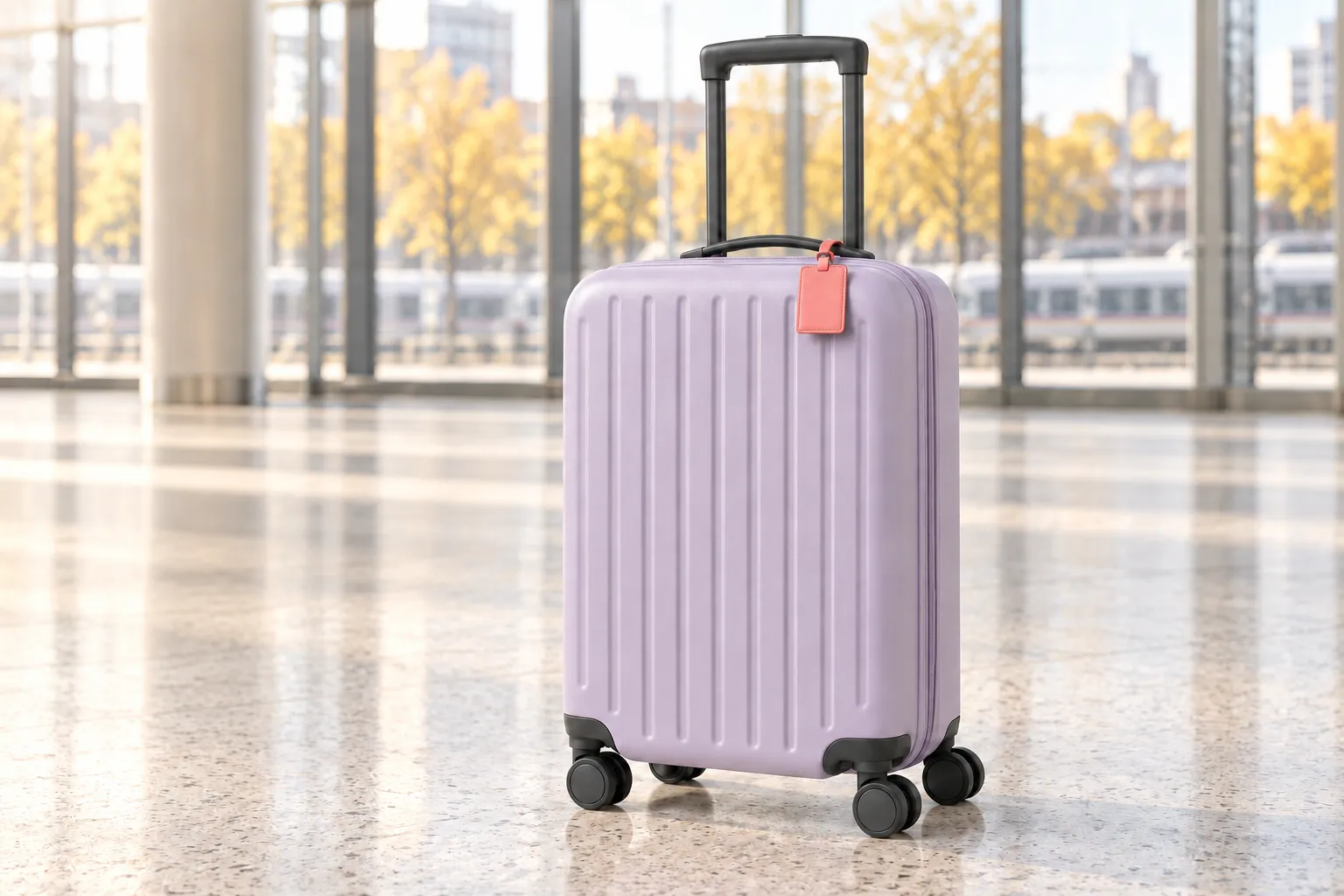
図の説明:先ほどの駅の画像と照らし合わせてラゲッジタグの色の変化を確認するとともに、ケース、車輪、背景に追加の変化がないかも併せてチェックします。
「部品一つの変更のみ」というのが今回の目標です。検収時には引き続き全体の画像を比較し、特に隣接するショルダーハンドル、ファスナー、ケース本体の色にも注意を払い、ラゲッジタグだけがピンクになったかどうかだけを見るのは避けなければなりません。
テンプレート6:車輪下の接地陰影を修正する
浮遊感や陰影の途切れといった問題が生じた場合にのみ使用し、本来正常な画像に余計な影を追加する必要はありません。
只修正这张图中登机箱可见轮组与地面的接触阴影。保留原有轮组几何与位置,在实际接触位置加入克制、柔和的阴影,并匹配画面左上方现有日光方向。不要用一整块黑色椭圆代替各处接触关系。

保持箱体外形、雾紫色、凹槽、拉杆、短提手、行李牌当前颜色、地面纹理、背景、构图与裁切不变。不要增加轮子,不要让轮子陷入地面,不要改变箱子的高度或倾斜角度。
もし誤りが車輪の欠落、車軸の切断、あるいはケースの透視によるものであれば、影を追加しても構造上の問題は解決しません。正しい構造のバージョンに戻り、シーンを再生成するか、車輪ユニット単独で修正してください。
PixPixで画像を段階的に仕上げる
PixPixの公開プロセスは、テキストまたは参照画像から始まり、変更箇所と保持部分を明示し、結果を得た後でさらに編集やダウンロードを行うという流れです。これに基づいて、本例を以下の各段階に分割できます。具体的なモデルや設定は、現在の作業環境に準じます。
入力を準備する:架空の商品についてはまず製品参照を作成し、実際の商品については明確な実写写真を用いて、表示すべき角度を補完してください。
モデルを確認する:実際のモデル名や参照画像の対応状況を確認してください。2.1を使用したい場合は、リストに該当モデルが確実に掲載されているか事前にご確認ください。
まずシーンを完成させる:テンプレート2を用いて、商品構造・色合い・接地関係をチェックし、保存して次の作業へ進みます。
次に個別編集を行う:検査済みのシーンを今回の入力として、テンプレート5を用いてラゲージタグを修正します。他の変更が必要な場合は、別途新たなラウンドを開始してください。
レイアウトの仕上げとエクスポート:カット時にハンドルや車輪が残っているか確認し、実際の出稿仕様に合わせて文字や余白を調整した後、最終成果物を保存してください。
プロンプトに目標比率を明記することで、構図の説明がより明確になります。また、ワークステーションに該当する出力設定がある場合は、実際の設定も必ず確認してください。ただし、画像が必ず指定された比率やサイズで出力されるわけではありません。
製品の参考画像、シーンの初期案、個別修正版をそれぞれローカルに保存しておくことをおすすめします。次回は最新の検査通過画像から再開し、もし主体部分がずれていると判断された場合は、以前の正しいバージョンに戻ってください。
よくある質問の書き換え方法
見られた問題 | 次回は優先的に書き換える |
|---|---|
環境はより美しくなったが、箱の形状が変わってしまった | 図1は商品のアイデンティティのみを担うものと明確にし、箱体・ハンドル・車輪・ラゲージタグの保持項目を列挙する |
ハンドルの上部や車輪が切り取られてしまった | 完全な商品と周囲の余白を確保し、実際の出力比率も確認する |
ラゲージタグを修正すると、箱全体の色まで変わってしまう | 修正範囲をラゲージタグと細いストラップに限定し、箱体は引き続きミストパープルのままとするよう明示する |
商品が背景に張り付いたように見える | 地面の遠近感・日光の方向・車輪下の接地影を正確に合わせる |
ポスターに不要なテキストが追加されてしまった | 一行ずつ正確な文言を提示し、総行数を制限するとともに、無文字の背景用レイアウト案もあわせて準備する |
一度にすべての修正を書き込まないでください。まずは画像利用を妨げる主な問題点を見極め、その上で今回合意すべき内容を決定しましょう。
よくある疑問
プロンプトは必ず長く書かなければならないのでしょうか?
必要ありません。新しいシーンを作成する際には全体像を十分に説明するのが適していますが、部分的な修正の場合は、短く明確な範囲を指定したほうが確認しやすくなります。互いに矛盾する記述を繰り返すと、結果的に承認作業が難しくなります。
複数の参照画像がなくてもこれらのテンプレートは使えますか?
単一の商品画像を基に始め、文章でシーンを補足することも可能です。テンプレート3では、異なる役割を持つ二枚の参照画像が必要であり、素材が揃っていてかつ入力がサポートされている場合にのみ使用してください。正面からの一枚の画像だけで背面構造が正確に再現されていることを証明するのは避けましょう。
プロンプトに「変更しない」と書けば、一貫性が保たれるのでしょうか?
それでも必ずチェックは必要です。文面では目的が示されていますが、実際の結果にはわずかな変化が生じる可能性があります。特に商品画像については、メインカラーが近いだけではなく、箱の輪郭や溝の配置、持ち手の接続部、キャスターの組み付けなども確認する必要があります。
ポスターに描かれた箱のサイズを、実際の商品の仕様として記載してもよいでしょうか?
本記事の事例には実物の規格がありませんので、これに基づいて容量や重量、航空機への搭載制限などを記入することはできません。実際の商品に関するパラメータは製品資料から取得し、画像はあくまで既に確認済みの外観を表現するためのものです。
参考画像一枚から練習を始めましょう
PixPix Nano Bananaを開き、まず現在利用可能なモデルを確認した後、輪郭と細部が明確な商品画像を用意してください。最初のラウンドではシーンのみを完成させ、チェックに合格したら、次にラゲッジタグのような個別の編集に挑戦しましょう。
各ラウンドごとに明確な目標を設定し、保持すべき細部を書き出しておくことで、次のステップで修正を続けるべきか、あるいは前のバージョンに戻るべきかを判断しやすくなります。
ECチーム向けに作られたAI画像生成ツール
新商品発売、広告配信、キャンペーンなどのマーケティングシーンで、商品画像・シーン画像・広告画像・ショート動画素材をAIで生成し、コンテンツ制作をより効率的に。