イメージからプロンプトへ:実践的な参考写真ガイド
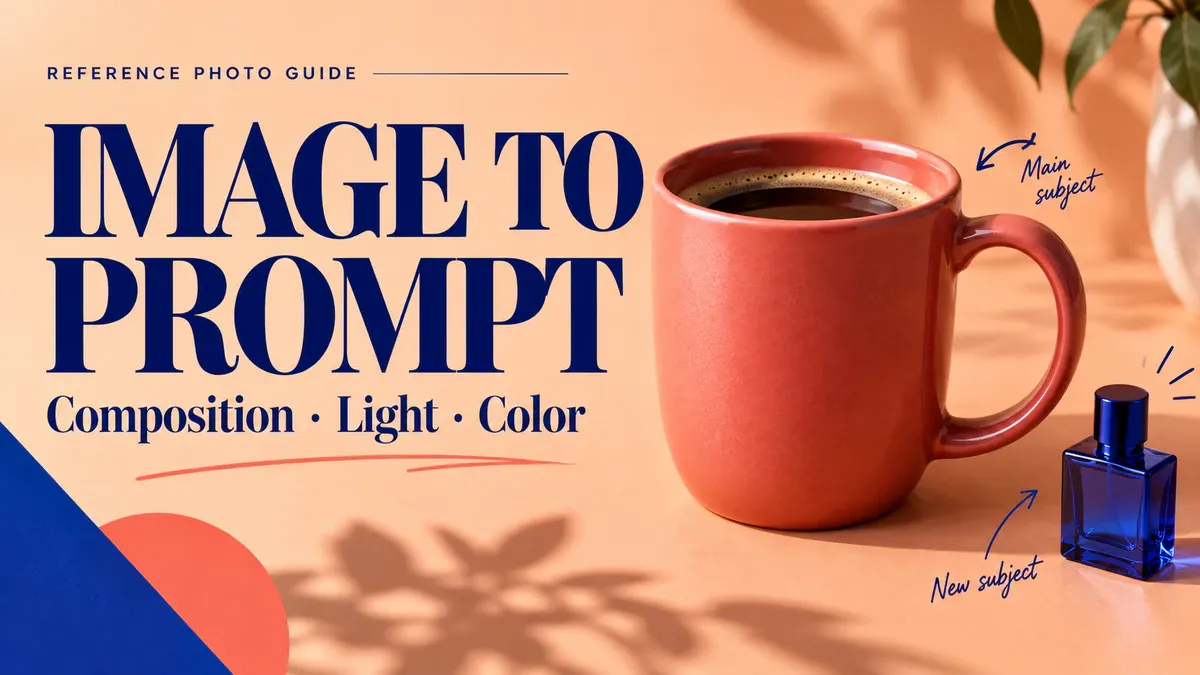
画像からプロンプトを生成するワークフローでは、参照写真に映る被写体や構図、照明、色彩などを、新たな画像を生成するための説明文へと変換します。写真の撮影方法が気に入り、自社製品にも同様のライティングを適用したいけれど、その雰囲気を言葉でうまく表現できない場合に特に役立ちます。
コーヒーカップの静物画を例に、このガイドでは参照画像の分析方法、不十分な推測の除去、そして異なる製品向けの生成プロンプトへの適応手順を紹介します。以下の分析手順をそのままコピーするか、ご自身で画像を確認しながら進めてください。最終的に得られるのは新しい視覚的記述であり、完成した画像だけから元の作成者の完全なプロンプトやランダムシード、生成設定を復元できるわけではありません。
Ⅰ.画像からプロンプトを生成するワークフローの始め方:参照画像を選択してアップロードする
ウェブサイトのボタンや大きな透かしで隠れていない、被写体がはっきりと見える画像を選びましょう。全体像で構図を確認し、細部を観察するために部分的な切り取り画像も活用してください。切り取り画像のみをアップロードすると、対象物と周囲との関係性が失われてしまいます。使用するのはご自身が所有する画像、または使用許諾を得た画像に限ります。未公開のクライアント向けデザイン、個人情報、および使用許可のない人物写真などはアップロードしないでください。
ブラウザのアドレスバーに gemini.google.com と入力し、ログインしてください。チャット入力欄の横にあるファイル追加オプションを選択し、参照画像をアップロードした後、次のセクションに示す分析手順を貼り付けてください。送信前に、画像のサムネイルが表示されていることを確認し、「画像は生成せず、テキストのみ」と明示的に指定してください。現在利用しているツールが画像を扱えない場合は、画像理解機能を持つチャットツールに切り替えてください。テキストのみの画像生成フィールドでは、アップロードしていない写真を解析することはできません。
下に示すコーヒーカップとそのバリエーションは、特定のモデルを使った連続試験の記録ではなく、本手法をAIで生成したオリジナルのイラストです。
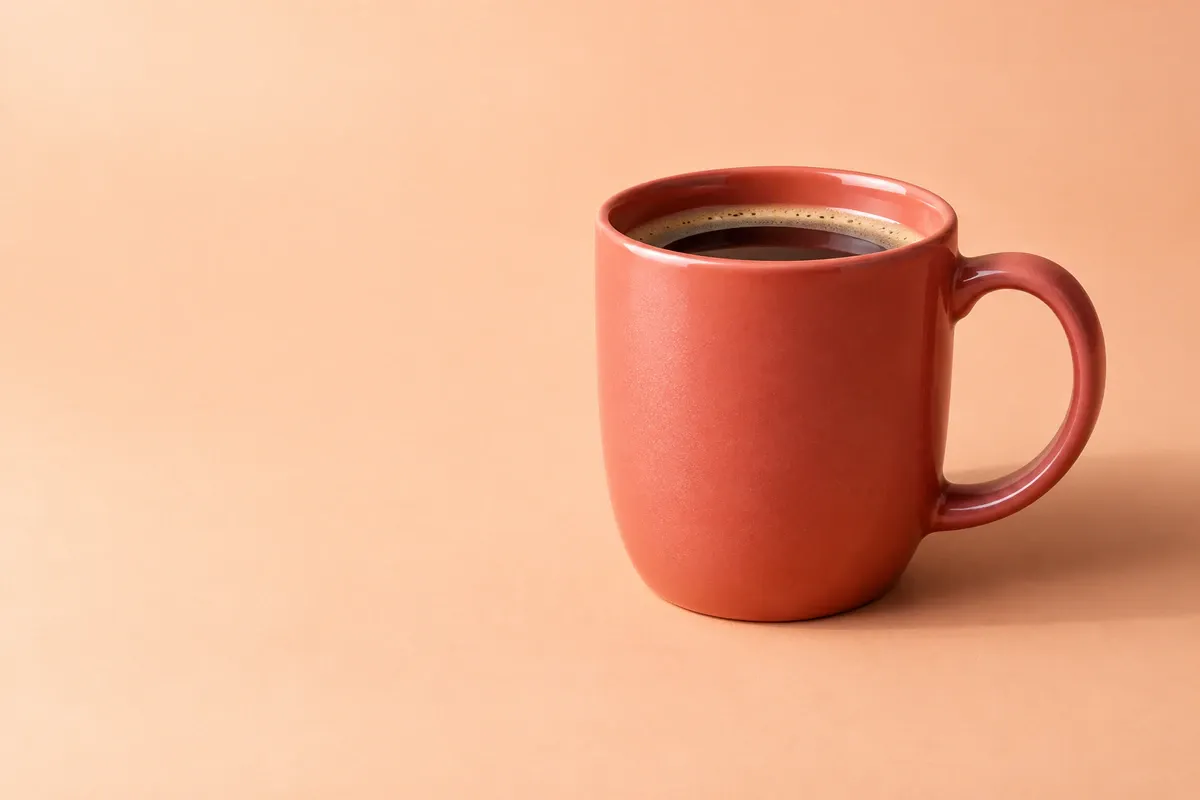
右側には珊瑚色のコーヒーカップが置かれ、左側には余白が広がっています。サイドライティングにより、カップの背後には右方向に影が落ちています。
Ⅱ.これらの画像からプロンプトを生成する分析手順をコピーする
画像を解析できるチャットで、これらの手順をご利用ください。長大なカメラ設定リストを返すのではなく、目に見える詳細と推測を明確に分離するよう指示します。
私がアップロードした参照画像を分析してください。出力はテキストのみとし、画像は生成しないでください。まず、以下のカテゴリーに従って、視認可能な情報を列挙してください:被写体と数量、位置と構図、光の方向と影、主要な色、素材の詳細、文字やロゴ。ブランド名、製品仕様、人物の身元、正確な焦点距離、絞り値、ランダムシード、または元の機種については推測せず、不明な点には「判定不能」と記載してください。次に、インスピレーションとして活用できる構図・照明・カラーパレットを、具体的な製品名を【MY PRODUCT】に置き換えた形で、自然言語による画像生成用のプロンプトにまとめます。最後に、参照画像では確認できず、私が補足する必要がある製品情報についても別途列挙してください。なお、参照画像のブランドロゴ、人物の身元、またはオリジナルの広告文面は一切コピーしないでください。
回答全体をそのまま生成ツールに貼り付けることは避けてください。写真にカップの片面しか写っていないのに、分析結果で「背面にエンボス加工されたロゴあり」と記載されている場合は、その記述を削除してください。柔らかい影は目に見える証拠ですが、それを生み出したソフトボックスの具体的な機種までは特定できません。
1. 「プレミアムな外観」を、「指摘できる具体的な要素」に置き換える
このイラストの場合、適切な説明は次のとおりです:淡いアプリコット色の台の上に、右側に配置された珊瑚色の陶器製カップ。左上から照射された光により、影が奥へと右方向へ伸びている。取手は右を向き、縁とカップの輪郭もはっきりと確認できる。左側の余白には、後から追加されるテキストを配置できる。
「高級感」「映画のような」「受賞歴のある写真」といった表現は、これらの関係性を正確に表すものではありません。いくつかのスタイルワードは役立ちますが、被写体の位置や光の方向を置き換えるものであってはなりません。
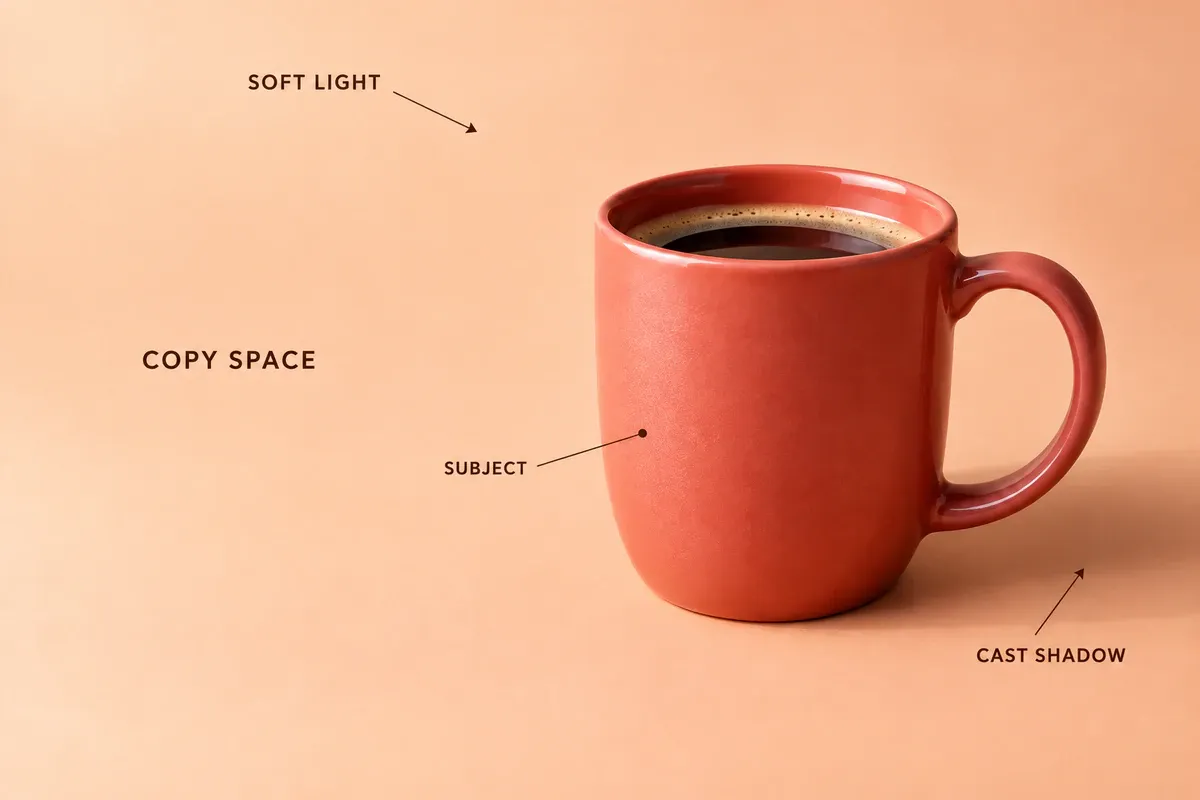
英語の注釈では、カップの位置、左側の余白、光の方向、および落とされた影を明示しています。
ラベルは構図の四つの部分を示しています:SOFT LIGHTは柔らかな照明を表し、COPY SPACEはテキスト用のスペース、SUBJECTはカップを指し、CAST SHADOWはその投影された影を示します。これらの空間的関係性を覚えることこそが、用語を単に暗記するよりも重要です。
この分析では、「珊瑚色の陶器製カップ」が元の被写体を示しています。右手に配置し、淡いアプリコット色の背景と柔らかなサイドライティングを用いることで、参考にすべき写真表現が生まれます。これらを分離することで、商品を変更してもカップの形状がそのまま引き継がれるのを防ぎます。もしパレットだけが必要であれば、配置やカメラアングルも省略できます。
III. 参考写真の雰囲気を自社製品に適応させる
ここでは、カップの代わりにコバルトブルーのガラス製香水瓶を使用します。その色合い、キャップ、ボトルの形状は新製品に由来し、淡いアプリコット色の背景、右手への配置、柔らかなサイドライティングは元の静物画から取り入れています。素材の描写は製品に合わせて変える必要があります。カップの縁や取手には釉薬のかかった陶器のような反射が見られますが、青いボトルには透過光とガラスの縁に沿ったハイライトが必要です。
自社製品の写真と調整後のプロンプトを準備し、PixPixのGPT Image 2.5による画像生成ページ を開いて作業スペースへ進みましょう。製品写真をアップロードし、対応するモデルを選択、プロンプトを貼り付けて、アスペクト比もそれに合わせて設定してください。生成後は、背景が似ているかどうかだけでなく、キャップ、肩部、底部、ラベルなども確認しましょう。
自社製品については、下記の「香水瓶」「コバルトブルー」「黒い円筒形のキャップ」「ラベルなし」を正確な情報に置き換えてください。製品にラベルがある場合は「元のラベルを保持」と明記してください。「四分の三側面図」とは、正面と片側面の両方が見える状態を指し、単なる撮影用語ではなく、具体的に確認できる基準となります。
アップロードした自社製品写真を参考に、コバルトブルーのガラス製香水瓶の商業用静物写真を生成します。ボトルの輪郭、黒い円筒形のキャップ、そして色彩は忠実に再現してください。なお、この例のボトルにはラベルがありませんので、ラベルや装飾は加えないでください。淡いアプリコット色の台の右半分に、全面が見えるように配置し、台面のやや上から四分の三側面図で撮影します。左上からの柔らかい照明を用い、自然な接触影が背面および右側へ伸びるようにしてください。ガラスの縁に沿ったハイライトは控えめに、ボトル自体は青色を保ち、陶器や金属のようには仕上げないでください。左側には後から追加するテキスト用の余白を確保してください。背景は清潔に保ち、追加の小道具やコピーは一切使用しません。アスペクト比は横長の3:2としてください。
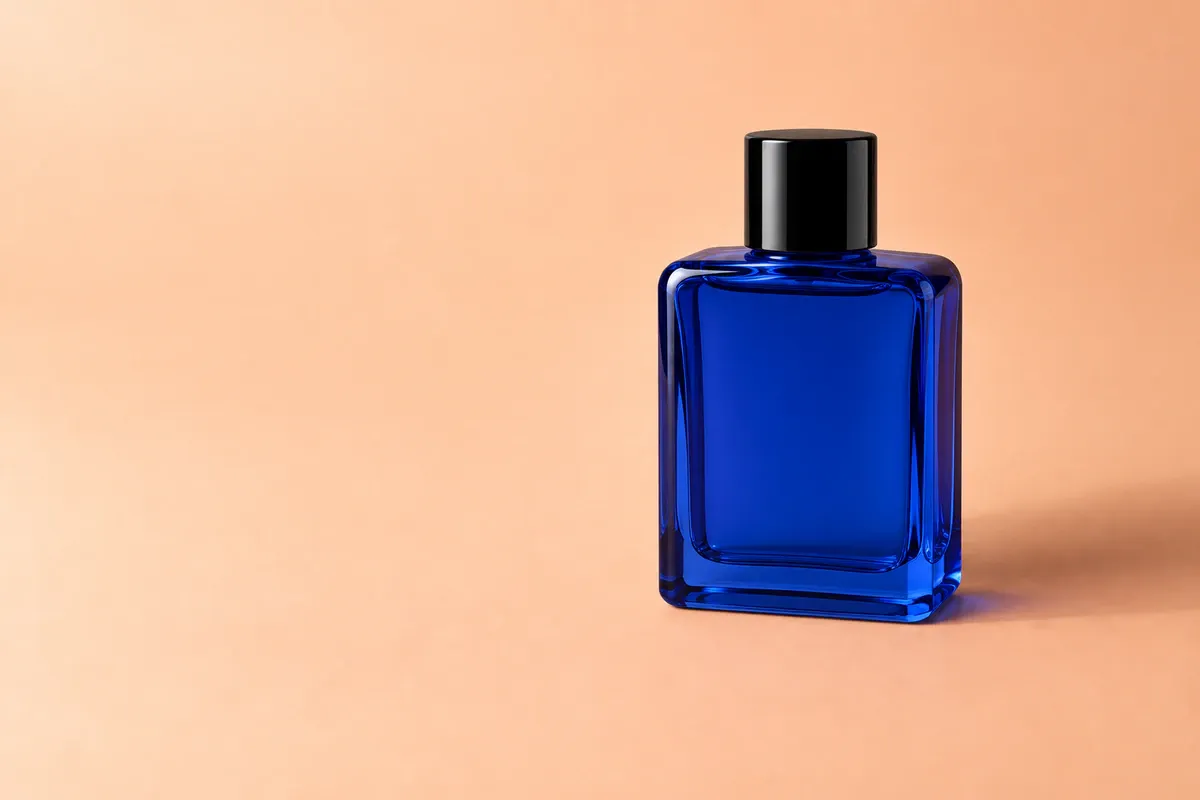
コバルトブルーのガラス瓶は、淡いアプリコット色の背景と右側配置を用い、透過光や縁のハイライトによってガラス素材が際立っています。
スタイル参照画像と商品写真の両方をアップロードする場合は、それぞれの役割を明示してください。「画像Aはライティングとレイアウトのみに使用し、画像Bは商品の外観を決定するために使用する」といった具合です。この区別がないと、スタイル参照画像のオブジェクトが結果にも混在してしまう可能性があります。
ECサイト向けの画像において、もう一つの出発点は ベストセラー商品の画像を視覚的な参考として用い、独自の商品画像を作成することです。これは表現のアイデアを借用するためのものです。画像からプロンプトを生成する作業とは別のタスクであるため、両者は別々に行いましょう。
IV. 結果が期待通りでない場合、プロンプトのどの部分を変更すべきか?
逆アーキテクチャによる記述でよく見られる問題は、望ましい効果をすべて列挙しているものの、その中で特に重要な要素を明示していない点です。結果をスタイル参照画像や商品写真と比較し、目に見える違いを一つずつ修正していきましょう。
結果に生じた問題 | 変更すべき内容 | 追加すべき一文 |
|---|---|---|
背景は近いが、商品の形状が変わっている | 商品写真の優先順位を明示する | 商品の輪郭・構造・ラベルについては、商品参照写真のみを使用する。 |
ガラスの一部が不透明に見える | 素材の説明を再検討する | ガラスの縁のハイライトと青い光の透過は維持し、素材をマットな陶器に変更しない。 |
商品が切り取られたり、端に押し付けられたりしている | フレーミングと完全な視認性を指定する | 製品全体をフレーム内に収め、周囲に少し余白を残し、右側の配置を維持します。 |
光が強すぎて、影が黒い紙のように見えます | より大きな光源と、より柔らかな影の境界を指定します | 大きくて柔らかい光源を使い、影の境界をやさしくし、製品と表面が接する部分にはより濃い影を残します。 |
花や手、装飾的な文字が写り込んでしまっています | 曖昧なシーン描写は削除してください | 製品、台、背景のみを含め、小道具や文字は一切追加しないでください。 |
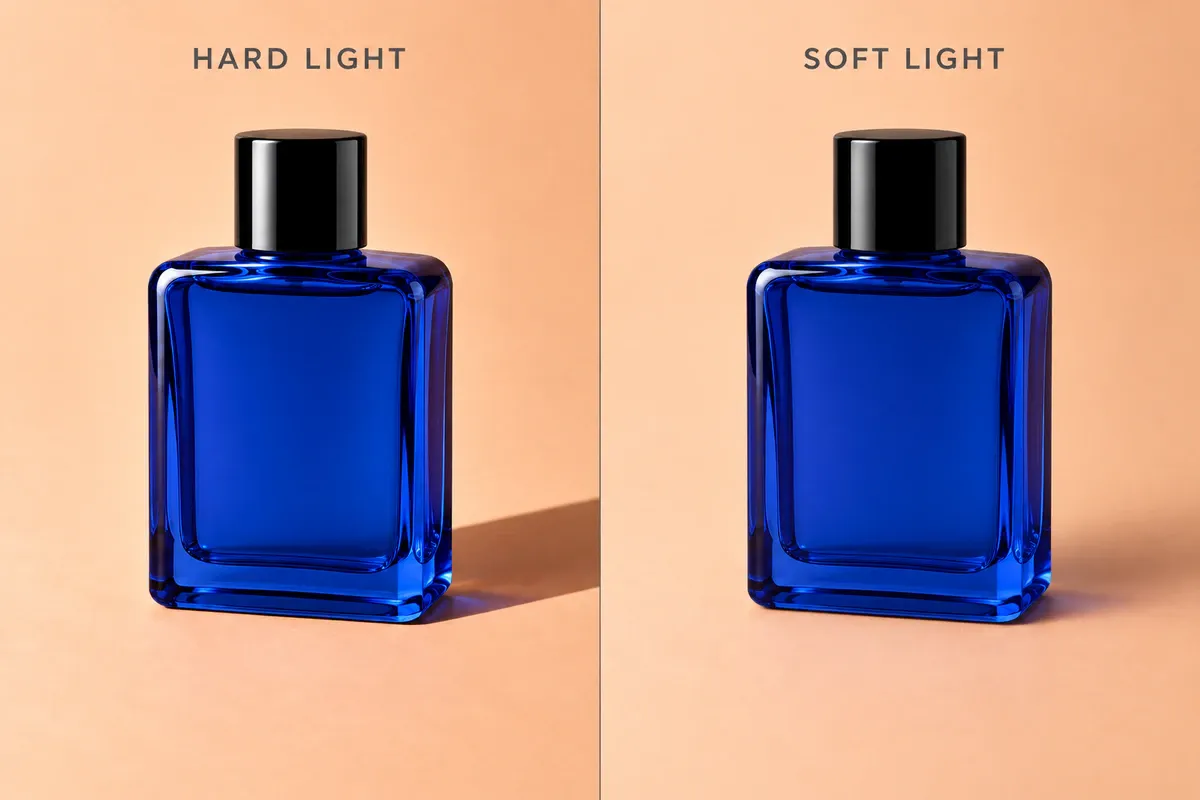
同じ青い瓶を撮影した二つの照明イラスト:左側は影の境界がより硬く、右側は柔らかい照明下で影の境界がより柔らかくなっています。
この比較は、照明の違いを示しているだけで、左側の画像に普遍的な欠陥があるわけではありません。柔らかな照明の静物画を求める場合は、右側の方向を選んでください。広告コンセプトで硬い光が必要な場合は、シャープな影を保ちましょう。
V. よくある質問
1. Image-to-Prompt の指示は英語でなければいけませんか?
いいえ。対象物や照明を正確に確認できる言語で始めましょう。もし英語が必要であれば、すでに確認済みの説明文を翻訳し、製品名・色・数量・空間関係などは変更しないよう伝えます。元の説明文に含まれていなかったカメラ設定は追加しないでください。
2. Image-to-Prompt ツールは、製品の実際の寸法を復元できますか?
信頼できるスケール基準がない写真からは不可能です。遠近法や切り取りによって、物体の大きさは変化します。寸法が必要な場合は、画像解析ツールが推測する数値ではなく、製品仕様書や実測値を使用してください。
3. 複雑な参照画像に描かれているすべてのオブジェクトについて説明すべきでしょうか?
それは、あなたが何を残したいかによります。照明や配色だけが必要なら、ツールに人や装飾、ブランドテキストは無視するよう明示的に指示してください。レイアウトも必要なら、各要素間の空間的な関係性を保持しましょう。まずは確認できる短い説明から始め、その後、結果に実際に影響を与える詳細のみを追加してください。
VI. 出典

ECチーム向けに作られたAI画像生成ツール
新商品発売、広告配信、キャンペーンなどのマーケティングシーンで、商品画像・シーン画像・広告画像・ショート動画素材をAIで生成し、コンテンツ制作をより効率的に。