GPT画像2.5のプロンプトの書き方:商品メインビジュアルから個別編集まで
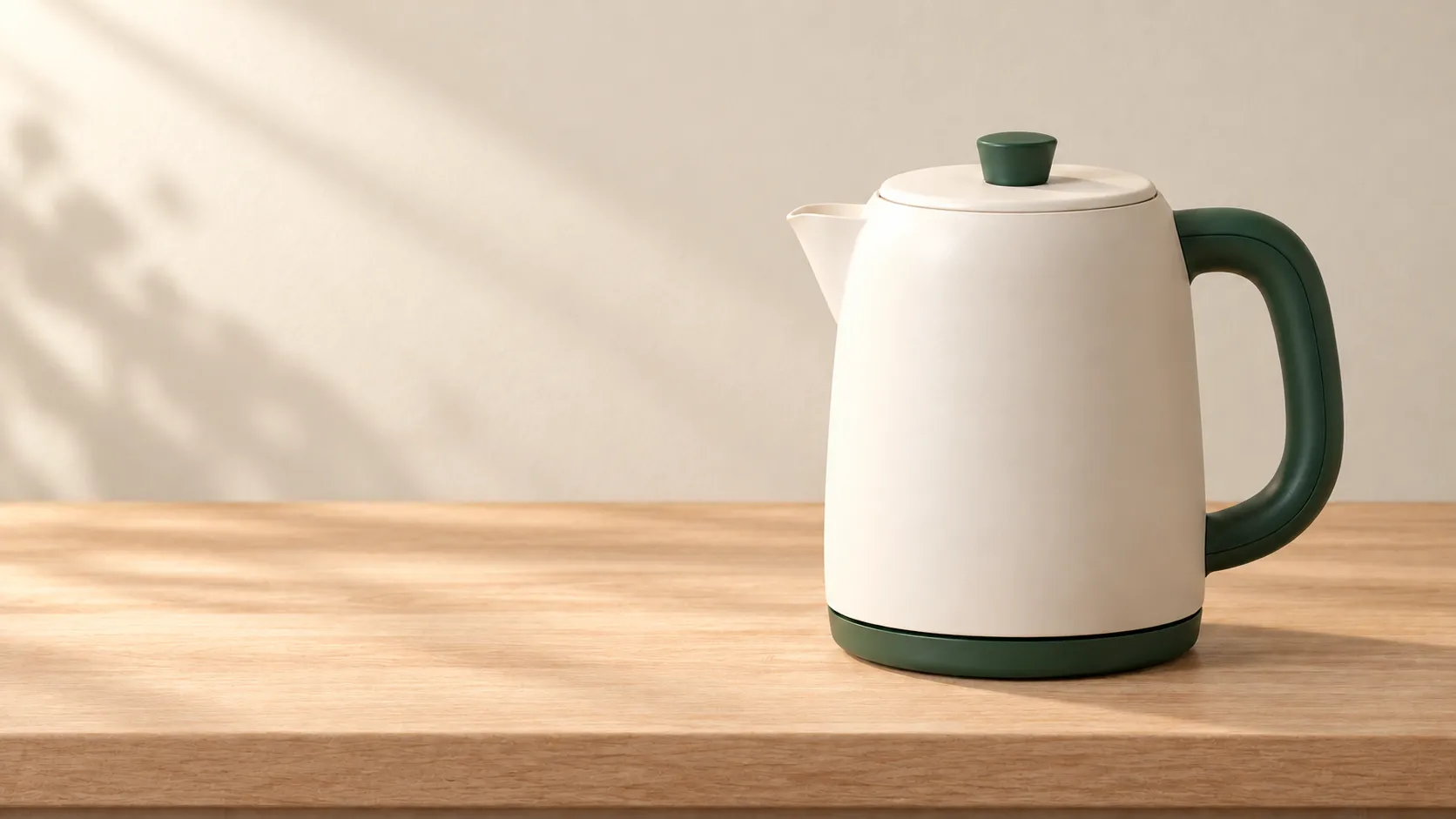
GPT Image 2.5のプロンプトを作成する際、最も難しいのは「見た目の良い画像が欲しい」という曖昧な要望を、明確に検証可能なタスクへと変換することです。商品は依然として同一のものか?バナーにはタイトルを配置するスペースがあるか?背景を変更した後、取っ手や注ぎ口も一緒に変形していないか?
本記事では、独自デザインの電気ケトルを例に取り、PixPixで試行可能な商品メインビジュアル制作ワークフローを整理し、再現可能な生成・編集テンプレートを提供します。本例は教育用の設定であり、添付の画像は内蔵の画像生成ツールで作成したもので、PixPix上で特定のモデルによる実測は行っていません。文中では、生成成功率や速度ランキング、コストに関する結論は示していません。
まず、この画像がどのような状態であれば使用可能かを決めます
プロンプト作成に入る前に、まず三つの検証条件を明記しましょう:画像がどこで使用されるのか、商品のどの特徴を正確に表現しなければならないのか、そして画面のどの部分に情報を配置する必要があるのか、という点です。
例えば、今回のタスクは電気ケトル向けの新製品ページ用バナーを作成することです。検証条件としては、商品が右半分に配置され、左半分にはタイトルを重ねられる構造であること、さらに注ぎ口、取っ手、蓋、台座の各部の形状が明確に表現されていることが挙げられます。なお、バナー自体には直接テキストを生成せず、文案はレイアウト段階で追加することが可能です。
こうして結果をチェックすることで、「見た目が良い」というだけで次のステップに進むことを避けられます。たとえ素材が非常に美しくても、左側が装飾品で埋め尽くされていれば、このタスクは完了したことになりません。
PixPixでの作業開始前に確認すべきこと
PixPixのGPT Image 2.5公開ページでは、参考画像やシーンの説明から始まり、制作要件を入力し、結果を確認した後に修正に焦点を当てる流れが示されています。このページから制作入口へアクセスでき、作業台上で実際に選択可能なモデルや設定を確認できます。
本記事では、作業台にログインして現在のアカウントにおけるモデル一覧、参考画像の数や品質オプション、料金体系などを確認していません。公開ページはアカウント内の利用可能性チェックの代わりにはならず、他プラットフォームのボタン名称をそのままPixPixに適用することも適切ではありません。
実際の商品素材を準備する際は、輪郭がはっきりしており、色合いが信頼でき、重要な構造が確認できる写真を優先的に使用してください。もし一部が隠れていて、テキストによる説明だけではその実際の外観が把握できない場合は、該当する角度からの補足写真を追加しましょう。
FlareとSunburstの使い分け
OpenAI公式発表では、GPT Image 2.5のFlareとSunburstについて紹介されています。前者は迅速なプロトタイプ作成を含む幅広い用途に対応し、後者はより厳密な編集制御を必要とする精密なビジュアル制作に向いています。
まずは検証条件を明確に定めたうえで、同じタスクに対して作業台上で実際に利用可能なモデルを試してみることをお勧めします。名前がより高度そうだからといって、自分の商品やテキスト、構図のタスクに必ずしも最適だとは限らないのです。
オリジナル事例:アイボリー色の電気ケトル
各チェックラウンドで明確な対象を設定するため、本記事では架空の商品「晨弧電気ケトル」を設定しました:
アイボリー色のマットな円柱型本体、肩部分はわずかに絞り込まれています;
左側には短い注ぎ口、右側には濃い緑色の曲線状の取っ手;
丸い蓋には小さな濃い緑色の持ち手が付いています;
薄い円形の濃い緑色の台座;
ブランドロゴ、デジタルディスプレイ、装飾模様は一切ありません。
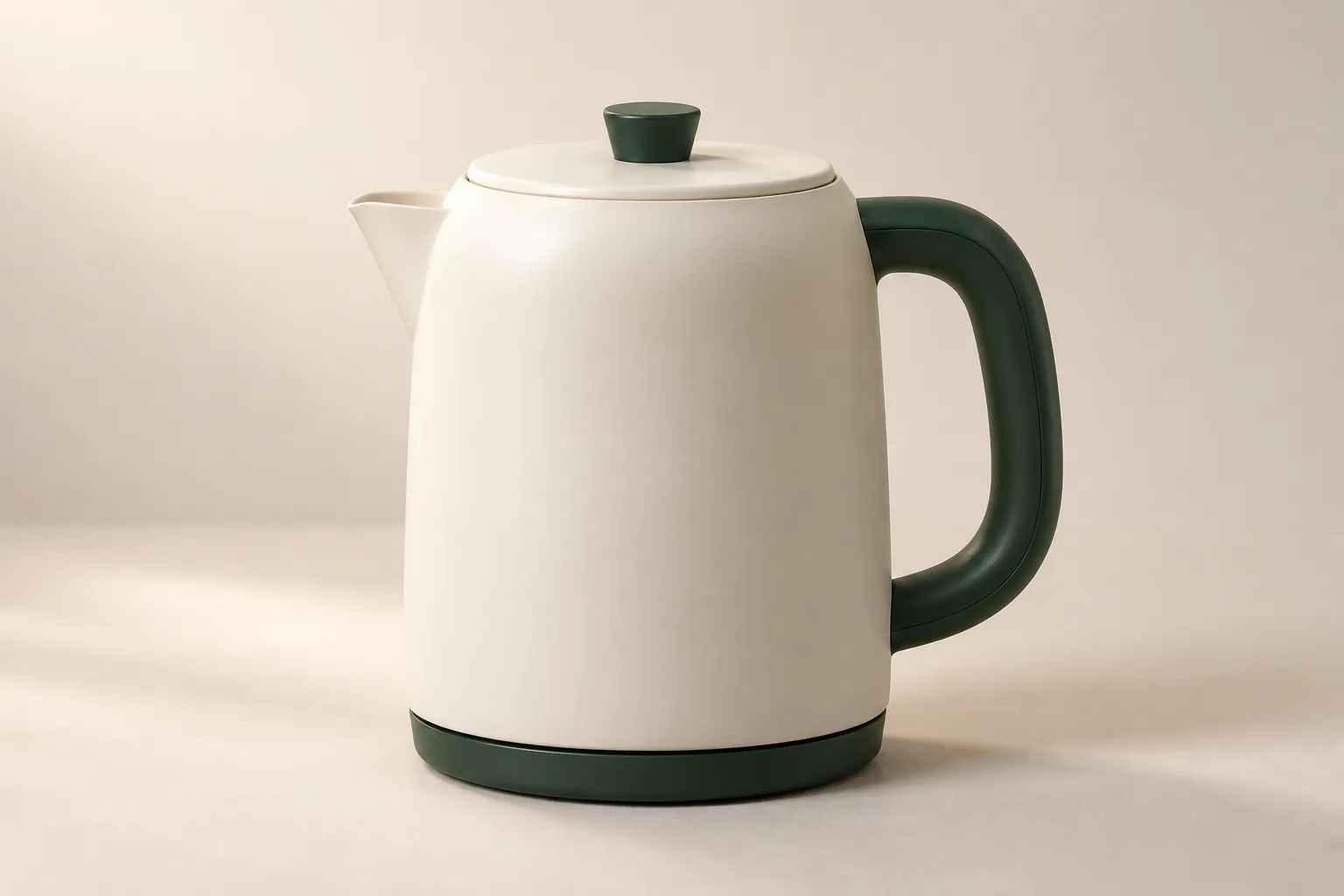
図注:製品基準画像は、商品の輪郭、配色、部品数を固定し、後のシーンとの照合に役立ちます。これはオリジナルの教育用ビジュアルです。
これらの特徴は、検証基準の設定方法を示すためのものであり、実際の販売商品とは一致しません。実際の制作時には、設定を自身のアップロードした製品写真や実際の構造に置き換えてください。
生成テンプレート:要件を項目ごとに確認できる簡易報告書として記述する
以下は、本ケースのために作成した汎用テンプレートです。参考記事の元のプロンプトや、既に検証済みの生成記録ではありません。
用途:新品页面的横版主视觉,左半边用于后期叠加标题。

主体:一台晨弧电热水壶。米白哑光圆柱壶身,肩部轻微收拢;左侧短壶嘴,右侧深绿色弧形手柄;圆形壶盖上只有一枚深绿色提钮;薄圆形深绿色底座。无品牌标志和显示屏。

场景:浅米色厨房墙面,水壶放在浅橡木台面上,周围不摆放餐具、食物或绿植。

布局:平视略偏三分之四视角,壶嘴和手柄都能辨认;水壶与底座完整落在画面右半边,底座下方保留台面;左半边是连续、干净的墙面,避免亮斑和强烈纹理。

视觉:商品摄影效果,左上方柔和窗光,机身有细腻哑光质感;深绿色手柄保持实色,台面接触阴影自然。

限制:只有一台水壶和一个底座,不增加按钮、刻度、显示屏、电线、文字或水印。所有部件连接自然,不悬浮,不裁切壶嘴或手柄。
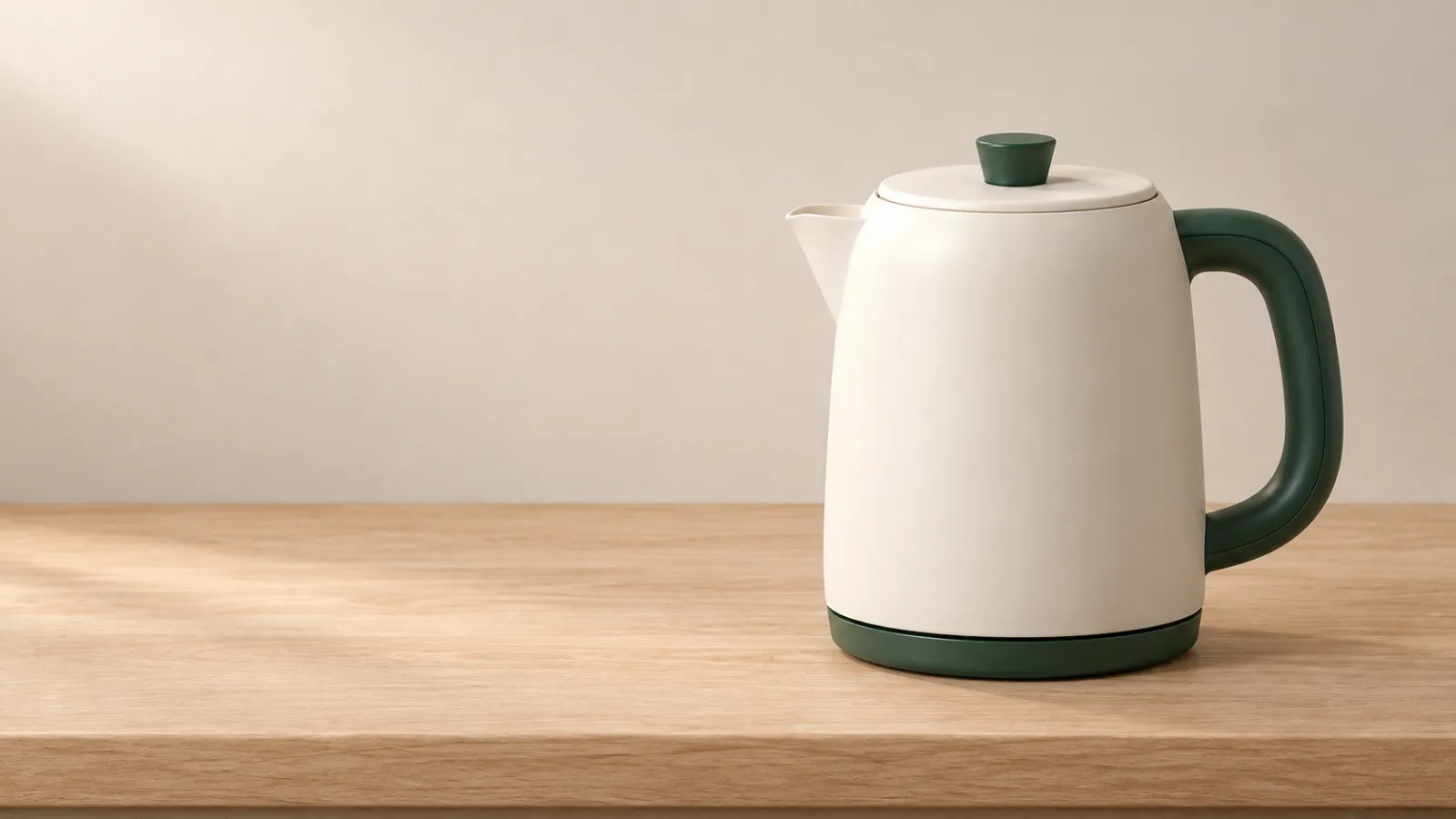
図注:製品基準画像を身元参照として作成されたバナーで、商品の配置と余白の目標を示しています。これはPixPix指定モデルによる実測出力ではありません。
画幅と出力サイズは、実際にサポートされている設定で確認する必要があります。プロンプトにおける「横位置」という表現は構図の意図を示すものであり、ファイルサイズがページの要件に適合していることを保証するものではありません。
第1ラウンドでは、タスクが成立しているかどうかのみを確認します。
以下の順序でチェックすることをお勧めします:
構造:注ぎ口、持ち手、持ち上げるためのつまみ、台座が揃っているか、数量や接続が正しいかを確認します。
位置:商品全体が右半分に収まっているか、台座が切り取られていないかを確認します。
レイアウトスペース:実際のタイトルを左半分に配置して試し並べて、商品を圧迫していないかを確認します。
質感:アイボリー色が黄色みを帯びていないか、持ち手が金属調になっていないか、接触による影の表現が適切かを確認します。
構造にすでに誤りがある場合は、まず構造を修正します。構造が正しくても余白が不足している場合は、レイアウトのみ調整してください。一つの問題を修正するために全ての要件を書き直す必要はありません。
基準画像から修正を開始します。
利用可能なバージョンを得たら、それを基準として保存します。毎回の修正は基準と照らし合わせ、変更範囲を確認するようにし、単に新しい画像が気に入るかどうかだけを見るのではありません。
単一項目の編集テンプレート
本例では、まず壁の色のみを変更し、照明条件は従来のまま維持することで、「背景の変更」と「光の変更」が同時に起こらないようにします。
只将背景墙面从浅米色改为浅灰绿色,保持墙面的明度、纹理强度和原有光照方向。

保留水壶的轮廓、米白机身颜色、壶嘴长度、深绿色手柄、提钮、底座,以及它们的位置和比例。保持摄影机视角、商品在画面中的大小、浅橡木台面和接触阴影不变。

不添加物体或文字,不更换商品材质,不改变壶嘴和手柄的连接。
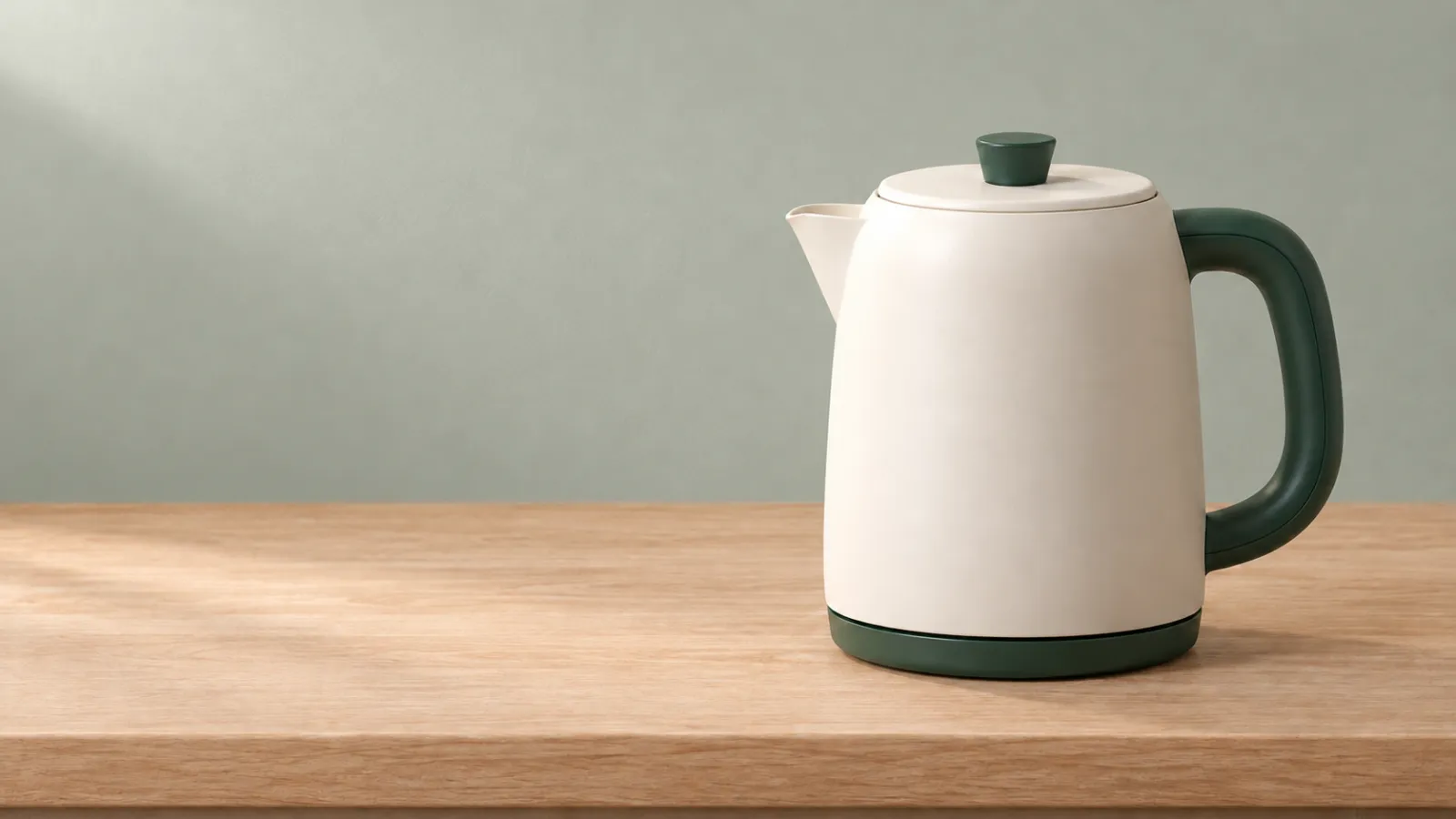
キャプション:横長の画像を編集対象とし、壁の色のみの変更を依頼します。商品の輪郭や位置、台面との関係は視覚的に連続性を保ち、ピクセルレベルでの完全な一致は求めません。
チェック時には次の二点に注意を向けます:壁の色が要求通りに変更されているか、商品の外縁や色、部品に連動した変化が生じていないか。保持事項は編集上の制約であり、ピクセルレベルでの完全一致を保証するものではありません。
次回、商品をさらに右側へ寄せたい場合は、位置を個別に調整し、保持事項を改めて明示してください。もし修正によって構造にずれが生じた場合は、既に誤ったバージョン上でさらに修正を重ねないよう、基準画像に戻って再試行することをお勧めします。
複数の参照画像が互いに干渉しないようにするには?
作業台が複数の参照画像によるタスクに対応している場合、まず各画像の役割を明確に記述しましょう。本ケースでは、素材を商品写真、キッチン空間、配色サンプルの三つの要素に分割できます。
汎用テンプレート:
图 1 负责商品身份:采用水壶轮廓、部件连接和真实颜色。
图 2 负责空间关系:只参考墙面与台面的关系,不复制其中的电器、餐具或装饰品。
图 3 负责背景配色:只参考背景颜色,不改变图 1 中的商品颜色。
将图 1 的水壶放在图 2 的台面上,并保留左半边的标题空间。
もし結果として、配色サンプルの緑色がポット本体にまで塗られてしまった場合、新たに長いスタイルワードを追加するのではなく、まず画像3の役割を厳密に定義し直すべきです。
画像内の文字が必要な場合の対応方法
本ケースでは、後加工によるレイアウトを前提としています。モデルによるテキスト生成を試みたい場合は、別途ポスター制作のタスクを立ち上げ、正確な文案・位置・階層を明確に記載してください。
汎用テンプレート:
在左上方加入主标题“把清晨慢下来”,下方加入副标题“从一杯热水开始”。主标题较大,副标题较小,两行左对齐,深绿色无衬线字体。只出现这两句文字,不添加品牌名、价格、日期或其他字符。
保留水壶结构、颜色和原有位置,文字不遮挡商品。
出力後は、句読点、欠字、重複字、改行などを逐一確認します。サイズを小さくした後にもう一度可読性をチェックしてください。今後文案の修正が必要な素材については、編集可能なテキストレイヤーを残しておくことをお勧めします。
有意義なテストを記録する方法
異なるモデル間で比較を行う場合、まず入力条件を統一しましょう:同一の参照画像セット、同じプロンプト、利用可能な画幅と出力枚数を共通にします。品質の段階が一致しない場合は、その差異を記録し、結果を厳密な同条件比較として扱わないようにしてください。
「どの画像が好きか」だけを記録するのではなく、各出力ごとに具体的な問題点を記録しましょう:ボタンが余分に付いた、持ち手の色が変わった、タイトル部分が占有された、壁を修正した際に注ぎ口が短くなった、といった内容です。また、利用可能な原稿に到達するまでに必要な修正の回数も記録してください。
これらの記録は、次に素材を補充するべきか、ブリーフィングを修正するべきか、あるいはモデルを変更するべきかを判断するのに役立ちます。なお、本稿ではまだこのようなテストは実施されていませんので、ランキングや比較結果は掲載しておりません。
提出前の商品画像チェック
商品の外観は参考素材と一致しており、部品に増減はありません。
画幅、ピクセルサイズ、ファイル形式は実際の使用場所に適合しています。
実際のタイトルでレイアウトを試した結果、メイン部分は依然として完全で、情報も明確です。
各回の修正において、変更が求められていない部分も必ず確認しました。
画像内のテキストは一文字ずつ照合し、商業情報は実際の資料に基づいています。
生成されたサンプル、解説図、および実際のモデルテスト結果は、明確に区別されています。
商品写真とこのレポートを準備した後、PixPix GPT Image 2.5 のページから作成の入口へ進み、まず審査に合格可能な基準画像を完成させた後、項目ごとに調整を進めます。

ECチーム向けに作られたAI画像生成ツール
新商品発売、広告配信、キャンペーンなどのマーケティングシーンで、商品画像・シーン画像・広告画像・ショート動画素材をAIで生成し、コンテンツ制作をより効率的に。