PixPixを活用したAmazon商品画像の制作:実写サンプルから7点のリスティング用ビジュアル資産まで
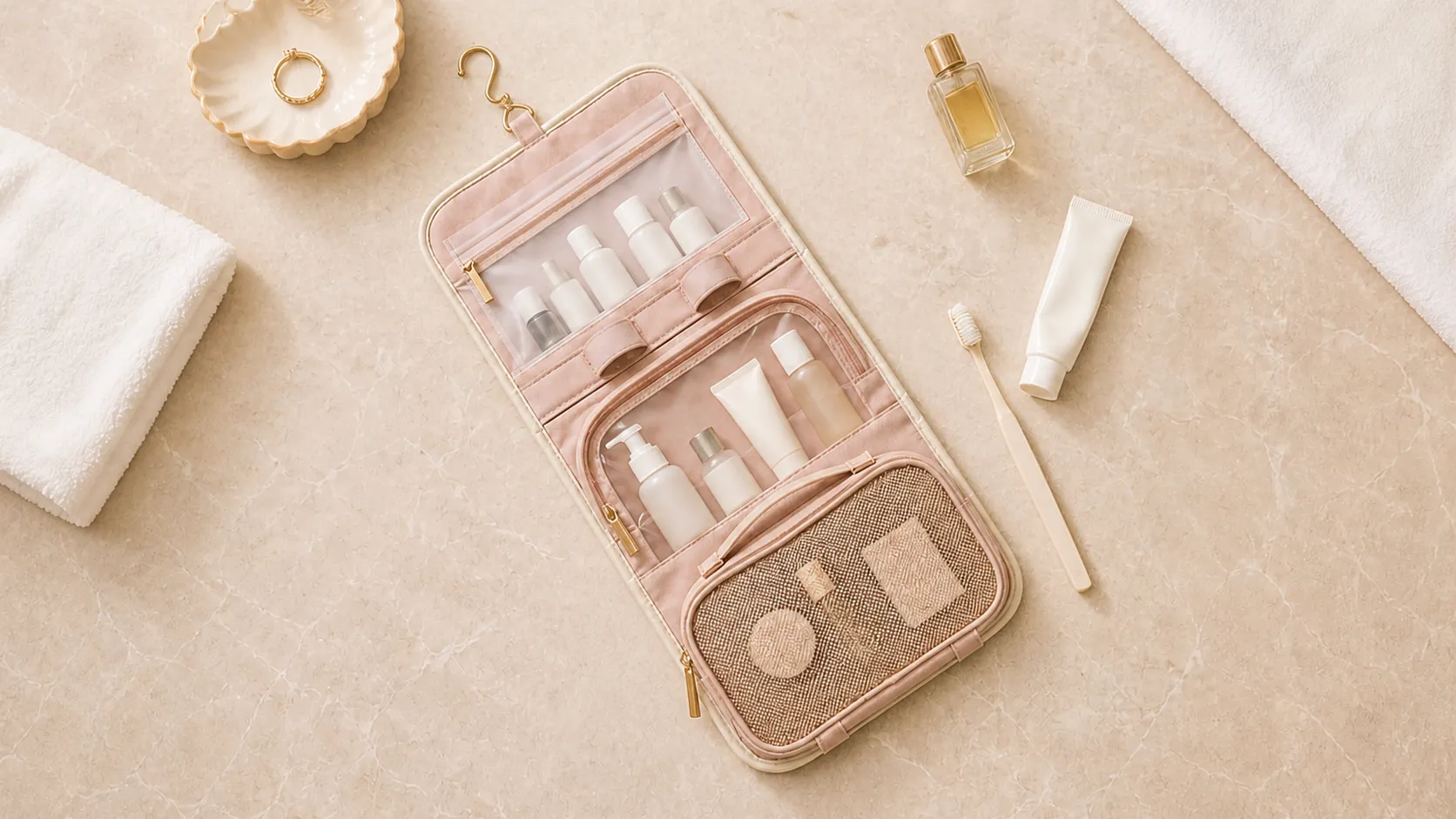
説得力のあるAmazon商品画像とは、「白背景の写真に、いくつかの魅力的なシーン写真を添える」だけではありません。その役割はさらに具体的で、検索ページでは製品を明確に伝え、詳細ページではサイズ・素材・使用方法といった疑問に答え、最終的には「実物と画像が一致しない」という不安を軽減することです。
AIは制作時間を短縮できますが、製品そのものを代弁することはできません。どのようなツールを使用するにしても、画像は必ず購入者が実際に受け取る型番・色・数量・付属品を正確に反映しなければなりません。また、メイン画像はAmazonおよび各カテゴリの規則にも適合させる必要があります。本稿では、PixPixの商品セット画像作成、画像生成、画像からの新規作成、部分編集を例に挙げ、実際のサンプル写真から出発し、再現性のある制作手法を紹介します。
核心原則: AIは背景・環境・構図・素材の拡張に活用し、製品の形状・生地・機能部品・パッケージ情報・数量などは、あくまで実際の参考画像に忠実に据え置きます。
「良い画像を一枚作る」ことから始めないでください。まずは購入者の7つの疑問を整理しましょう。
生成前に、まず画像の配置を一連の購入者からの質問として捉えます。各画像は一つの重要な問いに答えるようにし、同じページ内に似たアングルの画像を繰り返し配置しないようにしましょう。
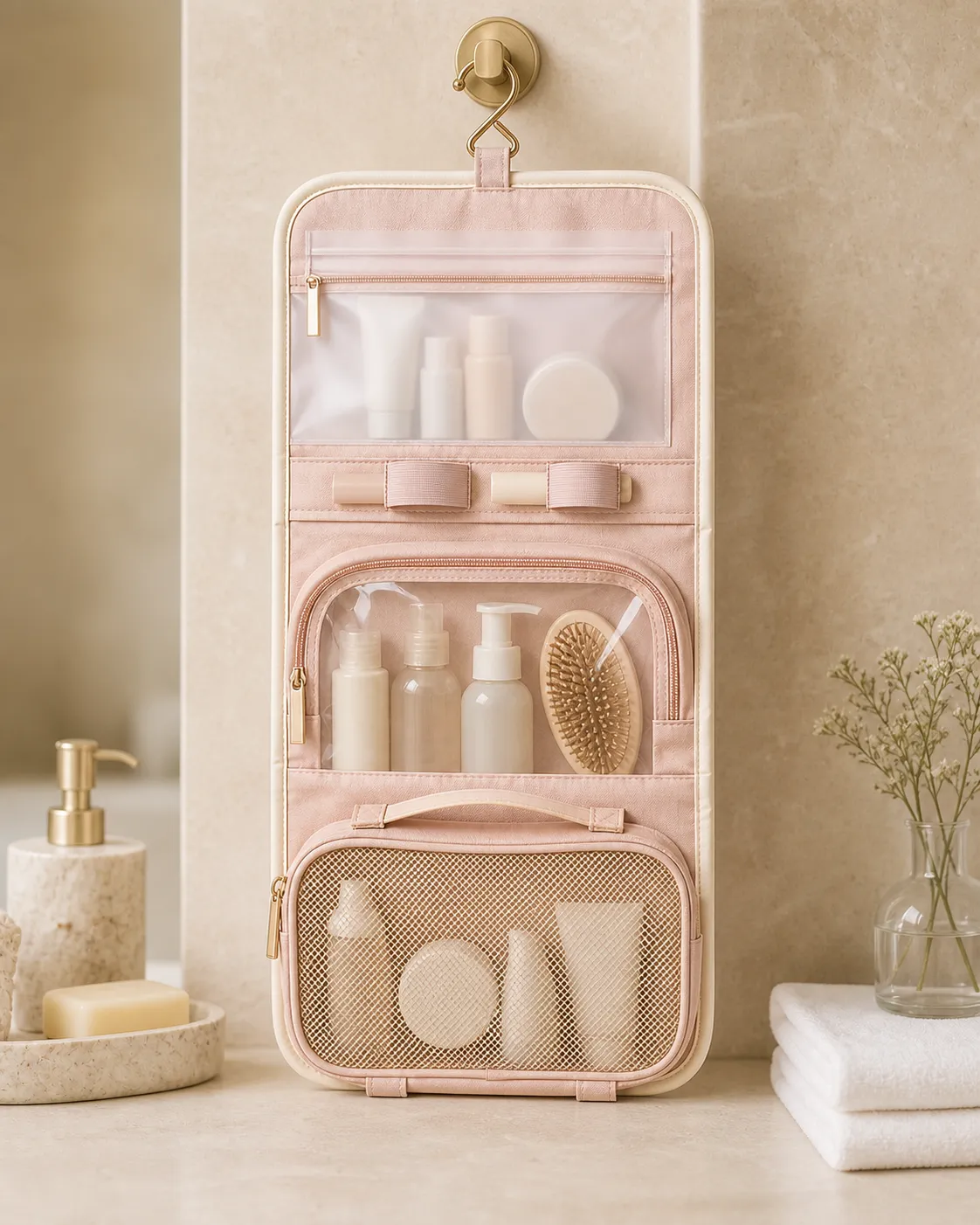
本稿で使用する事例は、架空のブランド AsterFold の掛けられる旅行用洗面用品収納バッグです。ピンクベージュの撥水生地、アイボリーの縁飾り、真鍮製のフックとファスナー金具を備え、広げると、マットなファスナーポケット、透明な弧形収納ポケット、サンドカラーのメッシュ収納ポケットが並びます。これは実在するブランドや商品とは関係なく、あくまでプロセスの説明のために用意したものです。
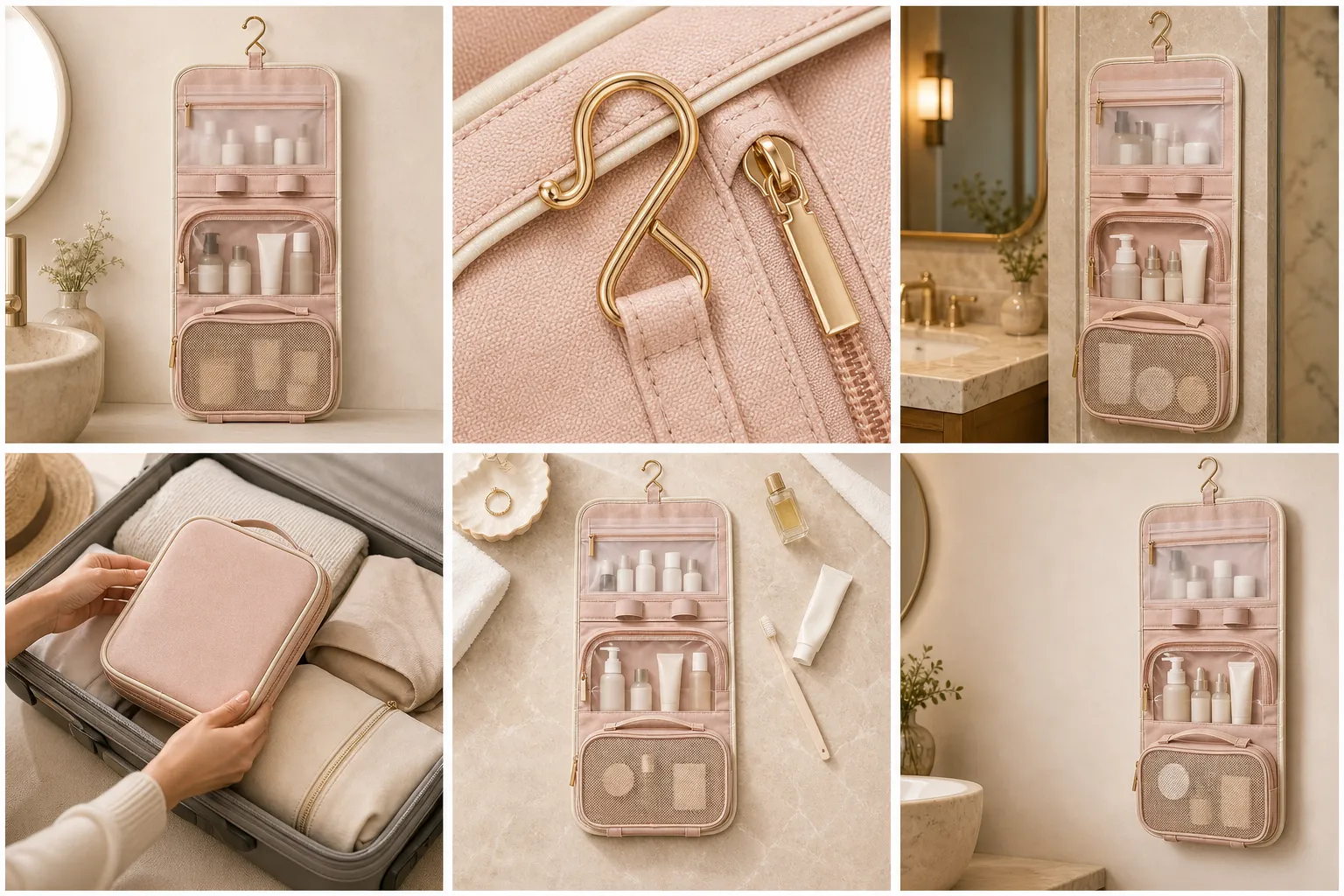
画像の配置 | 購入者が確認したいこと | 推奨される画面 |
|---|---|---|
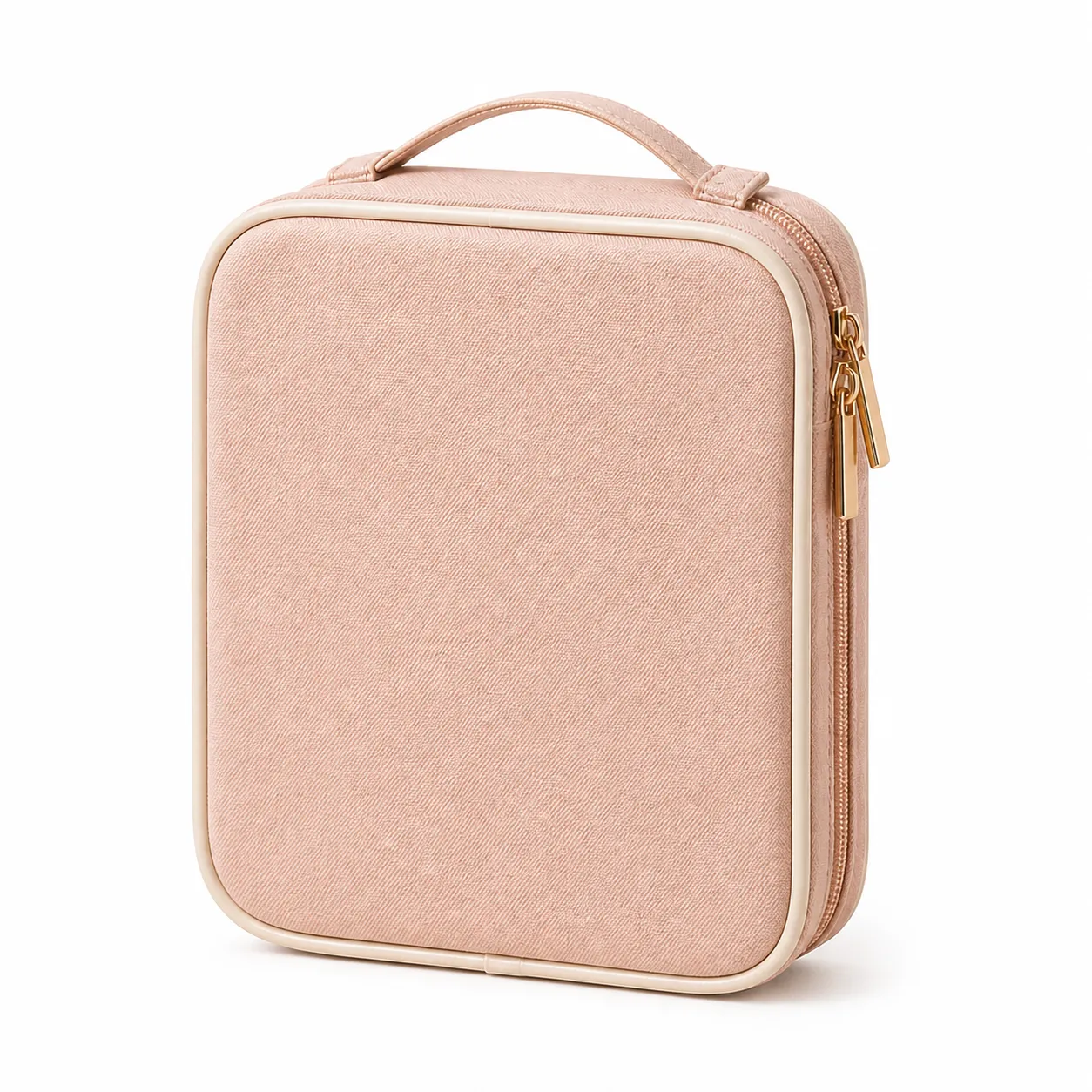
1. メイン画像 | 「これは一体何なのか、私が手にするものは何か?」 | 実際の商品を白背景で閉じた状態で全体像を示す画像 |
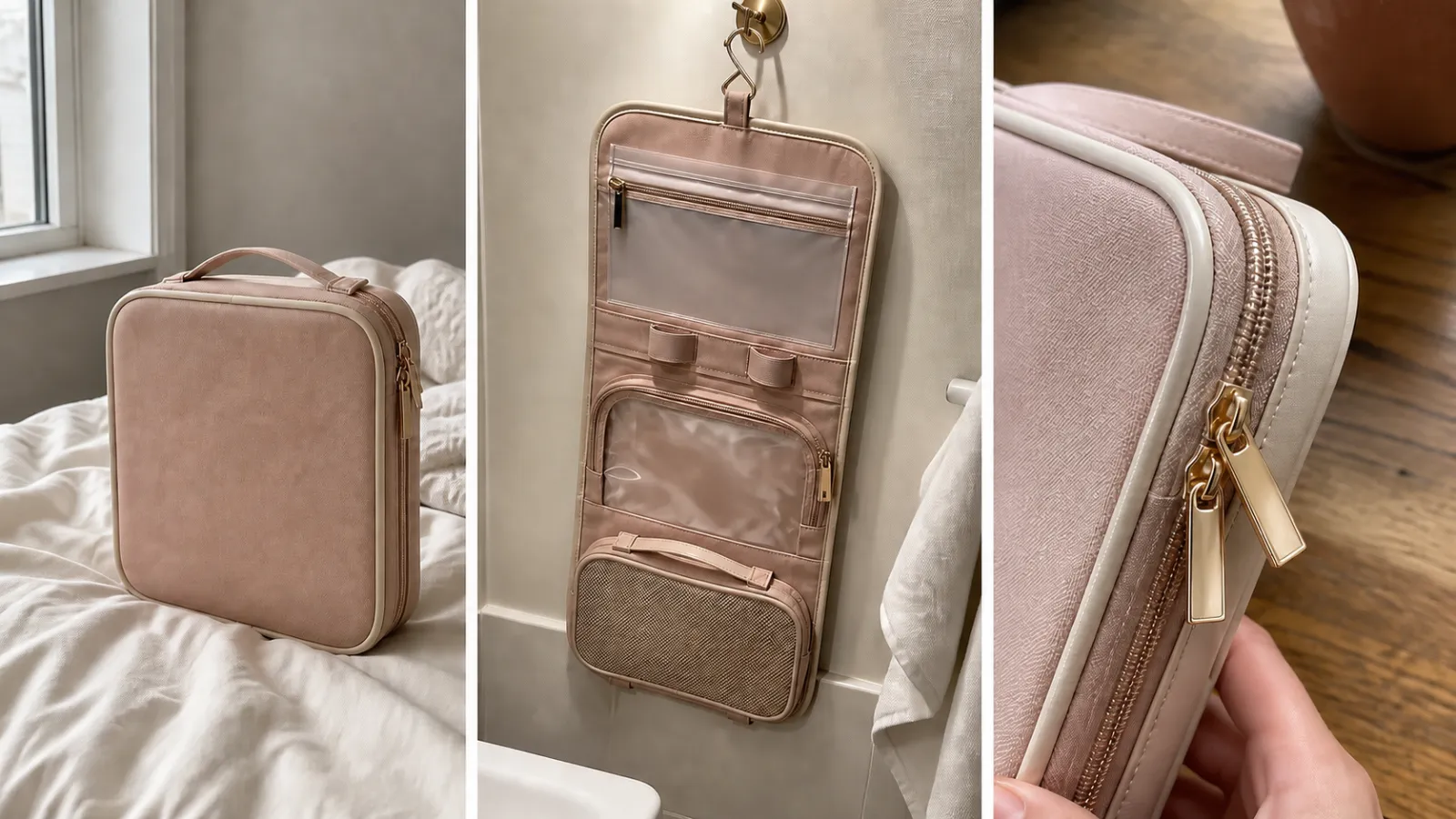
2. 閉じた状態のアングル | 「折りたたんで収納したときの形状はどうなるのか?」 | 別のアングルでの閉じた状態 |
3. 広げた構造 | 「仕切りやフックはどこにあるのか?」 | フック・透明ポケット・メッシュポケットを完全に広げた状態 |
4. 素材と金具 | 「ファスナーや生地は丁寧で耐久性があるのか?」 | 縁飾り・質感・真鍮製ファスナーのクローズアップ |
5. ホテルでの使用 | 「旅先でどのように取り出すのか?」 | バスルームのフックに掛けて広げた全貌 |
6. 梱包時の動作 | 「どうやって持ち出すの?」 | 手でクローズドバッグをスーツケースに収納する |
7. コアセールスポイント | 「なぜこれを選ぶのか?」 | 吊り下げと仕切りに関する余白機能の図解 |
このフレームワークは、「まず7枚の画像を生成してから、見栄えの良いものを選ぶ」というやり方よりも安定しています。また、PixPixでメイン画像、製品ディテール、シーン画像、機能画像をそれぞれ別々に生成するよう直接指示してくれるので、曖昧なプロンプト一つで全ての作業を済ませようとする必要はありません。
まずは3枚の実写参考画像をしっかり撮影しましょう:これが一連の素材の基準点となります。
AIで生成されたシーンがどれほど精巧であっても、ファスナーの位置やバッグの比率、生地の質感が変われば、消費者の信頼を損なってしまいます。開始前に、各SKUごとに明確で使用権のあるオリジナル写真を少しずつ用意してください。
閉じた状態の全体写真:製品の端部、持ち手、ファスナーが隠れておらず、色合いも実物に近い;
開いた状態の全体写真:フック、透明ポケット、メッシュポケット、伸縮リングなどの仕切りがすべて画面内に収まる;
機能のクローズアップ:ファスナー、フック、透明素材、縁飾りや縫製など、AIによって変更されやすい部分。
撮影時にはできるだけ拡散した自然光か安定した補助照明を使い、製品が画面全体にきちんと映るようにしましょう。手で隠れたり、遠近法による歪みが激しかったり、反射で露出オーバーになったり、過度に加工された写真は母版として使わないでください。印刷文字や認証マーク、複雑なロゴ、セット商品などについては、最終的な個別確認のために、局部の高解像度実写写真を別途残しておくことをおすすめします。
これらの写真を「AsterFold 製品母版グループ」としてまとめておくとよいでしょう。以降、PixPixでシーンを生成したり背景を編集する際には、必ず対応する母版画像を参照としてアップロードし、「ピンクの洗面バッグひとつ」といった曖昧な入力は避けましょう。こうすることで、製品の色合い、比率、構造をより安定して保つことができます。
第一関門:まずはきれいな白バックのメイン画像を完成させる
メイン画像はクリエイティブな絵ではなく、購入者が一目で商品を確認できるようにする役割を持っています。メイン画像の段階で最も重要なのは「雰囲気」ではなく、正確で明瞭、かつ邪魔のないものであることです。
PixPixでは、最も鮮明な実写の全貌写真をアップロードし、画像編集の背景除去、背景差し替え、トリミング、画質強化などを施して、白バックの候補を作成してください。生成前後には、製品本体が改変されていないか必ずチェックしましょう。
白バックメイン画像のプロンプトテンプレート:
アップロードした実際の製品参考画像を唯一の商品根拠として使用します。製品の正確な輪郭、
ピンクベージュの撥水生地、アイボリーの縁飾り、真鍮製のフックとファスナー、持ち手、マットなファスナーポケット、
透明な弧形収納ポケットや底部のメッシュポケットの構造・比率・見えるすべてのディテールを保持します。
プロフェッショナルなEC向け白バック製品撮影を実施:製品全体を中央に配置し、純白の背景RGB 255,255,255、
柔らかく細部を隠さない自然な接触陰影を加え、画面の約85%以上を製品が占めるようにします。
手や人物、小道具、文字、販促ステッカー、追加アクセサリー、枠線、透かしを入れてはいけません。
生成後のメイン画像は必ず二度の審査を受ける必要があります:
拡大審査:縫い目、ファスナーの留め具、フック、内ポケットの数、端部や生地が改変されていないか確認する;
サムネイル審査:画像を検索ページでよく見られるサイズに縮小し、白バック上で淡い色の製品が依然として明確な輪郭を保っているか確認する。
製品が非常に薄く、明るい場合や反射が強い場合は、特に背景が「白く見える」ように見えても、実際には灰色がかっていたり、青みがかっていたり、はっきりとした反射を伴っている可能性があるため、注意が必要です。必要に応じて画像編集ツールで背景のピクセルをサンプリングして確認し、肉眼での判断に頼らないようにしましょう。
第二関:同一のマスターデザインから「証明可能な」サブ画像を作成する
メイン画像が承認された後、同じ製品のマスターデザインをサブ画像にも使用します。サブ画像はより広いスペースを確保できますが、だからといって機能や付属品を自由に作り上げてよいというわけではありません。実用的なアプローチとしては、サブ画像を「証拠の種類」ごとに分けて制作することです。
1. 構造に関する証拠:購入者が見ることができない部分も撮影する
例えば、洗面バッグを完全に展開した状態の正面図や45度側面図を撮影し、フック、マット仕上げのポケット、透明ポケット、ネットポケット、ファスナーの走行経路や縁飾りなどを重点的に示します。もし生成結果によってポケットの数や縫製、ファスナーの構造が変わってしまう場合には、誤った細部を許容するのではなく、本来の実写画像に戻して再制作してください。
参考画像と同じAsterFoldタイプの吊り下げ式洗面バッグを主役とし、ピンクベージュ色の生地、
アイボリー色の縁飾り、真鍮製のフックとファスナー、マット仕上げのファスナーポケット、透明な弧形収納ポケット、底部のネットポケット、そして全体の比率を完全に一致させます。
洗面バッグを吊り下げた状態で完全に展開した正面のクローズアップを、清潔感のある淡い色合いのホテルのバスルーム環境の中で撮影し、
画面には実際にバッグに同梱される商品と、必要なニュートラルな背景のみを配置します。
自然な柔らかい光で、ディテールは鮮明、文字やロゴ、追加の付属品は一切ありません。
2. 使用に関する証拠:シーンを製品の動作に合わせる
シーン画像は、単に製品を「素敵な部屋に置く」だけで終わるものではありません。購入者に使用時の具体的な場面を理解してもらう必要があります。例えば、ホテルのバスルームで洗面用品を吊るして取り出す様子、搭乗前に洗面バッグをスーツケースへ入れる姿、あるいは旅先で旅行用のボトルを整理する場面などです。人物が登場する場合は、手の位置や動作を明確に描写し、接触点が自然であるかを確認してください。
参考画像の洗面バッグの外観、サイズ比、ピンクベージュ色の生地、アイボリー色の縁飾り、真鍮製のファスナーはそのまま維持します。
明るく控えめなホテルの旅のシーンの中で、大人の手が閉じた洗面バッグをスーツケースへ入れる様子を描きます。
手はあくまで動作を示す補助として扱い、画面の主役は依然として製品そのものです。俯瞰の中近景、柔らかな日差しのもと、
リアルなEC向けライフスタイル写真を心がけます。バッグの構造を変更したり、ブランド名や文字、未販売の付属品を追加してはいけません。
3. 証拠の選択:一度に一つの本当の売りポイントだけを伝える
機能説明画像は「なぜこの製品を選ぶべきなのか」という疑問を解消するのに適していますが、すべての文言、アイコン、寸法、特典、割引を一度に一枚の画像に詰め込むのは避けましょう。まず、実物に基づいた重要なポイント—例えば「折りたたみ収納可能」や「二つの内ポケットによる仕切り」—を一つ決め、製品の周囲に余白を残した上で、すでに確認済みの文章や寸法線、アイコンをレイアウトツールを使って手作業で追加します。
重要な仕様や数字、単位、約束事は、画像生成モデルに丸投げするのはおすすめしません。AIは文字を誤って組み立てたり、数字を書き換えたり、存在しないマークを生成してしまう可能性があります。最終的な出品前の文言や寸法は、必ずあなたの製品仕様書に基づき、手作業で再確認してください。
一連の画像全体が同一ブランドのように見えるよう、四つの固定ルールを設けましょう。
サブ画像はより生活感を出しても構いませんが、購入者は常に同じ製品を目にする必要があります。各SKUごとに、変更不可の四つの項目を明記し、PixPixのプロンプトにも繰り返し記載してください。
固定項目 | AsterFoldの例 | チェック方法 |
|---|---|---|
製品識別 | ピンクベージュ色、アイボリー色の縁飾り、真鍮製の金具、三種類の収納仕切り | マスターデザインとの逐条照合 |
幾何学的比率 | 閉じた状態の長さ・幅・高さ、展開時の方向、フックやファスナーの走行経路 | 輪郭を並べて比較 |
包装と数量 | 個別の洗面用具バッグ;付属品やボトル類の虚構は一切なし | 実際の販売リストと照らし合わせる |
ビジュアル言語 | 暖かみのあるアイボリー、淡い石材/ニュートラルなホテルの旅環境 | 一式のサムネイルを並べて確認する |
ひとつのコツは、まず最も正確な製品写真をひとつ確認し、その写真を基に部分的な編集やシーンの拡張を行うことです。各補助画像ごとに製品を新たに“想像”しないようにしましょう。PixPix の画像生成機能や部分編集は、参照画像を中心にしたこうした拡張作業に適しています。また、細部で重要な構造上の誤りについては、全体を再生成するのではなく、該当箇所のみを修正する方が、通常はより管理しやすいでしょう。
アップロード前の二重チェック:真正性とプラットフォーム規格は混同してはいけません
生成が完了しても、必ずしも出品できるわけではありません。検査項目を二つに分け、第一段階で製品の真正性を確認し、第二段階でファイルおよびメイン画像が現在のAmazon規則に適合しているかをチェックすることをお勧めします。
A. 製品の真正性チェックリスト(すべての画像を対象)
色・素材・形状・サイズ比が実物と一致していること;
表示されている数量と、実際に販売される数量が一致していること;
商品に付属していないアクセサリーや機能、効果が追加されていないこと;
パッケージやラベル、文字情報が改ざんされていないこと;
人物の手や製品との接触点、ファスナーや開口部の状態が自然で信頼できるものであること。
B. Amazonメイン画像の共通基準(アップロード前にカテゴリ規格を再度確認)
チェック項目 | 共通基準 |
|---|---|
背景 | メイン画像は通常、純白のRGB 255,255,255であることが求められます |
商品の占める割合 | 商品は通常、画面の約85%以上を占めるべきです |
商品の表現 | 完全で明確、かつ実際の販売商品を示すこと;イラストやダミー画像、誤解を招く小道具による代替は認められません |
画面の要素 | メイン画像には通常、余分な文字、プロモーショングラフィック、透かし、枠線、または商品に付属しない小道具が含まれてはならないこと |
ピクセル数 | 長辺が1,000px以上の場合、拡大縮小機能を有効にできます。最低要件およびカテゴリ別の制限は、Seller Centralの規定に従ってください。 |
ファイル | JPEG形式が一般的に推奨されますが、Amazonでは一部の他の形式も受け付けています。アップロード前に最新の規則をご確認ください。 |
これらはAmazonが公開している一般的な画像基準であり、すべてのカテゴリに適用される完全なルールではありません。衣類、靴・ブーツ、家具、ベビー・キッズ用品、化粧品などのカテゴリには、構図やモデル、背景に関する特別な規定がある場合があります。また、各国のサイトによっても要件が更新されることがあります。最終的には、お客様がお使いのサイトおよび該当するカテゴリのSeller Centralスタイルガイドに従ってください。 Amazon Seller Centralの画像基準に関する説明をご覧ください。
PixPixはこのワークフローにおいてどのような役割を果たしますか?
すべての画像を一から生成する必要はありません。PixPixには、このプロセスで補完的に活用できる二つの方法があります。
一枚ずつ作成・修正:テキストから画像生成、画像から画像生成、部分的な再描画、背景差し替え、拡大処理などを用いて、指定されたメイン画像、シーン画像、またはディテール画像を繰り返し調整します。構図や細部、参考画像との整合性に明確な要求がある画像に適しています。
商品セット画像の迅速な作成:実際の製品写真をアップロードした後、「商品セット画像」機能を使って、ECサイトでの表示ロジックに基づいた一連の候補画像を自動生成します。このツールはAmazon、Shopify、および独立系ECサイトに対応しており、メイン画像、ポイント画像、シーン画像、ディテール画像、仕様画像など、よく使われる各種画像領域をカバーします。なお、明瞭で多角度からの製品原稿を1~3枚アップロードし、対象プラットフォーム、言語、セット構成を選択することをお勧めします。PixPixの商品セット画像機能へ移動
AsterFoldのような商品については、まず商品セット画像機能で「メイン画像+展開構造+金具詳細+ホテル吊り下げ+箱詰め+余白を活かしたポイント画像」の第一版候補を素早く作成し、その中で最も正確に製品が識別できる画像を新たなマスターページとして選定し、その後、画像から画像への生成や部分的な編集により一枚ずつ修正していくことをお勧めします。こうすることで、一から全体のリスティングを計画する時間を短縮しつつ、一度に大量生成してしまうことで重要なディテールの管理権を失うリスクも回避できます。
より効率的でコントロール可能な作業フローとしては、次のような方法が挙げられます。
自身の鮮明な製品実写画像をアップロードし、マスターグループを作成します。
「商品セット画像」機能で、マスター画像を1~3枚アップロードし、プラットフォーム、言語、必要な画像領域を選択して、一連の候補画像を迅速に生成します。
画像編集により、白バックの作成、背景のクリーンアップ、部分的な修正を行います。
同じマスター画像を用いて、画像から画像への生成により、追加で補足すべき角度や使用シーン、構図を拡張します。
利用可能な候補画像を拡大して確認し、確定した完成画像を他のサブ画像の拡張基盤として活用します。
重要な文字情報、寸法、製品の一貫性、メイン画像の背景について、人手による検証を経てからアップロードします。
商品セット画像機能は、「一連の完全な候補素材を迅速に作成する」ことを目的としており、真偽やプラットフォーム規格への適合性を自動的に判断するものではありません。特にメイン画像の背景、製品数、付属品、仕様文、見える構造については、各画像ごとに実物、販売リスト、そしてSeller Centralの規則と照らし合わせる必要があります。不一致が見つかった場合は、直接アップロードせず、参考画像や部分的な編集に戻って修正してください。
よくある質問
AI生成画像をそのままAmazonのメイン画像として使用してもよいのでしょうか?
重要なのは、画像がAIによって生成されたかどうかではなく、それが実物を正確に表現し、現在のメイン画像およびカテゴリ規格を満たしているかどうかです。モデルが生成した類似画像を実際の商品画像と誤認しないよう、必ず実際の製品の参考画像をベースにし、背景、製品の占める割合、全体の整合性、画面内の要素などを一つひとつ確認してください。
商品セット画像生成の画像は、Amazonでそのまま使用できますか?
PixPixの「商品セット画像」を、Amazonリスティング用素材の迅速な出発点として活用できます。Amazonを選択すると、ツールはメイン画像、セールスポイント画像、シーン画像、詳細画像、仕様画像といった一般的な画像配置を中心に、対象プラットフォーム・比率・言語に応じて一連の候補を整えます。また、入力した製品のセールスポイントや使用シーン、追加要件に基づいてコンテンツの構成も計画可能です。商品セット画像ツールを見る
ただし、これは「Amazonの出品要件に合わせて生成する」という意味であり、各画像をチェックせずにそのまま公開できるというわけではありません。メイン画像については、純白背景、商品の完全性、製品の占有割合、文字や小道具の有無といったルールを個別に確認する必要があります。さらに、すべての画像についても、実際の製品構造、販売数量、ブランド情報、仕様などを必ず確認してください。PixPixの公式プロセスでも、画像セットをダウンロード後、対象プラットフォームの要件に従って十分なチェックを行ったうえで出品することを推奨しています。
サブ画像には文字やシーンを入れてもよいですか?
可能です。商品セット画像の中のセールスポイント画像や仕様画像は、素材の説明を記載するためのサブ画像として利用できます。例えば、素材や区画方法、使用シーン、サイズ、パッケージ内容などに関する情報を盛り込むことができます。また、シーン画像は、実際の使用イメージを購入者に伝えるのに役立ちます。商品のセールスポイントや追加要件を入力する際は、仕様書や実際の販売リストで既に確認済みの情報のみを使用してください。
なお、注意が必要です。で許可されているのはサブ画像の説明であり、メイン画像ではありません。サブ画像内の文字・数字・単位・比較結果・アイコンなどは、項目ごとに手作業で正確に校正する必要があります。生成結果に、効能や認証、サイズ、付属品などの情報を勝手に補完させることは避けましょう。自分の扱うカテゴリにおける制限が不明な場合は、まずSeller Centralの最新スタイルガイドを確認してください。
結論:AIは生産時間を短縮するものであって、アフターサービス上のリスクを拡大するものではありません
優れたAmazon向け商品写真とは、最終的に明確な意思決定をサポートするものです。購入者は、自分が受け取るものが何であるか、どのように使うのか、どこに細部があるのか、そしてそれが自分のニーズに合っているかどうかを的確に把握できます。
信頼性の高い実写マスターファイルを基に、PixPixで背景処理やシーンの拡張、部分的な補正を行い、最後に「リアリティ」と「法令遵守」の両面から厳格な検査を施します。得られるのは、単なる画像作成スピードの向上だけでなく、各SKUごとに再利用可能なリスティング用ビジュアル資産の整備プロセスそのものです。
編集注釈:AsterFoldおよびその製品は、架空の事例として設定されています。本記事は、Amazonの法令遵守や法的助言、商用利用に関する承認を示すものではありません。出品前に、お客様のSeller Central、カテゴリースタイルガイド、製品仕様、ライセンス範囲などを必ずご確認ください。

ECチーム向けに作られたAI画像生成ツール
新商品発売、広告配信、キャンペーンなどのマーケティングシーンで、商品画像・シーン画像・広告画像・ショート動画素材をAIで生成し、コンテンツ制作をより効率的に。