AIによる動画修復チュートリアル:PixPixで映像を鮮明化し、古い録画の品質確認ガイド
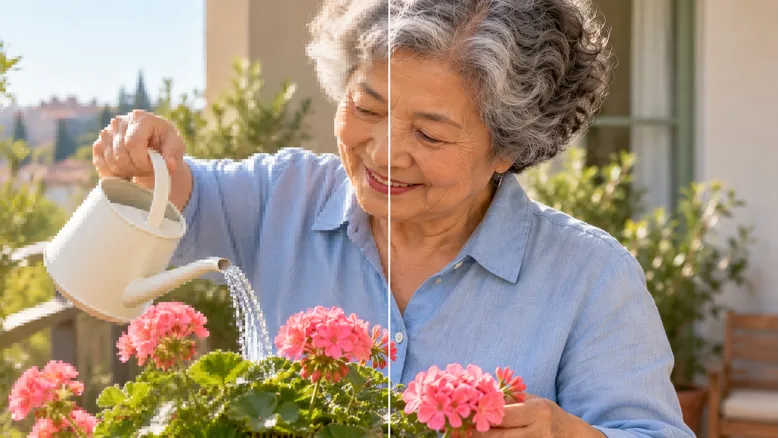
AIによる映像修復で最も誤解されやすい点は、「見た目がより鮮明になる」ことを「元の映像に近づく」と勘違いしてしまうことです。古い映像では、顔や衣服の質感、植木鉢の縁なども、強化後に一段とくっきり見えるようになる一方で、元の素材には存在しなかった新たな細部が現れる可能性もあります。
このチュートリアルでは、オリジナルの家庭用ビデオ「おばあちゃんのベランダ」を例に、画質上の問題をどのように見極めるか、PixPixでテスト映像を鮮明にする方法、さらに人物や動き、そして出力結果の確認方法について説明します。 目的は、古い素材をより見やすくしつつ、本来の人物や出来事をできるだけ保つことです。
まず、何を修復したいのかを明確にしましょう
超解像、ノイズ除去、色調補正、そしてクリエイティブな編集は、それぞれ解決すべき課題が異なります。 まずは元映像を一度全体的に確認し、 どの部分が最も使用上の支障となっているかを見極め、その後で最初の処理の目標を決めましょう。
観察された問題点 | チェックすべき内容 | 第一段階の処理方針 |
|---|---|---|
ファイルサイズが小さく、拡大すると端部が荒れる場合 | より良いソースファイルはないか、何度も変換・保存されていないか | 元映像を探し、鮮明化や拡大を試みる |
暗部の粒状感や圧縮ブロックが目立つ場合 | 顔や衣服にまだ識別可能な質感が残っているか | 優しい処理を試し、質感が消えてしまわないか確認する |
顔が振り向くたびにぼやけ続ける場合 | 撮影時のピントずれや動きによるブレが原因ではないか | 難しいシーンからまずテストを行い、サイズ拡大を修復の保証とはしない |
色の偏りや明るさの不適切さ | 元映像の色調がそもそもそうなのか、あるいは別バージョンとして保存する必要があるのか | 色調整は鮮明化と別々に行い、一括処理に混ぜない |
動きの端部にギザギザが現れる場合 | 素材がインターレースされているか、変換過程で適切に処理されているか | まずフィールド順序とインターレース解除の手順を確認し、無闇に繰り返しシャープ化しないようにする |
もし元映像がテープからのもので、現行の変換に明らかな異常が見られる場合は、まず変換元を確認すべきです。その後の強化処理は、品質が確保されたデジタル化の代わりにはなりません。
オリジナル事例:「おばあちゃんのベランダ」で何を残すかをまず定義する
素材に対してタスクカードを作成する
仮に12秒の家庭用ビデオがあるとします。おばあちゃんがベランダでゼラニウムに水をやり、最後にカメラの方へ振り向く場面です。本教程では、640×480、4:3、25fpsといった設定を使用していますが、これはユーザーの実際のファイルを示すものではなく、すべての映像に適用される推奨仕様でもありません。
登場人物: 東アジア系の女性、約68歳。短い灰色がかった白髪の巻き毛、薄い青色の綿シャツにアイボリー色の長ズボンを着ており、眼鏡はかけていない。
使用道具: 文字のないクリームホワイトの小さなじょうろ、陶器製の植木鉢、ピンク色のゼラニウムと丸い葉の植物一株。
設定空間: 淡い緑色のバルコニーのドア、暖かいグレーの壁面、陶土色の床タイル。右奥には木製の椅子がある。
動作: じょうろの口を傾けて水を土に注ぎ、水やりの後でじょうろを持ち上げ、さらに振り返る。
保持すべき要素: 顔の年齢、髪型、シャツの色、じょうろの形状、そして水やりの動作は一切変更しない。
今回は、軽度の画質低下や圧縮による視覚的劣化のみをテスト対象とし、傷の補修や白黒彩色、顔の再構築といった複合的なデモとしては扱いません。
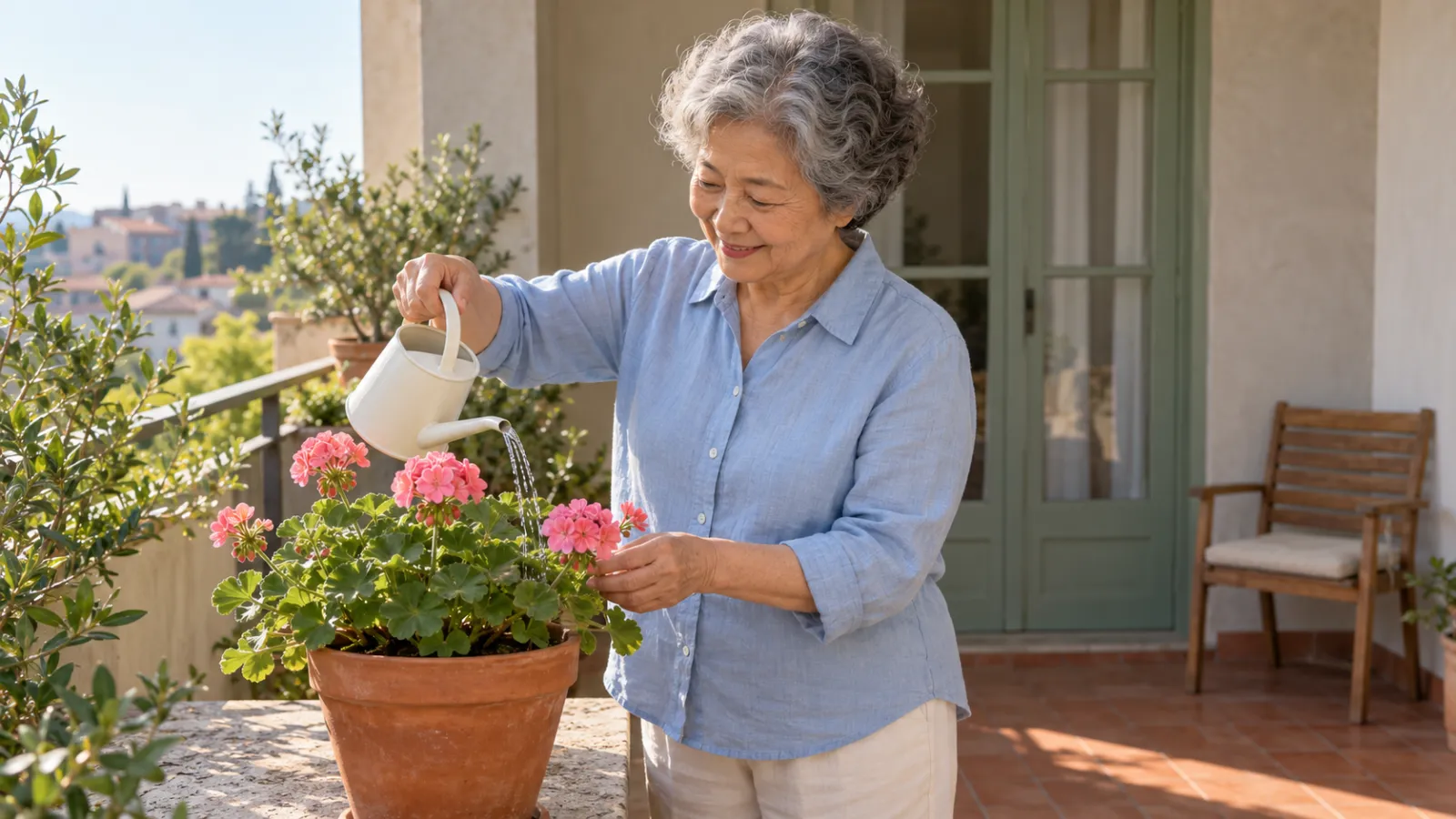
キャプション:オリジナルの家庭用ビデオシーンの設定であり、静止画による教育シミュレーションです。PixPixでの実測ではありません。
静止と動きが同時に含まれるサンプルを選定してください。
効果を判断する際、祖母が正面を向いて映っている鮮明な一枚だけを切り取って評価しないでください。テスト用の映像には、じょうろの口の動き、細かな水流、葉への水の影響、そして最後の振り返りの部分も含めてください。
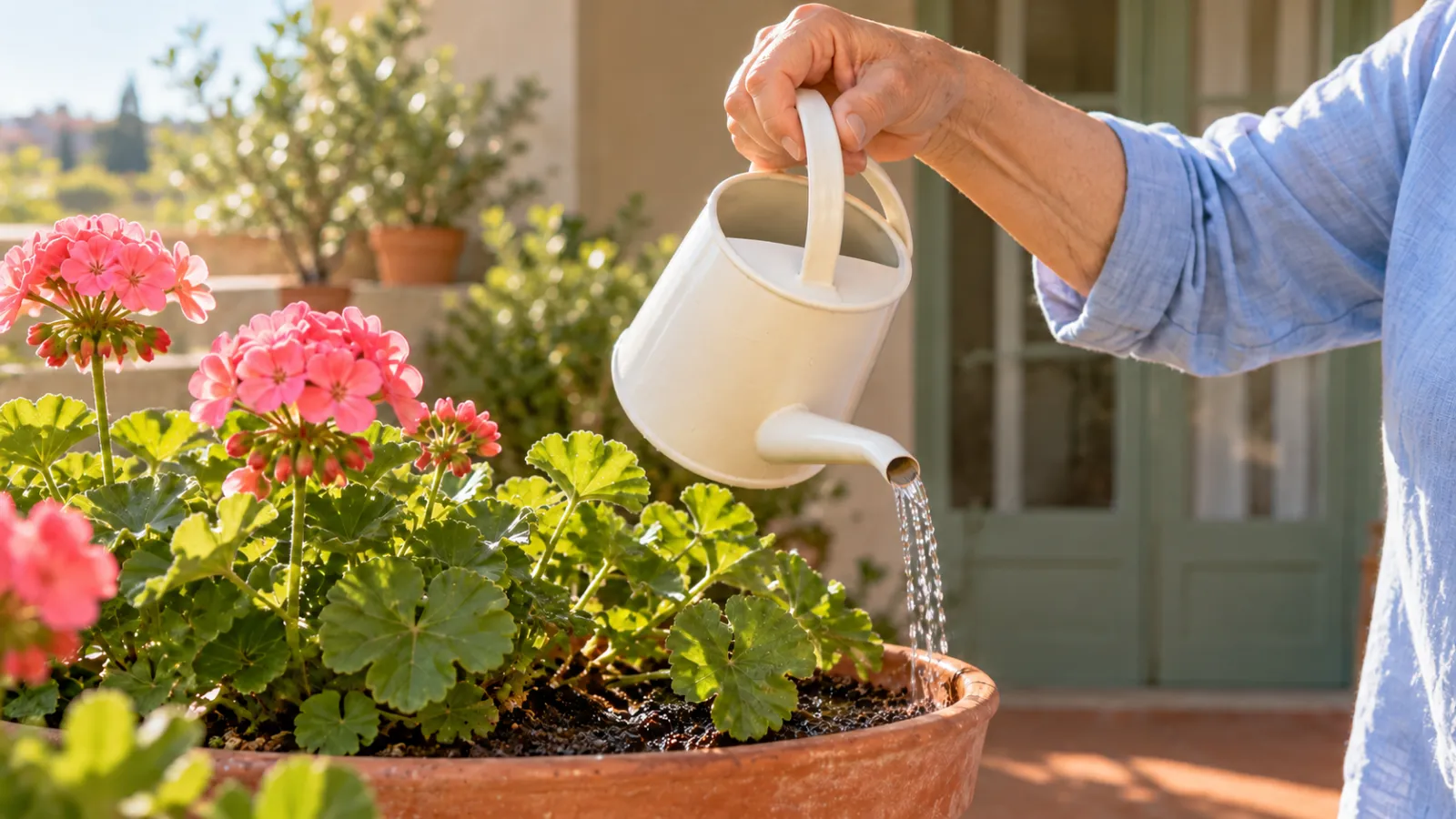
キャプション:じょうろ、手、葉を観察する対象の図示です。静止画による教育シミュレーションであり、PixPixでの実測ではありません。これだけで動きが修復されたことを証明することはできません。
本ケースでは、12秒の映像から上記の変化を網羅する連続した数秒を小規模サンプルとして選択できます。具体的な長さは元映像の動きや現在のツールの制限によって決まりますので、無理に一定の秒数を当てはめることはしません。
人物やじょうろの鮮明な写真は、外観確認のための手助けにはなりますが、古い映像に本来存在していた特定のディテールの証明にはなりません。特に、参照用の写真がより鮮明だからといって、映像中の顔を別の年齢に描き直すようなことは避けてください。
PixPixではまず解像度向上を実行し、その後で編集の必要性を判断します。
既に検証済みの「動画を鮮明にする」機能を利用してください。
PixPixの公式リリース説明では、既存の動画をアップロードして画質を向上させる「動画を鮮明にする」ツールについて紹介されており、該当する入口も提示されています。
PixPix 動画を鮮明にするを開き、現時点の画面指示に従ってテスト用の映像をアップロードし、実際に利用可能なモードや出力仕様、ファイルサイズ制限、消費量などを確認してください。本稿では公開されている入口と公式の機能説明のみを検証しており、ログイン後の詳細なパラメーターページまでは確認していないため、モデル名や拡大倍率、ノイズ低減スライダー、あるいは特定の固定値などは仮定していません。
最初の段階では、人物と道具の輪郭をより見やすくすることを目標とし、できるだけ元の外観を維持することを目指します。もしページ上で強度やモードの選択肢が提供されている場合は、保守的な設定から始めましょう。なお、こうした設定がない場合でも、他のプラットフォームのチュートリアルに従って存在しないボタンを探さないようにしてください。
入力欄がなければ、「修復のためのヒント文」を無理に記述する必要はありません。
専用の画質向上ツールと生成型の動画編集は別々のプロセスです。前者はあらかじめ設定された処理やパラメーターに基づいて行われる一方、後者は通常、文章による指示で映像を変更します。ヒント文が必要かどうかは、現在のモードが実際に提供している入力方法によって異なります。
単に解像度を改善したいだけであれば、顔を変えたり背景を差し替えたり、全体を再生成したりする必要はありません。まずは小さなサンプルを作成し、結果が依然として元の素材を保っているかどうかを確認してください。
色調調整や補光などの要望は、別バージョンでまとめてください。
PixPixのSeedance 2.5のページでは、動画の参照やタイムスタンプによる編集機能が紹介されています。しかし、これらの説明は「過去の映像を損失なく修復する」という保証には直接つながりません。
創作的な調整を受け入れ、かつ現在の編集モードがそのタスクに対応している場合は、要望を個別に明確に記載することができます。例えば:
バルコニーの映像でやや暗い部分の露出感だけを調整し、顔や薄い青色のシャツがより見分けやすくなるようにします。人物の年齢、顔の特徴、白髪の髪型、じょうろ、ゼラニウム、元の構図、動作の順序、およびクリップの長さはそのまま保持します。自然な影は残し、新たなオブジェクトを追加せず、衣装の色も変更しません。
これはテスト用の編集意図であり、専用の修復パラメータではなく、モデルが完全に不変であることを保証するものでもありません。編集後には、人物・小道具・動作を再度確認する必要があります。記憶用のバージョンと色調を再調整したバージョンは別々に保存してください。
修復の検収:まずは人物を見てから、画面が安定しているかを確認します
同一時点・同一スケールでの比較
元の映像と出力映像を同じ動作段階に合わせ、同じフレームサイズと表示スケールで比較します。画面が同期していなかったり、右側を大きく表示していたり、片側に新たに色調補正を施したりすると、判断が妨げられます。
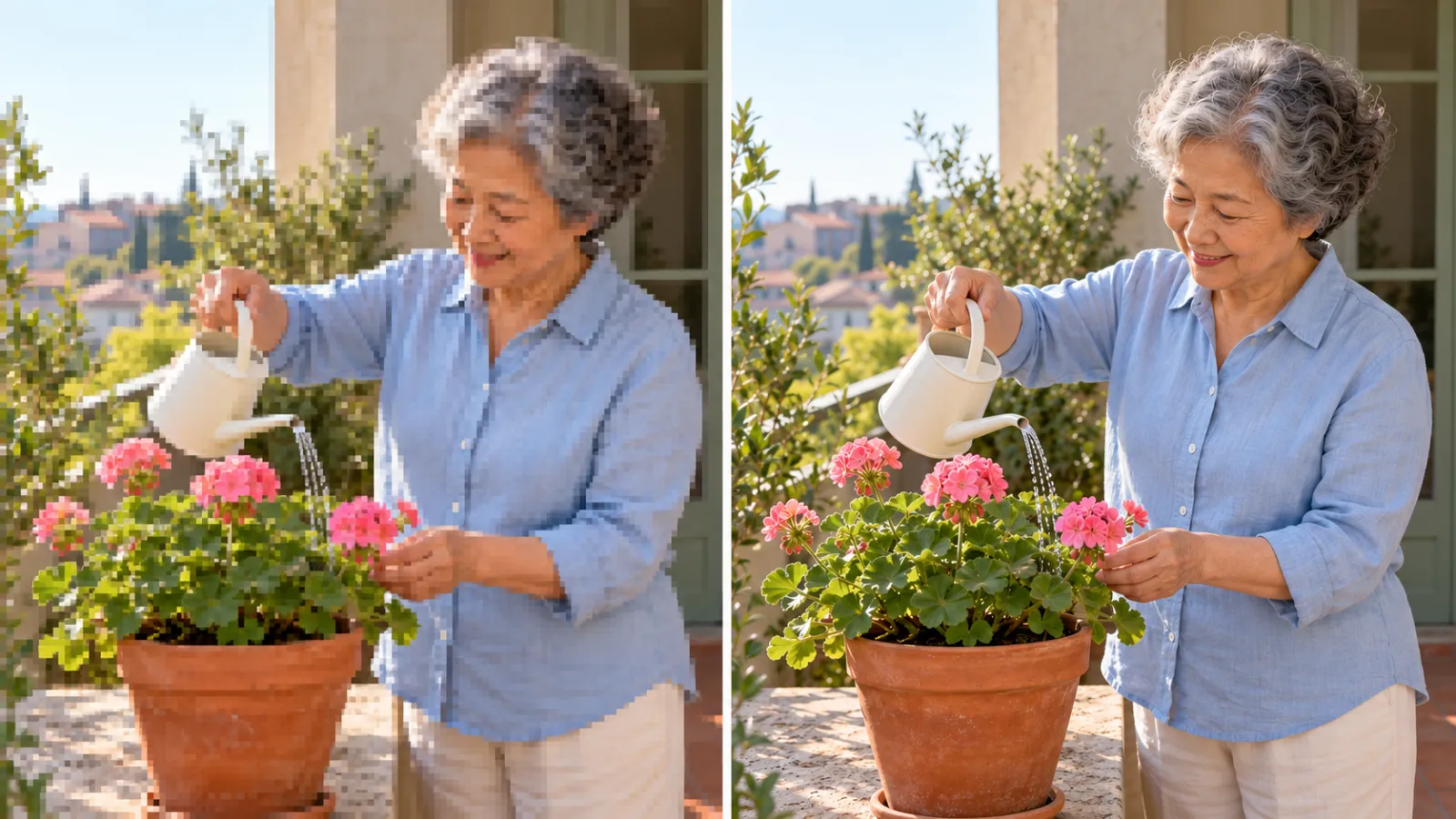
図注:左側の低解像度と右側の高解像度の同構図比較、静的な教学シミュレーションであり、PixPixによる実測結果や実際の修復前後の比較ではありません。
本ケースでは、おばあさんが振り向く前後の顔の輪郭、髪の毛のライン、シャツのシワに重点を置きます。若返りや肌が蝋のように見える、髪の毛が単なる繰り返しの線になってしまうといった現象は、「細部が増えた」という単純な表現で片付けてはいけません。
部分拡大でエッジや素材を確認する
注ぎ口、指、葉の縁など、特定の部位を選んで局所的にチェックします:
注ぎ口は依然として本体に接続されているか、輪郭が二重のエッジに鋭く加工されていないか?
指と取っ手の間に、本来存在しない接着痕はないか?
水流が太く明るい紐状や断続的な白い線に処理されていないか?
葉脈は自然な感じか、それとも各葉に繰り返しの模様が生じているのか?
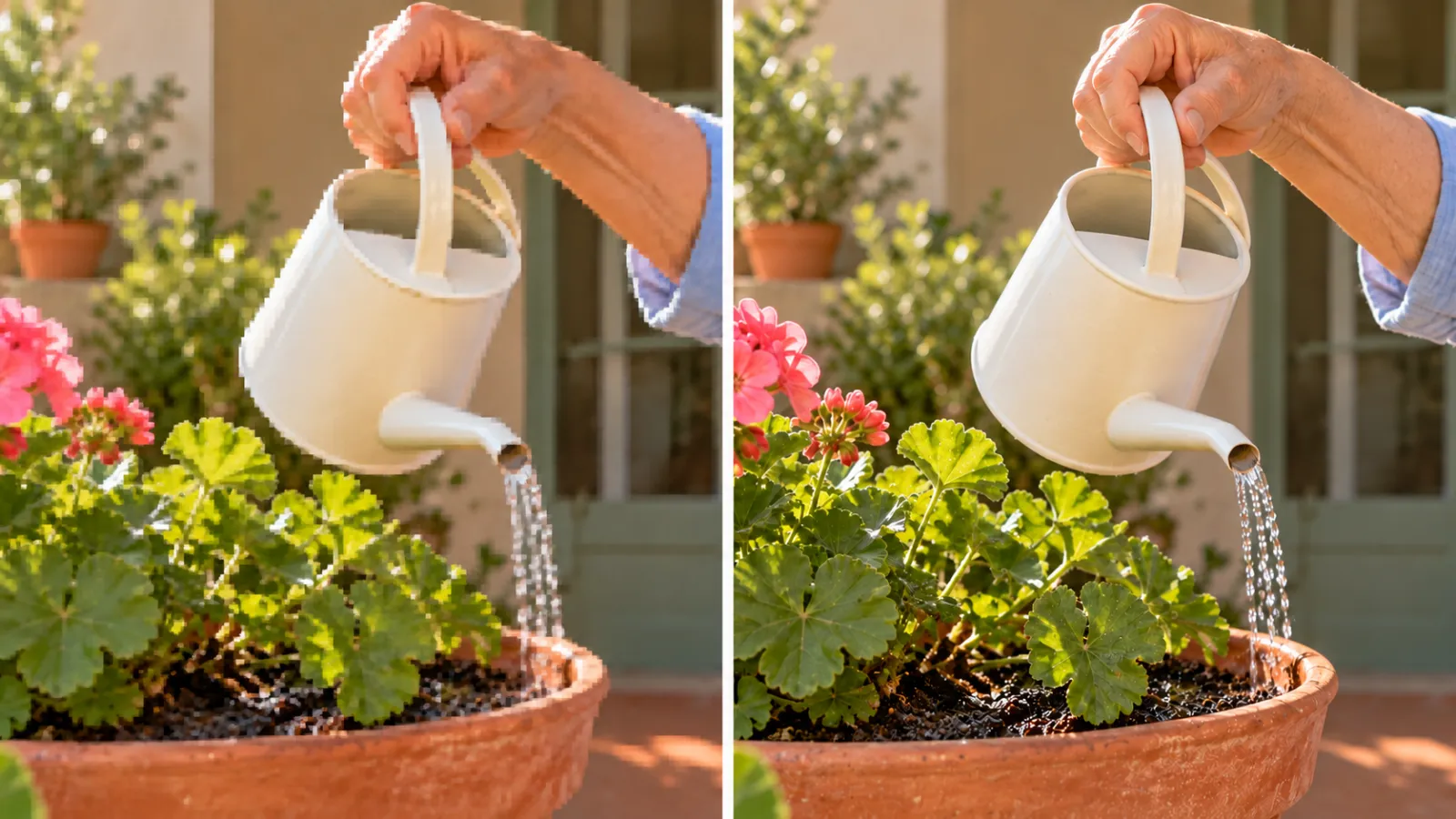
図注:同じじょうろと葉の鮮明度観察のイメージ、静的な教学シミュレーションであり、PixPixによる実測結果や実際の修復前後の比較ではありません。
欠点が目立つからといって、さらに処理を強化すべきだというわけではありません。過剰な強化は、エッジを硬くしたり、肌を平坦にしたりする可能性があります。まずは元の映像と比較し、処理を弱めたり、別のモードに切り替えたり、あるいは柔らかさをある程度受け入れるかどうかを判断しましょう。
連続再生で、一コマでは見えない問題を確認する
一枚の静止画だけでは、動画の修復品質を証明することはできません。 頭を振る、じょうろを動かす、細い水流などのシーンを最初から最後まで再生し、顔がコマごとに変化していないか、背景がちらついていないか、エッジが跳ねていないか、音声と動きが依然として一致しているかを観察します。
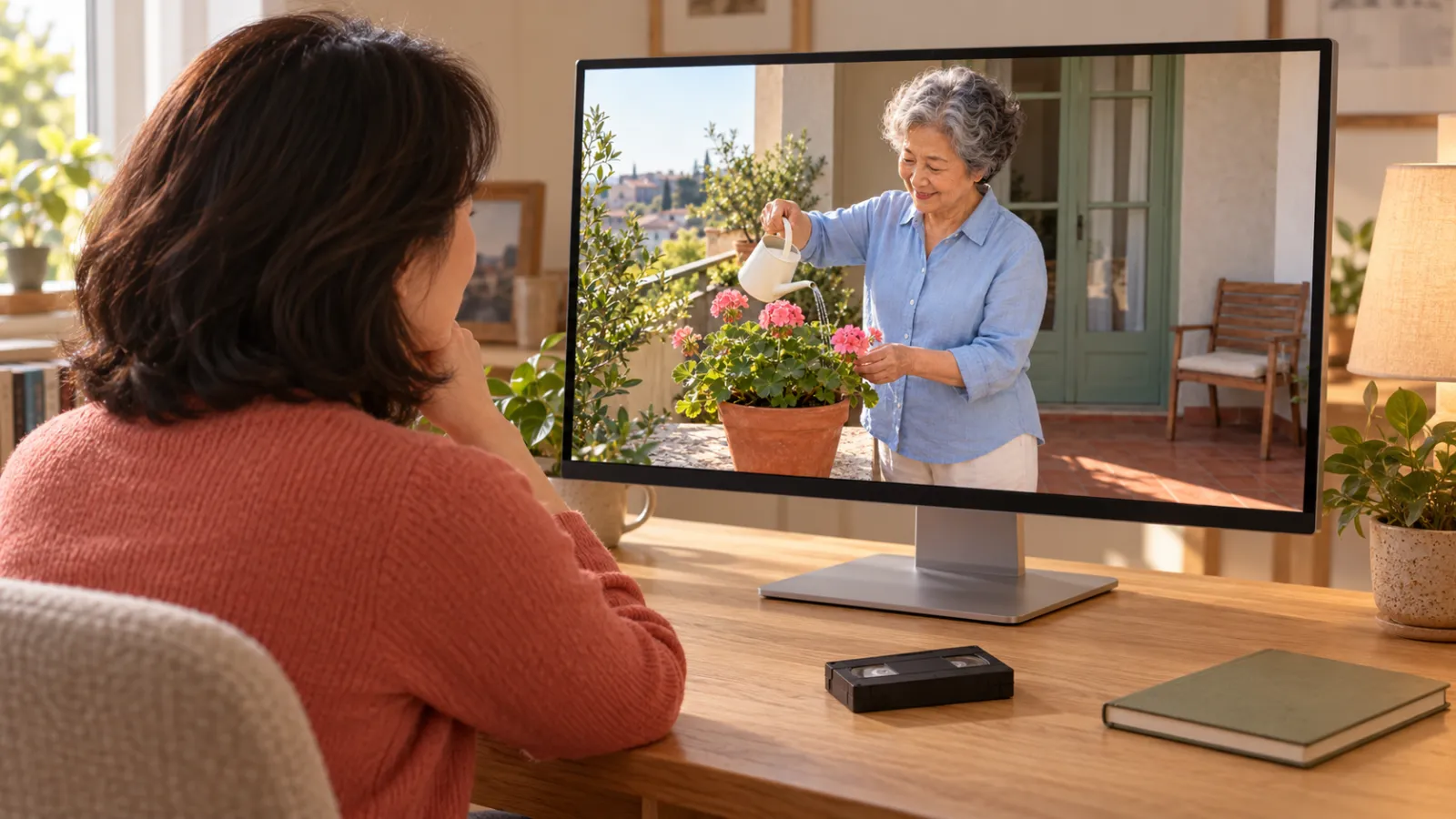
図注:家族が録画を振り返る場面のイメージ、静的な教学シミュレーションであり、PixPixによる実測結果や製品のスクリーンショットではありません。時間的連続性がテスト済みであることを示すものではありません。
もし全体が元の映像よりも明らかになっているとしても、頭を上げるたびに顔が変わるようであれば、そのバージョンは忠実な修復として納品するには適していません。処理対象を絞り込み、別のテスト用セグメントに切り替えるか、あるいは元の映像の中でもっと信頼できる部分を残すことも検討してください。
サイズ拡大とフレームレート向上は、それぞれ別々に判断する
ピクセル数が増えても、それが真実の情報を回復することを意味するわけではありません。
教学用に設定された 640×480 の映像について、幅と高さをそれぞれ2倍に拡大すると、ファイルサイズは 1280×960 になり、総ピクセル数は元の4倍になります。しかし、これは出力サイズの変化を示すだけであり、真実の詳細が4倍になったことを意味するわけではありませんし、現在のツールが必ずしもその倍率を提供しているわけでもありません。
まず元の 4:3 の構図を維持し、その後、実際の視聴スタイルや利用可能なツールの仕様に応じて出力を選択します。 16:9 を満たすためにおばあさんを横に広げるようなことはせず、背景を追加して埋めた映像を元の録画だと偽って使用することも避けましょう。
補間をデフォルトの修復手順と考えないでください。
フレームレートの向上は中間フレームの生成を伴う場合があり、鮮明度の強化とは異なる作業です。本ケースでは、まず出力のフレームレートや長さが元の映像と一致しているかを確認し、さらに高いフレームレートのバージョンを別途作成するかどうかを判断します。
出典が明確な隔行映像は、フレーム/フィールドの特性に応じて処理する必要があり、すべてのフレームレート変化を誤りとみなすべきではありません。一方、通常の逐一行素材については、数値を大きくするためだけに 25fps を 60fps へ直接変更する必要はありません。
戻せる・追跡可能な結果を保存する
元ファイルは保持し、作業用のコピーでテストを行うこと。 修復後の出力を唯一のオリジナルに上書きしないでください、また、同じファイルをチャットアプリで何度も転送してから処理を続けることも避けてください。
バージョン | 用途 | 必ず残しておく記録 |
|---|---|---|
オリジナル | 身元・構図・動作の根拠 | 元ファイルと既知の出典情報 |
テスト用サンプル | 処理を継続する価値があるかどうかを判断する | テストの範囲・モード・仕様・実際の消費量および観察結果 |
解像度バージョン | 古い素材をより見やすくする | オリジナルとの比較による変化や未解決の問題 |
創作編集版 | 露出や色調を個別に調整する | 編集意図・変更範囲・再確認結果 |
最終的なエクスポート後に一度全体を再生し、冒頭・末尾・画角・音声・時間長を確認します。さらに編集が必要な場合は、ソーシャルメディアから再度ダウンロードした圧縮コピーを新たなマスターファイルとして扱わず、処理済みのローカルファイルを優先して作業を続けましょう。
コストも実際の作業内容に基づいて記録します:採用されなかったサンプルや繰り返しの処理、個別の編集などもプロジェクトの経費として計上されます。本稿では実際の案件を提示していないため、処理速度や分単位の費用、成功率などのデータは示しません。
よくある質問
低解像度の動画は必ず本当の高解像度に修復できるのでしょうか?
必ずしもそうではありません。出力はより大きく、見やすくなる可能性がありますが、深刻なピントずれや隠蔽、欠損部分は、解像度を上げたからといって検証可能な歴史的詳細へと変わるわけではありません。目標は元ファイルの品質に応じて設定すべきです。
PixPixによる動画の解像度向上には、旧映像の修復機能がすべて含まれていますか?
今回の検証では、公式の画質強化に関する説明および利用方法は確認できましたが、独立した隔行除去、フィルムの傷補修、白黒画像のカラー化、あるいは各種プラットフォーム上のモデル全般への対応については確認できませんでした。これらのニーズがある場合は、まず現在使用しているツールの説明を確認し、他プラットフォームの設定をそのまま適用しないようにしてください。
透かし除去と修復は同じものですか?
違います。画質向上と映像要素の除去は異なる目的です。家族の思い出として残るビデオにおいては、日付や題字、その他の元々の表示が意味を持つ場合もあり、ただ画面をきれいにするという理由だけで削除すべきではありません。
鮮明な写真を使って祖母の顔を直接補完することは可能でしょうか?
それは、身元参照に基づく再生成や編集に関わるため、元の記録を保持したバージョンとは区別されるべきです。鮮明な写真は照合の補助には適していますが、映像に映る当時の表情や肌の細部、動作がそもそも新しく生成されたものであることを証明するものではありません。
代表的なテスト映像から始めます
元のソースに最も近いファイルを見つけ、顔と動きが同時に映っている短いサンプルを選んで、PixPixによる動画の鮮明化で現在の設定を確認したうえで、さらにテストを行います。
まずおばあさんが元のおばあさんかどうかを確認し、次にやかんや葉っぱ、動きが信頼できるものかどうかを見ます。何が改善され、何が保たれ、なおどのような課題が残っているのかを明確に示せたときにこそ、このバージョンがその後の編集に進める価値があるかどうかを判断しやすくなります。

ECチーム向けに作られたAI画像生成ツール
新商品発売、広告配信、キャンペーンなどのマーケティングシーンで、商品画像・シーン画像・広告画像・ショート動画素材をAIで生成し、コンテンツ制作をより効率的に。