AI動画カメラワークのヒント集:PixPix 商品レンズ操作ガイド
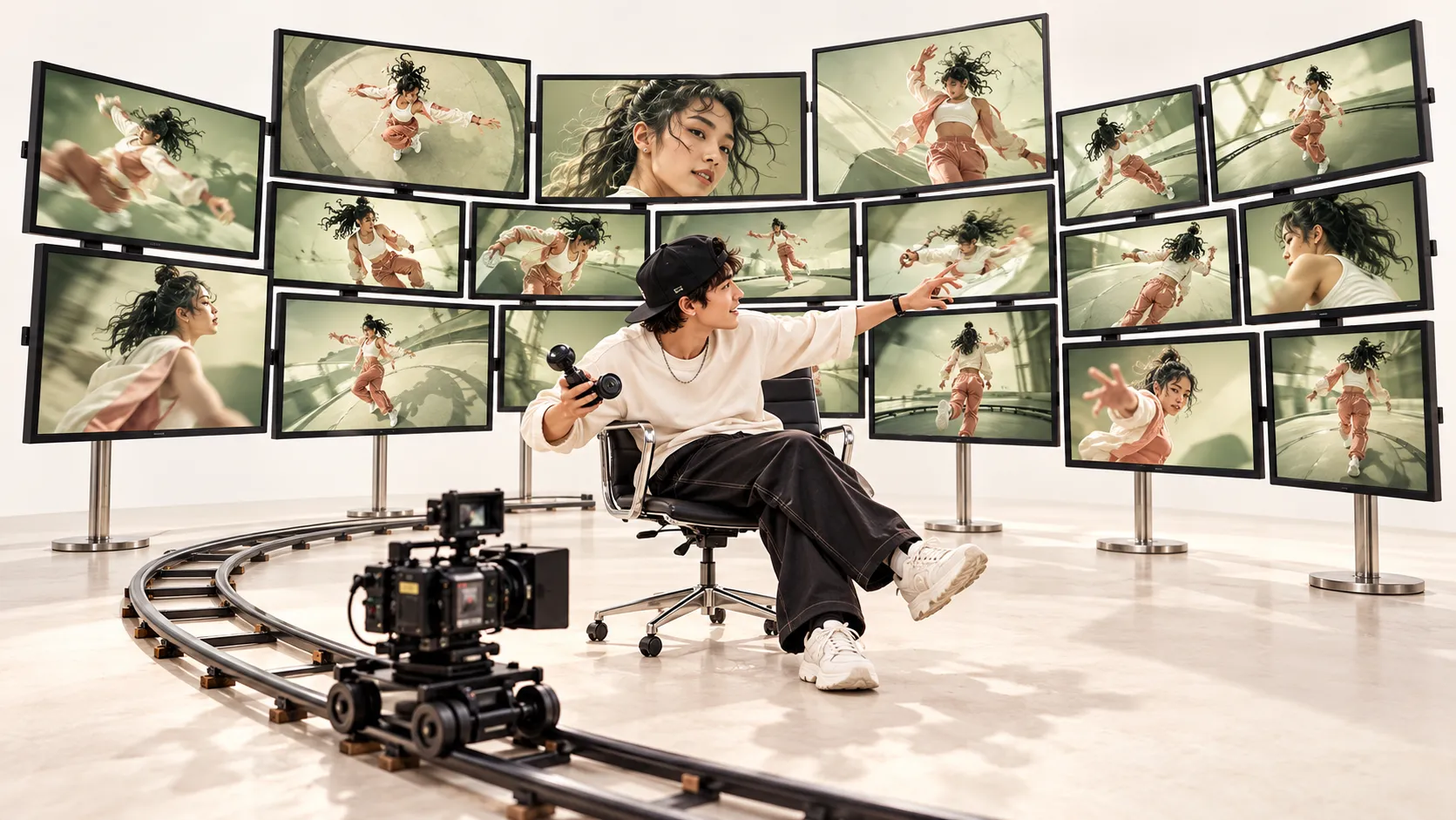
AIによる動画のカメラワーク制御では、まず具体的な課題を解決する必要があります:観客に、カメラが終了したときに何を見せてほしいですか? 商品表面の質感、人物が向かう目的地、それとも被写体が置かれた環境でしょうか?この答えを明確にしてから、カメラの動きを設定することで、プロンプトに検証可能な目標が生まれます。
本チュートリアルは、商品ショートムービーやSNS向け素材を制作するクリエイター向けで、オリジナルのキャンプ用ランプを軸に、素材準備、カメラワークのプロンプト作成、PixPixの操作手順、そして結果の確認までを網羅しています。まずは短いワンシーンを完成させ、その後、合格したカットを組み合わせて動画を作り上げましょう。
本文中のキャンプ用ランプは架空の教材例であり、プロンプトは検証中の創作案です。なお、本記事では動画生成は行っておらず、モデルの実測ランキングも掲載しておりません。製品情報の確認は2026年10月14日時点のもので、実際の選択可能なモードや仕様については、当該プラットフォーム上の情報を優先してください。
まず、各ショットに役割を割り当てます
同じ商品でも、異なるショットはそれぞれ異なる問いに答えることができます。全体のスタイリングを示すなら、まず輪郭をしっかり捉えます。素材感を表現するなら、表面の細部へと視線を誘導します。使用シーンを伝える場合は、被写体と周囲の関係性を保つことが重要です。
以下は、本記事でキャンプ用ランプの事例として設計した3つのショットの役割です。効果のランキングではありません。
観客に何を見せるべきか | 試してみるべきショットの提案 | 終了時に何を確認すべきか |
|---|---|---|
ランプシェードとノブの素材について | ゆっくりと前方へ進む場合 | 細部がより鮮明になり、ランプの輪郭が歪まない場合 |
キャンプ場におけるランプの位置について | ゆっくりと後退する場合 | 環境が広がりつつも、商品が依然として識別しやすい状態になる場合 |
持ち手とランプ本体の空間的関係について | 小さな角度で横方向に弧を描く移動の場合 | 側面が徐々に見えるようになり、ランプ自体が回転しない場合 |
まず一つの役割を選んでください。 初回のテストでは、前進・旋回・昇降・ズームをすべて同じ映像に盛り込む必要はありません。
被写体の動き、カメラポジション、そしてカメラワークを明確に区別しましょう
被写体の動きは「画面内の対象がどのように動くか」を示し、カメラポジションは「どこから見ているか」を表し、カメラワークは「次にカメラがどこへ向かうか」を示します。例えば、ランプが静止したまま、カメラが水平な視点から前方へ移動する場合、これらは相互に連携した要求となります。
混同されがちないくつかの動作を以下のように区別できます:前進はカメラが被写体に近づく動きで、ズームはカメラの位置を変えずに焦点距離を調整する動きです。水平パンはその場で向きを変える動きで、トラベリングはカメラの位置を横方向に移動させる動きです。
「低いカメラポジション」と「上方への動き」は必ずしも同じではありません。 ランプの輪郭だけを強調したい場合は、低いカメラポジションを固定しても構いません。一方で、上部の空間を徐々に見せたい場合には、昇降やピッチングを考慮してください。
全編を通じて一貫したオリジナルの事例を用意しましょう
キャンプ用ランプと撮影シーンを固定します
本事例では、キャンプ用ランプを「暮野」と名付けますが、これはあくまでプロジェクト内での呼称であり、ランプ本体にはブランドロゴを表示しません。
本体: マットな森林グリーンの金属製ベース、乳白色の円柱形シェード、真鍮色の半円形ハンドル、正面には丸いノブが一つ。
配置: 明るい色の木製折りたたみテーブルにランプが直立し、ノブはカメラ側を向いている。
環境: ブルーモーメントのキャンプ地、右奥にベージュ色のテント、遠くには濃い色の林。
光: シェードからは安定した暖かな光が放たれ、周囲は冷たい青色を保ち、ちらつきはない。
連続性: 全シーンを通じて人物は登場せず、ランプの位置・構造・色・発光状態は一貫している。
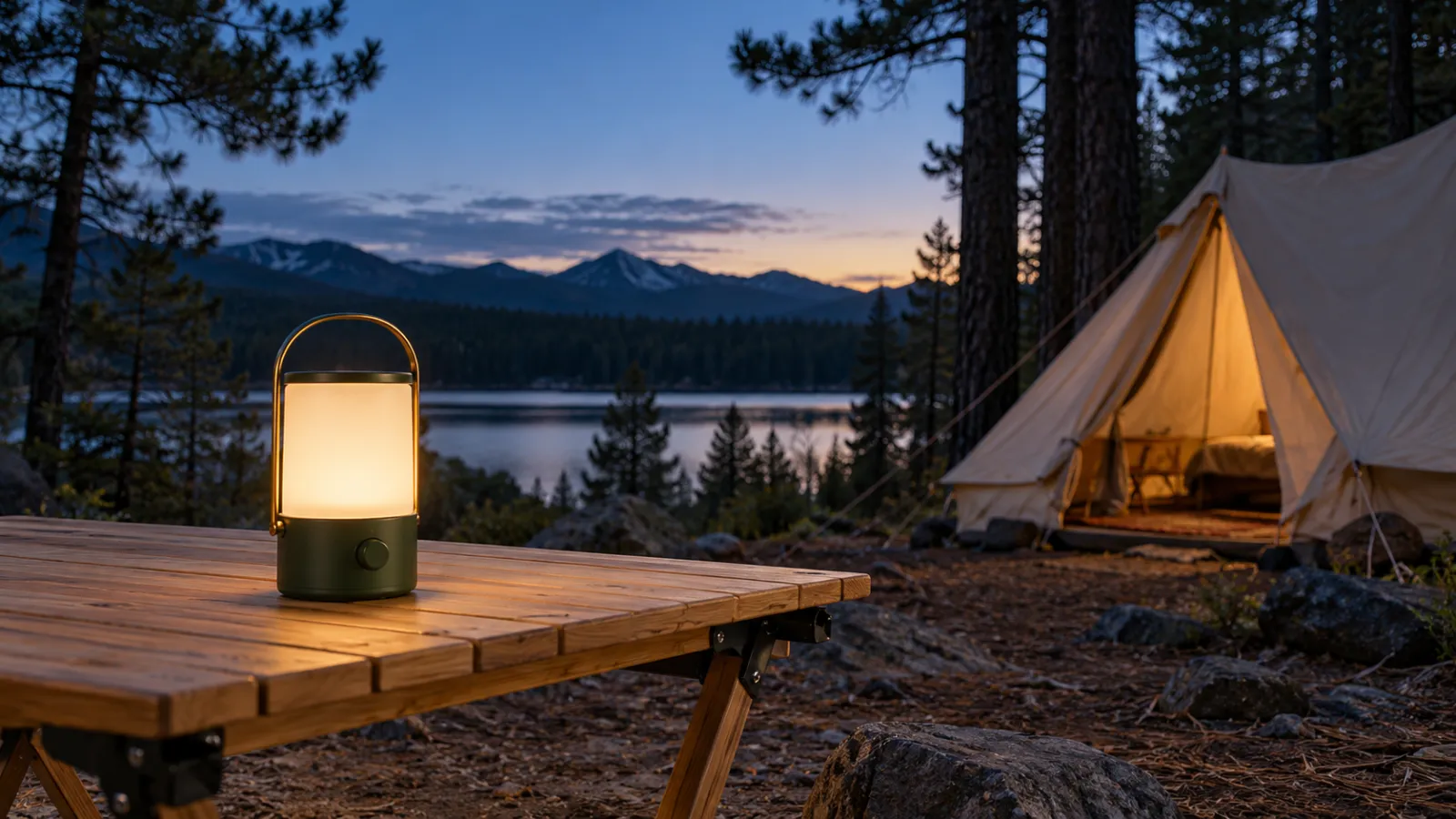
これらの識別ポイントは、素材説明および各ショットのプロンプトに記載する必要があります。もし後から人物がランプを手に取る動作が追加される場合は、新たにショットを作成し、手の接触や重量、ハンドルとの接続関係を再確認してください。
参考画像が計画中の動きをサポートしているか確認します。
まず参考画像を拡大し、ハンドルの両端、ノブの縁、ベースの輪郭が明確に見えることを確認します。本体の周囲にはある程度の余白を残し、最初からハンドル部分を切り落としてしまうと、後で全体の構造を維持するのが難しくなります。
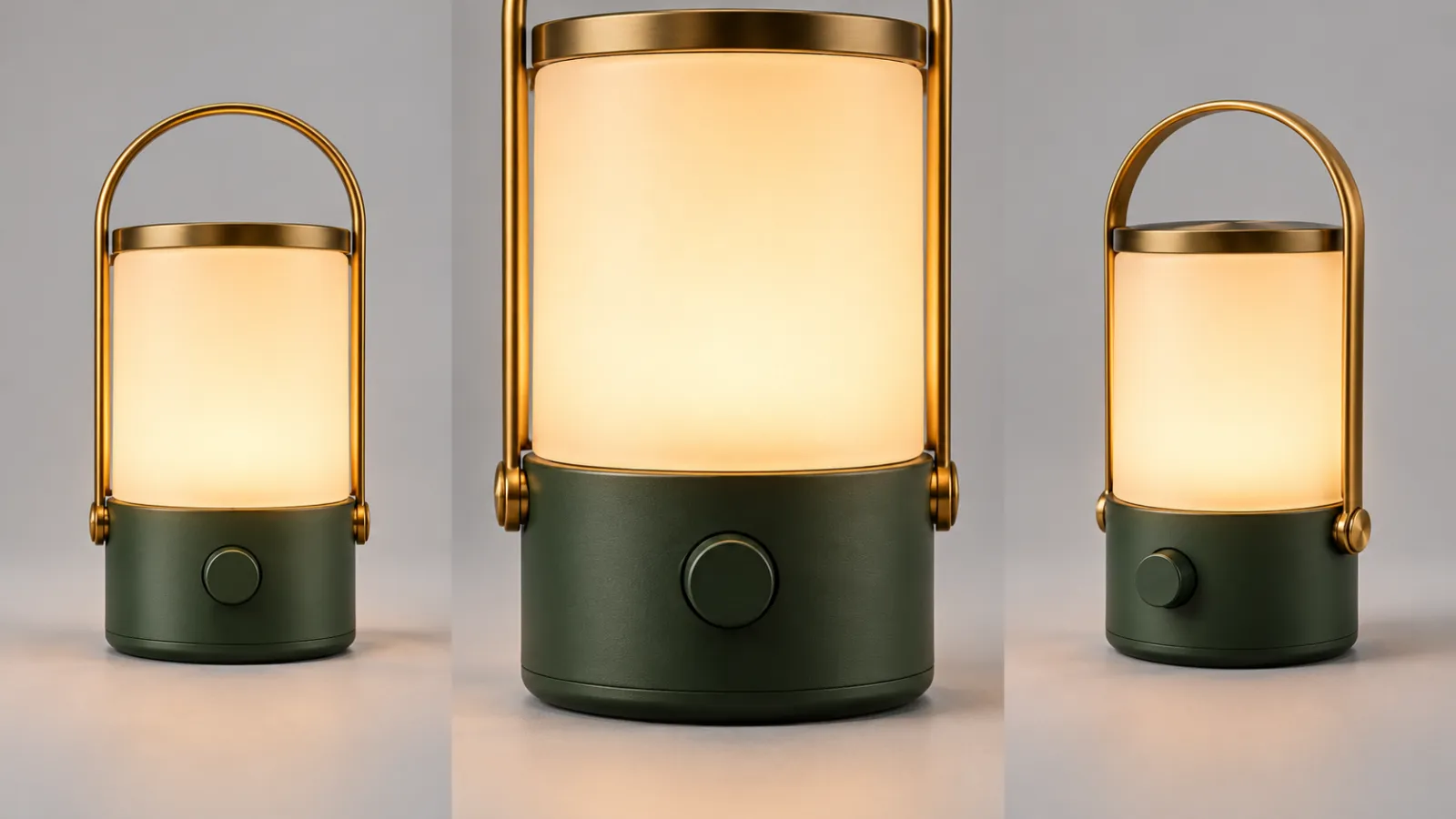
弧を描くような動きでは、元の画像には写っていない側面が徐々に現れます。実際の商品については、可能な限り対応する角度の写真を補足し、現在のモードでどの程度の参考素材を使用できるかを確認してください。正面からの画像が一枚しかない場合、まずは小さな動きを試してみてください。生成された背面画像だけでは、実際の構造を証明することはできません。
まだ画像を用意できない方は、まず PixPixによる画像から動画への変換チュートリアルをご覧いただき、その後で本稿に戻ってショットの設計を行ってください。
一つのショットを六つの情報で明確に記述します。
本稿では、以下のプロンプト骨格を提案します。これは制作要件を整理するためのものであり、作業台に必ずしも六つの対応パラメータがあるわけではなく、また各項目を厳密に実行することを保証するものでもありません。
本体とシーン: 誰がどこにいるのか、どのような特徴を残す必要があるのか。
開始画面: どのアングル、どのフレームサイズから始めるのか。
本体の動き: 静止のままか、あるいは明確な一つの動作のみを行うか。
カメラの動き: どこへ移動し、その幅やテンポはどうか。
終了画面: 最後に何が見えているか、そして静止しているかどうか。
連続性の要件: 構造・色・光・小道具の関係をどのように維持するか。
記述が終わったら、一度 衝突チェックを行います。「カメラ位置は固定」という要件があれば、「前方への移動」は同時に求めないよう注意してください。静止した商品の側面を撮影したい場合は、商品自体が回転するのではなく、カメラが周回する形であることを明示しましょう。
ショットA:ランプシェードに近づき、素材感を強調する
参考画像と同じキャンプライトを使用します:森の緑色の金属製スタンド、乳白色の円柱形シェード、真鍮色の半円形ハンドルを備え、正面には丸いダイヤルが残されています。ランプは木製テーブルに直立しており、全編を通して静止しています。
冒頭はアイレベルの中近景で、ランプと小さなテーブルの一部が全体的に映ります。カメラはランプに向かう直線経路をゆっくり前進し、序盤は一定速度で移動、終盤では徐々に減速して、シェードとダイヤルがはっきり見える近景で停止します。ハンドルも画面内に完全に収まり、カメラの高さや焦点距離は変更せず、カメラ位置の前方移動によって遠近感の変化を演出します。
暖色系の光は安定しており、右後方のベージュ色のテントはそのままの位置を保っています。ランプの構造と色彩は一貫しています。ワンショットの連続撮影で、最後はしっかりと停止し、カットもパンも行いません。
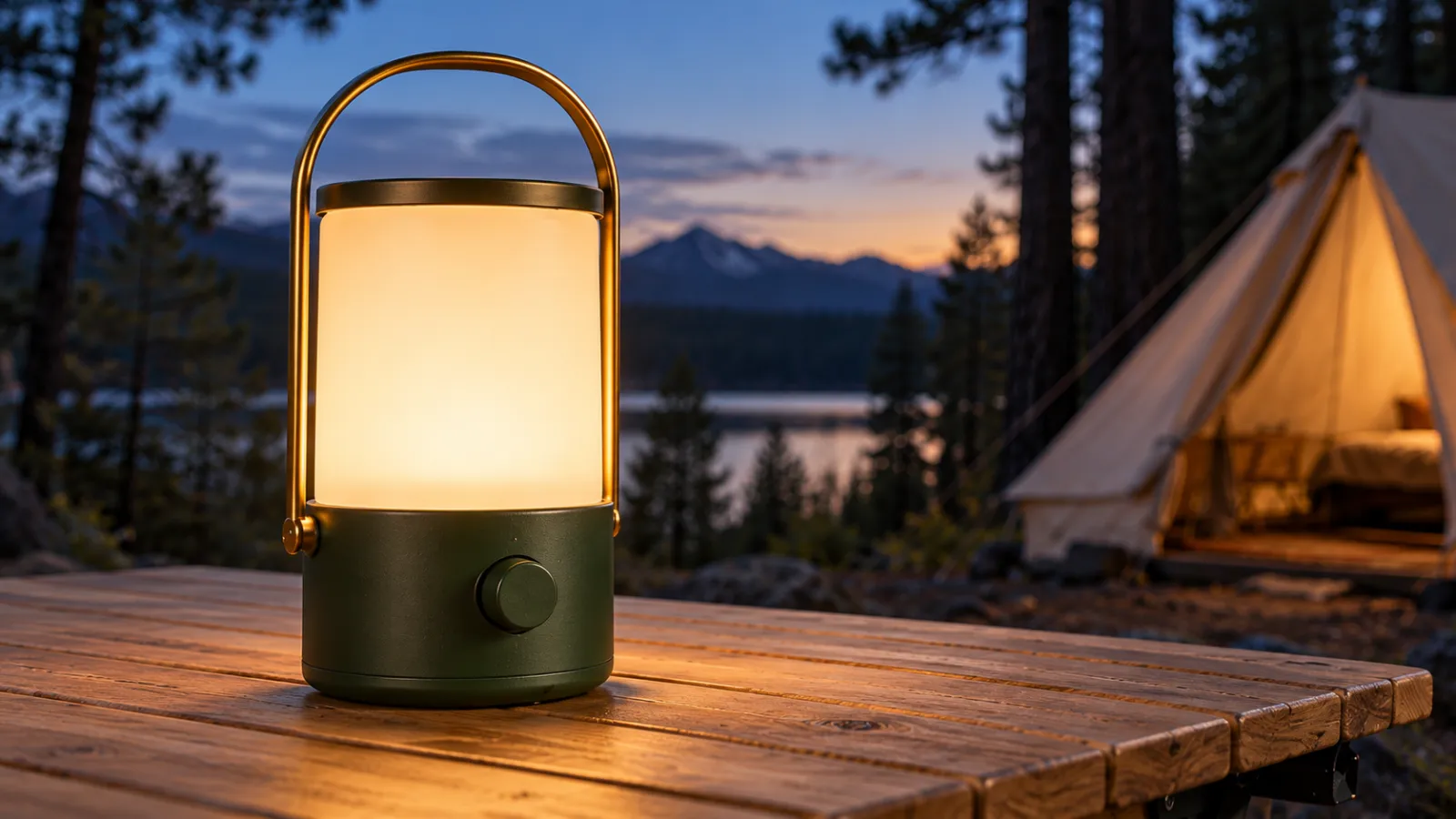
検収時には、「商品が大きくなっていないか」だけを見るのではなく、テーブルとテントの相対的な位置関係が接近するにつれて変化していないか、またハンドルやダイヤルが依然として正しい位置に付いているかを確認してください。もし画面全体が等比的に拡大されているだけであれば、動きの幅を小さくし、カメラの前方移動と前景・背景の関係をより明確に描写することが可能です。
カットB:キャンプ場を広げて使用環境を説明する
同じ森の緑色のキャンプライトが同じ木製テーブルに直立しており、シェードからは安定した暖色の光が放たれ、ランプ自体は動いていません。
冒頭はランプ全体が見える近景から始まります。カメラはアイレベルを維持したまま直線的にゆっくり後退し、木製テーブルの端、右後方のベージュ色のテント、そして遠くの林が徐々に映し出されます。ラストはキャンプ場の中景で、キャンプライトは画面左側の三分の一付近に位置し、依然として明確に識別できます。後退の幅は控えめで、最後は短時間静止します。
ブルー系の環境と暖色系の照明の関係は維持されます。ハンドル、ダイヤル、シェードの形状は変わりません。全編を通じてワンショットの連続撮影で、ズームも急加速もなく、新たな人物も登場しません。
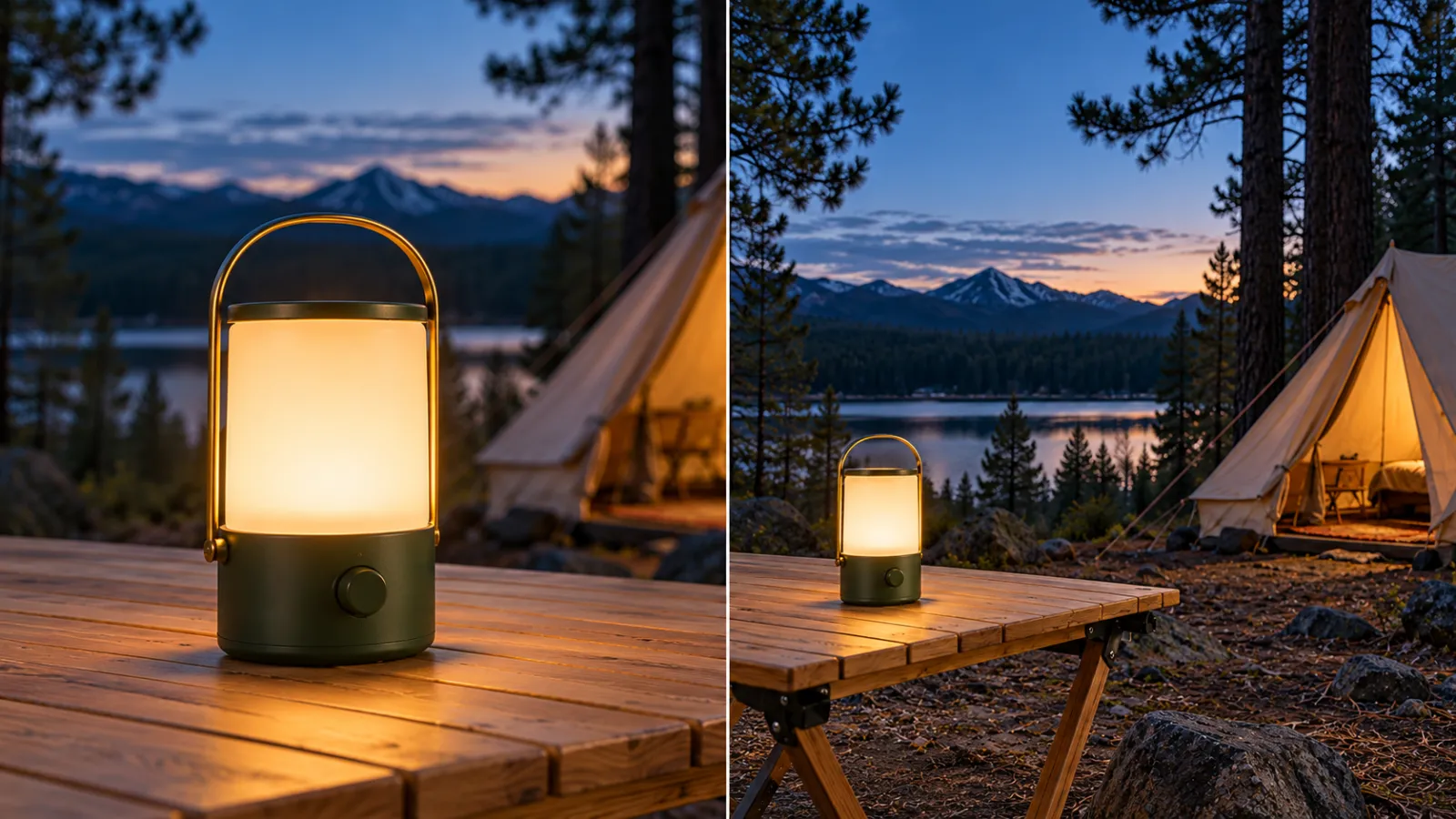
もしラストのランプが小さすぎる場合は、まず終盤の画角を絞り込みましょう。このカットの目的は「ランプがどこにあるか」を示すことであり、キャンプ全体を映す必要はありません。
カットC:小幅な周回により立体的な構造を示す
参考画像のキャンプライトは固定された位置と向きを保ち、森の緑色のスタンド、乳白色のシェード、真鍮製のハンドルという構造は不変で、ランプ自体は回転しません。
カメラは正面からやや左寄りの中近景からスタートし、ランプの周囲をわずかな弧状に沿ってゆっくり横へ移動し、ハンドルと本体の前後の関係を徐々に明らかにしていきます。カメラの高さとランプとの距離はできるだけ一定に保ち、ランプは常に画面内に完全に収まり、画面占有率もほぼ一定です。ラストは正面のダイヤルと片側の本体部分が識別できる位置で停止し、背面は映しません。
木製テーブルとベージュ色のテントは視点の変化に応じて連続的な空間関係を示します。暖色の光は安定しており、背景は溶けず、ハンドルやダイヤルの追加もありません。ワンショットの連続撮影で、カットは行いません。
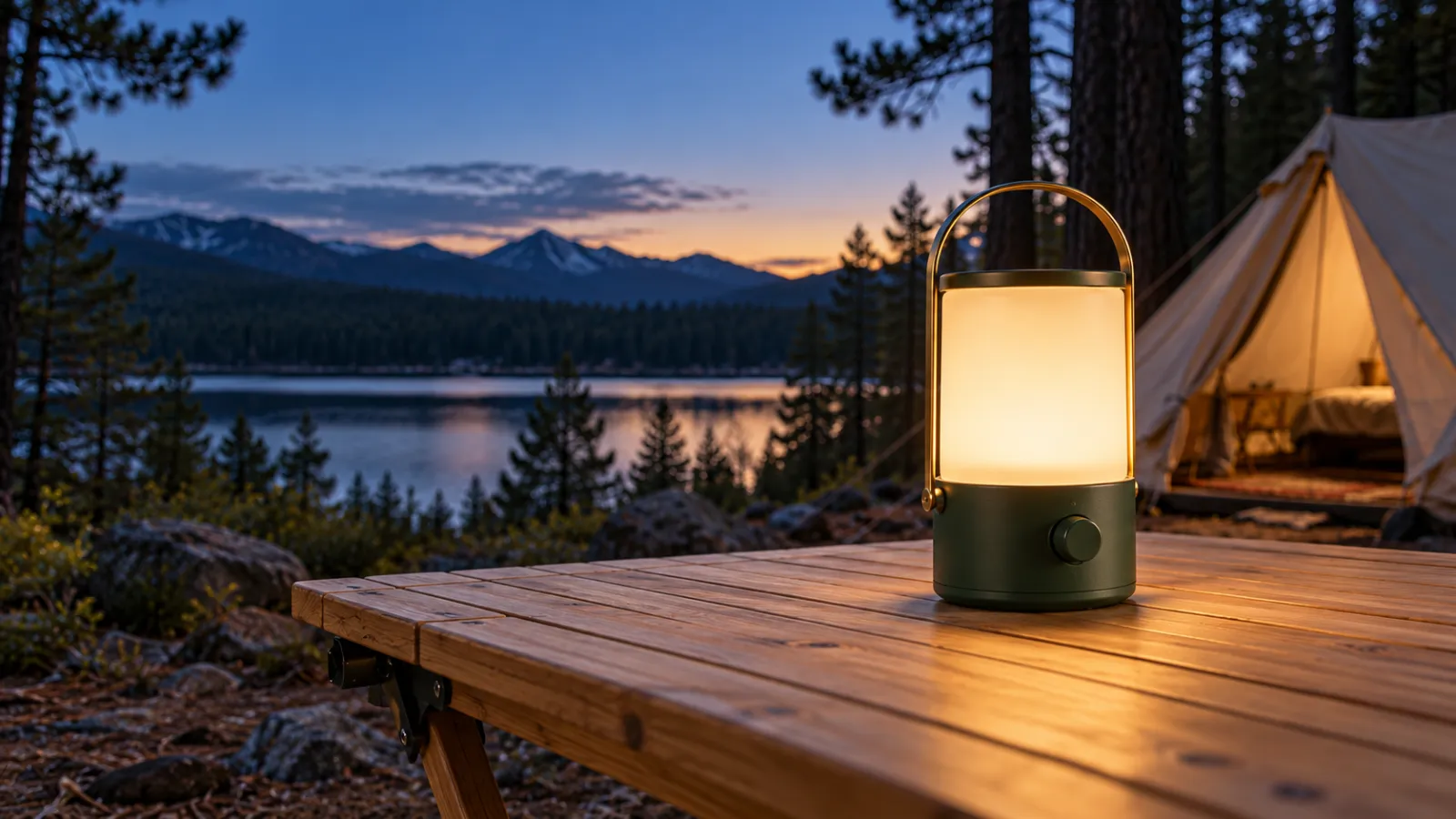
このバージョンでは、観察範囲を意図的に制限しています。もし側面が継続的に歪んでしまう場合は、まず周回の幅を縮小してください。一方、実際の商品の側面が正確に表現される必要がある場合には、実写による参照素材を追加し、その上でこのカットの納品適否を再評価すべきです。
PixPixで最初のテストを完了する
ビデオ作業台に入り、タスクに応じたモードを選択する
PixPix AI ビデオ作業台を開き、ログイン後に現在提供されているモデル、参照入力方法、生成オプションを確認します。公開ページでは、ビデオ生成の入口やモデル、アスペクト比、解像度、再生時間などの情報が確認できますが、具体的な組み合わせについては現在のアカウント内で確認する必要があります。
本ケースでは、誰の効果が最も優れているかを直接判断するのではなく、以下の公式紹介に基づいて候補を設定することができます:
モデル | PixPix公式ページで紹介されている関連機能 | 本稿で優先的に検証を推奨するタスク |
|---|---|---|
MiniMax H3 | 参照入力、主体の整合性、さらに追随、パン、ティルト、リフト、環状撮影など | ワンショットの短いカットにおけるカメラワークとランプの安定性 |
Kling 3.0 Omni | 全モーダルな参照、マルチカットのストーリーボード、ネイティブな音声 | 後続では、複数のカットによる構成や音声を必要とするバージョン |
Seedance 2.5 | マルチモーダルな参照、動画の延長、タイムスタンプの編集 | 動きの参照が必要な場合や、さらにクリップを修正する必要があるバージョン |
能力の説明はそれぞれ、MiniMax H3、Kling 3.0 Omni、そしてSeedance 2.5をご参照ください。右欄は本稿のテスト提案であり、横並びでの評価結果ではありません。公式に示された能力についても、実際の映像において検証する必要があります。
参照をアップロードし、まず一つのショットを生成します
画像参照に対応した生成モードを選択し、キャンプ用ランプの画像を追加して、その素材が商品の外観を固定するために使用されることを明示してください。インターフェース上で素材の引用を求められる場合は、作業台に現在表示されている形式で引用し、「参考画像」とだけ記載して素材と関連付けないようご注意ください。
まずショットAのプロンプトを貼り付けます。アスペクト比は納品用途に合わせて選択してください:横長の展示にはまず16:9、縦長のSNS向けにはまず9:16をお試しください。これらは創作上の提案であり、プラットフォームへの掲載規格ではありません。再生時間は現行モードで提供される短めのオプションを選択し、その時間内に動きがスムーズに終了するように設定してください。
生成前に、作業台に表示される消費量と出力仕様を確認してください。本稿では一律のポイント数は提示しておりません。モデルやモード、仕様によって実際の消費量は変化する可能性があるためです。
初版を保存し、その後は一つの問題だけを修正します
参照ファイル、モデル名、モード、完全なプロンプト、アスペクト比、再生時間、解像度、生成回数を記録してください。元の結果を保存した後、ショットのタスクに最も影響を与える項目のみを修正します。
例えば、照明器具の構造は安定しているが動きが速すぎる場合は、速度と移動幅のみを調整します。また、つまみがずれる場合には、まず動きの難易度を下げたり、参照素材を改善したりしてください。同時に画像やモデルを変え、さらにプロンプトを一から書き直すようなことは避けてください。そうしないと、変更の原因がどこにあるのか判断しづらくなります。
モデル間の横並び比較を行う場合は、共通でサポートされる同一の入力、プロンプト、アスペクト比、再生時間、解像度、生成回数を使用してください。条件が揃わない場合には個別に明示し、それだけで一般的なランキングを出すべきではありません。
ショットのタスクに基づいて検証を行い、その後で修正方法を決定します
動画を最初から最後まで再生し、途中で一時停止してオープニング、中盤、エンディングを確認してください。静止したキーフレームでは構造をチェックできますが、連続再生により、ブレや加速、点滅などを確認することが重要です。
発見した問題 | 優先的にチェックすべき項目 | 次回のバージョンでまず何を修正すべきか |
|---|---|---|
照明器具の移動方向が正しくない場合 | 主体の動きとカメラの動きが混在していないか | 両者を分離し、主要なカメラワークを一つだけ残すようにします |
照明器具が大きくなるのに、空間の変化が不足している場合 | 結果が画面の拡大・縮小に近づいているかどうか | カメラ位置を前方に明確に移動し、観察可能なデスクトップと背景を確保する |
照明器具が自ら回転する | 「迂回」を「回転による展示」と誤って記述していないか | 照明器具の向きを固定し、カメラが弧状に移動することを明示する |
取手やノブが変形している場合 | 参考となる細部が明確かどうか、視点の変化が過度でないか | 参考を改善するか、動きの幅を縮小するか |
暖色系の光がちらつき、環境の色が変化する場合 | 輝度の変化や昼夜の切り替えといった要件が盛り込まれているか | 光の状態を固定し、不要な変化を排除する |
最後まで動き続けており、つなぎ方が難しい場合 | 終了画面が規定されているか | 減速・停止・最終的な構図を補足する |
これらの修正は、検証プロセスにおける調整であり、必ず成功を保証するパラメータではありません。一つのショットを何度生成しても商品の構造を維持できない場合は、固定カメラを使用するか、正確に表現すべき部分を実写素材で補完することも検討してください。
よくある質問
焦点距離や絞り値を記載すると、それは実際の撮影パラメータになるのでしょうか?
作業台がこうしたテキストのみを受け付ける場合、それらは 視覚的意図として扱われるべきであり、これだけでモデルが正確な光学シミュレーションを行ったと断定することはできません。ランプシェードを強調したい場合は、「ランプシェードは鮮明、テントはわずかにボケる」と直接追加すればよく、キャンプ地のレイアウトを説明したい場合は、前景と背景が両方とも識別できるように指定します。実現の可否は、最終的な結果次第です。
始点と終点のフレームで全体の動きを固定できるでしょうか?
PixPix の H3 ページ では、始点と終点のフレームを構図の開始・終了の規定方法として挙げています。 開始点と終了点の制約だけでは、中間の動きが確定されるわけではなく、 移動経路を具体的に描写し、途中で迂回や変形、急激な切り替えがないか確認する必要があります。
中国語のプロンプトと英語のプロンプト、どちらがより良いのでしょうか?
本稿では二言語対照のテストは行っていません。まずは自身で正確にチェックできる言語を使用し、重要なのは誰がどのように動き、どこへ向かい、最終的にどこに止まるのかを明確にすることです。別の言語でテストを行う際は、他の条件を一定に保ち、同時に新たな動きを追加しないようにしてください。
三つのショットを同じ映像の一環のように見せたい場合、何を固定すればよいでしょうか?
キャンプ用ランプの構造、テーブルの素材、テントの位置、ブルー系の環境と暖色系の光との関係を統一し、画角も一致させます。編集前に三つのショットの照明器具の色や形状を並べて確認しましょう。 主体が一致した後、動きのテンポやカットのつなぎ方を検討してください。
検証可能なショットから始めましょう
明確なキャンプ用ランプの参考資料を準備し、PixPix のビデオ作業台 でまずショットAをテストします。最後にランプシェードやノブがはっきり見えるようにし、照明器具が完全で、動きがスムーズであり、最終的に安定して止まっているかを確認します。
このショットが成立したら、続いてキャンプ地の展開や小さな迂回を試みます。変化を一つずつ加えるたびに、前のバージョンを比較基準として残しておくことで、自分の商品に適したカメラワークの手法を段階的に確立できます。

ECチーム向けに作られたAI画像生成ツール
新商品発売、広告配信、キャンペーンなどのマーケティングシーンで、商品画像・シーン画像・広告画像・ショート動画素材をAIで生成し、コンテンツ制作をより効率的に。