AI製品向け動画生成ツールの選び方

承認済みの製品写真が入ったフォルダーと、製品ページ上の空いている動画枠があります。難しいのは、「生成」と表示されたボタンを見つけることではなく、適切な制作ルートを選ぶことです。製品は単独で動き回るべきでしょうか?クリエイターがデモンストレーションを行うべきでしょうか?それとも、既存のライセンス済み動画を活用してテンポやカット構成を決めるべきでしょうか?誤ったルートを選べば、映像は一見洗練されていても、キャップやポート、パッケージ、アクセサリーなどがフレームごとに静かに変化してしまう可能性があります。
モデルランキングは、最適なスタート地点ではありません。まず、どのような素材があるのか、動画がどこに掲載されるのか、そして絶対に変えてはいけない製品の詳細を明確に書き出しましょう。優れたツールには、同時に三つのことが求められます。実際の入力を受け入れ、必要なタイプの動画を生成し、さらに一度撮影した不十分な部分を修正しても、すでに正しい部分はそのまま残せる機能です。
1. ツールを比較する前に、AIによる製品動画のワークフローを選択する
「製品画像から動画へ」は、実に異なる四つの作業を指すことがあります。機能や価格を比較する前に、自分のプロジェクトに合致する項目を探してください。
あなたが持っているもの | あなたが作りたいもの | 最適なスタートルート | 無理にこだわらないタイミング |
|---|---|---|---|
少なくとも一つの鮮明な製品写真、さらに必要に応じて側面や細部の写真も用意すること | ターンテーブル、プッシュイン、浮遊する製品、あるいはシンプルなシーンのクリップ | 画像から動画へ | 参照となる画像に背面や内部、アクセサリーが一切写っていない場合 |
製品写真、セールスポイント、そしてナレーション原稿 | クリエイターによるデモ、開封動画、またはUGCスタイルのクリップ | 製品プレゼンテーション動画 | 小さなパッケージの説明文や精密な機構のデモンストレーションは、正確さを保たなければならない |
使用が許可された製品写真と参考動画 | 参考のテンポ、カメラワーク、ショット順に沿った新しいクリップ | 動画の複製 | 他ブランド、出演者、サウンドトラック、あるいは完全なクリエイティブコンセプトをコピーするつもりである場合 |
脚本、ストーリーボード、そして複数の参考資料 | マルチショットの広告、ブランド映像、または物語調の動画の場合 | 多参照による制御機能を備えた汎用的な動画生成ツール | 漠然とした一文しかなく、しかし具体的な製品とのインタラクションを複数期待している場合 |
前面からの商品写真しかなく、ゆっくりでシンプルなショーケースが必要な場合は、 商品画像を短いディスプレイ動画に変換できます。適切な参考映像とその使用権がすでに手元にある場合、 自社の商品を使ってリズムやカメラアングルを再構築すれば、 ツールにとってはるかに明確なターゲットが得られます。
参照用のクリップがありませんか?最初に見かけたテンプレートをそのまま使わないでください。 人気のショッピング動画オープニング、デモンストレーション、トランジションをご覧ください、製品に合ったアイデアだけを残し、独自の映像、コピー、音声で作り直してください。
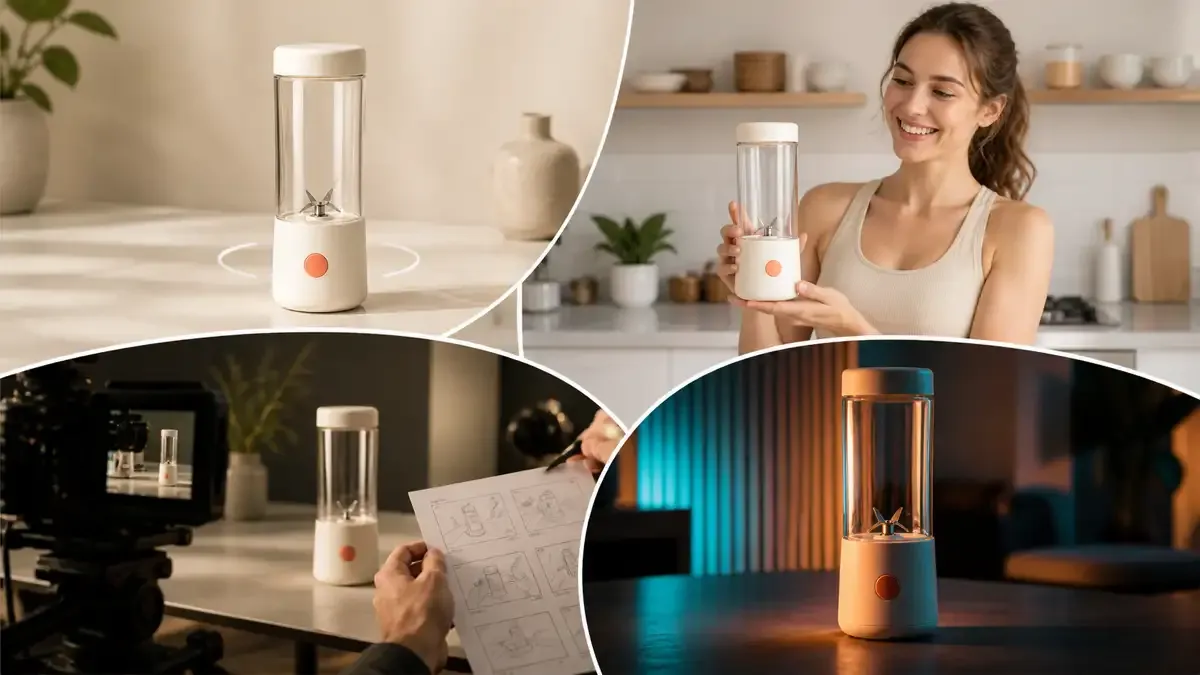
同一商品に対する4つのAI製品動画ワークフロー
2. 製品画像を動画化する前に、4種類の入力を準備する
生成ツールは、どの細部が貴社の正確な製品を特定するのかを把握せずに、画像をアニメーション化する方法を知っているかもしれません。ここでいう「現在のSKU」とは、特定の色、容量、仕様、パッケージバージョンを指します。これらのいずれかが変更される場合は、別の製品バージョンとして扱ってください。
1. 承認済みのマスター画像を使用して、製品のアイデンティティを固定する
マスター画像は、製品の外観に関する承認済みの基準となります。最低限、前面のシルエットと重要な構造を確認できるようにしてください。製品が回転・開閉・保持される場合は、側面・背面・ポート・キャップ・留め具・付属品などの視点も併せて提供してください。
重いフィルターや文字、複雑なコラージュを施したプロモーション用グラフィックを、唯一の参照資料として使用しないでください。そうすると、モデルは製品とシーンの両方を推測しなければならず、不具合の原因特定が難しくなります。
2. 売りポイントをカメラで表現可能なアクションに置き換える
「ポータブル」「使いやすい」「プレミアム」などはアクションではありません。それらを目に見える形に置き換えましょう。「蓋を締めてカップをサイドポケットに収める」「ボタンを押してブレードが回転し始める様子を示す」「折りたたみスタンドを開いて机の上に置く」といった具合です。
動画では容量や出力、寸法、素材などを示すことはできますが、具体的な数値は必ず承認済みの製品データに基づいてください。生成者が仕様を勝手に作り上げるようなことは避けましょう。
3. 簡潔な製品保護リストを作成する
リストには洗練された文章は必要ありません。レビュアーが一つひとつ確認できる詳細を記載してください。例えば:
クリームホワイトのポータブルブレンダー;透明な円筒形のカップ;コーラルオレンジ色の丸いボタンが1つ;蓋と本体の直径は同じ;ストローや取手、ディスプレイ、別のボタン、ロゴ、または創作されたテキストは一切なし;どのショットでも色と構造は同一。
製品を実際に手に取った際には、接触に関するルールを追加してください。指がカップを貫通しないこと、手のひらがボタンを隠さないこと、キャップは物理的に妥当な方向に回ることなどを確認します。衣類や眼鏡、ジュエリーについては、配置や被写体の隠れ具合、左右の整合性もチェックしてください。
4. アスペクト比やテンポを選ぶ前に、配置を明確に定義する
完成したクリップ1本だけで、あらゆる配置に適応させることはできません。製品詳細ページでは、認識しやすいアイテムと一連の動作をしっかり示す必要があります。縦型のSNS動画では、被写体を早めに映し出し、字幕やインターフェース操作のためのスペースを確保しましょう。横長のブランドページでは、より広い環境やゆっくりとしたカメラの動きを活用できます。
制作概要書には、ターゲットのアスペクト比、想定される長さ、音声に関する要件、字幕のワークフロー、さらにオープニングおよびクロージングの要件を記載してください。エクスポート後に推測するのではなく、実際に公開される仕様を基準として使用しましょう。
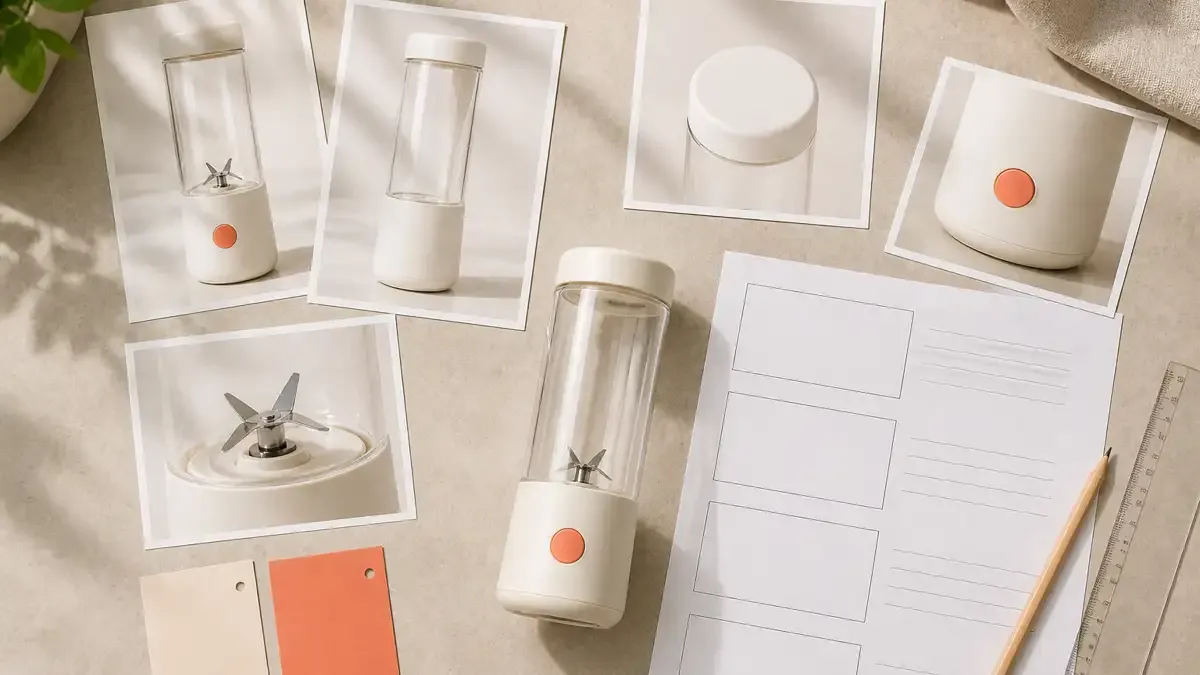
画像から動画へ生成する前に必要なソース素材キット
3. AI製品動画生成ツールにおいて、これら7つの機能をテストする
1つのSKUで小規模なサンプルを実行し、以下の各項目を評価してください。該当しない場合は「N/A」と記入してください。製品の一貫性、エクスポート仕様、商用利用条件は厳格なチェックポイントであり、いずれかが不適合の場合、バッチ生産へ進めてはなりません。
確認 | テスト方法 | 以下の場合には停止して調査する |
|---|---|---|
製品の一貫性 | 形状、色、ボタン、ポート、付属品、パッケージなどをマスター画像と比較する | 部品が現れたり消えたり、ラベルがずれたり、フレーム間で色が変化したりする場合 |
動きと物理的接触 | アイテムを持ち上げる、置く、開ける、注ぐ、または装着する動作をテストする | 指が物体をすり抜けたり、液体の流れが不自然だったり、物体が浮いたり、接続部分の影が崩れたりする場合 |
カメラ制御 | 固定カメラ、ゆっくりとしたズームイン、オービットの動作を個別にテストする | 指示なしにカメラが揺れたり、被写体がフレーム外へ出てしまったり、視点の変化によって製品が歪んで見える場合 |
リファレンス処理 | 正面・側面・動作のリファレンスを追加し、ツールがそれぞれを適切に使用しているか確認する | 参照が増えるほど混乱が生じるか、プロップが製品の付属品になってしまう場合があります |
オーディオと字幕 | 音声、環境音、リップシンク、字幕テキストを個別に確認する | 製品名の発音が誤っている、リップシンクが明らかにずれている、または字幕が商品を隠してしまっている場合 |
エクスポートと配置 | アスペクト比、再生時間、解像度、フォーマット、透かしを確認する | ファイルが配置仕様を満たしていない、または圧縮によって重要な細部が失われている場合 |
編集と継続 | 一つの動作、一つのショット、または一つの音声セグメントを変更してみてください | すべての編集は動画全体を再構築し、すでに正しい部分まで変更してしまう可能性があります |
無料トライアルでは、ツールがクリップを生成できるかどうかは分かりますが、その結果が納品可能かどうかまでは判断できません。透かしやエクスポート時の解像度、生成失敗時の課金方法、さらに現在の利用規約が想定する商業利用をカバーしているかを必ず確認してください。
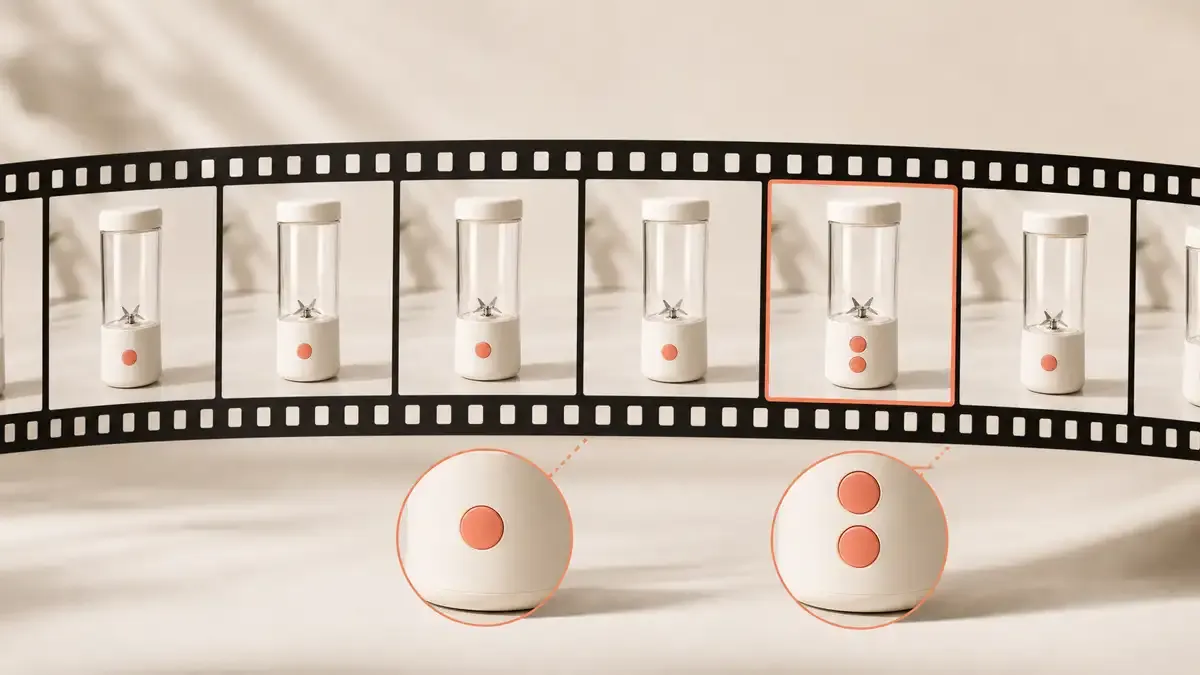
フレームごとの製品一貫性診断
4. 本格的な広告制作前に、テスト用ショットを3つ撮影する
最初のサンプルは完全なストーリーを伝えるものではありません。その目的は、弱点を迅速に見つけ出すことです。続くショットでは、基本的な一貫性、製品とのインタラクション、ローカルな編集を切り分けます。
1. 製品を固定したままゆっくりとズームインする動き
シンプルな背景に商品を置き、中景からより近いアングルへと移行します。複雑なアクションがないため、シルエットやラベル、素材、ハイライトの変化が容易に確認できます。
例としてのプロンプト:
アップロードされたポータブルブレンダーの画像を使用してください。製品を明るいキッチンカウンターに立てて置きます。カメラは安定させ、ゆっくりと押し込みます。透明なカップ、クリームホワイトのベース、コーラルオレンジの丸いボタン、蓋の比率、そして製品全体の形状はそのまま保ってください。テキストや付属品、取手、または第二のボタンは追加しないでください。
2. 実際の製品とのインタラクションを1つ
次に、コアとなる動作を1つテストします:キャップを開ける、バッグを肩にかける、あるいはデスクライトを作業面に向けて回す、といった動作です。同じテスト内でトランジション、カメラの動き、ナレーション、エフェクトを組み合わせてはいけません。動作が失敗した場合、その原因を特定できるようにしてください。
厳密な機械的工程や安全手順、または非常に小さな部品を備えた製品については、生成されたクリップだけでは不十分です。まず動作スクリプトと構造上の参照を確認し、その後、製品に詳しい方に結果をレビューしてもらいましょう。
3. 他の要素を変えずに誤りを1つ修正する
要望は絞り込んでください。「ボタンの色だけを変える」「ラベルから手だけを離す」「第2ショットでの押し込み動作だけを遅くする」など、具体的な変更内容に限定しましょう。すべての編集で製品・人物・背景を再計算すると、修正コストは急速に膨らんでしまいます。
テスト内容を記録しましょう:ソースファイル、プロンプト、出力バージョン、発見した問題、修正手順、最終的な判断を残してください。こうした記録があれば、将来のモデルやツールの比較が、記憶よりもはるかに役立ちます。
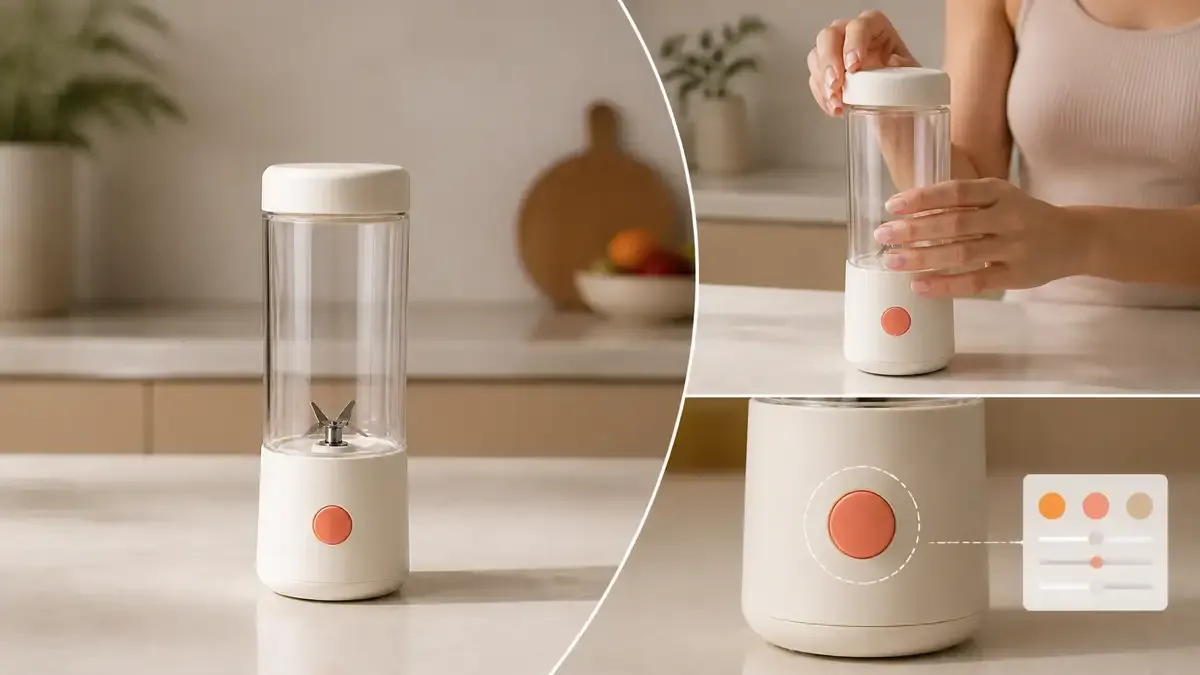
AI製品動画生成ツール向けの実践的なテストショット3つ
5. 動画のフォーマットを製品ページ、ソーシャル広告、またはUGCの掲載場所に合わせる
公開の文脈を除けば、最適なツールというものは存在しません。同じポータブルブレンダーでも、製品ページ、縦型広告、クリエイター主導のデモンストレーションでは、それぞれ異なる成功基準が必要です。
配置 | 視聴者が見るべきもの | 適切なフォーマット | よくある失敗 |
|---|---|---|---|
製品詳細ページ | 明確な構成、一貫したアクション、そして商品ギャラリーとの連続性 | 短い商品紹介や単一機能のデモ | 効果が商品そのものを圧倒したり、重要な部分が一瞬だけ映ったりする場合 |
縦型ソーシャル広告 | 即座に商品を視覚化し、迅速に売りポイントをアピール、かつ安全なキャプションエリアを確保する場合 | 画像から動画へ、または短いマルチショット広告 | 風景映像がトリミングされ、商品やテキスト部分が画面から消えてしまう場合 |
UGCスタイルのショッピング可能な動画 | 自然な動作と、口頭での主張が目に見える行動で裏付けられる場合 | クリエイターによるデモ、開封動画、または活用シーンの紹介 | 手がパッケージを隠していたり、約束された機能が画面に一切現れない場合 |
ブランドムービー | 統一されたアートディレクション、テンポ、音響が保たれている場合 | 複数の参照元を組み合わせた生成動画、または公式な参照に基づいたオリジナル動画の場合 | 表面的な見た目はコピーされているものの、物語の中で商品自体が全く役割を持たない場合 |
画面に人が登場する場合、洗練された顔立ちだけでは不十分です。手がアイテムをどのように持っているか、話題となっている機能に向かって視線を向けているか、言葉と行動が一致しているかを確認しましょう。衣料品やアクセサリーについては、襟やストラップ、フレーム、イヤリング、指先など、フレームごとの細部チェックも必要です。
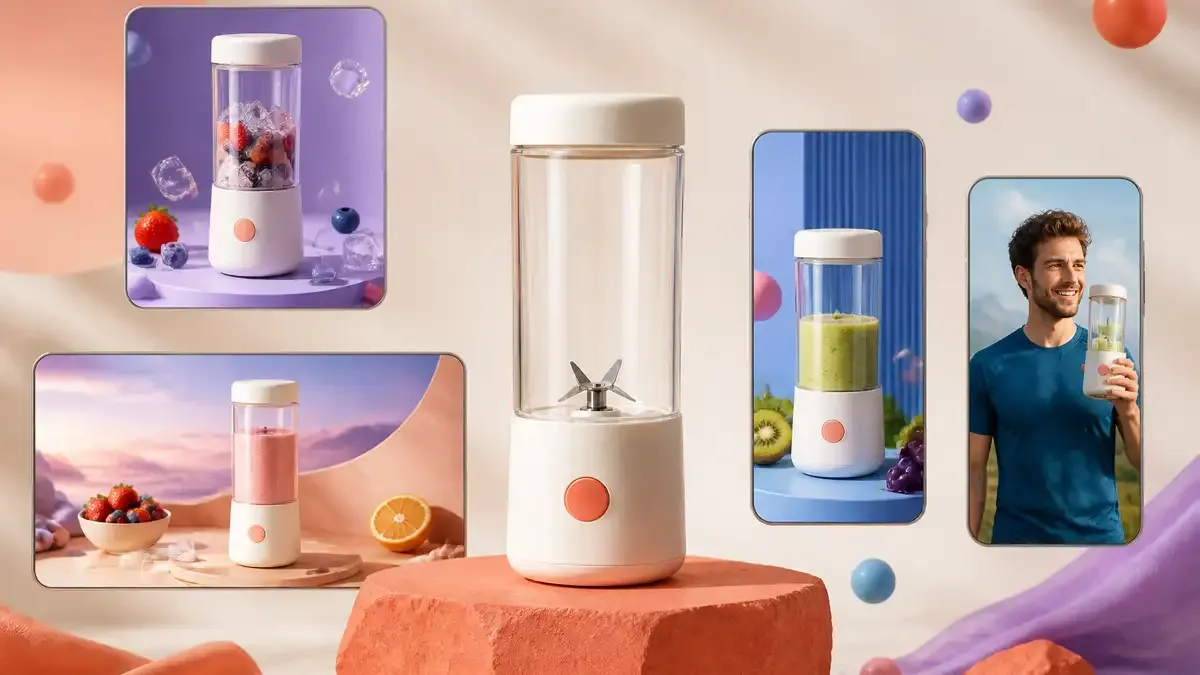
同じ製品動画を、詳細ページ、SNS、UGC、ブランド展開向けに適応したもの
6. 生成された製品動画を修正するか、最初から作り直すかを判断する
失敗した結果が必ずしも全面的な作り直しを必要とするわけではありません。まず、どのレイヤーにエラーがあるのかを特定してください。
1. 製品の本質を変えない問題には、ローカルな修正を用いる
不要な背景オブジェクトや、キャプションの位置が低すぎる場合、あるいは音声セグメントが大きすぎるといった問題は、製品構造や人間とのインタラクションが適切であれば、局所的に修正できます。時間範囲、対象となるオブジェクト、必要な変更内容を明確に示しましょう。「動画全体を改善する」では範囲が広すぎます。
2. アクションやカメラワークが失敗した場合は、該当ショットを差し替える
蓋が逆方向に開いたり、指が製品をすり抜けたり、周囲のショットは使用可能なのにカメラが急に前方へ突進したりした場合には、そのショットを差し替えます。マスター画像やアクションの記述、アスペクト比はそのままにしつつ、同時に進行する動作の数を減らします。
3. 製品の本質がずれた場合は、元の素材画像に戻る
複数のショットにまたがって現れる第二のボタン、異なるパッケージ、架空のアクセサリー、あるいはカットが変わる衣類などは、単なる外観上の不具合ではありません。部分的な補正では、むしろ不整合が拡散してしまうことが多いのです。承認済みの画像と保護リストに戻り、安定した固定カメラによるバージョンを一つ作成した後、少しずつ動きを加えていきます。
納品前に、一度ストップせずに動画を全編視聴し、その後、マスター画像と照らし合わせてフレームごとに確認します。フル再生ではテンポや音声の問題が見つかり、一時停止したフレームではラベル、ポート、手の接触、トランジションに関する誤りが明らかになります。
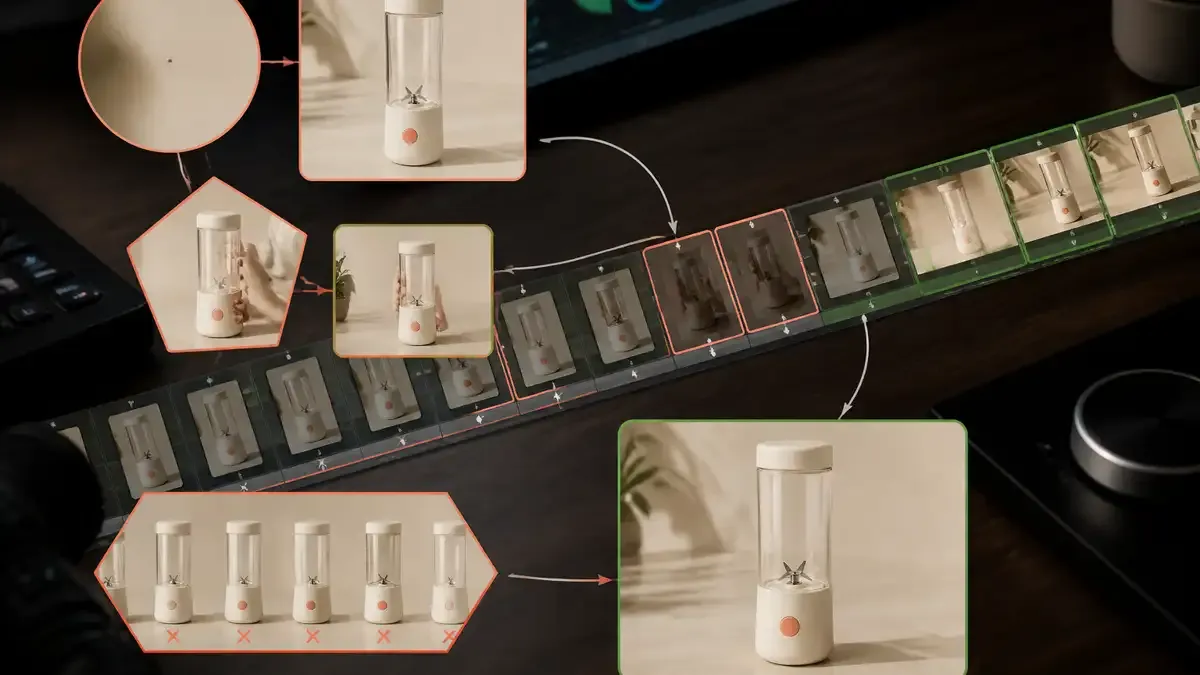
局所的な修正、差し替えショット、または元の素材からの再スタートのいずれかを選択します。
7. AI製品動画生成ツールに関するよくある質問
1. 複数ショットからなる製品動画では、ひとつの完全なプロンプトを使用すべきか、それとも各ショットごとに個別のプロンプトを使用すべきか?
まず全体のストーリーボードを書き上げ、各ショットで製品の状態、アクション、トランジションを明確に定義しておきましょう。そして、正確なインタラクションや連続性が重要な場合は、個別にショットを生成します。シンプルな連続動作であれば一度に生成しても構いませんが、失敗した部分の差し替えが容易になるよう、ショットを分けて作成するのがおすすめです。
2. キャプションはAI動画内で生成すべきか、それとも後から追加すべきか?
商品名、価格、仕様、プロモーション条件は、後から編集可能なテキストとして追加してください。生成時には、安全なキャプション領域を確保しておきましょう。短い装飾文であっても必ず校正を行い、キャプションのないクリーンなバージョンにしておくと、言語や配置の変更が容易になります。
3. 同じSKUで横長動画と縦型動画の両方が必要な場合、どちらの形式を先に作成しますか?
まず、外観が安定し、構成や動作が正しい基本ショットのセットを承認してください。その承認済み素材を基に、横長と縦型の各バージョンを別々に制作します。完成した横長動画を切り取って縦型にするのではなく、それぞれの掲載位置に合わせて、商品やキャプションエリア、テンポを再構成しましょう。
AIによる製品動画生成ツールを選ぶ際に、何十ものモデルを事前に検討する必要はありません。承認済みの製品セットを一つ用意し、定型のショーケース映像、実際のインタラクション映像、そして限定的な修正テストを実施してください。製品をしっかり保持し、目的の掲載形態に適した出力ができ、リビジョン管理も効率的に行えるツールこそ、次のSKU群の制作に活用する価値のあるものです。

ECチーム向けに作られたAI画像生成ツール
新商品発売、広告配信、キャンペーンなどのマーケティングシーンで、商品画像・シーン画像・広告画像・ショート動画素材をAIで生成し、コンテンツ制作をより効率的に。