白背景の画像からペット用品のAIデモ動画を生成する方法に関するチュートリアル
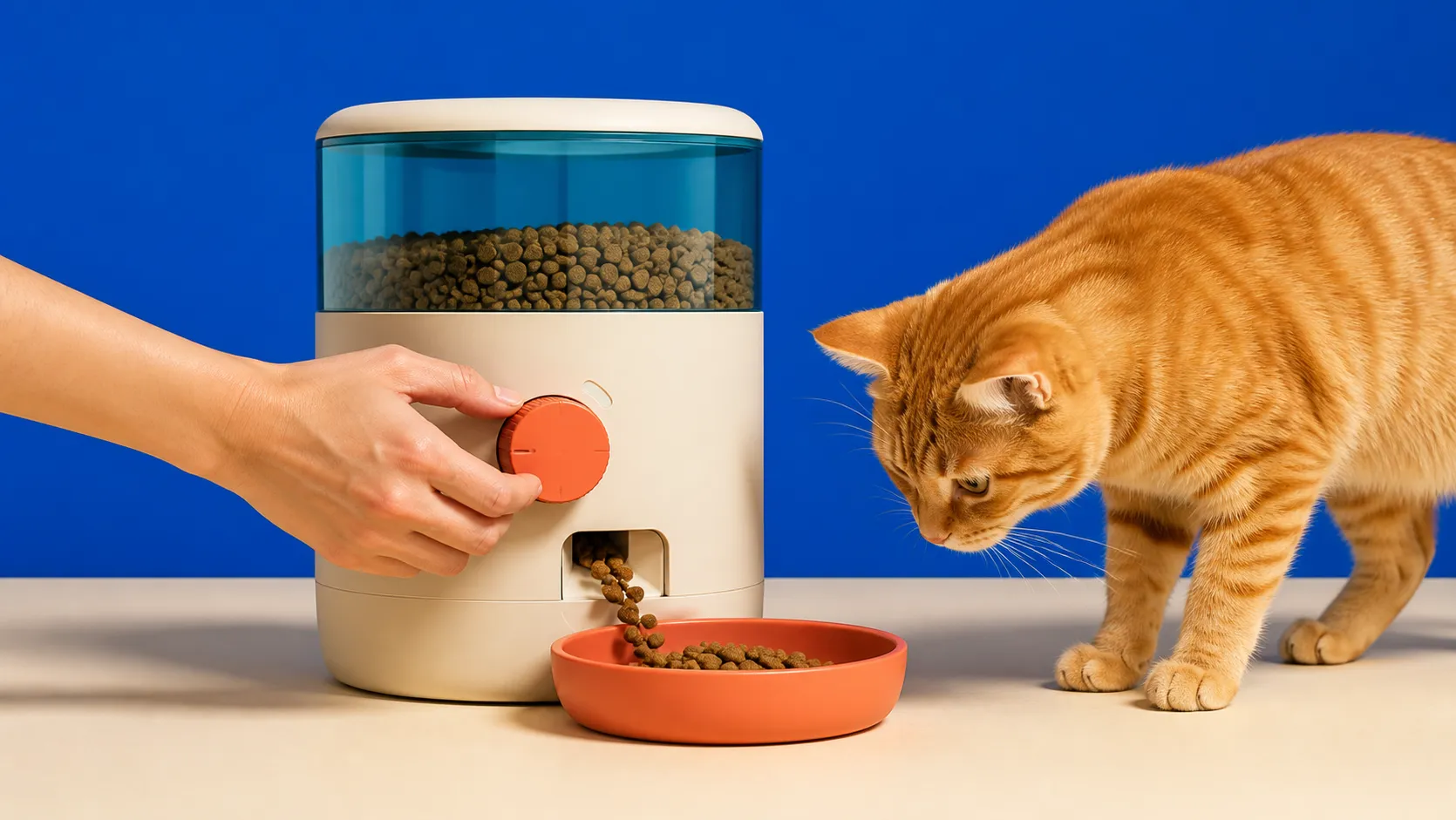
今回のチュートリアルでは、ペット用の毛ブラシを例に取り、まずPixPixで6つのコマ構成による製品ストーリーボードを作成し、次にAgentを使って動画のプロンプトを記述し、最後にSeedance 2.5モデルを用いて静的なストーリーボードを縦型の製品デモ動画へと変換します。
最終的な動画では、どのような内容が表現されていますか?
完成した映像では、ペット用の毛ブラシを自然で明るい家庭環境の中に配置し、実際の猫が使用するシーンを通じて製品を紹介しています。
動画中の主な画面には、以下のようなものが含まれます:
猫が床に置かれたペット用ブラシを観察する様子
飼い主がブラシを持って猫の毛を梳かす様子
ペット用ブラシと猫の毛が接触するクローズアップのシーン
製品背面にあるボタンを指で操作する様子
ブラシの歯に付着したペットの抜け毛を集める特写のシーン
ボタンを押すことで毛が一箇所に集められて排出される様子
これらのショットは、製品の外観を示すだけでなく、視聴者にペット用ブラシの使い方や毛の掃除機能を迅速に理解させるものとなっています。
ステップ1:ペット用品の白背景画像をアップロードする
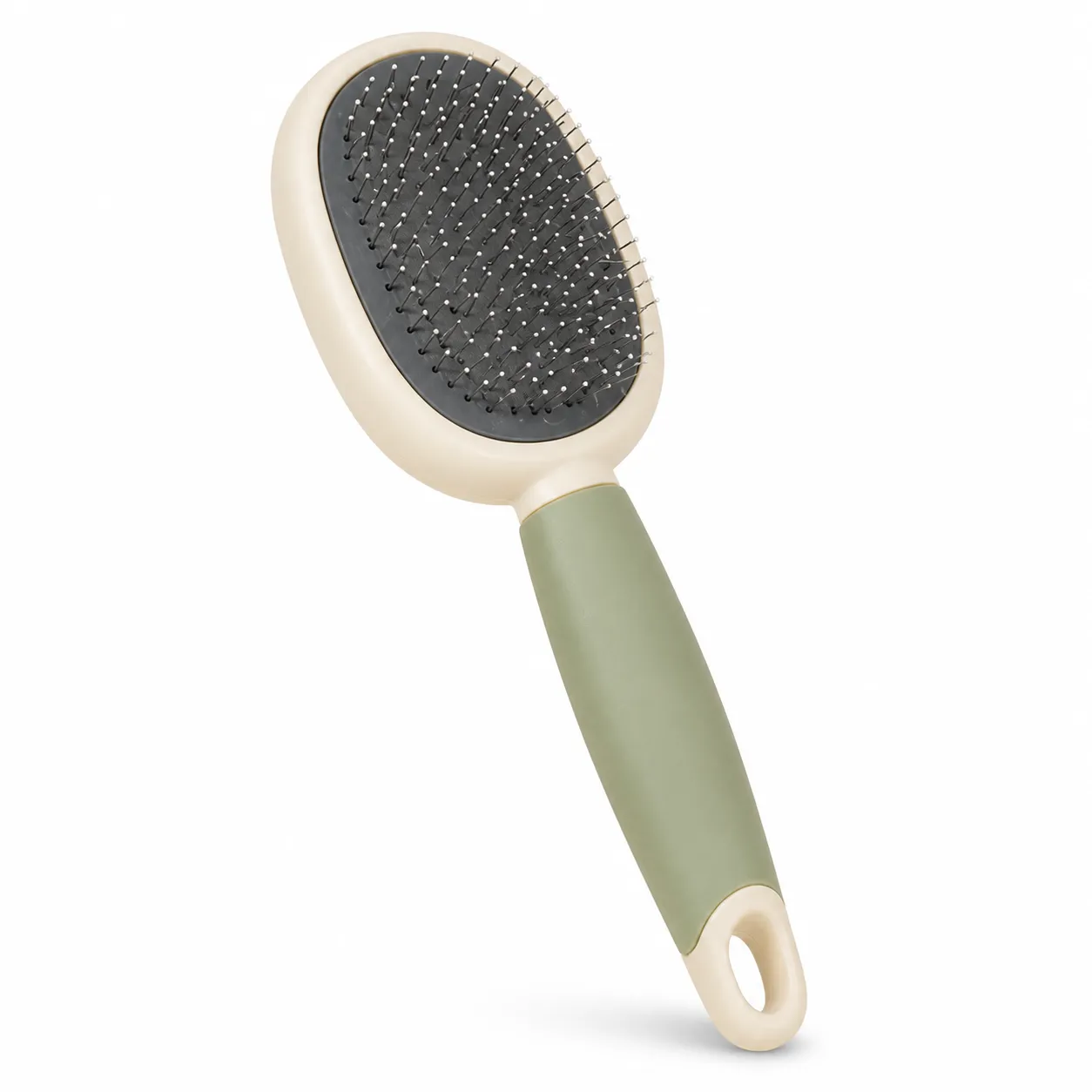
PixPixの無限キャンバスにアクセスし、動画作成に必要なペット用品の白背景画像をアップロードします。
今回の事例で使用するのは、白と緑の配色が特徴的な手持ちタイプのペット用ブラシで、製品画像には以下の点が明確に示されています:
ブラシ全体の形状
ハンドルの色と構造
金属製のブラシの歯の部分
製品背面にあるボタン
ハンドル底部の吊り穴
背景がシンプルで、被写体が完全に捉えられ、細部まで鮮明な製品画像を選ぶことをおすすめします。参考画像が明確であればあるほど、後の6コマ構成における形状の再現度も高くなります。
ステップ2:6コマ構成のストーリーボード用プロンプトを入力する
製品画像をアップロードした後、動画内で使用する6コマ構成のストーリーボード用プロンプトを入力します。
図1は製品の参考画像です。家庭環境下での6コマ構成によるペット用品のストーリーボードを生成してください。全体の雰囲気は清潔で整頓されており、自然でリアルな生活感を演出します。6つのコマはスムーズに繋がり、論理的に整理され、製品の外観の細部や核心機能、さらにボタンの具体的な操作方法を重点的に示してください。必要に応じて、部分的なクローズアップや超接写のショットも加え、製品のボタンや操作手順、機能効果を明確に伝えることで、視聴者が製品の特長や使い方を直感的に理解できるようにします。各コマは9:16の縦長比率で制作してください。製品は必ず参考画像の形状・比率・ディテールを厳密に再現し、すべての画面で統一感を保ってください。画面内のあらゆる要素に歪みが生じてはなりません。
プロンプト入力後、画像モードを選択し、AIが6コマ構成のペット用品ストーリーボードを生成するのを待ちます。
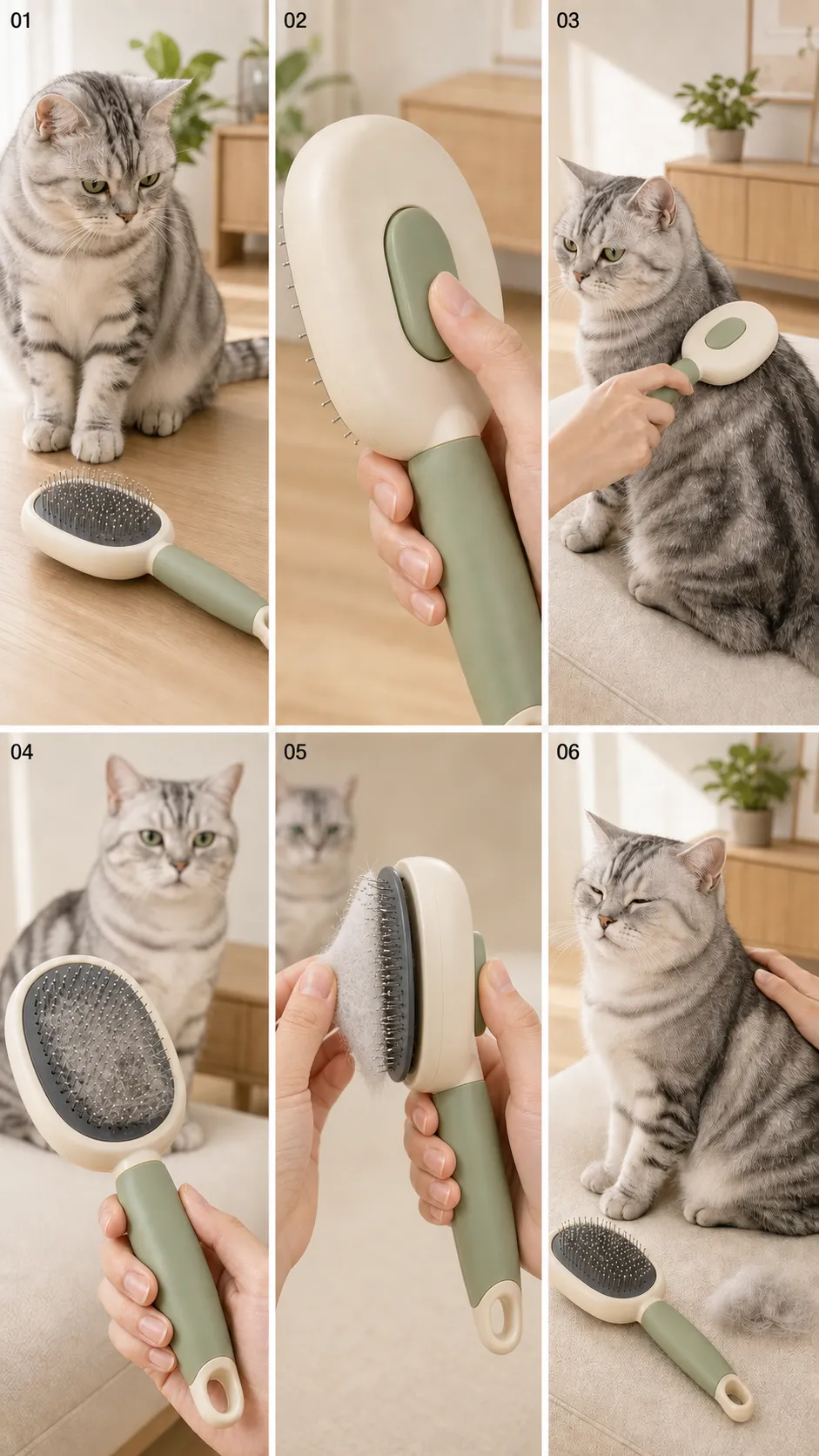
6コマ構成のストーリーボードはどのように配置されるのでしょうか?
今回の動画では、「製品の紹介―実際の使用―機能の証明」という流れで6コマが展開されます。
ストーリーボード | 画面の内容 | 強調すべきポイント |
|---|---|---|
1 | 猫が家庭環境に座り、目の前にペット用ブラシが置かれています | 製品の外観と使用対象 |
2 | 飼い主がペット用ブラシを手に持ち、猫の毛を梳かしています | 製品の実際の使用方法 |
3 | ペット用ブラシが猫の毛に密着する部分の映像 | ブラシの歯が毛に触れる様子 |
4 | 指で製品背面の緑色のボタンを押す様子 | ボタンの位置と操作方法 |
5 | ブラシの歯に集められたペットの抜け毛 | 製品の抜け毛除去能力 |
6 | 毛がブラシの歯の部分から一斉に押し出される様子 | ワンタッチでの毛の除去機能のデモンストレーション |
まず六分割の構図を作成し、動画制作前にショットの順序を確定することで、製品の形状変化や動作の重複、機能の見落としなどの問題を減らします。
第三段階:エージェントモードを選択
六分割の構図が生成されたら、エージェントモードに切り替えます。
エージェントに画面内容に基づいて適切な動画用のプロンプトを生成させます。プロンプトには以下を記述する必要があります:
猫の状態とわずかな動き
飼い主がペット用ブラシを手に持つ操作の様子
ブラシの移動方向と速度
ブラシの歯が毛に接触する際の細部
指でボタンを押す動作
抜け毛がブラシの歯から排出される過程
ショットのサイズとカメラの動き
製品の外観は参考画像と一致しています
エージェントの動画プロンプト
10秒、縦画面9:16のリアリティあふれるEC広告風の、猫用セルフクリーニング・ブラッシングブラシの商品紹介動画を制作してください。修正版の絵コンテ01~06を厳密に参考とし、「製品の登場→ブラシの歯とボタン→毛並みの整え→浮き毛の回収→正しいボタンによる脱毛→猫のリラックスしたフィナーレ」という一連の流れを表現します。
タイムライン:
0.0~1.3秒:
安定した中景からゆっくりとズームイン。浅い木製テーブルの手前に、ブラッシングブラシが斜めに置かれています。これは全編で唯一の製品全体の外観の映し出しです。ブラシの歯の面はややカメラ側を向き、表面は完全に清潔で、浮き毛は一切ありません。隣にはシルバータイガー柄の猫が座り、興味深げに頭を下げてブラシを見つめ、耳をわずかに動かしています。
1.3~2.5秒:
ブラシヘッドの三分の二を捉えたサイドのマクロショットへ切り替えます。鼠尾草グリーンのハンドルを成年の女性の手が握り、正面の丸い金属製のブラシの針と背面の緑色の楕円形ボタンが同時に映し出されます。親指はボタンの横に添えられていますが、まだ押すことはできません。カメラはわずかに横方向に移動し、ブラシの針の配列とボタンの位置を示します。
2.5~4.3秒:
アイボリー色のクッションに猫が静かに座っています。ブラッシングブラシを持ち、正面のブラシの歯を猫の肩から背中に沿って優しく当て、毛の生える方向に従い、上部の肩から後ろ側へとゆっくりと、連続して、やさしく2回のブラッシングを行います。ブラシヘッドは常に毛にしっかりと密着させ、逆毛を引いたり、猫の顔や腹部、皮膚に触れたりしないように注意します。猫はリラックスした姿勢で、暴れることもありません。
4.3~5.7秒:
ブラシが猫の背中から自然に持ち上げられ、正面のブラシの歯がカメラに向いています。ブラシの針の表面には薄く均一な淡い銀色の浮き毛が付着しており、その量はリアルで、誇張された大きな毛玉は作られません。背景では猫が落ち着いた表情を保ち、カメラはブラシの針と浮き毛の細部に焦点を合わせています。
5.7~8.0秒:
修正版第5コマのメカニカルな動きを忠実に再現します。ブラシは垂直に保たれ、ハンドルは下向き。明確な三分の二側面からのアングルで、ブラシの背面と緑色のボタンが画面右側に、濃い灰色の正面のブラシの歯が左側に配置されています。
右手で緑色のハンドルを握り、右手の親指でブラシの背面にある緑色のボタンを一度押し込みます。ボタンが押し込まれると、正面のクリーニングプッシュ板が金属製のブラシの針に沿って外側へと動き、淡い銀色の毛片を正面のブラシの先端へと押し出します。左手は画面左側から近づき、正面のブラシの歯の面だけをつかんで、この薄い浮き毛を丁寧に取り除きます。
毛片は必ず左手と正面のブラシの歯の間に留まり、決して背面のボタン側から出てはいけません。また、ハンドルやブラシの側面からも剥がれてはなりません。ボタンは右側の背面にあり、浮き毛は左側の正面から取り除かれるという、動作の方向性は明確で、実際の機械構造に則しています。
8.0~10.0秒:
ボタンを離すと、クリーニングプッシュ板が元の位置に戻り、金属製のブラシの針は正常に伸びた状態へと戻ります。ブラシは自然に猫のそばに置かれ、取り除かれた小さな銀色の浮き毛はブラシの脇に置かれ、使用結果として示されます。猫は片目を半分閉じ、片手で優しく背中の上部を撫でます。カメラはゆっくりと後退し、最後の0.5秒間は安定したフレームで静止します。
カットのつなぎ方:
自然なマッチングによる編集を採用します。ブラシは最初の1~2カットでは清潔な状態を保ち、3カット目からブラッシングが始まり、4カット目でようやく浮き毛が現れます。5カット目でボタンが押し込まれ、浮き毛が取り除かれ、6カット目にはブラシの表面が再び清潔になります。カメラワークはゆっくりとしたズームイン、マクロでの横移動、そしてわずかな後退を中心に進め、急激なパン、回転、白飛び、あるいは突然のズームは避けます。
音響デザイン:
BGMには軽快で温かみのあるアコースティックギター、柔らかな木琴、そして控えめなハンドドラムを用い、清潔で愛らしいペット向け広告らしい雰囲気を演出します。同時に、ブラシの歯が毛をかすめるときのやさしいシャカシャカ音、ボタンを押すときの澄んだ「カチッ」という音、クリーニングプッシュ板が動く微細なメカニカル音、毛片がブラシの歯から剥がれるときのわずかな剥がれ音、毛を撫でる音、そしてエンディングのほのかな猫の喉を鳴らす音を重ねます。製品関連の効果音は明確に聞き取りやすく、音楽が動作音を覆い隠さないように配慮します。ナレーション、人物のセリフ、字幕は一切なし。
ネガティブな要件:
ブラシの色、形状、ハンドル、吊り穴、ブラシの針、ボタン、クリーニングプッシュ板の構造を一切変更してはいけません。追加のボタンやアクセサリーを設けてはいけません。ブラシの背面、ボタン、ハンドル、または側面から浮き毛が出ないようにしてください。ボタンを正面のブラシの歯の層に配置してはいけません。指がブラシの内部を通らないようにしてください。ブラッシング前に浮き毛が現れないようにしてください。誇張された巨大な毛玉を作らないでください。猫の品種、模様、体型、目の形、顔の形を変更してはいけません。第二の猫が登場しないようにしてください。奇形の猫の足、歪んだ体、多肢、多指、融合した指、余剰の四肢などが現れないようにしてください。猫が苦痛や恐怖を感じるような描写は避けてください。ブランド名、乱雑な文字、価格、割引、医療効果、脱毛治療、絶対無痛、販売数などの宣伝は一切禁止です。カートゥーン調、イラスト調、プラスチック感、明らかなCG効果も使用してはいけません。
より精密に完成映像をコントロールしたい場合は、エージェントに6つのショットごとに個別に動画プロンプトを生成させ、それぞれに対応する映像を順次制作することができます。
第4ステップ:動画プロンプトをコピーする
エージェントが分析を完了したら、生成された動画プロンプトをコピーします。
プロンプトには、各ショットの主な動作をできるだけ明確に記載してください。ひとつのショットに過剰な動作を設定すると、手の異常な動きや製品の変形、あるいは猫の動きが不自然になる可能性があります。
例えば、全体の流れを以下のように分割できます:
猫がペット用くしを観察する。
飼い主がペット用くしを手に取る。
くしを使って猫の毛をとかす。
くしの歯に付着した抜け毛をクローズアップで表示する。
指で抜け毛除去ボタンを押す。
くしの歯から抜け毛が押し出される。
第5ステップ:Seedance 2.5モデルを選択する
6マスの構成に戻り、動画化したいシーンをクリックして動画モードを選択します。
その後、以下の操作を行います:
エージェントが生成した動画プロンプトを貼り付ける。
Seedance 2.5の動画モデルを選択する。
動画生成時間の設定を行う。
出力解像度を設定する。
画面比率を
9:16に設定する。タスクを送信し、動画生成を待つ。
生成が完了したら、製品・猫・手・毛の動きが自然かどうかを確認します。もし特定のショットに明らかな異常が見られる場合は、そのショットのみ再生成しても構いません。
ペット用品の動画生成効果を高めるにはどうすればよいでしょうか?
製品の外観を一貫して保つこと
プロンプトでは、ペット用くしを参考画像どおりに厳密に再現するよう明示する必要があります。具体的には:
白色のくしヘッド外装
緑色のハンドル
くしの歯の形状と配置
背面の緑色のボタン
製品全体の比率
ハンドル底部の掛け穴
特に、正面の櫛歯と背面のボタンの間の構造関係に注意し、AIが異なるアングルで製品デザインを変更しないようにしましょう。
猫の動きを自然に保つ
ペットは各ショットで大幅な動作をする必要はありません。軽くまばたきをしたり、首を振ったり、製品を観察したり、静かに座っている姿の方が、製品紹介動画には適しています。
ブラッシング中には以下も避けるべきです:
猫の体が突然変形する
毛並みが絶えず変化する
櫛が猫の体を貫通する
手と櫛が誤って接続される
猫が画面内で突然種類や模様を変えてしまう
ボタン操作を単独で見せる
このペット用櫛の重要な機能ポイントであるボタンは、クローズアップやスーパーローアングルで単独で映すのが適しています。
ショットでは、指が自然にボタンを押す様子と、櫛歯部分から浮いた毛が押し出される様子だけを映せばよく、複雑な猫の動きやカメラの回転は同時に加えないようにしましょう。
ブラッシング前後の変化を強調する
ペット用櫛の機能効果は主に毛の変化によって示されるため、使用の全プロセスをしっかり見せる必要があります:
ブラッシング開始 → 櫛歯で浮いた毛を集める → 集められた毛を表示 → ボタンを押す → 毛が一箇所に集められて押し出される
こうした前後の変化を示すことで、単に製品を回転させるだけよりも、視聴者により実際の使い方を理解してもらいやすくなります。
まとめ
このペット用品動画の制作フローは、次のように要約できます:
製品の白背景画像をアップロード → 六分割構図のシナリオ指示を入力 → ペットの使用シーンを生成 → エージェントモードに切り替え → 動画用のプロンプトを生成・コピー → Seedance 2.5を選択 → 動画パラメータを設定 → 完成版を生成
六分割構図によって、製品の外観、ペットとのインタラクション、ブラッシングの過程、ボタン操作などを事前に計画することで、たとえペット用品の白背景画像一枚しかなくても、リアルな使用感のある縦型の製品紹介動画を迅速に作成できます。

ECチーム向けに作られたAI画像生成ツール
新商品発売、広告配信、キャンペーンなどのマーケティングシーンで、商品画像・シーン画像・広告画像・ショート動画素材をAIで生成し、コンテンツ制作をより効率的に。