Comment créer en masse des variantes de couleurs pour les vêtements sur Shopify ? Vérification des écarts de couleur, des matériaux et de la cohérence avec les SKU.
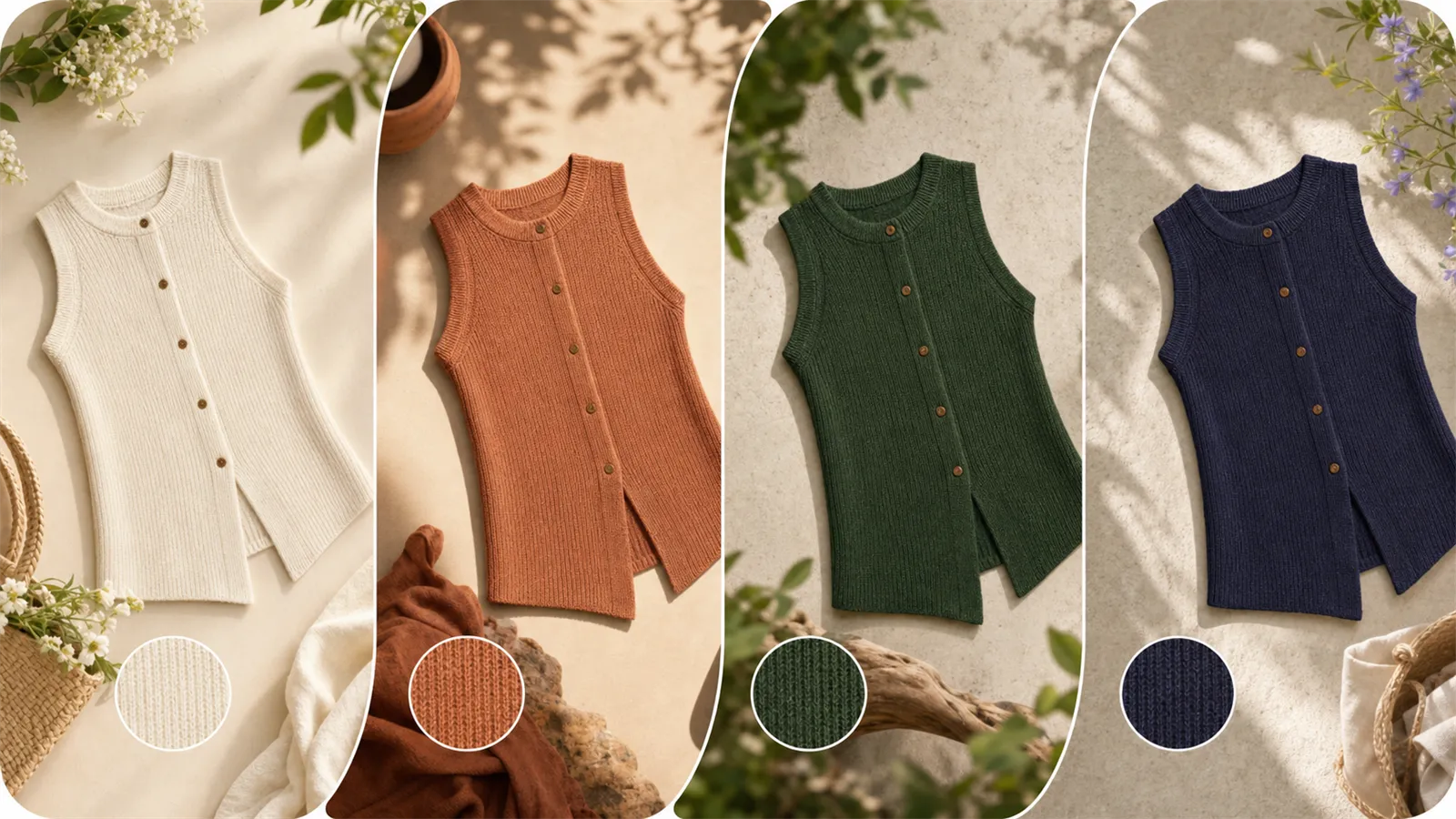
Comment créer en masse des images de variantes de couleurs pour les vêtements sur Shopify ? Vérification des différences de couleur, des matériaux et de la cohérence avec les SKU
Pour que les images de variantes de couleurs des vêtements sur Shopify soient directement prêtes à être mises en ligne, l’essentiel n’est pas le nombre d’images générées en une seule fois, mais plutôt de garantir que, quel que soit la couleur choisie, la silhouette, la texture du tissu, les boutons, les coutures, les plis et la composition restent identiques. La méthode la plus fiable consiste à établir d’abord une liste des couleurs par SKU ainsi qu’un échantillon physique de chaque teinte, à sélectionner une image‑mère clairement structurée, puis à procéder au changement de couleur en masse, avant de vérifier, image par image, les écarts de couleur, les détails et l’association correcte des variantes. Ainsi, vous obtiendrez non pas un ensemble d’images « qui semblent similaires », mais bien une série de fichiers produits correspondant exactement aux articles réels présents en stock.
Commençons par la conclusion :
L’image‑mère sert à fixer la coupe, les détails et la composition, tandis que les échantillons physiques permettent de définir précisément les teintes.
Lors du changement de couleur en masse, seules les variations de teinte sont autorisées ; il est impératif de ne pas modifier les poches, les boutons ou la texture tricotée.
Toutes les images de couleur doivent utiliser le même format, les mêmes proportions du sujet et les mêmes marges afin que la page de la liste des SKU reste harmonieuse.
Avant le téléchargement, effectuez une vérification en quatre étapes — couleur, détails, composition et association au SKU — et n’ajoutez aucune image non conforme au lot.
I. Que faut‑il préparer avant de générer en masse des images de variantes de couleurs pour les vêtements sur Shopify ?
Ne sautez pas directement à la saisie des mots‑clés. Ce qui détermine véritablement la qualité et l’utilisabilité des résultats, c’est l’intégrité de l’image‑mère, des références colorimétriques et des informations relatives aux SKU.
1. Choisissez une image‑mère clairement structurée
L’image‑mère doit permettre d’observer nettement le col, les manches, la patte de boutonnage, les poches, l’ourlet, les coutures et la texture du tissu. Le sujet principal ne doit pas être masqué par les bras, les accessoires ou de larges zones d’ombre. Si l’image est réalisée en pose plate, le vêtement doit être parfaitement étalé ; si c’est une photo de mannequin, les différentes couleurs doivent conserver la même posture et le même angle de prise de vue. Les directives de photographie produit de Shopify recommandent également de fixer la position de l’appareil et du trépied afin d’assurer l’uniformité de l’ensemble des images d’une même collection.
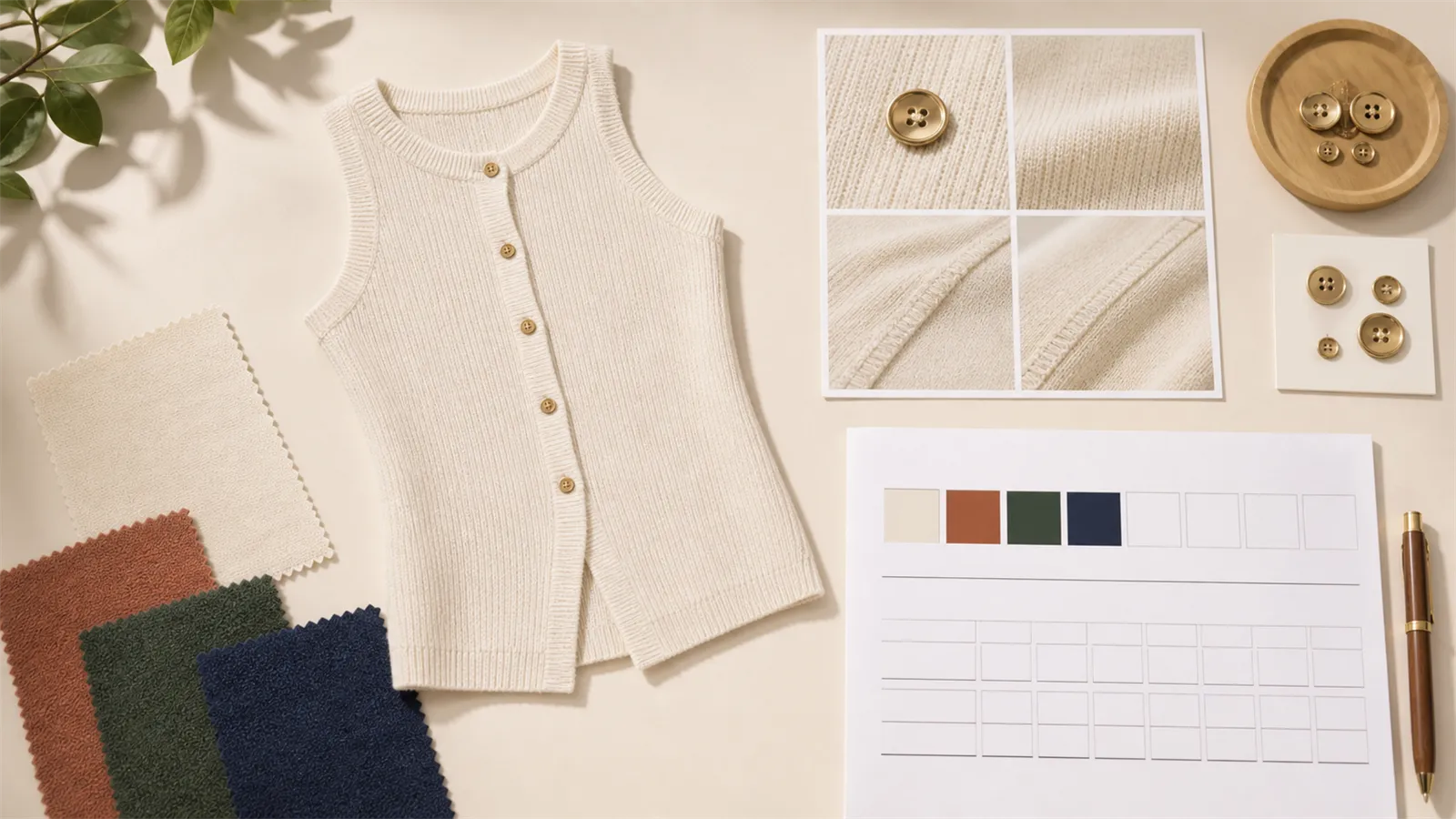
2. Établissez pour chaque SKU un tableau de référence des couleurs
Ne vous contentez pas d’écrire simplement « rouge » ou « bleu ». En effet, une même dénomination peut correspondre à des nuances très différentes en termes de luminosité et de saturation. Il est conseillé d’enregistrer pour chaque SKU : le nom de la couleur utilisé dans le back‑office, un échantillon physique ou une photo du tissu, le code couleur fourni par le fournisseur, la plage admissible de clarté et d’obscurité, ainsi que la présence éventuelle de lignes contrastantes, d’éléments métalliques ou de motifs imprimés. Cette fiche servira de référence lors de la création comme lors de la validation.
Champ | Exemple | Utilisation |
|---|---|---|
SKU | CD‑104‑NV‑M | Associer l’inventaire aux images |
Nom de la couleur dans le back‑office | Bleu marine | Affichage des options en façade |
Références colorimétriques | Échantillon de couleur naturelle du tissu | Contrôler le résultat du changement de couleur |
Fixer les détails | Boutons écru, surpiqûres de la même couleur | Éviter que l’IA ne modifie à tort la structure du produit |
II. Quels détails des produits doivent être figés, et quels peuvent varier ?
La règle fondamentale pour une même référence en plusieurs couleurs est simple : la structure du produit reste inchangée, seuls les attributs de couleur réellement existants dans le SKU sont modifiés. Si un modèle de couleur utilise lui-même des boutons différents ou des surpiqûres contrastantes, cela doit être considéré comme une différence claire de SKU, et non laissé à l’appréciation automatique de l’outil.
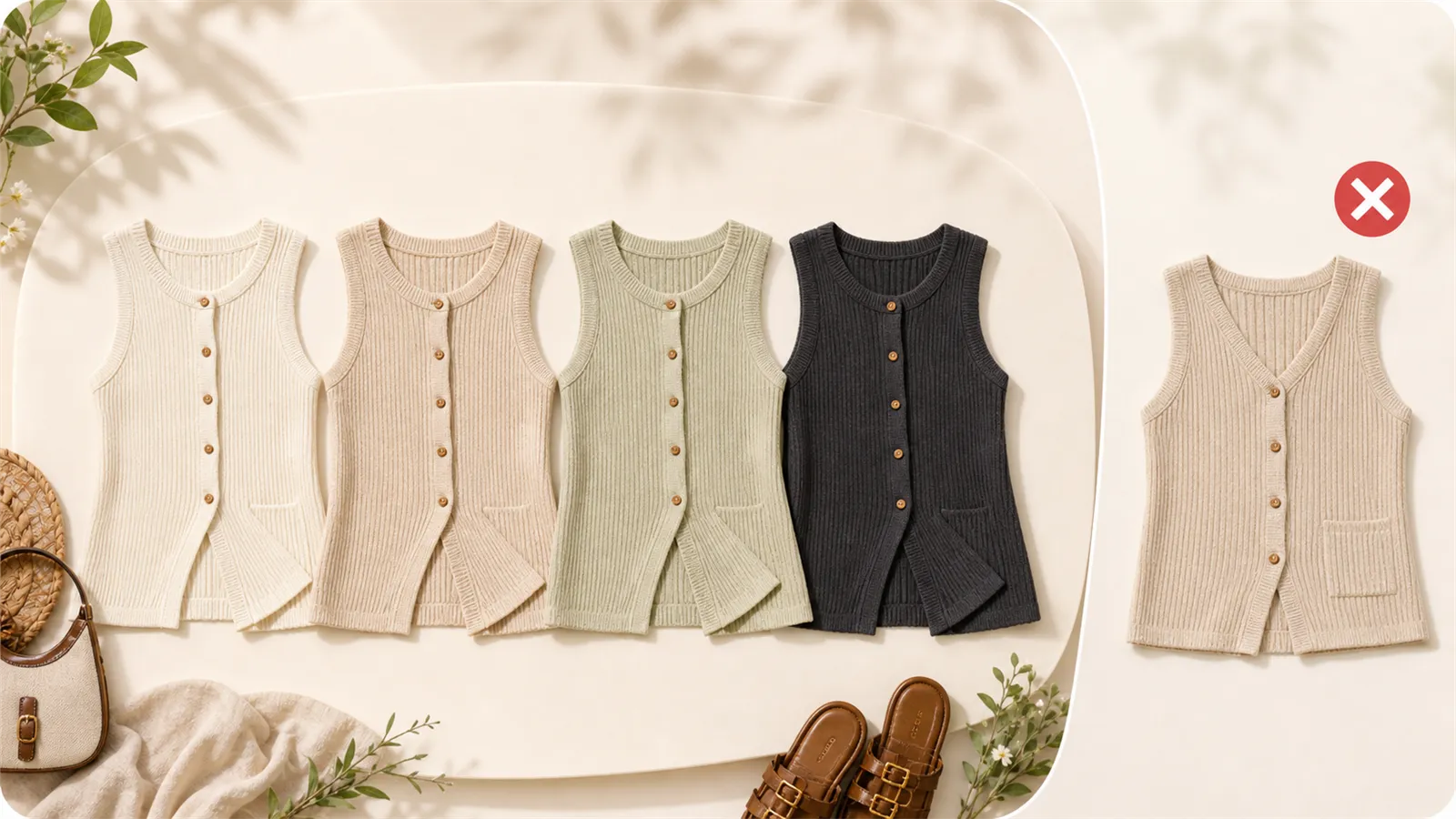
Doit rester cohérent | Peut varier selon le SKU |
|---|---|
Coupe, longueur du vêtement, longueur des manches, forme du col | Couleur principale du tissu |
Nombre et position des poches | Assemblages contrastants réels |
Nombre de boutons, fermetures éclair et structures métalliques | Couleur réelle des boutons ou des éléments métalliques utilisés dans ce SKU |
Orientation des coutures, plis et trames de maille | Coloris imprimés confirmés par l’objet réel |
Angle de prise de vue, taille du sujet et direction des ombres | Représentation lumineuse et ombrée raisonnable liée à la couleur |
III. Lors d’un changement massif de couleur par IA, comment éviter que la texture du tissu et les coutures ne soient recréées ?
Les mots‑clés utilisés pour le changement de couleur doivent préciser à la fois « ce qui doit être modifié » et « ce qui ne doit absolument pas l’être ». Si l’on indique simplement « transformer le vêtement en bleu foncé », l’outil risque de réinterpréter également le tissu, les boutons ou les effets de lumière. Il est possible d’utiliser, dans PixPix, la photo source comme base, traiter chaque couleur séparément selon le SKU, et appliquer des contraintes telles que :
Ne modifier que le tissu principal du vêtement en bleu marine, en vous référant aux échantillons de couleur réels téléchargés ; conserver strictement inchangés la coupe originale, la texture tricotée, les coutures, le nombre et l’emplacement des boutons, les plis, la pose du mannequin, la direction de la lumière, les ombres et la composition ; il est interdit d’ajouter ou de supprimer le moindre détail du vêtement.
Générez d’abord une couleur test nettement différente de celle de la photo source, par exemple, si la photo de départ est ivoire, essayez d’abord un bleu foncé. Plus l’écart de teinte est important, plus il sera facile de détecter si la texture a été effacée ou si les ombres ont été altérées. Une fois la couleur test validée, procédez ensuite au traitement des teintes proches et de l’ensemble de la palette.
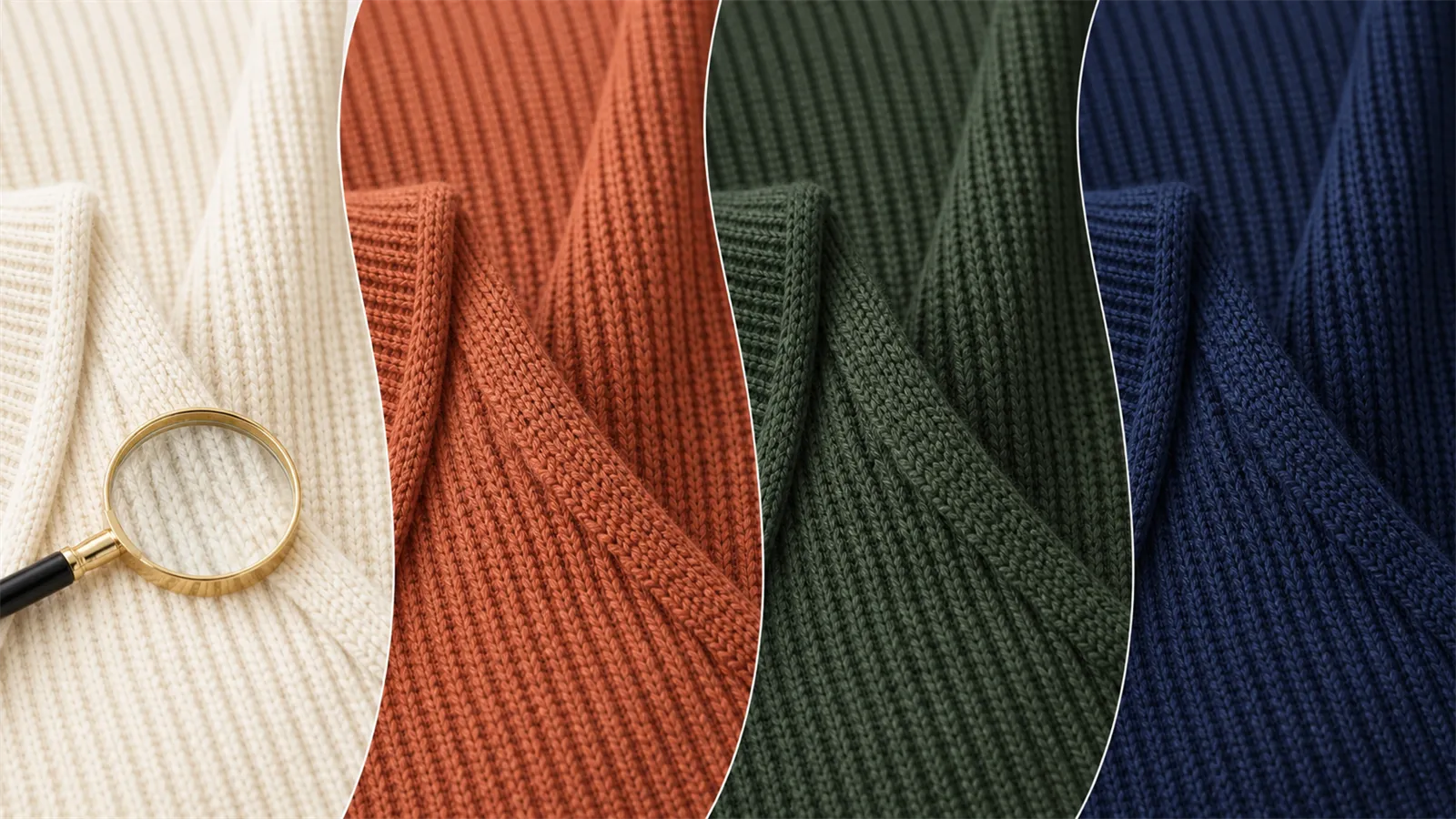
IV. Comment maintenir une composition homogène pour les images de SKU d’une même référence en plusieurs couleurs ?
Lorsqu’apparaissent sur la page de liste des variations de taille ou des mouvements verticaux, il s’agit généralement non pas d’un problème de couleur, mais d’une différence dans le cadrage et la proportion du sujet entre les différentes images. La solution la plus simple consiste à définir préalablement un modèle de composition, puis à faire en sorte que toutes les couleurs héritent du même cadre.
Proportion fixe du cadre :Tous les visuels d’une même catégorie doivent utiliser la même proportion ; il est interdit de mélanger dans un même lot des formats paysage, portrait et carré.
Ligne de référence fixe pour le sujet :Par exemple, le sommet du col, la ligne d’épaule et l’ourlet doivent tous se situer au même endroit.
Espace blanc fixe : Les marges gauche et droite ainsi que l’espace supérieur du corps principal sont identiques, afin d’éviter qu’une couleur ne soit soudainement amplifiée.
Lumière et ombre fixes : La direction des hautes lumières et des ombres, ainsi que la luminosité de l’arrière-plan, ne varient pas en fonction de la couleur.
Les instructions de modification des médias de Shopify soulignent également que conserver un rapport d’aspect uniforme pour les images d’un même type est plus adapté à une présentation côte à côte. Si le thème effectue automatiquement le recadrage des images, il convient également de vérifier l’affichage sur l’écran d’accueil mobile, afin de s’assurer que le col, les manches et l’ourlet ne soient pas coupés.
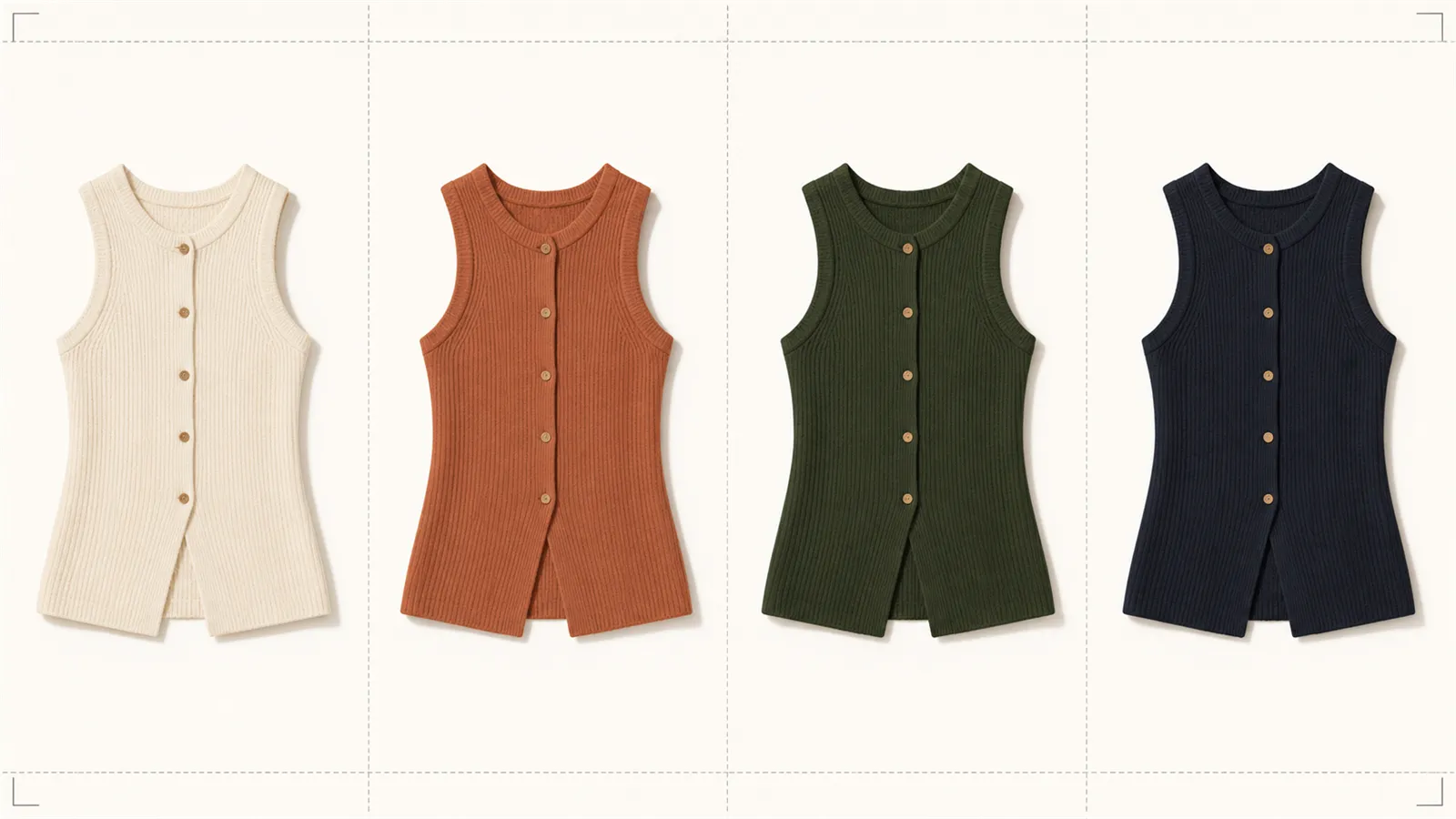
V. Comment vérifier les différences de couleur sur les variantes colorées de Shopify ?
La validation des couleurs ne se limite pas à l’interface de génération. Après le téléchargement, la compression et le chargement des images, l’affichage peut différer du fichier original utilisé lors de la création. Selon les explications de Shopify, les images des produits affichées dans la boutique voient leur profil de couleur supprimé ; en l’absence de profil, le navigateur interprète les couleurs selon le standard sRGB. Par conséquent, les fichiers exportés doivent être traités comme s’ils allaient être affichés sur le web, et leur rendu doit être revu sur la page produit réelle après le chargement.
1. Comparer d’abord avec un échantillon physique de couleur
À la lumière neutre, utilisez le tissu réel ou la carte de couleur validée par le fournisseur comme référence principale. Ne prenez pas pour norme de couleur une autre image trouvée sur internet dont l’origine est incertaine. Pour les vêtements foncés, vérifiez particulièrement si les zones sombres conservent encore leur texture ; pour les vêtements clairs, assurez-vous que les hautes lumières ne sont pas surexposées.
2. Effectuer ensuite trois niveaux de vérification de la luminosité
Examinez l’image en miniature, à taille normale et en agrandissement local. La miniature permet d’évaluer si les différentes couleurs sont facilement distinguables ; la taille normale sert à vérifier la teinte globale ; l’agrandissement local permet de contrôler si les fibres, les coutures ou les plis ne présentent aucune rupture.
3. Enfin, vérifier si des couleurs proches ne sont pas confondues
Le noir et le bleu marine, le blanc cassé et le gris clair, ainsi que le rouge bordeaux et le brun rouge sont les combinaisons les plus susceptibles d’être confondues sur les miniatures. Si deux SKU sont pratiquement indiscernables dans la liste, il faut revenir aux échantillons physiques pour ajuster les couleurs, plutôt que de se fier uniquement aux noms de couleur.
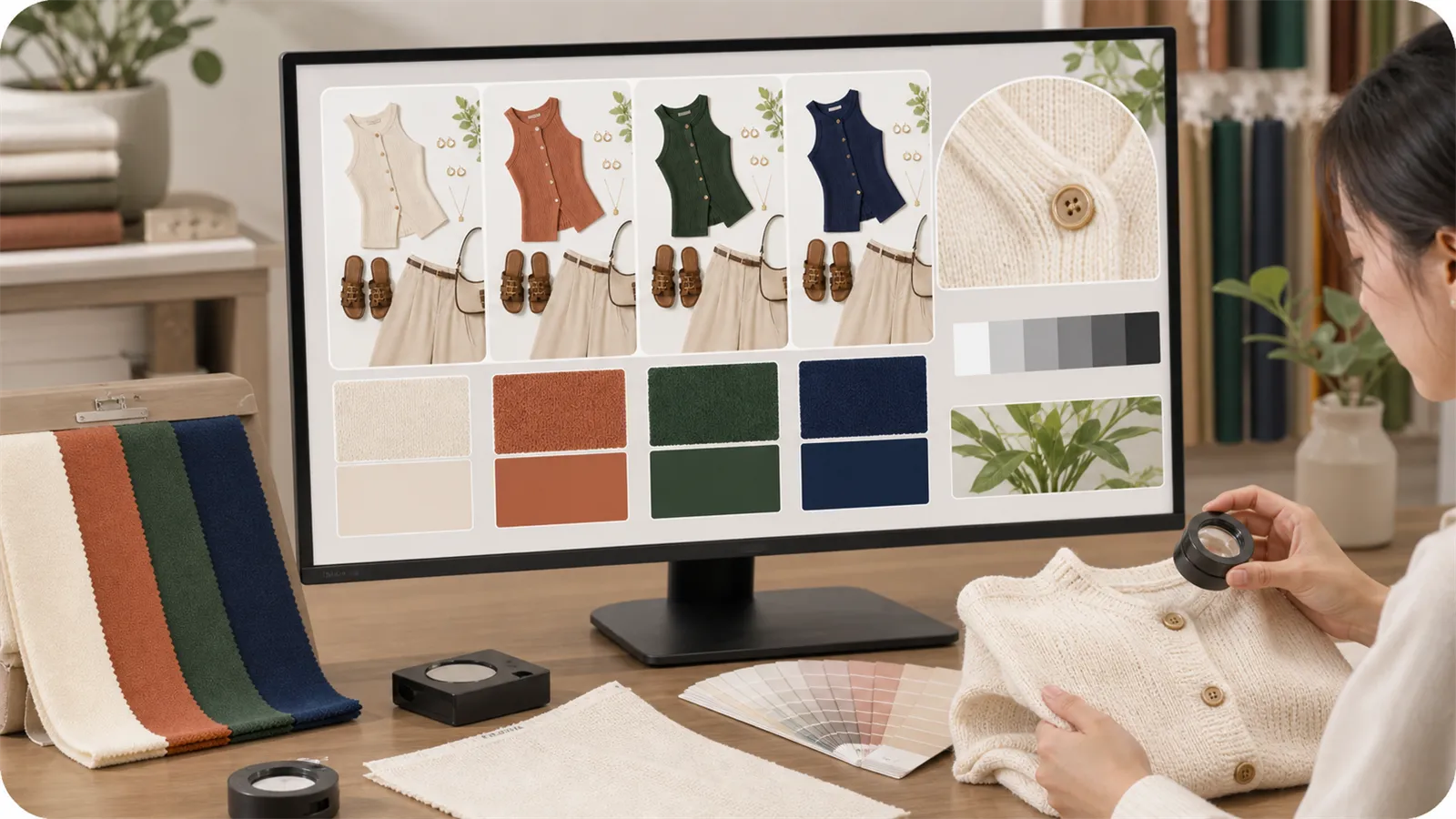
VI. Comment attribuer des images aux différentes variantes de couleur depuis l’administration Shopify ?
Le centre d’aide officiel de Shopify précise clairement que chaque variante d’un produit peut être associée à une image dédiée. Cette image servira de vignette prévisualisation pour cette variante ; d’autres angles et détails peuvent toutefois être ajoutés dans la galerie multimédia du produit. L’administration permet également d’ajouter simultanément plusieurs images à plusieurs variantes, ce qui est pratique pour traiter rapidement un groupe complet de couleurs.
En pratique, il est recommandé de nommer d’abord les fichiers selon le format « numéro de modèle - couleur - angle de vue », puis de procéder au téléchargement et à l’association. Une fois terminé, cliquez successivement sur chaque option de couleur pour vous assurer que la vignette correspond bien au nom de la couleur et au SKU de stock. Ne vous contentez pas de vérifier uniquement la première couleur.
VII. Liste de contrôle avant publication
Éléments à vérifier | Conformité aux standards |
|---|---|
Authenticité des couleurs | Correspondance avec l’échantillon physique confirmé, avec possibilité de distinguer les couleurs proches sur les miniatures |
Structure du produit | Aucun ajout, omission ni déplacement concernant le col, les poches, les boutons, les fermetures éclair ou les coutures |
Texture du tissu | Les textures tricotées, tissées, veloutées, etc., restent identifiables aussi bien dans les zones claires que dans les zones sombres |
Composition homogène | Cadre, taille du sujet, ligne de base, espace blanc et direction des ombres sont tous cohérents |
Fichier et SKU | Le nom de fichier, le nom de la couleur en arrière-plan, le SKU du stock et l’image d’aperçu sont tous correspondants |
Affichage côté client | Lors du changement de couleur entre la version bureau et mobile, les images s’affichent correctement et les zones clés ne sont pas recadrées |
VIII. Questions fréquentes
1. Il n’y a qu’une seule image de vêtement blanc ; peut-on générer directement toutes les couleurs ?
Il est possible d’utiliser cette image comme image mère, mais chaque couleur doit être accompagnée d’un échantillon réel ou d’une valeur de couleur confirmée. L’image mère blanche fournit des informations sur la structure, mais elle ne remplace pas les informations relatives à la couleur réelle du produit. Si le tissu d’une version sombre présente un reflet nettement différent de celui d’une version claire, il faudra alors consulter des images supplémentaires.
2. Pourquoi les variantes noire et bleu foncé semblent souvent être de la même couleur ?
La cause la plus fréquente est que les zones d’ombre sont trop assombries, faisant disparaître à la fois la texture du tissu et la nuance bleue. Lors du traitement, il convient de conserver les hautes lumières réelles ainsi que les détails des fibres, et de vérifier, même à petite échelle, si les deux peuvent être distinguées.
3. Peut-on attribuer plusieurs images à chaque variante de couleur ?
Selon la norme de Shopify, chaque variante correspond à une seule image. Les photos prises sous d’autres angles ou montrant des détails peuvent toutefois rester dans la galerie multimédia du produit ; les boutiques Shopify Plus utilisant Combined Listings peuvent également proposer des méthodes supplémentaires pour organiser les médias associés aux options du produit.
IX. Transformer les images des variantes de couleur en modèles de SKU réutilisables
Une fois la première série d’images terminée, rassemblez l’image mère, les mots-clés, les repères de composition, le tableau des valeurs de couleur exactes et les registres d’acceptation dans un même dossier portant le numéro de modèle. Lors de l’ajout d’une nouvelle couleur, il suffira d’ajouter les échantillons de couleur et les informations relatives au SKU, sans avoir à redéfinir le cadrage, l’éclairage ni les règles d’approbation. Pour les boutiques de vêtements, ce modèle est bien plus stable que la méthode « générer plusieurs fois puis choisir », et il facilite grandement la transmission des fichiers aux équipes de design, d’exploitation et de mise en ligne.
Si vous disposez déjà d’une image mère conforme et d’échantillons physiques de couleur, commencez par un SKU test dans une teinte foncée, puis utilisez PixPix pour vérifier d’abord la structure et la texture, avant de finaliser en masse les autres couleurs. En validant d’abord les règles, puis en augmentant progressivement le nombre de couleurs, vous réduirez considérablement les retours nécessaires.
X. Sources de référence

Outil IA d'images pour les équipes e-commerce
Pour les lancements produits, la publicité et les campagnes promotionnelles, utilisez l'IA pour générer des images produit, des visuels de scène, des créations publicitaires et des assets vidéo courts afin de rendre la production de contenu plus efficace.