Comment conserver des bords nets lors de la suppression d’un arrière-plan d’une image ? Guide pour les PNG transparents et les images sur fond blanc avec PixPix
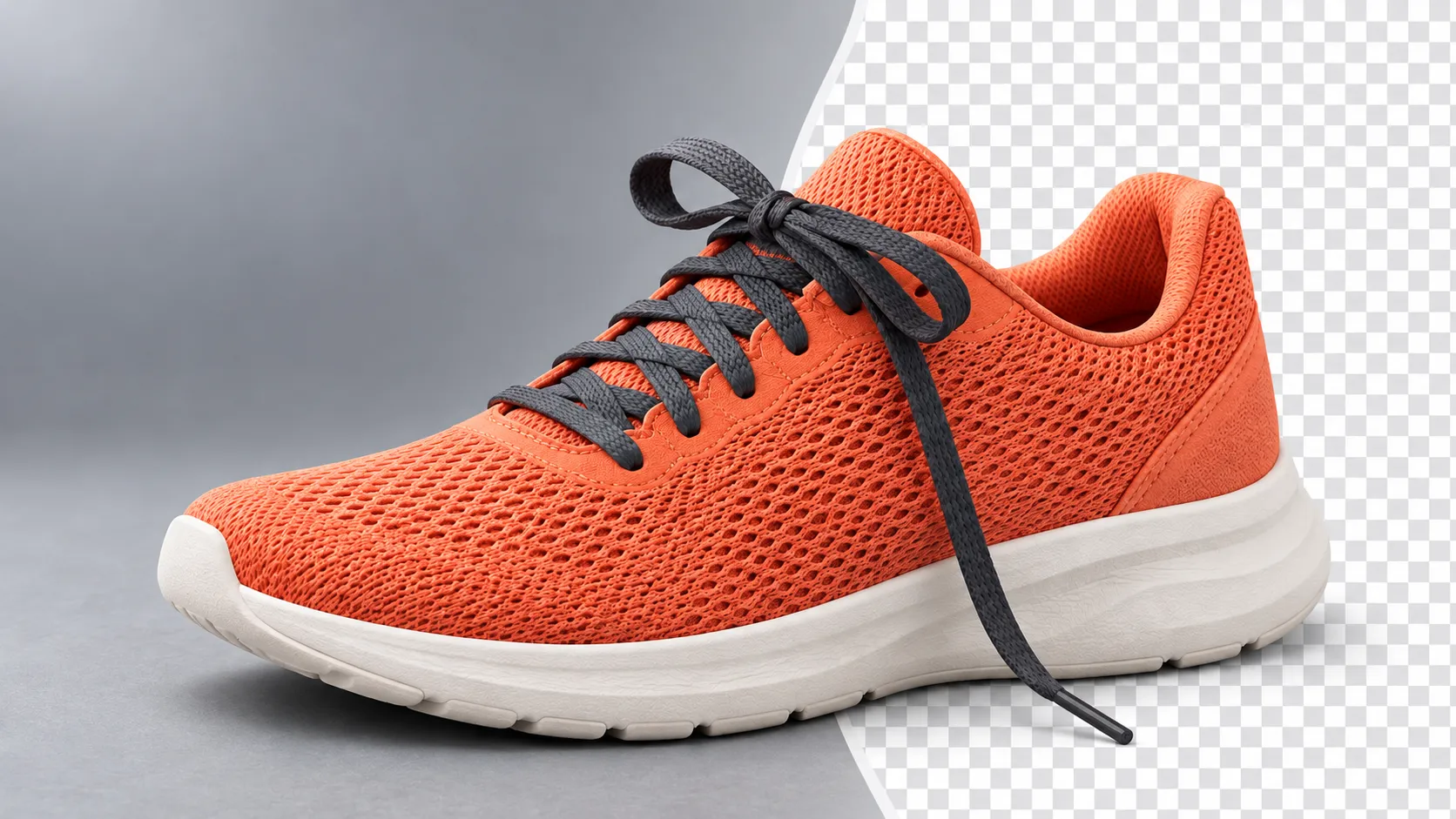
Après avoir retiré l’arrière-plan de l’image, la tige de la chaussure reste visible, mais il manque un bout de lacet ; sur fond blanc, l’effet est normal, mais sur une affiche à fond sombre, un contour clair apparaît tout autour. Face à de tels problèmes, il ne suffit pas de vérifier si l’arrière‑plan a disparu : il faut aussi s’assurer que le sujet principal n’a pas été supprimé par erreur, que les espaces vides ont bien été nettoyés et que le fichier exporté peut être utilisé pour d’autres montages.
Cet article utilise une chaussure de running en mesh orange corail comme exemple pratique pour expliquer comment préparer l’image originale, choisir un arrière‑plan d’exportation, vérifier les contours, puis intégrer le produit traité dans des créations ultérieures.
Commencez par décider : avez‑vous besoin d’un élément transparent ou d’une image du produit sur fond blanc ?
Ces deux objectifs déterminent la méthode de vérification qui suivra.
Les éléments transparents conviennent aux affiches, aux pages de détail et aux maquettes présentant différents fonds. Les images sur fond blanc sont idéales pour exposer directement le produit, l’arrière‑plan faisant alors partie intégrante de l’image. Ne supposez pas, rien qu’à voir une zone de prévisualisation blanche, que le fichier téléchargé soit dépourvu de transparence ; ne confondez pas non plus le motif damier gris‑blanc avec la transparence elle‑même.
Utilisez l’objectif | Recommandez la livraison | Vérifiez particulièrement |
|---|---|---|
Le même produit utilisé sur plusieurs fonds de design | Élément principal au format PNG avec transparence | Vérifiez vraiment la transparence et l’absence de résidus sur les bords |
Présentez directement un produit propre | Créez une image sur fond blanc | Intégrité du produit, espace vide et couleur de l’arrière‑plan |
Réalisez une scène de style de vie | Enregistrez séparément l’élément principal et l’image de la scène | Structure du produit, proportions et ombres d’interaction |
Le format PNG prend en charge la transparence et la compression sans perte, mais toutes les images PNG ne comportent pas de zones transparentes. Enregistrer l’image d’origine au format PNG ne supprime pas automatiquement l’arrière-plan ni ne restaure les détails déjà perdus. Pour plus d’informations sur les capacités du format, veuillez consulter la spécification W3C pour le format PNG.
Préparez l’image originale : commencez par séparer la chaussure du fond
Dans ce cas, il s’agit d’une chaussure de running pour le pied gauche, dotée d’une tige en mesh orange corail, de lacets gris foncé et d’une semelle épaisse blanc cassé, sans texte ni logo. Nous souhaitons conserver trois repères visuels : la jonction entre les lacets et la tige, le contour extérieur du mesh, ainsi que la courbe de la semelle allant de l’avant‑pied jusqu’au talon.
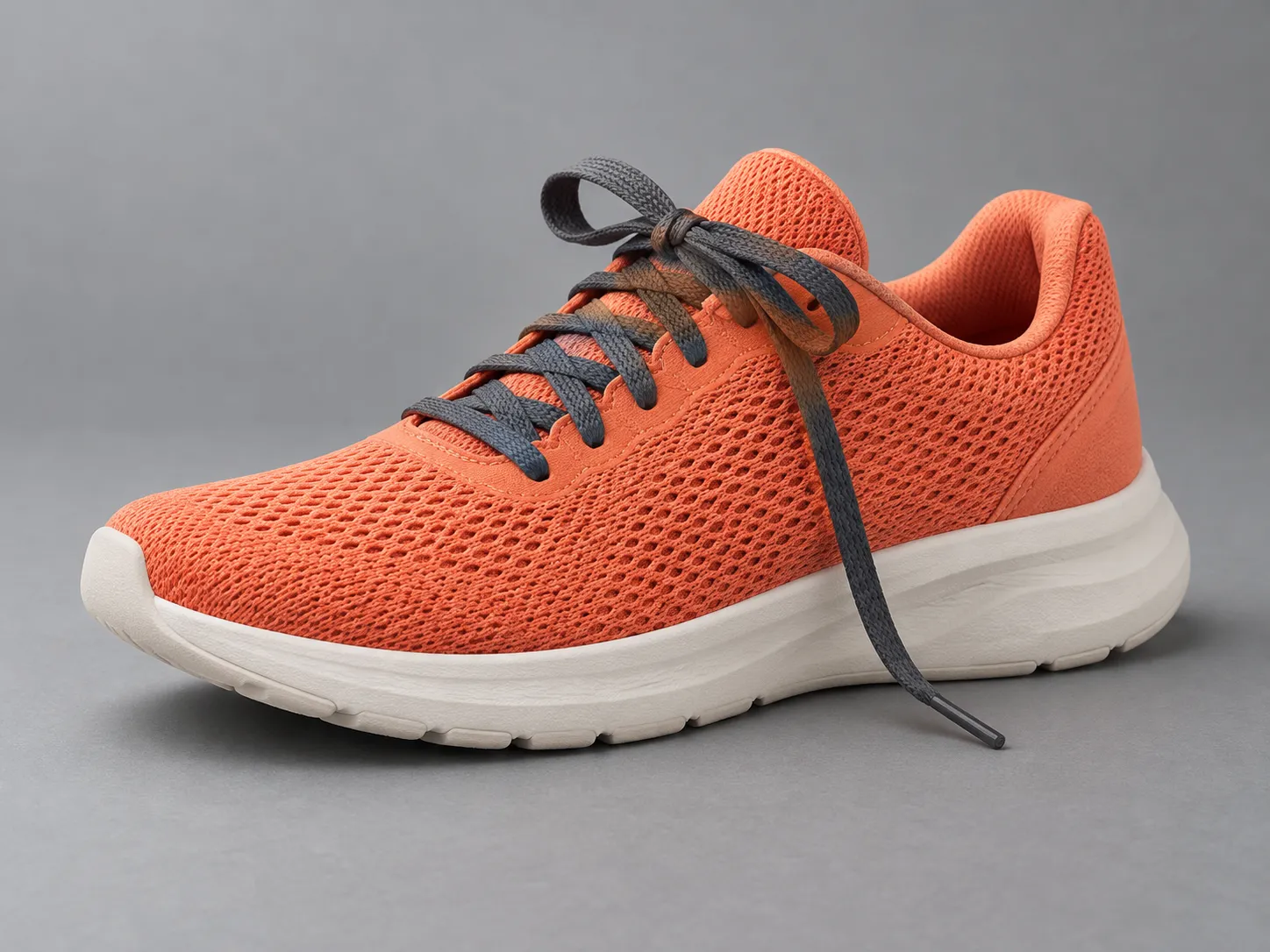
Légende : image d’entrée originale générée par l’IA, utilisée pour vérifier la forme de la chaussure, la texture du mesh, l’extrémité des lacets et le contour de la semelle.
Lors de la prise de vue ou du choix d’une image de référence, vous pouvez organiser les choses ainsi :
Utilisez un fond gris neutre pour mettre en valeur la tige orange corail, afin d’éviter que l’arrière‑plan ne se rapproche trop des couleurs de la tige ou des lacets gris foncé.
Laissez un espace visible entre les lacets, naturellement tombants, et la chaussure, sans recourir à des accessoires pour masquer cet espace.
Conservez l’ensemble de l’avant‑pied, du talon, de la semelle et de l’extrémité des lacets, afin d’éviter que le sujet ne soit collé aux bords de l’image.
Utilisez le fichier original et évitez d’utiliser des applications de messagerie pour compresser les images ou des captures d’écran comme point de départ du traitement.
Vérifiez la position de mise au point et assurez-vous que les bords de la maille ainsi que les extrémités des lacets soient également nets.
Si les lacets sur l’image source sont trop flous pour en déterminer les contours, il est recommandé de trouver d’abord une image originale nette ou de refaire la prise de vue. Le zoom peut modifier la taille des pixels, et l’amélioration générative peut aussi ajouter des détails, mais ces nouveaux détails doivent être vérifiés par rapport au produit réel et ne peuvent pas être considérés comme faisant partie de la structure d’origine.
Effectuez le retrait de l’arrière-plan via l’interface PixPix correspondante.
Sur PixPix, le générateur d’images et de vidéos par IA dispose d’une page publique incluant un bouton « Supprimer l’arrière-plan ». Cet outil convient aux utilisateurs souhaitant poursuivre l’édition d’une image à partir d’un flux de travail existant ; les modalités d’utilisation et les options de téléchargement sont celles affichées sur l’interface actuelle.
Si vous souhaitez réaliser d’abord un détourage indépendant, vous pouvez accéder à l’outil AI Background Remover sur la plateforme PixPix. Cette page est présentée sous la marque IMG.DIY et propose un lien de retour vers l’espace de création de PixPix. Les instructions relatives à l’importation, aux modes et au choix du fond ci-dessous s’appliquent à cet outil autonome et ne peuvent pas être directement transposées à toutes les fonctionnalités d’édition d’images de la plateforme principale de PixPix.
Importez l’image, puis choisissez le mode de traitement.
Conformément aux instructions de la page de l’outil, après avoir ajouté une ou plusieurs images, le chargement du modèle est requis lors de la première utilisation. La page propose deux modes : « Rapide » et « Haute qualité » ; il est conseillé d’essayer d’abord le mode adapté aux contours simples, puis de passer à l’autre mode si les bords fins ne donnent pas satisfaction.
Pour les chaussures de running, ne vous contentez pas d’examiner uniquement les grandes lignes de la tige. Après chaque nouveau traitement, vérifiez que les lacets pendants sont intacts, que leurs extrémités ne sont pas coupées, et qu’aucun fragment d’ancien arrière-plan ne subsiste entre les lacets et la tige.
Le nom du mode indique la méthode de traitement choisie, mais cela ne remplace pas la vérification. Un autre mode peut tout de même supprimer par erreur des bords clairs ou confondre une ombre portée avec le sujet principal.
Sélectionnez l’arrière-plan en fonction de l’usage.
Cette page présente des arrière-plans transparents, blancs et de couleurs unies personnalisées. Lorsque vous devez poursuivre la composition, optez pour une sortie transparente ; lorsque vous souhaitez obtenir une image propre, choisissez un fond blanc ou la couleur unie désirée.
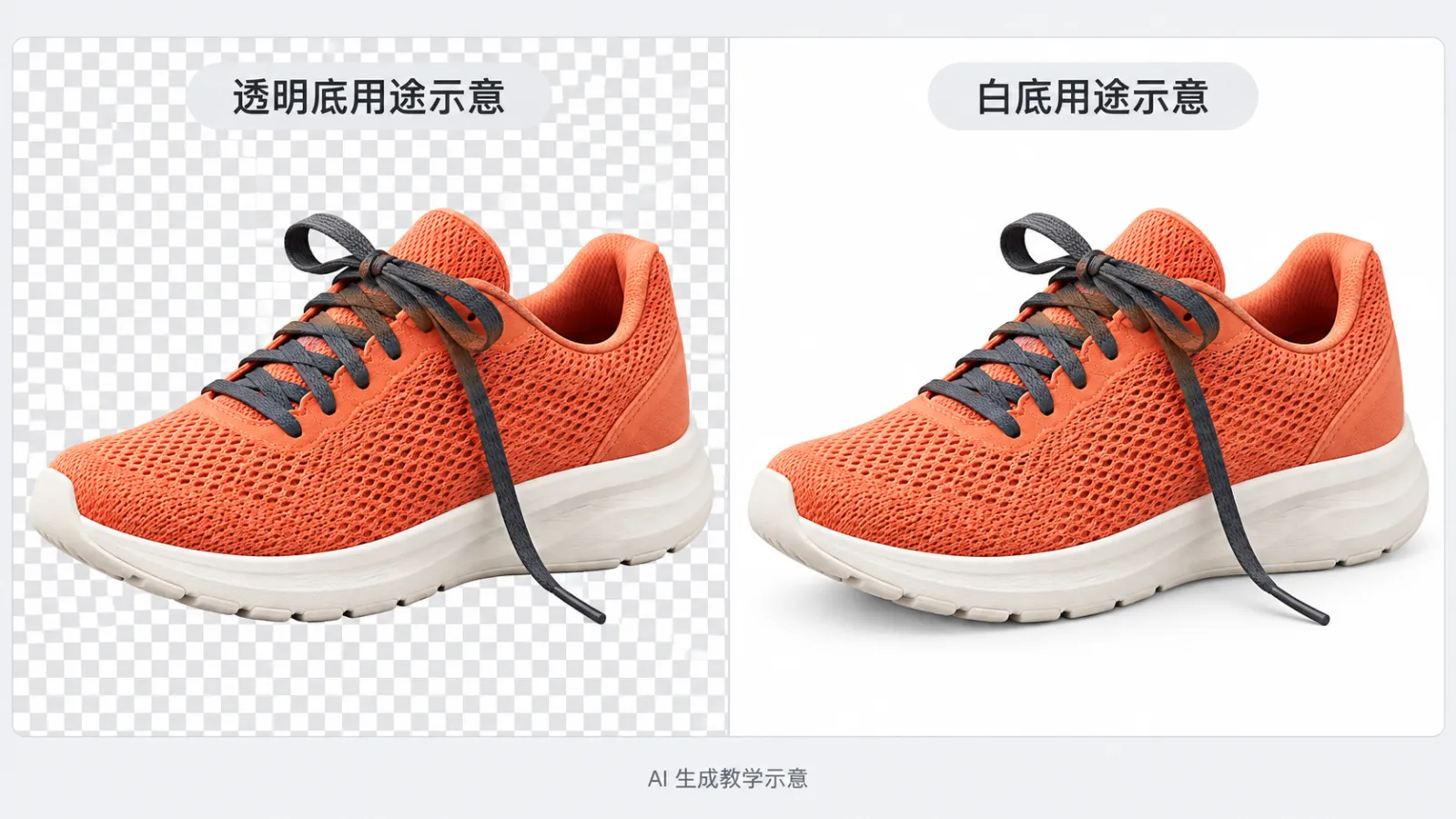
Légende : illustration didactique de la génération par IA. À gauche, le damier sert à montrer la manière de prévisualiser les zones transparentes ; cette image comparative représente une image ordinaire, et non un fichier de sujet transparent directement utilisable pour la composition.
Après le téléchargement, rouvrez le fichier pour vérification, et ne vous contentez pas de la prévisualisation fournie par l’outil. Il est recommandé de conserver une copie du sujet transparent, tout en enregistrant séparément l’image finale destinée à la présentation, afin de ne pas avoir à recommencer le détourage depuis un fond blanc lors d’un futur changement de fond.
Vérifiez les lacets, la maille et la semelle à l’aide de trois types d’arrière-plans.
Une image détourée qui paraît bien sur un fond clair ne signifie pas qu’elle s’intégrera naturellement dans n’importe quel projet graphique. Il est conseillé d’utiliser un éditeur prenant en charge les calques transparents pour placer successivement le même élément sur des fonds blanc, gris foncé et de forte saturation, afin d’en évaluer l’aspect global.
Fond blanc : vérifiez qu’aucun élément n’a été supprimé par erreur.
Observez si les contours de la pointe, du talon, des lacets pendants et de la semelle sont complets. Comparez ces formes avec l’image d’origine et évitez d’accepter un rétrécissement de la silhouette, un assouplissement des lacets ou une découpe des bords de la maille simplement pour rendre les contours « plus nets ».
Fond gris foncé : vérifiez qu’il n’y ait pas de résidus de bord clair.
Si un bord lumineux apparaît nettement sur le côté extérieur d’une semelle beige, commencez par comparer avec l’image d’origine : il peut s’agir d’une véritable lumière réelle à conserver, ou d’un fragment d’ancien arrière-plan mélangé aux bords. Ne supprimez pas systématiquement les pixels blancs, car cela risquerait d’endommager le produit lui-même, dont la teinte est déjà claire.
Fond très saturé : vérifiez les trous et les pixels semi-transparents.
L’espace vide entre les lacets suspendus et la tige doit laisser apparaître le nouvel arrière-plan. Si ce lieu conserve encore une zone d’ancien arrière-plan, cela signifie que le nettoyage n’a pas été complet. La texture de la maille sur la tige fait partie intégrante du produit ; elle ne doit pas être entièrement supprimée sous prétexte qu’elle ressemble à un trou. Des traces locales d’ancien arrière-plan peuvent également persister ; elles seront plus faciles à repérer après le changement de fond.
Lors de la vérification, prenez en compte à la fois la vue à 100 % des pixels et la taille finale d’affichage. La vue agrandie sert à repérer les problèmes, tandis que la taille réelle permet d’évaluer si ces problèmes affectent l’utilisation.
Problème fréquent : identifiez d’abord l’erreur, puis corrigez-la.
Problèmes observés | Priorité au dépannage | Recommandations de traitement |
|---|---|---|
Le lacet pendu présente une section manquante | L’image d’origine est-elle nette, et sa couleur est-elle proche de l’arrière-plan ? | Remplacez par une image d’origine nette et comparez avec un autre mode ; si l’échec persiste, retouchez manuellement le masque |
Il subsiste encore un ancien arrière-plan entre le lacet et la tige de la chaussure | Les espaces extérieurs sont-ils reconnus comme faisant partie du sujet principal ? | Nettoyez séparément les espaces vides sans effacer le lacet ni la tige de la chaussure |
Un cercle blanc apparaît sur la semelle profonde | Restent‑ils des traces d’ancien arrière‑plan ou bien les reflets réels du produit ? | Retouchez localement les bords en comparant avec l’image d’origine, afin de conserver les reflets réels |
La semelle semble flotter dans l’espace | L’ombre d’origine au niveau du contact a‑t‑elle été supprimée ? | Dans la scène finale, créez une ombre adaptée au sol et à la lumière |
Des carrés en damier apparaissent sur l’arrière‑plan | Ces carrés ont‑ils été intégrés à l’image ? | Testez sur un fond uni ; si les carrés persistent, exportez à nouveau le fichier transparent |
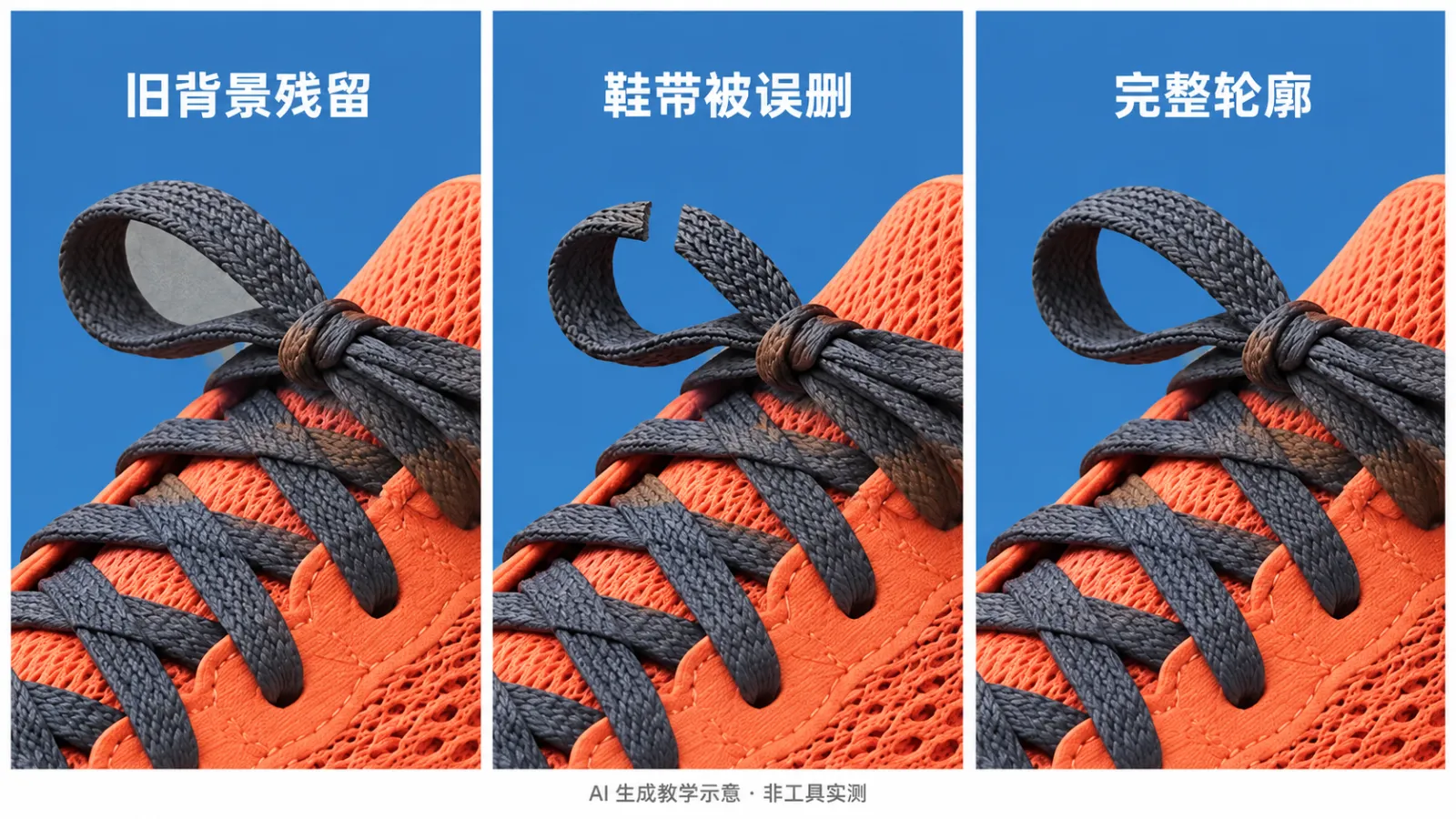
Légende : illustration pédagogique générée par l’IA, expliquant trois états de bordure à partir d’une portion du lacet ; l’état d’échec est un exemple artificiel, non imputable à un outil ou à un mode spécifique.
En présence de verre, de tulle ou de réflexions complexes, n’appliquez pas aveuglément les mêmes critères que pour les chaussures de running en mesh. Ces matériaux nécessitent de préserver une certaine transparence ainsi que les relations de réflexion ; lorsque les résultats automatiques ne sont pas satisfaisants, un masquage local et une post‑production peuvent s’avérer plus appropriés.
Continuez à travailler sur la scène du produit à partir du fichier transparent
Le détourage vise à séparer le sujet principal de son environnement d’origine. Une fois intégré dans une nouvelle scène, il convient également de prendre en compte la direction de la lumière, les proportions de placement et les relations de contact.
Pour explorer des idées créatives de scènes, vous pouvez utiliser les fonctionnalités de génération d’images ou de retouche photo de PixPix ; si vous souhaitez planifier plusieurs images destinées au commerce électronique, consultez davantage l’outil de création de séries d’images de produits. Les résultats générés doivent toutefois être vérifiés individuellement, notamment la forme de la pointe, l’épaisseur de la semelle, le tracé du lacet et la teinte de la tige.
Voici un modèle général conçu autour de ce cas pratique, destiné à illustrer les contraintes de la scène, mais qui n’est ni une instruction de détourage ni un prompt déjà testé avec succès :
Prenez comme référence l’image fournie de la chaussure de running pour le pied gauche. Conservez la structure et les couleurs : tige en mesh orange corail, lacets gris foncé et semelle épaisse blanc cassé. Placez cette chaussure sur un présentoir sportif gris clair, sous une lumière douce provenant du coin supérieur gauche, afin de créer une ombre naturelle au niveau du contact avec la semelle. Gardez l’espace visible entre le lacet pendu et la tige, préservez la texture du mesh, sans ajouter de logos, de textes, de lacets supplémentaires ni de deuxième chaussure, et ne modifiez pas les proportions de la pointe, du talon et de la semelle.
Si la mission exige que les pixels du sujet principal restent inchangés, il est recommandé d’adopter un processus consistant à superposer une couche fixe du sujet original sur un nouvel arrière‑plan. Un simple prompt ne garantit pas que le modèle de génération préserve intégralement les détails du produit.
Que faut‑il encore vérifier après le téléchargement ?
Avant la livraison, vous pouvez procéder à une vérification du fichier de la chaussure de running selon cette liste :
La pointe, le talon, la semelle et les lacets sont tous complets, et les contours correspondent exactement à l’image d’origine.
Il n’y a pas de résidus d’anciens arrière-plans entre les lacets suspendus et la tige de la chaussure, et la texture du tissu filet n’a pas été supprimée par erreur.
Lorsqu’elle est placée sur des fonds clairs ou foncés, aucune bordure anormale n’est perceptible.
Le fichier transparent comporte effectivement des zones transparentes ; le motif en damier ne fait pas partie du contenu de l’image.
Les éléments principaux et l’image finale sont enregistrés séparément, et les noms de fichiers permettent de distinguer les versions et les utilisations.
Dans la nouvelle scène, les proportions, l’éclairage et les ombres sont raisonnables.
Si l’image est destinée à être mise en ligne comme produit, il convient de vérifier au préalable les exigences visuelles propres à la plateforme cible ; on ne saurait juger de la conformité uniquement sur la base d’un fond blanc.
Il est recommandé de commencer par une image du produit aux contours nets, puis d’utiliser AI Background Remover pour effectuer un traitement de base, avant de placer le même fichier téléchargé sur trois types de fonds afin d’en vérifier l’apparence. Une fois l’objet principal confirmé, on peut ensuite passer à l’étape de création de scènes étendues ou de séries d’images avec PixPix.
Questions fréquentes
Pourquoi le fichier téléchargé est-il au format PNG, alors que le fond reste blanc ?
Le format PNG peut conserver la transparence, tout comme il peut enregistrer des images totalement opaques. Vérifiez d’abord que vous avez bien sélectionné un fond transparent lors de l’exportation, puis ouvrez le fichier dans un éditeur prenant en charge les calques transparents pour en assurer la validité.
Peut-on conserver l’ombre du produit après avoir retiré l’arrière-plan ?
Cela dépend de l’usage prévu du matériau. Pour les éléments principaux destinés à être réutilisés dans des compositions multiples, il est possible de traiter séparément les ombres environnantes ; en revanche, pour l’image finale destinée à la présentation, il faut veiller à intégrer des ombres appropriées. Évitez que les projections issues de la scène d’origine entrent en conflit avec l’éclairage de la nouvelle scène.
Le résultat sera-t-il forcément meilleur après avoir changé de mode de traitement ?
Pas nécessairement. Il est conseillé de comparer l’image d’origine avec l’usage prévu, en portant une attention particulière aux zones difficiles à traiter, aux espaces vides et aux bords fins. Si besoin, optez pour une entrée plus nette ou procédez à des retouches manuelles.

Outil IA d'images pour les équipes e-commerce
Pour les lancements produits, la publicité et les campagnes promotionnelles, utilisez l'IA pour générer des images produit, des visuels de scène, des créations publicitaires et des assets vidéo courts afin de rendre la production de contenu plus efficace.