Comment supprimer les éléments superflus d’une photo ? Guide complet de la suppression intelligente par IA
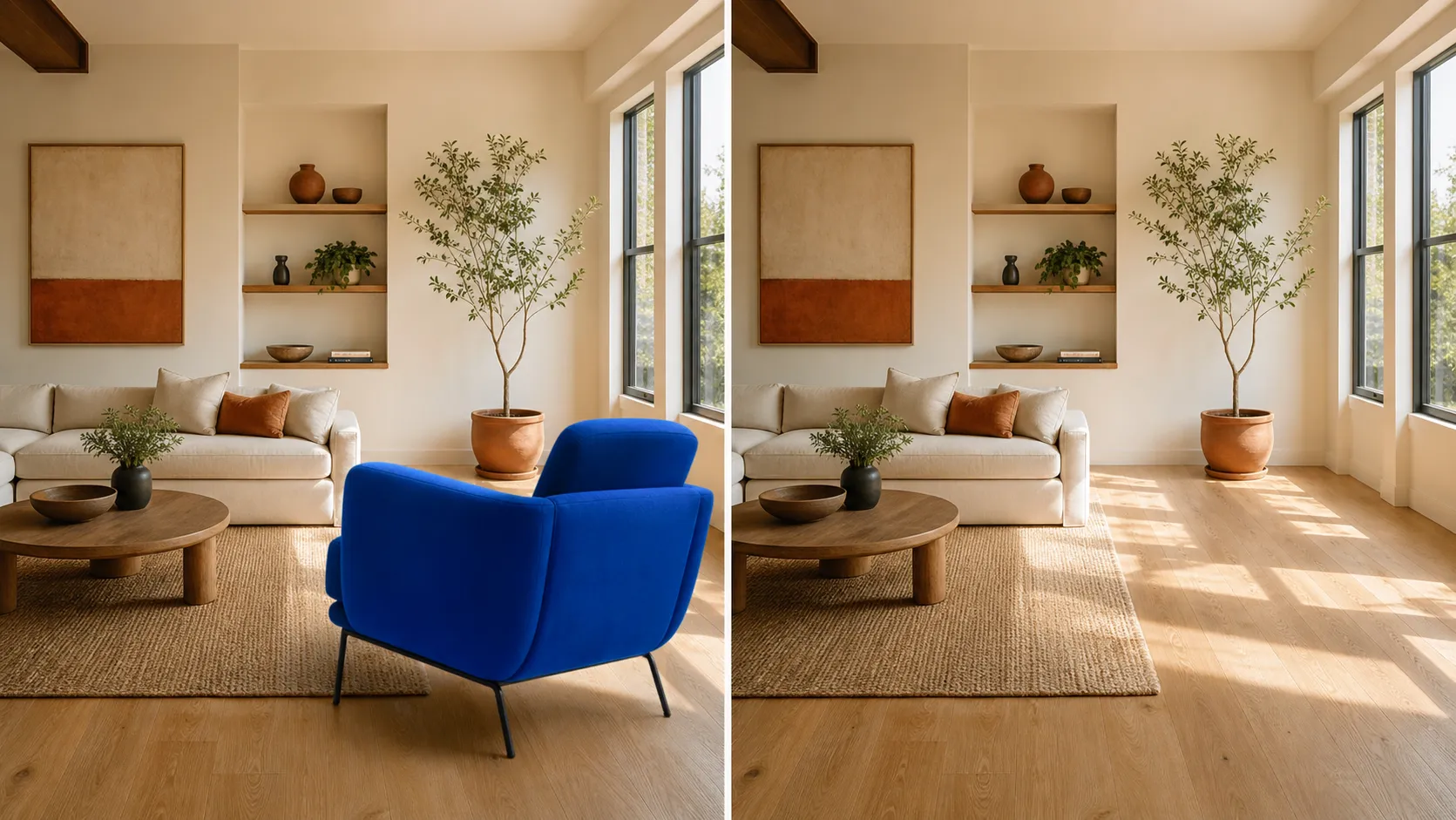
Après avoir pris une photo qui vous plaît, il arrive souvent de découvrir, dans le cadre, des éléments indésirables : un passant soudainement apparu devant l’objectif, une poubelle derrière le sujet, ou encore un fil électrique traversant le ciel.
Certaines photos renferment des souvenirs précieux, tandis que d’autres servent à présenter des produits, à faire des rapports professionnels ou à être publiées sur les réseaux sociaux. Un simple élément gênant peut alors venir perturber la composition et l’harmonie visuelle de l’ensemble.
Autrefois, supprimer un objet d’une image nécessitait un logiciel de retouche professionnel et une certaine expérience en traitement d’image. Les personnes ne maîtrisant pas les calques, les masques ou les outils de correction devaient souvent conserver l’image originale, voire la jeter directement.
Désormais, grâce aux outils d’édition d’images basés sur l’IA, nettoyer une image est devenu beaucoup plus simple. Utilisez l’outil de suppression locale de PixPixet les fonctions d’édition d’images par IApour éliminer rapidement, sans maîtriser de techniques complexes de retouche, les personnes, les objets indésirables ou tout autre élément perturbateur présents sur vos photos.
Cet article présente les principes fondamentaux de la suppression d’objets par IA, les méthodes pratiques pour y parvenir, les cas d’utilisation courants, ainsi que des astuces concrètes pour obtenir des résultats naturels.
Qu’est-ce que la suppression d’objets par IA ?
La suppression d’objets par IA consiste à utiliser l’intelligence artificielle pour identifier et éliminer les éléments indésirables d’une image, tout en recréant de manière intelligente l’arrière-plan masqué.
Son objectif n’est pas seulement d’effacer un objet, mais de rendre l’image traitée parfaitement cohérente et naturelle, comme si cet objet n’avait jamais été là.
Les outils traditionnels de retouche remplacent généralement la zone concernée en copiant les pixels environnants. Si cette opération n’est pas réalisée avec suffisamment de finesse, des traces floues, des textures répétitives ou des taches colorées peuvent subsister.
L’approche de l’IA diffère. Elle analyse l’ensemble de l’image — couleurs, lumière, textures, relations spatiales et profondeur de champ — puis reconstitue, à partir du contexte environnant, ce qui était caché par l’objet.
Par exemple, lorsqu’un utilisateur supprime une poubelle située dans un pré, l’IA ne se contente pas de l’effacer ; elle doit également recréer le gazon, les ombres et les détails environnants afin que la nouvelle zone s’intègre harmonieusement à l’image initiale.

Pourquoi de plus en plus de gens optent-ils pour l’IA plutôt que pour la retouche manuelle ?
La retouche d’images traditionnelle demande du temps, de la patience et une certaine maîtrise technique. Face à des interfaces logicielles complexes, nombreux sont ceux qui abandonnent avant même d’avoir commencé, découragés par les calques, les masques et les outils spécialisés.
L’édition d’images par IA a considérablement abaissé la barrière d’accès à ce type de travail.
Un gain de temps significatif
Supprimer manuellement un objet complexe peut exiger de multiples sélectionnements, corrections et ajustements, tandis que l’IA effectue généralement l’analyse et le remplissage en un temps très court.
Il suffit à l’utilisateur de télécharger l’image, de marquer ou d’indiquer ce qu’il souhaite supprimer, et le système traite automatiquement la zone ciblée.
Pas besoin d’expérience professionnelle en retouche
Lorsque l’on utilise l’IA pour supprimer des objets, il n’est pas nécessaire d’apprendre au préalable des notions complexes de traitement d’image. La plupart des tâches d’identification, de suppression et de reconstruction de l’arrière-plan sont prises en charge par le système.
Une méthode de traitement plus stable
Face à des images relativement simples, l’IA peut continuer à analyser la scène et à générer l’arrière-plan selon le même principe, sans voir sa performance diminuer malgré une utilisation prolongée.
C’est pourquoi la suppression d’objets par IA devient peu à peu la méthode privilégiée des utilisateurs ordinaires, des créateurs de contenu, des professionnels du e‑commerce et des équipes spécialisées pour traiter leurs images quotidiennes.
Quelles sont les caractéristiques de la suppression d’objets par IA chez PixPix ?
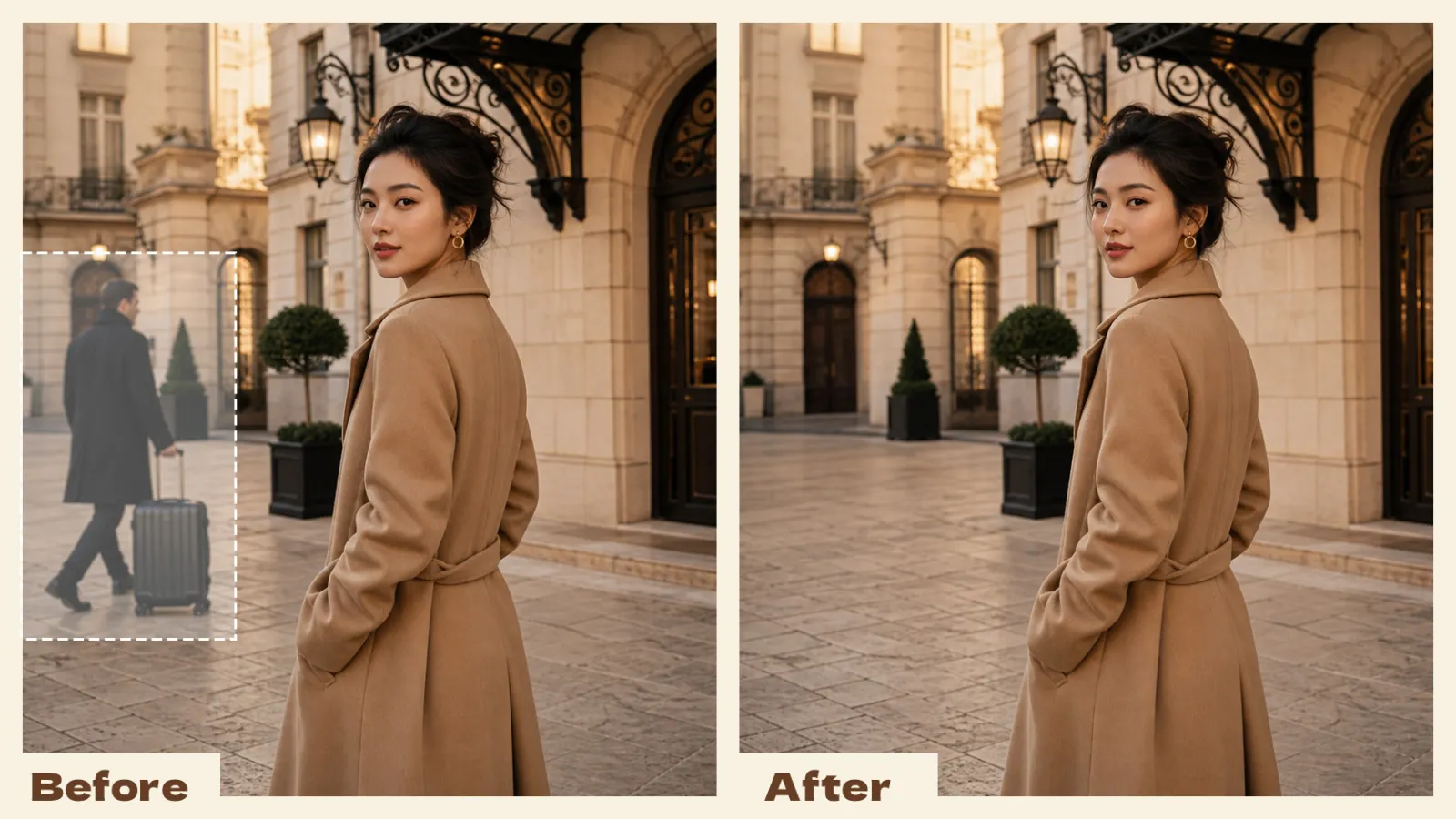
De nombreux produits d’édition d’images basés sur l’IA sont déjà disponibles sur le marché, mais PixPix met davantage l’accent sur la centralisation de la création d’images, de l’édition sélective et de la production vidéo au sein d’un même espace de travail visuel.
Des modifications locales faciles à réaliser grâce à des instructions simples
Grâce à la fonction d’élimination sélective, les utilisateurs peuvent indiquer précisément les zones à supprimer, ou compléter ces indications par des textes explicatifs, permettant à l’IA de mieux comprendre l’objet à traiter.
Comparé à la copie manuelle de l’arrière-plan ou à la modification pixel par pixel, cette méthode est beaucoup plus intuitive et facile à utiliser.
Reconstitution automatique de l’arrière-plan masqué
PixPix ne se contente pas d’effacer l’objet sélectionné ; il reconstruit également les zones manquantes en s’appuyant sur les couleurs, les ombres et les textures environnantes, afin que le résultat final s’intègre naturellement à l’image originale.
Adapté à de nombreux types d’images
Les fonctionnalités d’édition d’images par intelligence artificielle de PixPix peuvent être utilisées pour :
Photos personnelles : Supprimer les passants, les objets indésirables ou tout élément gênant sur l’image.
Images de produits : Éliminer les accessoires superflus, les étiquettes et les éléments perturbateurs en arrière-plan.
Contenus pour réseaux sociaux : Simplifier l’image afin que le sujet principal ressorte davantage.
Projets créatifs : Modifier le contenu de la scène pour obtenir des éléments propres, prêts à être intégrés dans un design ultérieur.
Visuels commerciaux : Optimiser les images publicitaires, promotionnelles et d’exposition.
OutreÉlimination locale, PixPix propose égalementRepeinture locale,Agrandir l'image,Remplacement d’arrière-planEtAmélioration de la qualité d'imageD’autres fonctionnalités permettent aux utilisateurs de poursuivre l’amélioration des images traitées.
Comment utiliser l’IA de PixPix pour supprimer des objets d’une image
Le traitement des éléments indésirables présents sur une image avec PixPix se déroule en trois étapes principales.
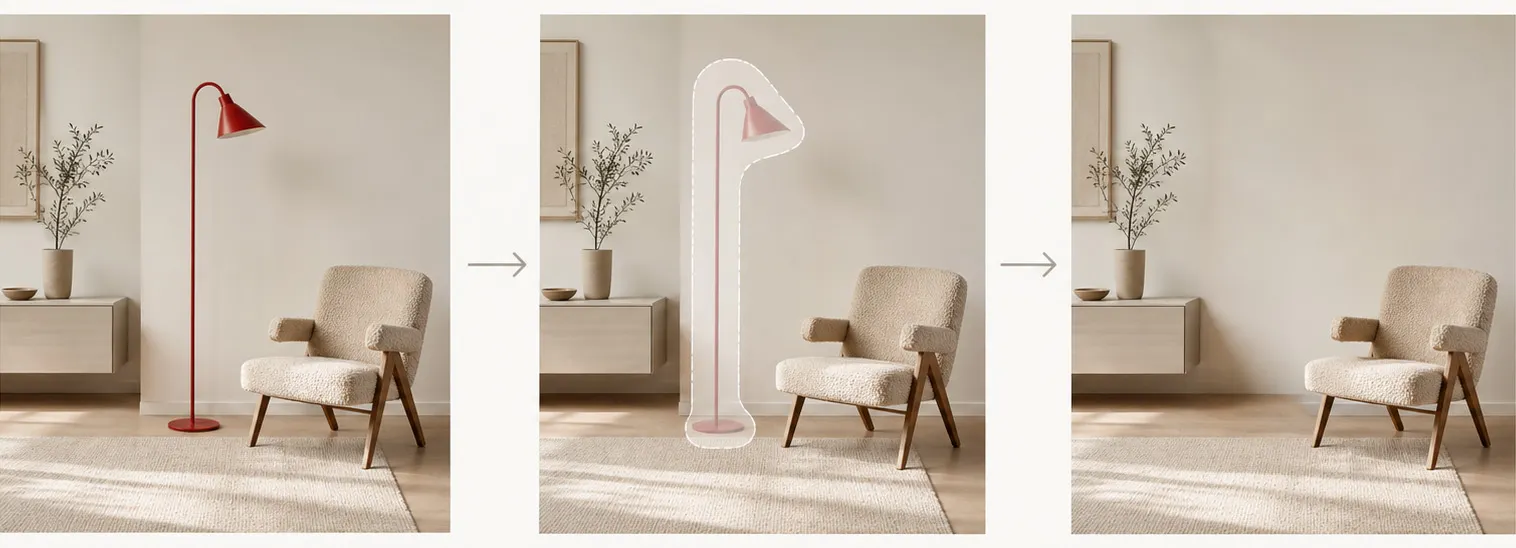
Première étape : télécharger l’image à modifier
Entrer L’outil d’édition d’images par IA de PixPix, téléchargez des photos depuis votre téléphone, votre appareil photo ou votre ordinateur.
Les images nettes, où le sujet principal est clairement identifiable et éclairées de manière adéquate, offrent généralement de meilleurs résultats naturels. Une qualité d’image élevée fournit également à l’IA davantage de textures et de détails au niveau des contours.
Cependant, même des photos prises au quotidien dans des environnements ordinaires peuvent être traitées grâce à l’IA.
Deuxième étape : marquer ou décrire les éléments à supprimer
Une fois la fonction de suppression locale activée, sélectionnez les zones de l’image que vous souhaitez effacer. Selon le mode d’édition choisi, vous pouvez soit peindre directement sur la zone cible, soit préciser par écrit les objets à retirer.
Soyez aussi précis que possible dans vos descriptions, évitez les demandes trop vagues comme « supprimer quelque chose ».
Vous pouvez par exemple utiliser les formulations suivantes :
Supprimer le passant debout derrière moi.
Supprimer les lignes électriques dans le ciel.
Retirer la bouteille d’eau située à droite sur la table.
Évacuer la poubelle placée à côté du canapé.
Si plusieurs objets similaires apparaissent sur l’image, n’hésitez pas à préciser leur position, leur couleur ou leurs caractéristiques visuelles dans votre description, afin d’aider l’IA à identifier exactement ce que vous souhaitez supprimer.
Plus le texte est précis, plus le système comprend facilement l’intention réelle de l’éditeur.
Troisième étape : générer et vérifier le résultat
Après avoir soumis votre demande, PixPix analyse les zones environnantes de l’objet ciblé et génère automatiquement le contenu de l’arrière-plan masqué.
L’IA s’efforce d’assimiler autant que possible les couleurs, les textures, la lumière et les relations spatiales présentes sur l’image originale, afin que la zone recréée s’intègre parfaitement à l’ensemble de l’image.
Une fois la génération terminée, il convient de vérifier soigneusement les bords des objets, les ombres et les textures de l’arrière-plan. Si le résultat initial manque de naturel, vous pouvez ajuster la zone de marquage ou modifier la description avant de relancer la génération.
Comment PixPix traite les zones supprimées
La suppression d’objets par l’IA ne se limite pas à effacer un ensemble de pixels. Afin de préserver l’intégrité de l’image, le système doit également comprendre la scène et reconstruire les éléments manquants.
Identification de la structure de l’arrière-plan
L’IA analyse les ciels, les murs, les pelouses, les surfaces d’eau, les sols et d’autres environnements courants, afin de déterminer ce qui pourrait se trouver derrière l’objet ciblé.
Par exemple, après avoir retiré un élément décoratif d’un mur, le système doit conserver la couleur, l’éclairage et la texture du mur, plutôt que de laisser une zone vide.
Adaptation de la lumière et des textures
La lumière est déterminante pour l’authenticité d’une image. Lors de la reconstruction de l’arrière-plan, le système doit s’appuyer sur les niveaux d’éclairage, la température de couleur, les ombres et les matériaux des zones voisines, afin que les nouveaux éléments ne paraissent pas anormaux.
Maintien de l’équilibre visuel
Dans un arrière-plan naturel, il est rare de trouver des textures identiques répétées. Lors de l’ajout d’éléments, l’IA doit éviter toute impression de copie trop évidente, sous peine que la zone traitée soit facilement repérable.
Conseils pratiques pour supprimer des objets avec PixPix
Les résultats obtenus par l’IA dépendent largement de l’image fournie par l’utilisateur et de la manière dont elle est manipulée.
Indiquer clairement l’objet ciblé
Évitez les descriptions floues. Par exemple, « supprimer la chaise rouge située à gauche de l’image » sera bien plus facile à interpréter qu’une formulation vague telle que « supprimer ce qui se trouve à côté ».
Traiter un seul objet principal à la fois
Si l’image comporte plusieurs éléments à supprimer, il est recommandé de procéder par étapes. En retirant un seul objet majeur à la fois, vous réduisez les risques d’erreurs d’interprétation de la scène par l’IA.
Utiliser des images nettes
Des images de haute résolution, riches en détails, fournissent davantage d’informations à l’IA, facilitant ainsi la restauration des contours, des textures et de la structure de l’arrière-plan.
Couvrir intégralement la zone à supprimer
Lorsque vous utilisez l’outil de suppression localisée, veillez à couvrir l’ensemble de l’objet, y compris les bords, les ombres et les petites parties restantes. Une zone de sélection trop restreinte risque de laisser des contours incomplets dans le résultat final.
Vérifier le résultat et poursuivre les ajustements
Si le résultat obtenu est déjà proche de l’objectif, mais que certains détails locaux manquent encore de naturalité, n’hésitez pas à réajuster la zone de sélection ou à reformuler votre demande pour un nouveau traitement. Les scènes complexes nécessitent souvent plusieurs essais.
Erreurs fréquentes lors de la suppression d’objets par l’IA

Comprendre les problèmes courants permet d’éviter des opérations inutiles.
Instructions trop vagues
« Nettoyer l’image » ou « supprimer les objets indésirables » ne précise pas à l’IA quelle partie doit être modifiée. Une description claire de l’objet ciblé et de sa position conduit généralement à des résultats plus précis.
Image trop floue
Les images de faible qualité manquent d’informations sur les contours et les textures, limitant ainsi la capacité de l’IA à identifier la structure de l’arrière-plan. Plus la qualité de l’image d’origine est médiocre, plus les zones reconstruites risquent d’apparaître floues ou incohérentes.
Sélectionner une zone trop vaste d’un coup
Si la zone sélectionnée englobe à la fois l’objet ciblé et une grande partie de l’arrière-plan, l’IA peut générer trop d’éléments supplémentaires, altérant ainsi la structure originale de l’image.
Attendre un résultat parfait dès la première tentative
Les fonds simples sont généralement faciles à traiter, mais les superpositions humaines, les textures complexes, les reflets intenses ou les effets lumineux particuliers peuvent nécessiter plusieurs essais. Il est parfois utile de réduire la zone de traitement et d’opérer par étapes.
Quelle est la différence entre la suppression d’objets par l’IA et la retouche traditionnelle ?
La retouche photo classique exige souvent de créer manuellement des sélections, de copier l’arrière-plan, d’ajuster les contours, puis de travailler à plusieurs reprises sur la lumière et les textures.
Coût d’apprentissage
Les logiciels professionnels de retouche photo peuvent nécessiter plusieurs semaines, voire plus, pour être maîtrisés, tandis que les fonctionnalités de base des outils d’IA ne demandent généralement que quelques minutes à comprendre.
Vitesse de traitement
L’IA peut automatiser l’analyse de la scène et la génération d’arrière-plans, réduisant considérablement le temps nécessaire au nettoyage des images.
Seuil d’accès
La retouche traditionnelle repose sur l’expérience et la précision manuelle, tandis que la suppression d’objets par l’IA permet même aux utilisateurs sans formation en design de résoudre des problèmes courants.
Contrôle précis
Les logiciels traditionnels offrent encore un meilleur contrôle manuel dans les projets complexes. Pour les photos du quotidien, les contenus destinés aux réseaux sociaux et les supports commerciaux basiques, l’IA propose souvent une solution de traitement plus pratique.
Résumé
Supprimer les passants, les objets indésirables et autres éléments perturbateurs d’une photo n’exige plus de techniques de retouche complexes ni de logiciels coûteux.
Lorsque vous utilisez PixPix pour traiter vos images, la procédure de base est très simple :
Téléchargez la photo à retoucher.
Marquez ou décrivez les éléments que vous souhaitez supprimer.
Générez le résultat et vérifiez les détails locaux.
Ajustez et optimisez selon vos besoins.
Qu’il s’agisse de classer vos photos personnelles, de créer du contenu pour les réseaux sociaux ou d’optimiser des images de produits et de travail, PixPix réduit considérablement le seuil d’accès à la suppression d’objets par l’IA.
Une fois l’élimination locale terminée, vous pouvez continuer à ajuster et affiner davantage votre contenu visuel.
Utilisez PixPix pour supprimer les éléments superflus d’une image

Outil IA d'images pour les équipes e-commerce
Pour les lancements produits, la publicité et les campagnes promotionnelles, utilisez l'IA pour générer des images produit, des visuels de scène, des créations publicitaires et des assets vidéo courts afin de rendre la production de contenu plus efficace.