Tutoriel de retouche avancée avec PixPix : transformez en un clic des photos de produits ordinaires en images haut de gamme pour le e‑commerce
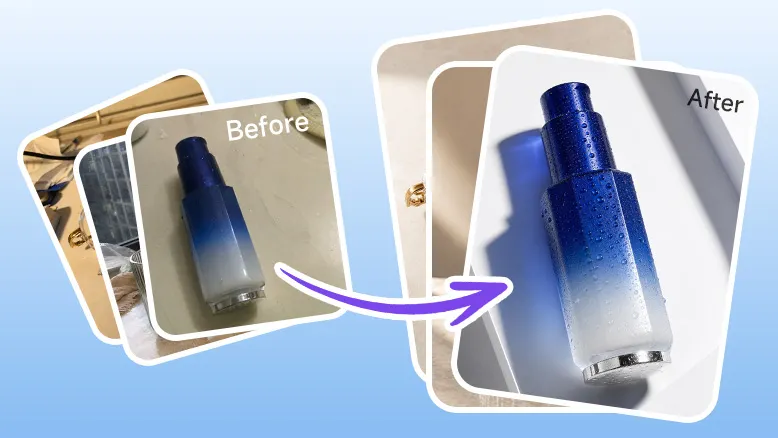
Processus de génération
Préparer l’image originale du produit
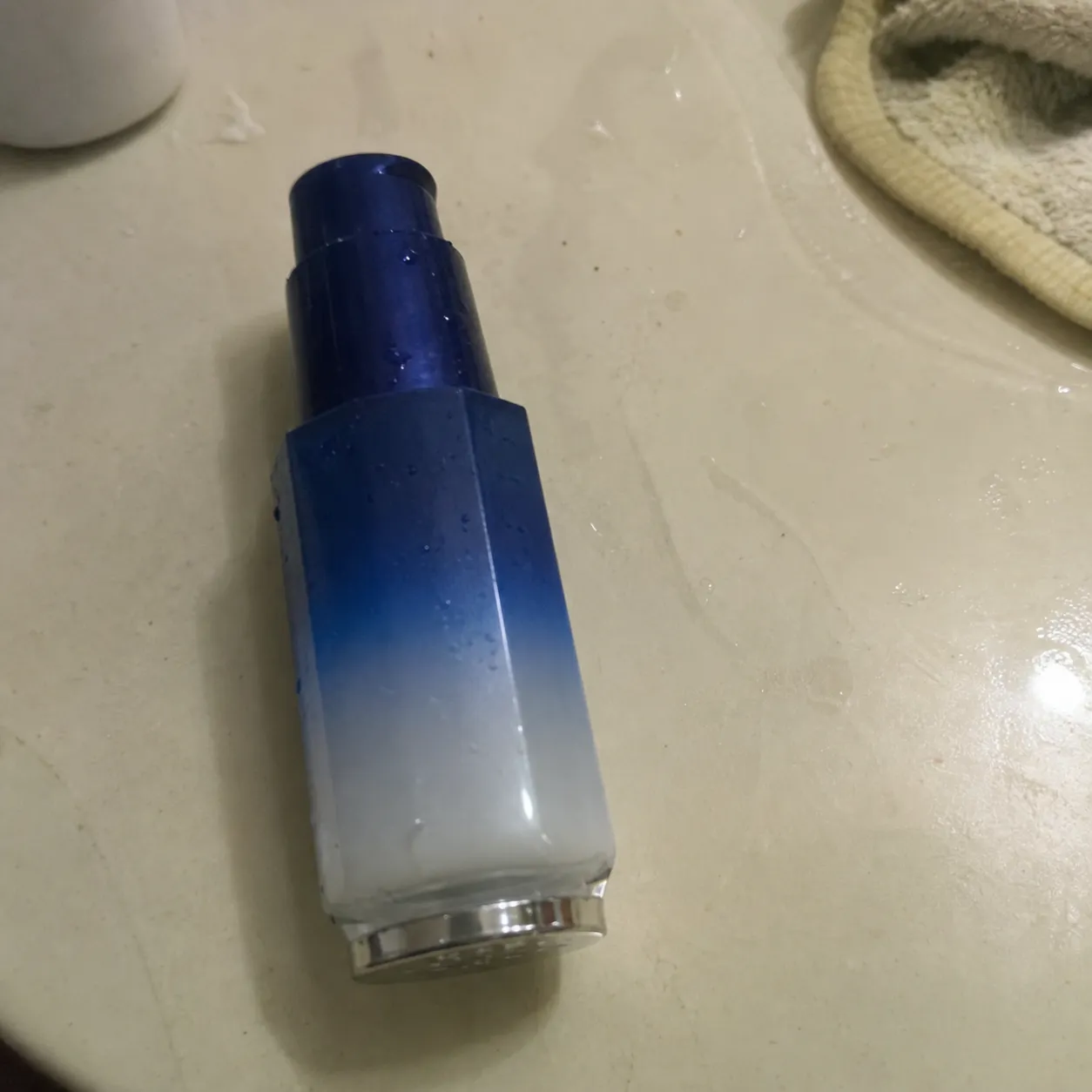
Préparez une image originale du produit ; dans la vidéo, l’exemple est une photo prise au hasard d’un flacon à dégradé bleu‑blanc.
L’image originale n’a pas besoin d’être réalisée en studio, mais le sujet principal du produit doit être complet et net, sans être gravement masqué.
Le fond peut être assez simple ; l’IA optimisera ensuite automatiquement les ombres, la netteté et la texture.
Si le produit comporte des détails tels que du métal, du verre, des liquides, des gouttes d’eau ou des bijoux, il est préférable que l’image originale conserve ces textures visibles.
Ouvrir la fonction de retouche produit
Ouvrez PixPix.
Sélectionnez « Retouche produit ».
Téléchargez l’image originale du produit.
Attendez que l’image soit chargée, puis accédez à l’interface de configuration de la retouche.
Voici une présentation des fonctionnalités visibles à l’écran :
Retouche IA du produit
>L’IA analyse et optimise automatiquement la qualité de l’image, élimine les défauts et met en valeur les détails, améliorant en un clic la qualité des photos de produits.
Choisir une option d’optimisation rapide
Les options d’optimisation rapide présentées dans la vidéo sont les suivantes :
Renforcer la brillance du produit
Réparer les rayures et imperfections
Améliorer la netteté globale
Correction des couleurs
Corriger les déformations de perspective
Recommandations d’utilisation :
Pour les objets en verre, en métal ou les flacons de soins : privilégiez « Renforcer la brillance du produit » et « Améliorer la netteté globale ».
Pour les articles d’occasion, les photos prises sur le vif ou présentant des taches et rayures : privilégiez « Réparer les rayures et imperfections ».
Pour les photos prises en intérieur avec une lumière jaunâtre ou des teintes décalées : choisissez « Correction des couleurs ».
Pour les angles de prise de vue mal alignés ou les déformations du produit : choisissez « Corriger les déformations de perspective ».
Plusieurs options peuvent être sélectionnées simultanément, mais veillez à éviter une retouche excessive qui pourrait déformer le produit.
Ajouter des instructions en langage naturel
La vidéo indique « Si les options disponibles ne répondent pas à vos besoins, vous pouvez également utiliser directement le langage naturel ». Le texte d’invite affiché dans le champ de saisie est le suivant :
Champ facultatif, par exemple : supprimer les éléments indésirables en arrière-plan, renforcer la brillance du produit, réparer les rayures, améliorer la netteté globale, etc.
Générer une image retouchée du produit
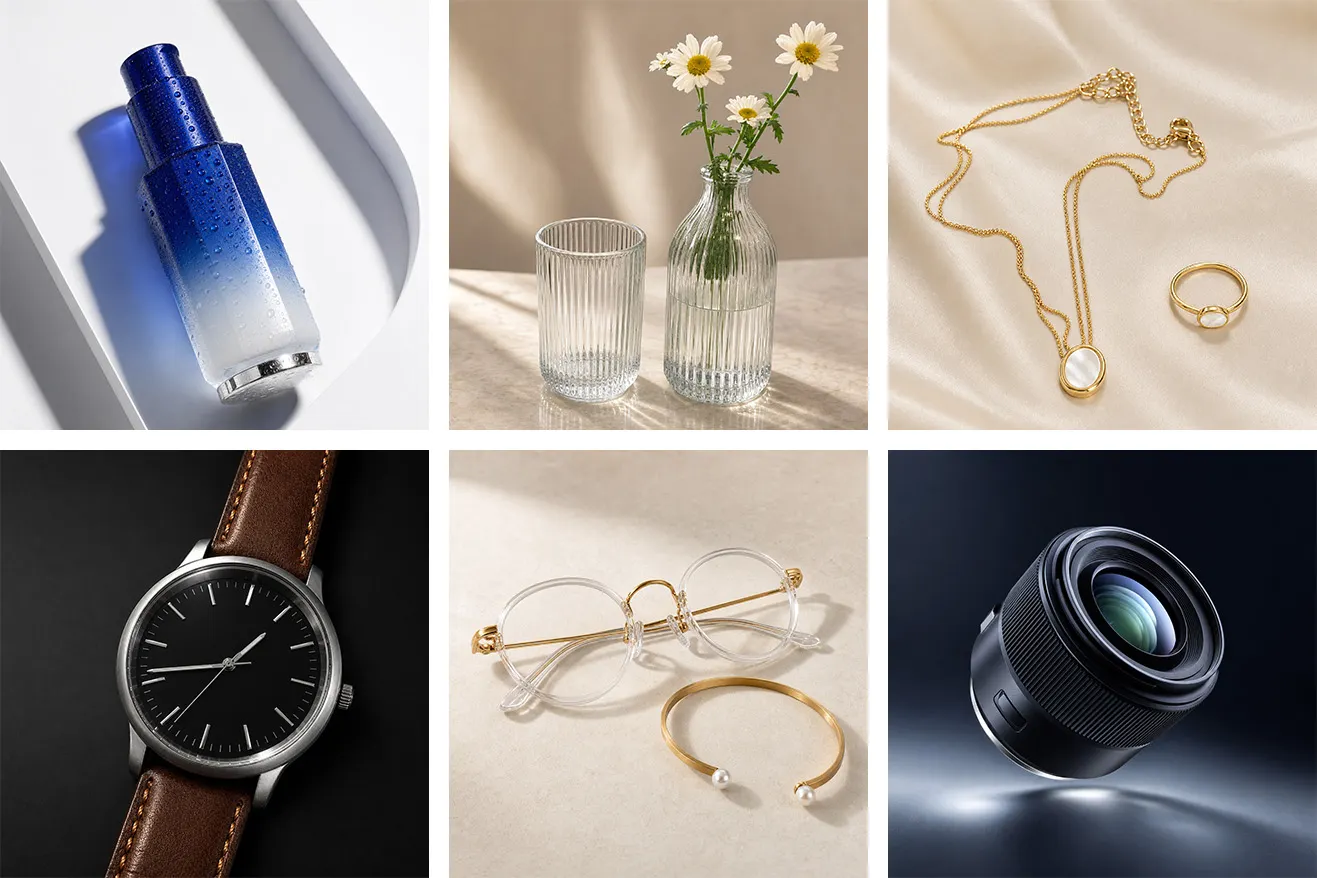
Cliquez sur « Générer une image retouchée du produit ».
L’IA analyse automatiquement l’image d’origine et renforce la qualité du produit.
Dans l’exemple vidéo, une photo ordinaire d’une bouteille est transformée en une image de produit aux reflets intenses, semblable à une prise de vue en studio : le bleu devient plus lumineux, les gouttes d’eau sur la bouteille sont plus nettes, l’arrière-plan est plus épuré et les ombres et lumières sont plus marquées.
Une fois générée, choisissez celle qui paraît la plus naturelle et la plus proche de la structure réelle du produit.
Utiliser le changement de perspective
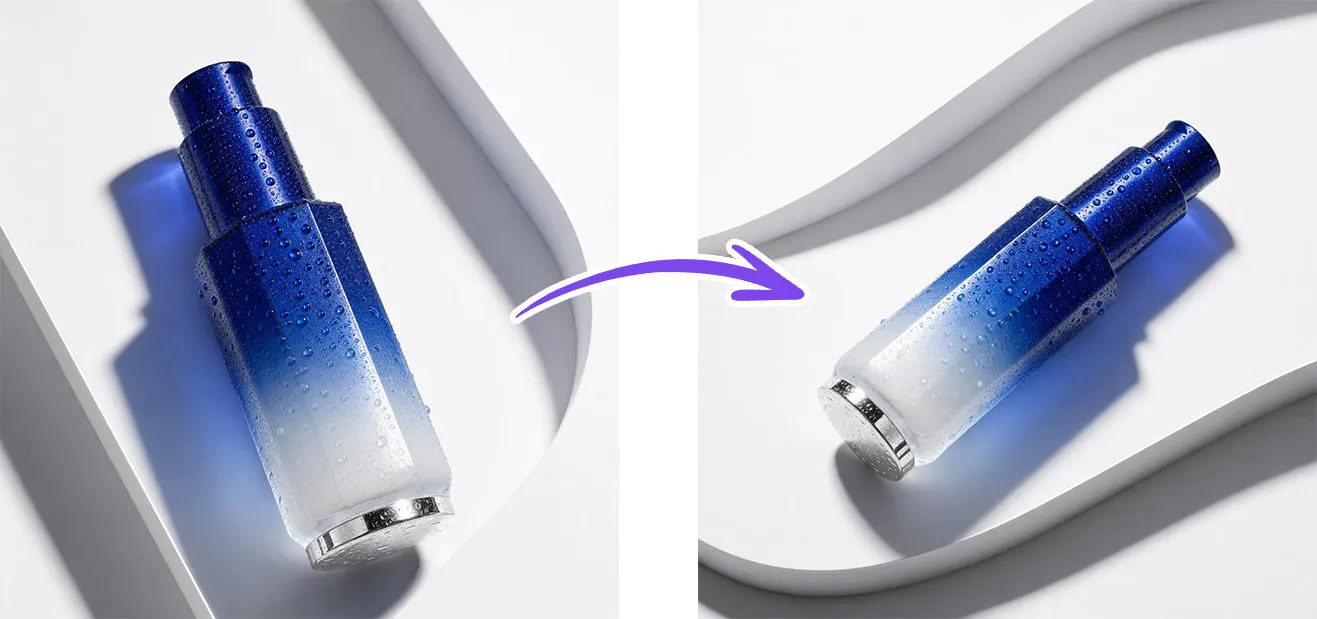
Après la génération de l’image retouchée, vous pouvez accéder au « canevas illimité » pour poursuivre l’édition.
Opérations présentées dans la vidéo :
Changez la perspective
pour ajuster l’angle de prise de vue du produit
Explications d’utilisation :
Permet de créer différents angles de prise de vue à partir d’une même image du produit.
Permet de générer rapidement des variantes telles que posée à l’horizontale, inclinée ou vue du dessus.
Idéal pour réaliser plusieurs images sur la page détaillée, des alternatives pour l’image principale et des visuels de couverture pour les réseaux sociaux.
Utiliser l’effacement local
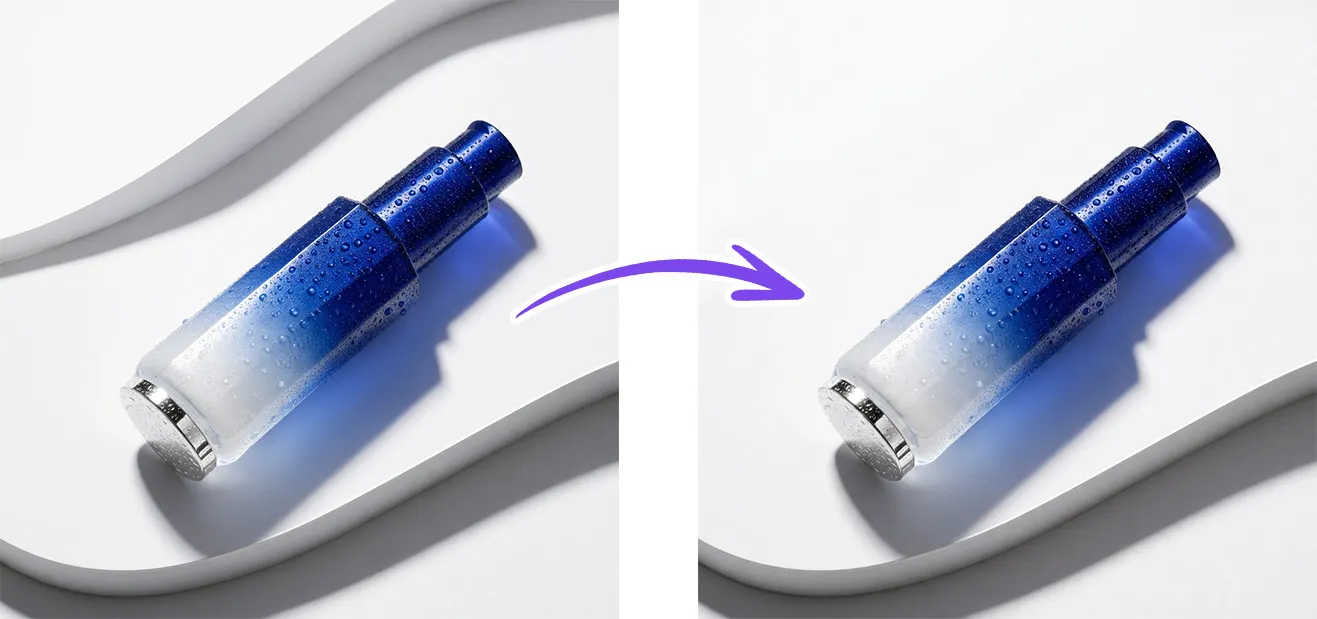
La vidéo présente également l’« effacement local » :
Vous pouvez utiliser l’« effacement local »
Sélectionnez la zone correspondante pour la supprimer rapidement
Étapes de manipulation :
Sélectionnez l’image dans le canevas illimité.
Ouvrez l’outil d’édition locale.
Sélectionnez « Effacement intelligent ».
Utilisez le pinceau pour peindre la zone à supprimer, par exemple les lignes superflues de l’arrière-plan, les objets indésirables, les ombres ou les imperfections.
Cliquez sur « Générer », et l’IA complètera automatiquement l’arrière-plan.
Organisation des mots‑clés
Mots‑clés universels pour la retouche de produits
À insérer dans la section « Exigences complémentaires » :
Veuillez conserver la forme, la couleur, le matériau et les proportions d’origine du produit, sans modifier sa structure. Optimisez la qualité globale de l’image, renforcez la brillance et l’aspect haut de gamme, corrigez les rayures, les taches et les défauts de surface, et améliorez la netteté ainsi que la restitution des détails. L’arrière‑plan doit rester propre et naturel, avec des ombres et des lumières rappelant une prise de vue professionnelle en studio, afin d’obtenir un rendu final digne d’un produit e‑commerce haut de gamme, tout en évitant un lissage excessif, une impression plastique ou des traces évidentes d’IA.
Mots‑clés pour la retouche de flacons de soins ou de parfums
Adaptés au flacon à dégradé bleu‑blanc présenté dans la vidéo :
Veuillez retoucher cette photo de flacon de soin pour en faire une image de produit haut de gamme destinée au commerce en ligne. Conservez le flacon à dégradé bleu‑blanc, sa texture transparente, son fond argenté ainsi que la structure originale du flacon ; renforcez la brillance du flacon, la texture des gouttes d’eau et la transparence du verre ou de l’acrylique. Éliminez les éléments indésirables et les salissures présents à l’arrière‑plan, réparez les rayures et les grains de bruit sur la surface du flacon, et améliorez la netteté globale. Remplacez la lumière par un éclairage commercial clair et lumineux, tout en conservant des ombres naturelles, afin de rendre le produit plus raffiné et plus authentique.
Conseils de retouche pour les objectifs et les produits numériques
Cas d’application adaptés aux vidéos mettant en scène des objectifs :
Veuillez retoucher cette photo de produit d’objectif afin d’en faire une image principale professionnelle pour le commerce électronique. Conservez la structure originelle de l’objectif, son matériau noir, les reflets sur les lentilles ainsi que les détails de texture. Éliminez les éléments indésirables en arrière-plan et les perturbations dues à la surface du bureau ; accentuez la sensation métallique et vitreuse, tout en améliorant la netteté et la définition globales. Modifiez l’éclairage pour obtenir un rendu proche d’une photographie commerciale haut de gamme, mettant en valeur les contours de l’objectif, les hautes lumières sur les lentilles et la qualité propre aux produits numériques professionnels.
Conseils de retouche pour les accessoires et les bijoux
Matériaux adaptés aux vidéos représentant des colliers, bagues, lunettes, montres, petits sacs, etc. :
Veuillez retoucher cette image d’accessoire afin d’en faire une illustration haut de gamme pour le commerce électronique. Préservez la forme réelle, les matériaux, les couleurs et les proportions de chaque article, tout en renforçant les reflets métalliques, les textures du cuir, la transparence du verre ou l’éclat des pierres précieuses. Nettoyez l’arrière-plan en supprimant les éléments superflus, réparez les rayures, les taches et le bruit numérique, et améliorez la clarté générale. L’image doit rester épurée, raffinée et naturelle, idéale pour les images principales et les pages détaillées du site marchand.
Mot-clé pour générer une variante en un clic
Utilisé pour créer différents angles ou compositions :
À partir de cette image retouchée du produit, générez un nouvel angle de prise de vue. Conservez la forme principale du produit, ses couleurs, ses matériaux et sa structure essentielle, tout en ajustant uniquement l’angle de pose et la composition de l’image. Le rendu global doit rester celui d’un shooting studio haut de gamme pour le commerce électronique : fond épuré, éclairage naturel et détails du produit parfaitement nets.
Mot-clé pour l’élimination locale
Utilisé pour retirer les éléments superflus :
Veuillez supprimer la zone sélectionnée et compléter naturellement l’image en s’appuyant sur l’arrière-plan environnant. Gardez la forme principale du produit intacte, sans altérer ses contours, ses ombres ni sa texture, afin que le fond restauré soit propre et naturel, sans laisser apparaître la moindre trace de modification.
Modèle d’opération réutilisable
Saisissez le matériel : Photo spontanée d’un produit ordinaire / Image originale du produit
Accès à l’outil : PixPix → Retouche de produit
Étape 1 : Téléversez l’image originale du produit
Étape 2 : Sélectionnez les options d’optimisation rapide
Étape 3 : Ajoutez, si nécessaire, vos instructions en langage naturel
Étape 4 : Cliquez pour générer la version retouchée du produit
Étape 5 : Choisissez le résultat qui vous convient et accédez au canevas illimité
Étape 6 : Utilisez la fonction « Variante en un clic » pour ajuster l’angle
Étape 7 : Employez l’outil d’élimination locale pour nettoyer les éléments superflus

Outil IA d'images pour les équipes e-commerce
Pour les lancements produits, la publicité et les campagnes promotionnelles, utilisez l'IA pour générer des images produit, des visuels de scène, des créations publicitaires et des assets vidéo courts afin de rendre la production de contenu plus efficace.