En une minute, apprenez à utiliser PixPix pour créer l’ensemble des images principales d’une boutique en ligne.
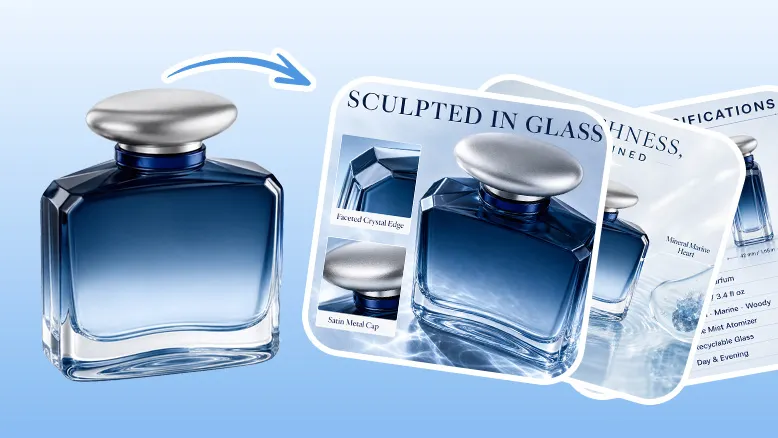
Processus de génération
Préparer l’image originale du produit
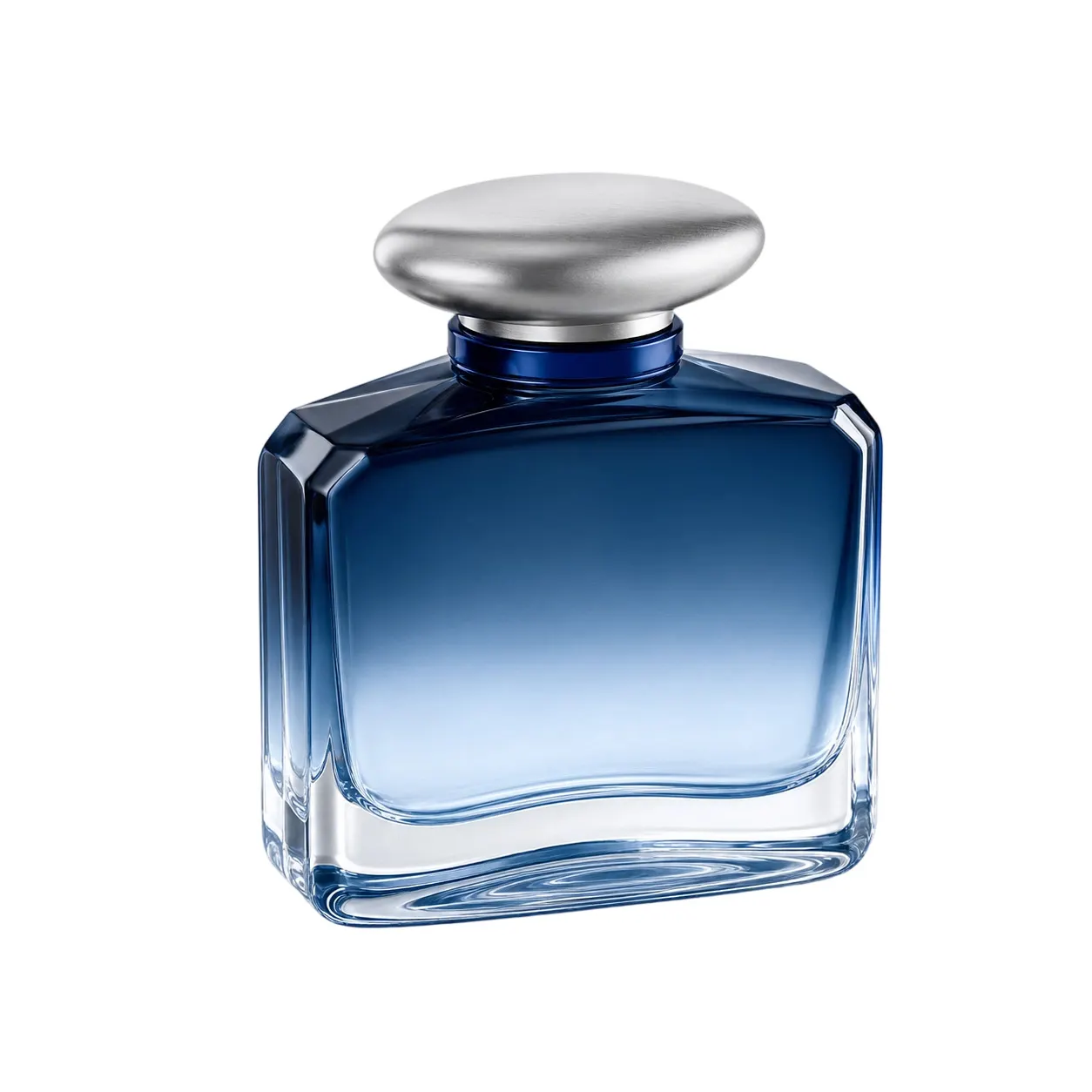
Préparez une image du produit avec un sujet net et des bords propres.
Dans cet exemple, il s’agit d’un flacon de parfum en verre bleu transparent, doté d’un bouchon métallique argenté, sur fond blanc.
Il est préférable que l’image originale n’ait pas d’arrière-plan complexe, afin de faciliter l’analyse par l’IA du contour, du matériau et de la structure du produit.
Si le produit présente des matériaux réfléchissants, transparents ou métalliques, veillez à ce que les détails soient clairement visibles.
Accéder au service d’habillage d’images par IA
Ouvrez PixPix.
Accédez à la fonction « Habillage d’images par IA ».
Téléchargez l’image originale du produit.
Sélectionnez la plateforme de mise en ligne, la langue et le format d’image.
Renseignez les arguments de vente du produit
Lors de la réutilisation, il est recommandé d’écrire les arguments de vente sous la forme suivante : « Nom du produit + Matériau et structure + Atout principal + Scène d’utilisation + Style requis » :
Nom du produit : Flacon de parfum en verre bleu
Atout principal :
1. Corps du flacon en verre bleu transparent, élégant et rafraîchissant
2. Corps translucide, offrant une texture ondulée et hydratante
3. Contour découpé selon une géométrie précise
4. Bouchon métallique argenté
5. Adapté à de multiples situations d’utilisation
6. Une légère vaporisation suffit pour une diffusion naturelleExigences visuelles : Un style global frais, élégant et épuré, idéal pour les images principales, les images d’arguments de vente et les illustrations contextuelles sur les plateformes e‑commerce.
Choisir la structure de l’ensemble d’images
Deux modes de configuration :
Correspondance intelligente : L’IA analyse intelligemment l’image du produit et sélectionne l’ensemble d’images le plus adapté.
Configuration personnalisée : Vous pouvez ajuster librement le nombre de chaque type d’image, en choisissant au minimum
1 张.
Les types disponibles dans la configuration personnalisée comprennent :
Image sur fond blanc : Image principale sur fond blanc, mettant en valeur les détails du produit sous plusieurs angles
Illustration contextuelle : Montre le produit dans des scènes de la vie quotidienne et associé à des personnes
Image d’arguments de vente : Met en avant les atouts majeurs du produit ainsi que des gros plans détaillés
Autres : Images comparatives, tableaux de dimensions, etc., adaptées au produit grâce à la correspondance intelligente
Dans cet exemple, nous présentons d’abord la correspondance intelligente, puis nous montrons également l’accès à la configuration personnalisée.
Générer une galerie de produits
Après avoir cliqué sur « Générer une galerie de produits », PixPix génère automatiquement un ensemble d’images pour la fiche produit. Les types de résultats comprennent :
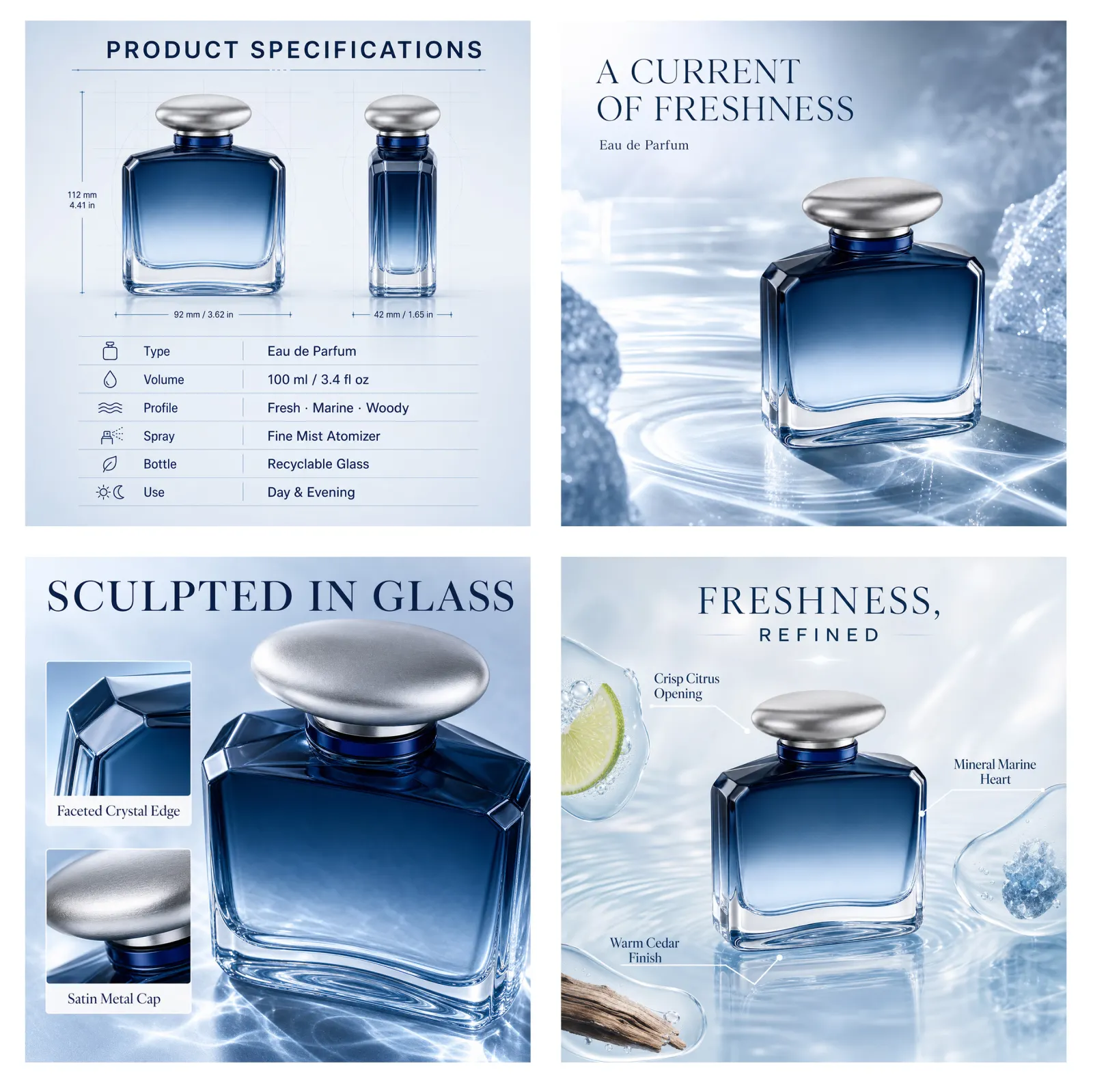
Image des spécifications du produit : Présente les informations techniques telles que les dimensions, la capacité, le sillage olfactif, l’embout pulvérisateur, le corps du flacon, etc.
Image de scène rafraîchissante : Fond marin aux notes d’agrumes, d’eau et de minéraux.
Image mettant en avant les détails et les atouts : Met en valeur la coupe du verre et le bouchon métallique argenté.
Affiche racontant l’histoire du produit : Avec des titres en anglais tels que
FRESHNESS, REFINEDouSCULPTED IN GLASS.

Outil IA d'images pour les équipes e-commerce
Pour les lancements produits, la publicité et les campagnes promotionnelles, utilisez l'IA pour générer des images produit, des visuels de scène, des créations publicitaires et des assets vidéo courts afin de rendre la production de contenu plus efficace.