10 propositions de restauration de photos anciennes : GPT Image 2.5
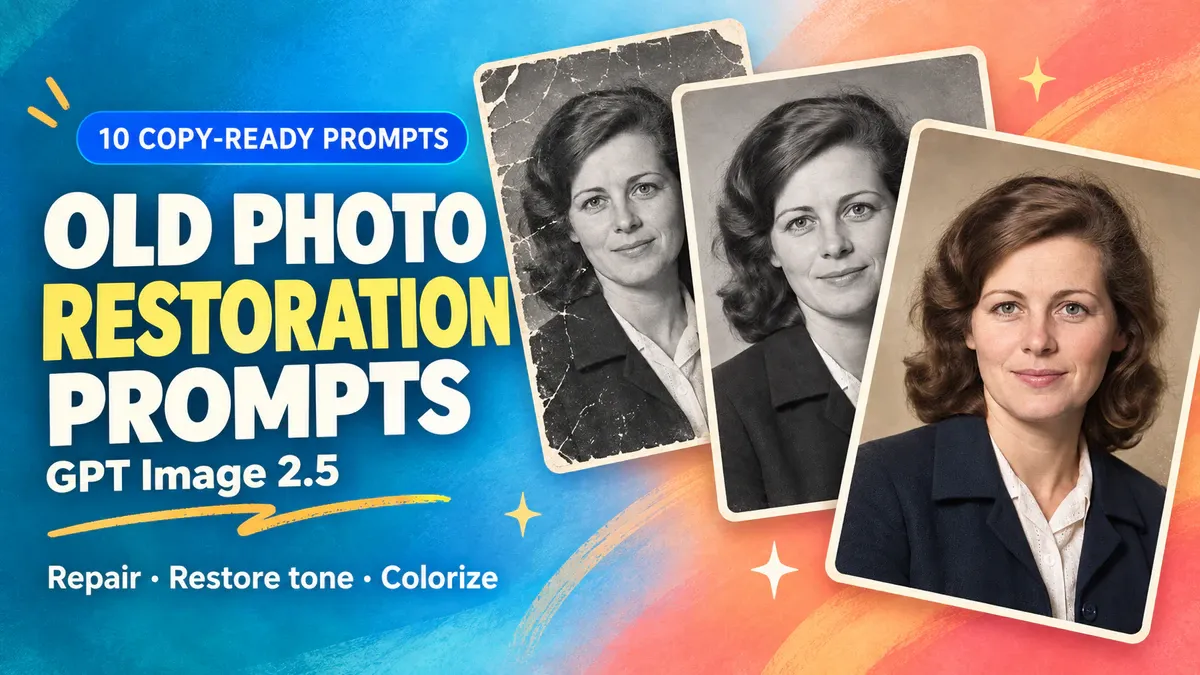
Les rayures peuvent disparaître. Les rides sur le visage d’une personne, en revanche, méritent généralement de rester. Un portrait restauré qui fait paraître son sujet dix ans plus jeune peut s’avérer décevant, aussi soigné qu’il soit. Les instructions claires des outils traditionnels de restauration photo précisent à la fois les dommages à éliminer et les détails à conserver. Ces 10 modèles GPT Image 2.5 traitent la poussière, les rayures, les plis, les coins manquants, les dominantes colorées ainsi que la colorisation, avec des consignes distinctes pour les photos de groupe et les visages trop lissés.
Utilisez-les pour créer des copies retouchées destinées à être consultées et partagées. Si un visage est déjà illisible ou si la moitié de l’impression a disparu, les éléments générés et les décors ne permettent pas de retrouver les informations historiques perdues. Conservez l’original numérisé et sauvegardez séparément les versions restaurées et colorisées.
Avant de télécharger une vieille photo, conservez toujours l’original intact
Une numérisation nette et plane constitue un bon point de départ pour une photographie papier. Si vous photographiez l’impression avec un téléphone, tenez l’appareil bien perpendiculaire et évitez les reflets ainsi que les ombres de la main. Reprenez la prise de vue lorsque l’éblouissement recouvre le visage ; ne demandez pas au modèle d’essayer de deviner ce qu’il y a dessous. Si une photographie est collée sur du verre ou si le papier est endommagé, ne la détachez pas pour la numériser. Demandez conseil à un conservateur de photographies lorsque cela s’avère nécessaire.
Un système de dossiers simple suffit. Conservez un original intact, ajoutez « restauré » aux noms de fichiers modifiés et étiquetez les copies colorisées comme « couleur inférée ». Remplacez, chaque fois que possible, une copie compressée dans une application de messagerie par le fichier original.
Ouvrez GPT Image 2.5 sur PixPix, entrez dans l’atelier, sélectionnez le modèle et téléchargez une photographie que vous êtes autorisé à retoucher. Copiez le prompt correspondant aux dommages, remplacez les descriptions entre crochets, vérifiez le rapport d’aspect et soumettez. Les liens situés à côté de chaque prompt ouvrent la page du modèle ; ils ne chargent pas de photo ni ne lancent la génération. Comparez chaque résultat avec la source avant d’apporter une nouvelle modification.
« Laisser inchangé » est une instruction de retouche, et non une garantie de perfection pixel par pixel. Vous devez tout de même vérifier le résultat par rapport à l’original.
Problème principal | Commencez par | À exclure de cette étape |
|---|---|---|
Petites taches blanches, fines rayures ou plis | Invitations 1–3 | Lissage de la peau, modifications du visage et colorisation |
Un coin manquant avec la personne intacte | Invitation 4 | Nouvelles personnes ou objets |
Teinte jaunâtre, décoloration ou tons plats | Invitations 5–7 | Réparation des fissures et filtres stylisés |
Une photo noir et blanc nettoyée que vous souhaitez coloriser | Invitation 8 | Affirmations selon lesquelles les couleurs inférées sont historiquement exactes |
Une photo de groupe ou un visage trop lissé | Invitations 9–10 | Faire ressembler tout le monde ou modifier leur âge |
Les images ci-dessous sont des illustrations originales de photographies anciennes simulées et de choix d’édition. Il ne s’agit ni d’archives familiales ni de résultats de test de GPT Image 2.5. Les personnes, les vêtements et les arrière-plans doivent rester cohérents avant et après l’édition ; la netteté seule ne suffit pas à garantir qu’une restauration soit précise.
Éliminez les rayures et les plis sans effacer les détails de la photographie
1. Éliminez les taches de poussière tout en conservant les grains de beauté et le grain de film
Les petites taches blanches dispersées peuvent être faciles à repérer. Un point sombre sur le visage d’une personne est moins évident. Laissez tranquilles les grains de beauté, les taches de rousseur et les motifs vestimentaires incertains. Le grain de film est une texture fine et relativement uniformément répartie sur toute la photographie ; il n’est pas nécessaire de le lisser en plaques planes.
Modifiez la vieille photographie téléchargée. Supprimez uniquement les poussières de numérisation et les taches blanches évidentes sur l’image, en vous concentrant sur [les taches dispersées sur le mur d’arrière-plan et sur les vêtements]. Préservez la forme du visage, les yeux, le nez, la bouche, la coiffure, l’âge et l’expression de la personne. Ne supprimez ni les grains de beauté, ni les taches de rousseur, ni les motifs des vêtements ni les petits accessoires. Laissez intacte toute tache qui ne peut être identifiée avec certitude comme de la poussière. Conservez l’état original en noir et blanc ou en couleur, ainsi que les tons globaux et le grain fin de la pellicule. Ne lissez pas la peau, ne nettoyez pas, ne colorez pas et ne repeignez pas l’arrière-plan. Gardez le rapport d’aspect et le recadrage d’origine. Produisez une seule photographie nettoyée.
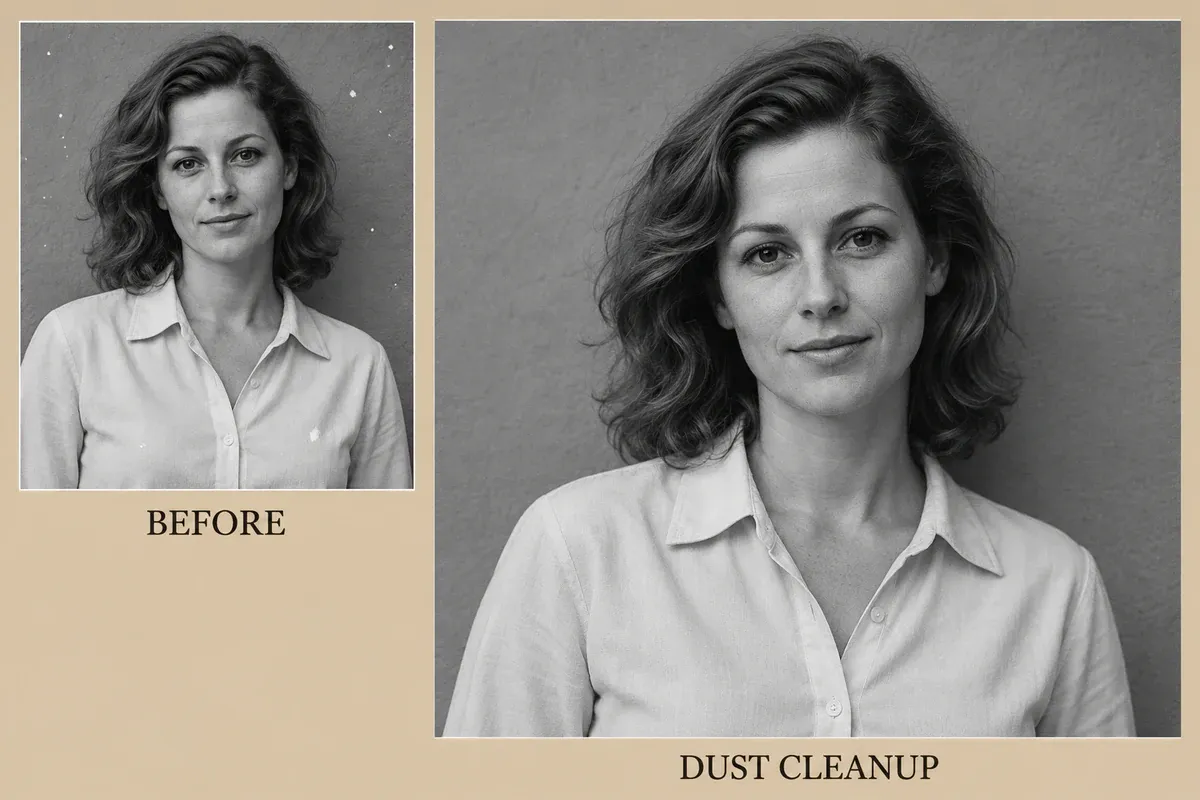
Illustration du nettoyage de la poussière : moins de taches blanches sur le mur, avec les détails correspondants du visage et du col
2. Éliminez une fine rayure sur un vêtement sans modifier les coutures
Lorsqu’une fine ligne lumineuse traverse un arrière-plan ou une large zone de tissu, précisez son emplacement. Si elle passe à travers un œil ou une lèvre et qu’il reste trop peu de détails pour guider la réparation, ne demandez pas une reconstruction complète du visage.
Supprimez la fine rayure blanche qui court [de l’épaule droite extérieure jusqu’en bas, au niveau de la poitrine du manteau] sur la photographie chargée. N’éditez que la zone étroite couverte par la rayure. Reliez la couleur et la texture visibles du tissu de chaque côté sans déplacer la ligne de l’épaule, le col, la poche ni les coutures. Gardez le contenu situé hors de la zone concernée inchangé sur le plan visuel, notamment le visage, les cheveux et l’arrière-plan. N’ajoutez pas de motifs sur le tissu, ne modifiez pas la tonalité générale, ne lissez pas la peau, ne retouchez pas l’apparence du sujet ni n’en changez l’âge. Préservez le rapport d’aspect et le recadrage d’origine. Produisez une copie restaurée.
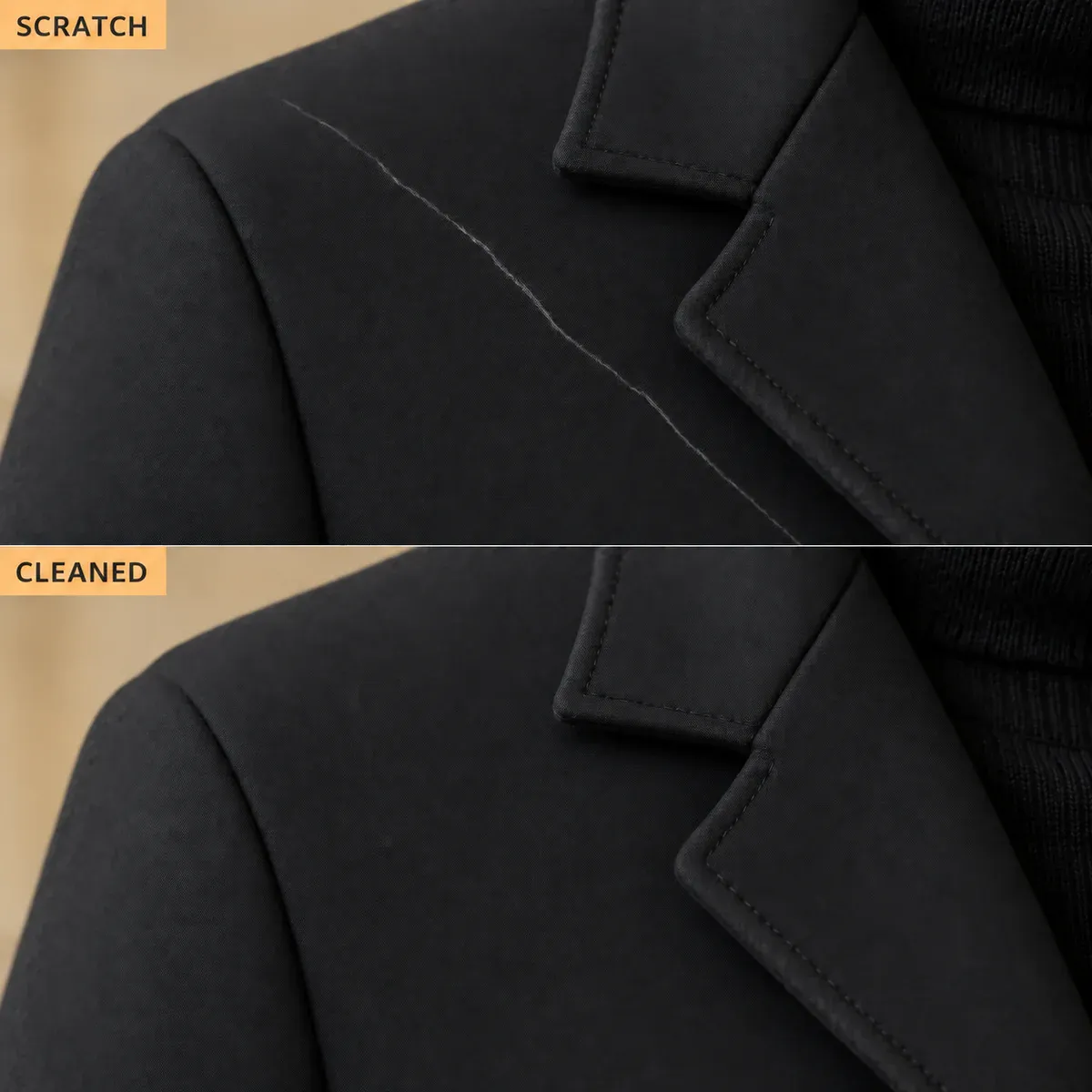
Illustration du détail du manteau : la rayure lumineuse est supprimée tandis que la couture suit sa direction d’origine
Visualisez les deux versions à la même échelle. Vérifiez s’il existe une couture qui se plie brusquement ou une répétition de tissu là où se trouvait autrefois la rayure. Un manteau plus propre, doté d’une poche supplémentaire, constitue une raison de revenir à l’original.
3. Réduisez un pli dans le papier et reconnectez les lignes encore visibles
Vous avez besoin de lignes visibles autour d’un pli pour déterminer si la réparation les rejoint correctement. Une zone entièrement écaillée constitue un problème différent d’un pli étroit dans le papier.
Réparez le pli horizontal du papier [allant de l’arrière-plan à travers le bas de la chemise] sur la photographie téléchargée. Réduisez uniquement la ligne claire, les bords sombres et les petites interruptions causées par le pli. Utilisez les lignes encore visibles au-dessus et en dessous pour reconnecter l’arrière-plan et le tissu. Préservez la pose de la personne, son visage, ses mains, le nombre de boutons, la direction des coutures ainsi que le grain original. Ne repeignez pas toute la chemise, ne modifiez pas les tons ailleurs et n’inventez ni texte ni objets qui ne peuvent être déduits de la source. Conservez l’état original en noir et blanc, le rapport d’aspect et le cadrage. Produisez une seule photographie.
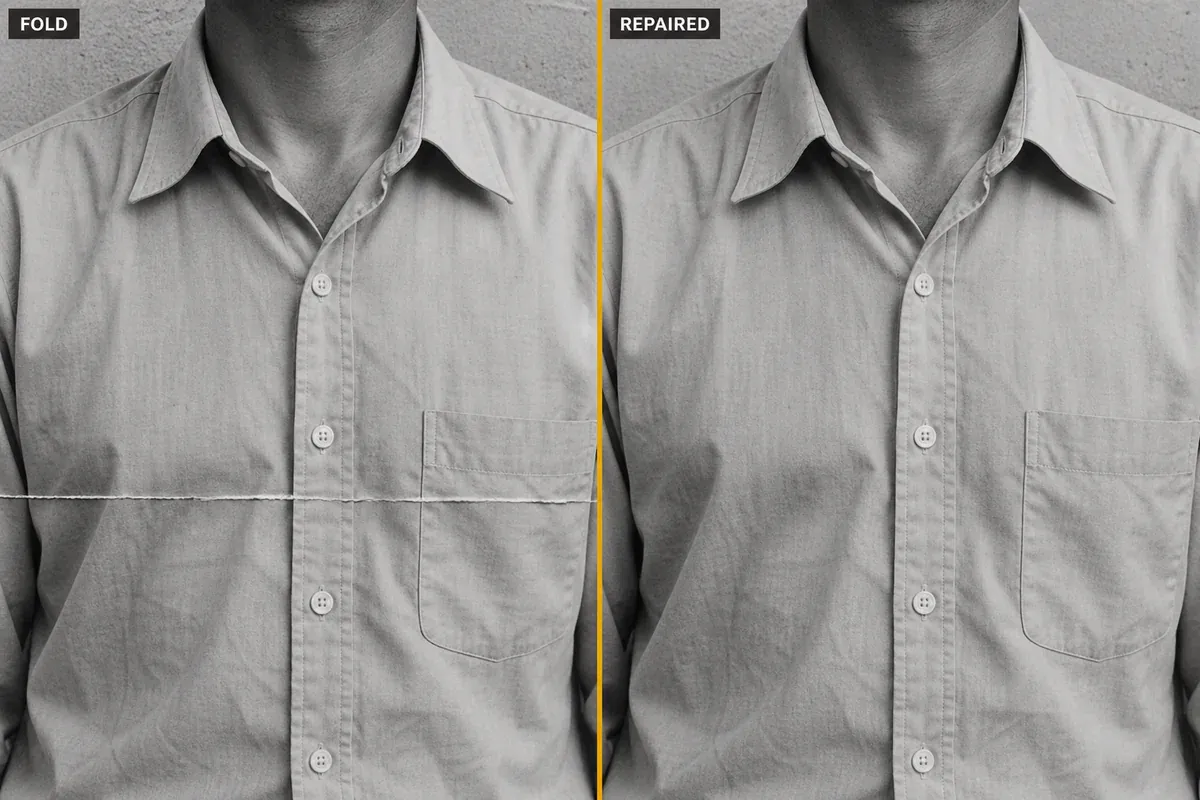
Illustration de la réparation d’un pli : le pli horizontal traversant la chemise est atténué, tout en conservant les boutons et les coutures
4. Comblez un angle manquant uniquement lorsqu’il contient un arrière-plan sans importance
Un petit angle manquant d’un mur uni ou d’un ciel peut être comblé dans une copie destinée à l’exposition. Si cet angle inclut un visage, une main, un signe ou tout autre détail important, laissez la perte visible ou demandez à un retoucheur de l’évaluer à l’aide d’autres photographies fiables.
La photographie téléchargée présente un [angle supérieur gauche] manquant, contenant uniquement un mur uni derrière la personne. Prolongez les tons du mur visible à proximité ainsi que sa texture subtile jusqu’à ce petit angle, tout en conservant le cadrage rectangulaire d’origine. N’élargissez pas la scène et n’ajoutez ni meubles, ni textes, ni décorations, ni personnes. Préservez le contour de la personne, ses cheveux, ses vêtements et tous les autres éléments de l’arrière-plan. Ne nettoyez pas les marques non liées et ne colorisez pas l’image. Produisez une seule copie restaurée destinée à l’exposition. Considérez la zone comblée comme une continuation plausible de l’arrière-plan, et non comme un détail historique récupéré.
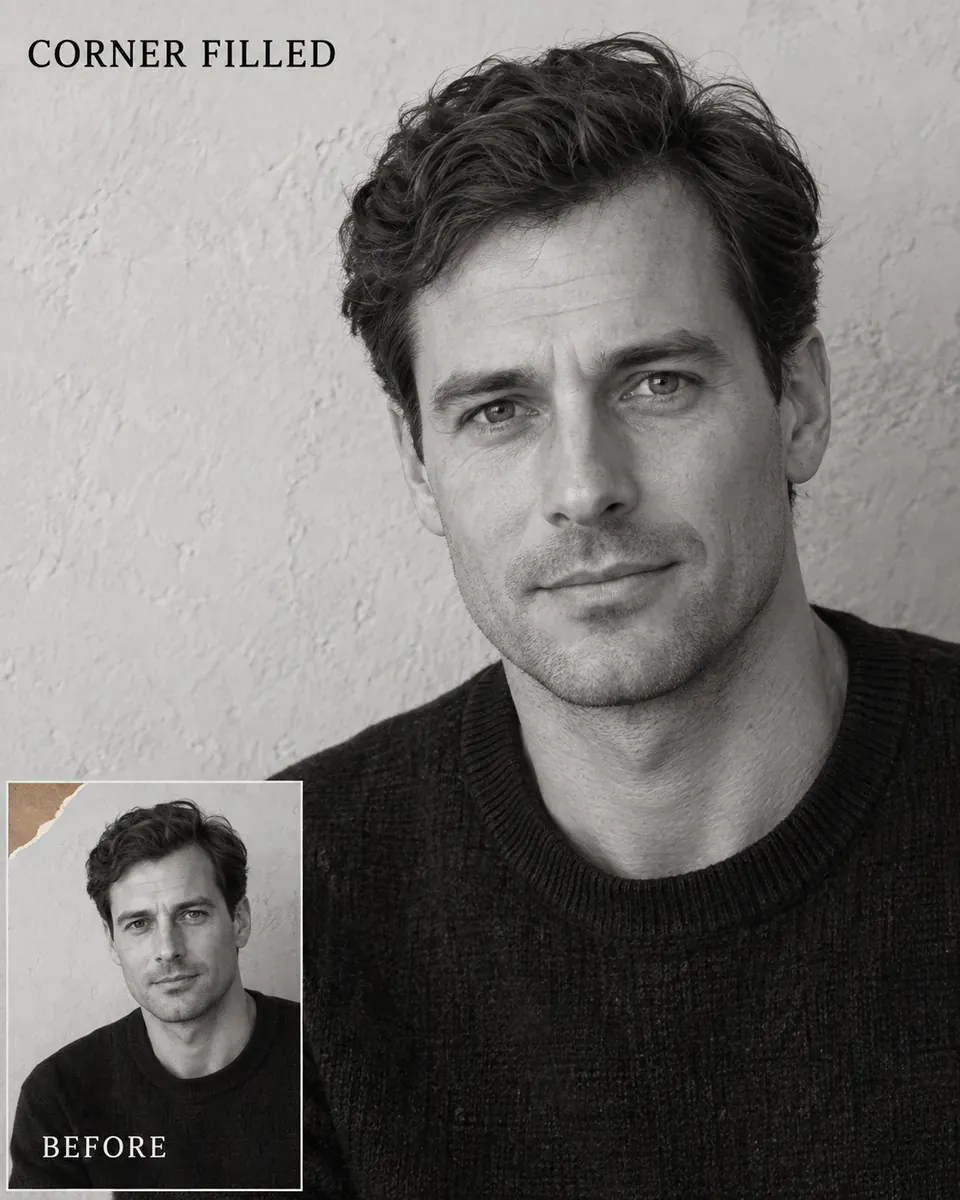
Illustration d’un angle manquant : seul le mur supérieur gauche est prolongé ; la personne et le cadrage d’origine demeurent
Ajustez les couleurs et les tons délavés, puis enregistrez la colorisation sous forme d’une version distincte
5. Atténuez une teinte jaunâtre sans rendre la peau grise
Un éclairage chaud, du papier jauni et des dominantes de couleur issues de la numérisation peuvent se ressembler sur l’image finale. Utilisez un objet neutre comme référence uniquement lorsque vous connaissez avec certitude sa couleur d’origine. En l’absence de cette preuve, effectuez une correction douce plutôt que d’imposer du blanc pur à chaque zone claire.
Remplacez la phrase relative à la référence neutre ci-dessous uniquement si vous connaissez la couleur de l’objet. Dans le cas contraire, supprimez « Utilisez [un manteau dont on sait qu’il était gris] comme référence neutre » et conservez la demande de correction légère. Un objet déjà décoloré sur la photographie ne peut pas établir sa propre couleur d’origine.
Réduisez doucement la dominante jaune évidente présente sur la photographie en couleur téléchargée. Utilisez [un manteau dont on sait qu’il était gris] comme référence neutre. Préservez la teinte naturelle de la peau plutôt que d’obtenir un visage gris-blanc ou rosé. Laissez les traits du visage, la coiffure, la pose, le motif des vêtements et l’arrière-plan inchangés. Ajustez uniquement la balance des couleurs ; n’augmentez ni la saturation, ni le contraste, ni la netteté, ne réparez pas les rayures et ne modifiez pas la direction de l’éclairage. Si la couleur de référence est insuffisante pour juger la correction, conservez un certain degré de chaleur plutôt que d’imposer un résultat totalement neutre. Maintenez le rapport d’aspect d’origine. Produisez une seule photographie.
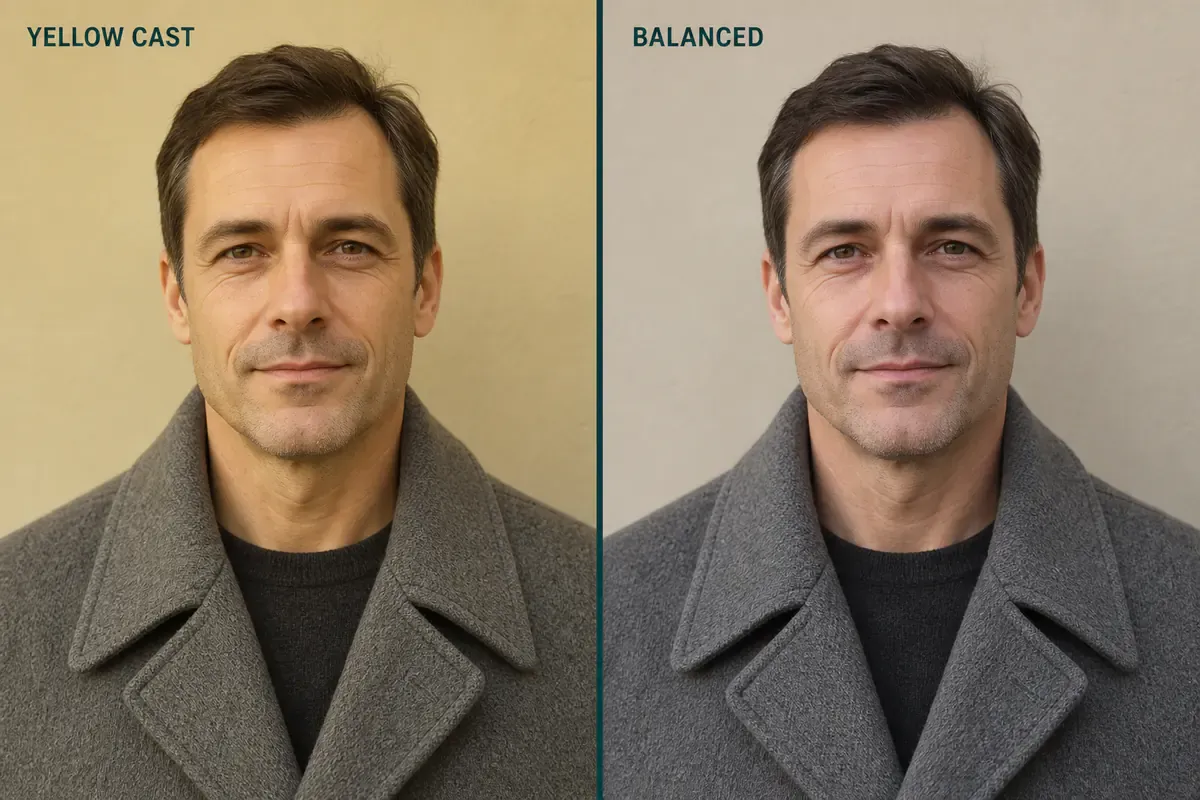
Illustration à dominante jaune : moins de jaune dans l’ensemble, avec une peau chaude et un manteau gris neutre plutôt que bleu
6. Améliorez les couleurs délavées en utilisant les teintes encore visibles
Une photographie délavée mais contenant encore des informations colorées peut justifier un ajustement léger. Si un vêtement s’est estompé jusqu’à devenir presque noir et blanc, il est impossible de déterminer, à partir d’une simple instruction, s’il était bleu ou vert.
Améliorez doucement les couleurs délavées de la photographie téléchargée. Faites appel aux informations colorées restantes pour renforcer modérément la séparation des couleurs et la définition des tons moyens. Conservez les teintes existantes de [la chemise bleue, la plante verte et le mur beige] ; ne les recolorez pas. Laissez inaltérés la forme du visage, l’âge, l’expression, la texture et la composition de la peau. Évitez les couleurs fluorescentes, les teints orange trop marqués et les ombres trop écrasées. Ne créez ni pores, ni mèches de cheveux, ni textes ni objets supplémentaires. Préservez le caractère naturel de l’ancienne photographie ainsi que son rapport d’aspect d’origine. Produisez une seule copie sobre de restauration des couleurs.
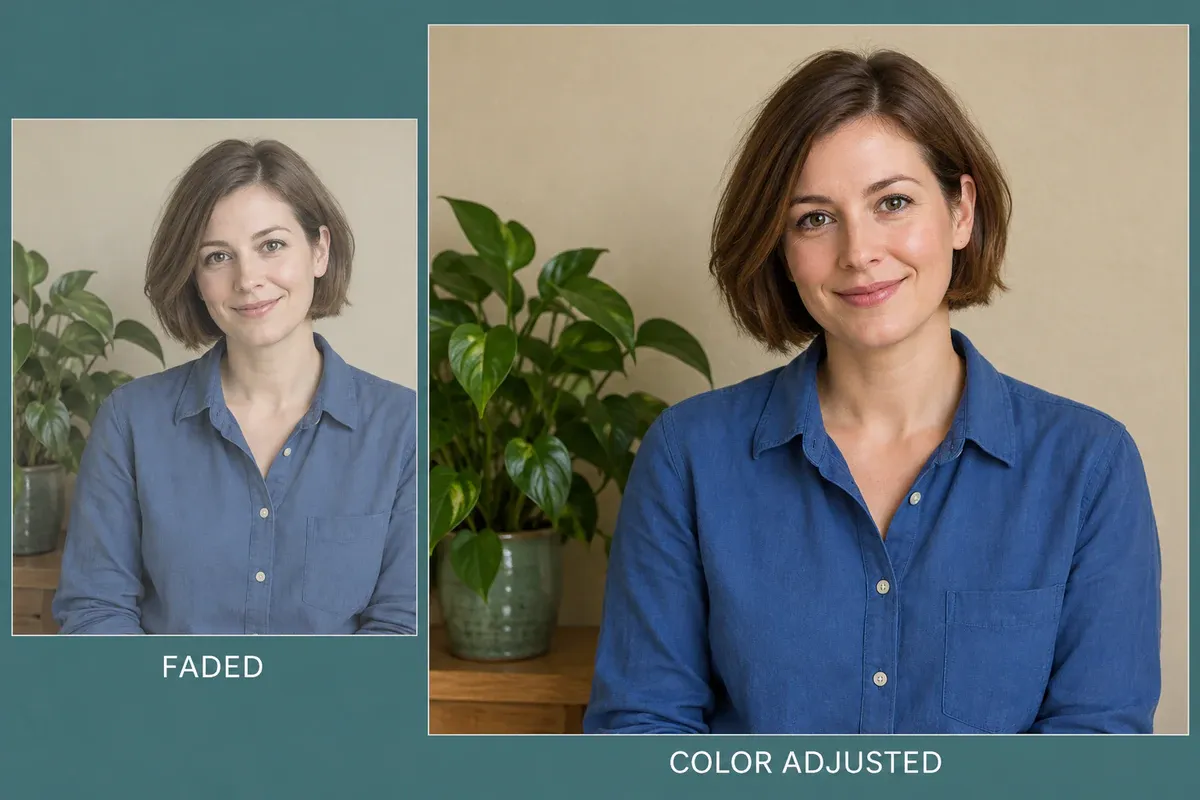
Illustration à couleurs délavées : la chemise, la plante et le mur deviennent plus faciles à distinguer sans être recolorés.
7. Améliorer les tons plats noir et blanc tout en conservant les détails des hautes et basses lumières
Regardez d’abord la blouse blanche : voyez-vous encore ses plis ? Vérifiez ensuite que les cheveux foncés ne sont pas devenus une masse noire uniforme. Un contraste plus prononcé n’apporte pas automatiquement davantage de détails utiles.
Ajuster l’aspect plat et gris de la photographie noir et blanc chargée. Séparer modérément les tons moyens afin que la personne se détache plus nettement de l’arrière-plan, tout en préservant les plis des vêtements blancs et les détails visibles dans les cheveux foncés. Conserver la photographie en noir et blanc. Ne pas ajouter de sépia, de colorisation, de contraste local exagéré ni d’halos de netteté. Préserver les traits du visage, l’âge, la texture de la peau, les vêtements et l’arrière-plan. Ne pas inventer d’informations absentes de l’original. Conserver le rapport d’aspect original et effectuer un recadrage. Produire une seule copie ajustée en tonalité.
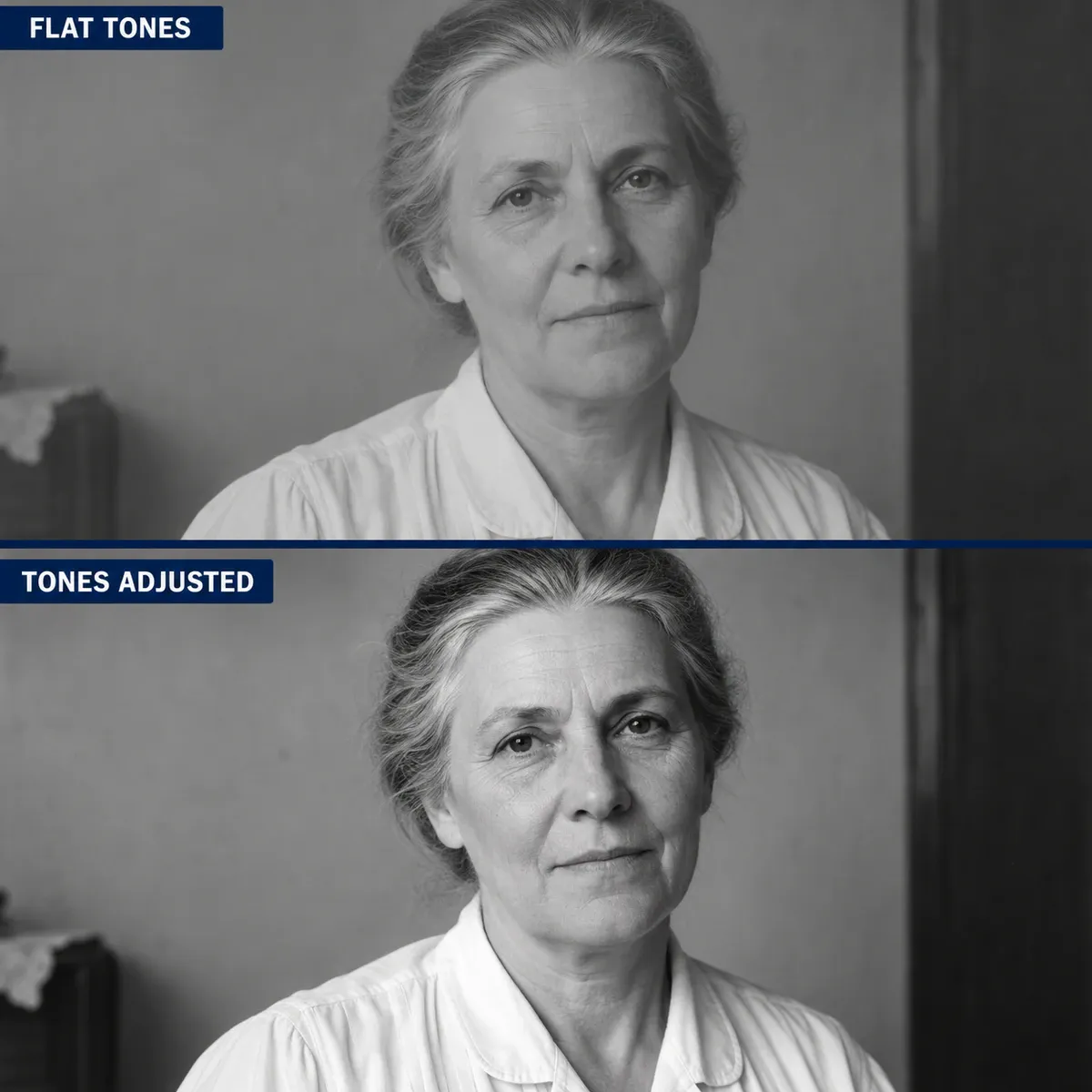
Illustration de tonalité noir et blanc : séparation plus marquée par rapport à l’arrière-plan, tout en maintenant la visibilité des plis de la blouse blanche
8. Coloriser une photographie noir et blanc et identifier les couleurs inférées
Enregistrez une version noir et blanc qui vous satisfait avant d’essayer la colorisation. Incluez les couleurs des vêtements que vous connaissez ; traitez le reste comme des couleurs inférées. Les recommandations automatiques de colorisation d’Adobe présentent également les couleurs comme des choix pouvant être sélectionnés et ajustés, et non comme une preuve des couleurs présentes dans la scène originale.
Si vous ignorez toutes les couleurs originales, supprimez la mention « Les couleurs connues sont… » ci-dessous et remplacez-la par « Toutes les couleurs sont inférées pour cette version d’affichage. » La veste marine et la blouse ivoire constituent des exemples, et non une palette obligatoire.
Créer une version d’affichage colorisée naturelle, à faible saturation, de la photographie noir et blanc chargée. Préserver la forme du visage, l’âge, la coiffure, l’expression, la pose, la texture des tissus et les objets de l’arrière-plan, ainsi que les relations d’éclairage et d’ombre d’origine. Les couleurs connues sont [une veste marine et une blouse ivoire]. Inférer avec prudence les autres couleurs de la peau et de l’arrière-plan ; ne pas les présenter comme des couleurs historiques retrouvées. Ne pas ajouter de maquillage moderne, de bijoux, de motifs ou de teintes capillaires, ni modifier l’apparence de la personne, ni éliminer les rides et le grain du film. Conserver le rapport d’aspect original. Ne pas insérer de texte à l’intérieur de la photographie. Produire une seule copie colorisée.
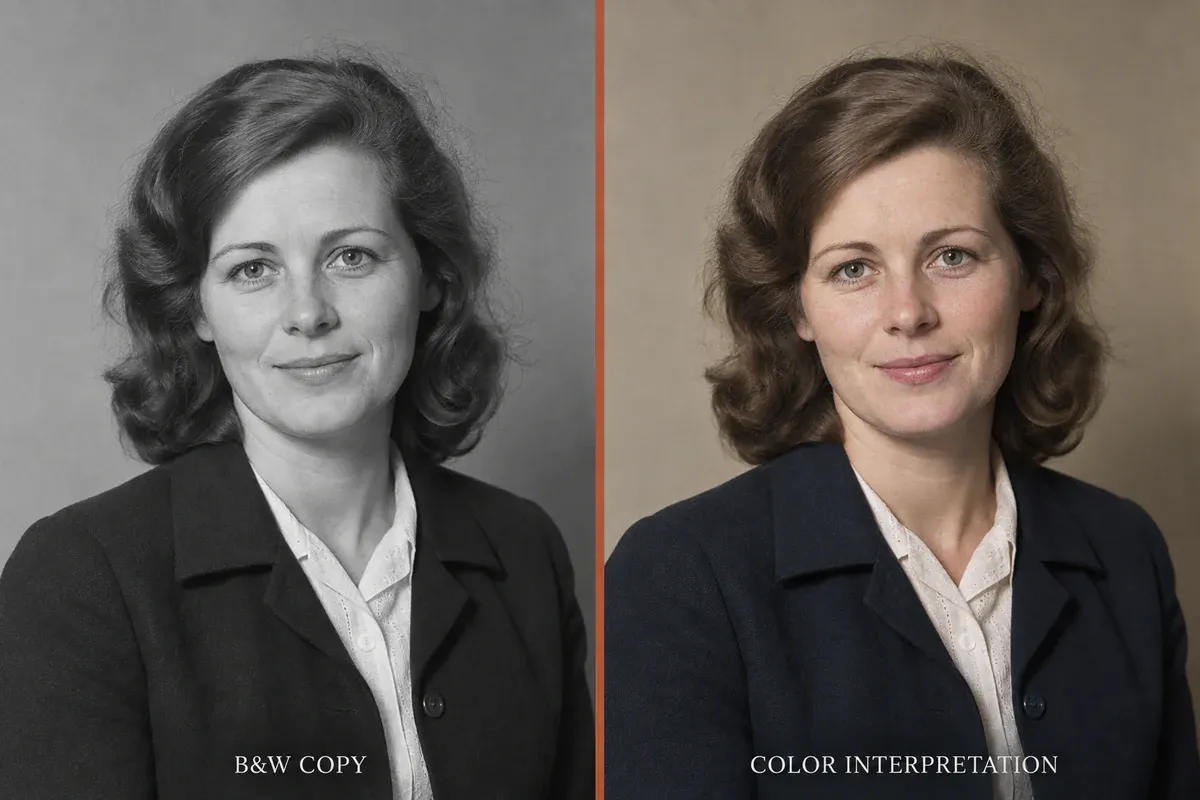
Illustration de la colorisation : correspondance entre la pose et la texture des vêtements dans les versions noir et blanc et à couleurs inférées
Conserver l’identité des personnes sur les portraits et les photos de groupe
9. Nettoyer une photo de groupe sans rendre les visages trop similaires
Ne jugez pas une restauration de groupe uniquement à partir du visage le plus net. Comparez les personnes situées au dernier rang, les lunettes, les épaules adjacentes, ainsi que le nombre de personnes et leurs positions avec l’original.
Nettoyez la photo de groupe chargée en réduisant uniquement la poussière d’arrière-plan et les taches légères. Préservez le nombre initial de personnes, leurs positions, l’espacement et les superpositions. Conservez la forme individuelle du visage, l’âge, les yeux, le nez, la bouche, la coiffure, l’expression, les lunettes et les vêtements tels qu’ils apparaissent sur l’image d’origine. N’appliquez pas de retouche uniforme ni ne rendez les personnes voisines identiques. Lorsque les informations faciales sont insuffisantes, conservez la douceur existante plutôt que d’ajouter de nouveaux traits marqués. Préservez l’aspect noir et blanc, les tons, le cadrage et le grain photographique. Produisez une seule copie nettoyée de la photo de groupe.
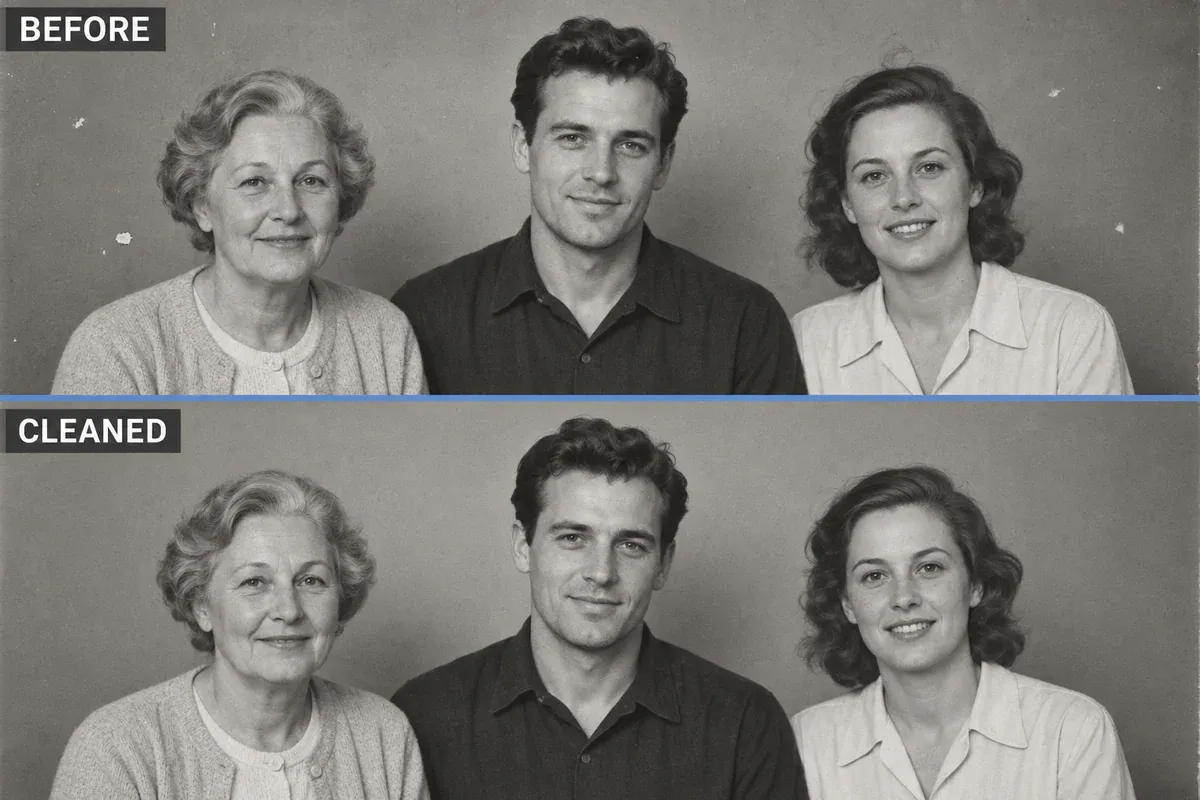
Illustration du nettoyage d’un groupe : moins de traces d’arrière-plan, tout en conservant l’âge, la position et les vêtements propres à chacune des trois personnes
10. Annuler un lissage excessif en restituant la texture visible de l’original
Si une précédente retouche a rendu un visage trop plastique, demander « des pores réalistes » peut ajouter une couche supplémentaire de détails inventés. Téléchargez à nouveau l’original et demandez à conserver les rides et les ombres déjà présentes sur cette image.
Pour retoucher un portrait trop traité dans PixPix, téléchargez la photo originale et suivez les instructions ci-dessous. Gardez la retouche précédente à proximité pour comparer, plutôt que de l’utiliser comme nouvelle entrée. Ainsi, l’original sert de référence, au lieu de demander au modèle de poursuivre à partir d’un visage altéré.
Utilisez la photographie d’origine, ancienne, téléchargée pour cette retouche, comme unique référence concernant l’apparence de la personne et la texture visible de sa peau. Créez une copie légèrement nettoyée. Supprimez uniquement la poussière et les taches évidentes situées en dehors du visage. Préservez les rides visibles, les nuances de la peau, les zones sous les yeux, les grains de beauté, la ligne des cheveux, ainsi que l’âge et l’expression présents sur l’image source. Ne lissez pas la peau, ne mincez pas le visage, n’agrandissez pas les yeux et n’accentuez ni les pores ni les poils. Gardez les zones faciales initialement floues douces, sans inventer de détails. Conservez l’état original, qu’il soit en noir et blanc ou en couleur, ainsi que la composition et l’éclairage d’origine. N’importez aucun trait facial nouveau provenant d’une version précédemment générée. Produisez une seule photographie.
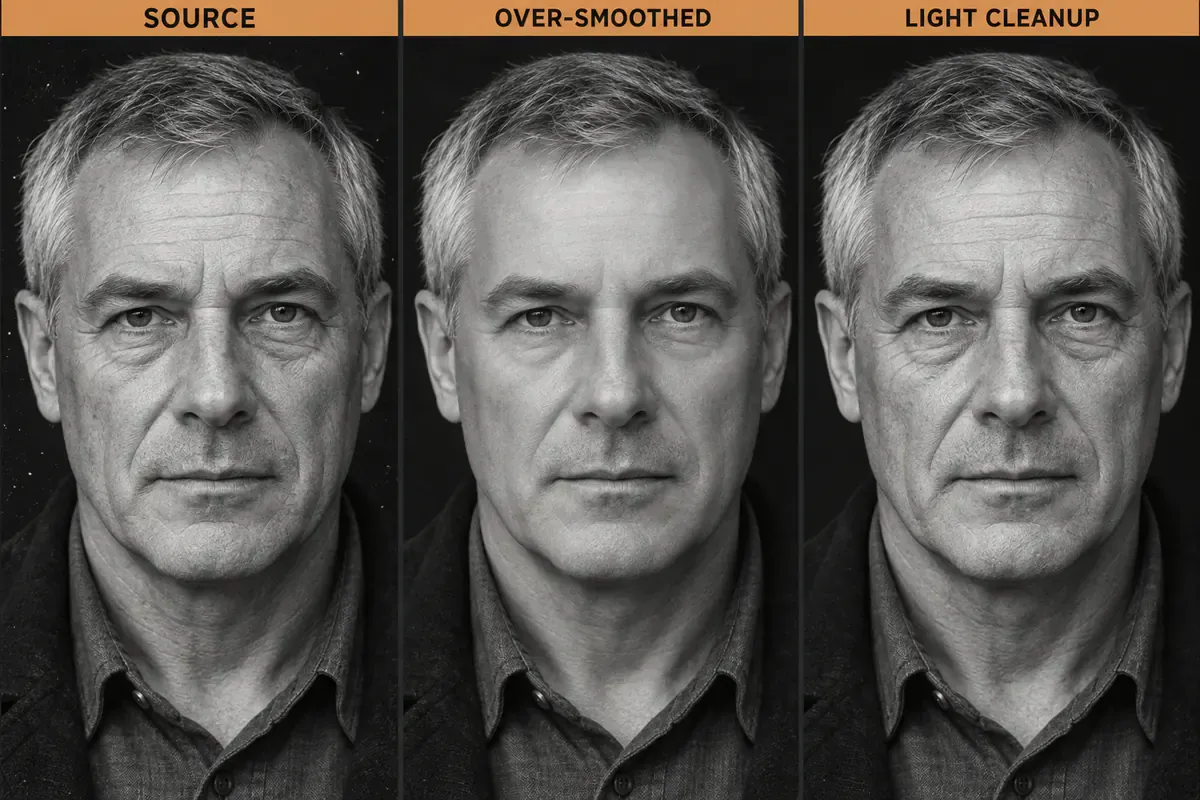
Illustration de retouche faciale : image source, copies sur‑lissées et légèrement nettoyées, avec les rides visibles conservées lors du nettoyage léger
Avant de partager une copie, passez alternativement entre celle-ci et l’image source, à la même taille. Si un coin de l’œil, un coin de la bouche, une oreille ou la ligne des cheveux a bougé, revenez en arrière d’une étape. Une réparation de rayure modifiant une couture, du texte ou le nombre de personnes doit également être rejetée avant toute nouvelle retouche. Enregistrez la copie originale restaurée et la version aux couleurs inférées, en attribuant des noms de fichiers clairs afin d’éviter toute confusion.
FAQ sur la restauration de photos anciennes
Puis-je essayer de restaurer une petite photo sauvegardée depuis une application de messagerie ?
Vous pouvez réaliser une copie destinée à la consultation, mais demandez d’abord au propriétaire de la photo le fichier original ou une nouvelle numérisation. Les résultats générés ne permettent pas de vérifier les visages ou les textes illisibles sur une image de petite taille. En l’absence de source meilleure, conservez à la fois l’original et une copie légèrement retouchée, et n’utilisez jamais de détails nouvellement générés pour établir l’identité ou des faits historiques.
Puis-je imprimer directement la copie restaurée ?
Choisissez la taille d’impression, puis vérifiez les dimensions réelles en pixels du fichier et son aspect une fois agrandie. Indiquer « 4K » ou « 8K » dans une requête ne confère pas à l’image ces dimensions ni ne garantit que les nouveaux détails soient réels. Effectuez un petit test d’impression et examinez les visages, les tissus et les textes. Conservez séparément la numérisation originale ; ne remplacez jamais celle-ci par une petite copie destinée au partage.
Est-il acceptable de télécharger des photographies familiales vers un outil de retouche en ligne ?
Obtenez l’autorisation appropriée du propriétaire de la photographie ainsi que des personnes concernées, et consultez les conditions d’utilisation de l’outil relatives au traitement, à la conservation et à la suppression des contenus téléchargés. Supprimez d’abord les numéros d’identification, adresses et autres informations sensibles inutiles. Pour les photographies qui ne doivent pas être transférées vers un service en ligne, utilisez un logiciel de retouche local ou faites appel à un service de restauration humain de confiance.
Références sur la restauration et la préservation des photographies

Outil IA d'images pour les équipes e-commerce
Pour les lancements produits, la publicité et les campagnes promotionnelles, utilisez l'IA pour générer des images produit, des visuels de scène, des créations publicitaires et des assets vidéo courts afin de rendre la production de contenu plus efficace.