Comment distinguer Nano Banana 2.5 de 2.1 : guide de génération d’images de référence et de retouche locale par PixPix
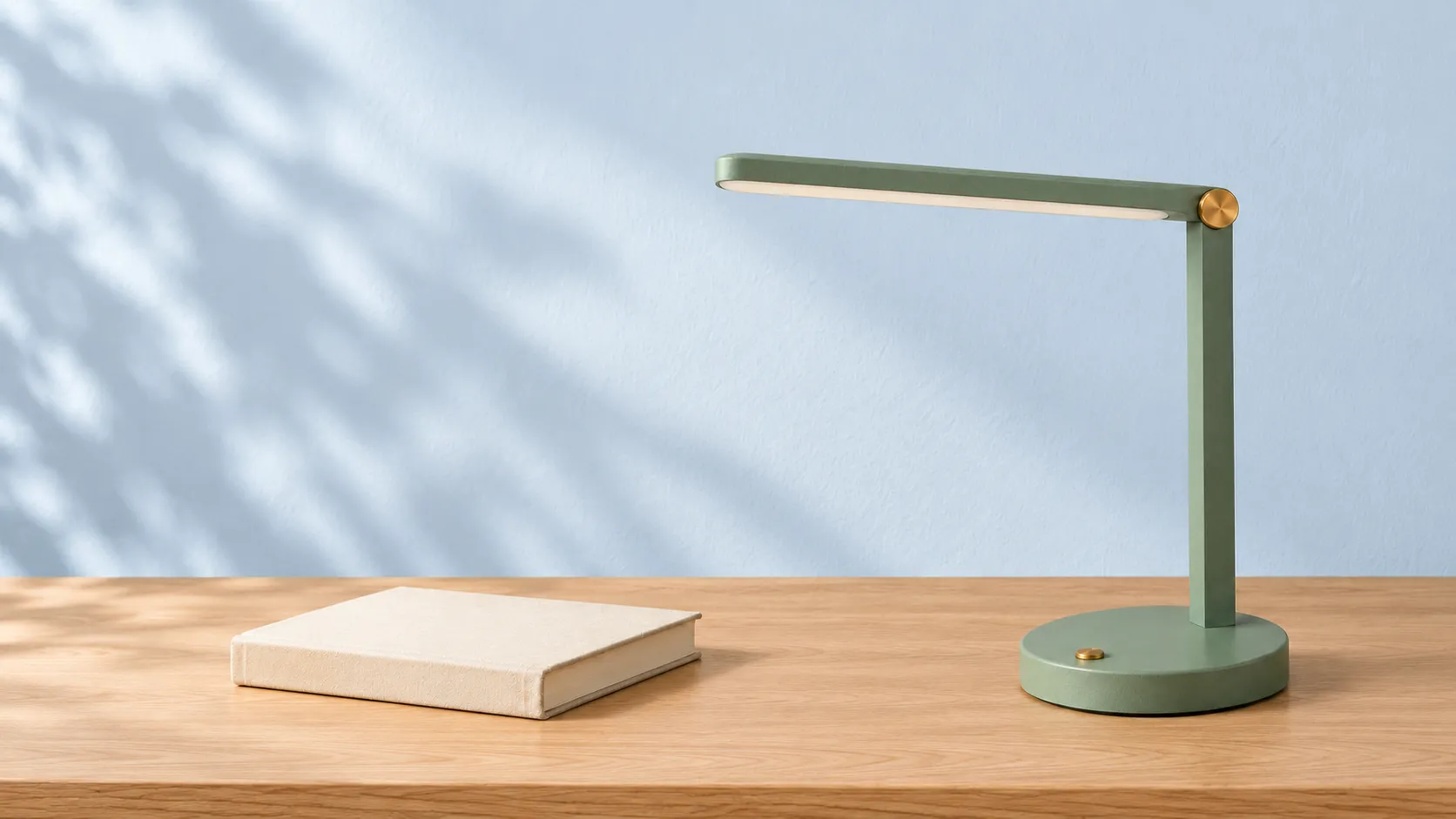
Lorsque vous recherchez « Nano Banana 2.5 », vous pouvez tomber sur des messages plus anciens, l’image flash de Gemini 2.5, ainsi que le nouveau Nano Banana 2.1. Bien que leurs numéros soient proches, ils ne sont pas interchangeables. Une fois le nom confirmé, la question pratique devient : comment créer une scène de produit à partir d’une seule image de référence, et comment modifier uniquement l’arrière-plan tout en conservant le produit correctement représenté ?
Cet article commence par clarifier les noms, puis utilise l’exemple original de la « lampe de lecture pliante Qingye » pour expliquer la méthode de création de références avec PixPix, tout en proposant trois modèles universels répliquables : établir une référence produit, générer une scène de bureau, et modifier uniquement la couleur du mur.
Nano Banana 2.5 et 2.1 : commençons par bien identifier les noms
À la date du 16 octobre 2026, Google a publié la documentation du modèle Nano Banana 2.1 ; la bibliothèque de modèles PixPix mentionne également cette option. Lors du choix du modèle, il convient d’abord de vérifier ces trois appellations souvent confondues.
Nom | Comment faut-il comprendre |
|---|---|
Nano Banana 2.5 | Dénomination utilisée dans les premiers articles ; les documents officiels consultés ne l’ont pas reconnue comme un modèle distinct ni comme un ancien nom de la version 2.1 |
Nano Banana 2.1 | Modèle de génération et d’édition d’images actuellement officiellement documenté par Google, dont le code est |
Gemini 2.5 Flash Image | Nom officiel de la première génération de Nano Banana ; ici, le « 2.5 » ne peut pas être directement remplacé par Nano Banana 2.5 |
Base de la dénomination : Documentation Google sur Nano Banana 2.1, Documentation Google sur la première génération de Nano Banana et Bibliothèque actuelle des modèles PixPix.
Par conséquent, inutile de chercher des entrées cachées en se basant sur d’anciens termes de recherche. Ouvrez simplement la bibliothèque actuelle des modèles, repérez le Nano Banana 2.1 officiellement répertorié, puis vérifiez les options proposées par la plateforme de travail.
Quelles capacités du Nano Banana 2.1 méritent notre attention ?
Google présente la version 2.1 comme une mise à jour de Nano Banana 2, avec des améliorations portant sur la qualité de l’image, l’exécution des instructions, la cohérence des personnages lors des éditions successives, ainsi que la présentation du texte. Pour les créateurs, ces axes peuvent se traduire en points de contrôle concrets : le produit subit‑il des déformations ? Les modifications locales affectent‑elles d’autres zones ? Les mots apparaissant sur l’image sont‑ils corrects ? Explication officielle de Google
Page dédiée au Nano Banana 2.1 sur PixPixPrésente actuellement trois modes de pensée — Minimal, Medium, High — ainsi que l’édition locale en langage naturel et les formats de sortie 1K, 2K, 4K. Les paramètres réels disponibles, les coûts du modèle et la disponibilité du compte dépendent de ce qui s’affiche sur la plateforme au moment de l’utilisation.
Lors de la préparation des visuels produits, il est recommandé de fixer d’abord un mode et une résolution de sortie, puis de procéder à une première vérification de la composition ; une fois la structure du produit validée, on pourra envisager la taille finale de livraison. Si l’on change simultanément le mode, le format, les prompts et l’image de référence, il devient difficile d’identifier quelle modification a influencé le résultat.
Une haute résolution ne remplace pas la vérification du contenu. La fiche technique du modèle Google mentionne encore certaines contraintes concernant les petits caractères, la cohérence des personnages et les relations spatiales gauche‑droite ; avant la livraison officielle, il convient de passer en revue chaque détail lié à la tâche. Fiche technique du modèle Google
Cas original : commençons par fixer une lampe de lecture
« La lampe de lecture pliable Qingye » est un produit fictif utilisé dans l’enseignement de ce texte. Elle ne porte ni logo de marque, ni aucune information relative aux fonctionnalités, dimensions ou performances d’un produit réel actuellement commercialisé. Nous avons défini son identité à partir de quelques caractéristiques faciles à vérifier :
Corps de lampe mat vert brouillard, socle rond et fin.
Sur le côté avant du socle se trouve un seul petit bouton rond en laiton.
Un seul bras mince et droit, surmonté d’un axe rotatif rond en laiton.
La tête de lampe allongée dépasse vers la gauche de l’image ; sa face inférieure est recouverte d’un diffuseur continu blanc crème.
La lampe reste éteinte tout au long de l’opération, afin de séparer aisément l’éclairage ambiant des émissions lumineuses propres au dispositif.
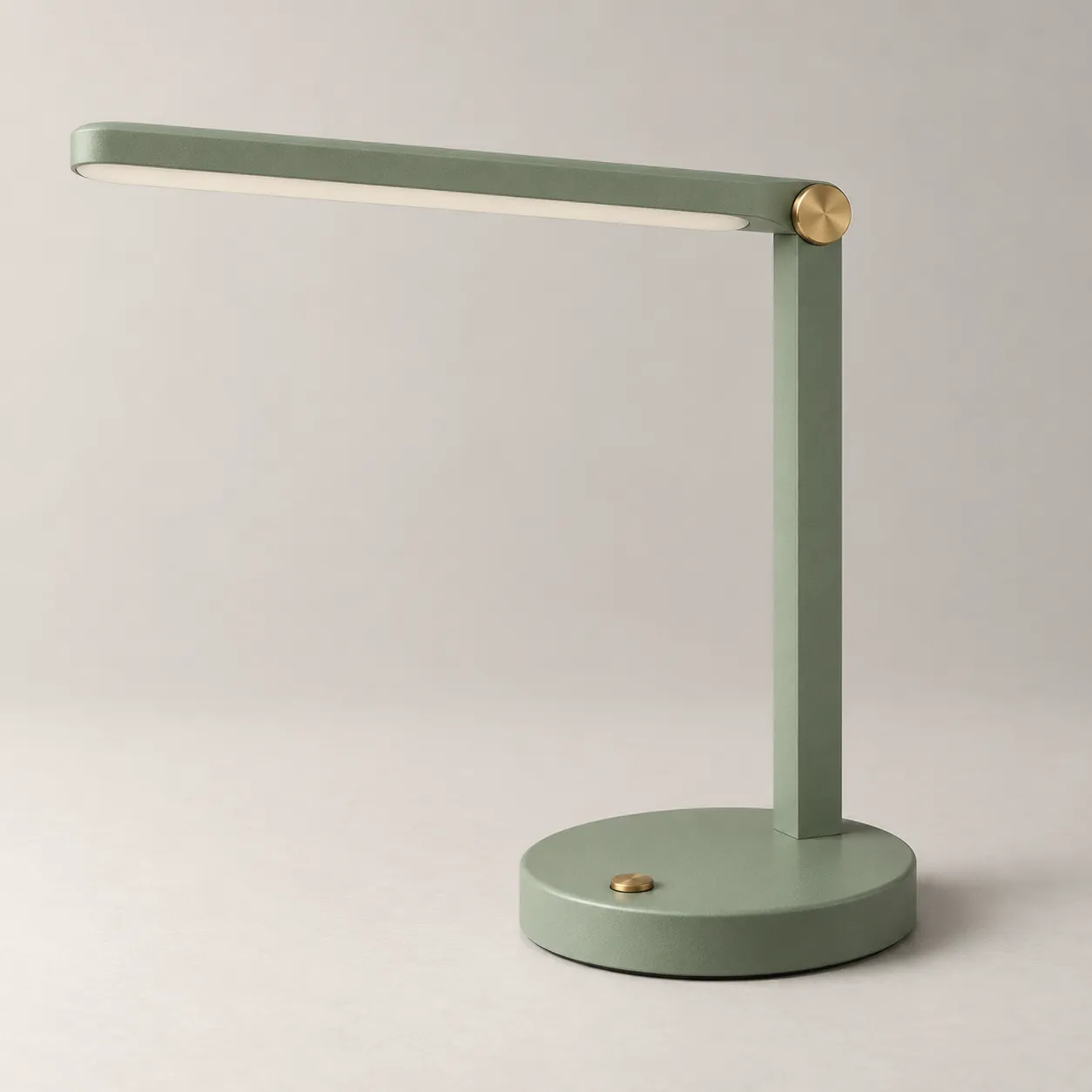
Légende : L’image de référence met clairement en évidence la tête de lampe, le bras vertical, le socle ainsi que deux détails en laiton ; les scènes ultérieures s’appuieront sur ces repères pour effectuer les vérifications.
Si vous disposez d’un produit réel, veuillez télécharger une photo nette de celui-ci plutôt que de reconstituer son apparence uniquement à partir d’une description textuelle. Il est préférable que la photo montre intégralement la silhouette, les interfaces essentielles et les matériaux, tout en évitant les reflets intenses ou les occultations qui pourraient conduire à des suppositions erronées concernant les détails.
Si vous ne faites que concevoir un concept original, vous pouvez utiliser le modèle générique suivant : Image de référence du produit.
Établir une image de référence pour une lampe de lecture pliable fictive, sans marque. Corps de lampe mat vert brouillard, socle rond et fin, avec un seul petit bouton rond en laiton sur le devant du socle ; un seul bras mince et droit, surmonté d’un axe rotatif rond en laiton reliant une tête de lampe allongée qui dépasse vers la gauche de l’image, dont la face inférieure est recouverte d’un diffuseur continu blanc crème. Lampe maintenue éteinte. Fond gris clair et chaleureux, vue depuis le tiers avant, montrant intégralement la tête de lampe, le bras vertical et le socle ; éclairage doux et diffus venant du coin supérieur gauche, avec des ombres naturelles au niveau du socle. Aucun texte, logo, emballage, câble ou autre élément ajouté.
Pour cette étape, choisissez d’abord la forme extérieure, sans vous précipiter pour ajouter une pièce, des personnages ou du contenu marketing. Enregistrez l’image de référence validée afin de l’utiliser comme base commune pour les étapes ultérieures.
Dans PixPix, passez de l’image de référence à l’édition locale
Préparez votre entrée et sélectionnez le modèle
Depuis la page PixPix Nano Banana 2.1 accédez à l’espace de création, vérifiez le nom du modèle sur le bureau, puis ajoutez l’image de référence du produit à conserver. Indiquez l’usage, le contenu visuel et les détails inaltérables ; position exacte des boutons et paramètres selon l’interface actuelle.
Dans ce cas, une seule image de référence du produit suffit. Lorsqu’il s’agit de plusieurs images de référence, il convient d’indiquer clairement « laquelle définit le produit, laquelle offre l’espace, laquelle fournit la palette de couleurs », afin d’éviter que plusieurs images ne se disputent simultanément le choix de la forme principale.
Générez une scène de bureau vérifiable
L’objectif de la deuxième étape est d’intégrer la lampe de lecture dans l’espace, sans la redessiner. Utilisez l’image de référence du produit comme donnée d’entrée et essayez le modèle générique n°2 : scène de bureau.
Utilisez la même lampe de lecture Qingye issue de l’image de référence, en conservant le corps mat vert brouillard, le socle rond et fin, le bouton en laiton sur le devant du socle, le bras unique, l’axe rotatif en laiton au sommet, ainsi que la tête de lampe allongée qui dépasse vers la gauche de l’image, accompagnée d’un diffuseur blanc crème. Maintenez la lampe éteinte et respectez les proportions du produit. Placez‑la sur une table de travail en chêne clair, avec un mur fin à motifs blancs chauds en arrière‑plan ; sur le côté gauche de l’image, posez un livre fermé à couverture blanche sans texte. Une lumière naturelle douce pénètre depuis la gauche, tandis que le socle de la lampe et le livre projettent chacun leur ombre naturelle. Composition horizontale, montrant intégralement la lampe ; le livre ne doit pas masquer le produit. Aucun personnage, câble, lampe supplémentaire, texte ou logo ajoutés.
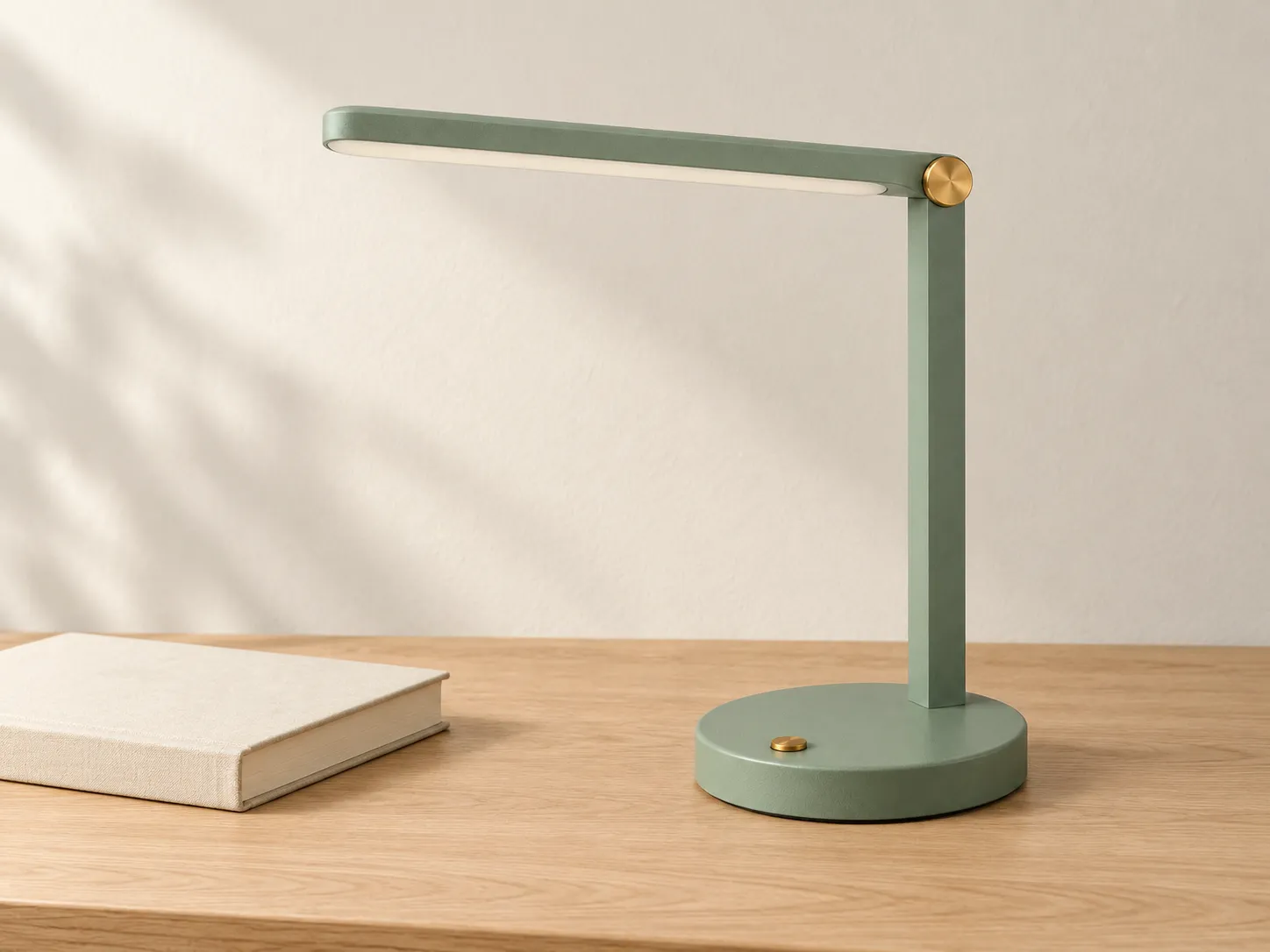
Légende : La scène de bureau ajoute un environnement et un livre, mais le produit demeure le seul protagoniste ; examinez d’abord la continuité structurelle, puis les matériaux et les ombres projetées.
Lors de la vérification, commencez par examiner la connexion entre la tête de lampe et le bras vertical, puis passez à la silhouette du socle, au nombre de boutons et à la position de l’axe rotatif. Une fois la structure du produit validée, vérifiez si le livre masque le sujet principal, si la perspective de la table en bois est naturelle, et si la lumière agit bien sur tous les objets simultanément.
Ne modifiez que la couleur du mur
Si la composition est déjà satisfaisante, utilisez cette scène comme entrée pour la phase d’édition suivante. Dans ce cas, conservez la version choisie et, sur la nouvelle version, essayez le modèle générique n°3 : changement de couleur du mur.
Ne modifiez que la couleur de fond du mur, en remplaçant le beige chaud par un bleu clair à faible saturation, tout en conservant les fines nervures du mur, ainsi que les niveaux d’ombre et de lumière existants. Gardez inchangés la position, la taille et l’angle de la lampe de lecture, le corps de la lampe vert brouillard, l’axe en laiton, les boutons de la base et le diffuseur blanc crème ; éteignez toujours la lumière. Préservez également la position, la forme et la couleur des livres, ainsi que la texture de la table en bois, la position de la caméra, le cadrage et les ombres portées. N’ajoutez aucun accessoire, ne rééclairez pas la scène et ne recadrez pas l’image.
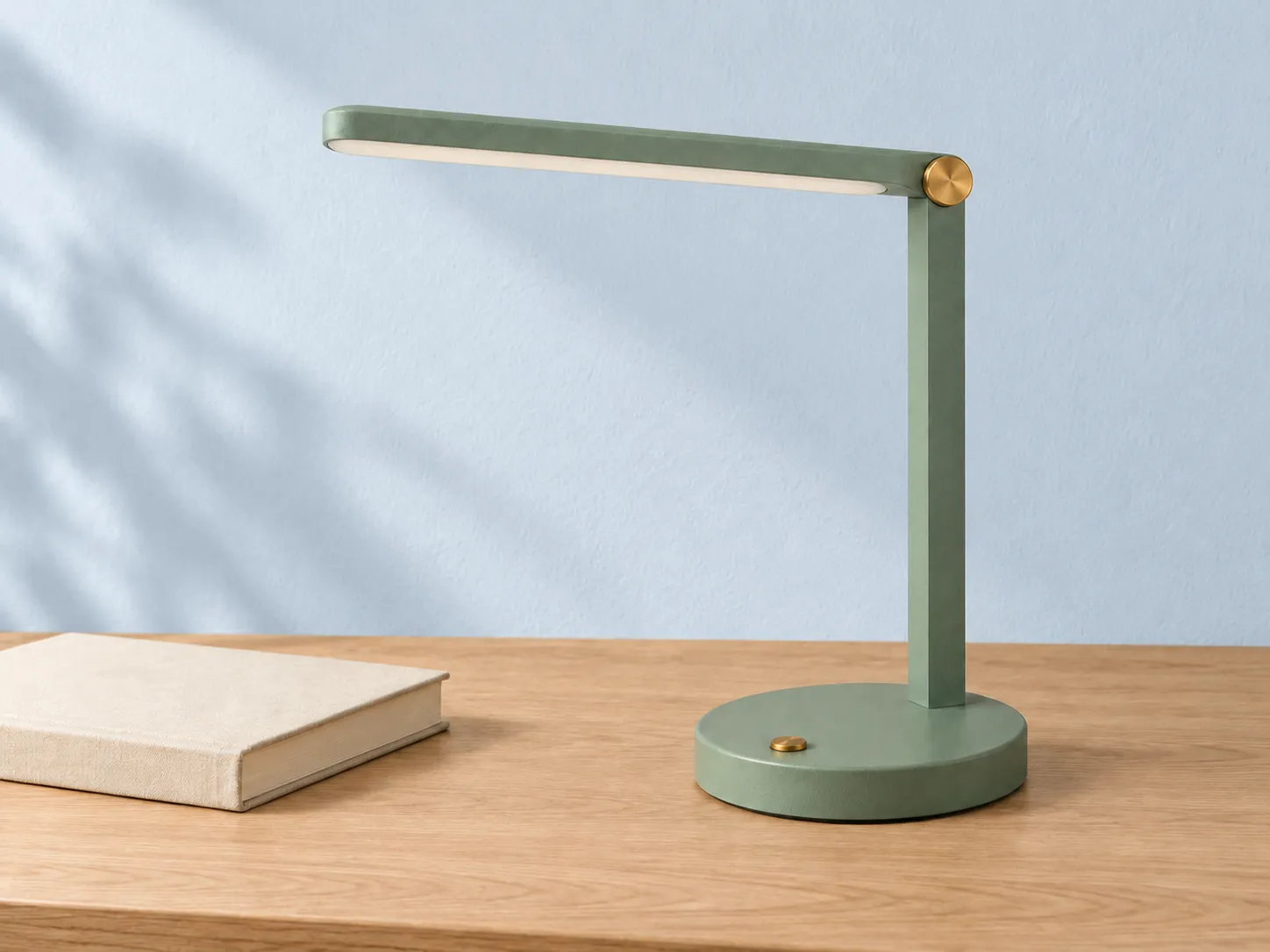
Légende : L’objectif de l’édition se concentre uniquement sur la couleur de fond du mur ; comparez avec l’image précédente pour vérifier que le corps de la lampe, les boutons, les livres et la surface de la table n’ont pas subi de modifications supplémentaires.
« Ne changer que la couleur du mur » est bien plus facile à valider que « adopter un style plus frais ». Ce dernier pourrait modifier simultanément l’exposition, les accessoires et la couleur des produits, entraînant ainsi la re-création de parties qui étaient initialement correctes.
En cas d’écart, corrigez selon le problème identifié.
Problèmes observés | Comment rédiger la prochaine étape |
|---|---|
Réduction de la longueur de la tête de la lampe et épaississement du pied | Retournez à l’image de référence du produit et indiquez qu’il faut rétablir la longueur de la tête de la lampe ainsi que l’épaisseur du pied ; suspendez l’ajout de détails scéniques. |
Présence d’un bouton ou d’une prise supplémentaire sur la base | Indiquez clairement que la face avant de la base ne comporte qu’un seul bouton en laiton et supprimez toute structure ajoutée. |
Le luminaire semble collé à la surface de la table | Indiquez la zone de contact entre la base et la table en bois, et demandez à ce que celle-ci soit alignée avec la lumière naturelle provenant de la gauche et avec l’ombre projetée près de la base. |
Après avoir changé la couleur du mur, l’ensemble de l’image tire vers le bleu | Délimitez précisément la modification de la couleur du mur et exigez le retour aux couleurs d’origine du corps de la lampe, des livres et de la table en bois. |
La tête de la lampe a été coupée | Ajustez d’abord la composition et l’espace vide afin de confirmer le contour complet, puis attaquez les détails. |
À chaque étape, traitez un seul problème majeur. Si, au fil des éditions successives, le produit s’éloigne trop de l’image de référence, revenez à la version la plus récente ayant passé le contrôle et réintroduisez l’image de référence ; n’acceptez pas une structure erronée simplement pour conserver le fond d’écran le plus récent.
Si la tâche en cours nécessite de définir précisément la zone à modifier, vous pouvez également consulter Outil d’édition d’images PixPixles options proposées, telles que le recoloriage local. Vérifiez d’abord la zone d’édition, puis indiquez l’effet souhaité et les éléments à conserver.
Comment déterminer si cela convient à votre produit ?
Pour comparer la version 2.1 avec votre modèle habituel, il est recommandé d’utiliser la même image de référence, le même prompt, le même format d’image et des spécifications de sortie compatibles chez les deux parties. Maintenez le même nombre de générations et le même nombre de tours de correction autorisés, puis notez les résultats suivants :
Identité du produit : La longueur de la tête de la lampe, la forme de la base, l’axe pivotant et les boutons sont-ils maintenus ?
Intégration dans l’environnement : La direction de la lumière, les ombres portées et la perspective de la surface de la table semblent-ils naturels ?
Portée des instructions : Lorsque seule la couleur du mur est modifiée, le produit et les livres ne sont-ils pas altérés par erreur ?
Détails de la livraison : Agrandissez pour examiner les bords, la texture métallique et le diffuseur ; vérifiez qu’il n’y a ni collage ni structures redondantes.
Volume de travail de correction : De la première image à la version utilisable, quelles ajustements sont réellement nécessaires ?
Ce n’est qu’après avoir réalisé un tel enregistrement que l’on peut tirer des conclusions adaptées à sa propre tâche. Les illustrations présentées dans cet article servent à expliquer les méthodes de création et de vérification, mais ne fournissent pas de classement des modèles.
Questions fréquentes
Nano Banana 2.5 a-t-il été renommé en 2.1 ?
Les documents officiels consultés lors de cette vérification ne confirment pas ce changement de nom. Lors de la rédaction de tutoriels ou lors de la transmission des besoins, utilisez le nom officiel actuel : Nano Banana 2.1 ; lorsque vous rencontrez l’ancienne dénomination, vérifiez la date de mise à jour des articles ainsi que les documents officiels du modèle.
Par où commencer sur PixPix ?
Disponible à partir de Page dédiée à Nano Banana 2.1Comprenez les fonctionnalités et lancez la création, puis vérifiez le modèle réel et les paramètres dans l’espace de travail. Les exemples et les instructions disponibles sur la page publique ne sauraient remplacer votre propre inspection de votre produit.
Plus le niveau de pensée est élevé, ou plus la résolution est grande, cela signifie-t‑il forcément une meilleure adéquation ?
Il convient d’évaluer en fonction des résultats obtenus pour la même tâche. Commencez par fixer les paramètres de composition et d’identité du produit, puis comparez les autres options ; augmenter simplement la taille de sortie ne prouve pas que la structure, les couleurs ou le texte du produit sont corrects.
Comment traiter le texte sur l’affiche du produit ?
Il est recommandé d’obtenir d’abord une image de base avec une structure correcte et des marges appropriées, puis d’ajuster le titre et les arguments de vente. Lorsque le modèle doit représenter du texte, rédigez mot par mot le contenu, indiquez sa position et son niveau hiérarchique, et procédez à une vérification mot par mot ; quant aux prix, aux références et aux informations officielles sur le produit, ils peuvent être finalisés dans l’outil de conception.
Cinq points à vérifier avant l’exportation
La forme du produit, le nombre de ses composants et les points clés d’identification correspondent aux références.
La palette de couleurs appliquée n’affecte pas involontairement le corps de la lampe, les livres ni la table en bois.
L’éclairage des luminaires et des accessoires, ainsi que leurs ombres portées et leur perspective, sont bien coordonnés.
Le format de l’image correspond à l’usage prévu, sans découpage inattendu de la tête de la lampe ni de la base.
Tous les textes et informations relatives au produit ont été revus ; aucune information fictive concernant les fonctions ou les performances n’a été introduite.
Une fois les références du produit préparées, vous pouvez réaliser une première scène sur PixPix Nano Banana 2.1 après avoir validé la structure, puis essayer des modifications ponctuelles ; ainsi, chaque étape sera accompagnée d’un objectif clair à valider.
Outil IA d'images pour les équipes e-commerce
Pour les lancements produits, la publicité et les campagnes promotionnelles, utilisez l'IA pour générer des images produit, des visuels de scène, des créations publicitaires et des assets vidéo courts afin de rendre la production de contenu plus efficace.