Comment utiliser Nano Banana 2.1 ? Consultez les illustrations, les affiches textuelles et le guide d’édition continue.
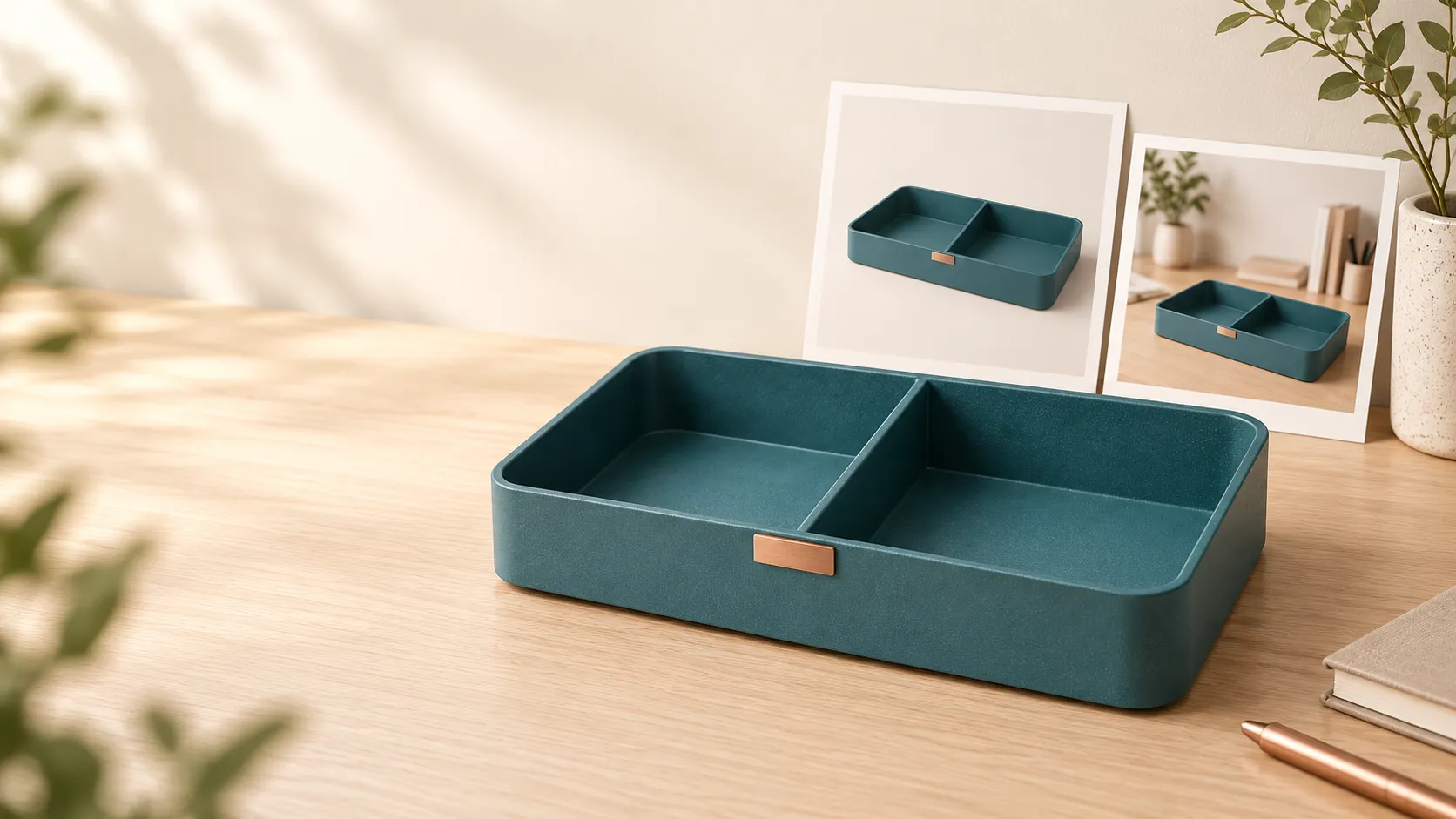
Après la mise à jour de Nano Banana 2.1, que faut-il vérifier lors de la création d’images de produits ? Plutôt que de se limiter à la résolution, il est plus pertinent d’analyser : une fois l’environnement modifié, la structure du produit reste-t‑elle cohérente ? Après l’ajout d’un titre, les mots ont-ils été correctement rédigés ? Et après plusieurs modifications successives, les éléments initialement satisfaisants ont-ils été altérés ?
Cet article commence par présenter les informations officielles concernant Nano Banana 2.1, puis utilise le cas d’un organisateur de bureau original pour illustrer comment attribuer des images de référence, structurer les prompts et ajouter de courts titres, tout en procédant à une vérification point par point des résultats obtenus. Vous pouvez également appliquer cette méthode aux processus actuels de création d’images de référence et d’édition d’images proposés par PixPix.
Date de vérification des informations : 16 octobre 2026. Les produits et les illustrations sont des scénarios pédagogiques originaux ; les images ont été générées par un outil indépendant et ne constituent pas des résultats issus de tests pratiques réalisés avec Nano Banana 2.1 ou PixPix. Les prompts mentionnés dans ce texte sont des modèles génériques pouvant être adaptés.
Qu’est-ce que Nano Banana 2.1 et quelles informations ont déjà été confirmées ?
Nano Banana 2.1 est un modèle de génération d’images et d’édition conversationnelle développé par Google. La fiche technique du modèle, publiée par Google DeepMind le 6 octobre 2026, précise qu’il repose sur Gemini 3.6 Flash. Consultez la fiche technique officielle.
Concernant les spécifications directement liées à la création, retenez d’abord les points suivants :
Projets | Documentation officielle de Google |
|---|---|
Modèle API |
|
Résolution de sortie des images | 1K, 2K, 4K — par défaut, 1K |
Références multiples | Jusqu’à 14 images de référence ; selon la documentation officielle, le modèle garantit une cohérence pour jusqu’à 4 personnages et une fidélité pour jusqu’à 10 objets |
Points clés de cette mise à jour | Qualité visuelle, mise en page des textes et des infographies, cohérence sur plusieurs itérations ; correction des artefacts de collage apparaissant sur les formats très larges et très hauts en 2K et 4K |
Il s’agit là des capacités et des limites indiquées dans la documentation du modèle, sans garantie que chaque génération atteindra ces performances, ni que tous les plateformes offrent exactement les mêmes paramètres. Consultez la documentation du modèle de Google.
Pour les créateurs de produits, il est recommandé de transformer ces priorités de mise à jour en trois questions vérifiables : les détails du produit ont-ils été conservés ? Le titre a‑t‑il été correctement rédigé ? Les modifications effectuées ont‑elles impacté des zones non concernées ? Cet article organise le flux de travail autour de ces trois questions, sans fournir de classement de vitesse ou d’efficacité basé sur des tests non réalisés.
Établissez d’abord une base de référence pour le produit, permettant des vérifications répétées.
Ce tutoriel prend comme exemple fictif le « Boîte de rangement de bureau à deux compartiments couleur vert roche ». Ce produit n’est utilisé qu’à des fins illustratives et ne correspond ni à une marque réelle, ni à un produit commercialisé, ni à un projet client.
Les caractéristiques distinctives du produit sont fixes :
Métal mat couleur vert roche, revêtement à grains fins.
Boîte rectangulaire à coins arrondis, à bord bas, à ouverture large et sans couvercle.
Une seule cloison longitudinale au centre, divisant l’espace en deux compartiments latéraux.
Sur le devant, une seule plaque horizontale en cuivre, sans inscription.
Aucune poignée, pied d’appui ni tiroir supplémentaire.
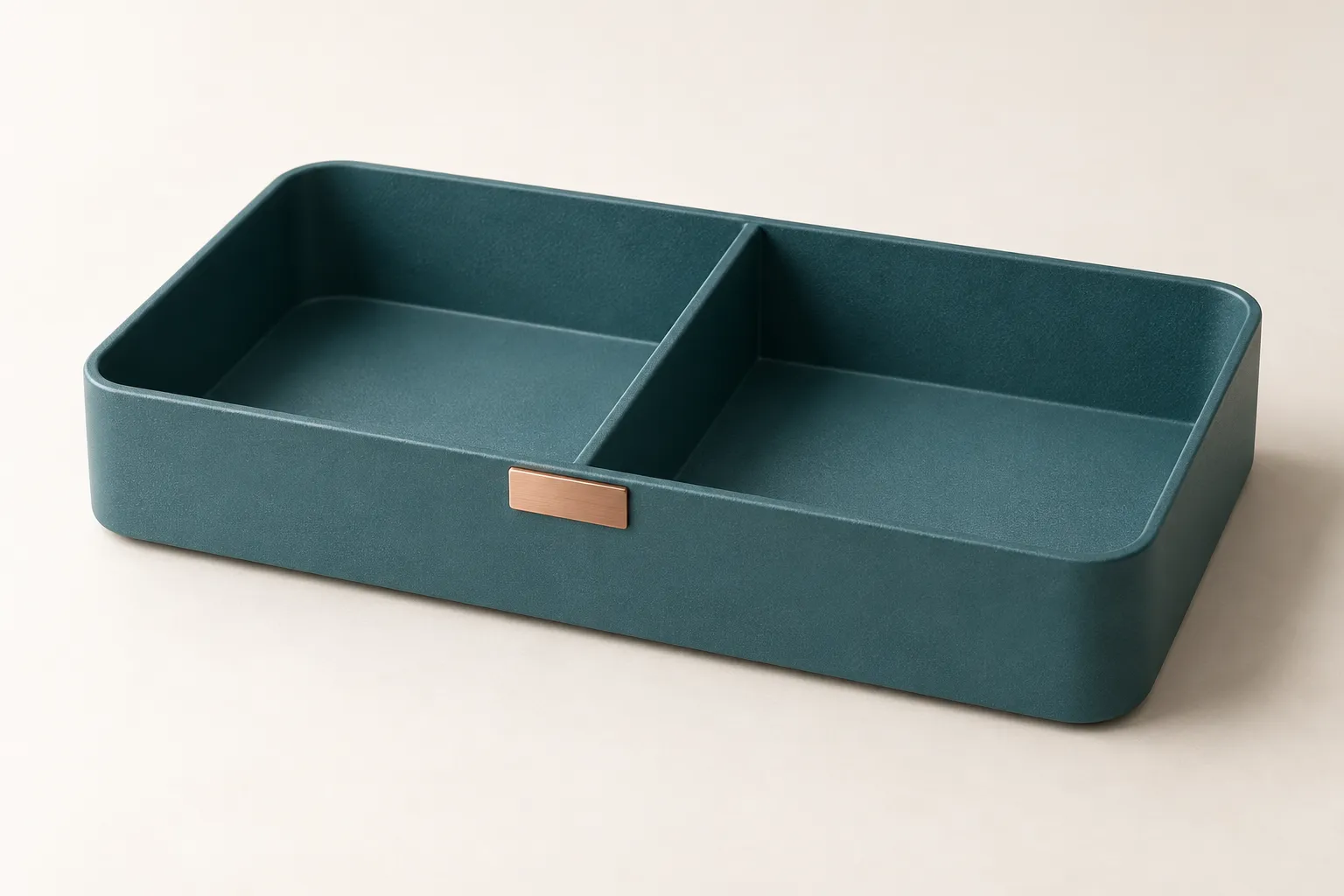
Légende : Le modèle de référence précise d’abord les deux compartiments, la cloison unique et les éléments décoratifs couleur cuivre. Il s’agit d’une illustration pédagogique originale ; les scènes ultérieures l’utilisent pour vérifier si le produit principal a évolué.
Cette norme est plus facile à appliquer que « maintenir l’uniformité des produits ». Lors de la vérification, il est possible d’indiquer précisément le nombre de cloisons, la position des éléments décoratifs, la hauteur des bords ou les changements de matériau, plutôt que de se fier uniquement à l’impression générale.
Lors de la préparation des images réelles du produit, privilégiez d’abord la vue principale sans obstruction ; n’ajoutez des angles supplémentaires que lorsque les côtés ou les structures de liaison ne sont pas clairs. Les couleurs, structures ou versions d’emballage contradictoires doivent être clarifiées au préalable.
L’essentiel d’une série d’images de référence réside dans une répartition claire des rôles
Les images de référence peuvent assumer chacune trois rôles distincts : le produit lui‑même, l’environnement et la composition. Ne laissez pas trois images simultanément déterminer l’apparence du produit.
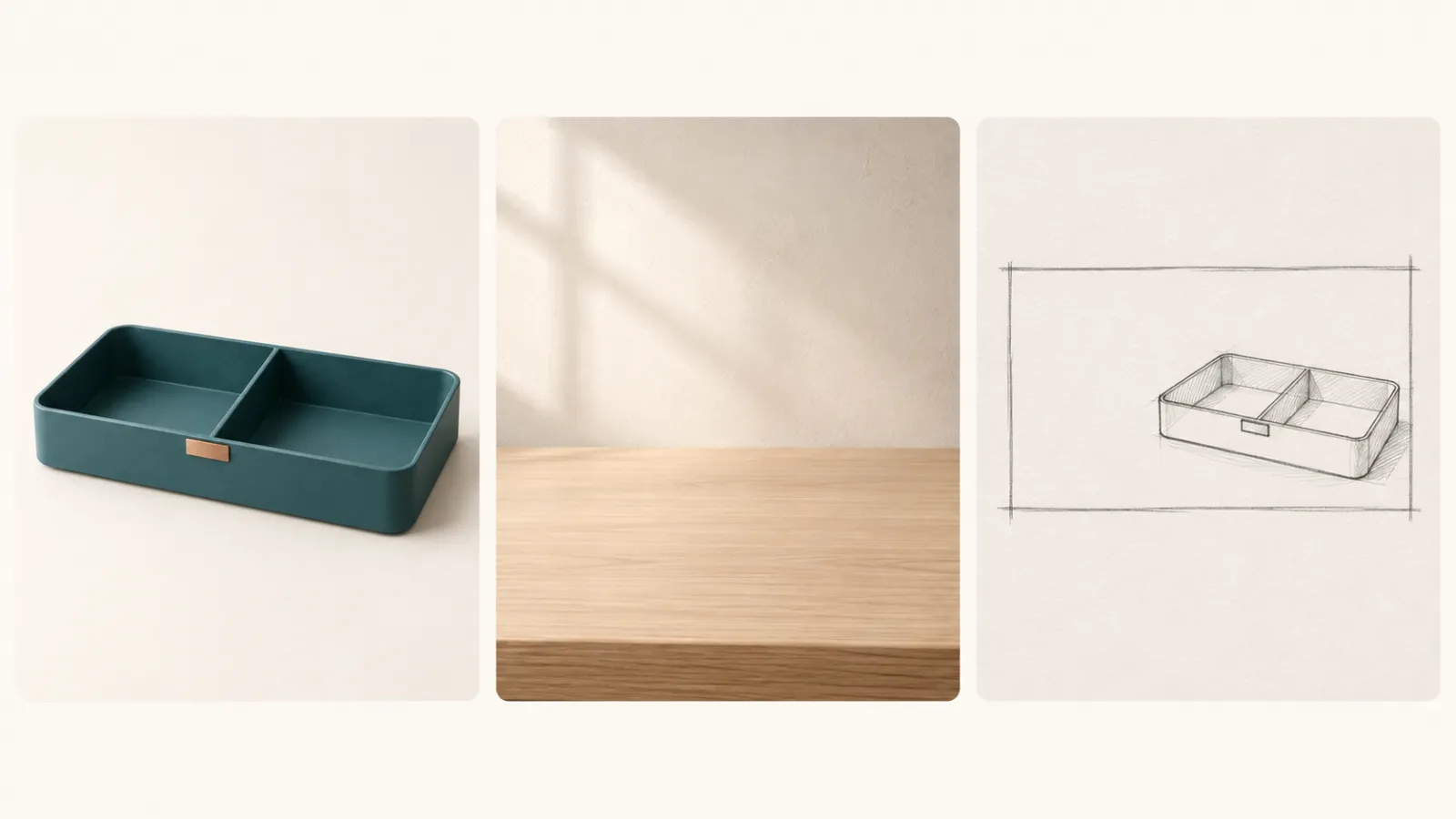
Légende : La photo de gauche définit l’identité du produit, celle du milieu fournit l’environnement et l’éclairage, tandis que celle de droite explique la composition. Cette image sert de tableau didactique illustrant la répartition des rôles, et non d’interface de téléchargement réelle.
En lien avec le cas présent :
Contenu de référence | Informations à intégrer | Informations à ne pas inclure |
|---|---|---|
Vue principale du produit | Structure à deux compartiments, coins arrondis, revêtement couleur bleu roche, éléments décoratifs couleur cuivre | Arrière-plan original et ombres issues d’une prise de vue en studio |
Environnement de bureau vide | Bois de chêne clair, murs blanc chaud, lumière provenant de la fenêtre en haut à gauche | Autres produits ou boîtes de rangement de styles différents |
Croquis de composition | Produit placé à droite, espace vide à gauche, cadre horizontal | Lignes du croquis et texture du papier |
Modèle universel : répartition des rôles entre les images de référence
商品参考图只用于确定收纳盒的外形、双格结构、岩青色涂层和正面铜色饰片。
环境参考图只用于确定浅橡木桌面、暖白墙面和左上方自然光。
构图参考图只用于确定商品居右、左侧留白和横向画面布局。
不要把构图草图的线条带入成图,也不要根据环境图重新设计商品。
Lors de la mise en œuvre pratique, indiquez chaque image par son nom de fichier ou par la méthode de référence affichée sur l’interface actuelle, afin d’éviter toute ambiguïté liée à des expressions comme « cette image » ou « cette autre ». Si le nombre de références autorisé par l’interface est limité, assurez d’abord que la référence principale soit claire, puis complétez avec des descriptions écrites concernant l’environnement et la composition.
Passez de l’image de scène à l’affiche textuelle courte en deux étapes
Première étape : réalisez d’abord la scène sans texte
Traitez d’abord le produit, l’espace et l’éclairage, puis ajoutez le titre. Ainsi, en cas de problème, vous pourrez distinguer aisément s’il convient d’ajuster la scène ou la mise en page.
Modèle universel : scène de bureau
以商品参考图中的岩青双格桌面收纳盒为唯一产品基准。
生成横向生活方式商品图:收纳盒置于浅橡木桌面右侧,背景为暖白墙面。
采用前右上方三分之四视角,完整展示收纳盒,不裁断边沿。
左侧分区内平放一本闭合的米白色笔记本,右侧分区留空。
左上方窗光照入,商品底部有自然接触阴影,表面保持细颗粒哑光金属质感。
画面左侧留出干净空间,暂不生成文字。
保留左右两个分区、一道前后隔板和正面中央的铜色饰片。
不要新增提手、支脚、盖子、隔板或品牌标识。
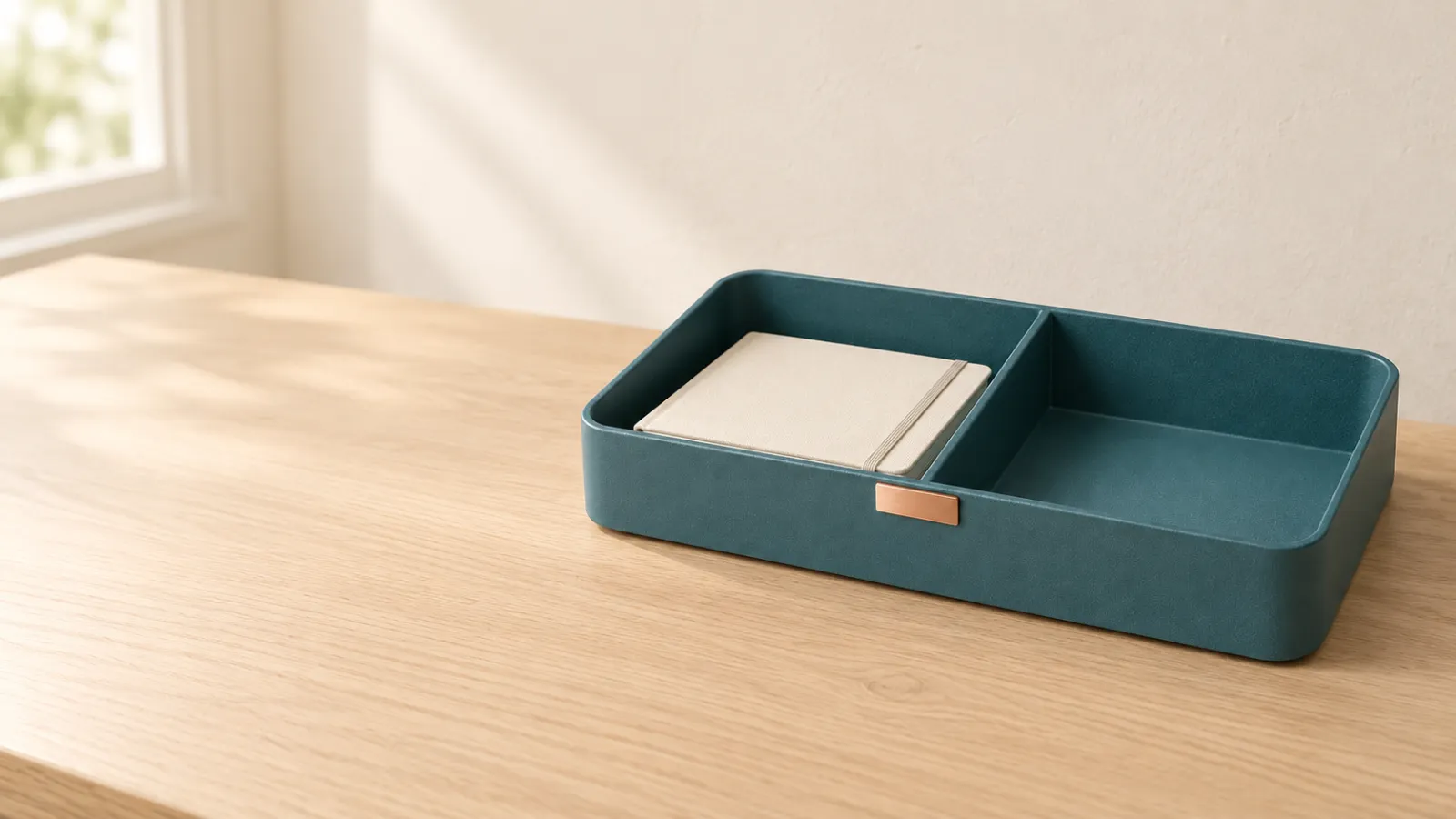
Légende : L’image didactique de la scène fixe d’abord la relation entre le produit, les accessoires et l’espace vide. Le compartiment de gauche accueille un carnet, celui de droite reste vide, ce qui fournit également un objectif clair pour les futures retouches ponctuelles.
Au premier tour, concentrez-vous sur les points suivants : le carnet traverse‑t‑il la cloison ? Les éléments décoratifs couleur cuivre ont‑ils été déplacés ? Le fond de la boîte de rangement est‑il bien plaqué contre le bureau ? En cas d’erreur structurelle, revenez d’abord au modèle de référence pour corriger le problème, sans recourir à davantage de décorations pour masquer l’issue.
Étape 2 : Ajoutez uniquement un court titre
Dans ce cas, nous utilisons le court titre « DESK RESET ». Commencez par vérifier l’orthographe, la position et la hiérarchie avec un texte réduit, puis envisagez d’autres informations.
Modèle universel : mise en page du court titre
基于已确认的桌面场景图,仅在左侧留白区域加入以下标题:
DESK
RESET
两行排列,深岩青色无衬线字体,左对齐,保留充分边距。
文字必须逐字准确,不添加副标题、价格、Logo 或其他文字。
不要遮挡收纳盒,也不要改变商品结构、笔记本位置、桌面和光向。
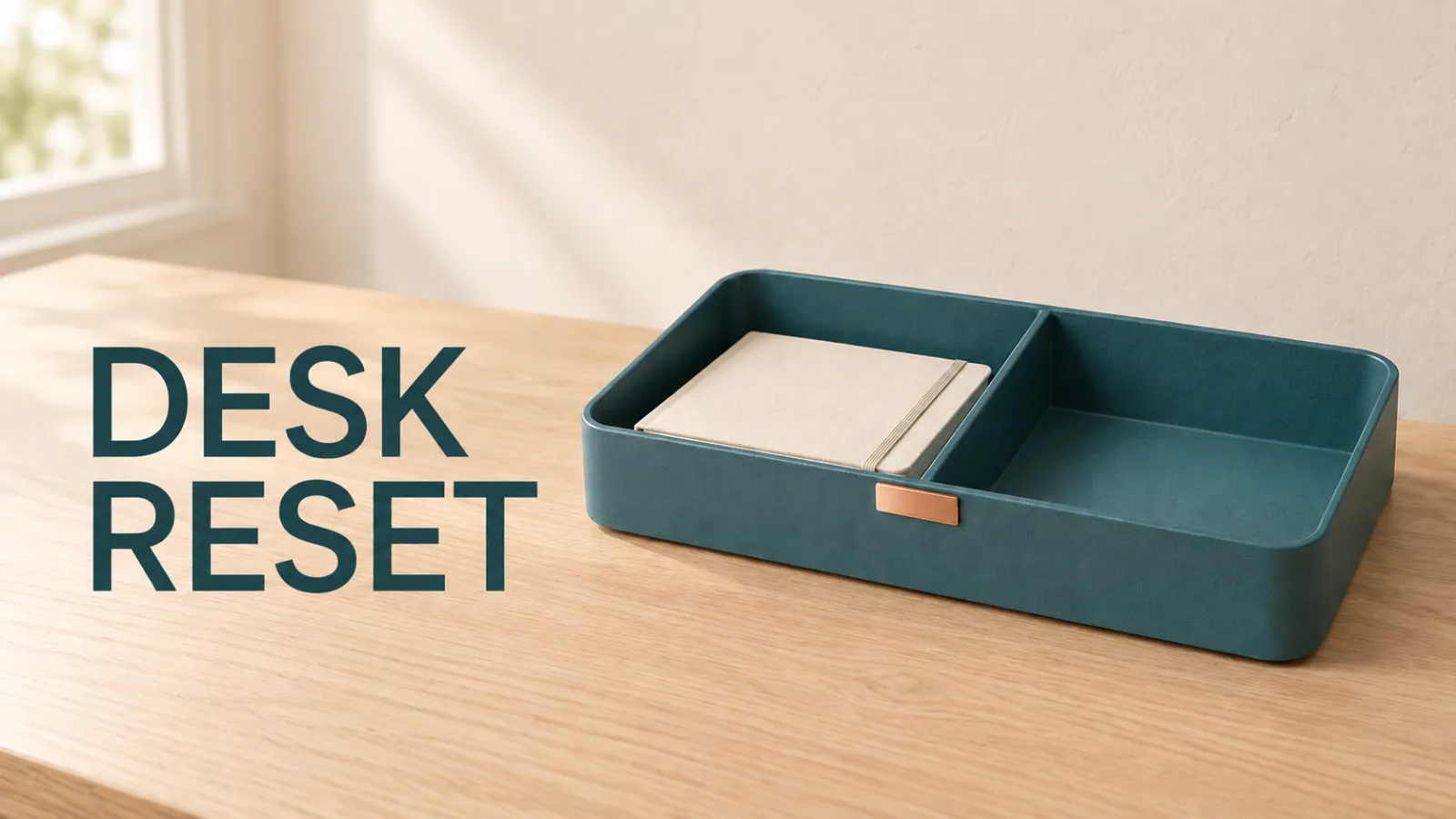
Légende : L’image pédagogique du court titre explique brièvement les exigences de position et de hiérarchie ; elle ne reflète pas le taux d’exactitude du texte dans Nano Banana 2.1.
Lors de la vérification du texte, outre la relecture mot à mot, il convient également d’évaluer la lisibilité sur la miniature, la distance entre le titre et le produit, ainsi que les marges de sécurité aux bords de l’image. Enfin, lorsqu’il s’agit d’informations de marque essentielles, il est possible de conserver une image de fond sans texte et d’ajouter le texte directement dans l’outil de mise en page.
Lors d’une édition successive, précisez à chaque étape un changement majeur
Supposons que la scène soit déjà satisfaisante et que vous souhaitiez simplement retirer le carnet. Dans ce cas, évitez de réécrire entièrement la pièce, les produits et le style ; indiquez clairement l’élément à modifier, complétez les zones concernées et spécifiez les éléments à conserver.
Modèle universel : édition ponctuelle
只移除收纳盒左侧分区内的米白色笔记本。
补全被遮挡的岩青色哑光金属底面,使两个分区都为空。
保留收纳盒的外轮廓、隔板、铜色饰片、位置和大小。
保留原机位、浅橡木桌面、背景墙、窗光与商品接触阴影。
不要重新设计收纳盒,不要向任一分区添加物品。
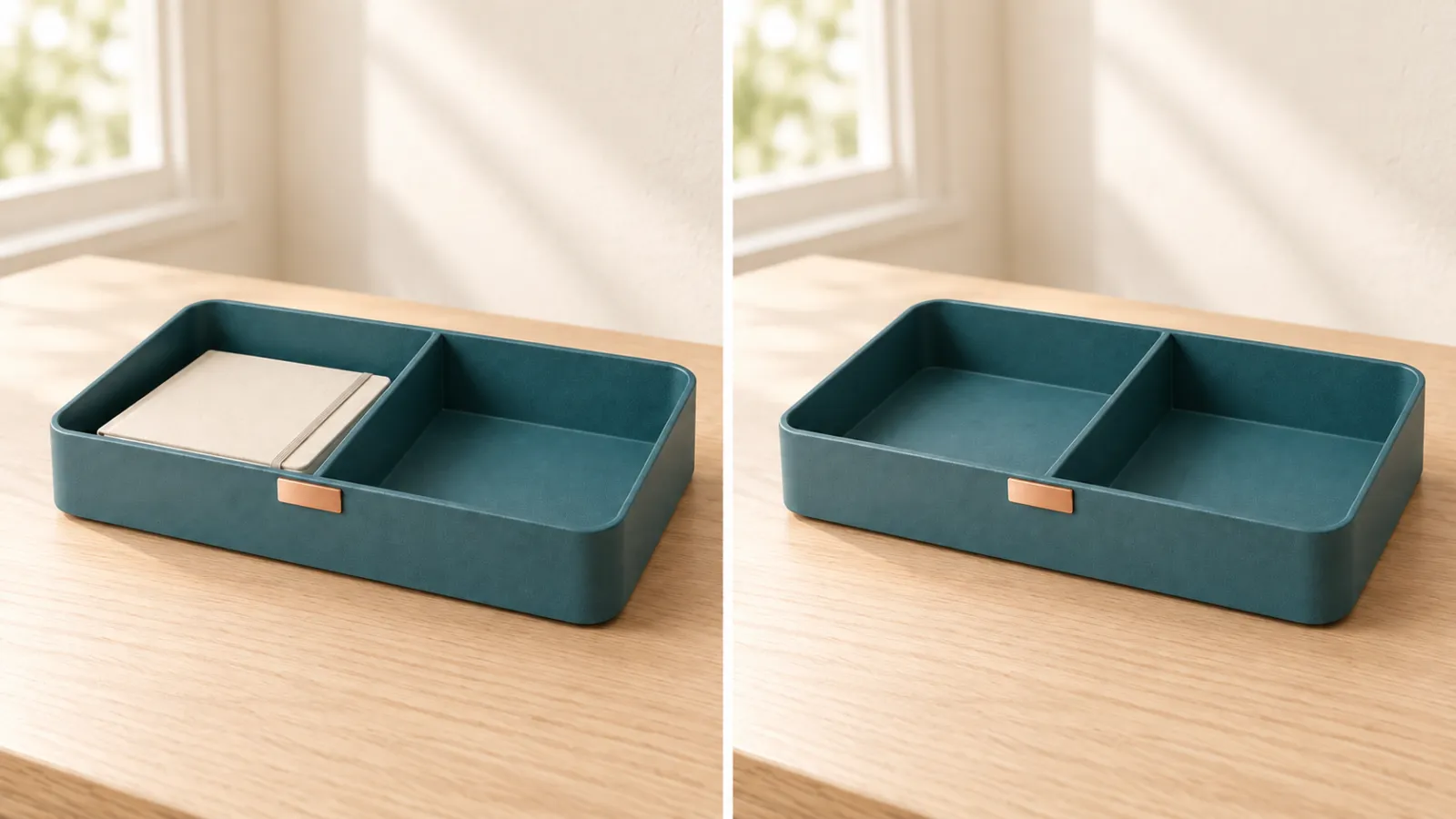
Légende : À gauche, le carnet est conservé ; à droite, l’élément à supprimer est mis en avant. Cette illustration est une comparaison didactique spécialement conçue ; il ne s’agit ni d’une capture d’écran avant/après d’une véritable session PixPix, ni d’une preuve que les pixels des autres zones sont parfaitement identiques.
Conservez à chaque étape la version précédente utilisable. Si, lors du retrait du carnet, la cloison se courbe, les proportions des produits changent ou la texture du bureau est nettement modifiée, revenez à la version précédente pour limiter les ajustements. Vérifier seulement que « le carnet a disparu » ne suffit pas ; il faut aussi s’assurer que les éléments restants sont corrects.
Mettez cette méthode en pratique sur PixPix
PixPix présente publiquement son générateur d’images et de vidéos par IA— qui inclut la génération de texte, la création d’images de référence et l’édition d’images — ainsi que des options comme le recadrage local, l’agrandissement ou la suppression partielle. Voici des recommandations opérationnelles basées sur ces fonctionnalités ; les contrôles précis et la portée de prise en charge dépendent de l’interface actuelle.
Accédez à l’option de création d’images et vérifiez les modèles disponibles. Notez bien le nom du modèle, sans confondre Nano Banana 2 et 2.1.
Téléchargez une image de référence du produit. Si davantage de références ou d’éléments contextuels sont nécessaires, ajoutez alors des images d’environnement ou de composition, en précisant clairement leur rôle respectif.
Utilisez un modèle de scène sans texte et définissez le format et les dimensions proposés par l’option choisie. Assurez-vous d’abord de la structure du produit, puis poursuivez le traitement.
Ajoutez un court titre à partir de la version disponible ; ou conservez l’image de fond et finalisez le texte dans l’outil de mise en page.
Lorsque vous devez retirer un accessoire, privilégiez les options de suppression locale ou de retouche locale, tout en précisant clairement les zones à conserver. Résolvez un seul problème majeur à chaque étape.
Après le téléchargement, vérifiez les dimensions réelles en pixels, les détails du texte et des produits, et conservez les mots-clés ainsi que l’historique des versions.
Si votre mission consiste à produire un ensemble complet de visuels pour le commerce électronique, consultez également si l’option PixPix pour les séries de produits convient à votre objectif. Ne confondez pas les paramètres, le nombre de rendus ou la facturation associés aux images génériques avec ceux des séries de produits.
Avant la livraison, concentrez-vous sur ces cinq points
La fiche technique du modèle Google mentionne encore certaines limitations, telles que le rendu des petits caractères et des longs textes, la cohérence des personnages, l’exécution des instructions d’édition locale et l’évaluation de l’espace gauche/droite. Par conséquent, les mises à jour officielles doivent servir de guide pour les tests, mais ne sauraient remplacer la validation finale des images générées.Consultez les limites connues officiellement.
Pour ce cas particulier, la vérification peut être détaillée comme suit :
Structure : Il n’y a toujours que deux zones distinctes et une seule cloison ; la position des ornements cuivrés reste stable.
Matériau : Le métal de couleur bleu ardoise conserve un fini mat, sans se transformer en plastique ou en céramique brillant.
Espace : L’ordinateur portable occupe entièrement la case de gauche, les contacts sont corrects et le produit n’est pas en suspension.
Texte : « DESK RESET » ne comporte ni omission, ni faute de frappe, ni ajout inutile ; il reste lisible même réduit.
Portée de l’édition : Après avoir retiré l’ordinateur portable, les cloisons, les bords, les emplacements et l’éclairage peuvent encore être comparés point par point avec la version précédente.
Si l’on souhaite comparer plusieurs modèles, il convient de fixer des références précises — images de référence, prompts, format d’image, dimensions et nombre de générations — tout en notant le nombre réel de tours, le nombre de modifications et les ressources consommées. Ce tutoriel n’a pas procédé à une telle évaluation comparative ; on ne saurait donc en déduire quel modèle est plus rapide ou meilleur.
Questions fréquentes
Le système accepte jusqu’à 14 images de référence ; faut-il toutes les envoyer en une seule fois ?
Ce n’est pas nécessaire. Commencez par vérifier si chaque image apporte des informations indispensables. Les images principales et les images d’ambiance ont des rôles bien distincts ; elles facilitent généralement le diagnostic des problèmes que ne le ferait pas une multitude d’images aux contenus contradictoires. Le nombre réel de fichiers pouvant être chargés dépend également de l’interface utilisée.
Sélectionner une résolution 4K garantit-elle la précision des détails du produit et du texte ?
Non. La taille en pixels et la justesse du contenu doivent être vérifiées séparément. Une cloison supplémentaire ou une erreur dans le titre resteront erronées même après agrandissement ; il convient d’abord de s’assurer de la structure et du texte, puis de définir la taille finale de livraison.
Après la mise à jour des capacités textuelles, faut-il encore recourir à la mise en page manuelle ?
Il est préférable de conserver cette option. Les titres courts peuvent servir à explorer, mais les textes publiés officiellement doivent toujours faire l’objet d’une relecture mot à mot. Pour les longs textes, les petites typographies ou les missions exigeant une stricte conformité aux normes de marque, il est recommandé de séparer la création de l’image de base et la mise en page finale.
Commencez par une image de référence claire
Préparez une image produit complète, mettez en avant plusieurs caractéristiques structurelles immuables, puis Accès à la création d’images PixPixEssayez une scène simple. Commencez par réaliser la version sans texte, ajoutez ensuite le titre, puis effectuez enfin une modification ciblée et bien définie.
Lorsque vous serez capable d’expliquer précisément « ce qui a été modifié cette fois-ci, quels détails doivent être conservés et comment valider le résultat », chaque génération et chaque édition deviendront beaucoup plus faciles à réutiliser.

Outil IA d'images pour les équipes e-commerce
Pour les lancements produits, la publicité et les campagnes promotionnelles, utilisez l'IA pour générer des images produit, des visuels de scène, des créations publicitaires et des assets vidéo courts afin de rendre la production de contenu plus efficace.