Comment rédiger les prompts pour Nano Banana 2.1 : 6 modèles originaux et la méthode d’édition avec PixPix
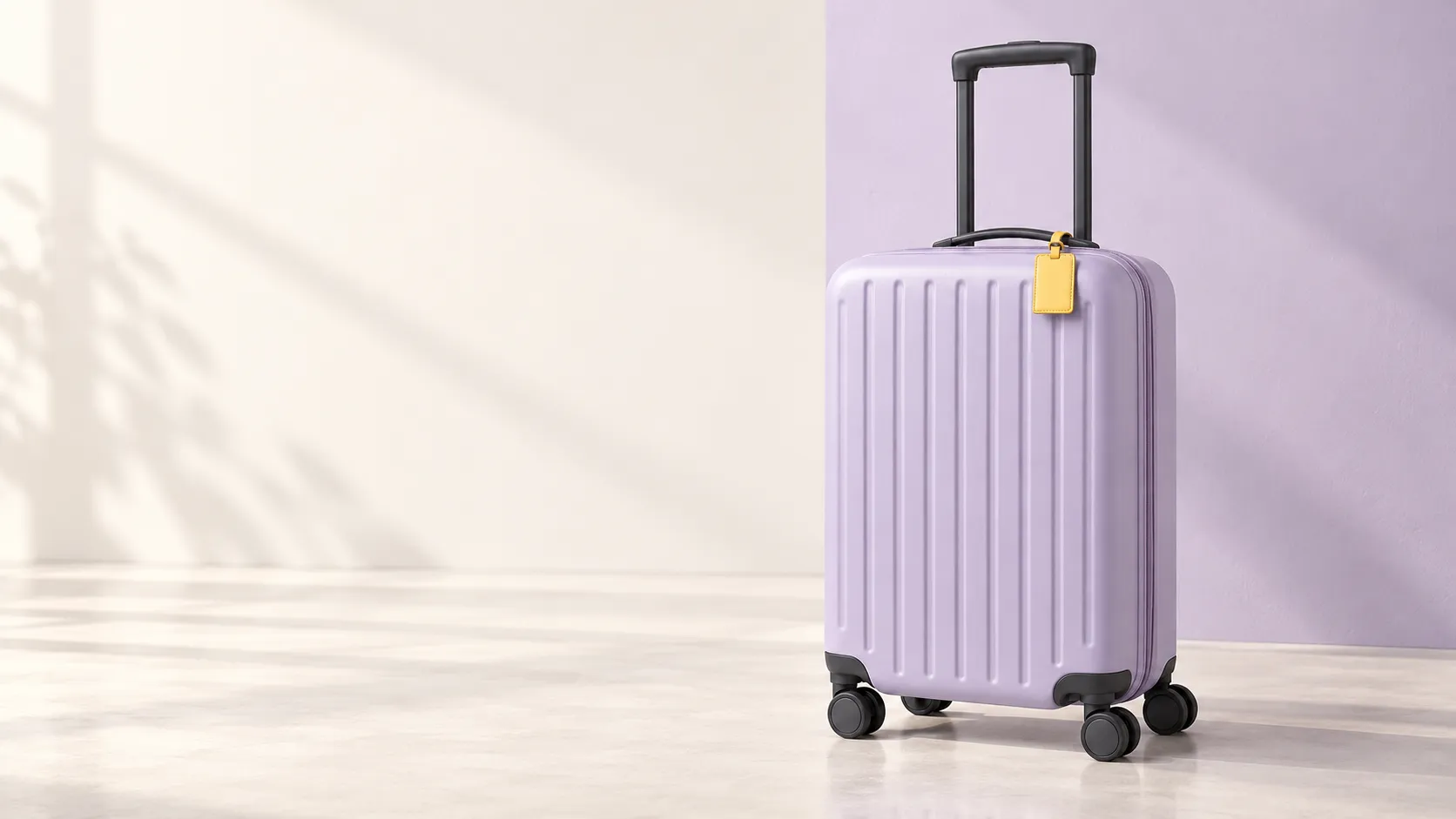
Lorsque l’on rédige les prompts pour Nano Banana 2.1, ce qui est le plus souvent négligé, c’est la portée des modifications : vous souhaitez changer un décor de voyage, mais la poignée de la valise se modifie également ; vous voulez simplement modifier la couleur de l’étiquette à bagage, et c’est toute la lumière de l’image qui est recalibrée.
Cet article utilise une valise d’embarquement originale, d’un violet brumeux, pour proposer six modèles de prompts modifiables, couvrant les images de référence du produit, les scènes de voyage, la répartition des tâches entre plusieurs images, les affiches textuelles, la modification ponctuelle de la couleur ainsi que la correction des ombres. Vous pouvez suivre les images de référence et le processus d’édition de PixPix, formuler clairement chaque objectif successif, puis vérifier les résultats en apportant des détails précis.
Commencez par confirmer le modèle, puis rédigez le prompt
Google a officiellement publié Nano Banana 2.1 , le présentant comme un modèle de génération d’images et d’édition conversationnelle, mis à jour par rapport à Nano Banana 2. Nano Banana 2.1 et Nano Banana 2 sont deux noms de modèles distincts.
Les modèles ci‑dessous expliquent comment formuler les tâches. Avant de les utiliser, assurez‑vous que le modèle actuel prend en charge les images de référence ou les capacités d’édition requises, puis choisissez l’option adaptée à votre situation. N’appliquez pas directement sur PixPix le nombre d’images de référence, la résolution ou la position des boutons provenant d’autres plateformes.
Décomposez vos besoins en éléments visuels, en fondements et en portée des modifications
Il est recommandé de commencer par écrire trois points :
Objectif visuel : À quel endroit sera utilisée l’image finale, où se situe le sujet principal, et quel est le décor ?
Base d’entrée : Quelle image définit la forme du produit, et quelle image sert uniquement à fournir l’environnement ou la composition ?
Portée des modifications : Quels éléments sont autorisés à être modifiés cette fois‑ci, et quels détails doivent absolument être conservés ?
Prenons l’exemple d’une image représentant le produit : « Publicité pour une valise de voyage au style haut de gamme » nécessite encore que le créateur décide de nombreux détails. On peut reformuler ainsi : « La même valise d’embarquement, d’un violet brumeux, se tient debout dans une gare lumineuse, montrant entièrement la tige télescopique et les roues ; un espace réservé au texte est laissé sur la gauche, tandis que la douce lumière du jour pénètre depuis le coin supérieur gauche. »
Ajoutez ensuite cette phrase : « La forme du produit suit strictement l’image de référence ; les rainures de la coque, la structure de la tige télescopique et l’étiquette jaune restent inchangées, seuls l’environnement et les effets lumineux adaptés à cet environnement sont modifiés. » Ainsi, on précise à la fois le résultat attendu et les limites imposées.
Modèle universel :
Créer une image de [type d’utilisation] selon une [forme visuelle]. En s’appuyant sur [l’image de référence et ses responsabilités correspondantes], le sujet principal est [caractéristique identifiable], placé dans [le décor et l’emplacement], avec [angle de vue, cadrage et espace négatif] appropriés. La lumière provient de [direction], et la texture se manifeste par [aspect visible]. Cette étape ne modifie que les [éléments autorisés], tout en maintenant les [éléments fixes], afin d’éviter [toutes erreurs liées à cette tâche].
Inutile de remplir systématiquement tous les champs. Lorsqu’une image satisfaisante est déjà disponible, les instructions d’édition peuvent se limiter aux seules sections « éléments à modifier, éléments à conserver, points de contrôle ».
Établissez un cas pratique : les caractéristiques distinctives d’une valise d’embarquement violette brumeuse
La valise présentée ici est un produit fictif original, utilisé uniquement à des fins didactiques pour illustrer la création visuelle ; elle ne correspond ni aux dimensions, ni à la capacité, ni à l’aptitude à l’embarquement d’un produit réel.
Fixons d’abord quelques caractéristiques identifiables sur l’image :
Une valise rigide aux angles arrondis, de couleur violet brumeux, avec des rainures verticales parallèles sur la face avant.
Une tige télescopique double, de couleur graphite foncé, surmontée d’une petite poignée supplémentaire.
Un ensemble de roues multidirectionnelles, de couleur graphite foncé, dont les parties visibles sont représentées naturellement selon la perspective.
La poignée supérieure est située sur le côté droit de l’image, portant une étiquette à bagage rectangulaire jaune sans inscription.
Une fermeture éclair longe le bord latéral de la valise, sans ajout d’autocollants, de logos ni d’autres accessoires.
.
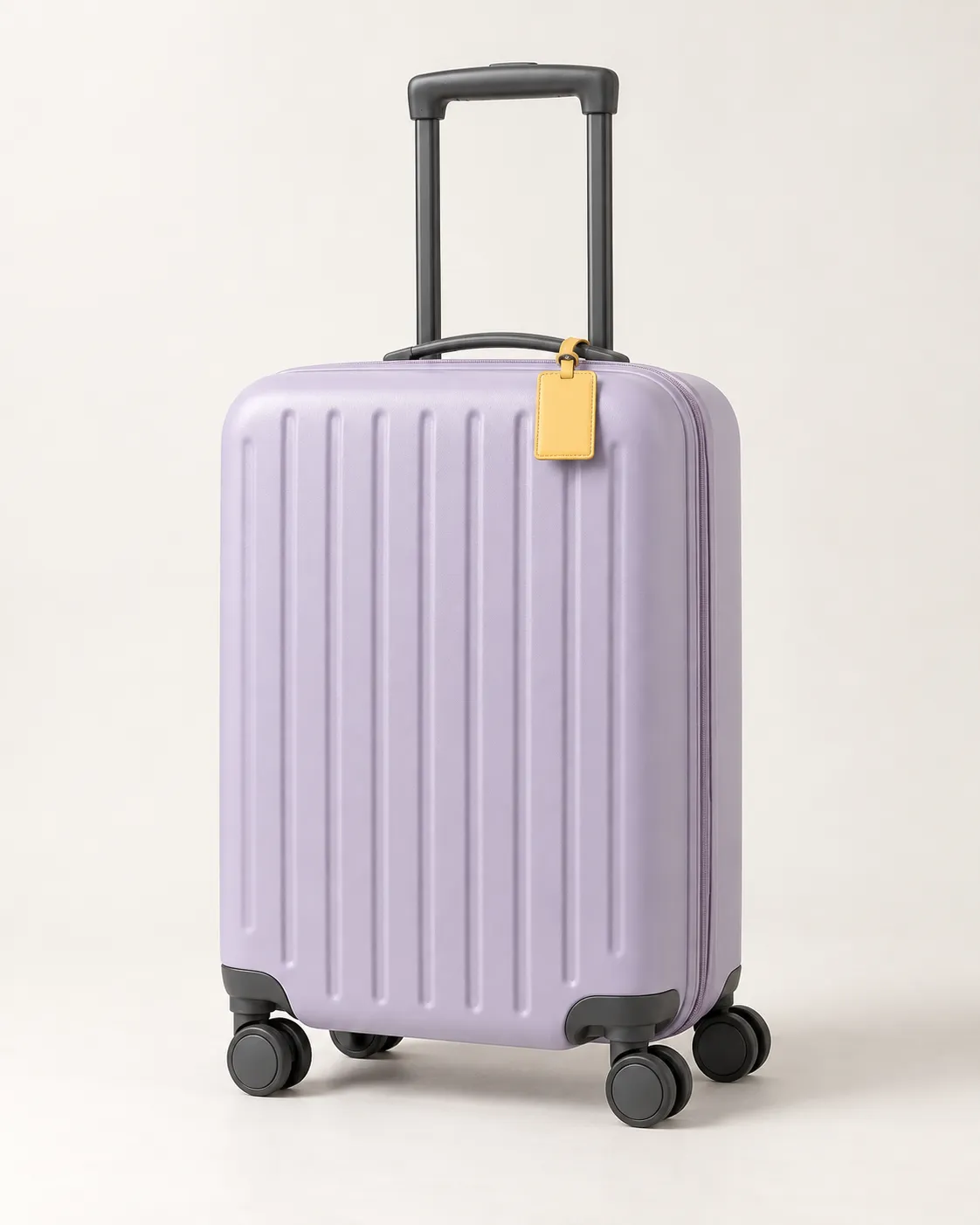
Légende : Commencez par confirmer la forme du produit sur un fond neutre, puis intégrez les mêmes caractéristiques d’identification dans l’image de scène.
Les éléments structurels non représentés sur l’image de référence ne doivent pas être considérés comme des détails du produit déjà confirmés. Si le produit réel nécessite des vues rapprochées de l’arrière, des fermetures ou des côtés, veillez à ajouter des photos correspondantes sous ces angles.
6 modèles de mots‑clés originaux
Tous les modèles ci‑dessous sont des modèles génériques élaborés pour cet article. Pour les modèles impliquant le téléchargement d’images, préparez d’abord les fichiers correspondants et modifiez les références « Figure 1, Figure 2 » selon l’ordre réel de leur chargement.
Modèle 1 : Établir une image de référence du produit pour un article fictif
Convient aux phases où l’on explore encore le concept du produit et où aucune version physique de référence n’est disponible. Pour les produits réels déjà en vente, utilisez des photos authentiques du produit comme base visuelle.
制作一张原创虚构登机箱的写实产品棚拍图。箱体为雾紫色圆角硬壳,正面有平行竖向凹槽,侧缘有同色拉链。深石墨色双杆伸缩拉杆完全展开,顶部另有短提手,短提手靠画面右侧挂一枚无字的黄色长方形行李牌。底部是深石墨色万向轮组,按正常透视展示可见部分,不强行露出被遮挡的轮子。

箱子直立,正面偏三分之四视角,能看到少量右侧面。完整保留拉杆顶部和可见轮组,四周留出余量。暖白无缝背景,左上方大面积柔光,轮子下方有自然接地阴影,哑光外壳保留细微纹理。只出现一只箱子,不添加人物、文字、Logo、贴纸或其他挂件。目标为4:5竖幅构图。
Lors de la vérification, commencez par examiner la structure : s’il existe une liaison entre la tige télescopique et le corps de la valise, si la poignée courte et la tige télescopique ne sont pas confondues, et si les roues sont correctement fixées. Ne passez pas à l’étape suivante de création d’une série complète d’images tant que la structure n’a pas été validée.
Modèle 2 : Intégrer le même produit dans un décor de voyage
Préparez une image de référence du produit déjà validée ; cette fois, changez l’environnement tout en conservant l’identité du produit.
以图1作为商品外形的唯一依据,为同一只雾紫色登机箱制作写实旅途场景照片。箱子直立在明亮简洁的现代车站候车厅,位于画面略偏右的位置。背景是高大玻璃窗与虚化的金黄色秋树,地面为浅暖灰色水磨石。

保留图1的箱体比例、雾紫色、正面竖向凹槽、侧缘拉链、深石墨色双杆拉杆、短提手、轮组和黄色行李牌。沿用图1的商品朝向,完整露出拉杆与轮组。左上方柔和日光同时照亮箱子和环境,轮子与地面自然接触,地面反光不能把箱体染成黄色。不要添加其他行李、人物、站牌文字或Logo。目标为3:2横幅构图。
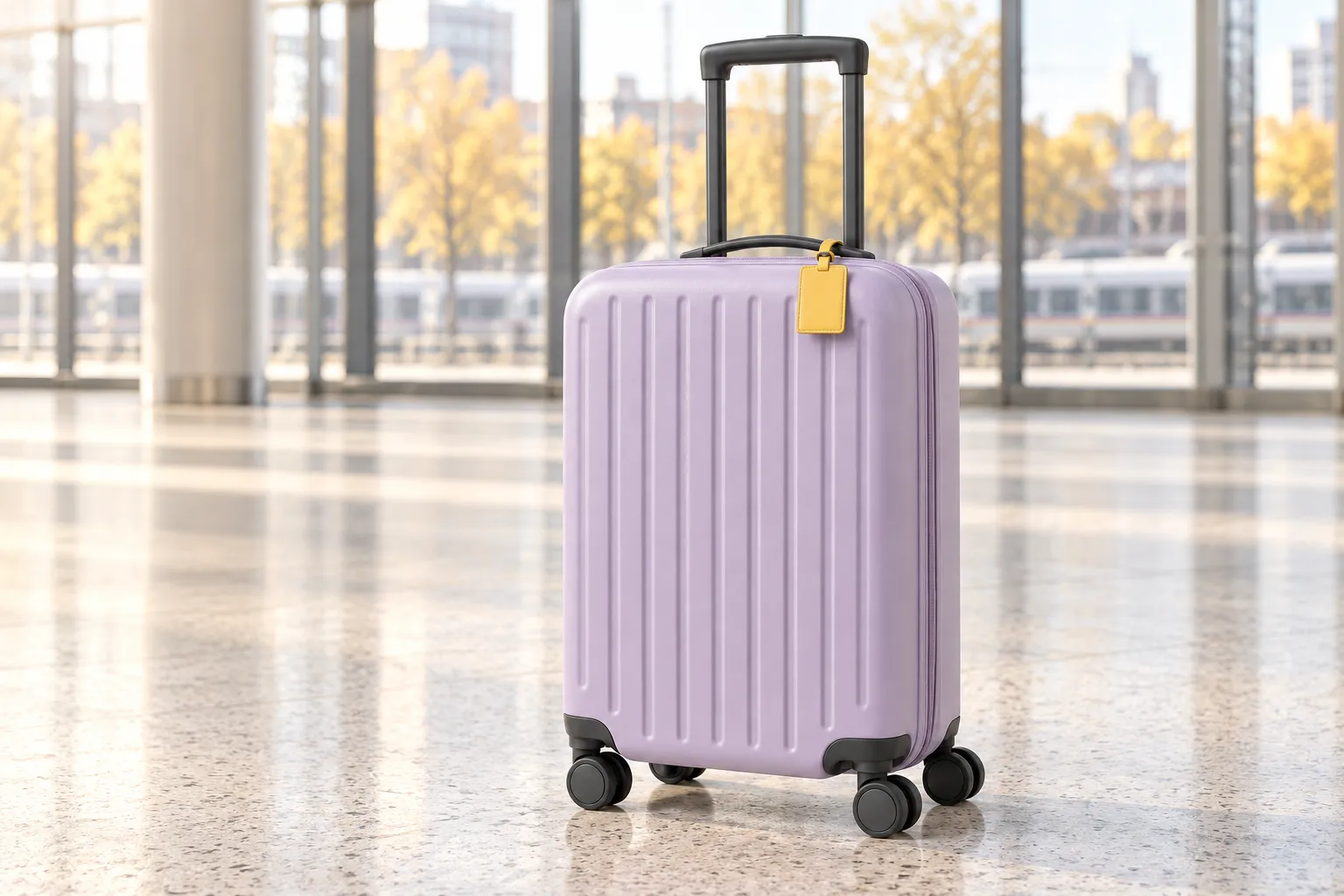
Légende : L’image de scène reprend le corps, la tige télescopique et l’étiquette de bagage jaune issus de l’image de référence, tandis que l’ombre sous les roues aide à préciser la relation avec le sol.
Cette étape autorise l’influence de la lumière ambiante sur la surface du produit, mais il convient de vérifier que la couleur de base reste cohérente. Si le corps de la valise est devenu rose ou beige clair, corrigez d’abord la teinte avant d’ajouter d’autres modifications.
Modèle 3 : Confier à l’image du produit et à l’image de scène chacune une tâche spécifique
Adapté aux situations où l’on dispose déjà de photos du produit ainsi que d’une référence environnementale claire. Préparez d’abord deux images correspondantes ; si l’interface actuelle ne permet pas l’importation multiple, utilisez d’abord l’image de référence du produit et décrivez l’environnement par écrit.
图1只决定登机箱的商品身份:雾紫色箱体、竖向凹槽、深石墨色拉杆与轮组、黄色行李牌。图2只参考候车厅的空间关系、窗户位置与日光方向,不采用图2中的人物、行李、招牌或文字,也不从图2提取商品外形。

把图1的登机箱放入参考图2建立的环境,保持图1的商品朝向与结构。匹配环境的地面透视、光照方向和接地阴影,完整保留拉杆和可见轮组。画面中只保留一只登机箱,不把两张图拼成左右面板,不复制背景中的其他商品。
Avant le téléchargement, vérifiez qu’il n’y a pas de contradiction entre les images de référence. Si la référence environnementale est une vue plongeante très marquée, tandis que la référence du produit ne montre qu’une vue frontale, il est recommandé de prendre des photos supplémentaires depuis d’autres angles ou de choisir une référence environnementale plus proche de l’angle souhaité.
Modèle 4 : Préciser le texte et la mise en page exacts pour une affiche
Définissez d’abord le texte final, puis concevez l’image. Ici, nous continuons d’utiliser la même valise pour créer une affiche autour du thème visuel fictif « Départ pour le week‑end ».
以产品参考图中的雾紫色登机箱制作一张简洁旅行主题海报。保持商品的箱体、双杆拉杆、短提手、轮组和黄色行李牌。商品直立在画面下半部偏右,完整露出顶部与轮子。暖白背景,局部浅紫色墙面,左上方柔和日光。

画面左上方标题只写“周末出发”,使用清晰的深石墨色粗体;标题下方一行小字只写“带上喜欢的颜色”。两行文字都不能压住商品,不要添加其他文字、英文、价格、Logo或印章。目标为4:5竖幅构图。
Les guillemets servent à distinguer clairement le contenu textuel, et chaque mot doit être soigneusement vérifié. En cas d’erreur, de mot manquant ou de mise en page instable, vous pouvez générer une image de fond sans texte ayant la même composition, puis ajouter le texte final directement dans l’outil de mise en page.
Modèle 5 : Remplacer uniquement l’étiquette de bagage par une teinte corail
Utilisez l’image de scène de la gare précédente comme base éditoriale ; l’objectif est de modifier uniquement la couleur d’un seul élément.
只把登机箱上黄色长方形行李牌及其同色细挂带改为柔和珊瑚粉。保持行李牌的形状、尺寸、缝线、无字表面和悬挂位置不变。

其余全部保持输入图状态:雾紫色箱体、沟槽、拉链、拉杆、短提手、轮组、商品朝向与大小、车站窗户、秋树、地面、光线、反射、阴影、景深和画面裁切。不添加文字或新物体,输出单张照片,不制作前后对比拼图。
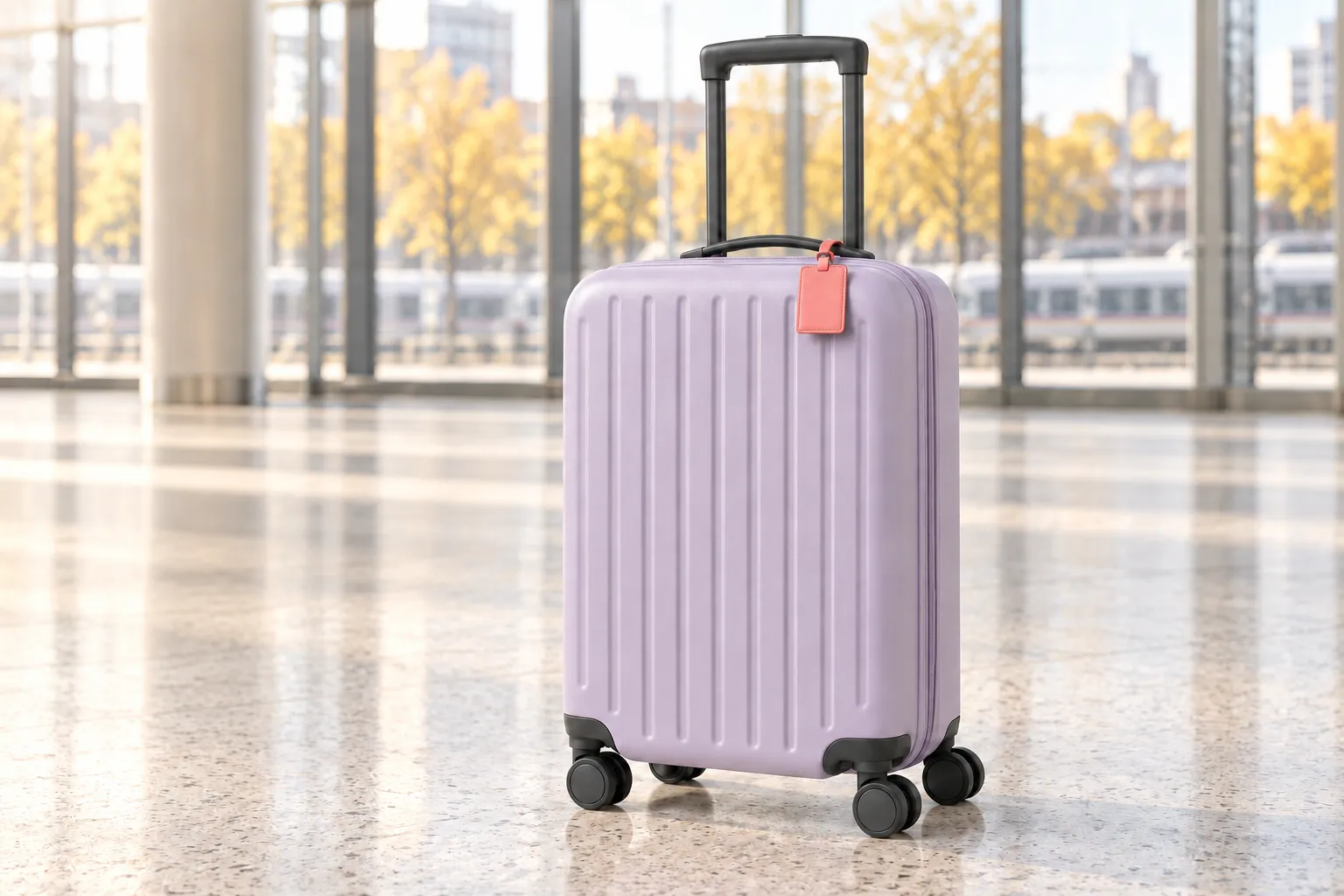
Légende : Comparez la variation de couleur de l’étiquette de bagage avec l’image précédente de la gare, tout en vérifiant que le corps de la valise, les roues et l’arrière‑plan n’ont pas subi de changements supplémentaires.
« Modifier un seul élément » constitue l’objectif de cette étape. Lors de la validation, il faut toujours comparer l’ensemble de l’image, en portant une attention particulière aux couleurs voisines de la poignée courte, de la fermeture éclair et de la coque ; ne vous contentez pas de vérifier si l’étiquette de bagage est devenue rose.
Modèle 6 : Corriger l’ombre au sol sous les roues
N’utilisez ce réglage que lorsque le résultat présente un effet de flottement ou une rupture d’ombre ; il n’est pas nécessaire d’ajouter une ombre supplémentaire à une image normale.
只修正这张图中登机箱可见轮组与地面的接触阴影。保留原有轮组几何与位置,在实际接触位置加入克制、柔和的阴影,并匹配画面左上方现有日光方向。不要用一整块黑色椭圆代替各处接触关系。

保持箱体外形、雾紫色、凹槽、拉杆、短提手、行李牌当前颜色、地面纹理、背景、构图与裁切不变。不要增加轮子,不要让轮子陷入地面,不要改变箱子的高度或倾斜角度。
Si l’erreur provient d’une roue manquante, d’un axe de roue cassé ou d’une perspective incorrecte du corps de la valise, l’ajout d’une ombre ne résoudra pas le problème structurel. Revenez alors à une version correcte de la structure et recréez la scène ou corrigez séparément le groupe de roues.
Réalisez les images en suivant les étapes successives dans PixPix
Le processus public de PixPix commence par le texte ou l’image de référence, en précisant les modifications à apporter et les éléments à conserver ; après obtention du résultat, poursuivez l’édition ou téléchargez l’image. Vous pouvez ainsi décomposer ce cas en plusieurs étapes, en fonction du modèle et des paramètres actuels de votre interface.
Préparation de l’entrée : Pour les articles fictifs, établissez d’abord une image de référence du produit ; pour les produits réels, utilisez des photos prises sur le terrain, en complétant les angles nécessaires à la présentation.
Confirmer le modèle : Vérifier le nom réel du modèle ainsi que la prise en charge des images de référence. Lorsque vous souhaitez utiliser la version 2.1, assurez-vous d’abord que ce modèle est bien répertorié dans la liste.
Compléter d’abord la scène : Utiliser le modèle 2 pour vérifier la structure du produit, les couleurs et les relations avec le sol, puis enregistrer les résultats afin de poursuivre le travail.
Effectuer ensuite une modification ciblée : Prendre la scène déjà validée comme entrée de cette étape et utiliser le modèle 5 pour modifier l’étiquette à bagage. Si d’autres ajustements sont nécessaires, lancez une nouvelle session.
Finaliser la mise en page et l’exportation : Vérifier que la découpe préserve la tige et les roues, traiter le texte et les espaces vides selon la disposition finale prévue, puis enregistrer le fichier final.
Indiquer le rapport souhaité dans le prompt peut aider à préciser la composition ; si la plateforme dispose d’un contrôle correspondant, il convient également de vérifier les paramètres effectifs. Cela ne signifie pas que l’image sera forcément exportée selon le rapport ou la taille spécifiés.
Il est recommandé de conserver localement séparément la référence produit, le brouillon initial de la scène et les versions modifiées individuelles. Pour la prochaine étape, reprenez à partir de l’image la plus récente ayant passé la vérification ; si vous constatez que le sujet principal s’est déplacé, revenez à une version antérieure correcte.
Comment reformuler les problèmes courants
Problèmes observés | Priorité à la reformulation lors de la prochaine étape |
|---|---|
L’environnement est plus esthétique, mais la valise a changé de forme | Préciser que l’image 1 ne concerne que l’identité du produit, en listant les éléments à conserver : la coque, la tige, les roues et l’étiquette à bagage |
La partie supérieure de la tige ou les roues ont été coupées | Exiger un produit complet avec des marges autour, tout en vérifiant le rapport d’exportation réel |
Lors de la modification de l’étiquette à bagage, toute la valise change de couleur | Délimiter la zone de modification uniquement à l’étiquette et aux fines sangles suspendues, tout en précisant que la coque reste d’un violet légèrement opaque |
Le produit semble collé au fond | Aligner la perspective du sol, la direction de la lumière du jour et l’ombre projetée sous les roues |
Un texte supplémentaire apparaît sur l’affiche | Fournir ligne par ligne un texte précis, limiter le nombre total de lignes et prévoir une mise en page sans texte pour le fond |
Ne saisissez pas toutes les corrections d’un coup. Identifiez d’abord les principaux obstacles à l’utilisation de l’image, puis décidez quoi corriger lors de cette étape.
Questions fréquentes
Doit-on absolument rédiger un prompt très long ?
Non. Lors de la création d’une nouvelle scène, il est judicieux de décrire l’ensemble de l’image ; pour des modifications locales, une portée courte et claire facilite la vérification. Répéter des descriptions contradictoires ne fera que compliquer la phase de validation.
Peut-on utiliser ces modèles sans plusieurs images de référence ?
Il est possible de commencer avec une seule image de référence du produit, en complétant la scène par des annotations textuelles. Le modèle 3 requiert deux images de référence aux rôles distincts ; n’y recourez que lorsque les ressources sont complètes et que l’accès est assuré. N’utilisez pas une seule photo frontale pour prouver que la structure arrière a été reproduite avec précision.
Écrire « rester inchangé » dans le prompt suffit-il à garantir l’homogénéité ?
Il convient tout de même de procéder à une vérification croisée. La description écrite indique l’objectif, mais le résultat réel peut présenter de légères variations. Pour les images de produits, il est particulièrement important d’examiner le contour de la caisse, l’agencement des rainures, la fixation des poignées et les roues, et non pas seulement la ressemblance avec la couleur principale.
Peut-on indiquer sur l’affiche les dimensions de la caisse en fonction des paramètres réels du produit ?
Dans le cas présent, aucune spécification physique n’est fournie ; il n’est donc pas possible d’en déduire la capacité, le poids ou les restrictions liées à l’enregistrement en cabine. Les caractéristiques exactes du produit doivent être issues de la documentation officielle, tandis que les images ne servent qu’à illustrer l’apparence déjà validée.
Commencez par un seul exemple de référence pour vous entraîner
Ouvrez PixPix Nano Banana, vérifiez d’abord les modèles disponibles, puis préparez une image du produit dont le contour et les détails sont bien nets. Lors de la première étape, concentrez-vous uniquement sur la scène ; une fois cette phase validée, passez ensuite à des modifications ciblées, comme l’ajout d’une étiquette bagage.
À chaque étape, fixez-vous un objectif clair et notez précisément les détails à conserver ; ainsi, il sera plus facile de décider si vous devez poursuivre la retouche ou revenir à la version précédente.
Outil IA d'images pour les équipes e-commerce
Pour les lancements produits, la publicité et les campagnes promotionnelles, utilisez l'IA pour générer des images produit, des visuels de scène, des créations publicitaires et des assets vidéo courts afin de rendre la production de contenu plus efficace.