Image d’inspiration : Guide pratique de photographie de référence
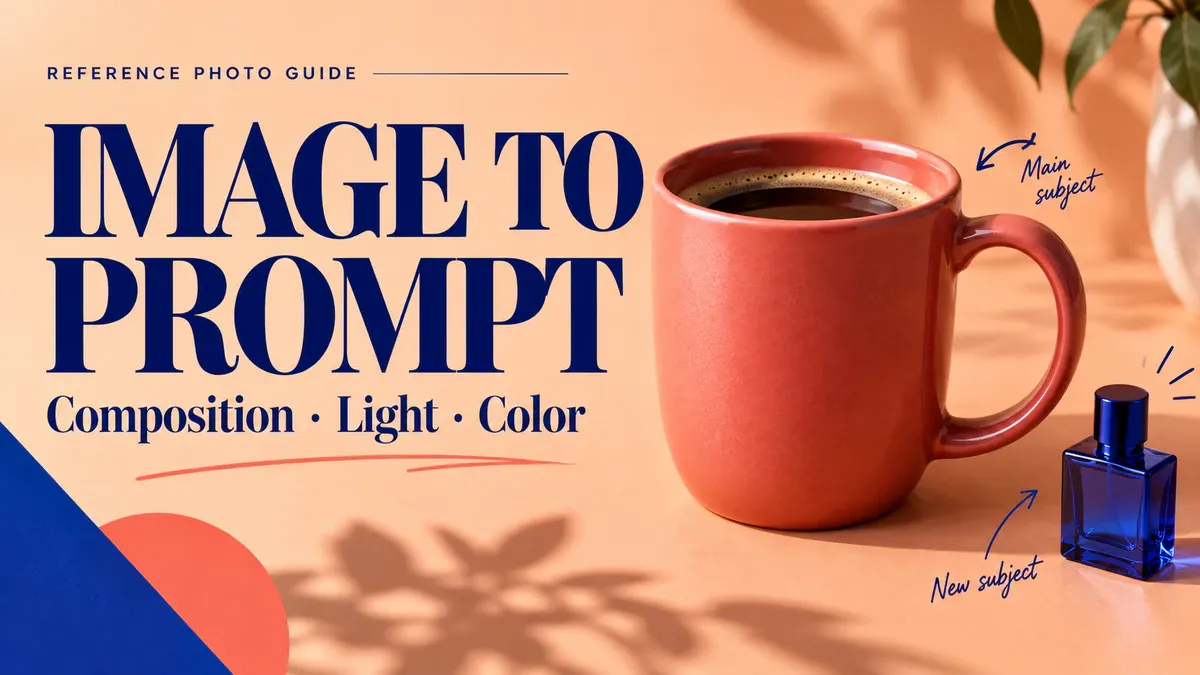
Un flux de travail image‑à‑prompt transforme le sujet visible, la composition, l’éclairage et les couleurs d’une photo de référence en une description que vous pouvez utiliser pour générer une nouvelle image. Cela est utile lorsque vous aimez la manière dont une photo a été prise et que vous souhaitez obtenir un éclairage similaire pour votre propre produit, mais que vous n’arrivez pas à exprimer clairement cet effet en mots.
À l’aide d’un portrait de tasse à café, ce guide montre comment analyser une image de référence, éliminer les hypothèses non justifiées et adapter la description en un prompt de génération pour un produit différent. Copiez les instructions d’analyse ci‑dessous ou examinez l’image par vous‑même. Le résultat est une nouvelle description visuelle, et non un moyen de retrouver intégralement le prompt original du créateur, la graine aléatoire ou les paramètres de génération à partir de l’image finale seule.
I. Comment démarrer un flux de travail image‑à‑prompt : choisir et télécharger une référence
Choisissez une image dont le sujet est clairement identifiable et non masqué par des boutons de site web ou de grandes filigranes. Utilisez l’image complète pour évaluer la composition, puis effectuez des recadrages ciblés afin d’examiner les matériaux ; télécharger uniquement une partie de l’image risque de faire perdre la relation entre l’objet et son environnement. N’utilisez que des images que vous possédez ou pour lesquelles vous avez l’autorisation d’utiliser. Ne téléchargez pas de designs clients encore inédits, d’informations personnelles privées ni de portraits que vous n’êtes pas autorisé à utiliser.
Saisissez gemini.google.com dans la barre d’adresse de votre navigateur et connectez‑vous. Sélectionnez l’option permettant d’ajouter un fichier à côté du champ de saisie du chat, téléchargez votre image de référence, puis collez les instructions d’analyse dans la section suivante. Avant d’envoyer, vérifiez que la vignette de l’image s’est bien affichée et précisez clairement : « texte uniquement ; ne pas générer d’image ». Si votre outil actuel ne prend pas en charge les images, passez à un outil de discussion doté de capacités d’analyse d’images. Un champ de génération d’images réservé au texte ne peut pas examiner une photo que vous n’avez pas téléchargée.
La tasse à café et les variations présentées ci‑dessous sont des illustrations originales générées par intelligence artificielle illustrant la méthode, et non le compte‑rendu d’essais successifs réalisés avec un modèle particulier.
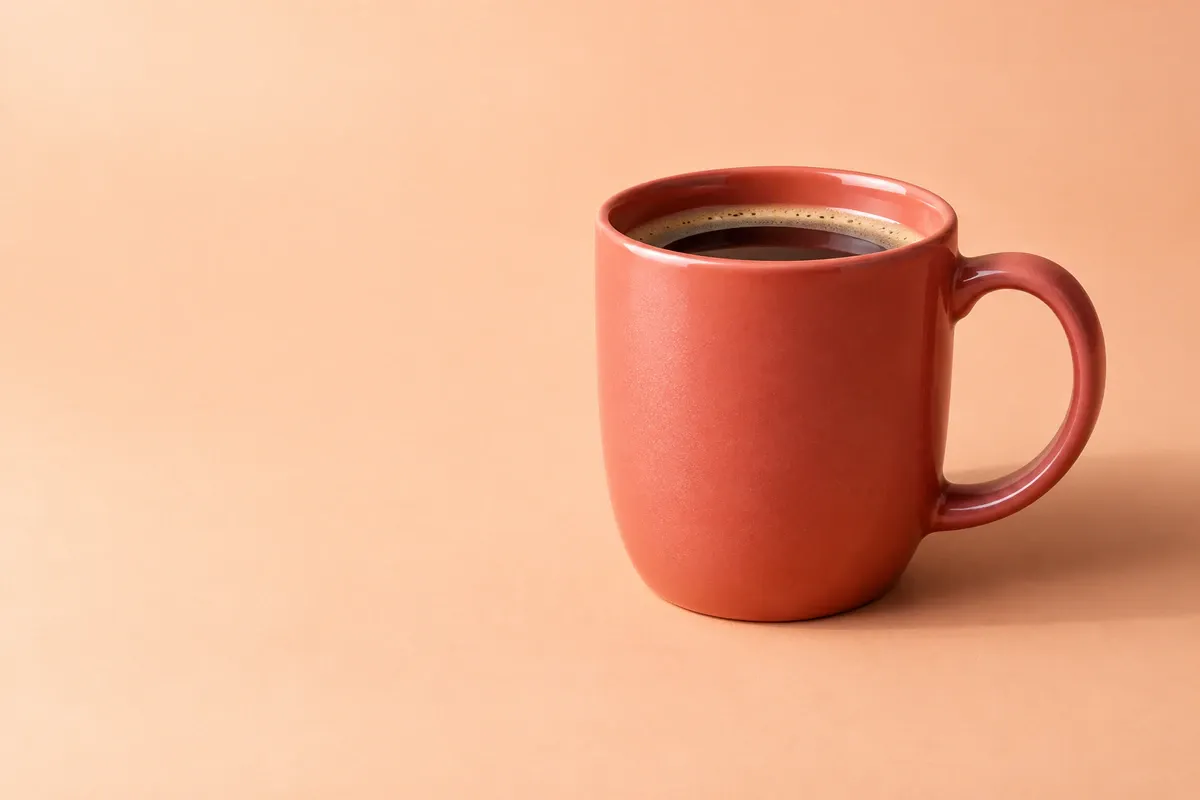
Une tasse à café rouge corail est placée à droite, tandis qu’un espace vide se trouve à gauche ; un éclairage latéral projette une ombre derrière elle, vers la droite.
II. Copiez ces instructions d’analyse image‑à‑prompt
Utilisez ces instructions dans un chat capable d’analyser les images. Elles demandent à l’outil de distinguer les détails visibles des suppositions, plutôt que de renvoyer une longue liste de paramètres de caméra que vous ne pouvez pas vérifier.
Analysez l’image de référence que j’ai téléchargée. Ne produisez que du texte ; ne générez pas d’image. Tout d’abord, répertoriez les informations visibles selon les catégories suivantes : sujet et quantité ; position et cadrage ; direction de la lumière et ombres ; couleurs principales ; détails matériels ; textes et logos. Ne supposez ni la marque, ni les spécifications du produit, ni l’identité d’une personne, ni la focale exacte, ni l’ouverture, ni le nombre aléatoire, ni le modèle d’origine. Pour tout ce qui demeure imprécis, indiquez « Impossible de déterminer ». Ensuite, transformez la composition, l’éclairage et la palette de couleurs pouvant servir d’inspiration en un seul prompt de génération d’image en langage naturel, en remplaçant le nom précis du produit par [MON PRODUIT]. Enfin, listez séparément toute information sur le produit que l’image de référence ne permet pas de confirmer et que je dois fournir. Ne reproduisez ni les logos de la marque de l’image de référence, ni l’identité d’une personne, ni le texte publicitaire original.
Ne copiez pas l’intégralité de la réponse directement dans un outil de génération. Si la photo ne montre qu’un seul côté de la tasse mais que l’analyse affirme « un logo en relief au dos », supprimez cette affirmation. Les ombres douces constituent une preuve visible ; le modèle exact de softbox utilisé pour les créer n’en fait pas partie.
1. Remplacez « Apparence Premium » par des détails concrets auxquels vous pouvez vous référer
Pour cette illustration, une description utile pourrait être : une tasse en céramique rouge corail, placée à droite, posée sur une surface d’un pâle abricot, éclairée par le haut à gauche, avec son ombre s’étendant vers l’arrière et vers la droite. La poignée pointe vers la droite, et le bord ainsi que le contour de la tasse sont clairement visibles. L’espace vide à gauche pourrait accueillir un texte ajouté ultérieurement.
« Haut de gamme », « cinématographique » ou « photographie primée » ne décrivent pas ces relations. Quelques mots stylistiques peuvent aider, mais ils ne doivent pas remplacer la position du sujet ni la direction de la lumière.
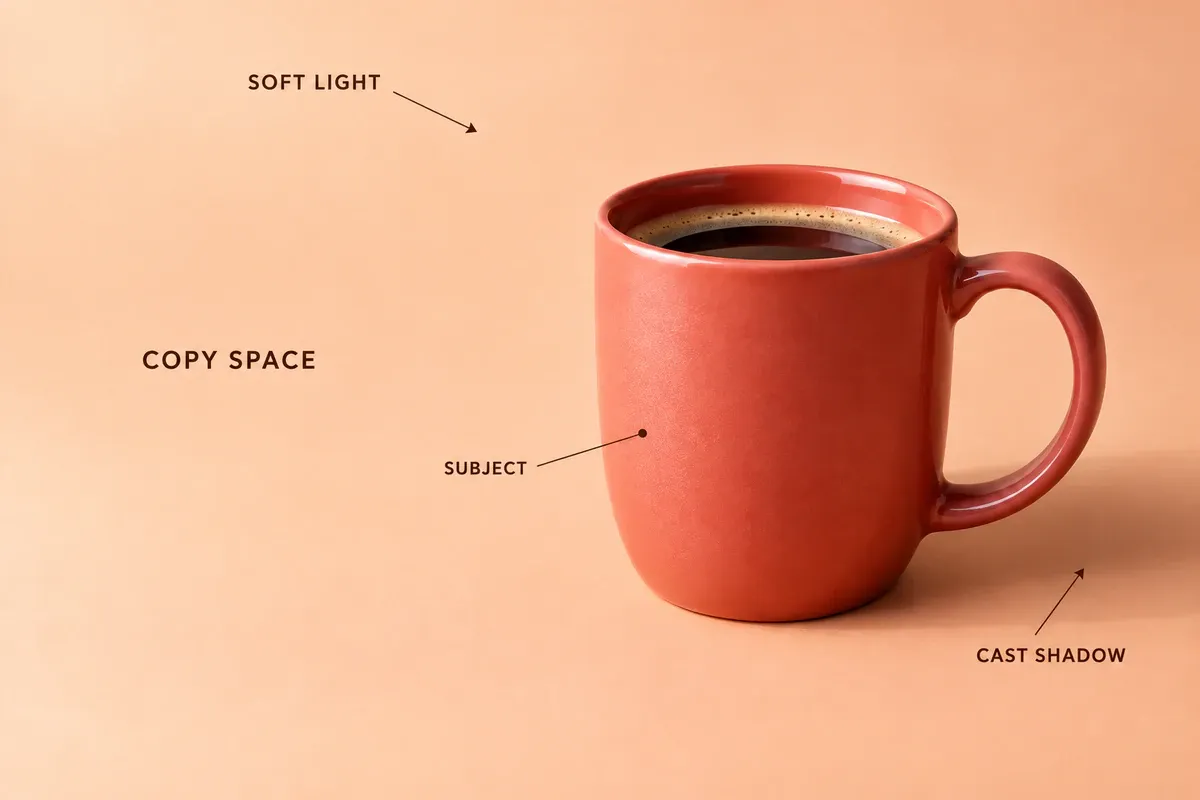
Les annotations en anglais indiquent la position de la tasse, l’espace libre à gauche, la direction de la lumière et l’ombre portée
Les libellés identifient quatre parties de la composition : SOFT LIGHT désigne l’éclairage doux, COPY SPACE est la zone réservée au texte, SUBJECT pointe vers la tasse, et CAST SHADOW marque son ombre projetée. Leurs relations spatiales sont plus importantes que la mémorisation des termes.
Dans cette analyse, « tasse en céramique rouge corail » décrit le sujet d’origine. Le placement à droite, l’arrière-plan couleur abricot pâle et l’éclairage latéral doux illustrent une approche photographique qui mérite d’être reprise. Séparez ces éléments afin que le remplacement du produit n’impose pas également la forme de la tasse. Si vous ne souhaitez conserver que la palette de couleurs, vous pouvez aussi supprimer le placement et l’angle de prise de vue.
III. Adapter l’apparence de la photo de référence à votre propre produit
Ici, un flacon de parfum en verre bleu cobalt remplace la tasse. Sa couleur, son bouchon et sa forme proviennent du nouveau produit ; tandis que l’ambiance couleur abricot pâle, le placement à droite et l’éclairage latéral doux sont tirés de la nature morte originale. La description des matériaux doit évoluer en fonction du produit. Le bord et la poignée de la tasse présentent des reflets caractéristiques de la céramique émaillée, alors que le flacon bleu nécessite une lumière transmise et des reflets lumineux le long de ses bords vitrés.
Préparez votre propre photo du produit ainsi qu’un prompt adapté, puis ouvrez la page de génération d’images GPT Image 2.5 de PixPix pour accéder à l’espace de travail. Téléchargez la photo du produit, sélectionnez le modèle correspondant, collez le prompt et ajustez le rapport d’aspect pour qu’il soit identique. Après la génération, vérifiez soigneusement le bouchon, les épaules, la base et l’étiquette — et pas seulement si l’arrière-plan ressemble au modèle initial.
Pour votre propre produit, remplacez ci-dessous « flacon de parfum », « bleu cobalt », « bouchon cylindrique noir » et « sans étiquette » par des détails précis. Si votre produit comporte une étiquette, indiquez « préserver l’étiquette d’origine ». Une « vue aux trois quarts » signifie que l’avant et un côté sont visibles, ce qui vous offre un repère concret à vérifier, plutôt qu’une simple expression technique photographique.
En utilisant ma photo de produit téléversée comme référence, générez une photographie commerciale de nature morte représentant un flacon de parfum en verre bleu cobalt. Préservez la silhouette du flacon, son bouchon cylindrique noir et sa teinte. Ce flacon exemplaire est dépourvu d’étiquette ; n’ajoutez ni étiquette ni décoration. Placez le flacon dans la moitié droite d’une surface couleur abricot pâle, entièrement visible, sous un angle aux trois quarts depuis un point légèrement au‑dessus de la surface. Utilisez un éclairage doux venant du coin supérieur gauche, avec une ombre portée naturelle s’étendant vers l’arrière et vers la droite. Gardez les reflets lumineux le long des bords du verre sobres et maintenez la teinte bleue du flacon ; ne le transformez pas en céramique ni en métal. Laissez de l’espace à gauche pour y ajouter ultérieurement du texte. Veillez à garder un arrière‑plan épuré, sans accessoires supplémentaires ni texte ajouté. Rapport d’aspect paysage 3:2.
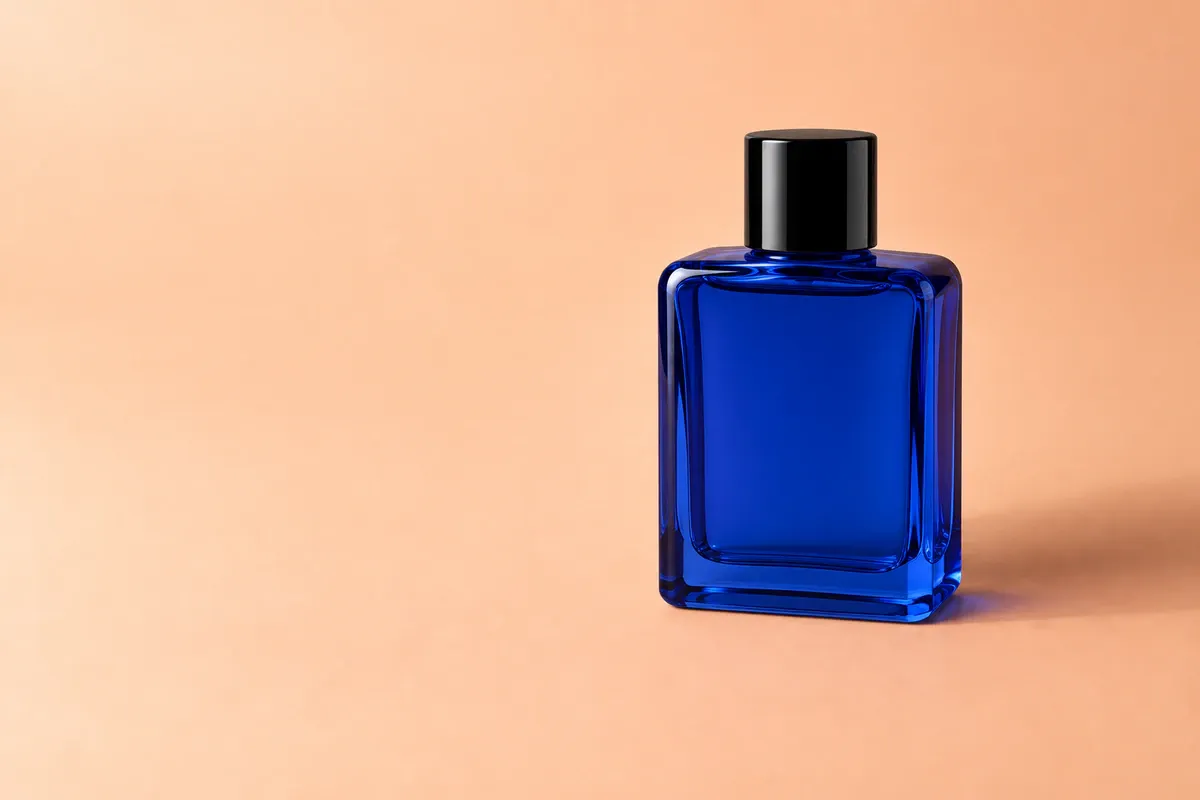
Une bouteille en verre bleu cobalt utilise un décor d’abricot pâle et une composition centrée à droite, avec une lumière transmise et des reflets sur les bords mettant en valeur la matière du verre.
Si vous téléchargez à la fois une référence de style et une photo du produit, précisez leurs rôles : « Utilisez l’image A uniquement pour l’éclairage et la mise en page. Utilisez l’image B pour déterminer l’apparence du produit. » Sans cette distinction, des éléments issus de la référence de style pourraient également figurer dans le résultat.
Pour les images destinées au commerce électronique, une autre approche consiste à créer une image originale du produit en prenant comme référence visuelle une image de best-seller. Il s’agit ici d’emprunter des idées de présentation. C’est une tâche distincte de la production d’une description textuelle à partir d’une image, veillez donc à garder ces deux opérations séparées.
IV. Quelle partie du prompt faut-il modifier lorsque le résultat est inadéquat ?
Un problème fréquent avec les descriptions issues d’une rétro-ingénierie est qu’elles listent tous les effets souhaités sans indiquer quels détails sont les plus importants. Comparez le résultat avec la référence de style et la photo du produit, puis traitez une différence visible à la fois.
Problème dans le résultat | Ce qu’il faut modifier | Une phrase à ajouter |
|---|---|---|
L’arrière-plan est proche, mais la forme du produit a changé | Rendez explicite la priorité accordée à la photo du produit | Utilisez uniquement la photo de référence du produit pour son contour, sa structure et son étiquette. |
Une partie du verre semble opaque | Révisez la description du matériau | Préservez les reflets sur les bords du verre et la transmission de la lumière bleue ; ne remplacez pas le matériau par une céramique mate. |
Le produit est recadré ou comprimé contre un bord | Spécifiez le cadrage et une visibilité complète | Maintenez l’ensemble du produit dans le cadre, avec un peu d’espace autour, tout en conservant sa position à droite. |
La lumière est trop dure et l’ombre ressemble à du papier noir | Précisez une source lumineuse plus grande et des bords d’ombre plus doux | Utilisez une source de lumière large et douce, avec des bords d’ombre délicats, tout en conservant une ombre plus foncée là où le produit touche la surface. |
Des fleurs, des mains ou un texte décoratif sont apparus | Supprimez les descriptions vagues de la scène | N’incluez que le produit, la surface et l’arrière-plan ; n’ajoutez ni accessoires ni texte. |
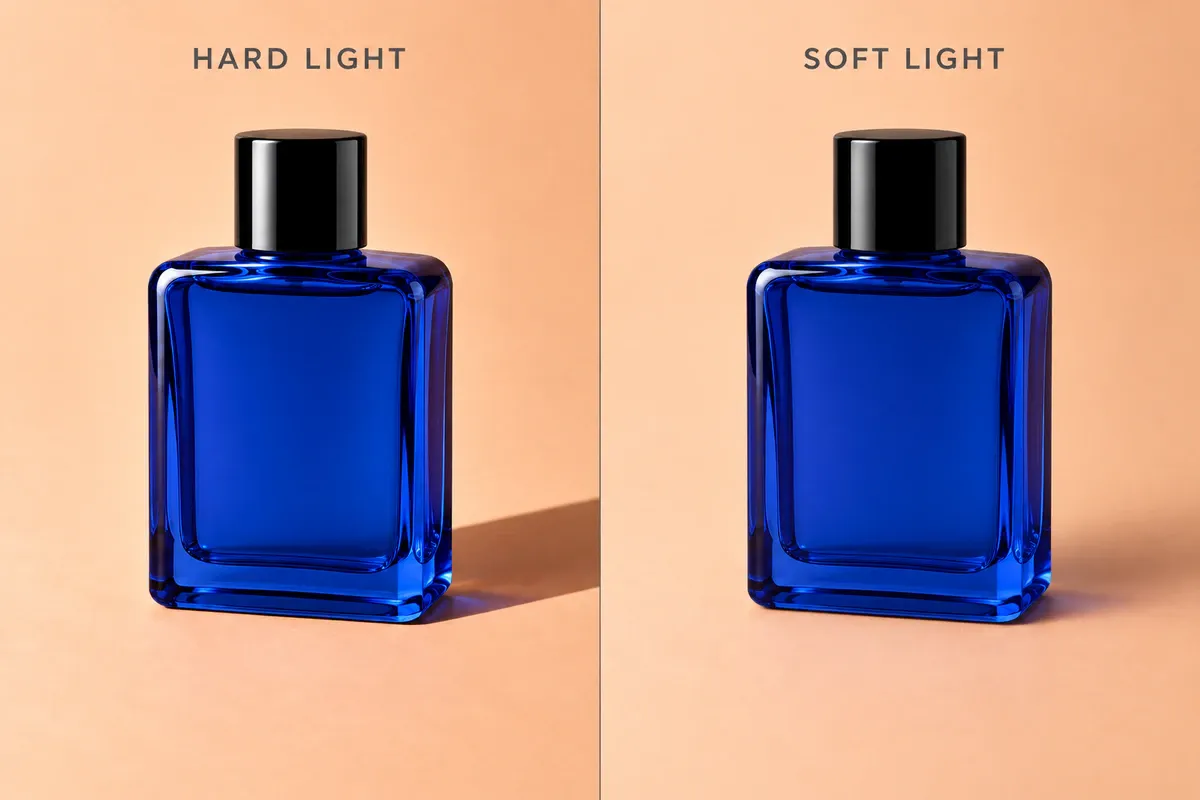
Deux illustrations d’éclairage de la même bouteille bleue : des bords d’ombre plus durs à gauche et des bords d’ombre plus doux sous un éclairage diffus à droite
Cette comparaison met en évidence une différence d’éclairage, et non un défaut général de l’image de gauche. Optez pour la direction de droite lorsque vous souhaitez une nature morte doucement éclairée. Si votre concept publicitaire requiert une lumière dure, conservez une ombre nette.
V. Questions fréquentes
1. Les instructions Image-to-Prompt doivent-elles être rédigées en anglais ?
Non. Commencez dans une langue qui vous permet de vérifier précisément le sujet et l’éclairage. Si vous avez besoin de l’anglais, traduisez la description déjà vérifiée et demandez à ce que les noms des produits, les couleurs, les quantités et les relations spatiales restent inchangés. N’ajoutez pas de paramètres de caméra absents de la description originale.
2. Un outil Image-to-Prompt peut-il retrouver les dimensions réelles d’un produit ?
Pas à partir d’une photo dépourvue d’une référence d’échelle fiable. La perspective et le recadrage modifient l’apparence de la taille d’un objet. Lorsque des dimensions sont nécessaires, utilisez les spécifications du produit ou des mesures physiques, et non des chiffres estimés par un outil d’analyse d’image.
3. Faut-il décrire chaque élément présent sur une image de référence complexe ?
Cela dépend de ce que vous souhaitez conserver. Si vous ne voulez que l’éclairage et la palette de couleurs, demandez explicitement à l’outil d’ignorer les personnes, les décorations et le texte de marque. Si vous avez besoin de la mise en page, conservez les relations spatiales entre ses éléments. Commencez par une description courte que vous pouvez vérifier, puis ajoutez uniquement les détails qui influencent réellement le résultat.
VI. Sources

Outil IA d'images pour les équipes e-commerce
Pour les lancements produits, la publicité et les campagnes promotionnelles, utilisez l'IA pour générer des images produit, des visuels de scène, des créations publicitaires et des assets vidéo courts afin de rendre la production de contenu plus efficace.