Comment rédiger les prompts pour GPT Image 2.5 ? Guide structuré de génération d’images et d’édition précise avec PixPix
Le prompt GPT Image 2.5 n’a pas besoin d’accumuler des mots‑clés mystérieux. Ce qui influence réellement le résultat, c’est votre capacité à formuler clairement une mission visuelle en définissant l’usage, le sujet, la composition, la lumière, les matériaux et les contraintes, puis à préciser lors de l’édition « ce qui doit être modifié et ce qui doit absolument être conservé ».
Cet article prend comme point d’entrée le workflow actuel de GPT Image 2.5 publié par PixPix et utilise un cas pratique original d’un projecteur portable pour illustrer la méthode complète, allant d’une demande floue jusqu’à un prompt structuré, des textes précis, plusieurs images de référence et une édition mono‑variable. Les exemples et les prompts présentés dans cet article sont des contenus pédagogiques originaux ; ils ne reprennent ni le verre à café ni le portrait issus d’autres articles de référence.
Conclusion rapide : commencez par décrire l’image, puis ajoutez les contraintes.
Un prompt GPT Image 2.5 facile à entretenir peut être organisé selon l’ordre suivant :
Usage → Sujet → Scène → Composition → Lumière et matériaux → Textes précis → Éléments à conserver → Éléments à exclure
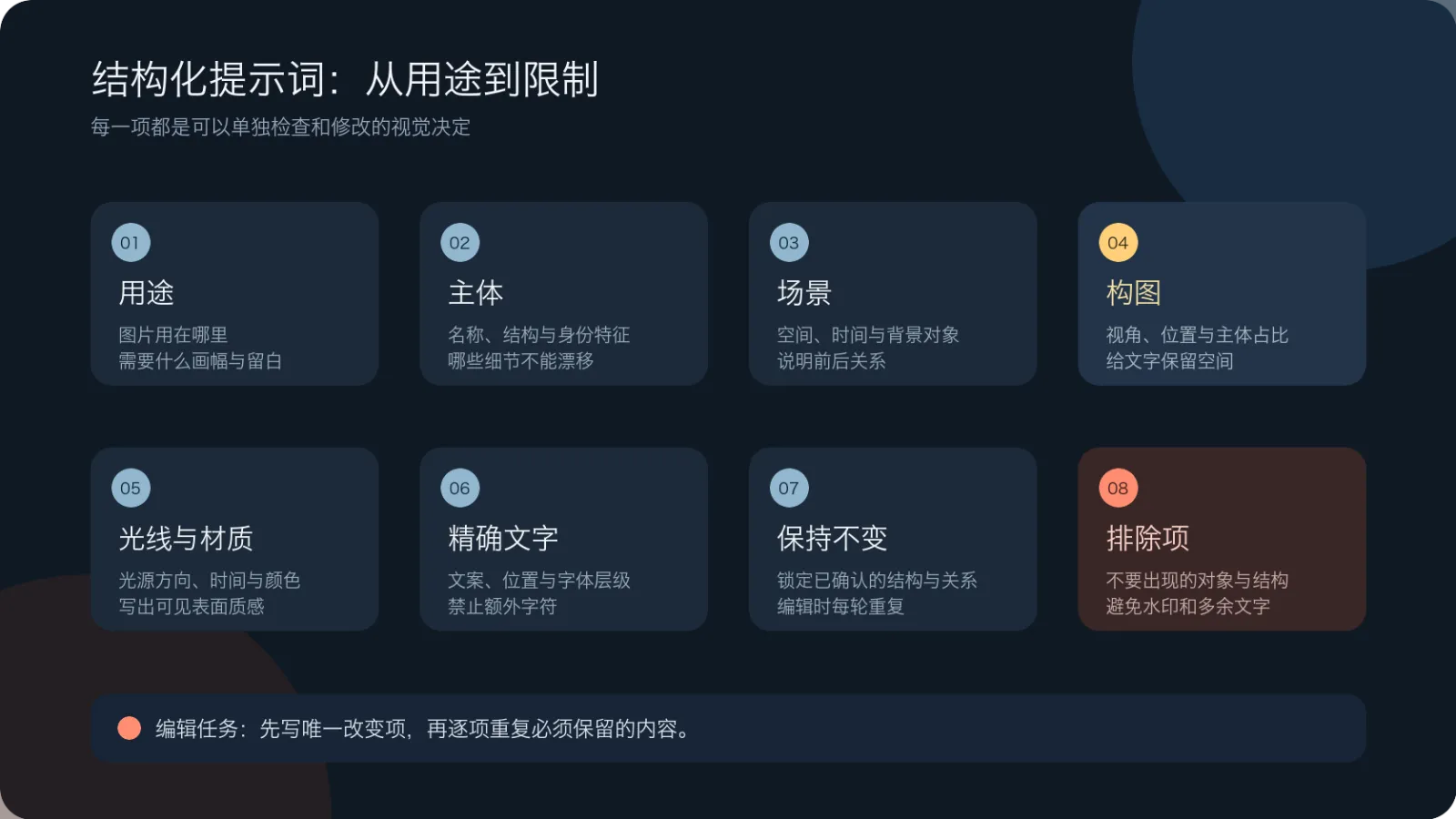
Légende : huit sections permettent de découper le prompt en décisions pouvant être vérifiées séparément ; lors de la tâche d’édition, il convient d’abord d’indiquer l’élément unique à modifier, puis de rappeler ce qui doit absolument être conservé.
Il n’est pas nécessaire d’expliciter systématiquement les huit points. Pour une génération pure de texte en image, on peut commencer par l’usage, le sujet, la composition et le style visuel ; quant aux éditions basées sur des images de référence, il est préférable de placer en premier les éléments à modifier et ceux à conserver.
Si vous ne retenez que cinq principes, voici lesquels :
Dites d’abord au modèle où sera utilisée l’image, puis décrivez l’image elle‑même ;
Remplacez « haut de gamme, chaleureux, aspect cinématographique » par des descriptions concrètes de lumière, de matériaux et d’espace ;
Les textes présents sur l’image doivent être mis entre guillemets, avec précision sur leur position, leur police et les autres mots qu’il est interdit d’y voir ;
Pour plusieurs images de référence, attribuez à chacune un rôle spécifique ; ne vous contentez pas d’écrire simplement « référez‑vous à ces images » ;
Lors de l’édition, ne modifiez qu’une seule variable majeure à la fois, tout en répétant clairement ce qui doit rester inchangé.
Comment choisir entre les deux modèles de GPT Image 2.5 ?
OpenAI divise actuellement GPT Image 2.5 en Flare et Sunburst. Tous deux prennent en charge la génération et l’édition d’images ainsi que les fonds transparents, mais ils répondent à des besoins distincts.
Modèle | Positionnement officiel | Tâches plus adaptées à une première expérience |
|---|---|---|
GPT Image 2.5 Flare | Modèle compact, axé sur la rapidité | Exploration de nouvelles directions, travaux sur des sujets du quotidien, création de brouillons en masse, itérations rapides |
GPT Image 2.5 Sunburst | Modèle de base, privilégiant la qualité et le contrôle fin | Compositions complexes, éditions précises, œuvres importantes, images nécessitant une inspection rapprochée |
Il ne s’agit pas d’un classement figé. Les recommandations officielles d’OpenAI conseillent également de comparer la qualité et le temps de réponse sur des tâches réelles, car les résultats dépendent du prompt, des images de référence, de la taille de sortie et des paramètres de qualité.
Dans PixPix, il est possible de la page du modèle GPT Image 2.5Accéder à l’espace de travail : télécharger une image de référence ou décrire directement une nouvelle scène, formuler les exigences de création, puis procéder à une phase de révision ciblée après la génération. Le format, la qualité et les autres paramètres optionnels sont déterminés par l’interface actuelle de l’espace de travail ; ne vous contentez pas d’indiquer « 4K » dans le prompt en supposant que la sortie répondra nécessairement aux exigences de livraison.
Quels éléments composent un bon prompt ?
Utilité : commencez par indiquer au modèle quelle tâche l’image doit accomplir.
Pour un même produit, les exigences de composition diffèrent selon qu’il s’agit d’une bannière d’accueil, d’une page de détail produit, d’une couverture pour les réseaux sociaux ou d’un concept d’emballage.
Par exemple, plutôt que de simplement écrire :
Une image élégante d’un projecteur portable.
il est préférable d’expliquer d’abord :
Un visuel principal horizontal au format 16:9 destiné à la page d’accueil du nouveau projecteur portable, avec une zone réservée au titre située en haut à gauche de l’image.
L’utilisation influence la taille du sujet, les espaces négatifs, la direction du regard et la hiérarchie des informations. Il ne s’agit pas d’une description décorative, mais bien de conditions de composition.
Sujet principal : précisez clairement les caractéristiques identifiables.
Si le sujet doit rester identique sur plusieurs images, n’écrivez pas simplement « le même produit ». Listez plutôt les éléments qui définissent son identité.
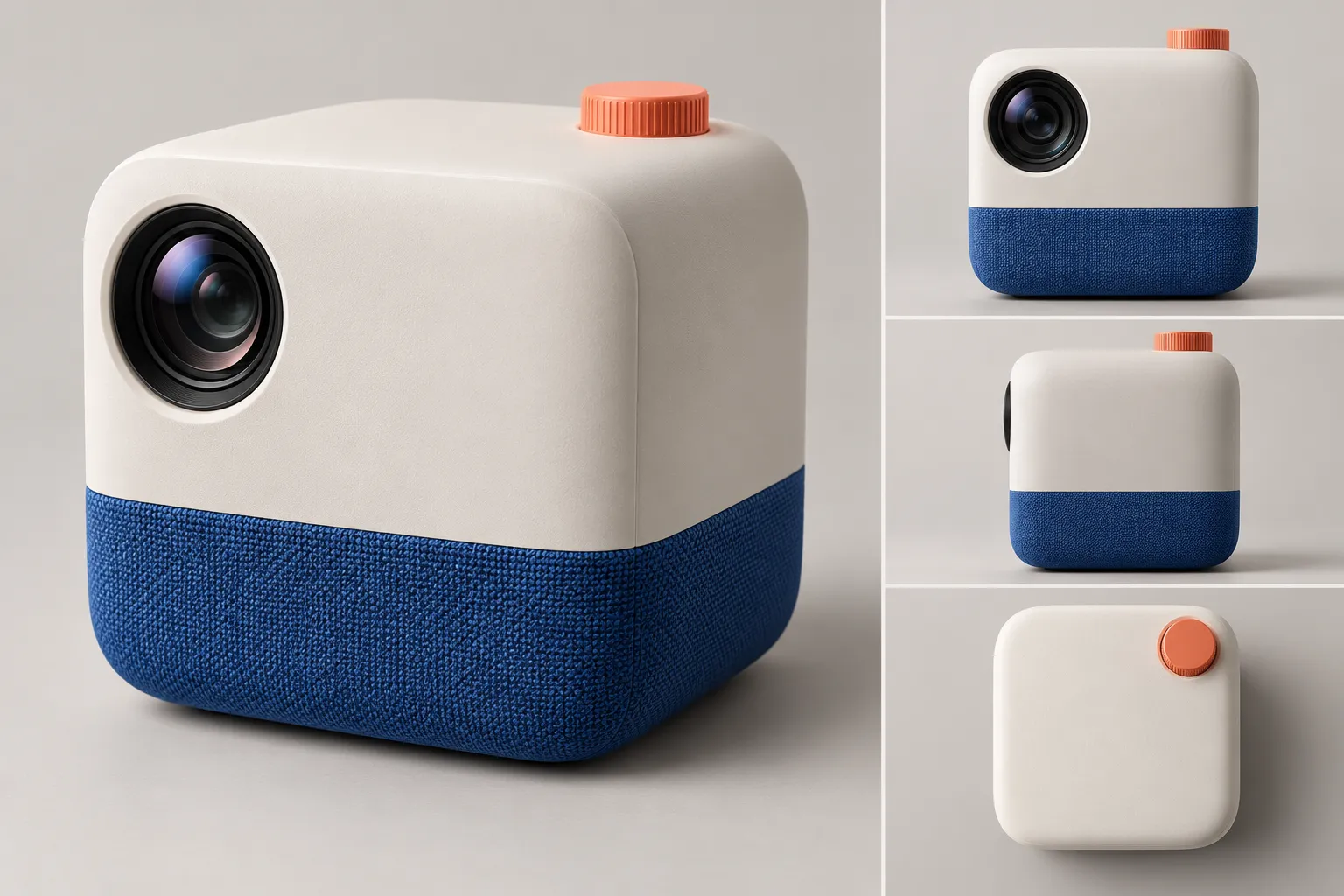
Dans cet article, nous utilisons le produit original « LumaCube, projecteur portable » :
Un boîtier carré aux angles arrondis, de couleur blanc ivoire, aux proportions quasi égales ;
Sur le côté gauche en haut se trouve une lentille ronde noire ;
Une bande tissée bleu cobalt entoure la partie inférieure du boîtier ;
Au sommet, à l’arrière droit, se trouve uniquement un bouton orange corail ;
Aucun logo de marque réel ni aucune étiquette textuelle.
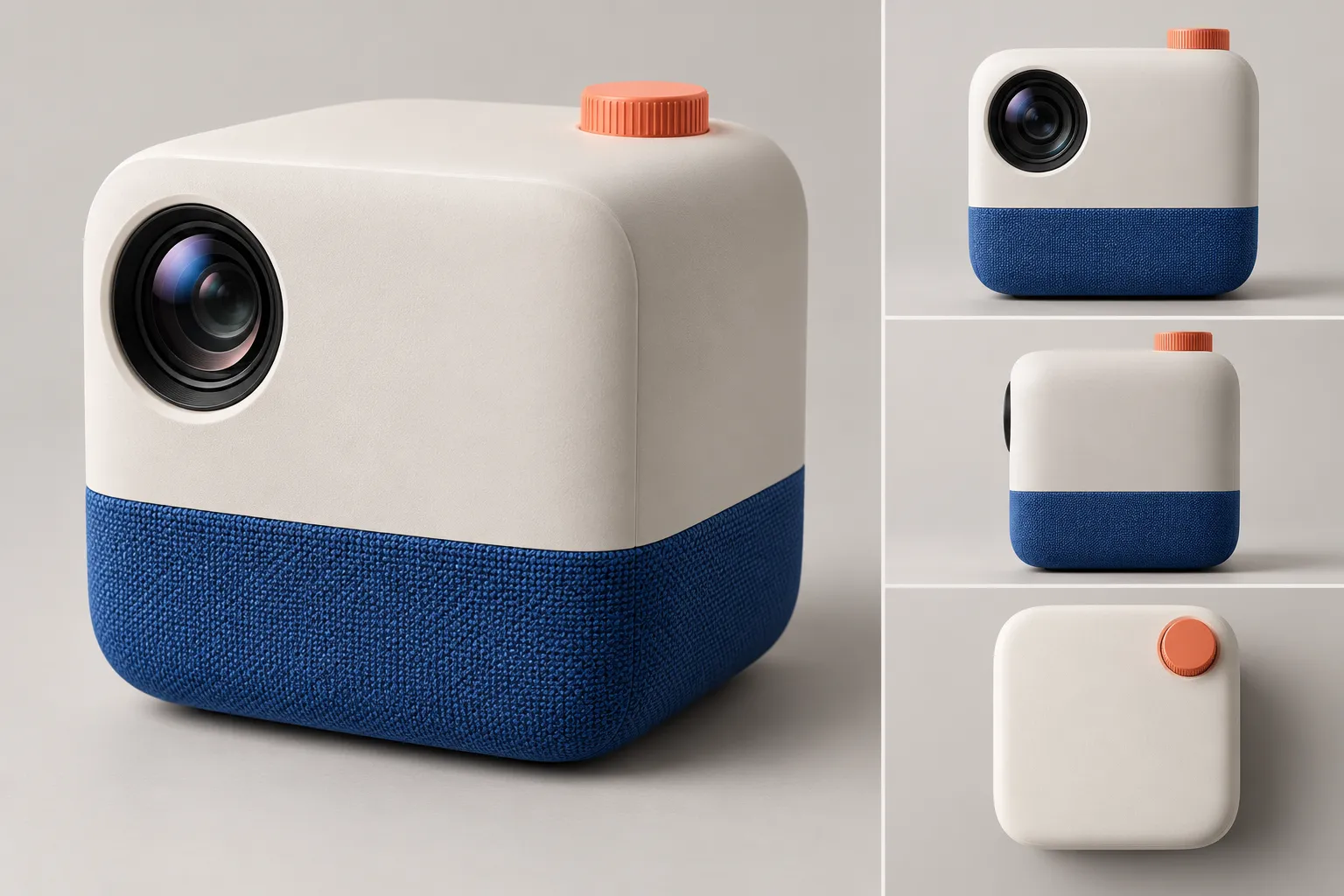
Note explicative : le modèle de base du produit fixe d’abord le boîtier blanc ivoire, la lentille noire en haut à gauche, la bande tissée bleu cobalt et le bouton orange à l’arrière droit ; les scènes ultérieures ne modifient que la composition, le texte ou l’éclairage ambiant.
Ces caractéristiques constituent les points d’ancrage de l’identité du produit. Le fond peut varier, mais la position de la lentille, de la bande tissée et du bouton ne doit pas être modifiée arbitrairement.
Composition : indiquez précisément où placer le sujet et quelle proportion il occupera.
La description de la composition doit répondre au moins à trois questions :
Depuis quel angle la caméra observe-t-elle ?
Où se situe le sujet dans l’image et quelle part occupe-t-il ?
Quelles zones doivent rester vides ou accueillir du texte ?
Par exemple :
Un angle de vue à trois-quarts, légèrement en face du produit ; le projecteur est placé dans le tiers droit de l’image, occupant environ la moitié de la hauteur ; un mur sombre et net est laissé en haut à gauche pour le titre, tandis que le premier plan sur la table n’est pas trop chargé.
« Un tiers droit », « environ la moitié de la hauteur » et « un espace vide en haut à gauche » sont des indications directement vérifiables, bien plus concrètes que « une composition sophistiquée ».
Lumière, matériaux et couleurs : traduisez les émotions en détails visibles.
« Chaleureux », « futuriste », « haut de gamme » sont des termes trop vagues. Une formulation plus rigoureuse consiste à préciser la source de lumière, la texture des matériaux et les relations entre les couleurs.
Par exemple :
La lumière naturelle du soir, provenant de la grande fenêtre située à gauche, illumine le corps ivoire, tandis qu’une discrète lueur orange chaude éclaire l’arrière droit ; l’objectif en verre noir conserve des reflets nets, et la bande de tissu bleu cobalt laisse apparaître une texture tissée très fine ; l’arrière-plan est dominé par des tons gris-bleu profond et un chêne noyer chaud, sans aucune teinte fluorescente.
Chacun de ces éléments correspond à un résultat visuel vérifiable.
Cas original : De besoins flous à la mise en scène visuelle principale d’une page de destination
Première version : Seulement une impression, sans conditions d’exécution
Supposons que le premier prompt soit :
Créez une image publicitaire élégante et cinématographique pour un projecteur portable, placée dans un salon.
Le problème de ce prompt n’est pas sa brièveté, mais plutôt que les termes « élégant » et « cinématographique » ne sont pas traduits en images ; l’identité du produit, la position de la caméra, le contexte d’utilisation, la mise en page avec les espaces blancs ainsi que les éléments exclus ne sont pas non plus précisés.
Le modèle peut générer une belle image, mais il est difficile d’évaluer si elle convient à une page de destination, et encore plus difficile de maintenir la même identité produit sur une seconde image.
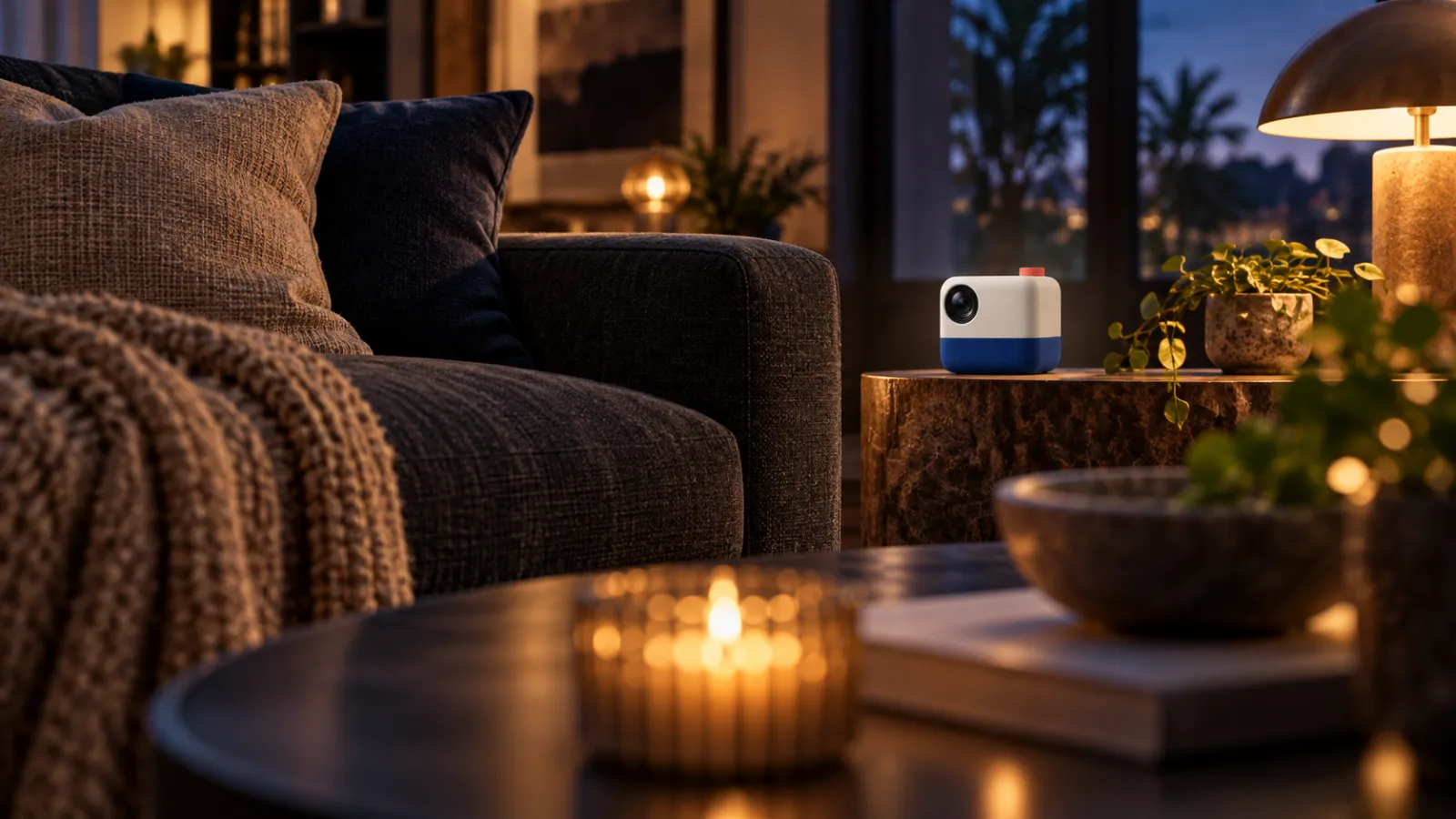
Légende : L’image n’est pas rudimentaire, mais le produit est trop petit, l’avant‑plan et les éléments décoratifs attirent davantage l’attention, et il n’y a pas d’espace réservé au titre, ce qui montre que « élégant et cinématographique » ne constituent pas encore une mission complète.
Deuxième version : Rédiger la tâche visuelle selon un ordre fixe
On pourrait reformuler ainsi :
**Usage :** Première page d’accueil d’un nouveau projecteur portable, format horizontal 16:9, avec un espace réservé au titre en haut à gauche.
**Sujet principal :** Le projecteur portable LumaCube, au design original, avec un boîtier carré aux angles arrondis, de couleur ivoire ; un objectif circulaire noir en haut à gauche, entouré d’une bande de tissu bleu cobalt sur le bas ; et, sur le dessus, un seul bouton orange corail situé en haut à droite.
**Scène :** Un salon moderne et paisible, où le produit repose sur une petite console en bois de noyer chaud ; l’arrière‑plan se limite à un mur en microciment et à un canapé bas et flou.
**Composition :** Vue en trois quarts, à hauteur des yeux, avec le produit placé dans le tiers droit, occupant environ la moitié de la hauteur de l’image, tandis que le mur propre reste intact en haut à gauche.
**Éclairage et matériaux :** La lumière naturelle du crépuscule, aux nuances bleutées, provient de la fenêtre gauche ; une douce lueur orange chaude éclaire l’arrière droit. Le boîtier présente une finition mate subtile, l’objectif est en verre noir authentique, et la texture du tissu est clairement visible.
**Contraintes :** Pas de personnes, ni de texte, ni de logo, ni de télécommande, ni de câbles, ni d’objectifs supplémentaires, ni de boutons ou de projecteurs additionnels ; la structure du produit ne doit pas être modifiée.
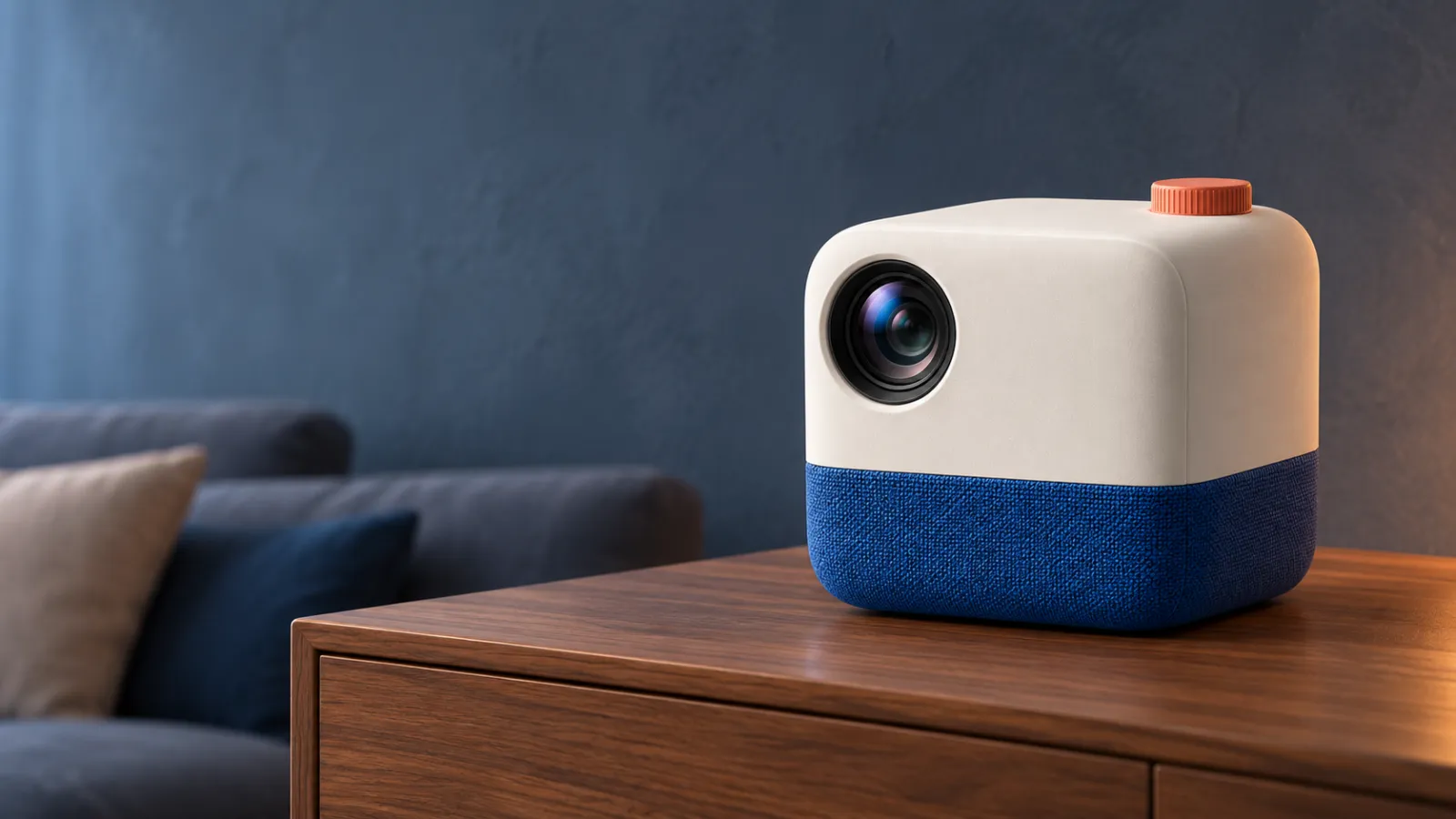
Légende : Cette version structurée précise l’usage, l’identité du produit, la proportion du sujet, les espaces blancs, les directions lumineuses et les matériaux, rendant ainsi l’image plus facile à vérifier et à poursuivre son édition.
La valeur de ce prompt ne réside pas dans sa longueur, mais dans le fait que chaque ligne peut être modifiée indépendamment. Si le produit est trop petit, on ajuste seulement la ligne relative à la composition ; si l’image paraît trop froide, on modifie uniquement la ligne concernant l’éclairage, sans avoir à réécrire l’ensemble du contenu.
Comment intégrer le texte dans l’image ?
GPT Image 2.5 peut traiter le texte présent sur une image, mais « plus précis » ne signifie pas qu’il n’est pas nécessaire de vérifier. Les titres, prix, dates, noms de marques et informations réglementaires doivent être contrôlés mot par mot.
Lorsqu’on rédige du texte, il convient de fournir au moins quatre types d’informations :
Un texte précis, entre guillemets ;
La position du texte dans l’image ;
Le style général, l’épaisseur et le niveau hiérarchique de la police utilisée ;
Une interdiction explicite de tout autre texte.
Par exemple, lorsqu’on transforme la visuel principal de la page de destination précédente en affiche promotionnelle, on peut ajouter :
**Texte :** En haut à gauche, deux lignes seulement en chinois. Le titre principal est « Ce soir, regardez le monde chez vous », en caractères gras sans empattement ; le sous‑titre est « Projetez votre prochaine aventure », d’une taille approximativement égale à un tiers de celle du titre principal. Les deux lignes sont alignées à gauche, en blanc chaud. Aucun autre texte, lettre, chiffre, logo ou filigrane ne doit apparaître.
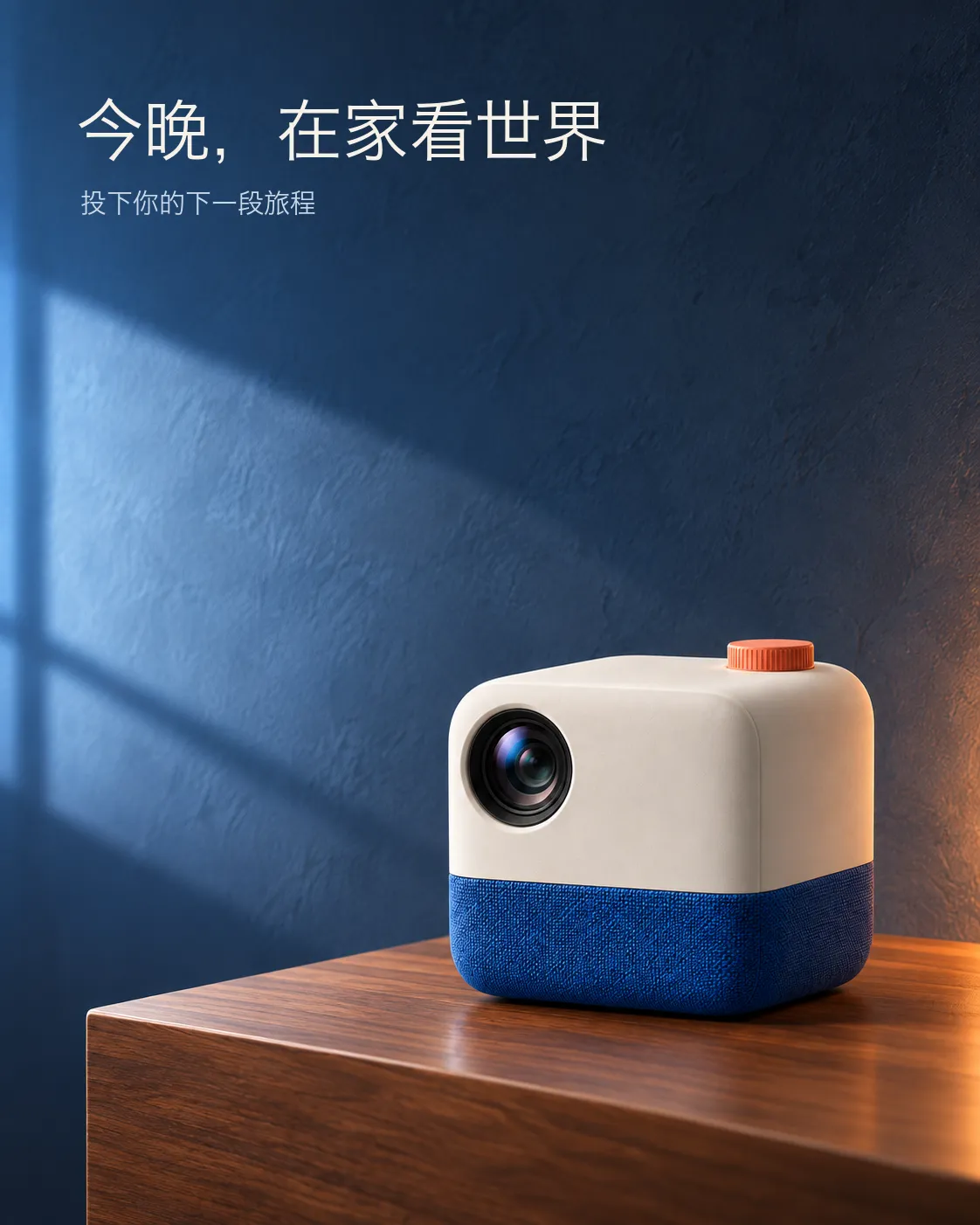
Légende : L’affiche ne conserve que le titre principal et le sous-titre spécifiés, en établissant une hiérarchie grâce à la position, à la taille des caractères et aux couleurs ; il convient toutefois de vérifier mot par mot le texte avant publication.
Si le nom est peu commun, il peut être expliqué mot par mot ou lettre par lettre. Après la génération, agrandissez l’image pour vérifier l’orthographe, la ponctuation, les sauts de ligne et les répétitions de caractères ; pour les documents commerciaux importants, il est toujours recommandé d’effectuer la mise en page finale dans un outil de design.
Attribuez un rôle à chaque image de référence
Lorsque vous téléchargez simultanément des photos du produit, des références d’intérieur et des références de couleur, il est facile que les utilisations se mélangent si vous ne précisez pas clairement leur fonction : le modèle pourrait reproduire le matériau du fond sur le produit, ou intégrer dans la scène des objets issus de l’image de couleur.
Une formulation plus claire serait :
**Image de référence 1 : Identité du produit.** Conservez les proportions du corps du projecteur, la position de l’objectif, la bande de tissu bleu cobalt et le bouton orange.
**Image de référence 2 : Composition spatiale.** Ne prenez en compte que les relations spatiales entre la vitrine, le mur et le canapé, sans reproduire les luminaires ni les objets décoratifs présents.
**Image de référence 3 : Références colorimétriques.** Utilisez uniquement les nuances de gris bleu foncé, de noyer chaud et d’orange sobre, sans copier les produits figurant sur l’image.
Intégrez le produit de l’image de référence 1 dans l’espace de l’image de référence 2, en alignant la direction de la lumière provenant de la fenêtre gauche avec celle de la référence spatiale.
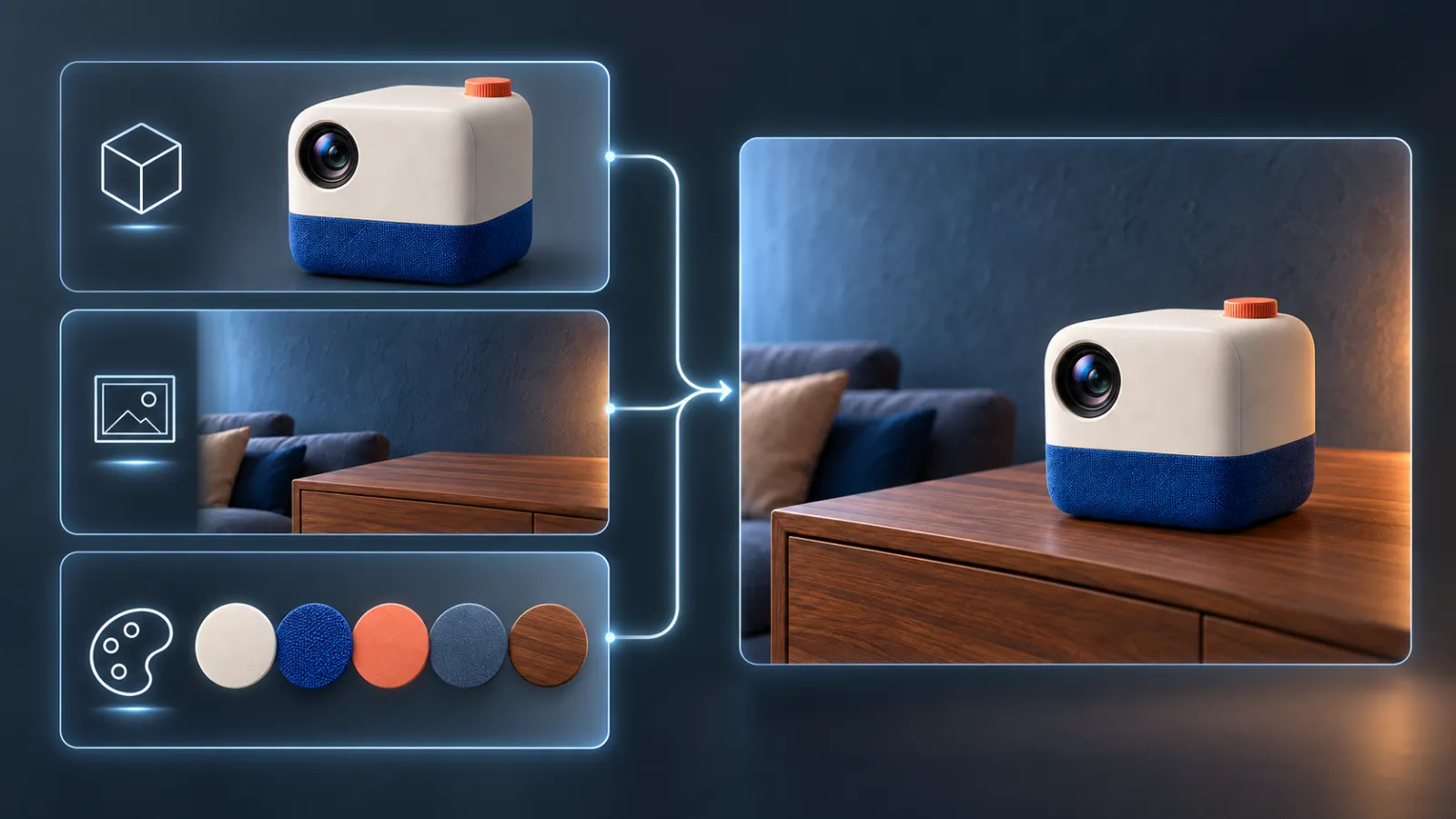
Légende : La première image sert uniquement à définir l’identité du produit, la deuxième à la composition spatiale, et la troisième aux choix chromatiques ; l’image finale combine ces trois rôles, mais sans transférer le matériau du fond sur le produit.
Chaque image de référence n’a qu’une seule responsabilité principale, ce qui facilite grandement la détection ultérieure des problèmes.
Édition précise : indiquez d’abord les éléments modifiés, puis répétez ceux qui restent inchangés
Les instructions d’édition diffèrent des prompts utilisés pour la génération d’images. Ne redécrivez pas une nouvelle image complète ; commencez par identifier précisément les seules modifications, puis verrouillez les parties déjà correctes.
Modèle d’édition à variable unique
>Seul le changement suivant : [un objet, une zone ou une condition à modifier].
Reste inchangé : [l’identité du sujet, la composition, la caméra, la lumière, les ombres, le texte, d’autres objets].
Ne pas ajouter : [éléments susceptibles d’être générés par erreur].
Par exemple, transformez un salon du crépuscule en matinée :
Remplacez uniquement l’heure extérieure et la lumière ambiante par une lumière matinale : le ciel au-dehors devient d’un bleu clair, tandis que la lumière naturelle venant de la gauche est plus vive et douce. Gardez inchangés la taille, la position, la structure du projecteur, les reflets de l’objectif, la bande de tissu bleu cobalt, le bouton orange, l’angle de la caméra, la vitrine, le canapé, la position du titre ainsi que l’ombre portée sur la table. N’ajoutez ni plantes, ni luminaires, ni personnages, ni fils électriques, ni un second projecteur.
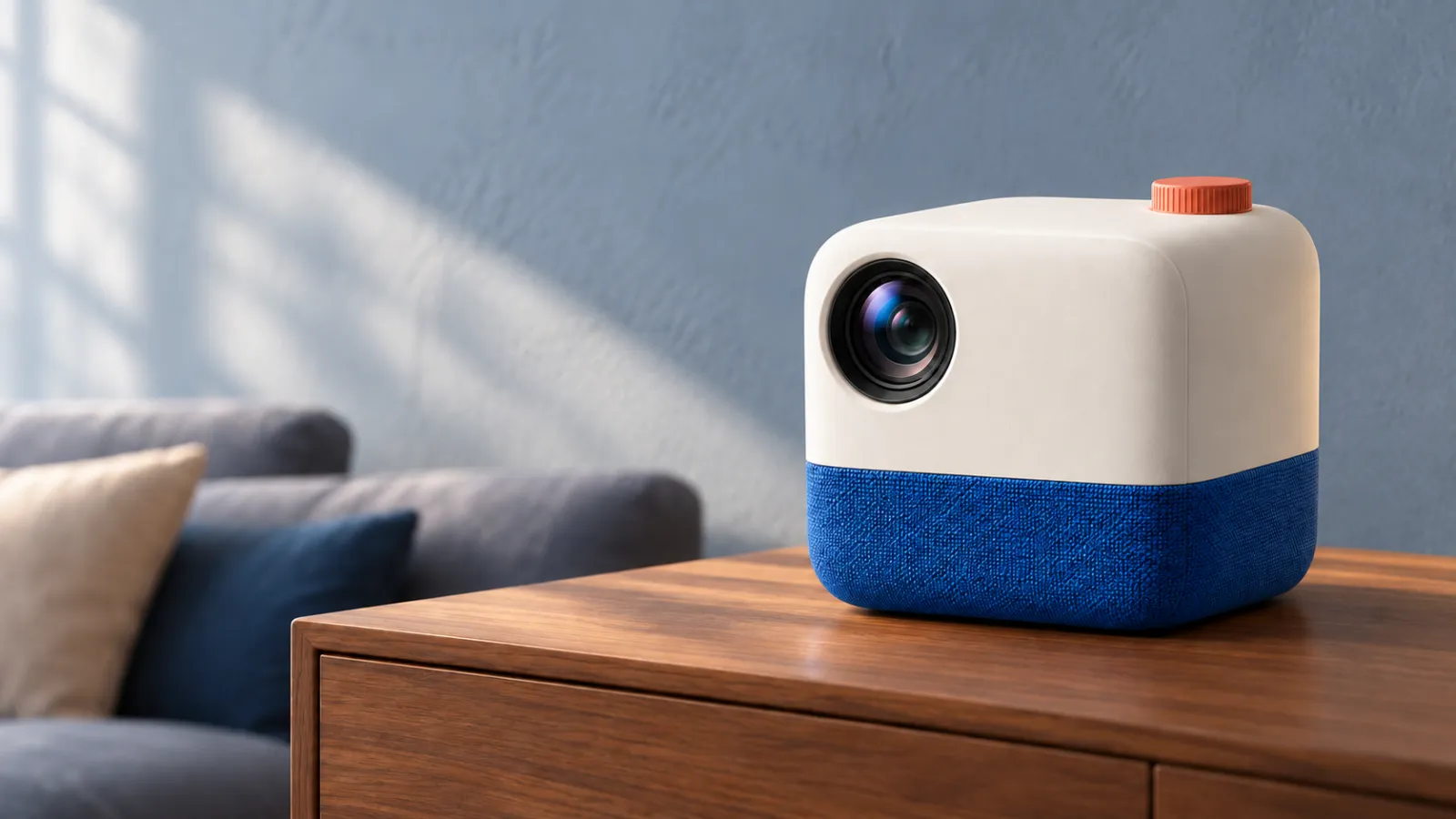
Légende : La version corrigée remplace seulement la teinte bleutée du crépuscule par une lumière naturelle matinale ; le produit, la vitrine, le canapé, la composition et la position de la caméra demeurent cohérents.
Au prochain tour, si vous souhaitez supprimer du texte, faites-le séparément ; ne remplacez pas simultanément les meubles, ne modifiez pas la position des produits et n’altérez pas la météo. En traitant une seule variable majeure à la fois, il sera plus facile d’évaluer si la modification a réussi.
Comment comparer équitablement Flare et Sunburst ?
Si vous devez choisir quel modèle utiliser dans PixPix, ne donnez pas à Flare un prompt simple et à Sunburst un prompt complexe, puis comparez ensuite les résultats.
Fixez au moins les conditions suivantes :
Le même prompt ;
Le même ensemble d’images de référence et le même ordre de chargement ;
La même taille d’image, les mêmes paramètres de qualité et le même nombre de rendus ;
Le même contenu textuel ;
Aucun mot de remédiation spécifique à un modèle n’est ajouté lors du premier tour.
Les résultats peuvent être évalués selon cinq dimensions : cohérence du sujet, exécution de la composition, précision du texte, niveau de contrôle des modifications locales et nombre de cycles de retouche nécessaires pour obtenir un résultat utilisable.
Si Flare répond déjà aux critères de livraison, il est plus adapté pour poursuivre les tâches d’exploration rapide et de création de contenus quotidiens ; si la mission requiert une inspection minutieuse des matériaux, une mise en page complexe ou un respect strict du contenu d’origine, il convient alors de tester Sunburst. La conclusion doit se fonder sur la réalité de votre tâche, et non pas uniquement sur le nom du modèle.
Erreurs courantes et solutions
Confondre « avancé » avec un prompt complet
Correction : ajoutez des informations sur la source lumineuse, la texture des matériaux, la palette de couleurs et les espaces vides, afin que l’émotion exprimée soit clairement justifiée.
Inclure simultanément plusieurs objectifs contradictoires
Correction : commencez par définir l’usage unique de cette image. Si vous souhaitez à la fois une photo produit sur fond blanc, une scène de vie quotidienne et une mise en page type affiche, il est généralement préférable de décomposer ces demandes en tâches distinctes.
Plusieurs images de référence sans description des rôles
Correction : précisez pour chaque image « l’identité du produit, la composition spatiale, les couleurs ou les matériaux », tout en indiquant clairement ce qui ne doit pas être reproduit.
Lors de la retouche, indiquer seulement « garder le reste inchangé »
Correction : listez précisément la structure du produit, l’identité des personnages, la position de la caméra, les ombres, le texte et les objets environnants. Une formulation générique peut être conservée, mais elle ne saurait remplacer une liste détaillée.
Croire que l’augmentation des paramètres de qualité suffit à corriger des exigences floues
Correction : les réglages de qualité ne peuvent pas se substituer à un prompt clair, à une composition bien définie et à des contraintes précises. Commencez par affiner le prompt, puis ajustez les paramètres de sortie.
Publier directement une image contenant du texte
Correction : vérifiez soigneusement l’orthographe, les chiffres, la ponctuation, les prix et les dates. Lorsqu’il s’agit d’informations relatives à une marque ou à des réglementations, utilisez des outils de mise en page modifiables pour finaliser le document.
Modèles de prompts GPT Image 2.5 réutilisables
Usage : [position d’utilisation de l’image, format et marge nécessaire]
Sujet : [personnage ou produit ainsi que ses caractéristiques identifiables inaltérables]
Scène : [espace, temps, objets de fond et relations entre éléments]
Composition : [angle de vue de la caméra, position du sujet, proportion du sujet, profondeur de champ]
Style : [photo, illustration, 3D ou autre médium précis]
Éclairage et couleur : [direction de la lumière, moment de la journée, couleur dominante et couleurs à exclure]
Matériau : [caractéristiques de surface comme métal, verre, tissu, papier, etc.]
Texte précis : « [contenu devant apparaître mot pour mot] », avec indication de la position, du niveau hiérarchique et du style typographique]
Rôle des images de référence : [l’image 1, l’image 2, l’image 3 sont chacune chargées de quoi]
Maintien inchangé : [éléments que la retouche doit verrouiller]
Exclusions : [textes, objets, structures ou effets visuels à ne pas inclure]
Pour les tâches courtes, il n’est pas nécessaire de remplir mécaniquement chaque case. Le rôle du modèle est d’aider à identifier les décisions manquantes, et non de rendre le prompt toujours plus long.
FAQ
Le GPT Image 2.5 exige-t-il une syntaxe ou des poids spéciaux ?
Non. OpenAI et les articles de référence insistent tous deux sur l’utilisation d’un langage naturel clair, cohérent et facile à entretenir. Le sujet, la composition, le style et les contraintes priment sur l’accumulation de symboles.
Les prompts de Flare et de Sunburst sont-ils rédigés différemment ?
La méthode de base est la même. Commencez par comparer avec le même prompt et les images de référence, puis choisissez le modèle en fonction de la vitesse, de la qualité et de la précision de l’édition ; n’ajustez pas à l’avance le niveau de difficulté des tâches pour les deux modèles.
Est-il possible de télécharger plusieurs images de référence en une seule fois ?
Oui, mais chaque image doit avoir un rôle clairement défini : indiquez quelle image concerne l’identité du sujet principal, laquelle sert à représenter le décor, et laquelle ne fournit que la palette de couleurs, tout en précisant les éléments qui ne doivent absolument pas être mélangés.
« Conserver tel quel » garantit‑il une parfaite correspondance pixel par pixel ?
Non. Il s’agit d’une contrainte éditoriale, et non d’une garantie au niveau des pixels. Après chaque itération de modification, il reste indispensable de comparer avec la version précédente afin de vérifier si le sujet principal, le texte, la composition ou les ombres n’ont pas dérivé.
Dans PixPix, quel modèle faut‑il utiliser en premier ?
Pour les explorations quotidiennes et les variations rapides, commencez par tester Flare ; lorsque vous avez besoin d’un rendu complexe ou d’un contrôle éditorial plus strict, optez pour Sunburst. Le choix définitif devrait se fonder sur les résultats concrets obtenus avec les mêmes données d’entrée.
Résumé
L’essentiel du prompt GPT Image 2.5 n’est pas d’être élégamment rédigé, mais de décomposer la tâche visuelle en décisions vérifiables : que fait l’image, quel est le sujet principal, comment organiser la composition, comment rendre la lumière et les matériaux, quels textes doivent être exacts et quels éléments ne doivent en aucun cas être modifiés.
Dans PixPix, commencez par un prompt de base clairement structuré, attribuez un rôle à chaque image de référence, puis procédez à des ajustements progressifs via une édition mono‑variable. Lorsqu’il s’agit de choisir entre Flare et Sunburst, conservez la cohérence du prompt, des images de référence et des paramètres, et évaluez les résultats selon vos propres critères de livraison.

Outil IA d'images pour les équipes e-commerce
Pour les lancements produits, la publicité et les campagnes promotionnelles, utilisez l'IA pour générer des images produit, des visuels de scène, des créations publicitaires et des assets vidéo courts afin de rendre la production de contenu plus efficace.