Comment rédiger le prompt pour GPT Image 2.5 : de la visuelle principale d’un produit à l’édition d’un élément spécifique
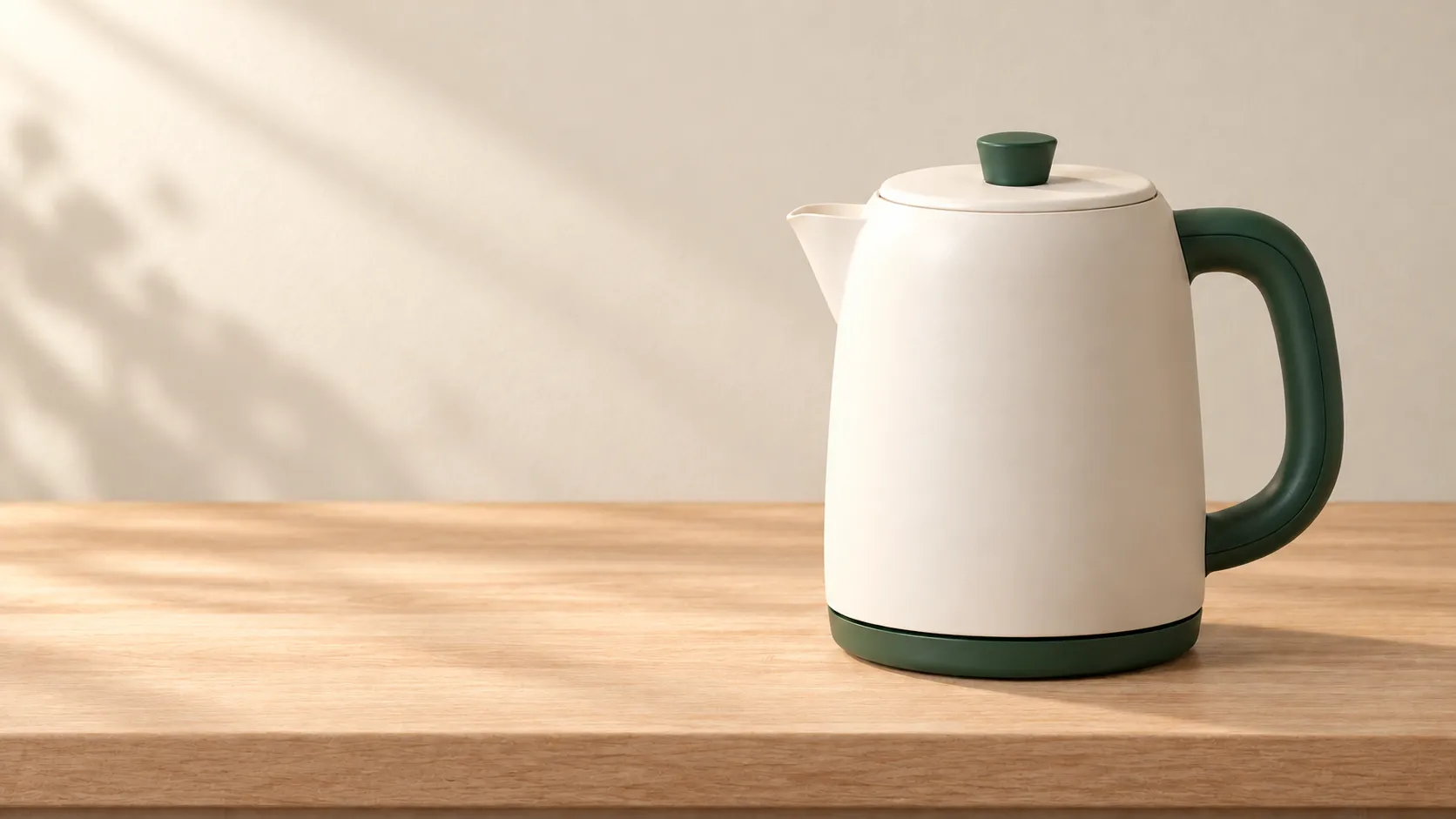
Lorsque l’on rédige un prompt pour GPT Image 2.5, le plus difficile est souvent de transformer l’expression « je veux une belle image » en une tâche clairement vérifiable. Le produit est‑il toujours le même ? L’affiche comporte‑t‑elle un espace réservé au titre ? Après modification du fond, la poignée et le bec‑verseur se déforment‑ils ensemble ?
Cet article utilise une bouilloire électrique originale pour élaborer un flux de travail adapté à la création d’une image principale de produit sur PixPix, tout en proposant des modèles reproductibles de génération et de retouche. L’exemple présenté est à caractère pédagogique ; les illustrations ont été générées par l’outil intégré et n’ont pas fait l’objet d’un test spécifique avec un modèle particulier sur PixPix. Aucun chiffre concernant le taux de réussite, le classement en termes de rapidité ou les coûts n’est fourni dans cet article.
Commencez par décider ce qui rend cette image acceptable
Avant de rédiger le prompt, notez d’abord trois critères d’acceptation : l’endroit où l’image sera utilisée, les caractéristiques précises que doit présenter le produit, ainsi que la zone de l’image destinée à accueillir les informations.
Par exemple, dans cette mission, il s’agit de créer une bannière pour la page d’un nouveau produit, à savoir une bouilloire électrique. Les conditions d’acceptation sont les suivantes : le produit doit être placé sur la moitié droite de l’image ; la moitié gauche doit pouvoir accueillir un titre ; et la structure du bec‑verseur, de la poignée, du couvercle et de la base doit rester clairement identifiable. La bannière n’a pas besoin d’intégrer directement du texte ; le contenu rédactionnel pourra être ajouté lors de la mise en page.
Ainsi, lors de la vérification des résultats, on ne se limitera pas à juger uniquement sur la « beauté » pour décider de poursuivre ou non. Même si les matériaux paraissent très esthétiques, si la partie gauche est entièrement occupée par des éléments décoratifs, la mission ne sera pas considérée comme achevée.
Ce qu’il convient de vérifier avant de commencer sur PixPix
La page publique de GPT Image 2.5 sur PixPix présente un processus allant de la consultation d’une image de référence ou d’une description de scène, en passant par la saisie des exigences créatives, jusqu’à la phase de retouche ciblée après examen des résultats. Il est possible d’accéder directement à l’interface de création depuis cette page et de vérifier les modèles ainsi que les paramètres disponibles sur le tableau de travail.
Cet article ne procède pas à une authentification sur le tableau de travail afin de vérifier la liste des modèles disponibles pour le compte actuel, le nombre d’images de référence, les options qualitatives ou les tarifs applicables. La page d’introduction publique ne remplace en aucun cas la vérification des disponibilités effectuée dans votre compte, et il ne faut pas transposer directement les libellés des boutons d’autres plateformes sur PixPix.
Lors de la préparation des images réelles du produit, privilégiez des photographies présentant un contour complet, des couleurs fiables et permettant d’observer clairement les structures essentielles. Si une partie du produit est masquée et que la description écrite ne suffit pas à en rendre l’apparence exacte, ajoutez une photo prise sous un angle correspondant.
Comment organiser Flare et Sunburst
Annonce officielle d’OpenAI introduit GPT Image 2.5 Flare et Sunburst : le premier s’adresse à un large éventail de tâches, y compris la création rapide de prototypes, tandis que le second est destiné aux travaux visuels exigeant un contrôle éditorial plus rigoureux.
Il est recommandé de définir d’abord les critères d’acceptation, puis d’essayer les modèles réellement disponibles sur la plateforme pour la même tâche. Ne supposez pas automatiquement qu’un modèle d’apparence plus avancée sera forcément mieux adapté à votre produit, à votre texte ou à votre composition simplement parce que son nom semble plus sophistiqué.
Cas original : une bouilloire électrique couleur blanc crème
Afin que chaque étape de vérification soit clairement identifiée, cet article présente un produit fictif, la « Bouilloire électrique Arc du Matin » :
Corps cylindrique mat blanc crème, légèrement effilé au niveau des épaules ;
Bec‑verseur court à gauche, poignée incurvée vert foncé à droite ;
Couvercle rond muni d’une petite poignée vert foncé ;
Base ronde mince, également verte foncé ;
Pas de logo de marque, d’écran numérique ni de motif décoratif.
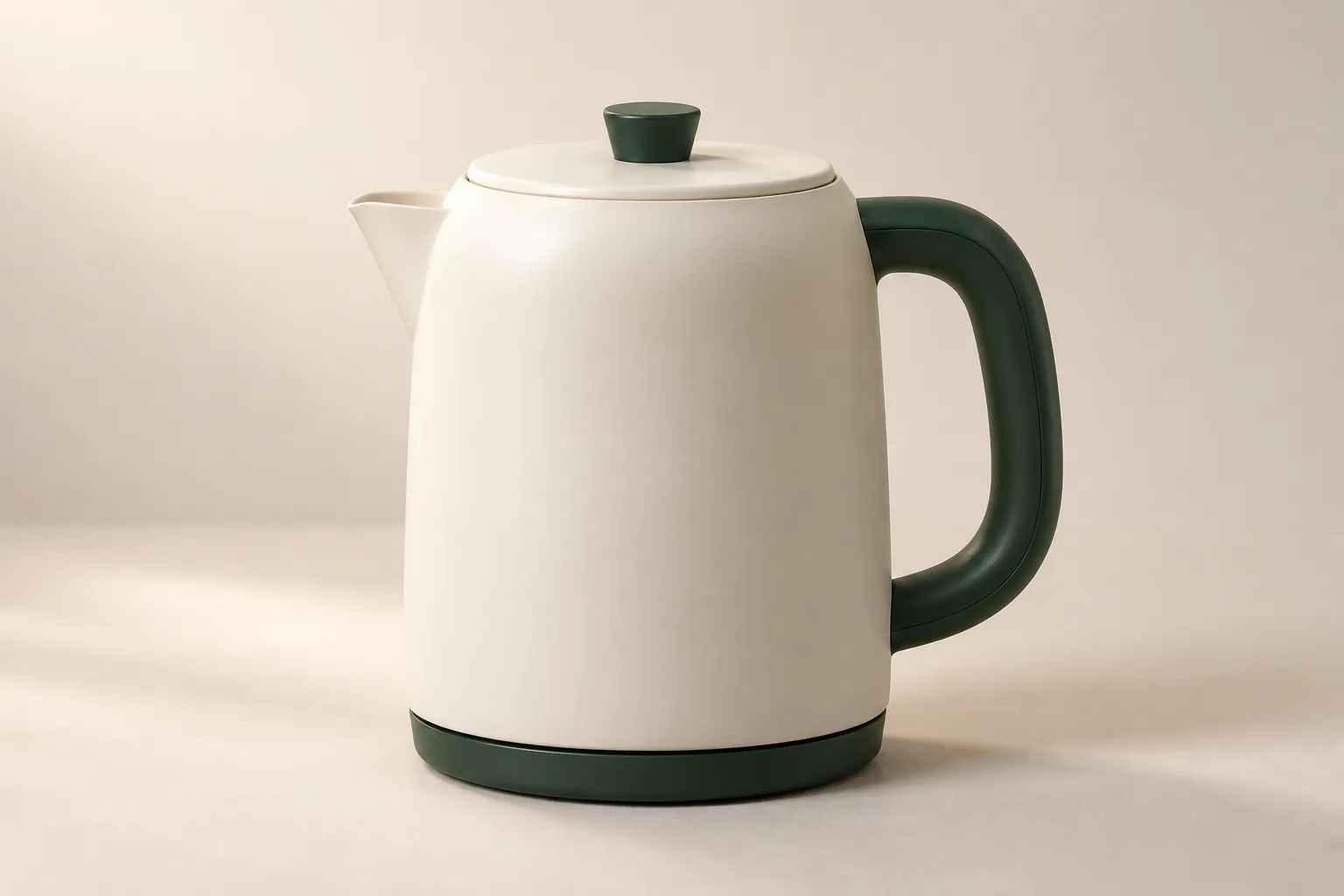
Légende : l’image de référence fixe le contour, les couleurs et le nombre de composants du produit, servant de référence pour les scènes ultérieures ; il s’agit d’une illustration pédagogique originale.
Ces caractéristiques servent à illustrer la méthode d’établissement des critères de vérification et ne correspondent pas à un produit réel vendu. Lors de la création effective, veuillez remplacer ces spécifications par les photos de votre produit et sa véritable structure.
Modèle de génération : formulez vos exigences sous forme d’un brief facilement vérifiable point par point
Voici ce qui a été rédigé pour le présent cas.Modèle générique, il ne s’agit ni des instructions originales de l’article de référence, ni d’un enregistrement de génération déjà validé.
用途:新品页面的横版主视觉,左半边用于后期叠加标题。

主体:一台晨弧电热水壶。米白哑光圆柱壶身,肩部轻微收拢;左侧短壶嘴,右侧深绿色弧形手柄;圆形壶盖上只有一枚深绿色提钮;薄圆形深绿色底座。无品牌标志和显示屏。

场景:浅米色厨房墙面,水壶放在浅橡木台面上,周围不摆放餐具、食物或绿植。

布局:平视略偏三分之四视角,壶嘴和手柄都能辨认;水壶与底座完整落在画面右半边,底座下方保留台面;左半边是连续、干净的墙面,避免亮斑和强烈纹理。

视觉:商品摄影效果,左上方柔和窗光,机身有细腻哑光质感;深绿色手柄保持实色,台面接触阴影自然。

限制:只有一台水壶和一个底座,不增加按钮、刻度、显示屏、电线、文字或水印。所有部件连接自然,不悬浮,不裁切壶嘴或手柄。
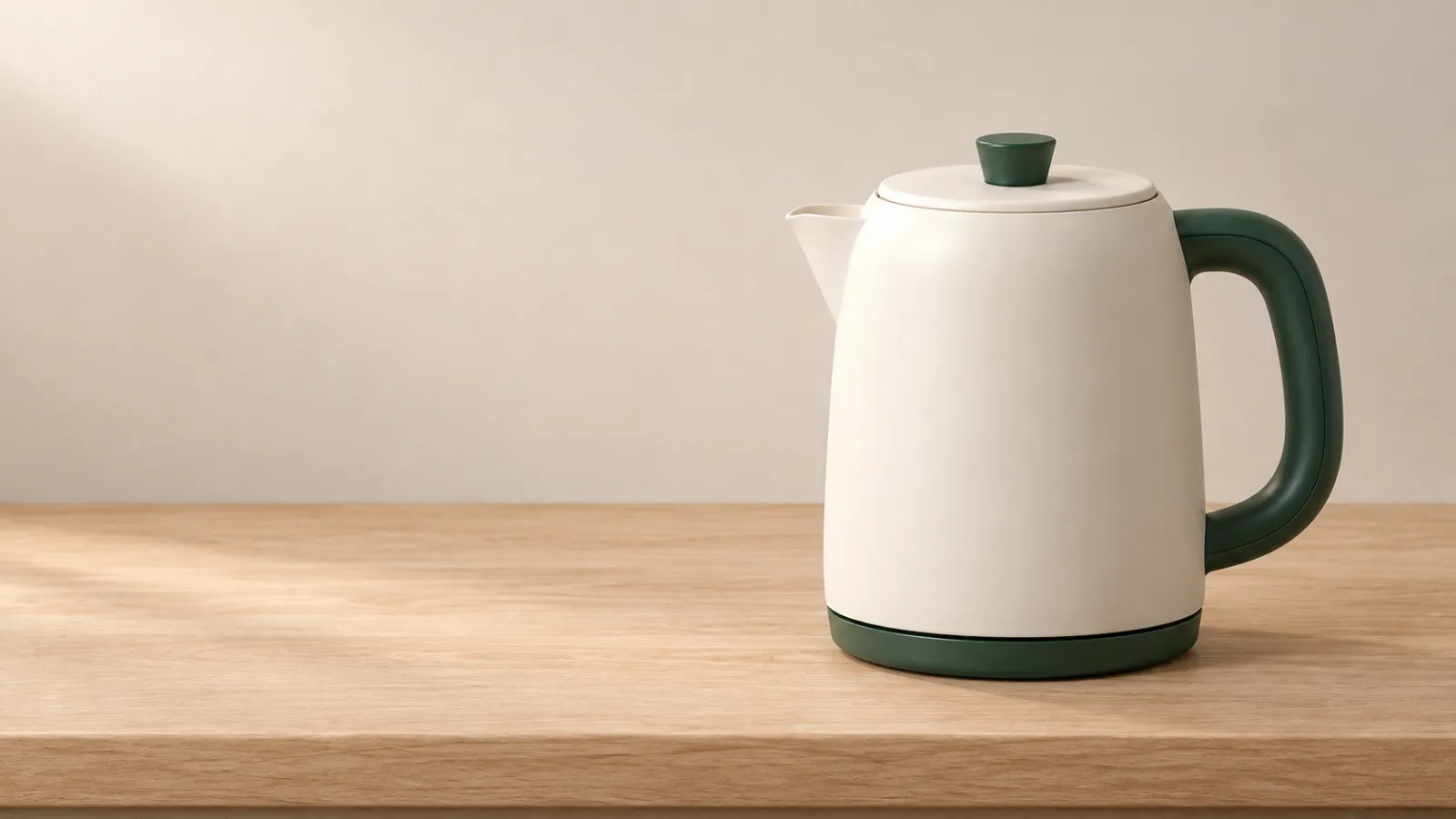
Légende : cette bannière, réalisée en s’appuyant sur l’image de référence du produit comme identité, met en valeur la position du produit et les zones de vide prévues ; elle ne reflète pas les résultats obtenus avec un modèle spécifique de PixPix.
Le format et les dimensions de sortie doivent être vérifiés par rapport aux paramètres réellement pris en charge. L’expression « format paysage » dans le prompt exprime une intention compositionnelle, mais ne garantit pas que les dimensions du fichier répondent déjà aux exigences de la page.
Au premier tour, on vérifie uniquement si la tâche est réalisable.
Il est recommandé d’effectuer la vérification selon l’ordre suivant :
Structure : vérifiez si le bec, la poignée, la bouton de levage et la base sont présents, et si leur nombre ainsi que leurs connexions sont corrects.
Position : s’assure-t‑on que l’objet est entièrement placé dans la moitié droite, sans que la base ne soit coupée ?
Espace de mise en page : placez le titre réel dans la moitié gauche pour tester la disposition et vérifiez s’il n’empiète pas sur l’objet.
Texture : la teinte blanc cassé présente‑t‑elle une légère tendance jaunâtre ? La poignée a‑t‑elle pris un aspect métallique ? Les ombres au contact sont‑elles bien proportionnées ?
Si la structure est déjà erronée, corrigez d’abord la structure ; si la structure est correcte mais que l’espace vide est insuffisant, ajustez uniquement la disposition. Inutile de réécrire l’ensemble des spécifications pour résoudre un seul problème.
Commencez à modifier à partir de l’image de référence.
Une fois la version utilisable obtenue, conservez‑la comme référence. À chaque modification, comparez‑vous à cette référence afin de déterminer précisément l’étendue des changements, plutôt que de juger simplement si la nouvelle image vous plaît.
Modèle d’édition ponctuelle
Dans cet exemple, nous ne modifions d’abord que la couleur du mur, tout en conservant les conditions d’éclairage d’origine, afin d’éviter que « changer le fond » et « modifier la lumière » ne se produisent simultanément.
只将背景墙面从浅米色改为浅灰绿色,保持墙面的明度、纹理强度和原有光照方向。

保留水壶的轮廓、米白机身颜色、壶嘴长度、深绿色手柄、提钮、底座,以及它们的位置和比例。保持摄影机视角、商品在画面中的大小、浅橡木台面和接触阴影不变。

不添加物体或文字,不更换商品材质,不改变壶嘴和手柄的连接。
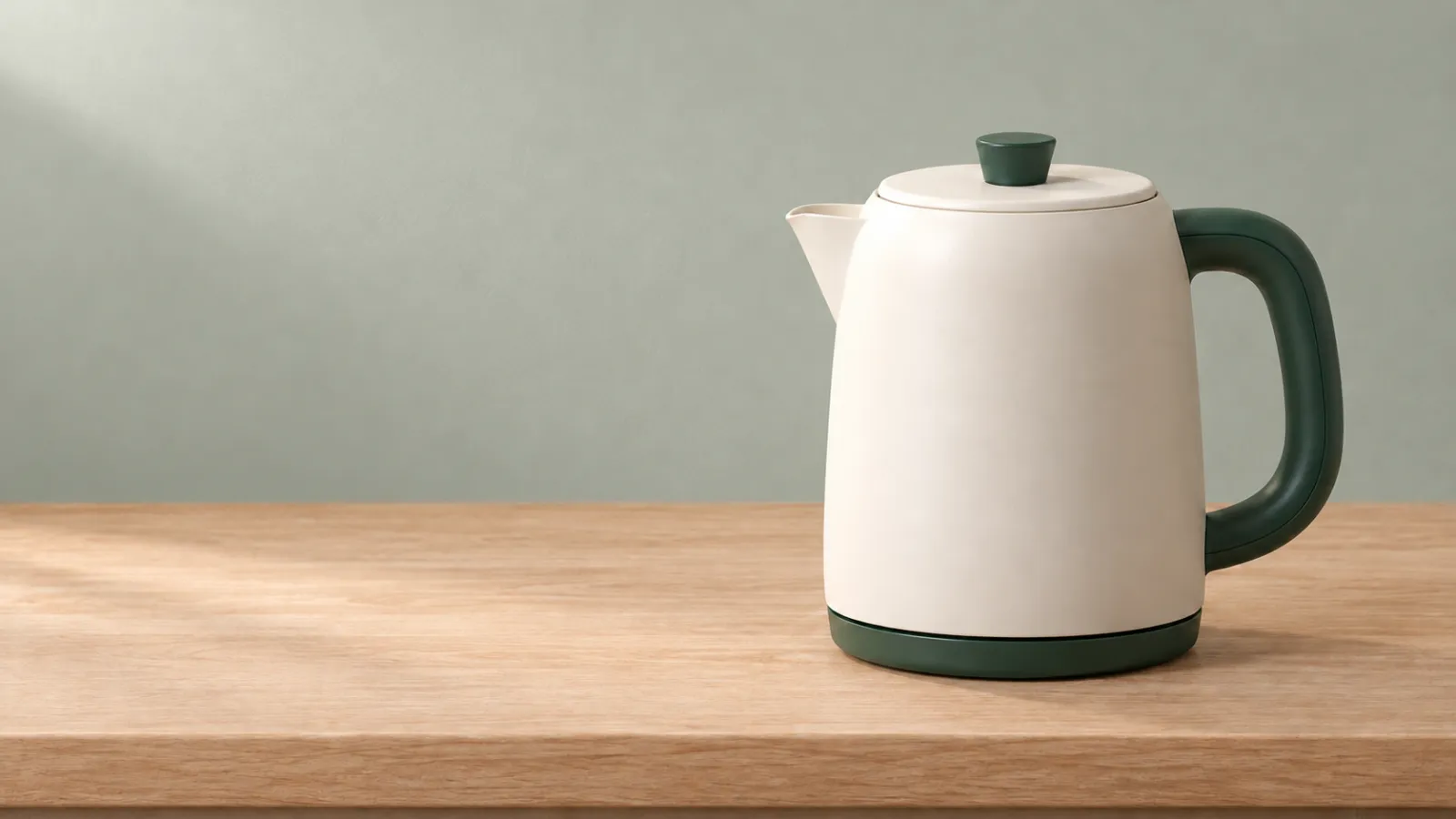
Légende : l’objectif d’édition étant un panneau horizontal, demandons à ne modifier que la couleur du mur ; le contour, la position et le plan de travail de l’objet doivent rester visuellement continus, sans que cela signifie que les pixels demeurent inchangés.
Lors de la vérification, concentrez votre attention sur deux points : la couleur du mur a‑t‑elle été modifiée conformément aux instructions ? Les contours extérieurs, les couleurs et les composants de l’objet ont‑ils subi des changements collatéraux ? Ce qui est conservé constitue une contrainte éditoriale, et non une garantie d’une parfaite correspondance pixel par pixel.
Au prochain tour, si vous souhaitez déplacer l’objet davantage vers la droite, ajustez sa position séparément et réénumérez les éléments à conserver. Si la modification entraîne un décalage structurel, il est conseillé de revenir à l’image de référence pour recommencer, afin d’éviter d’accumuler des erreurs sur une version déjà incorrecte.
Comment éviter que plusieurs images de référence ne se perturbent mutuellement ?
Lorsque votre poste de travail prend en charge une tâche impliquant plusieurs images de référence, précisez d’abord les rôles attribués à chacune. Dans ce cas, on peut diviser les éléments en trois catégories : photo de l’objet, espace de cuisine et échantillon de palette de couleurs.
Modèle générique :
图 1 负责商品身份:采用水壶轮廓、部件连接和真实颜色。
图 2 负责空间关系:只参考墙面与台面的关系,不复制其中的电器、餐具或装饰品。
图 3 负责背景配色:只参考背景颜色,不改变图 1 中的商品颜色。
将图 1 的水壶放在图 2 的台面上,并保留左半边的标题空间。
Si le résultat fait apparaître la couleur verte de l’échantillon de palette sur le corps de la théière, il convient d’abord de resserrer les responsabilités assignées à l’image 3, plutôt que d’ajouter une longue liste de termes stylistiques.
Comment traiter les textes intégrés aux images ?
Dans ce cas, nous utilisons par défaut la mise en page post‑production. Si vous souhaitez essayer la génération de texte par modèle, vous pouvez lancer en parallèle une autre tâche de création d’affiche, en précisant clairement le texte exact, sa position et son niveau hiérarchique.
Modèle générique :
在左上方加入主标题“把清晨慢下来”,下方加入副标题“从一杯热水开始”。主标题较大,副标题较小,两行左对齐,深绿色无衬线字体。只出现这两句文字,不添加品牌名、价格、日期或其他字符。
保留水壶结构、颜色和原有位置,文字不遮挡商品。
Après l’exportation, vérifiez mot par mot la ponctuation, les mots manquants, les redondances et les retours à la ligne. Une fois les dimensions réduites, effectuez une nouvelle vérification de la lisibilité. Pour les supports nécessitant des modifications ultérieures du texte, il est recommandé de conserver une couche de texte modifiable.
Comment consigner un test significatif ?
Si vous prévoyez de comparer différents modèles, fixez d’abord les conditions d’entrée : mêmes images de référence, même prompt, mêmes formats disponibles et même nombre de sorties. Si les niveaux de qualité ne correspondent pas, notez les différences afin d’éviter de présenter les résultats comme une comparaison rigoureuse sous conditions identiques.
Ne vous contentez pas d’indiquer « quelle image vous a plu ». Vous pouvez noter pour chaque sortie les problèmes spécifiques rencontrés : présence d’un bouton supplémentaire, modification de la couleur de la poignée, occupation de la zone du titre, ou encore raccourcissement du bec lors de la modification du mur. Indiquez également le nombre de cycles de correction nécessaires pour obtenir un rendu exploitable.
Ces notes vous aideront à décider si la prochaine étape consiste à compléter les éléments, à ajuster le brief ou à changer de modèle. Cet article n’a pas encore réalisé ce type de tests, c’est pourquoi aucun classement ni comparaison de résultats n’est présenté.
Vérification de l’image du produit avant soumission
L’apparence du produit est conforme au matériel de référence, et aucune pièce n’a été ajoutée ni retirée.
Le format d’image, la résolution en pixels et le format de fichier répondent aux exigences du lieu d’utilisation.
Après avoir effectué une mise en page avec un titre réel, le sujet principal demeure complet et les informations restent claires.
À chaque étape de la modification, les zones ne nécessitant pas de changement ont été soigneusement vérifiées.
Les textes figurant sur les images ont été vérifiés mot à mot, et les informations commerciales proviennent de sources authentiques.
Les exemples générés, les illustrations didactiques et les résultats des tests sur le modèle réel sont clairement distingués.
Une fois les photos du produit et ce brief préparés, vous pouvez accéder à l’interface de création depuis la page PixPix GPT Image 2.5, où vous devrez d’abord réaliser une image de référence conforme aux exigences avant d’effectuer les ajustements nécessaires, point par point.

Outil IA d'images pour les équipes e-commerce
Pour les lancements produits, la publicité et les campagnes promotionnelles, utilisez l'IA pour générer des images produit, des visuels de scène, des créations publicitaires et des assets vidéo courts afin de rendre la production de contenu plus efficace.