Comment rédiger des prompts pour les photos avec Gemini AI : 12 modèles originaux et la méthode d’édition PixPix
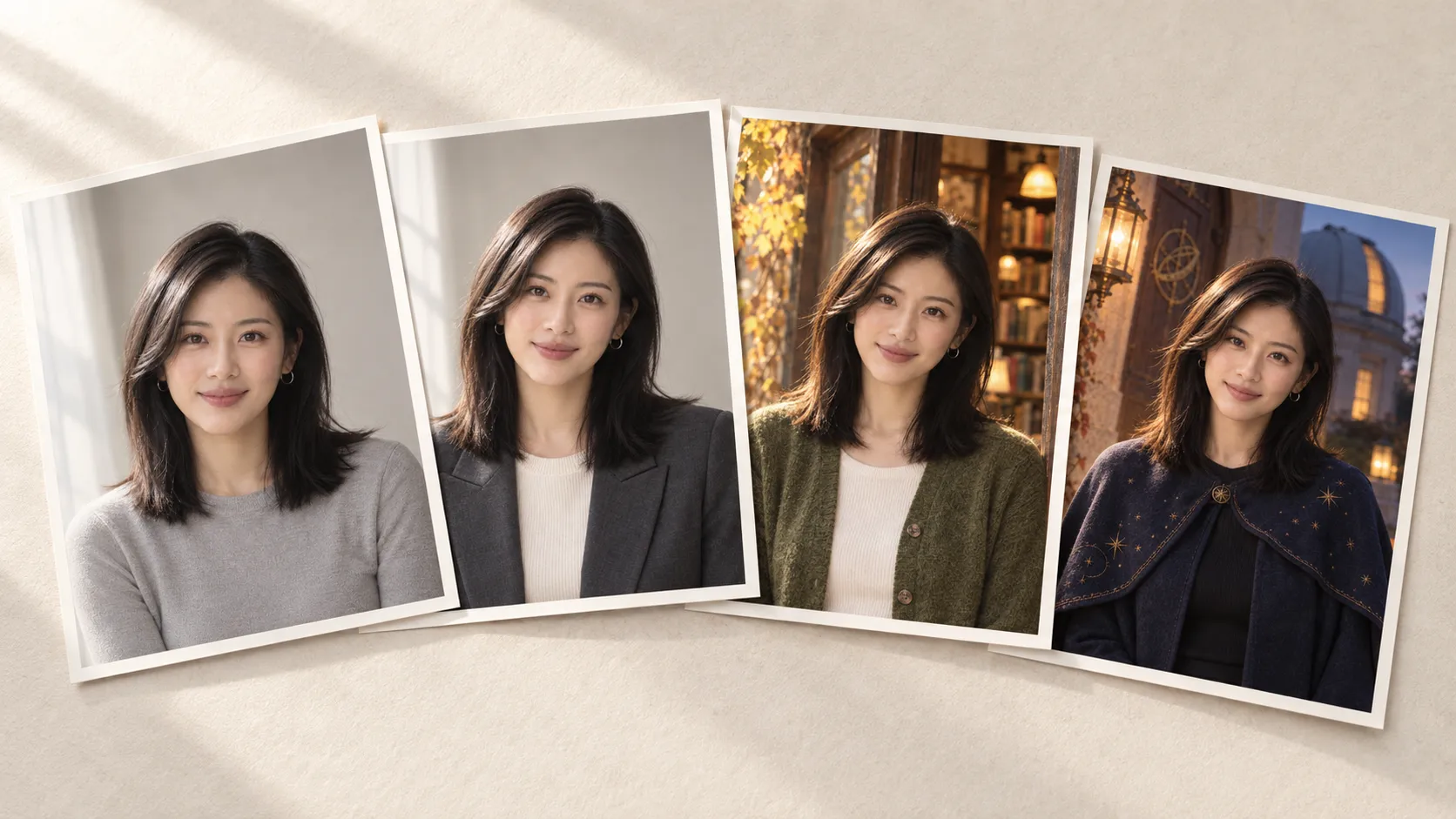
Les prompts de Gemini AI pour les photos ne se limitent pas à décrire un style. Pour transformer une photo ordinaire en portrait professionnel, en séance photo automnale ou en tenue festive, il faut également préciser quelles caractéristiques du sujet doivent être conservées, quels éléments peuvent être modifiés, ainsi que les critères permettant d’évaluer la qualité du résultat.
Cet article propose 12 modèles génériques originaux et illustre, à l’aide d’un exemple basé sur la photo d’automne du personnage original « Lin Yao », comment préparer des images de référence dans PixPix, définir clairement les zones à modifier et procéder à des ajustements itératifs. Ces modèles peuvent être adaptés selon vos propres photos et permettent, à chaque étape, de conserver les traits du visage tout en respectant les détails de l’image.
Quelle est la relation entre l’édition photo de Gemini et Nano Banana ?
Google a utilisé le nom « Nano Banana » pour désigner la capacité native de génération d’images de Gemini. Cette fonctionnalité permet de combiner texte et image afin de créer ou d’éditer du contenu visuel ; pour connaître les modèles spécifiques et leurs capacités, veuillez consulter le document de Google sur la génération d’images Google Document sur la génération d’images.
Lorsque vous utilisez PixPix, il convient de distinguer la liste officielle des modèles proposés par Google des options réellement disponibles sur la plateforme. La page PixPix consacrée à Nano Banana PixPix – Page Nano Banana présente actuellement Nano Banana 2, Nano Banana Pro et Nano Banana 2 Lite ; cela ne signifie pas que tous les nouveaux modèles de Google sont déjà disponibles sur PixPix.
Au moment de choisir un modèle, vérifiez d’abord si votre poste de travail actuel prend en charge vos images de référence et vos tâches d’édition, puis testez le résultat avec les mêmes paramètres d’entrée.
Avant de commencer, rédigez d’abord un brief d’édition photo.
Ne vous précipitez pas pour inclure tous les termes stylistiques dans votre prompt. Répondez d’abord à quatre questions : Où cette photo sera-t-elle utilisée ? Quelles caractéristiques du sujet sont les plus importantes ? Que changerez-vous précisément cette fois-ci ? Quels types de modifications vous feraient abandonner ce résultat ?
Cas d’usage original : trois versions de la photo d’automne de Lin Yao
Dans cet article, nous prenons comme exemple le personnage original Lin Yao : cheveux noirs droits jusqu’aux épaules, raie légèrement décalée vers la gauche, yeux brun foncé, visage ovale, portant de fins boucles d’oreilles rondes argentées. Le portrait de référence est une photo en buste, vêtu d’un haut gris à col rond, où les yeux sont nets, les cheveux ne cachent pas le visage et l’expression est naturelle.
Cette fois, nous réalisons trois versions aux usages différents : un portrait pour les documents professionnels, une séance photo automnale à partager personnellement, et une mise en scène légèrement fantaisiste pour une fête d’Halloween. Les trois images partagent la même photo de référence ; la version quotidienne conserve la coiffure et les boucles d’oreilles d’origine, tandis que la version festive ne modifie pas non plus les traits du visage.
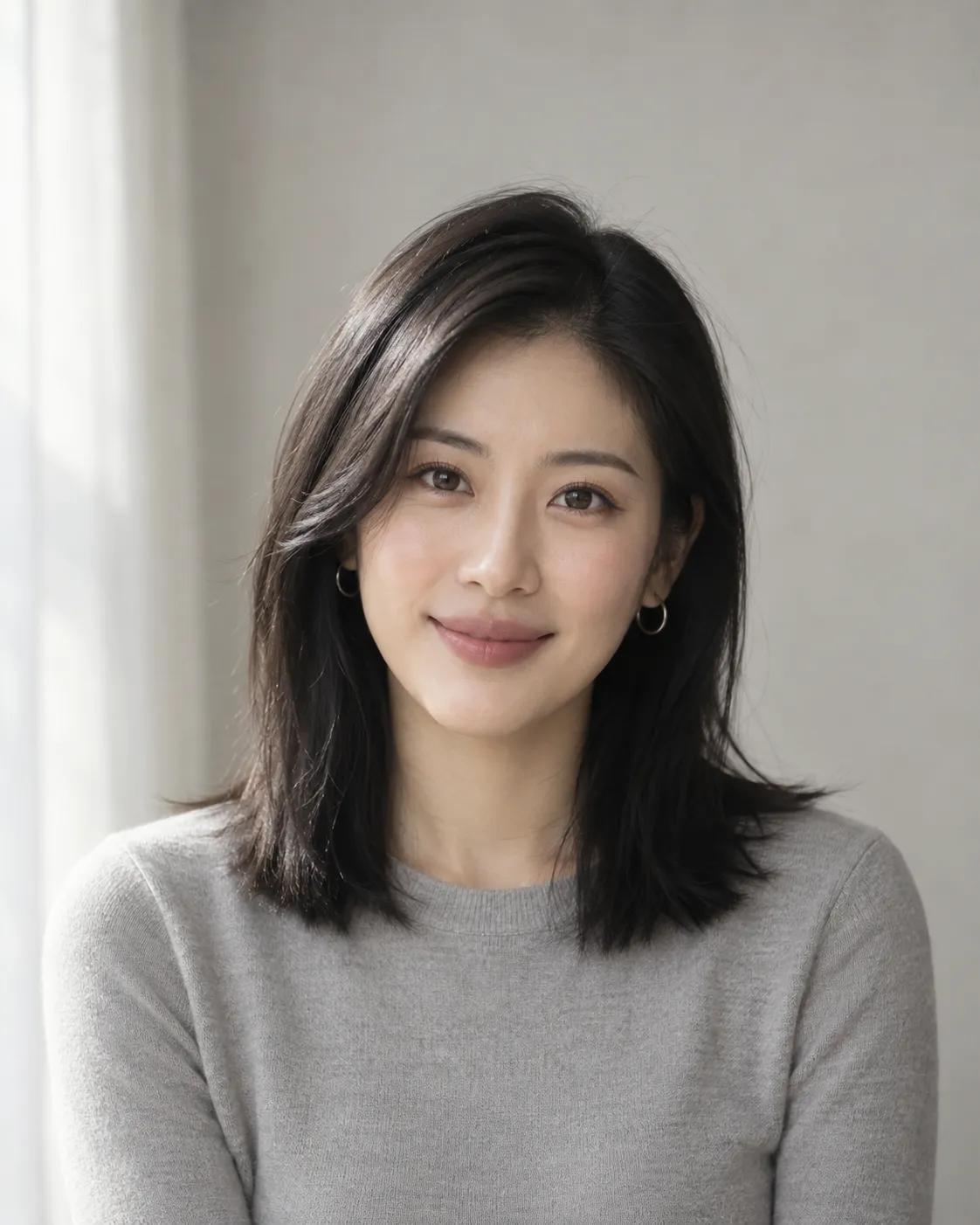
Légende : Le haut gris, les cheveux noirs droits jusqu’aux épaules et les boucles d’oreilles rondes argentées constituent la référence identitaire commune aux trois styles.
Que vérifier d’abord sur l’image de référence ?
Visage : les yeux, les ailes du nez, les coins des lèvres et la mâchoire sont-ils bien visibles ?
Éclairage : y a‑t‑il des filtres trop prononcés, des couleurs artificielles intenses ou des zones largement sous‑exposées ?
Portée : pour un portrait, privilégiez un buste net ; lorsque vous avez besoin d’une tenue complète, préparez une photo permettant d’apprécier correctement les proportions du corps.
Multipersonnes : vérifiez un à un que chaque visage soit clair, notez le nombre de personnes et leur position de gauche à droite.
Il est recommandé de choisir une photo dont vous avez légalement le droit d’utiliser. Lors de vos premières expériences, conservez d’abord la pose et l’angle de prise de vue d’origine, afin de limiter les modifications nécessitant une validation simultanée.
Le prompt doit préciser clairement la zone à modifier.
Voici des modèles génériques originaux, modifiables. Les crochets indiquent les éléments à remplacer selon la photo réelle.
以已上传的照片为编辑基础,用于[用途]。
人物身份参考原照片,优先保留[可辨认的五官、发型、肤色与饰物]。
本次仅修改[服装、背景或光线中的指定内容],保留[姿势、表情或镜头方向]。
将场景设为[主体与环境的位置关系],光线为[方向、软硬与色温]。
构图为[景别、主体位置与留白];目标画幅为[比例]。
保留自然皮肤质感,不增加[与本次任务有关的多余元素]。
« Conserver le sujet » doit s’accompagner de précisions sur ses caractéristiques spécifiques. « Ne modifier que l’arrière-plan » implique également de ne pas ajouter spontanément des demandes de changement de tenue, d’affinement du visage ou de rotation de la tête. Plus les instructions sont faciles à vérifier point par point, plus il est simple de détecter les écarts.
La proportion cible doit être confirmée simultanément dans les réglages pris en charge par votre outil. Les mentions « haute définition », « 4K » ou « adapté à l’impression » dans le prompt ne remplacent pas la vérification concrète des pixels lors de l’exportation du fichier.
12 prompts photo originaux modifiables
Voici 12 modèles génériques originaux. Les modèles 1, 4 et 8 s’appuient sur l’exemple de Lin Yao, tandis que les autres viennent compléter les tâches d’édition courantes. En cas de différence entre la photo réelle et les paramètres du cas présenté, remplacez simplement la description correspondante.
Portrait quotidien et photographie naturelle
Modèle 1 : Portrait pour documents professionnels
编辑上传的林遥参考胸像,制作工作资料头像。保留原照片的椭圆脸、眼距、鼻形、嘴角、肤色、黑色齐肩直发及细银色圆形耳饰,保留原有头部方向和自然表情。只把上衣改为深灰色简洁西装外套与米白内搭,把背景改为浅暖灰无纹理墙面。左前方大面积柔光,双眼清楚,胸像居中,上方保留适量空间,目标为1:1画幅。保留皮肤纹理,不瘦脸,不增加工牌、文字或其他饰物。
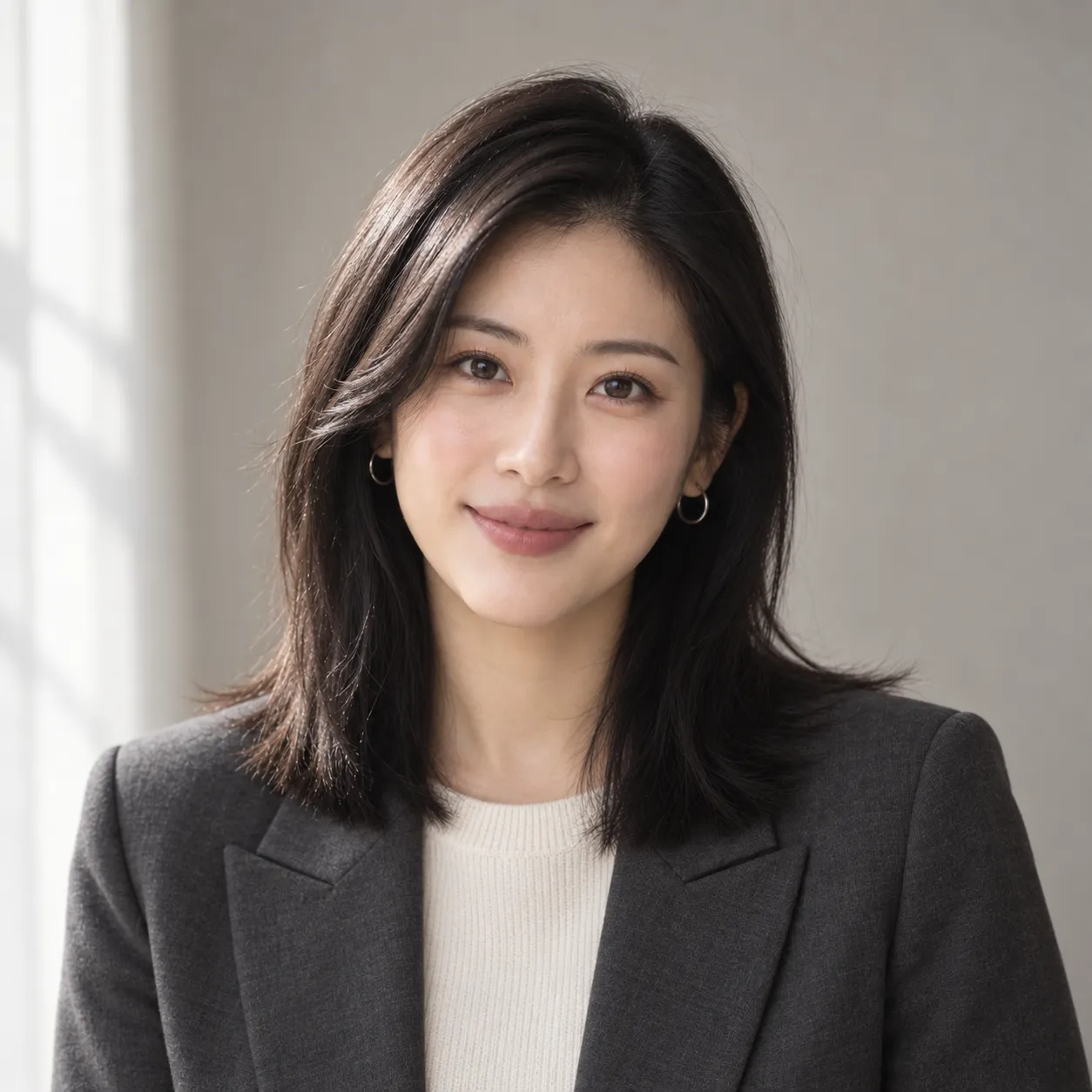
Légende : Les vêtements et l’arrière-plan sont modifiés, mais le personnage conserve la même image de référence ; il convient d’inspecter particulièrement le visage, les ornements auriculaires et le recadrage de la tête.
Vérifiez que la partie supérieure de la tête et les épaules restent entières après le recadrage, et que le visage correspond toujours à l’image de référence. Il s’agit ici de créer une illustration représentant le portrait, et non d’une promesse de conformité aux normes des photos d’identité.
Modèle 2 : Lumière naturelle près d’une fenêtre
以上传的人物照片为基础,保留原五官、肤色、发型、衣服和姿势。仅调整环境为浅色房间的窗边,人物位于窗户右侧,左侧柔和日光照亮脸部,另一侧仍保留细节。背景简洁,胸像构图,目标为4:5画幅。不加入窗框投影到眼睛上,不增加眼部高光数量,不磨平皮肤。
Modèle 3 : Portrait en noir et blanc sur fond sombre
编辑上传的胸像,保留人物身份、头部角度、发型和衣服轮廓。转换为黑白摄影,深灰背景,右前方柔和侧光,脸部暗侧仍能辨认,眼睛和嘴唇不被阴影吞没。保留头发层次和真实皮肤细节,目标为4:5画幅。不要把高对比处理变成轮廓剪影,不添加烟雾或夸张皱纹。
Scènes de voyage et de vie en automne
Modèle 4 : Séance photo automnale dans une librairie, signée Lin Yao
以林遥参考照片为人物依据,保留椭圆脸、五官比例、深棕眼睛、黑色齐肩直发和细银色圆形耳饰,保留原表情与头部方向。衣服改为苔绿色针织开衫,背景改为旧书店门口,侧后方有少量金黄树叶,门框与肩膀不重叠。左前方柔和下午日光同时照亮人物和书店门口,发丝带有细微暖色边缘光,皮肤保留自然暖色反射,颈部与开衫阴影方向一致。胸像构图,人物位于画面偏右,左侧留出环境空间,目标为4:5画幅。不新增帽子、眼镜、手持书本或其他人物。
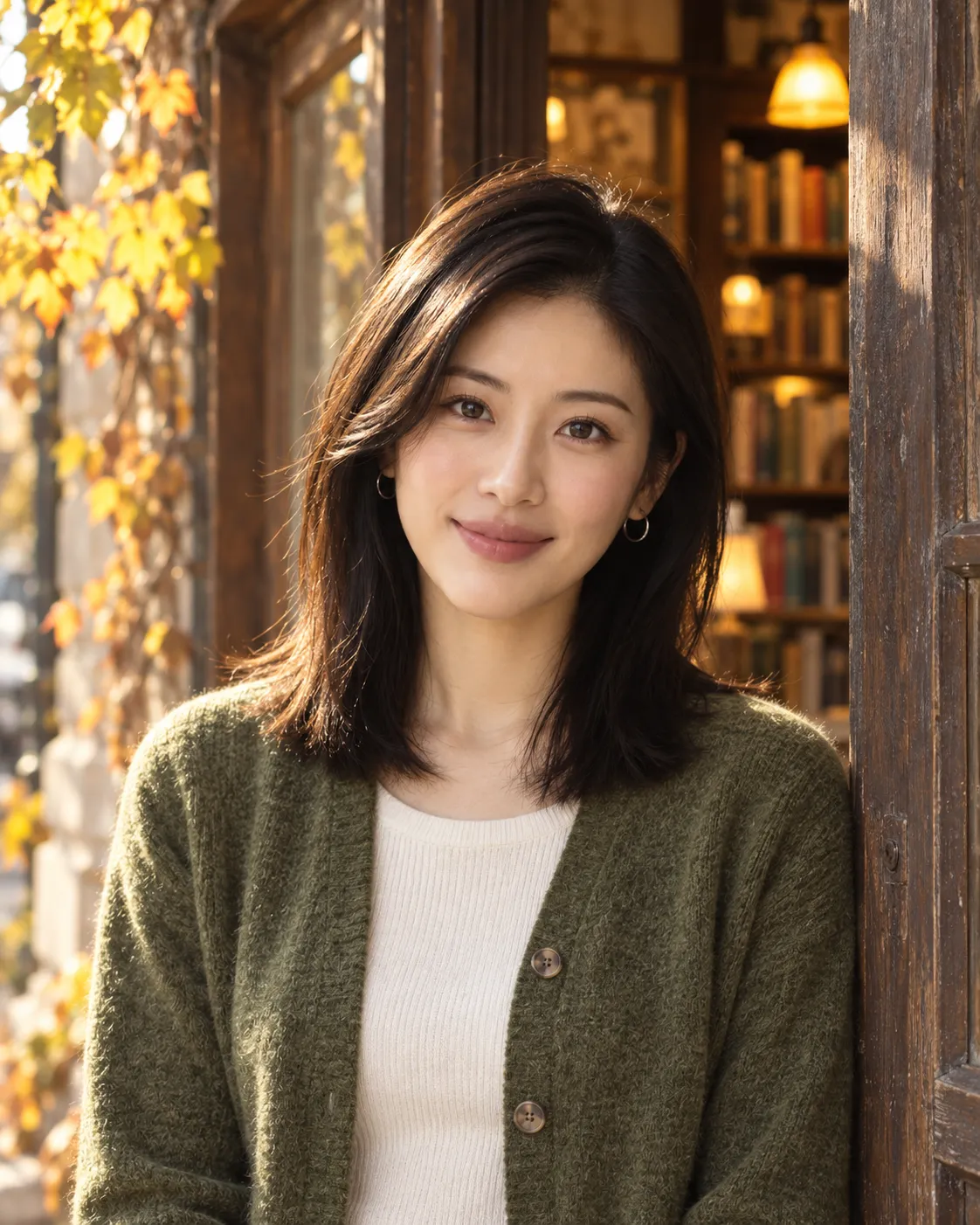
Légende : Un cardigan tricoté vert mousse et des feuilles mortes dans la librairie créent une ambiance automnale ; la lumière du jour, les reflets sur les cheveux et les ombres projetées par les vêtements contribuent ensemble à l’atmosphère de la scène.
Modèle 5 : Bord de mer par temps nuageux
编辑上传的人物照片,保留人物五官、肤色、发型、表情和身体朝向。背景改为阴天海边的石阶,远处海平线保持水平,不穿过眼睛;将外套改为雾蓝色薄风衣,领口不遮下颌。使用柔和漫射光和低饱和色彩,中近景,目标为3:4画幅。不增加强烈夕阳、风吹变形的头发或额外首饰。
Modèle 6 : Coin de rue urbain après la pluie
以上传照片为基础保留人物身份、服装、姿势和头发轮廓,仅更换背景与环境光。场景为雨后的步行街,人物面部保持干燥且清晰,湿地反射集中在画面下方,远处只有少量暖色店灯。脸部由柔和中性光照亮,不被灯光染成橙色。目标为4:5画幅,不新增雨伞、车辆、行人或可读招牌。
Créativité festive et transformation stylistique
Modèle 7 : Photo de groupe automnale
编辑上传的双人照片。保留画面左侧与右侧各自的脸部、肤色、发型和表情,保留原有两人的相对位置与身体接触关系。只将背景换成有少量落叶的公园小径,衣服分别改为浅驼色与深绿色简洁外套。柔和阴天光,中近景,目标为3:2画幅。不交换两人的衣服,不合并五官,不增加人物或手臂。
Modèle 8 : Tenue d’astronome pour Halloween, signée Lin Yao
以林遥参考胸像为基础,保留椭圆脸、五官比例、肤色、黑色齐肩直发、细银色圆形耳饰和原有表情。仅将服装改为深靛蓝天文师短斗篷,布料上有少量细金色星点;背景为暖光照明的天文台入口,远处一只小南瓜灯,不出现仪器文字。天文台入口暖灯从左侧照亮脸部与斗篷,右侧由蓝调暮色柔和补光,肤色自然,发丝边缘光与衣褶阴影保持一致。中近景构图,完整保留头部与肩膀,目标为4:5画幅。不要加帽子、面具、面部彩绘或手持道具。
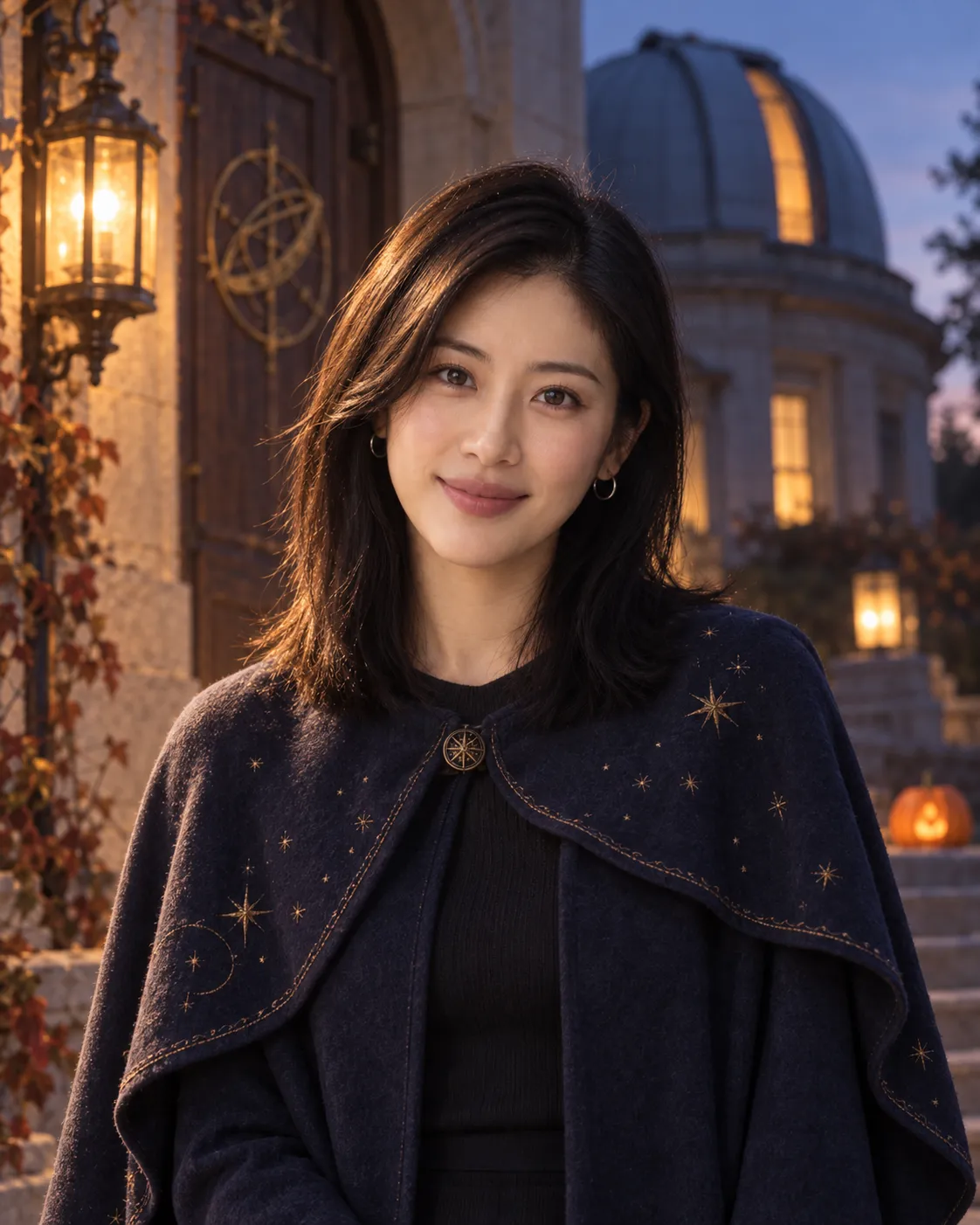
Légende : Une cape bleu indigo parsemée d’étoiles et une lanterne citrouille au loin expriment le thème festif, sans masque ni maquillage facial couvrant les traits du visage.
Dans ce cas, l’ambiance festive est mise en valeur par les vêtements et l’environnement, facilitant ainsi l’examen séparé du visage. Lorsqu’il est nécessaire d’ajouter du maquillage, il est recommandé d’effectuer une nouvelle étape après la vérification de l’identité.
Modèle 9 : Fond de carte de vœux hivernale
编辑上传的人物照片,保留人物身份、发型、表情和姿势。衣服改为浅灰羊毛外套,背景为安静的冬季庭院,少量积雪与暖色窗灯,光线柔和。人物放在画面下半部分,上方留出整洁浅色区域,目标为4:5画幅。不要生成祝福语、姓名、日期、边框或Logo,文字将在后续排版中添加。
Modèle 10 : Carte illustrant un personnage en style papier découpé
以上传照片中的人物为设计参考,转换为层叠彩纸制作的人物胸像卡。保留发型轮廓、分线、脸型、衣服主色和可辨认的饰物,将五官适度简化,表现纸张切边、叠层和柔和投影。米白背景,人物居中,目标为1:1画幅。不模拟真实皮肤,不添加包装、名称或配件。
La transformation stylistique doit veiller à « conserver les caractéristiques essentielles permettant l’identification » ; on ne saurait juger une œuvre en papier découpé selon les critères appliqués aux photographies réelles. De même, il ne faut pas confondre une ressemblance stylisée avec une identité absolument identique.
Édition ponctuelle et organisation des anciennes photos
Modèle 11 : Remplacement uniquement du haut
仅编辑上传照片中的上衣,把它改为浅蓝色棉质圆领衬衣,保持原衣服覆盖范围和褶皱走向。其余人物面部、发型、饰物、身体姿势、背景、光线和构图均参考原图保留。衣领不遮挡下颌,接缝与肩部结构自然。不改变身形,不增加口袋、图案、文字或手部动作。
Modèle 12 : Réorganisation prudente des anciennes photos
整理上传的旧照片,优先保留原有脸部形状、人物位置、服装、背景与黑白影调。仅减轻可辨认的表面灰尘、轻微划痕和不均匀褪色,保留照片颗粒与年代感。对模糊的眼睛、被遮挡的五官和缺失区域不要自行补成清晰新细节。不进行上色、美容、年轻化或重新构图。
L’organisation des anciennes photos peut engendrer des informations absentes sur l’image originale. Il est conseillé de conserver les fichiers d’origine et de procéder à une comparaison zone par zone ; les photos présentant une valeur documentaire ne doivent pas voir leurs détails générés comme des faits historiques. Ce modèle reflète une approche conservatrice d’édition et ne garantit pas que le modèle respectera strictement chaque restriction.
Réaliser une édition vérifiable dans PixPix
Page PixPix Nano Banana explique clairement comment télécharger une image de référence, remplir les exigences de modification et suivre la procédure pour poursuivre l’édition ou télécharger le résultat. Voici une présentation détaillée de cette démarche sous forme de recommandations pratiques ; les boutons spécifiques, les proportions et les spécifications de téléchargement seront ceux affichés après connexion.
Confirmez vos entrées. Accédez à PixPix, sélectionnez un modèle actuellement disponible et compatible avec l’édition à partir d’une image de référence, puis téléchargez une photo nette. Dans le cas de Lin Yao, les trois variantes partent toutes de la même statue de torse de référence.
Saisissez un modèle. Commencez par le modèle d’avatar professionnel. Vérifiez que la description d’identité correspond bien à la photo chargée, et supprimez les exigences inutiles concernant les ornements auriculaires, la coiffure ou les vêtements.
Confirmez le format et générez l’image. Définissez le format cible dans les limites supportées par l’interface. Enregistrez les mots-clés de cette session, le nom du modèle ainsi que les spécifications exactes de la sortie, afin de faciliter la relecture.
Examinez d’abord le visage, puis l’environnement. Comparez avec l’image originale pour vérifier l’écart entre les yeux, la forme du nez, les coins de la bouche et la mâchoire, puis examinez les bords des vêtements, les ornements auriculaires et l’arrière-plan.
Ne corrigez qu’un seul problème. Lorsque les caractéristiques des personnages ne correspondent pas, revenez à la référence originale pour limiter l’étendue des modifications ; si seul un éclairage local pose problème, ajustez uniquement cet aspect. Ne rajoutez pas, lors d’une même session de correction du visage, des rotations de tête, des vues intégrales ni de nouveaux accessoires.
Créez séparément d’autres versions. Une fois l’image de travail validée, conservez toutefois les photos de référence originales pour les séances photo automnales et les looks festifs. Il est recommandé de conserver les mots‑clés et les résultats propres à chaque déclinaison, sans superposer plusieurs variations successives sur une seule image déformée.
Par exemple, si le visage dans la version « librairie d’automne » présente une teinte jaunâtre, vous pouvez essayer ce modèle de correction original :
以原始人物照片作为肤色和身份依据,保留当前书店场景、构图、开衫与耳饰,仅减轻脸部过强的黄色偏色,让面部光线恢复为柔和中性日光。不要改变眼睛、鼻形、嘴角、头发或背景色调。
La possibilité d’utiliser simultanément l’image d’origine et le résultat actuel doit être vérifiée au préalable en s’assurant que l’entrée choisie prend en charge cette méthode. Si elle ne permet pas de distinguer clairement les rôles respectifs des différentes images, retournez à l’image d’origine et générez à nouveau l’ensemble avec les prompts déjà révisés.
En cas de divergence entre les résultats, quelle phrase faut‑il corriger en priorité ?
Problèmes observés | Contenu recommandé à modifier | Points à vérifier en priorité lors de la prochaine étape |
|---|---|---|
Beau, mais ne ressemble pas au personnage d’origine | Réduisez les exigences liées aux changements de tenue et de décor ; précisez clairement les points d’ancrage faciaux et revenez à l’image d’origine. | Distance entre les yeux, forme du nez, mâchoire et coins des lèvres |
Peau semblable à du plastique lisse | Supprimez les exigences relatives à une peau parfaite ou à un effet beauté extrême, en conservant explicitement les textures naturelles. | Front, joues et zones d’éclairage principal |
Apparition de nouveaux accessoires après le changement de costume | Écrivez séparément les règles concernant la portée des vêtements et celles relatives aux accessoires. | Nombre de bijoux d’oreille, décolleté et transition entre cheveux et cou |
Caractéristiques de deux personnes mélangées | Indiquez précisément la position gauche/droite ainsi que les traits propres à chacun, afin de limiter les modifications importantes de posture. | Correspondance entre le nombre de personnes, le visage et les vêtements |
Lumière d’arrière‑plan altérant le teint | Définissez la lumière principale du visage et restreignez les effets colorés uniquement à l’environnement. | Couleurs des deux joues |
Image esthétique mais impossible à mettre en page | Précisez clairement les zones de blanc afin d’éviter la génération de titres, et procédez ensuite à la mise en page séparément. | Surface vide et recadrage du sujet |
Il s’agit ici de recommandations pour la détection des problèmes, et non d’une conclusion définitive selon laquelle un modèle donné échouera. Si le décalage d’identité demeure manifeste, suspendez d’abord l’extension du style et choisissez à nouveau une photo de référence plus claire.
Questions fréquentes
Est‑il possible de générer une photo d’identité sans télécharger de photo ?
Vous pouvez modifier la tâche pour créer un personnage fictif, mais il convient alors de supprimer les exigences « modifier la photo téléchargée » et « conserver le personnage original ». La génération uniquement textuelle ne repose pas sur votre visage réel et ne permet donc pas de vérifier l’identité d’une personne réelle.
Écrire « exactement identique » garantit‑il qu’il n’y aura pas de changement de visage ?
Non. La préservation de l’identité est un objectif qui nécessite une vérification au cas par cas. L’éclairage, le maquillage, l’angle de prise de vue ainsi que les changements importants de tenue peuvent tous influencer le degré de ressemblance ; en fin de compte, il faut toujours comparer avec la photo de référence.
Faut‑il fournir un long prompt à chaque fois ?
Non. Lorsque vous ne modifiez que le haut, la portée de l’édition, les éléments à conserver et les exigences relatives aux matériaux sont souvent bien plus utiles qu’une longue liste de styles photographiques. Plus la tâche liée à la photo est simple, plus le prompt doit rester concentré.
Écrire « 4K » suffit‑il à obtenir une image adaptée à l’impression ?
Cela ne permet pas de tirer une conclusion fiable. Vérifiez les pixels effectifs après l’exportation, puis évaluez en fonction de la taille d’impression et de la distance de visualisation ; augmenter le nombre de pixels ne garantit pas que les traits flous seront correctement restaurés.
Comment juger si l’intégration de la scène est naturelle ?
Réduisez l’image pour observer l’ensemble, puis zoomez pour examiner les cheveux, la mâchoire et le col. La lumière principale du visage doit être cohérente avec la lumière ambiante ; dans une scène au coucher du soleil, une lumière chaude peut apparaître en bordure, tandis que dans une scène nocturne, les transitions d’ombre et de lumière doivent correspondre aux sources lumineuses environnantes. Si le visage est trop éclairé, l’arrière-plan trop sombre, ou si une bordure lumineuse apparaît autour des cheveux, commencez par ajuster l’éclairage et les transitions aux bords.
Avant l’exportation, procédez à une vérification en fonction de l’usage prévu
Photo de profil : le portrait doit ressembler à la personne elle‑même, avec un recadrage raisonnable du sommet de la tête et des épaules, et les yeux restent nets même après réduction.
Photo de voyage : la lumière du sujet et celle de l’arrière‑plan doivent être cohérentes, et les accessoires comme les boucles d’oreilles, les bords des cheveux ainsi que les cadres de porte doivent paraître naturels.
Tenue festive : les vêtements doivent exprimer le thème, les traits du visage doivent correspondre à l’original, et les éléments ajoutés ne doivent pas masquer le visage.
Photo de groupe : le nombre de personnes doit être correct, l’identité gauche‑droite claire, et les bras ainsi que les vêtements ne doivent pas se chevaucher.
Fichier : la taille doit correspondre à l’usage réel, et la photo originale ainsi que les résultats de chaque étape d’édition doivent être sauvegardés séparément.
Pour la phase suivante, vous pouvez passer par PixPix Nano Banana : choisissez une photo nette, puis réalisez d’abord une édition limitée en utilisant une photo de travail ou le modèle « changer uniquement le haut ». Après vérification, étendez ensuite les scènes automnales et les tenues festives.

Outil IA d'images pour les équipes e-commerce
Pour les lancements produits, la publicité et les campagnes promotionnelles, utilisez l'IA pour générer des images produit, des visuels de scène, des créations publicitaires et des assets vidéo courts afin de rendre la production de contenu plus efficace.