Comment créer une série complète d’images produit à partir d’une seule photo ? Guide du flux de travail pour les images produits PixPix
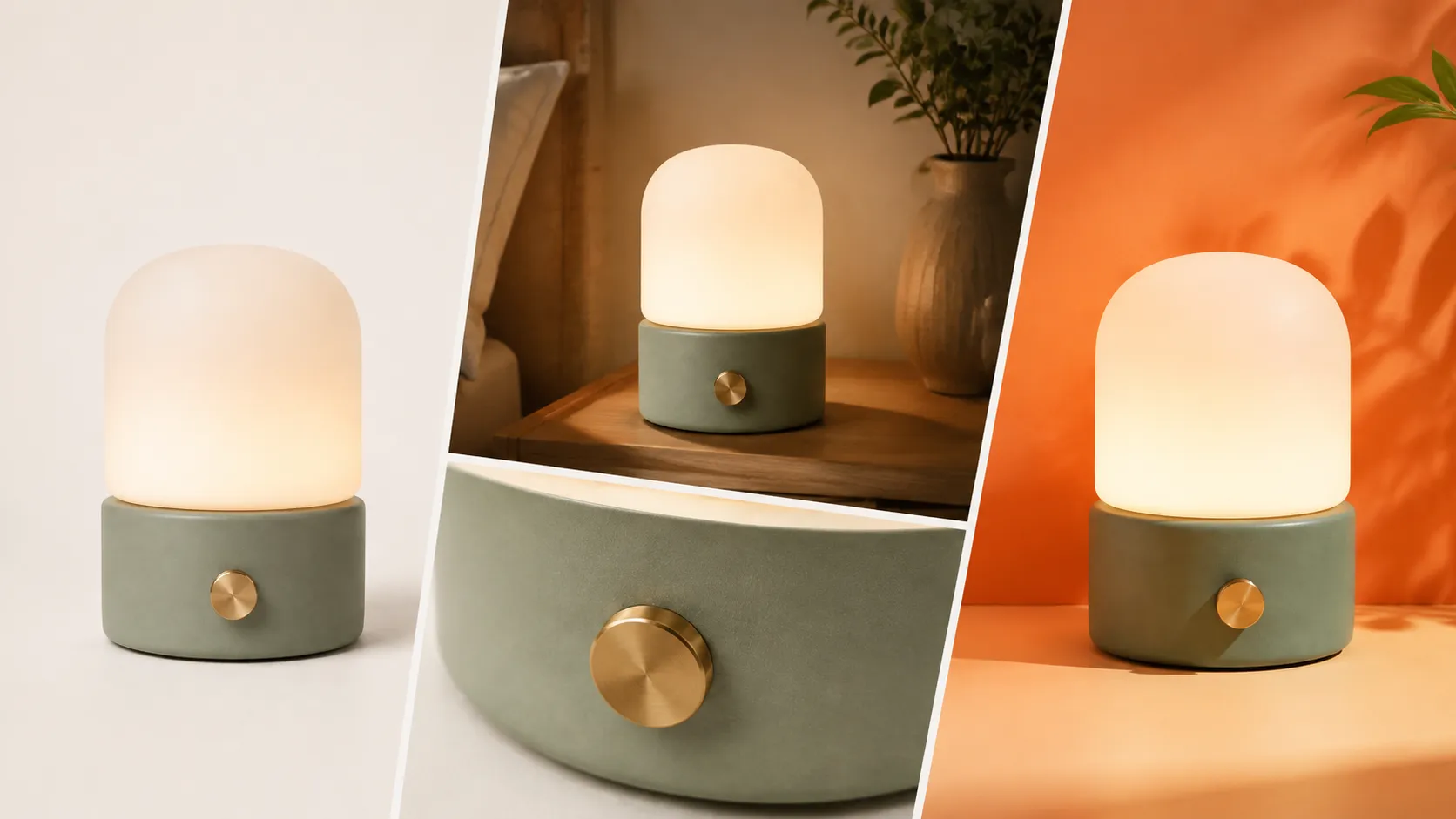
Lorsqu’il n’existe qu’une seule image produit, la difficulté majeure ne réside généralement pas dans le fait de « créer une nouvelle image esthétique », mais plutôt dans l’élaboration d’une série d’images e‑commerce cohérentes, aux rôles bien définis et capables d’appuyer la décision d’achat. Cet article présente, à travers un cas pratique original d’une lampe d’ambiance portable, comment concevoir une série d’images produits générées par intelligence artificielle et confier la mise en œuvre de ces besoins à PixPix.
Les images illustrées sont des éléments graphiques originaux créés pour ce tutoriel, générés par Codex ; il ne s’agit ni d’un test comparatif des modèles PixPix ni d’une évaluation basée sur des mesures effectuées sur la plateforme. Les descriptions des fonctionnalités de PixPix contenues dans cet article proviennent des pages publiques actuelles ; avant la mise en ligne officielle, il convient toutefois de vérifier que les produits réels, les résultats générés ainsi que les règles les plus récentes de la plateforme cible soient bien respectés.
Commençons par la conclusion : ne partez pas de la question « Combien d’images faut‑il ? »
Une série d’images e‑commerce efficace doit être organisée en fonction des questions liées à l’achat, plutôt que de générer au hasard plusieurs images avec des fonds différents :
L’image principale répond à la question « Qu’est‑ce qui est vendu ? ».
L’image de scène répond à la question « Où et comment utiliser le produit ? ».
L’image des atouts commerciaux répond à la question « Pourquoi vaut‑il la peine d’acheter ? ».
L’image des détails répond à la question « La qualité des matériaux et la finition sont‑elles fiables ? ».
L’image des spécifications répond à la question « La taille, la capacité ou les accessoires me conviennent‑ils ? ».
Actuel de PixPixOutil de création de packs produitsPermet de télécharger 1 à 3 photos claires du produit, puis de sélectionner la plateforme cible, la langue et la structure du pack, en organisant les éléments autour de l’image principale, des arguments de vente, des scènes, des détails et des spécifications. Il est adapté pour transformer un « élément unique » en une « narration commerciale complète », mais ne remplace pas la vérification finale de l’authenticité du produit.
Préparation des images d’entrée : veillez d’abord à ce que le produit soit correctement identifié
Quelles conditions doivent remplir une image d’entrée conforme ?
Privilégiez des images où le sujet principal est dégagé, les contours nets et l’éclairage homogène. Le produit doit apparaître entièrement dans le cadre ; les textures complexes, les matériaux transparents, les reflets métalliques et les structures connectées ne doivent pas se fondre en un seul bloc flou.
Si vous pouvez fournir des images sous plusieurs angles, utilisez la même lumière et une focale proche afin d’éviter qu’une photo grand angle ne déforme l’objet et qu’une autre téléobjectif ne le compresse. La page publique de PixPix recommande d’uploader 1 à 3 images brutes du produit ; des angles variés aident le système à mieux saisir la structure globale.
Cas pratique original : la lampe d’ambiance portable LUMA
Le cas présenté ici concerne une lampe d’ambiance portable fictive, dont les caractéristiques identifiables sont fixes :
Une base cylindrique basse, de couleur vert sauge, en céramique ;
Au centre de la face avant, un seul bouton rond en laiton brossé ;
Surmontée d’un abat‑jour en verre blanc chaud, aux bords arrondis et mat ;
Sans câble, sans poignée et sans inscription visible de marque.
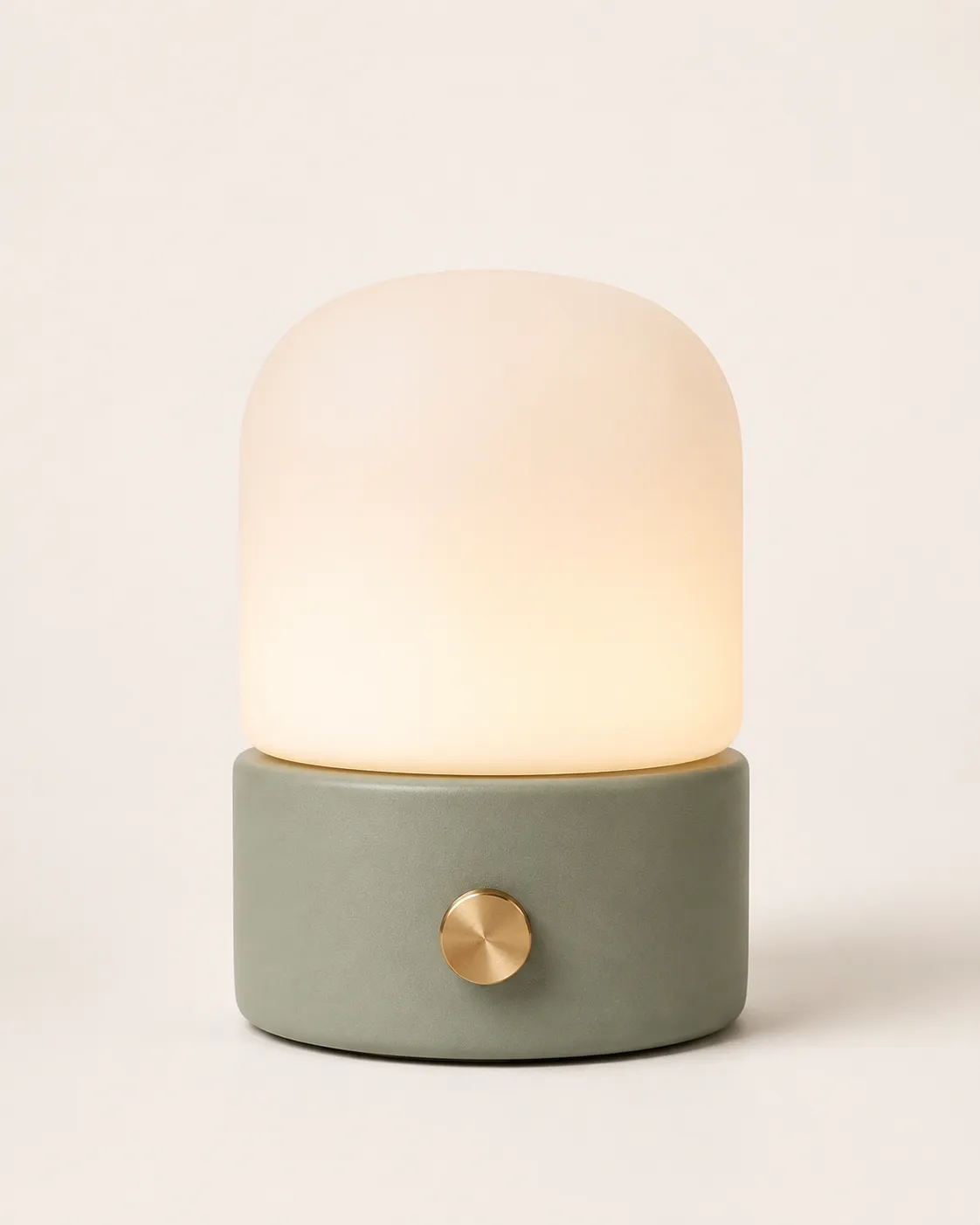
Cette image est adaptée comme image d’entrée, non pas parce qu’elle « crée une ambiance », mais parce que sa structure, ses matériaux et ses contours sont faciles à vérifier. Toutes les images ultérieures devraient être comparées à cette version de référence.
Organiser une série d’images produit dans PixPix
Première étape : télécharger les images et sélectionner le contexte de livraison
Entrer dans PixPixOutil de création de packs de produits, téléchargez les images du produit, puis définissez la plateforme cible, la langue, le ratio d’image et la structure de l’ensemble d’images.
Ici, prenons d’abord deux décisions :
Quel est le principal scénario d’utilisation : la page de détail du produit, un site indépendant ou une publicité sur les réseaux sociaux ?
Pour chaque image, quel problème d’achat doit‑elle résoudre ?
Si les dimensions, la capacité, le nombre d’accessoires et d’autres données ne sont pas encore confirmés, ne laissez pas l’IA les compléter elle‑même ; ne générez pas encore les images techniques, ou utilisez des schémas conceptuels sans chiffres, puis réalisez‑les une fois que les données réelles seront disponibles.
Étape 2 : transformez les arguments de vente en exigences visuelles observables
Ne vous contentez pas d’écrire « haut de gamme, beau, de qualité ». Utilisez plutôt la structure suivante :
Nom du produit + Matériau et structure + Argument de vente principal + Scénario d’utilisation + Exigences visuelles + Éléments devant rester inchangés
L’entrée pour l’exemple LUMA pourrait être formulée ainsi :
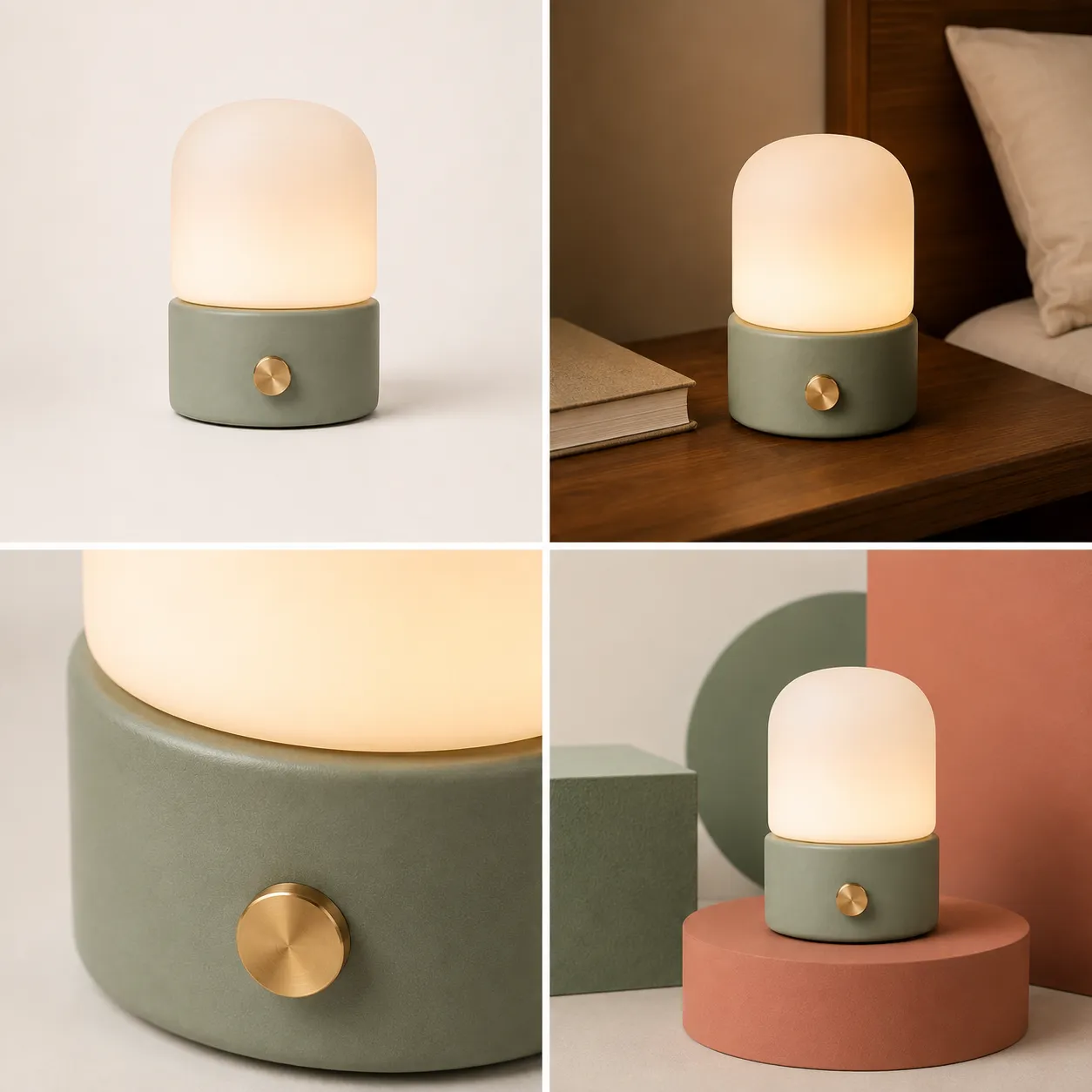
Une lampe d’ambiance portable, avec une base en céramique mate vert sauge, basse et élégante ; au centre de la face avant, un seul bouton rond en laiton brossé, surmonté d’un abat‑jour en verre blanc chaud, aux bords arrondis et mat. Elle met en valeur un éclairage doux pour la table de chevet, ainsi que la texture délicate des grains de céramique et du bouton métallique. Générez une image principale sur fond blanc, une scène chaleureuse autour du lit, des détails de matériaux et une scène dynamique en couleur corail. Toutes les images doivent conserver la proportion de la base, le nombre et l’emplacement du bouton, ainsi que la forme et la couleur de l’abat‑jour ; n’ajoutez ni câble, ni poignée, ni texte, ni bouton supplémentaire.
L’essentiel n’est pas le nombre d’adjectifs, mais d’intégrer dans les exigences la possibilité de vérifier la conformité. Par exemple, « maintenir l’homogénéité du produit » est trop abstrait, tandis que « un seul bouton placé au centre de la face avant » peut être directement contrôlé.
Étape 3 : configurez les images selon les objectifs de vente
Il est recommandé de commencer par générer quatre types d’images de base :
Types d’images | Tâches principales | Scène illustrée dans ce cas |
|---|---|---|
Image principale sur fond blanc | Permettre à l’utilisateur d’identifier rapidement le produit | Angle frontal aux trois quarts, montrant l’objet dans son intégralité |
Image de scénario | Expliquer l’environnement d’utilisation et les proportions | Une table de chevet en bois, des livres, une lumière chaude |
Image de détails | Démontrer la qualité des matériaux et de la fabrication | Joints de verre, grains de céramique, laiton brossé |
Image animée | Supporter les contenus publicitaires et sociaux . | Décor géométrique aux couleurs corail et vert sauge |
Dans une même série d’images, inutile de surcharger chaque photo avec des arguments de vente. La photo principale sert à l’identification, les photos détaillées apportent les preuves, et les photos d’environnement stimulent l’imagination ; plus les rôles sont clairs, plus la page est facile à lire.
Après la génération, vérifiez d’abord la cohérence, puis jugez « est-ce esthétique ou non »
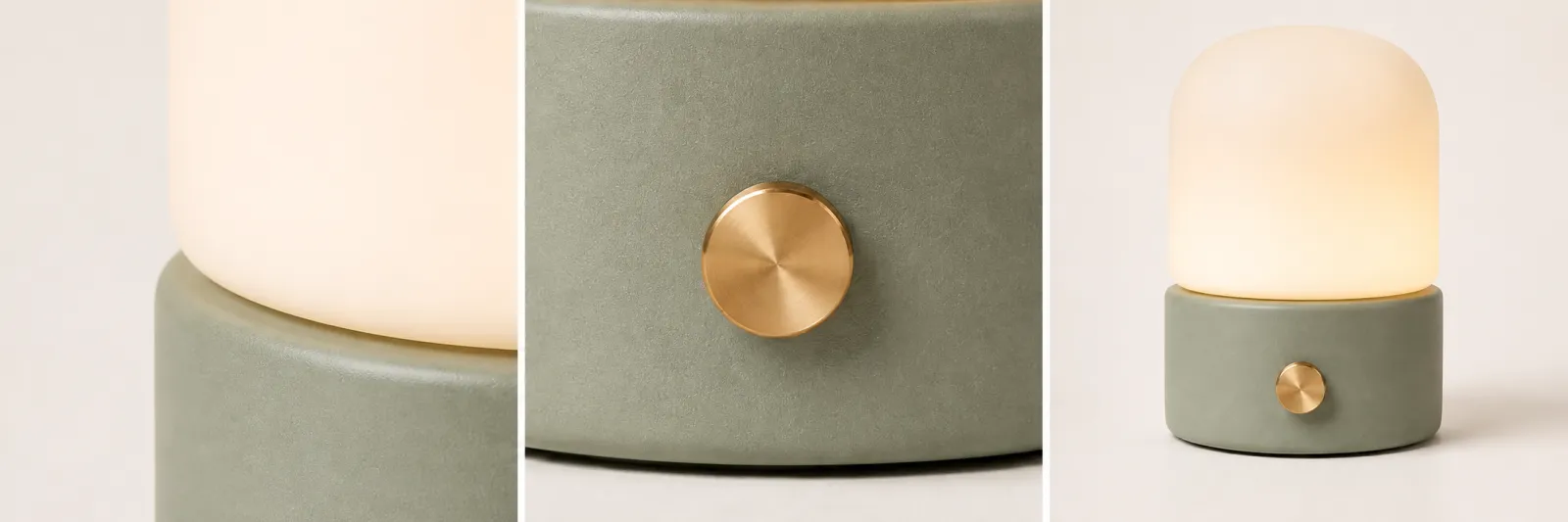
Fixez une image modèle pour effectuer un contrôle point par point
Pour le cas LUMA, vérifiez au minimum :
Le contour de l’abat-jour est-il toujours en arc arrondi ?
La proportion entre la hauteur et le diamètre du socle a-t-elle changé ?
Le bouton est-il devenu supplémentaire, décalé ou en plastique ?
Les trois teintes — vert sauge, blanc chaud et laiton — ont-elles subi un décalage ?
L’assemblage entre l’abat-jour et le socle est-il naturel ?
Le produit touche-t-il réellement la surface de la table, sans paraître suspendu ?
Dès qu’un seul élément compromet l’authenticité du produit, ne le retenez pas simplement parce que l’ambiance globale est séduisante.
En cas de problème local, inutile de refaire toute l’image
Si le sujet, la composition et l’éclairage sont déjà corrects, mais que seuls les boutons, les bords ou l’arrière‑plan présentent de petits défauts, vous pouvez revenir à PixPix pourÉdition d’images par IAle flux de travail et poursuivre la correction par retouche locale, agrandissement de l’image, remplacement d’arrière‑plan ou amélioration de la netteté. Lorsque vous formulez vos instructions, précisez à la fois « où modifier » et « quelles parties resteront inchangées ».
Exemple :
Corrigez uniquement le bouton frontal du luminaire : rétablissez un bouton central rond en laiton brossé. Conservez intégralement l’abat-jour, le socle en céramique, les couleurs, la composition, l’éclairage, l’arrière-plan et les ombres, sans ajouter de texte ni d’autres éléments de contrôle.
Erreurs courantes et moyens de correction
Erreur n° 1 : l’image d’entrée est très atmosphérique, mais le sujet principal reste flou
Des ombres trop marquées, des accessoires encombrants ou de larges zones masquées rendent difficile la reconnaissance des structures. Remplacez d’abord par un fond propre ; l’ambiance doit être ajoutée lors de la phase des images d’environnement.
Erreur n° 2 : chaque image redécrit le produit
Une description textuelle répétée ne garantit pas que le produit soit identique à chaque fois. Utilisez toujours le même ensemble d’images de référence et considérez les structures essentielles comme des constantes invariables.
Erreur n° 3 : laisser l’IA inventer des spécifications ou certifications
Les dimensions, la puissance, la composition des matériaux, les labels de certification ainsi que les données relatives aux performances doivent impérativement provenir de sources fiables. Ne placez rien dans les images sans confirmation, et n’utilisez pas de « valeurs indicatives » pour remplacer les informations officielles avant la mise en ligne.
Erreur n° 4 : privilégier le volume avant de soigner la logique de la page
Dix images d’ambiance similaires ne constituent pas une série complète. Établissez d’abord la liste des problèmes d’achat, puis attribuez une image spécifique à chaque problème ; cela permet souvent d’économiser sur les coûts de création et de modification.
FAQ
Peut-on commencer avec une seule photo prise sur un téléphone ?
Oui, à condition que l’objet principal soit complet, net, dégagé et éclairé de manière uniforme. Si la structure du produit est complexe, il est préférable d’ajouter des images de profil et de dos.
Peut-on mettre directement en ligne le produit une fois les images de l’ensemble générées ?
Il n’est pas recommandé de sauter la phase de vérification. Il convient de comparer l’image avec l’objet réel pour contrôler la couleur, la structure, le texte sur l’emballage et les proportions, tout en s’assurant, selon les règles les plus récentes de la plateforme cible, que l’arrière-plan, les dimensions et les contenus interdits sont respectés.
Quand faut-il utiliser des images de l’ensemble du produit, et quand recourir à la génération d’images à partir d’une image générique ?
Lorsqu’il s’agit de planifier simultanément les images principales, les images mettant en avant les atouts, les illustrations d’ambiance et les fiches techniques, il est préférable d’utiliser des images de l’ensemble du produit. En revanche, si l’on souhaite simplement ajuster la composition, le style ou certains détails d’une seule image, la génération d’images à partir d’une image générique offre davantage de flexibilité.
Comment réduire le phénomène de variation entre plusieurs images d’un même produit ?
Utilisez un même ensemble de références claires, fixez des éléments invariables facilement identifiables, commencez par générer l’image centrale, puis développez à partir des résultats déjà validés ; à chaque étape, ne modifiez qu’une seule variable principale.
En résumé : un ensemble d’images doit couvrir l’ensemble du parcours d’achat
De la « vision du produit » à la « compréhension des arguments de vente », en passant par l’« imagination de l’utilisation » et la « confirmation des détails », chaque image doit remplir une mission précise. Une fois le modèle de base clair, les arguments de vente réels et la liste des éléments invariants préparés, il est possible d’accéder à PixPix.Outil de création de séries d’images produitsCommencez la génération.

Outil IA d'images pour les équipes e-commerce
Pour les lancements produits, la publicité et les campagnes promotionnelles, utilisez l'IA pour générer des images produit, des visuels de scène, des créations publicitaires et des assets vidéo courts afin de rendre la production de contenu plus efficace.