Créer des images de produits Amazon avec PixPix : de l’image réelle du produit aux 7 éléments visuels de la fiche produit
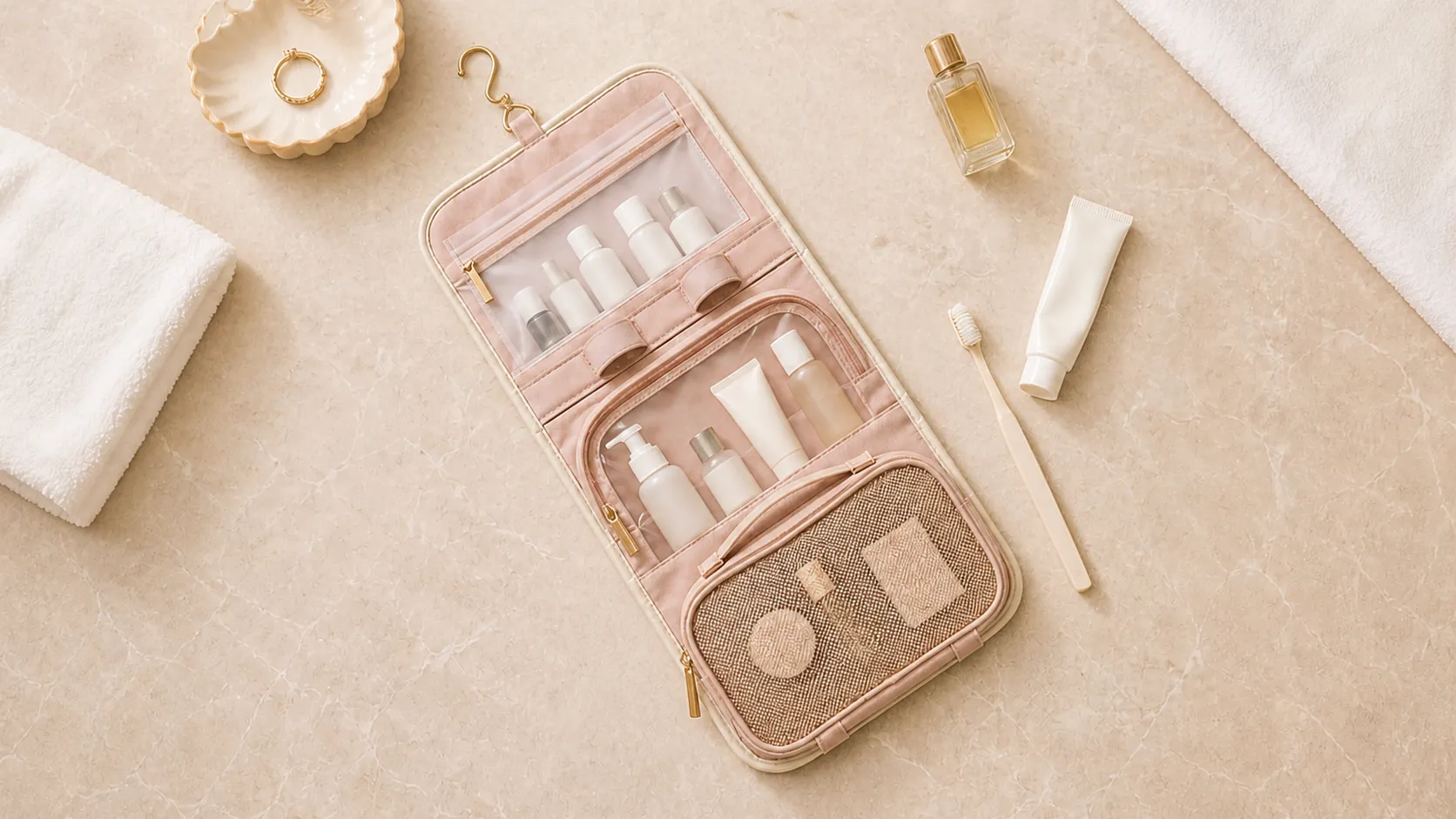
Une série d’images produit convaincantes sur Amazon ne se résume pas à « prendre une photo sur fond blanc, puis ajouter quelques jolies photos en situation ». Sa mission est plus précise : permettre aux acheteurs de bien visualiser le produit sur la page de recherche, répondre clairement aux questions relatives aux dimensions, aux matériaux et à l’utilisation sur la page de description, et enfin réduire les hésitations liées à l’éventuelle différence entre l’objet réel et l’image.
L’IA peut accélérer le processus de création, mais elle ne saurait remplacer la qualité intrinsèque du produit. Quels que soient les outils utilisés, les images doivent impérativement refléter avec exactitude le modèle, la couleur, la quantité et les accessoires réels reçus par l’acheteur ; quant à la photo principale, elle doit également respecter les règles d’Amazon et des catégories concernées. Cet article prend pour exemple les packs d’images produits par PixPix, ainsi que ses fonctionnalités de génération d’images, de transformation d’images et de retouches localisées, afin d’exposer une méthode de production reproductible, partant toujours de photographies d’échantillons réels.
Principe central : Utiliser l’IA pour le fond, l’environnement, la composition et l’extension des éléments visuels ; tout en maintenant fermement la forme du produit, ses matières, ses composants fonctionnels, les informations relatives à l’emballage et la quantité dans des références photographiques authentiques.
Ne commencez pas par « réaliser une belle image » : définissez d’abord les sept questions essentielles de l’acheteur.
Avant toute génération, considérez chaque espace réservé à l’image comme une série de questions posées par l’acheteur. Chaque photo doit répondre à une seule question clé, évitant ainsi de répéter des angles similaires sur une même page.
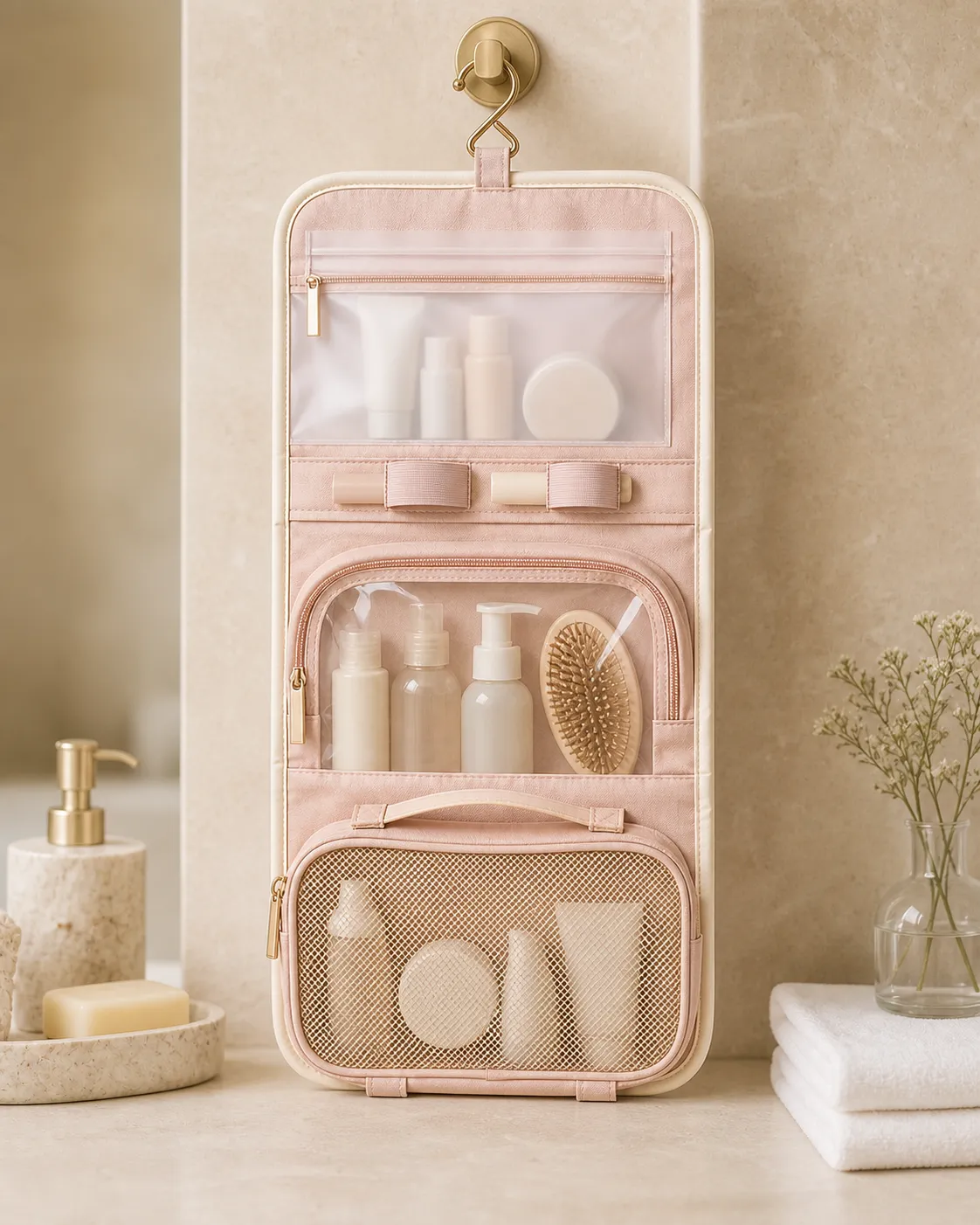
Les exemples présentés dans cet article concernent une marque fictive, AsterFold : un sac de rangement suspendable pour le voyage, conçu en tissu résistant aux éclaboussures couleur pêche-abricot, avec des bordures ivoire, des crochets en laiton et des fermetures éclair métalliques ; une fois déplié, il offre successivement un compartiment zippé mat, un sac transparent incurvé et un sac filet sable. Ce produit ne correspond à aucune marque ou référence réelle et sert uniquement à illustrer le processus décrit.
Espace réservé à l’image | Ce que l’acheteur souhaite vérifier | Scène recommandée |
|---|---|---|
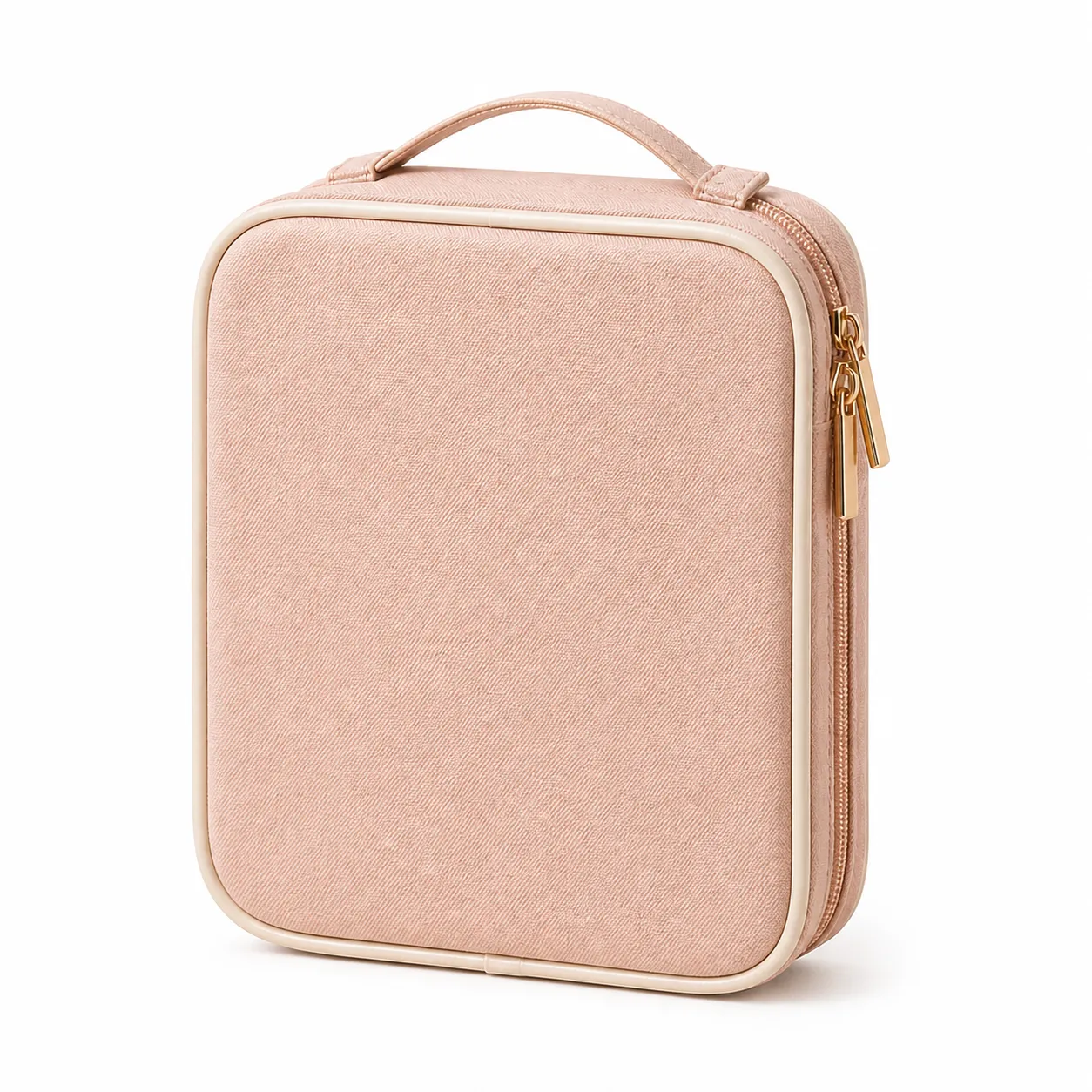
1. Photo principale | « De quoi s’agit-il exactement ? Que vais-je recevoir ? » | Vue complète du produit réel sur fond blanc, fermé |
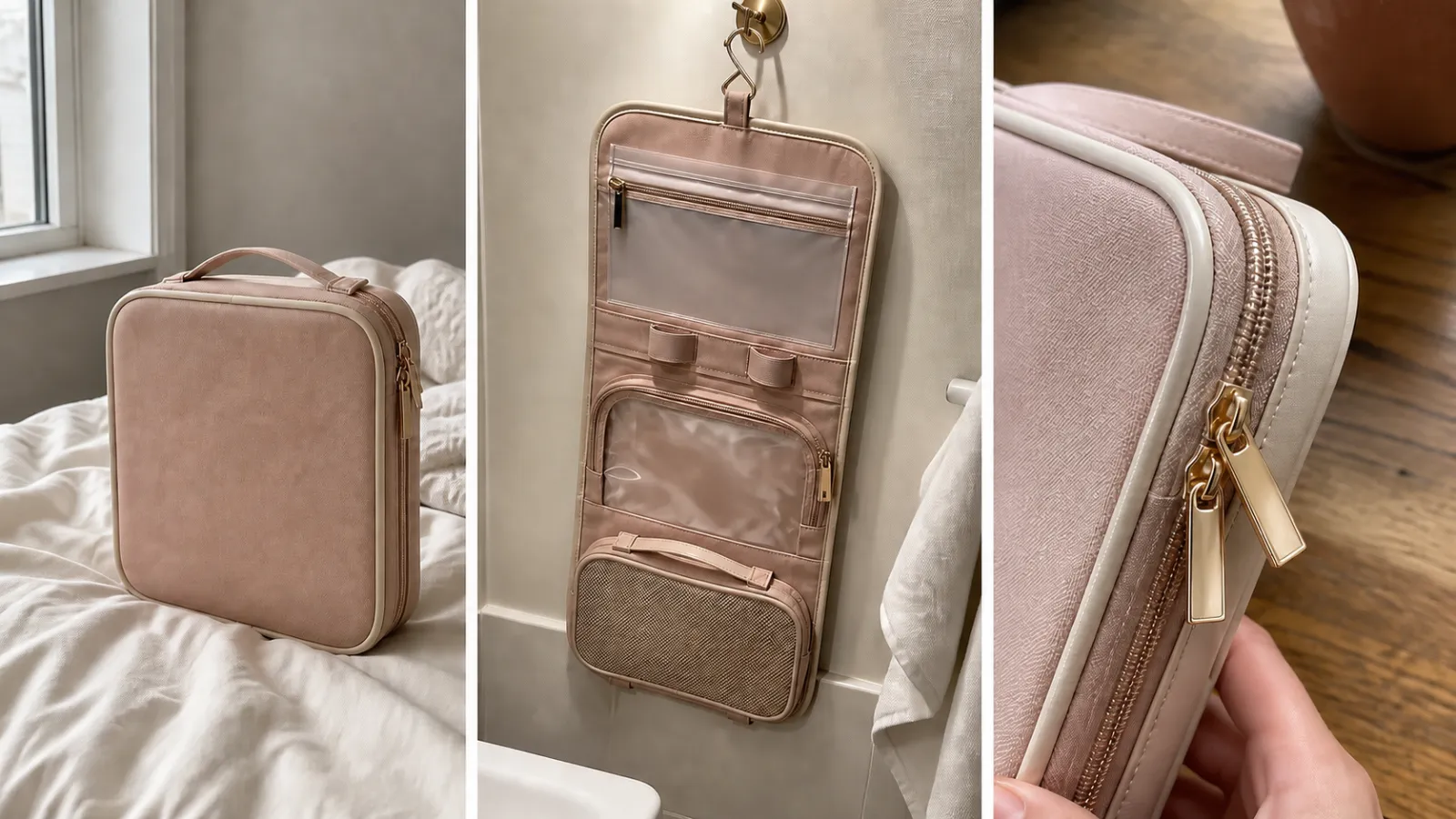
2. Angle fermé | « À quoi ressemble-t‑il une fois plié et rangé ? » | État fermé vu sous un autre angle |
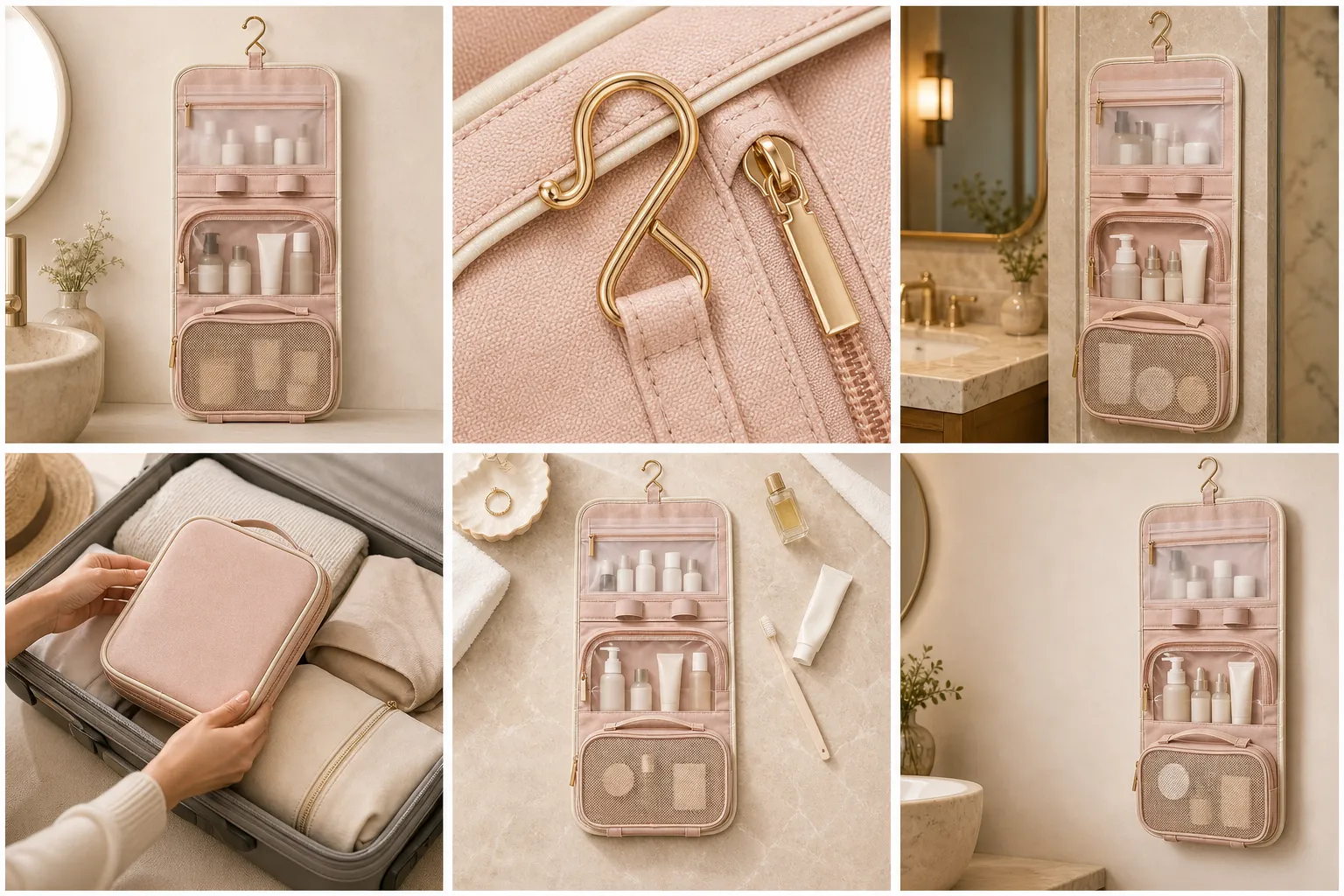
3. Structure dépliée | « Où se trouvent les compartiments et les crochets ? » | Crochets, poches transparentes et sacs filet entièrement déployés |
4. Matériaux et ferrures | « Les fermetures éclair et les tissus sont‑ils raffinés et durables ? » | Bordures, textures et fermetures éclair en laiton vus de près |
5. Usage hôtelier | « Comment y accéder pendant le voyage ? » | Scène complète du sac déployé sur un crochet de salle de bain |
6. Action d’emballage | « Comment l’emporter avec soi ? » | Placez la pochette fermée dans votre valise à l’aide de vos mains |
7. Atouts clés | « Pourquoi choisir ce produit ? » | Diagramme illustrant les espaces libres autour des éléments suspendus et des compartiments |
Ce cadre est bien plus solide que la méthode consistant d’abord à générer sept images, puis à choisir celle qui semble la plus esthétique. Il vous guidera directement pour créer, dans PixPix, respectivement l’image principale, les détails du produit, les illustrations de scènes et les schémas fonctionnels, au lieu d’utiliser un simple prompt vague afin d’accomplir toutes ces tâches en une seule fois.
Commencez par prendre trois photos de référence réelles : elles serviront de points de repère pour l’ensemble des éléments.
Aussi raffinées soient les scènes générées par l’IA, dès que la position de la fermeture éclair, les proportions du sac ou la texture du matériau changent, cela peut nuire à la confiance des consommateurs. Avant de commencer, préparez pour chaque SKU un petit ensemble de photos originales, claires et dont vous détenez les droits d’utilisation :
Photo complète fermée : les bords du produit, les anses et la fermeture éclair ne sont pas masqués, et les couleurs sont proches de l’original ;
Photo complète ouverte : tous les compartiments — crochets, pochettes transparentes, poches filet, anneaux élastiques — sont visibles sur l’image ;
Plan rapproché des fonctions : fermetures éclair, crochets, matériaux transparents, bordures et coutures — autant d’éléments facilement modifiables par l’IA.
Lors de la prise de vue, privilégiez la lumière naturelle diffuse ou un éclairage d’appoint stable, et veillez à ce que le produit soit entièrement visible sur l’image. Évitez d’utiliser comme modèle des photos où le produit est caché par une main, fortement déformé par la perspective, surexposé par des reflets ou trop retouché. Pour les articles comportant des textes imprimés, des marques de certification, des logos complexes ou des accessoires assortis, il est recommandé de conserver en supplément des photos locales haute définition, afin de procéder à une vérification finale, pièce par pièce.
Vous pouvez rassembler ces quelques images dans un « groupe de maîtres produits AsterFold ». Par la suite, chaque fois que vous générez une scène ou modifiez un arrière-plan dans PixPix, téléchargez la photo correspondante comme référence, plutôt que de simplement saisir « une trousse de toilette rose ». Ainsi, vous augmentez considérablement les chances de conserver la stabilité des couleurs, des proportions et de la structure du produit.
Première étape : réalisez d’abord une image principale propre sur fond blanc
L’image principale n’est pas une création artistique ; son rôle est de permettre à l’acheteur de reconnaître immédiatement le produit. L’essentiel à cette étape n’est pas l’« ambiance », mais l’exactitude, la clarté et l’absence de distractions.
Dans PixPix, téléchargez la photo réelle la plus nette du produit entier ; vous pouvez d’abord utiliser les outils de retouche — suppression ou remplacement d’arrière-plan, recadrage et amélioration de la qualité — pour créer une version sur fond blanc. Vérifiez avant et après la génération que l’objet lui-même n’a pas été altéré.
Modèle de prompt pour l’image principale sur fond blanc :
Utilisez uniquement les photos de référence réelles du produit téléchargées comme base unique du produit. Conservez le contour précis du produit,
le tissu résistant aux éclaboussures couleur pêche, les bordures ivoire, les crochets et fermetures éclair en laiton, les anses, ainsi que les poches à fermeture éclair mates,
les pochettes transparentes arrondies et les poches filet au bas — en préservant leurs structures, proportions et tous les détails visibles.
Réalisez une photographie professionnelle e‑commerce sur fond blanc : le produit entier centré, fond purement blanc RGB 255,255,255,
ombres douces et naturelles sans masquer les détails, le produit occupant environ plus de 85 % de l’image.
N’ajoutez ni mains, ni personnes, ni accessoires, ni textes, ni autocollants promotionnels, ni pièces supplémentaires, ni cadres ni filigranes.
L’image principale générée doit faire l’objet de deux vérifications :
Vérification agrandie : examinez les coutures, les têtes de fermeture éclair, les crochets, le nombre de poches intérieures, ainsi que les bords et les matériaux pour s’assurer qu’ils n’ont pas été altérés ;
Vérification en miniature : réduisez l’image à la taille habituelle des pages de recherche, afin de vérifier que le produit clair conserve un contour net sur fond blanc.
Si le produit est très clair, très lumineux ou fortement réfléchissant, il convient tout particulièrement de vérifier que l’arrière-plan ne semble pas blanc mais présente en réalité des nuances grises, bleutées ou des reflets marqués. Si nécessaire, utilisez un outil de retouche d’image pour échantillonner et analyser les pixels de l’arrière-plan, plutôt que de vous fier uniquement à votre jugement visuel.
Étape 2 : Produire des images secondaires « prouvables » à partir du même modèle
Une fois l’image principale validée, utilisez ensuite le même modèle du produit pour créer les images secondaires. Bien que ces dernières offrent plus d’espace, cela ne signifie pas qu’il soit permis d’inventer librement des fonctionnalités ou des accessoires. Une approche pragmatique consiste à concevoir les images secondaires en fonction du « type de preuve » requis.
1. Preuve structurelle : mettre en scène les parties invisibles aux yeux de l’acheteur
Par exemple, réalisez une vue frontale ou en angle de 45° d’une trousse de toilette complètement dépliée, mettant en avant les crochets, les poches mates, les poches transparentes, les poches filet, ainsi que la trajectoire de la fermeture éclair et les finitions du sac. Si le résultat modifie le nombre de poches, les coutures ou la structure de la fermeture, revenez aux photos prises sur le vif et recommencez, plutôt que d’accepter des détails erronés au nom d’une esthétique globale.
En prenant comme sujet principal la même trousse de toilette suspendable AsterFold figurant sur l’image de référence, conservez le tissu couleur pêche‑abricot,
les bordures ivoire, les crochets et fermetures éclair en laiton, la poche mate pour la fermeture éclair, la poche transparente arrondie, la poche filet au fond, et respectez scrupuleusement les proportions.
Présentez la trousse suspendue et entièrement dépliée, vue de face et rapprochée, dans un environnement propre et lumineux d’une salle de bain d’hôtel,
avec une composition qui ne comporte que le produit réel vendu avec la trousse et un arrière-plan neutre indispensable.
L’éclairage naturel et doux met en valeur les détails sans texte, sans logo ni accessoires supplémentaires.
2. Preuve d’utilisation : faire en sorte que la scène serve l’usage du produit
Une image de scénario ne se limite pas à placer le produit « dans une belle pièce ». Elle doit permettre à l’acheteur de comprendre comment utiliser le produit : suspendre la trousse dans une salle de bain d’hôtel pour y accéder facilement, ranger la trousse dans sa valise avant l’embarquement, ou organiser ses flacons de voyage en cours de route. Lorsque des personnages apparaissent, précisez clairement la position et les gestes des mains, et vérifiez que les points de contact semblent naturels.
Conservez l’apparence, les proportions, le tissu couleur pêche‑abricot, les bordures ivoire et la fermeture éclair en laiton de la trousse présentée sur l’image de référence.
Dans un décor lumineux et sobre typique d’un hôtel de voyage, deux mains adultes placent une trousse fermée dans une valise,
les mains servant uniquement à illustrer le geste, tandis que le produit reste le véritable protagoniste de la scène. Vue plongeante et rapprochée, éclairage naturel diffus,
photographie authentique inspirée du quotidien e‑commerce ; n’apportez aucune modification à la structure du sac, n’y ajoutez ni marque, ni texte, ni accessoires non vendus.
3. Choix de la preuve : aborder un seul argument de vente à la fois
Les illustrations explicatives sont idéales pour répondre à la question « pourquoi choisir ce produit », mais évitez d’entasser simultanément sur une seule image tous les textes, icônes, dimensions, cadeaux et promotions. Commencez par identifier un point clé étayé par des éléments concrets — par exemple, « rangement pliable » ou « deux compartiments internes » — puis laissez suffisamment d’espace autour du produit pour une mise en page épurée. Ajoutez ensuite manuellement, via un outil de mise en page, les textes, lignes dimensionnelles et icônes déjà vérifiés.
Il n’est pas recommandé de confier entièrement au modèle de génération d’images les spécifications essentielles, chiffres, unités ou promesses. L’IA pourrait commettre des erreurs de transcription, modifier des chiffres ou inventer des logos inexistants ; aussi, avant la mise en ligne, veillez à ce que les textes et dimensions soient conformes à votre cahier des charges produit et revérifiés manuellement.
Faites en sorte que l’ensemble des images reflète une même identité de marque : instaurez quatre règles strictes
Les images secondaires peuvent être plus vivantes, mais l’acheteur doit toujours reconnaître le même produit. Pour chaque SKU, définissez quatre éléments invariables et répétez-les systématiquement dans chaque prompt PixPix :
Éléments verrouillés | Exemple AsterFold | Méthode de vérification |
|---|---|---|
Identification du produit | Couleur pêche‑abricot, bordures ivoire, ferrures en laiton, trois types de compartiments de rangement | Comparaison point par point avec le modèle principal |
Proportions géométriques | Dimensions fermées (longueur, largeur, hauteur), orientation dépliée, trajectoire des crochets et de la fermeture éclair | Comparaison côte à côte des silhouettes |
Emballage et quantité | Un seul sac de toilette ; pas d’articles promotionnels fictifs ni d’accessoires en bouteille | Confrontation avec la liste réelle des ventes |
Langage visuel | Ivoire chaud, pierre claire / ambiance hôtelière neutre pour les voyages | Voir l’ensemble des miniatures côte à côte |
Une petite astuce consiste à d’abord valider une image produit la plus précise, puis à effectuer sur cette image des retouches locales ou des extensions de scènes. Évitez de « réinventer » le produit à chaque fois pour chaque illustration secondaire. Les fonctionnalités de création d’images à partir d’une seule image et les retouches locales de PixPix sont particulièrement adaptées à ce type d’extension centrée sur une image de référence ; quant aux erreurs structurelles mineures mais cruciales, il est souvent plus maîtrisable de corriger précisément ces points plutôt que de recréer entièrement l’image.
Double vérification avant le téléchargement : la véracité et les normes de la plateforme ne doivent pas être confondues.
La génération terminée ne signifie pas que le produit peut être mis en ligne. Il est recommandé de diviser la validation en deux listes distinctes : la première vérifie la conformité du produit avec la réalité, tandis que la seconde s’assure que les fichiers et l’image principale respectent les règles actuelles d’Amazon.
A. Liste de vérification de la véracité du produit (chaque image doit être contrôlée)
Les couleurs, les matériaux, les formes et les proportions dimensionnelles doivent correspondre à l’objet réel ;
Le nombre d’articles présentés doit correspondre au nombre réellement vendus ;
Aucun accessoire, fonction ou effet supplémentaire n’a été ajouté sans être vendu avec le produit ;
L’emballage, les étiquettes et le texte n’ont pas été altérés ;
La main d’un personnage, les points de contact avec le produit, ainsi que les fermetures éclair et les ouvertures doivent apparaître naturels et crédibles.
B. Critères généraux pour les images principales d’Amazon (à vérifier à nouveau selon les spécifications de la catégorie avant le téléchargement)
Points de contrôle | Critères généraux |
|---|---|
Arrière-plan | L’image principale exige généralement un fond blanc pur RGB 255,255,255 |
Proportion occupée par le produit | Le produit doit généralement occuper au moins environ 85 % de l’image |
Présentation du produit | L’image doit être complète, nette et représenter le produit réellement vendu ; il est interdit d’utiliser des illustrations, des images de remplacement ou des accessoires trompeurs. |
Éléments présents sur l’image | L’image principale ne doit généralement pas comporter de textes additionnels, de graphiques promotionnels, de filigranes, de bordures ni d’accessoires non vendus avec le produit. |
Qualité des pixels . | Lorsque la longueur du côté le plus long atteint 1 000 px ou plus, le zoom peut être activé ; les exigences minimales et les restrictions par catégorie doivent être conformes aux directives de Seller Central. |
Fichier | Le format JPEG est généralement privilégié ; Amazon accepte également certains autres formats, veuillez vérifier les règles en vigueur avant le téléchargement. |
Il s’agit des normes d’image générales issues des informations publiques d’Amazon, qui ne constituent pas une liste exhaustive des règles applicables à toutes les catégories. Des catégories telles que l’habillement, les chaussures, les meubles, les articles pour bébés et la beauté peuvent imposer des exigences spécifiques concernant la composition, les mannequins ou les arrière-plans ; de plus, les exigences peuvent évoluer selon les différents sites. En définitive, référez-vous au Guide de style de Seller Central propre à votre site et à votre catégorie spécifique. Consultez les instructions relatives aux normes d’image sur Amazon Seller Central.
Que fait PixPix dans ce flux de travail ?
Vous n’avez pas besoin de créer chaque image à partir de zéro. PixPix propose deux modes d’utilisation complémentaires dans ce processus :
Création et retouche image par image : utilisez la génération d’images à partir de texte, la conversion d’images en images, la retouche locale, le remplacement d’arrière-plan et l’agrandissement d’images pour affiner de manière itérative une image principale, une scène ou un détail spécifique. Ce mode convient aux images soumises à des exigences précises en matière de composition, de détails locaux et de cohérence avec les références.
Création rapide d’une série d’images pour un produit : après avoir téléversé des photos réelles du produit, laissez « Séries d’images » générer rapidement des propositions d’ensemble selon les logiques d’affichage propres au commerce électronique. Cet outil s’applique à Amazon, Shopify et aux sites indépendants, couvrant les principales images, les images mettant en avant les atouts, les scènes, les détails et les tableaux techniques ; il est recommandé de téléverser 1 à 3 photos claires et sous plusieurs angles du produit, puis de sélectionner la plateforme cible, la langue et la structure de la série.Accédez à la série d’images PixPix pour les produits
Pour des produits comme ceux d’AsterFold, il est conseillé d’utiliser d’abord la création rapide d’une série d’images afin d’obtenir une première version comprenant « image principale + configuration dépliée + détails métalliques + suspension hôtelière + emballage + image promotionnelle avec espace vide », puis de choisir l’image présentant la meilleure reconnaissance du produit comme nouvelle image maître, avant de confier cette image à la génération d’images ou à la retouche locale pour une correction image par image. Ainsi, vous réduisez le temps nécessaire pour concevoir entièrement une fiche produit depuis zéro, tout en conservant le contrôle sur les détails essentiels, plutôt que de les abandonner lors d’une génération unique.
Une approche de travail plus efficace et maîtrisable consiste à :
Téléversez vos propres photos claires et authentiques du produit pour constituer un groupe d’images maîtres ;
Dans « Séries d’images », téléversez 1 à 3 images maîtres, choisissez la plateforme, la langue et les types d’images requis, puis générez rapidement l’ensemble des propositions ;
Utilisez l’édition d’images pour réaliser d’abord un fond blanc, nettoyer l’arrière-plan et effectuer des retouches locales ;
À partir de la même image maître, utilisez la génération d’images pour ajouter des angles, des scènes ou des compositions supplémentaires ;
Examinez les propositions disponibles en les agrandissant, puis utilisez les versions confirmées comme base pour développer les autres images secondaires ;
Effectuez une vérification manuelle des textes clés, des dimensions, de la cohérence du produit et de l’arrière-plan de l’image principale avant de procéder au téléversement.
La création de séries d’images vise à « établir rapidement un ensemble complet de propositions d’images », mais elle ne remplace pas l’évaluation automatique de l’authenticité ni de la conformité aux règles de la plateforme. En particulier, l’arrière-plan de l’image principale, le nombre de produits, les accessoires, les mentions techniques et la structure visible doivent encore être vérifiés image par image, en comparaison avec l’objet réel, la fiche produit et les règles de Seller Central ; en cas d’incohérence, revenez aux étapes de référence et de retouche locale pour apporter les corrections nécessaires, plutôt que de procéder directement au téléversement.
Questions fréquentes
Peut-on utiliser directement une image générée par IA comme image principale sur Amazon ?
L’essentiel n’est pas de savoir si l’image a été générée avec l’aide d’une intelligence artificielle, mais de s’assurer qu’elle représente fidèlement l’objet réel et respecte les normes actuelles applicables à l’image principale et à la catégorie concernée. Ne considérez pas une image approximative produite par un modèle comme une véritable photo du produit ; basez-vous sur des références concrètes du produit et procédez à une vérification minutieuse de l’arrière-plan, de la proportion du produit, de l’intégralité et des éléments visuels.
Les images générées par l’outil de création de packs de produits peuvent-elles être utilisées directement sur Amazon ?
Vous pouvez utiliser PixPix « Packs de produits » comme point de départ rapide pour vos fiches produit Amazon : après avoir sélectionné la plateforme Amazon, l’outil organise automatiquement des ensembles d’images candidats, adaptés à la plateforme cible, aux proportions et à la langue, autour des principaux types d’images tels que l’image principale, les images des atouts, les images de scènes, les images détaillées et les images des spécifications. Vous pouvez également définir le contenu en fonction des atouts du produit, des situations d’utilisation et des exigences complémentaires que vous aurez renseignés. Voir l’outil de création de packs de produits
Cependant, cela signifie simplement que les images sont générées selon les exigences d’Amazon ; cela ne veut pas dire que chaque image peut être publiée sans vérification préalable. L’image principale doit encore faire l’objet d’une vérification spécifique concernant le fond blanc, l’intégrité du produit, la proportion du produit par rapport à l’arrière-plan, ainsi que l’absence de texte ou d’accessoires. Toutes les images doivent également être contrôlées au regard de la structure réelle du produit, du nombre d’unités vendues, de la marque et des informations relatives aux spécifications. Le processus officiel de PixPix recommande également, après le téléchargement de l’ensemble d’images, d’effectuer une vérification conforme aux exigences de la plateforme cible avant toute mise en ligne.
Peut-on ajouter du texte et des scènes sur les images secondaires ?
Oui, il est possible. Les images présentant les atouts et les spécifications du pack de produits peuvent servir à intégrer des explications supplémentaires : par exemple, les matériaux, le mode de division, les situations d’utilisation, les dimensions ou la liste d’emballage ; quant aux images de scènes, elles aident les acheteurs à mieux comprendre l’usage réel du produit. Lorsque vous saisissez les atouts du produit et les exigences complémentaires, veuillez n’utiliser que les informations déjà confirmées dans la fiche technique et la liste réelle des articles vendus.
Il convient de noter que autorise uniquement l’ajout d’explications sur les images secondaires, et non sur l’image principale. Les textes, chiffres, unités, conclusions comparatives et icônes présents sur les images secondaires doivent être vérifiés manuellement, élément par élément ; évitez que les résultats générés n’ajoutent arbitrairement des allégations sur les performances, les certifications, les dimensions ou les cadeaux. Si les restrictions propres à votre catégorie restent incertaines, consultez d’abord le dernier Guide de style disponible sur Seller Central.
Conclusion : laissez l’IA réduire les délais de production, plutôt que d’accroître les risques post‑vente
Une bonne photographie de produit Amazon vise, en définitive, à faciliter une prise de décision claire : l’acheteur doit pouvoir voir exactement ce qu’il recevra, comment l’utiliser, où se trouvent les détails, et s’il répond bien à ses besoins.
Commencez par un ensemble fiable d’images prises sur le terrain ; utilisez PixPix pour traiter l’arrière‑plan, étendre les scènes et corriger certains détails, puis concluez par une double validation garantissant à la fois l’authenticité et la conformité. Ainsi, vous obtiendrez non seulement une rapidité accrue dans la production des images, mais aussi un processus standardisé d’élaboration des visuels de fiche produit, réutilisable pour chaque SKU.
Note éditoriale : AsterFold et ses produits sont présentés à titre d’exemple fictif. Cet article ne constitue ni un conseil en matière de conformité Amazon, ni un avis juridique, ni une recommandation d’utilisation commerciale ; avant toute mise en ligne, veuillez vous référer à votre compte Seller Central, au Guide de style de votre catégorie, aux spécifications du produit et aux limites de votre autorisation.

Outil IA d'images pour les équipes e-commerce
Pour les lancements produits, la publicité et les campagnes promotionnelles, utilisez l'IA pour générer des images produit, des visuels de scène, des créations publicitaires et des assets vidéo courts afin de rendre la production de contenu plus efficace.