6 exemples de mise en page de contenu A+ sur Amazon
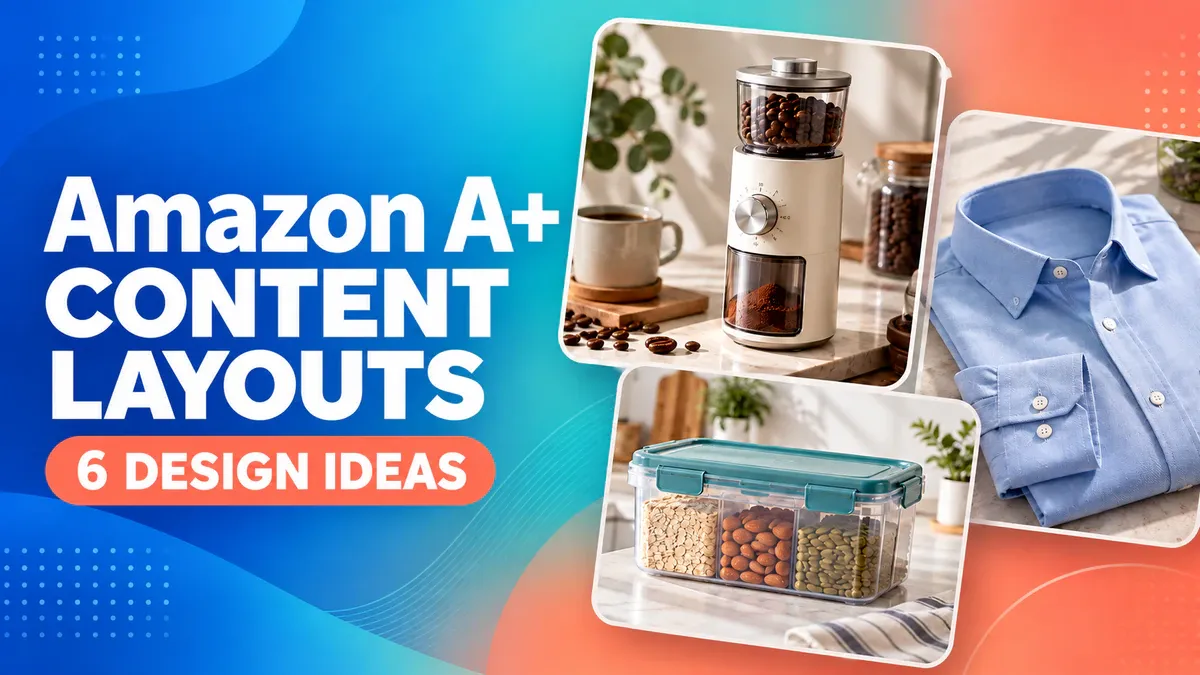
La conception d’un contenu A+ sur Amazon commence par déterminer ce que les acheteurs doivent voir en premier. Pour une boîte de rangement, il peut s’agir de savoir si elle tient dans un placard. Viennent ensuite les options de séparateurs et les accessoires inclus. Accordez à l’ajustement, à l’utilisation quotidienne et au contenu du colis leur propre espace, afin que chaque section ait une fonction claire.
Les six mises en page ci-dessous associent des idées visuelles à des exemples de texte produit. Un plan de page pour une boîte de rangement montre ensuite comment combiner les idées sélectionnées en une seule page. Utilisez-le pour choisir les images, orienter votre rédacteur et repérer les informations qui doivent rester lisibles sur mobile. Vous n’avez pas besoin d’adopter les six mises en page pour chaque produit.
Comprenez les types de contenu A+ avant de planifier la mise en page
Le contenu A+ enrichit la page de détail d’un produit sur Amazon en y ajoutant des informations complémentaires. Un module module est un bloc que vous pouvez ajouter dans le gestionnaire de contenu A+, comme un bloc image‑texte ou un tableau comparatif. Une mise en page correspond à l’organisation éditoriale de ce contenu.
Type de contenu | Ce qui importe pour ce guide |
|---|---|
A+ basique | Jusqu’à cinq modules par ASIN, avec des options pour les images, le texte, les tableaux comparatifs, etc. |
A+ premium | Jusqu’à sept modules par ASIN, avec des options supplémentaires telles que la vidéo, les points chauds, les carrousels et les questions‑réponses ; des critères d’éligibilité s’appliquent |
Histoire de la marque | Une zone distincte consacrée à l’histoire de la marque, plutôt qu’un module image supplémentaire intégré au contenu A+ basique |
Les six mises en page présentées dans cet article sont des suggestions de design, et non six noms officiels de modules Amazon. Les illustrations originales générées par l’IA illustrent différentes façons d’organiser le contenu. Il ne s’agit ni de captures d’écran de Seller Central ni d’études de cas réelles de marques.
Vérifiez quels modules sont disponibles dans le gestionnaire de contenu A+ , puis notez les questions d’achat auxquelles votre page doit répondre. Si l’ajustement au meuble est la principale préoccupation, une explication des dimensions devrait figurer plus tôt qu’une image évoquant l’ambiance de la marque.
Six mises en page Amazon A+ et les questions produit qu’elles répondent
1. Une mise en page style de vie qui présente une utilisation
Une image de style de vie aide les acheteurs à comprendre où s’intègre un produit. Placez un moulin à café sur un comptoir à café, avec une petite tasse à proximité et quelques accessoires d’arrière-plan. Le moulin doit attirer l’attention avant que le décor ne prenne le relais.
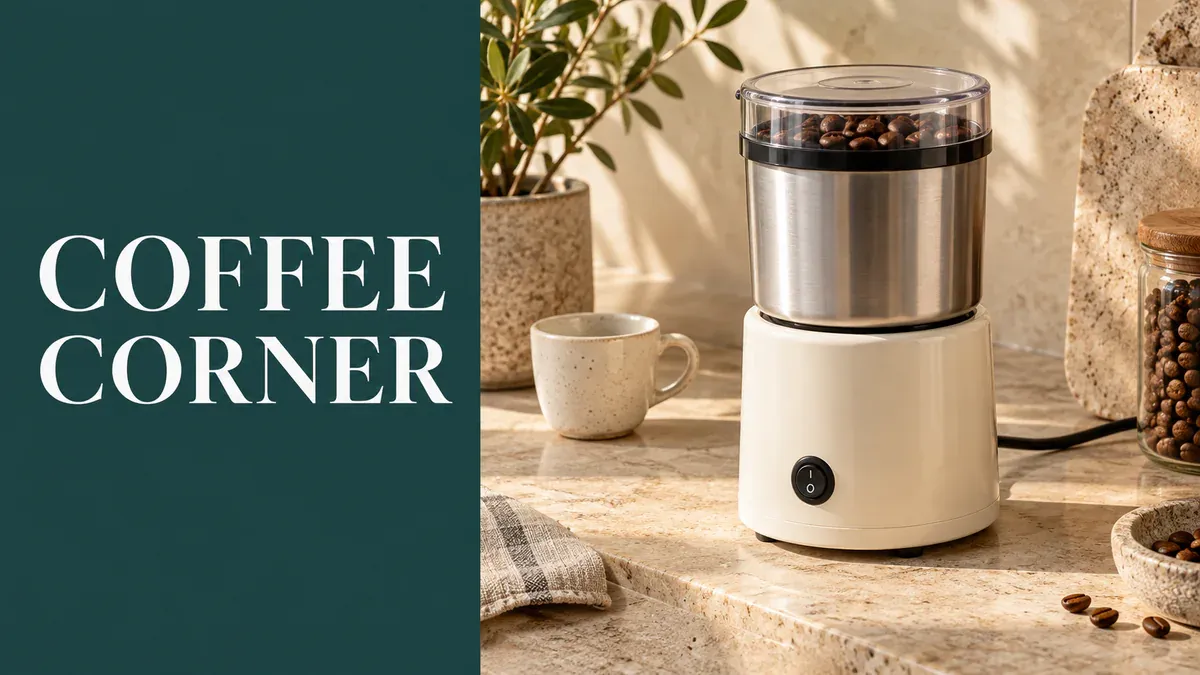
Une mise en page style de vie autour d’un moulin à café associe un court titre à une scène claire mettant en valeur le produit.
Un titre approprié pourrait être A grinder for your coffee corner. Suivez-le d’une description factuelle de l’utilisation, par exemple, moudre des grains de café dans le cadre d’une routine quotidienne d’infusion, si cela correspond au produit. Ne mentionnez pas à la légère « compatible avec toutes les méthodes d’infusion » ou « une mouture d’une qualité professionnelle ». Il s’agit là de revendications distinctes qui nécessitent des preuves concrètes liées au produit.
Si vous disposez d’une photo nette du produit mais pas d’une image de style de vie, intégrez la vue frontale ainsi qu’une brève scène dans l’outil de création d’ensemble d’images du produit . Précisez l’arrière-plan, le plan de travail et l’orientation du produit. Choisissez une sortie qui reflète l’objet réel ; la section d’ouverture n’a pas besoin de l’ensemble complet des images générées.
2. Une mise en page détaillée qui met en avant une caractéristique spécifique
Les détails d’un vêtement bénéficient des gros plans. La patte de boutonnage, les poignets et les plis au dos d’une chemise n’ont pas tous besoin de rivaliser pour attirer l’attention sur une seule photo montrant le modèle en entier. Sélectionnez deux éléments intéressants à mettre en avant et attribuez à chacun une photographie claire.
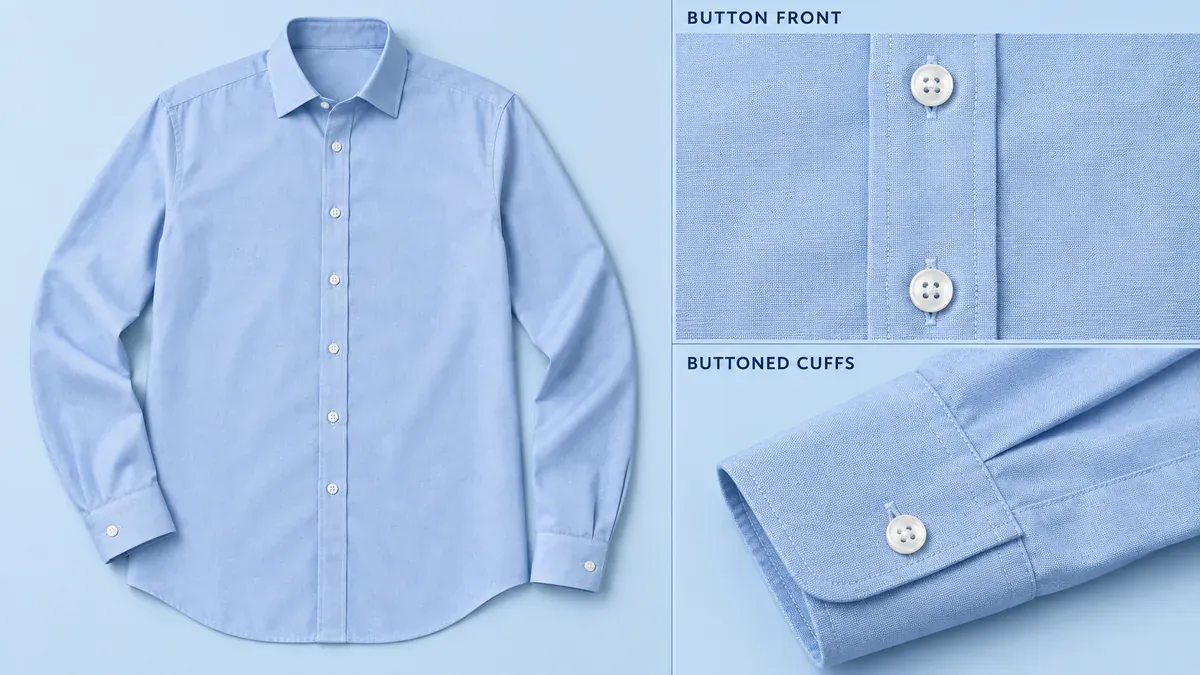
Une vue d’ensemble de la chemise est placée à côté de gros plans séparés sur le devant boutonné et le poignet boutonné.
« Un savoir-faire exquis et une qualité exceptionnelle » n’apprennent guère aux acheteurs. Si l’article et les photos le justifient, Button front with buttoned cuffs est bien plus utile. Les instructions d’entretien, la composition du tissu et la résistance aux faux plis doivent faire l’objet de preuves spécifiques ; un gros plan ne suffit pas à les établir.
Conservez chaque annotation rattachée à un seul élément, plutôt que de la tracer sur l’ensemble du vêtement. Pour les taches ou la poussière présentes en arrière-plan lors d’une prise de vue, utilisez retouche produit tout en conservant les coutures, boutons et plis d’origine. Les fils lâches ou les dommages sur l’article lui‑même doivent être traités directement sur le produit, et non masqués dans l’image.
3. Une mise en page étape par étape avec des légendes basées sur l’action
L’assemblage, l’ouverture et la préparation constituent de bons exemples pour une séquence. L’exemple du moulin montre l’ajout des grains, la fermeture du couvercle et la mouture, puis le débranchement avant de retirer la tasse. Suivez le manuel du produit et veillez à maintenir la cohérence de chaque composant d’une image à l’autre.
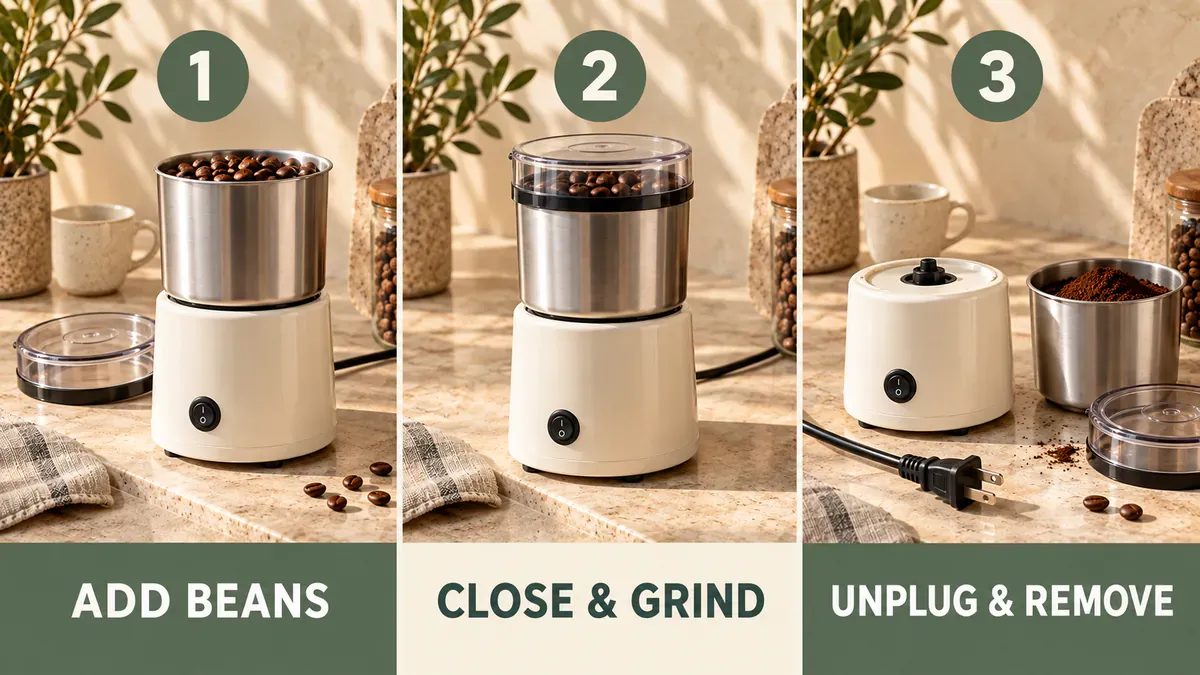
Illustration d’une mise en page en trois étapes : ajouter les grains, fermer et moudre, puis débrancher et retirer ; utilisez des images distinctes et des champs de texte dans le module A+ proprement dit.
De courtes légendes d’action fonctionnent bien : Add beans, Close & grind et Unplug & remove. Indiquez les conditions de fonctionnement à côté de l’action concernée. Si le moulin doit être arrêté et débranché avant de retirer la tasse, cette instruction ne doit pas figurer uniquement en petit texte à la fin de la page. Remplissez les informations relatives aux limites de charge, aux temps de fonctionnement et aux consignes de nettoyage tirées du manuel de ce modèle, et non d’une autre fiche technique.
L’illustration présente les étapes côte à côte afin d’en montrer l’ordre. Pour le module réel, exportez séparément trois images d’action et saisissez chaque instruction dans son propre champ de texte. Choisissez un module multi‑images adapté dans l’éditeur. La séquence doit rester compréhensible même si elle est affichée verticalement sur mobile. Télécharger l’ensemble de l’illustration comme une seule image A+ aurait pour effet de réduire la taille des textes en même temps que celle des photos.
4. Une mise en page adaptée qui relie les dimensions à l’espace disponible
Une boîte de rangement étiquetée « Grande » laisse encore les acheteurs dans l’incertitude quant à l’ajustement dans l’armoire. Indiquez séparément la largeur, la profondeur et la hauteur, puis précisez où mesurer l’étagère ou l’armoire. Les dimensions extérieures, l’espace intérieur utilisable et l’espace libre nécessaire à l’ouverture d’un tiroir sont des mesures distinctes.
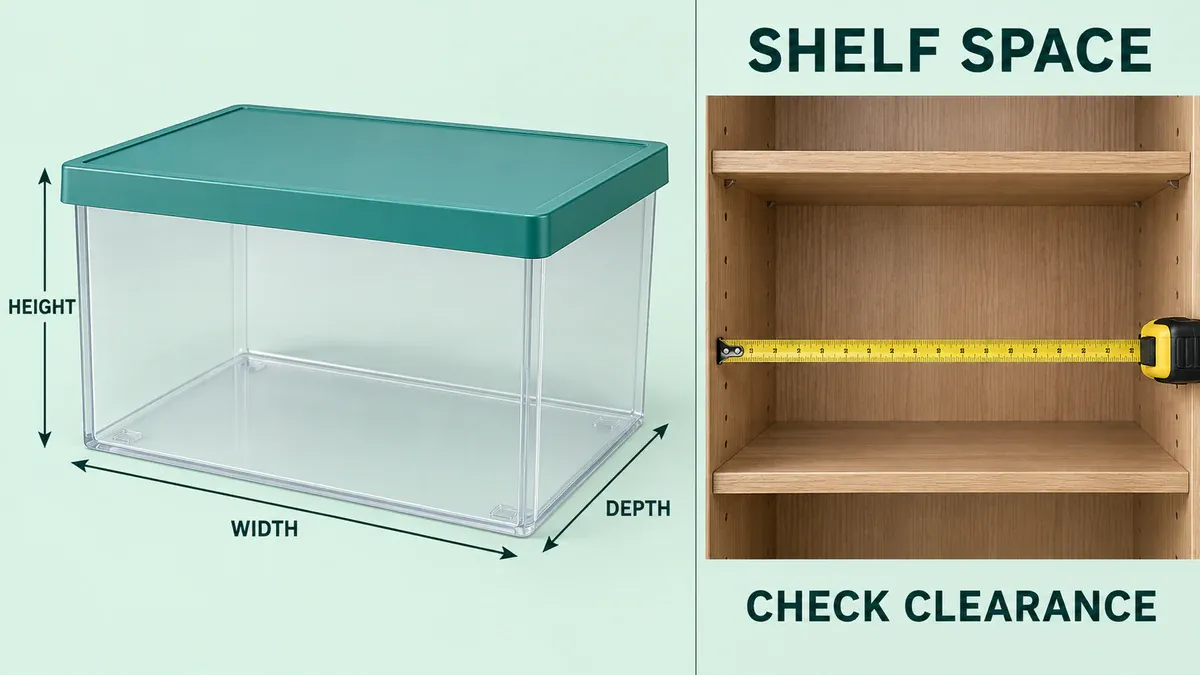
L’illustration de la boîte de rangement distingue la largeur, la profondeur et la hauteur de l’espace d’étagère disponible.
Essayez un titre tel que Measure your shelf before choosing. Utilisez des dimensions extérieures vérifiées dans le texte et expliquez toute dégagement pertinent autour des poignées, des portes ou des tuyaux. Les mesures doivent provenir de l’objet réel ou des spécifications du fabricant, et non des proportions d’une scène générée par une IA.
L’exemple utilise Width, Depth et Height pour expliquer les instructions sans inventer de chiffres. Ajoutez les mesures réelles du modèle lors de la préparation du contenu produit. Ne faites pas apparaître qu’une boîte s’adapte en la rétrécissant, en agrandissant l’armoire ou en recadrant l’espace nécessaire à son ouverture.
5. Une présentation du contenu du colis qui permet de compter chaque élément
Pour un lot, répondez à la question simple : que recevra-t-on ? Cet exemple comprend une boîte de rangement, un couvercle assorti et deux séparateurs. Placez le couvercle à côté de la boîte ouverte et montrez les deux séparateurs entièrement, afin que les acheteurs puissent compter les pièces sans deviner.
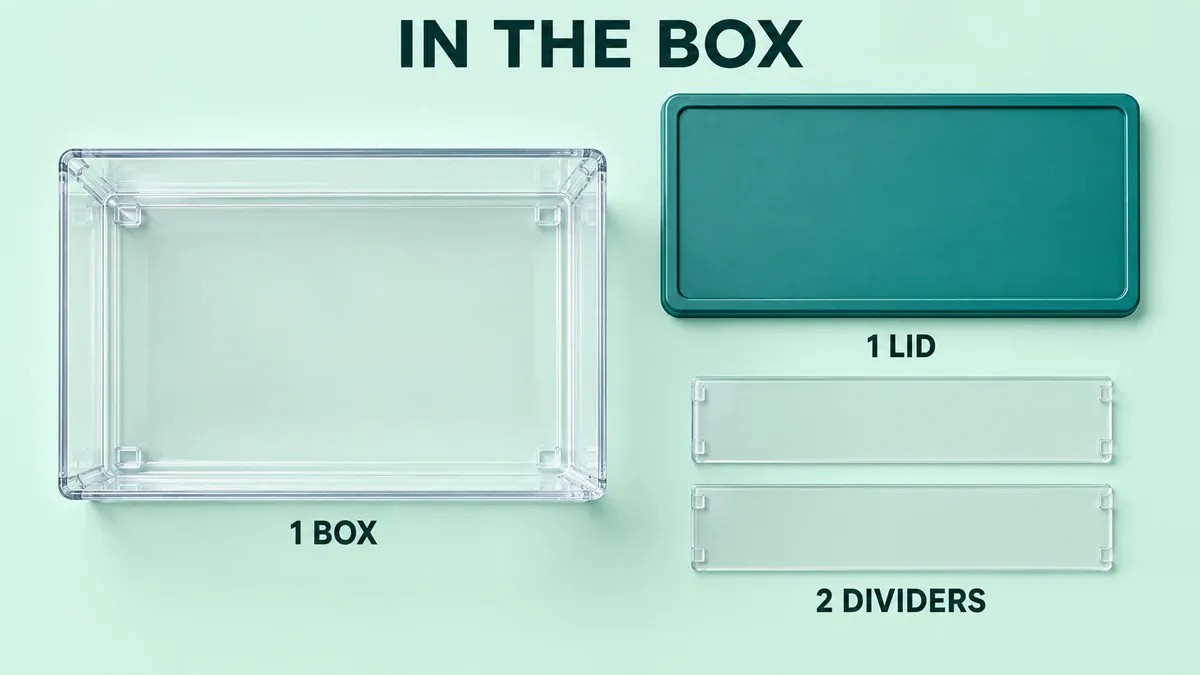
L’ensemble illustré contient une boîte, un couvercle assorti et deux panneaux séparateurs distincts.
Le texte peut être tout aussi simple : In the box: 1 storage box, 1 lid, 2 dividers. Il s’agit de l’ensemble de démonstration présenté ici. Lorsque vous changez de produit, mettez à jour à la fois l’image et le texte de l’inventaire.
Gardez les vases décoratifs, les vêtements ou les grains de café hors de la zone « Dans la boîte » s’il ne s’agit que d’accessoires de mise en scène. Cette section n’a pas besoin de réexpliquer chaque caractéristique du produit. Son rôle est de rendre clair le contenu inclus.
6. Une présentation comparative axée sur les différences significatives entre les modèles
Si votre marque propose deux modèles de boîtes de rangement, un tableau comparatif peut aider les clients à choisir. Utilisez les noms réels des modèles comme colonnes et les différences pertinentes comme lignes : dimensions extérieures, configuration des séparateurs ou exigences de dégagement. Appliquez les mêmes unités et définitions à chaque ligne.
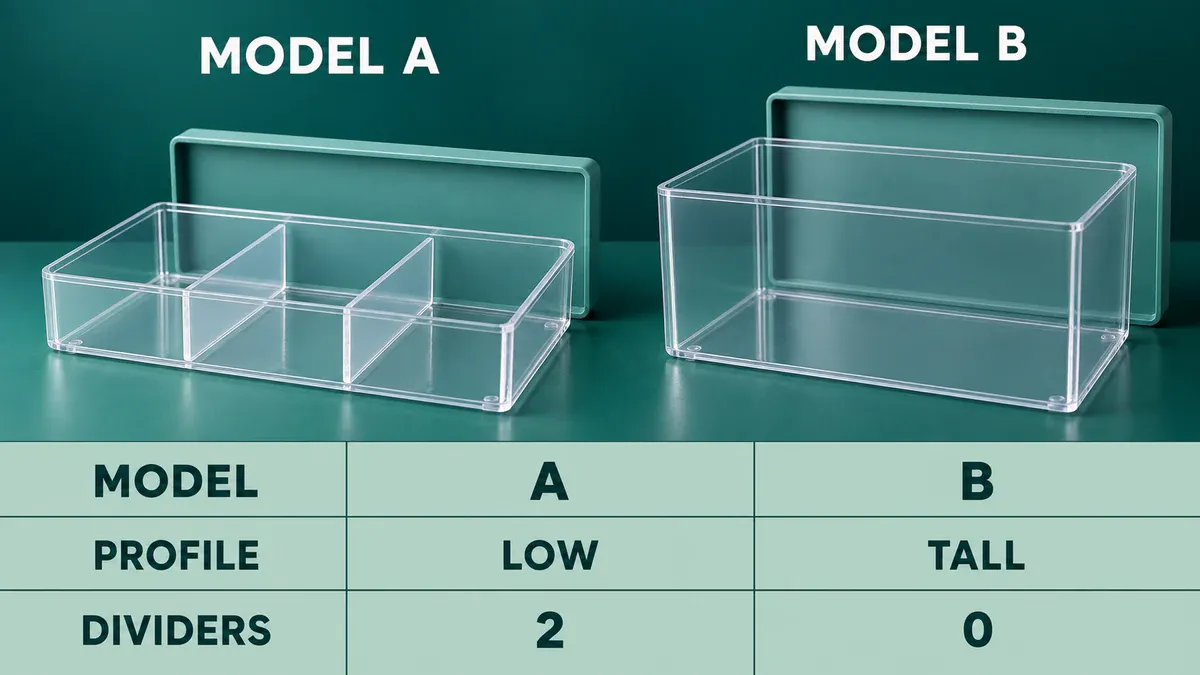
Le modèle A illustré présente un profil bas et deux séparateurs ; le modèle B est plus haut et ne comporte aucun séparateur.
Remplir chaque case avec « Excellent » n’aide pas à choisir un modèle. Mettez en avant des différences précises. Le tableau ci-dessous est une structure à compléter ; les textes entre crochets ne constituent pas des informations définitives sur le produit.
Point de comparaison | Modèle A | Modèle B |
|---|---|---|
Dimensions extérieures | [Largeur × profondeur × hauteur mesurées] | [Largeur × profondeur × hauteur mesurées, mêmes unités] |
Cloisons incluses | [Configuration réelle de l’emballage] | [Configuration réelle de l’emballage] |
Exigences d’ajustement | [Espace libre requis ou conditions d’installation] | [Espace libre requis ou conditions d’installation] |
Construisez le tableau comparatif A+ réel dans l’éditeur en utilisant les produits pertinents et les spécifications approuvées. Comparez vos propres produits similaires, sans mentionner de concurrents ni avancer des affirmations inventées du type « nous contre d’autres marques ». Deux ou trois colonnes suffisent pour une gamme restreinte.
Combinez les mises en page sélectionnées pour former une page à cinq modules
Pour un acheteur débutant d’accessoires de rangement, commencez par l’ajustement, puis présentez l’organisation et les accessoires inclus. Voici un plan de contenu A+ basique, à assembler à l’aide des modules disponibles dans votre éditeur.
Position | Contenu | Format image-texte suggéré | Question de l’acheteur |
|---|---|---|---|
1 | Ajustement | Image des dimensions accompagnée d’un texte explicatif distinct | S’adaptera-t-il à mon armoire ? |
2 | Utilisation quotidienne | Une image illustrant un style de vie, avec titre et texte principal | Comment cela m’aidera-t-il à organiser l’espace ? |
3 | Détails | Gros plans avec des descriptions détaillées de chaque élément | À quoi ressemblent le couvercle, les poignées ou les séparateurs ? |
4 | Contenu du colis | Vue à plat accompagnée d’une liste des articles | Que comprend cet achat ? |
5 | Comparaison entre modèles | Un tableau comparatif dans l’éditeur | Un autre modèle de cette marque serait-il plus adapté ? |
Supprimez la cinquième section s’il n’existe pas d’autre modèle. Quatre modules utiles valent mieux que de répéter une même photo pour occuper cinq espaces. Les vêtements peuvent nécessiter une vue sur le corps avant les détails et les tailles ; un petit appareil peut demander des étapes d’utilisation en amont. Laissez le produit déterminer l’ordre plutôt que d’ouvrir chaque page par une présentation de la marque.
Une fois l’ordre établi, apportez vos photos originales du produit, votre texte vérifié décrivant les caractéristiques, ainsi qu’un brief visuel pour chaque module, à l’outil AI A+ pour la page de détail. Assignez à chaque image une tâche précise, par exemple : « Montrez la boîte de rangement à l’intérieur d’un placard, gardez toute la boîte visible et ne générez pas de dimensions numériques. » « Créer une page à fort taux de conversion » n’est pas, à lui seul, un brief visuel utilisable.
Vérifiez chaque résultat par rapport aux photos originales du produit : structure du couvercle, nombre de séparateurs, proportions et apparence. Un texte vérifié signifie des descriptions contrôlées par rapport à l’article, aux spécifications du fabricant ou à son manuel. Ajoutez séparément les dimensions issues de ces spécifications ; ne faites pas confiance aux chiffres générés à l’intérieur d’une image.
Par exemple, un dossier de transfert intitulé « 01 Module d’ajustement » pourrait contenir une image du produit sans les dimensions numériques, un fichier texte indiquant la largeur, la profondeur et la hauteur extérieures confirmées, ainsi que le relevé des mesures ou la fiche technique. Téléchargez l’image et saisissez le texte séparément. En prévisualisation, vérifiez le recadrage, les libellés des mesures et l’homogénéité des unités. Cela est plus facile à examiner qu’une seule longue image remplie de chiffres.
Exportez séparément les images restantes du module, redimensionnez-les selon les spécifications des modules Amazon sélectionnés, et conservez les titres et le corps du texte dans des fichiers texte distincts. Assemblez-les ensuite dans le gestionnaire de contenu A+. PixPix crée des éléments visuels ; générer une image longue ne permet ni de créer ni de soumettre une page A+ Amazon.
Vérifiez le contenu A+ d’Amazon à la taille normale de lecture sur mobile
Les images larges se rétrécissent sur mobile, et certains modules réorganisent leur contenu. Placez les titres et les explications dans les champs de texte de l’éditeur lorsque cela est possible. Les images peuvent illustrer le produit, l’action ou la position sans inclure chaque phrase au sein de leurs pixels.
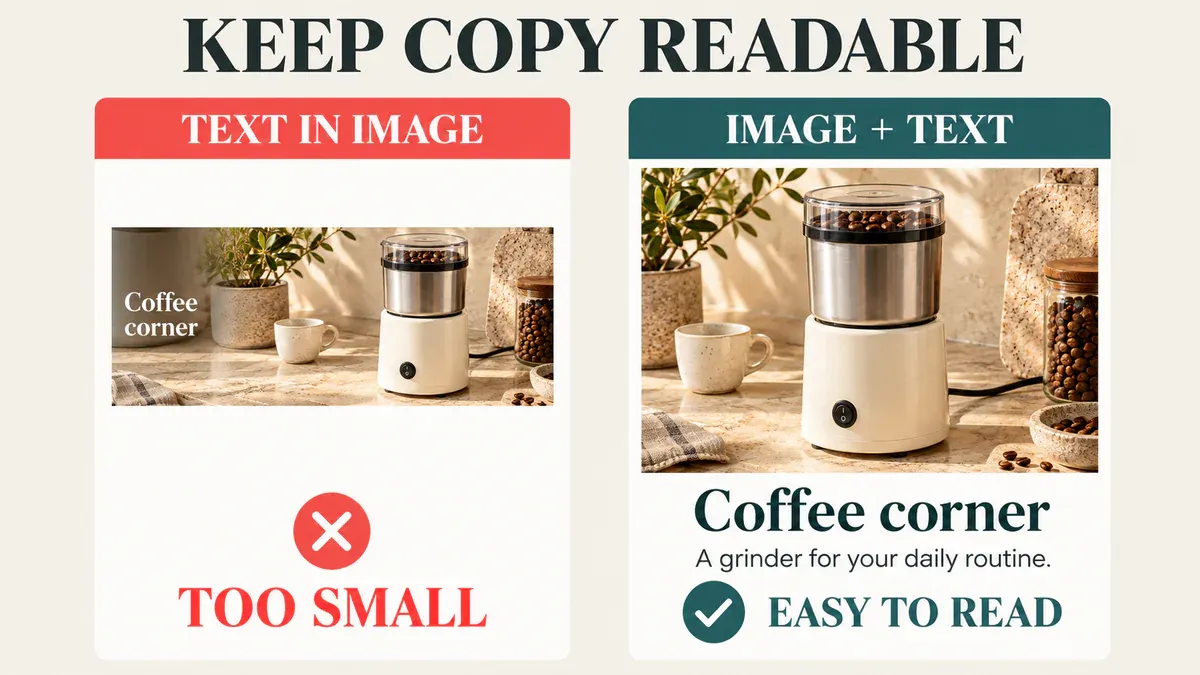
Comparaison de la lisibilité sur mobile : le texte placé dans une bannière large devient illisible, tandis que le texte séparé reste plus facile à lire.
Ouvrez simultanément les aperçus desktop et mobile dans le gestionnaire de contenu A+. Passez en revue ces versions à une taille de navigation normale plutôt qu’en effectuant un zoom pour faire fonctionner la page. Si une phrase est illisible, raccourcissez-la ou déplacez‑la dans un champ de texte distinct. Si un bord du produit est coupé, ajustez la composition de ce module. Lorsqu’un module propose un champ spécifique pour les images mobiles, respectez ses exigences ; ne supposez pas qu’un seul fichier s’adapte automatiquement.
Envoyez au relecteur les fichiers d’images, les titres et le corps du texte, les sources des spécifications du produit ainsi que l’ordre des modules, tous rassemblés. Avant la soumission, vérifiez les noms des modèles, les unités et les quantités incluses. N’ajoutez pas de remises, d’URL hors Amazon, de codes QR, de coordonnées, de comparaisons avec la concurrence, ni de formulations telles que « best-seller » ou « très bien noté » dans votre texte ou vos images A+.
FAQ sur la conception du contenu A+ d’Amazon
1. Puis-je réutiliser les images de la fiche secondaire dans le contenu A+ ?
Vous pouvez réutiliser des photographies pertinentes du produit, mais évaluez à nouveau leur objectif et leurs dimensions dans le cadre d’A+. Une image secondaire chargée de petits textes convient mal à un module plus compact. Commencez autant que possible par l’original sans texte et utilisez A+ pour répondre aux questions restantes des acheteurs, plutôt que de reproduire l’intégralité de la galerie.
2. Chaque module A+ doit-il reprendre le nom du produit et les mots-clés ciblés ?
Non. Utilisez des termes précis relatifs au produit, aux composants et aux cas d’utilisation lorsque cela contribue à l’explication. Ne forcez pas la répétition de la même expression dans chaque bloc. Les mots-clés ou le texte alternatif des images doivent décrire l’image correspondante, et non contenir une liste de termes de recherche sans lien entre eux. Ils ne remplacent pas l’optimisation habituelle du titre du produit, des points de caractéristiques et des autres champs de la fiche produit.
3. Plusieurs couleurs ou modèles peuvent-ils partager le même contenu A+ ?
N’envisagez de partager un contenu que lorsqu’il s’applique intégralement, après avoir vérifié chaque image, spécification, accessoire et description. Même une variation ne concernant qu’une couleur ne doit pas afficher un article blanc sur la page d’un article bleu sans explication claire. Les modèles présentant une construction ou un contenu d’emballage différents nécessitent des informations correspondantes. Un tableau comparatif peut expliquer les différences, mais il ne saurait se substituer aux précisions exactes propres à chaque modèle.
Références : Guide de conception du contenu A+ Amazon · Types de contenu A+ Amazon · Lignes directrices pour le contenu A+ Amazon

Outil IA d'images pour les équipes e-commerce
Pour les lancements produits, la publicité et les campagnes promotionnelles, utilisez l'IA pour générer des images produit, des visuels de scène, des créations publicitaires et des assets vidéo courts afin de rendre la production de contenu plus efficace.