Tutoriel de restauration vidéo par IA : rendre les images plus nettes avec PixPix et guide d’acceptation des enregistrements anciens
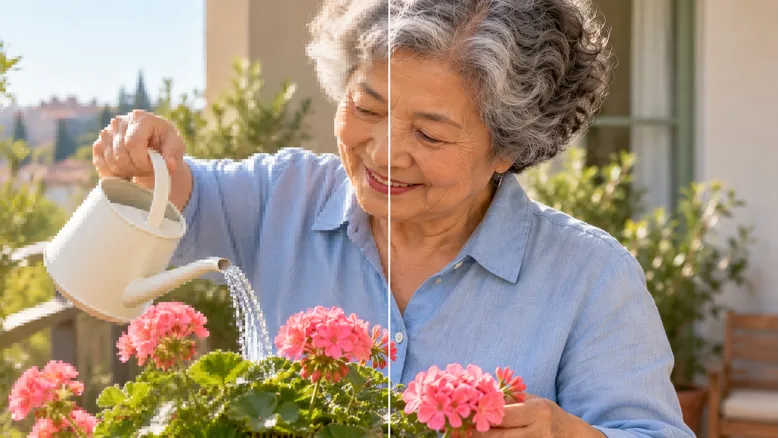
L’aspect le plus trompeur de la restauration vidéo par intelligence artificielle est de confondre « paraître plus net » avec « se rapprocher du film original ». Les visages, les textures des vêtements et les bords des pots de fleurs présents dans les anciennes vidéos peuvent apparaître plus nets après l’amélioration, mais cela peut aussi introduire de nouveaux détails impossibles à identifier dans le matériau d’origine.
Ce tutoriel utilise un exemple tiré d’une vidéo familiale originale, « Le balcon de grand-mère », pour expliquer comment identifier les problèmes de qualité d’image, comment rendre une vidéo plus nette grâce à PixPix, ainsi que les méthodes pour vérifier les personnes, le mouvement et les résultats d’exportation. L’objectif est de rendre les anciens contenus plus faciles à regarder tout en conservant les personnes et les événements tels qu’ils étaient à l’origine.
Commencez par distinguer : que cherchez-vous à restaurer ?
La super-résolution, la réduction du bruit, le colorimétrique et l’édition créative ne résolvent pas tous le même problème. Visionnez d’abord l’original dans son intégralité , identifiez les défauts qui gênent le plus l’utilisation, puis décidez de l’objectif de la première étape de traitement.
Problèmes observés | Contenus à vérifier | Première approche du traitement |
|---|---|---|
La taille du fichier est réduite ; après agrandissement, les bords deviennent rugueux | Existe-t-il un meilleur fichier source ? A‑t‑il été converti plusieurs fois ? | Recherchez le fichier original, puis essayez d’améliorer la netteté ou d’agrandir l’image |
Les grains dans les zones sombres et les blocs de compression sont particulièrement visibles | Les visages et les vêtements conservent‑ils encore des textures discernables ? | Essayez un traitement doux et vérifiez si les textures n’ont pas été trop lissées |
Le visage reste flou lorsqu’il tourne la tête | S’agit‑il d’une mise au point incorrecte ou d’un flou de mouvement ? | Testez d’abord les séquences difficiles, sans considérer l’augmentation de la taille comme une garantie de restauration |
Les couleurs sont décalées, la luminosité inappropriée | La teinte d’origine était‑elle vraiment ainsi ? Faut‑il enregistrer une version créative distincte ? | Considérez séparément le traitement des couleurs, sans le mélanger avec l’amélioration de la netteté lors d’une même étape |
Des dentelures apparaissent aux bords du mouvement | Le matériel est‑il entrelacé ? Le processus de conversion a‑t‑il été effectué correctement ? | Vérifiez d’abord l’ordre des champs et le processus de désentrelacement, afin d’éviter d’appliquer directement une amélioration excessive et répétée |
Si le fichier d’origine provient d’une cassette et que la conversion actuelle présente des anomalies évidentes, il convient d’examiner d’abord la source de la conversion. Une amélioration ultérieure ne saurait remplacer une numérisation réalisée selon des normes de qualité adéquates.
Cas d’exemple original : définissez d’abord ce que vous souhaitez conserver sur « Le balcon de grand‑mère »
Élaborez une fiche de mission pour le matériau
Supposons que vous disposiez d’une séquence familiale de 12 secondes : grand‑mère se tient sur le balcon, arrose ses géraniums, puis finit par tourner la tête vers l’objectif. Les paramètres pédagogiques utilisés ici correspondent à 640×480 , 4:3 et 25fps ; ils ne reflètent pas nécessairement le fichier réel de l’utilisateur, ni ne constituent une recommandation applicable à toutes les vidéos.
Personnage : Femme d’Asie de l’Est, âgée d’environ 68 ans, aux cheveux courts gris-blancs bouclés, vêtue d’une chemise en coton bleu clair et d’un pantalon blanc cassé, sans lunettes.
Accessoires : Un petit arrosoir blanc crème sans inscription, un pot en terre cuite, ainsi qu’un bouquet de géraniums roses aux feuilles rondes.
Espace : Porte de balcon vert pâle, murs gris chaud et carrelage terre cuite ; à l’arrière droit, une chaise en bois.
Actions : L’embout de l’arrosoir est incliné, l’eau s’écoule dans la terre ; après avoir arrosé, le personnage relève l’arrosoir puis tourne la tête.
Objectifs conservés : L’âge du visage, la coiffure, la couleur de la chemise, la forme de l’arrosoir ainsi que le geste d’arrosage demeurent inchangés.
Cette fois, nous ne testons que la légère flouisation des images et la baisse de qualité due à la compression, sans présenter cela comme une démonstration combinant la correction des rayures, la colorisation en noir et blanc ou la reconstruction faciale.
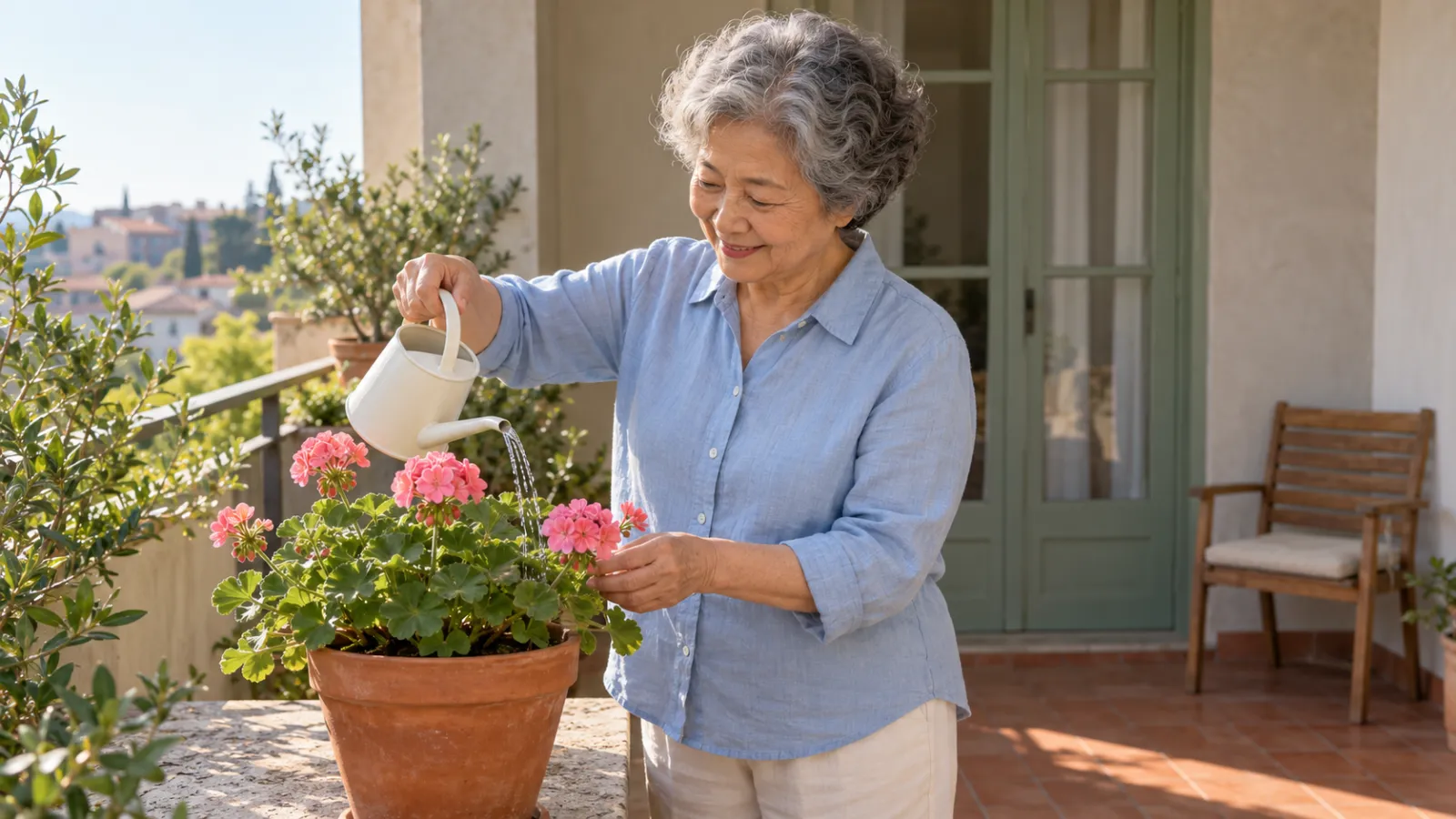
Légende : Scénario original d’une vidéo familiale, simulation didactique statique, non issue d’une mesure réelle par PixPix.
Sélectionnez un extrait contenant à la fois des éléments fixes et en mouvement.
Ne vous contentez pas d’extraire une seule image nette montrant grand-mère face caméra pour évaluer les résultats. Le clip test doit inclure le mouvement de l’embout de l’arrosoir, le fin filet d’eau, l’effet de l’eau sur les feuilles, ainsi que le geste final de rotation de la tête.
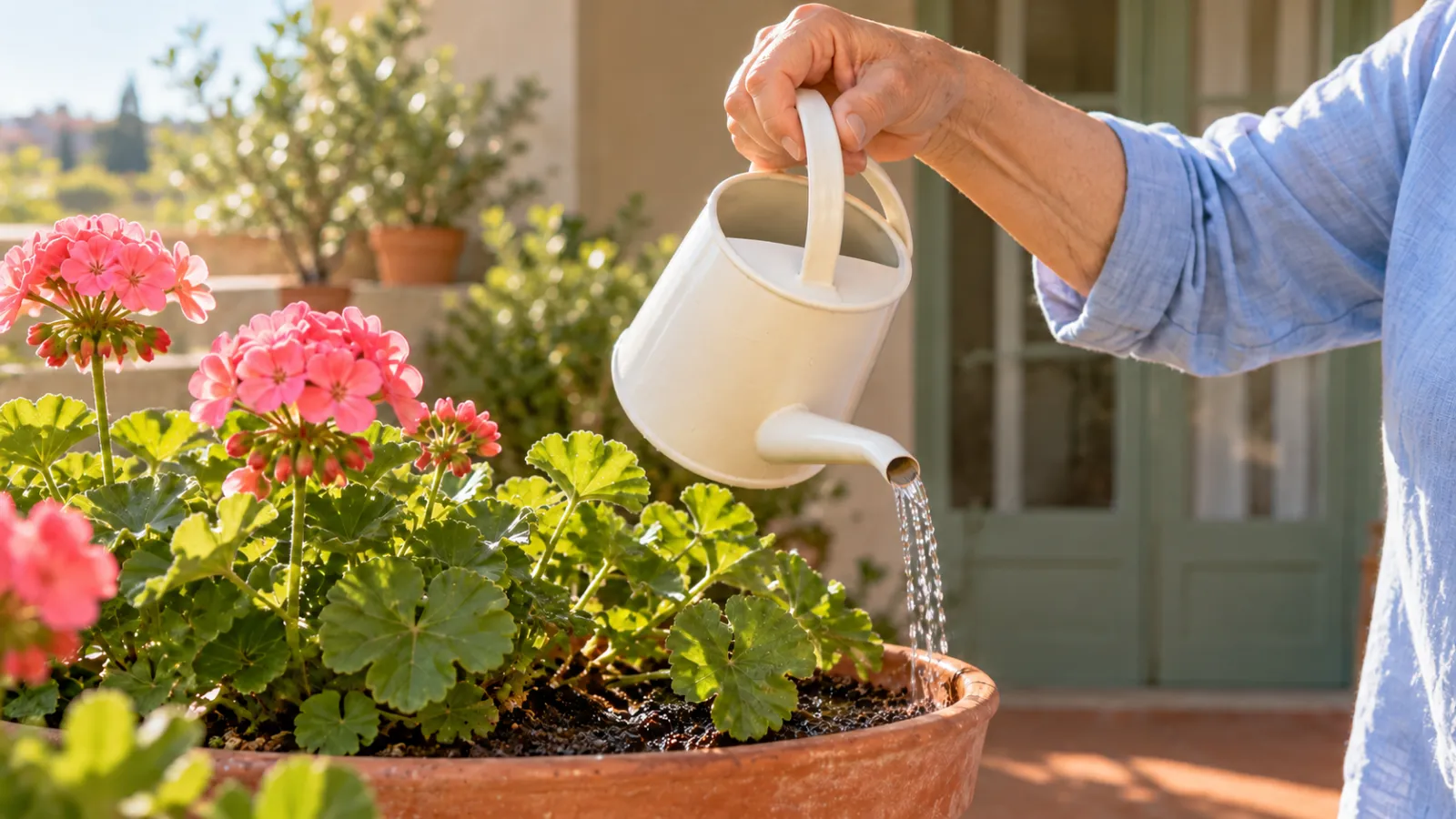
Légende : Schéma illustrant les objets observés — l’arrosoir, la main et les feuilles —, simulation didactique statique, non issue d’une mesure réelle par PixPix ; cela ne prouve pas que le mouvement a été corrigé.
Pour ce cas précis, il est possible de choisir, parmi un segment de 12 secondes, quelques secondes consécutives couvrant ces changements afin d’établir un échantillon. La durée exacte sera déterminée par le mouvement présent dans la séquence originale et par les limitations actuelles de l’outil, sans imposer arbitrairement un nombre fixe de secondes.
Des photos nettes du personnage et de l’arrosoir peuvent aider à vérifier manuellement l’apparence, mais elles ne sauraient servir de preuve que tel détail existait déjà dans l’ancienne vidéo. Surtout, ne redessinez pas le visage de la personne dans la vidéo en lui attribuant un autre âge simplement parce que la photo de référence est plus claire.
Dans PixPix, commencez par améliorer la netteté, puis décidez si un éditeur est nécessaire.
Utilisez l’entrée « Rendre plus net » pour les vidéos déjà vérifiées.
de PixPixNote officielle de lancementPrésente l’outil « Rendre la vidéo plus nette », qui permet de télécharger une vidéo existante et d’en améliorer la qualité, et fournit l’accès correspondant.
Ouvrir PixPix : rendre la vidéo plus nette, téléchargez un extrait de test conformément aux exigences de la page actuelle pour consulter les modes disponibles, les spécifications de sortie, les limites de fichier et les ressources consommées. Cet article ne vérifie que les points d’accès publics et les descriptions officielles des fonctionnalités ; aucune authentification n’a été effectuée pour accéder au panneau complet des paramètres. Par conséquent, aucun nom de modèle, facteur d’agrandissement, curseur de réduction du bruit ni nombre fixe de pixels n’est prédéfini.
Pour la première étape, définissez un seul objectif : rendre les contours du personnage et des accessoires plus lisibles tout en conservant autant que possible leur apparence d’origine. Si la page propose plusieurs intensités ou modes, commencez par l’option la plus prudente ; en l’absence de tels réglages, ne cherchez pas sur d’autres plateformes des boutons qui n’existent pas.
Aucun champ de saisie n’existant, inutile d’insérer artificiellement un « mot‑clé de correction ».
Les outils spécialisés d’amélioration de la qualité d’image et l’édition vidéo générative ne suivent pas la même voie. Les premiers traitent souvent selon des paramètres prédéfinis, tandis que les seconds modifient l’image principalement via des descriptions textuelles. La nécessité d’un mot‑clé dépend donc du mode actuel et des moyens d’entrée effectivement proposés.
Si votre seul souci est d’améliorer la netteté, inutile de changer de visage, de fond ou de recréer entièrement la scène. Commencez par réaliser un petit échantillon et vérifiez si le résultat conserve bien les éléments originaux.
Intégrez les demandes de modification de couleur, de rehaussement de lumière, etc., dans une version distincte.
de PixPix Page Seedance 2.5présente les fonctionnalités de référence vidéo et d’édition des horodatages. Ces présentations ne sauraient être considérées comme une garantie de « restauration sans perte des enregistrements historiques ».
Si vous acceptez des ajustements créatifs et que le mode d’édition actuel permet d’accomplir cette tâche, exprimez clairement vos besoins séparément, par exemple :
Seulement ajuster l’exposition trop sombre dans la scène du balcon, afin que le visage et la chemise bleu clair soient plus faciles à distinguer. Conserver l’âge du personnage, les traits du visage, la coiffure grise ou blanche, le arrosoir, les géraniums, ainsi que la composition initiale, l’ordre des mouvements et la durée des séquences. Préserver les ombres naturelles, sans ajouter d’objets ni modifier la couleur des vêtements.
Il s’agit d’une intention de retouche à tester ; ce n’est pas un paramètre de correction dédié, et il n’est pas garanti que le modèle conserve intégralement ses éléments inchangés. Après la retouche, il convient de vérifier à nouveau les personnages, les accessoires et les gestes ; les versions destinées à conserver la mémoire et celles ayant subi une nouvelle colorisation doivent être enregistrées séparément.
Réception de la correction : examiner d’abord le personnage, puis vérifier la stabilité de l’image.
Comparer au même instant et à la même échelle.
Positionner la version originale et la version finale sur la même phase du mouvement, utiliser le même cadre et la même échelle d’affichage pour effectuer la comparaison. Tout décalage entre les images, un agrandissement excessif du côté droit, ou l’ajout d’une colorisation nouvelle d’un seul côté, risquent de fausser l’évaluation.
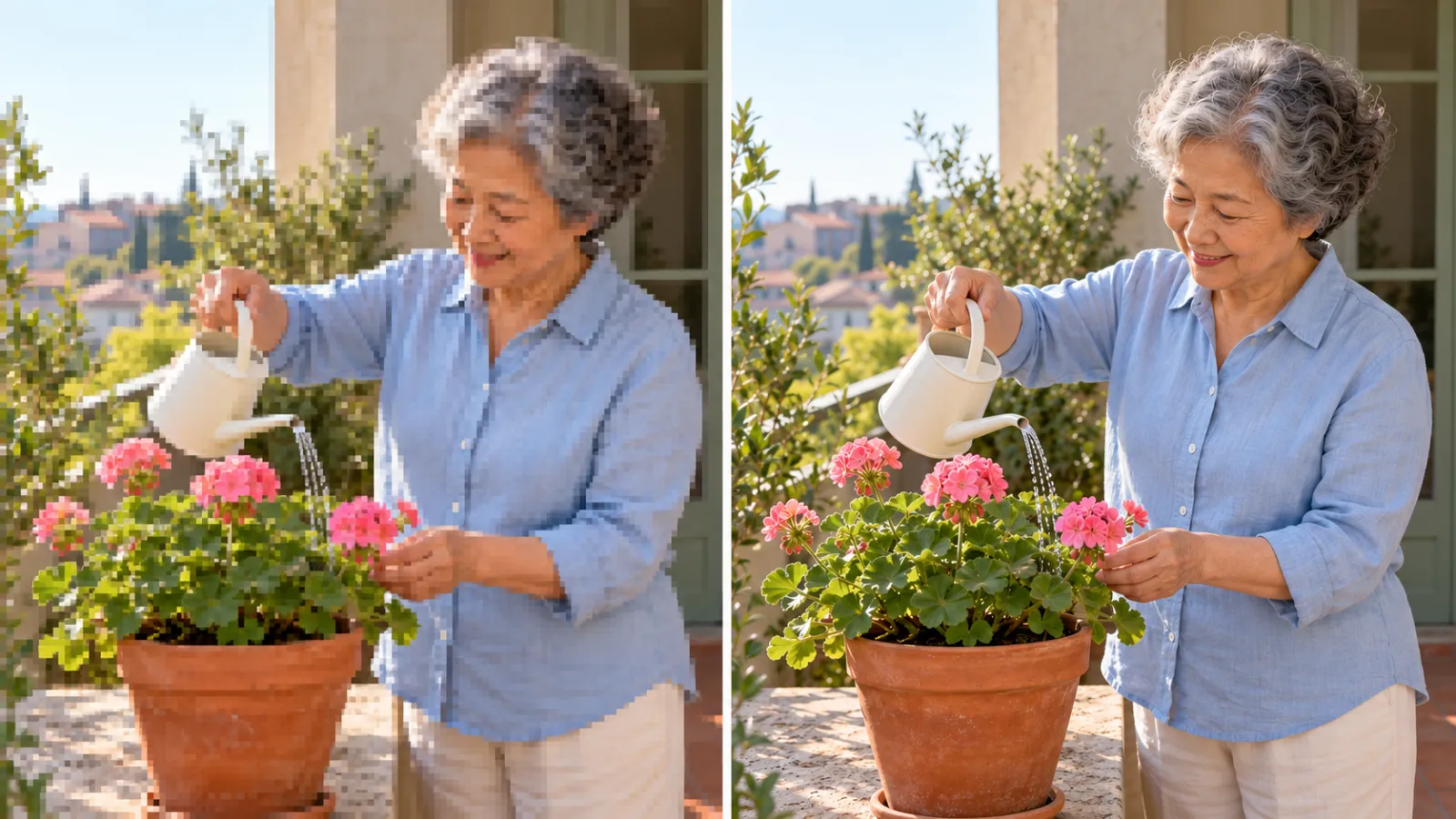
Légende : comparaison statique entre la photo de gauche, de basse résolution, et celle de droite, nette, illustrant un scénario pédagogique ; il ne s’agit ni d’une mesure réelle réalisée par PixPix, ni d’un avant/après de restauration authentique.
Dans ce cas, l’accent est mis sur la forme du visage, le contour des cheveux et les plis de la chemise avant et après le tournement de tête de la grand-mère. Le fait de paraître plus jeune, d’avoir une peau semblable à la cire ou des mèches réduites à de simples lignes répétitives ne doit pas être considéré comme « davantage de détails ».
Zoomer sur les zones locales pour inspecter les bords et les matériaux.
Choisir le bec du pot, les doigts et les bords des feuilles pour une inspection ciblée :
Le bec du pot reste-t-il bien fixé au corps du pot, et son contour a-t-il été affiné jusqu’à former deux bords distincts ?
Existe-t-il une adhérence inexistante auparavant entre les doigts et le manche du pot ?
Le jet d’eau a-t-il été traité pour apparaître sous forme d’une corde épaisse et lumineuse ou de lignes blanches discontinues ?
Les nervures des feuilles sont-elles naturelles, ou chaque feuille présente-t-elle des motifs répétitifs ?
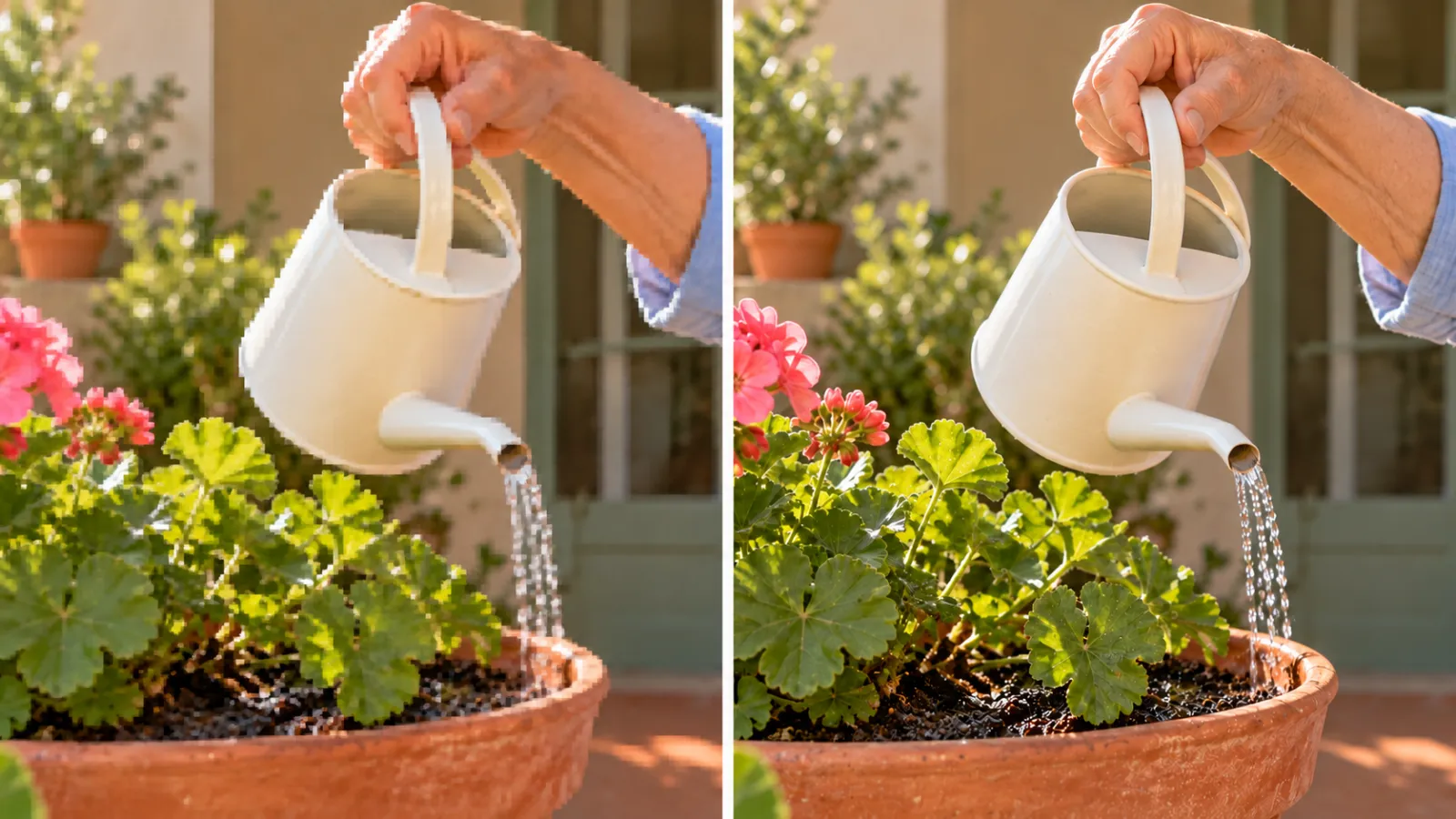
Légende : schéma illustrant l’observation de la netteté identique entre le même arrosoir et les mêmes feuilles, simulation pédagogique statique ; il ne s’agit ni d’une mesure réelle réalisée par PixPix, ni d’un avant/après de restauration authentique.
La présence d’imperfections visibles ne signifie pas qu’il faut poursuivre l’augmentation des traitements. Un renforcement répété peut également rigidifier les contours et lisser la peau. Il convient d’abord de revenir à la version originale pour comparer, puis de décider s’il faut atténuer le traitement, changer de mode opératoire ou accepter que l’image demeure légèrement floue.
Lecture continue pour détecter les problèmes invisibles à l’échelle d’une seule image.
Une image fixe ne suffit pas à prouver la qualité de la restauration vidéo. Lorsque l’on visionne en intégralité les passages où la personne tourne la tête, déplace l’arrosoir ou observe le fin filet d’eau, il faut observer si le visage change image par image, si l’arrière-plan scintille, si les contours bougent, et si le son reste bien synchronisé avec les mouvements.
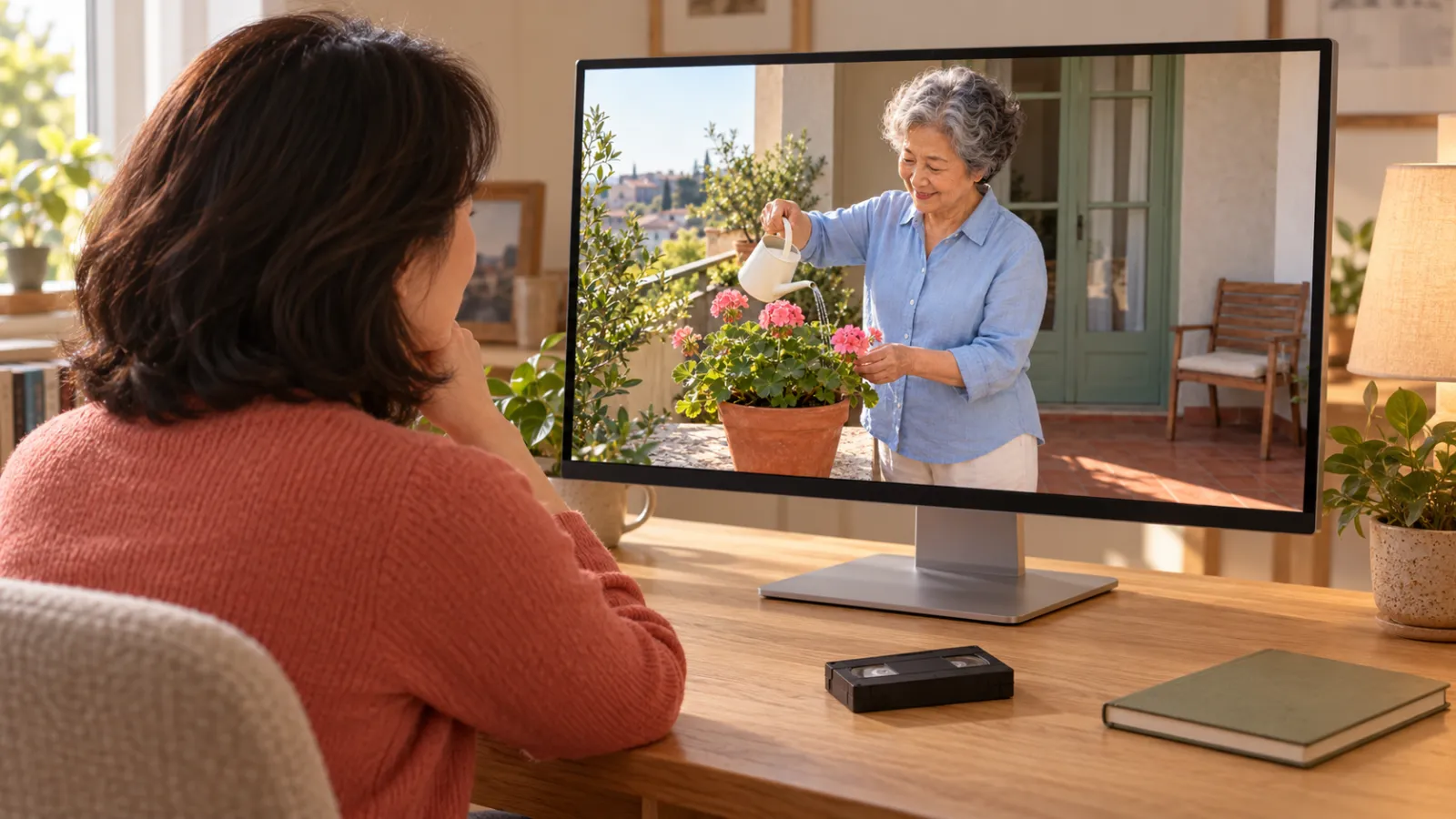
Légende : illustration représentant une famille revoyant une séquence vidéo, simulation pédagogique statique ; il ne s’agit ni d’une mesure réelle réalisée par PixPix, ni d’une capture d’écran du produit, et cela ne prouve pas que la continuité temporelle a été validée.
Si l’ensemble de la séquence est plus net que l’original, mais que chaque fois que le personnage lève la tête, on voit un visage différent, alors cette version demeure inadaptée à une livraison en tant que restauration fidèle. Il est possible de réduire l’objectif de traitement, de choisir une autre portion à tester, ou de conserver les parties de l’original jugées plus fiables.
Agrandir la taille et augmenter la fréquence d’images, en prenant ces décisions séparément.
Plus de pixels ne signifie pas nécessairement retrouver davantage d’informations réelles.
Défini pour l’enseignement 640×480 Sur l’image, si la largeur et la hauteur sont toutes deux multipliées par 2, le fichier devient 1280×960, avec un nombre total de pixels égal à quatre fois l’original. Cependant, cela ne signifie que la taille de sortie a changé ; cela ne prouve pas que les détails réels ont été multipliés par quatre, ni que l’outil offre nécessairement ce facteur d’agrandissement.
Conserver d’abord la composition originale 4:3, puis choisir la sortie en fonction des habitudes réelles de visionnage et des spécifications disponibles de l’outil. Ne pas étirer la grand-mère simplement pour atteindre 16:9, ni présenter une image recréée avec un fond ajouté comme étant l’enregistrement original.
Ne pas considérer l’interpolation d’images comme une étape standard de la restauration.
L’augmentation de la fréquence d’images peut impliquer la création d’images intermédiaires, ce qui constitue une tâche distincte de l’amélioration de la netteté. Dans le cas présent, il convient d’abord de vérifier que la fréquence d’images et la durée de la version finale correspondent bien à celles de l’original, avant de décider s’il faut produire une version encore plus rapide.
Les vidéos interlacées dont la source est claire doivent être traitées en fonction de leurs caractéristiques par image ou par champ ; il ne faut pas considérer toutes les variations de fréquence d’images comme des erreurs. Quant aux séquences progressives ordinaires, inutile de modifier 25fps en 60fps simplement pour obtenir un chiffre plus élevé.
Conservez une version permettant de revenir en arrière et de retracer les modifications
Conservez le fichier original et effectuez les tests uniquement sur la copie de travail. Ne remplacez pas le fichier d’origine unique par la sortie corrigée. De plus, ne transférez pas à plusieurs reprises le même fichier dans les applications de messagerie avant de poursuivre le traitement.
Version | Utilisation | Enregistrement indispensable à conserver |
|---|---|---|
Fichier d’origine | Identité, composition et mouvements — bases d’analyse | Fichier original et informations connues sur la source |
Échantillon de test | Évaluer si le traitement vaut la peine d’être poursuivi | Intervalle de test, mode, spécifications, consommation réelle et résultats observés |
Version de netteté | Rendre les anciens matériaux plus faciles à visionner | Comparaison avec le fichier d’origine, modifications apportées et problèmes non résolus |
Version d’édition créative | Ajustement séparé de l’exposition ou des couleurs | Intentions éditoriales, étendue des modifications et résultats de la vérification |
Après l’export final, effectuez une lecture complète afin de vérifier l’introduction, la conclusion, le format d’image, le son et la durée. Si un nouveau montage s’avère nécessaire, privilégiez l’utilisation du fichier local traité pour poursuivre le travail, afin d’éviter d’utiliser comme nouvelle masterisation une copie compressée téléchargée à nouveau depuis une plateforme sociale.
Les coûts sont également comptabilisés selon les tâches réelles : les échantillons non utilisés, les traitements répétés et les ajustements individuels sont tous considérés comme des dépenses liées au projet. Cet article n’aborde pas de missions concrètes ; par conséquent, aucune information concernant la vitesse de traitement, le coût par minute ou le taux de réussite n’est fournie.
Questions fréquentes
Une vidéo de faible qualité peut-elle toujours être transformée en véritable haute définition ?
Pas forcément. L’output peut être plus grand et plus facile à regarder, mais les éléments gravement flous, masqués ou manquants ne deviendront pas des détails historiques vérifiables simplement en choisissant une résolution supérieure. L’objectif doit être défini en fonction de la qualité du fichier source.
La fonction PixPix d’amélioration de la netteté inclut-elle toutes les capacités de restauration des anciennes vidéos ?
Cette vérification a confirmé les explications officielles et l’accès à l’amélioration de la qualité d’image, mais elle n’a pas confirmé que cette fonction couvre également la suppression indépendante de l’interlacement, la réparation des rayures sur pellicule, la colorisation en noir et blanc, ou l’ensemble des modèles disponibles sur les plateformes sources. En cas de besoins spécifiques, consultez d’abord la documentation actuelle de l’outil, sans appliquer directement les paramètres d’autres plateformes.
La suppression des filigranes et la restauration sont-elles la même chose ?
Non. L’amélioration de la qualité d’image et la suppression d’éléments visuels répondent à des objectifs distincts. Pour les vidéos familiales conservées comme témoignage, la date, les légendes et autres marques d’origine peuvent revêtir une importance particulière ; il ne convient donc pas de les supprimer automatiquement sous prétexte d’une image plus propre.
Peut-on utiliser une photo nette pour recréer directement le visage de ma grand-mère ?
Cela implique la régénération ou la modification d’un fichier de référence d’identité, qui doit être distingué de la version conservant les enregistrements originaux. Une photo nette est utile pour faciliter la vérification, mais elle ne prouve pas que l’expression faciale, les détails cutanés ou les mouvements présents dans la vidéo étaient effectivement tels qu’ils ont été nouvellement générés.
Commencez par un extrait de test représentatif.
Identifiez le fichier le plus proche de la source originale, sélectionnez un court extrait incluant à la fois un visage et des mouvements, puis, après avoir confirmé l’option actuelle dans PixPix – Vidéo en netteté, procédez au test.
Vérifiez d’abord si la grand-mère est toujours la même que celle d’origine, puis examinez si la bouilloire, les feuilles et les mouvements sont crédibles. Seuls ceux qui peuvent préciser clairement ce qui a été amélioré, ce qui a été conservé et quels problèmes subsistent seront en mesure d’évaluer si cette version mérite d’être intégrée au montage ultérieur.

Outil IA d'images pour les équipes e-commerce
Pour les lancements produits, la publicité et les campagnes promotionnelles, utilisez l'IA pour générer des images produit, des visuels de scène, des créations publicitaires et des assets vidéo courts afin de rendre la production de contenu plus efficace.