Comment générer des images par IA : un tutoriel en 6 étapes de PixPix, de l’idée à l’image finale
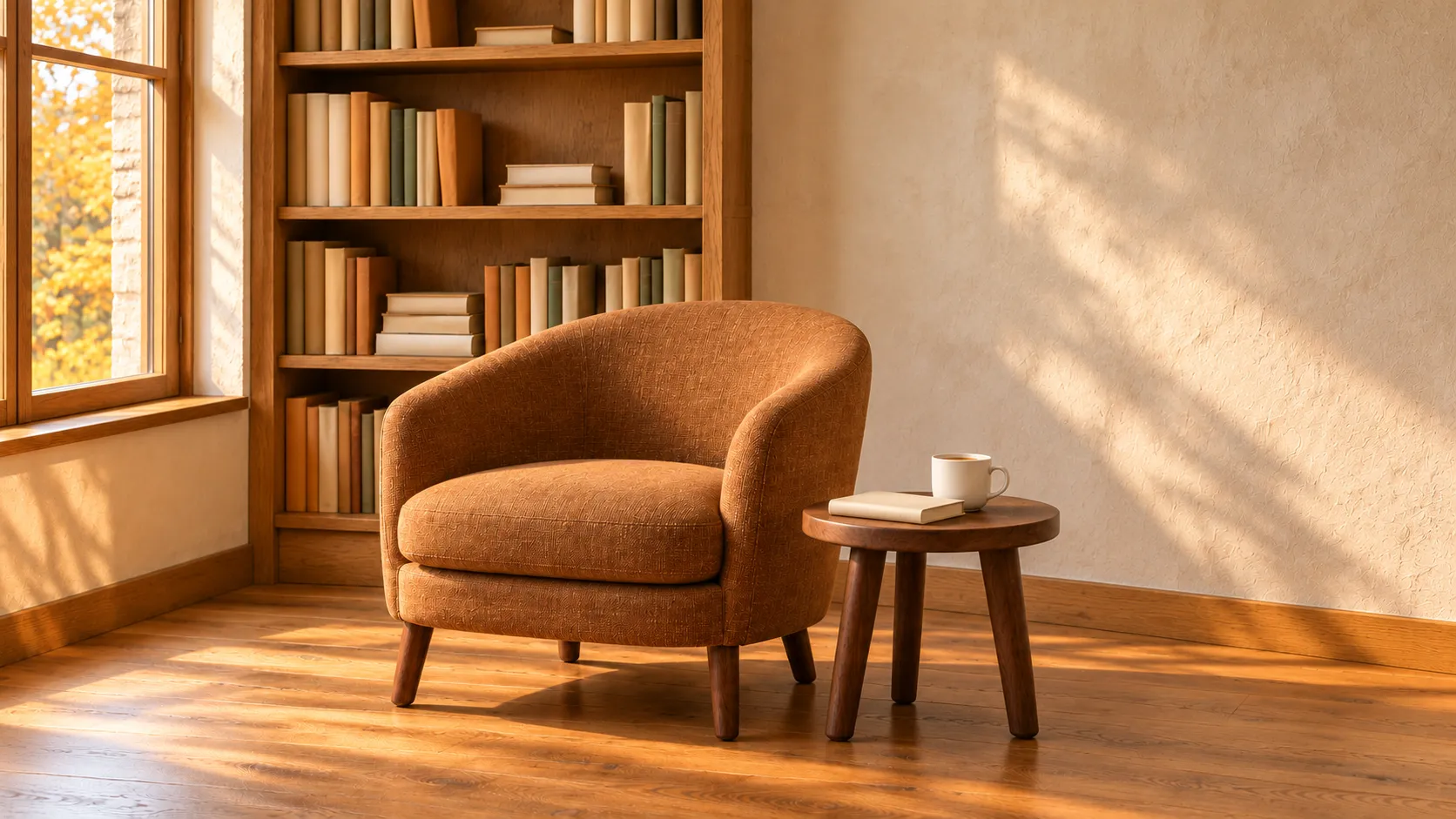
Pour comprendre comment générer une image avec l’IA, commencez par une tâche précise : créer une bannière pour une manifestation d’automne dans une librairie, avec une ambiance chaleureuse propice à la lecture et un espace réservé au titre.
Cela est plus facile à mettre en œuvre que « générer une belle image de librairie » et permet d’évaluer plus aisément si le résultat est satisfaisant. Ensuite, nous utiliserons un coin lecture imaginaire dans une librairie pour suivre les six étapes suivantes : définir clairement l’objectif, choisir le mode d’entrée, rédiger le prompt, vérifier les paramètres, ajuster la composition et finaliser l’image. Trois modèles pédagogiques modifiables sont joints à cet article.
Première étape : préciser l’usage de l’image
Avant de commencer la génération, exprimez en une phrase l’objectif final :
Créer une affiche promotionnelle horizontale pour une activité de lecture automnale. Une chaise individuelle aux accoudoirs arrondis couleur caramel et une étagère en bois chaud constituent le point central visuel ; la lumière entre par la fenêtre située à gauche, tandis qu’un mur clair reste libre à droite pour y ajouter ultérieurement le titre.
Cette phrase intègre déjà les critères de validation : le spectateur doit reconnaître une scène de lecture, la chaise doit être suffisamment mise en valeur, la lumière naturelle doit être bien rendue, et l’image doit pouvoir accueillir le texte explicatif.
Fixer le sujet principal et laisser de la place aux détails secondaires
Dans cet exemple, les éléments qui doivent rester constants d’une image à l’autre sont la chaise en tissu couleur caramel, le dossier incurvé, l’étagère en bois chaleureux, la fenêtre à gauche et le mur blanc chaud. La disposition exacte des livres ainsi que la forme des feuilles devant la fenêtre peuvent varier.
Si l’on exige simultanément des titres précis, des enseignes complexes, plusieurs personnages ou de nombreux ornements, il devient très difficile d’évaluer dès la première image ce qui ne va pas. Il convient d’établir d’abord des relations spatiales claires, puis d’ajouter ensuite les détails véritablement liés au thème.
Déterminer le format en fonction de l’espace disponible
Voici quelques suggestions de composition ; toutefois, le rapport exact à privilégier dépend des paramètres du modèle utilisé :
Usage de l’image | Formats possibles | Points à vérifier avant la génération |
|---|---|---|
Couverture de blog, bannière web | Format horizontal 16:9 | Doit-on prévoir un espace pour le titre à côté du sujet principal? |
Carte d’événement carrée | Format carré 1:1 | Le sujet peut-il être entièrement visible dans un cadre relativement compact? |
Contenu vertical pour téléphone portable | Format vertical 9:16 | Faut-il prévoir de l’espace en haut et en bas pour le titre et les boutons? |
Dans cet exemple, nous réalisons d’abord la bannière horizontale. Si une version verticale est également nécessaire, il est recommandé de concevoir séparément la composition et d’examiner la relation entre la chaise et l’étagère dans un cadre plus étroit.
Deuxième étape : choisir entre le texte ou une image de référence comme point de départ
L’outil officiel PixPix AI pour la génération d’images et de vidéos propose des fonctionnalités de création d’images à partir de textes, de transformation d’images en nouvelles créations, ainsi que d’édition d’images. Vous pouvez sélectionner le mode de départ en fonction de la tâche à accomplir.
Explorer une nouvelle scène en commençant par le texte
Une librairie fictive, une illustration conceptuelle ou une image d’ambiance pour une manifestation peuvent toutes être explorées d’abord par le texte. À ce stade, il est essentiel de définir clairement les objets principaux de l’image et leur positionnement.
Vous pouvez commencer par cette courte trame pour établir une idée de base :
Modèle général : exemple de conception de base
Un coin lecture dans une petite librairie, avec un fauteuil individuel à dossier incurvé en tissu couleur caramel placé devant une étagère en bois chaleureux ; à gauche, une fenêtre encadrée de bois, à droite, un mur blanc chaud. Le fauteuil est entièrement visible, ses pieds reposant naturellement sur le sol. Vue d’ensemble à hauteur d’œil, composition horizontale, lumière naturelle douce, photographie intérieure réaliste, sans personne, ni enseigne, ni texte lisible.
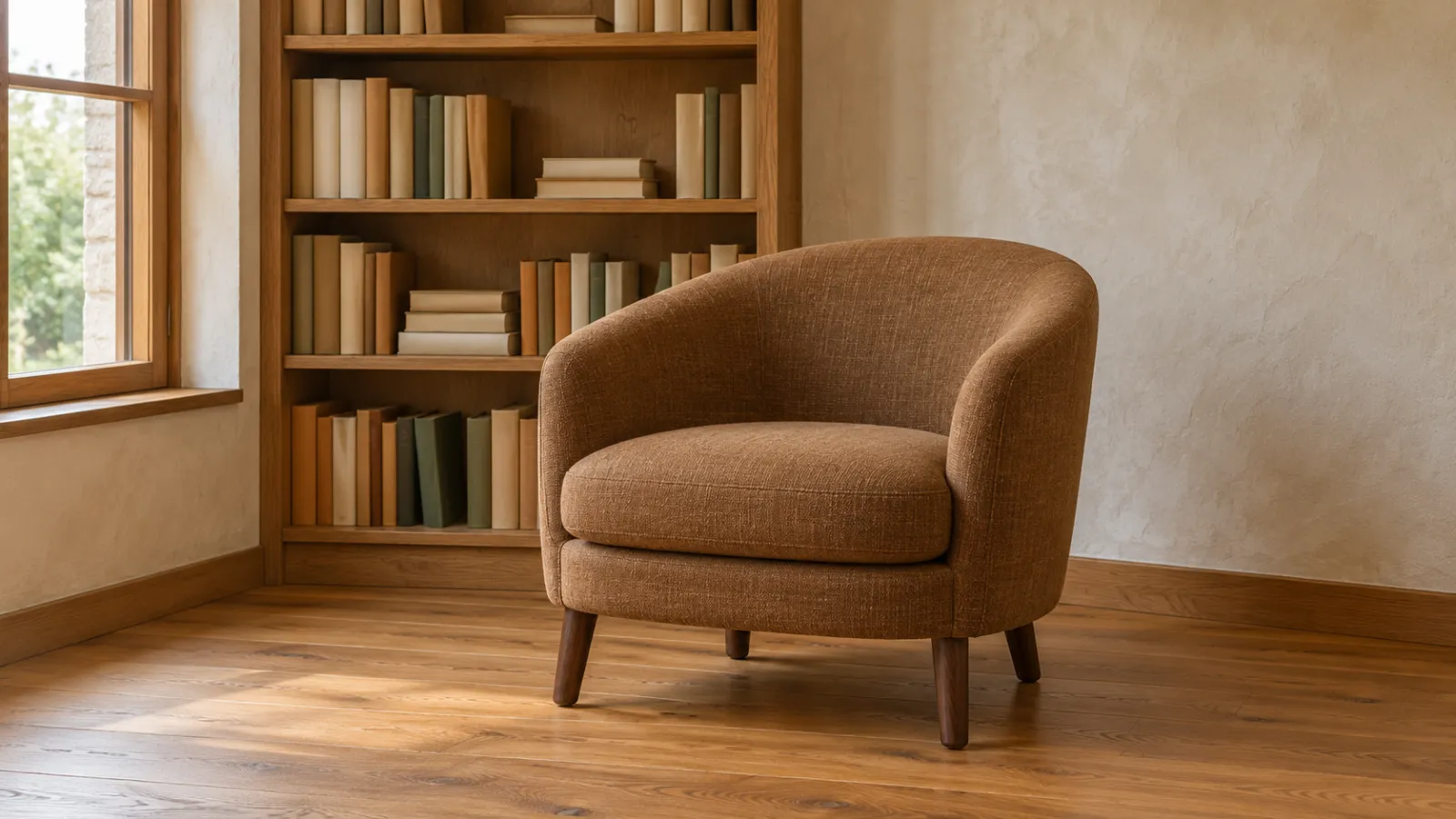
Pour la conception de base, commencez par définir les relations entre le fauteuil, l’étagère, la fenêtre et le mur, afin de faciliter l’ajout ultérieur des détails environnementaux.
Poursuivez un élément déjà défini en utilisant une image de référence.
Lorsque la forme du fauteuil, l’aménagement réel du magasin ou la composition d’une image existante doivent être conservés, vous pouvez télécharger une image de référence et préciser quelles parties doivent être maintenues et lesquelles doivent être modifiées.
Il convient également d’expliquer clairement la mission confiée à l’image de référence : s’agit‑il de conserver la silhouette du fauteuil, de se référer à l’aménagement de la pièce, ou d’emprunter la lumière ? Une seule image d’ambiance ne suffit pas à déterminer automatiquement la structure spatiale d’un magasin réel.
Dans cet exemple, la conception de base choisie peut servir de référence pour les étapes suivantes. Si la mission change et vise à promouvoir une véritable librairie, il faudra préparer des photos prises sur place, puis vérifier après génération la position des portes, fenêtres, meubles et passages.
Troisième étape : formulez vos instructions sous forme de demandes concrètes et visibles.
« Chaleureux » et « riche en textures » expriment une direction, tandis que des objets précis, leurs emplacements et l’éclairage rendent cette orientation plus facile à mettre en œuvre. Il est recommandé d’ajouter des précisions selon quatre questions :
Quel est le sujet principal, et quelles formes et matériaux doivent être conservés ?
Comment le sujet principal est‑il disposé par rapport aux autres objets, et où se produisent les contacts ?
D’où provient la lumière, et quelles surfaces éclaire‑t‑elle ?
Quelle fonction de mise en page remplit l’image, et quelles zones doivent rester vides ?
Créez une ambiance automnale avec quelques éléments décoratifs.
Dans le cas de la librairie, on ajoute seulement une petite table basse en bois rond, un livre fermé et une tasse en porcelaine blanche. Les feuilles jaune doré derrière la fenêtre signalent la saison, tandis que la lumière chaude venant de la gauche met davantage en valeur les textures du tissu et du bois.
Vous pouvez utiliser la description suivante pour soutenir le processus de génération ou de modification de l’image de référence :
Modèle général : exemple de scène complète
En prenant comme référence l’image du coin lecture que j’ai téléchargée, je conserve le dossier incurvé, le coussin épais et les pieds en bois foncé du fauteuil individuel en tissu couleur caramel, ainsi que l’étagère en bois chaleureux, la fenêtre à cadre bois sur la gauche et le mur blanc chaud. À droite du fauteuil, j’ajoute une petite table basse ronde en bois, sur laquelle reposent un livre blanc cassé fermé et une tasse en porcelaine blanche. À l’extérieur, on distingue de douces feuilles d’automne jaune doré, tandis que la lumière naturelle de l’après‑midi pénètre par la gauche, projetant des ombres cohérentes vers la droite depuis le fauteuil et la table. La photographie intérieure reste réaliste, prise à hauteur d’œil et en format horizontal, mettant en avant les textures du tissu et du bois ; aucune personne, aucun meuble supplémentaire ni texte lisible n’est ajouté.
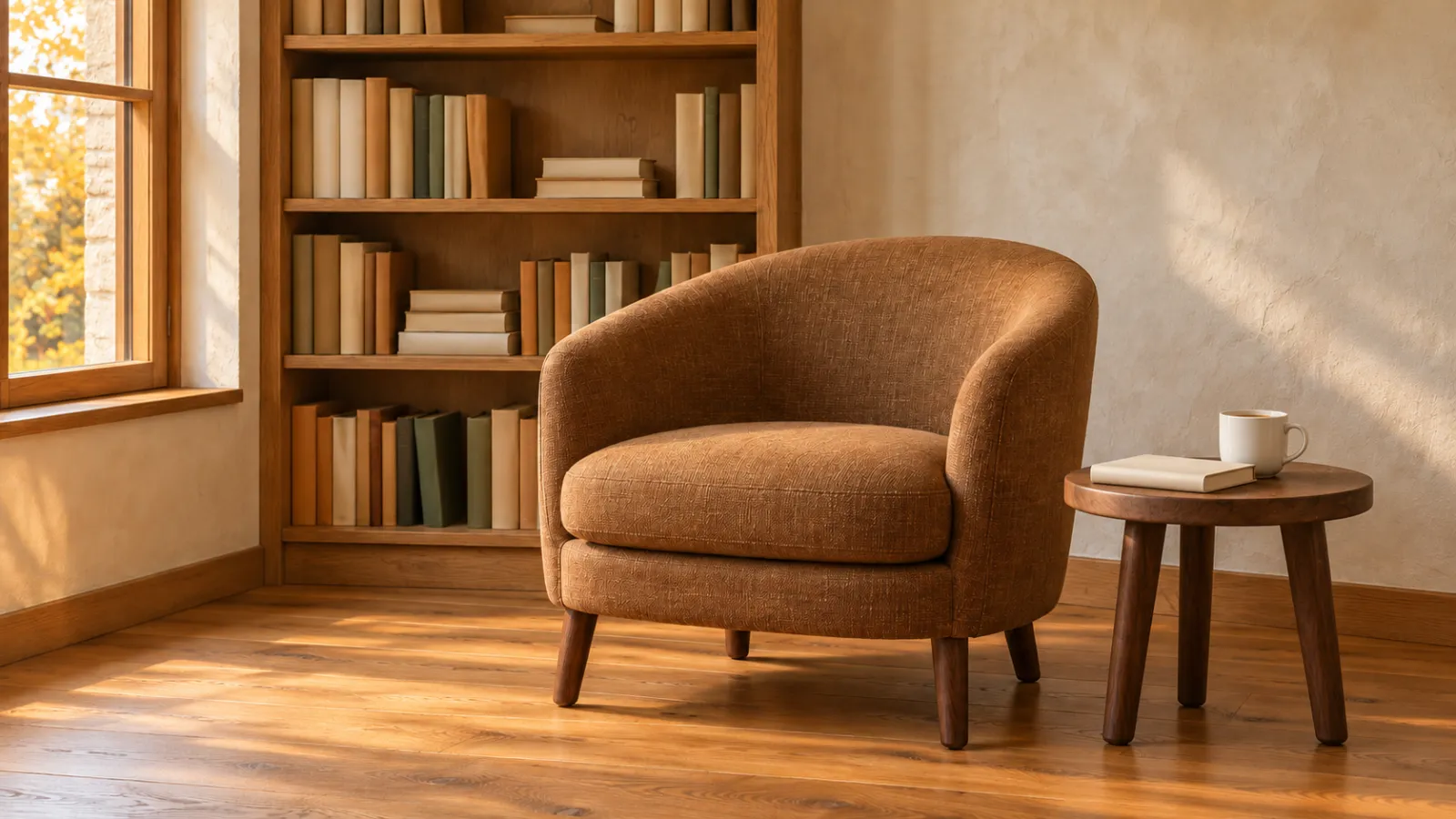
La scène complète instaure une atmosphère grâce aux feuilles d’automne à l’extérieur, à la lumière provenant de la gauche et à quelques objets posés sur la table, tandis que le fauteuil demeure l’élément visuel principal.
Écrivez séparément ce qu’il faut conserver et ce qu’il faut ajouter, afin de faciliter la vérification et la modification des paramètres. Si l’on se contente d’écrire « rendre la pièce plus chaleureuse », il devient difficile de déterminer si l’ajout de nouveaux meubles ou la modification de la couleur du fauteuil correspond aux attentes.
Faites correspondre les contraintes aux risques réels.
Dans cette scène, il convient de veiller à ce que les pieds du fauteuil touchent bien le sol, que la tasse soit stable, que l’étagère ne penche pas, et que les tranches des livres ne présentent pas de textes illisibles. Les restrictions formulées dans les instructions doivent s’articuler autour de ces points.
Si le modèle ne dispose pas d’un champ distinct pour saisir les contre‑indications, il est possible d’intégrer les contraintes nécessaires directement dans les instructions en langage naturel. Ajouter à plusieurs reprises des termes abstraits comme « pas moche » ou « pas de mauvaise qualité » ne saurait remplacer une description claire de l’espace et des matériaux.
Quatrième étape : vérifiez les paramètres de génération dans PixPix.
Ouvrez la plateforme de génération d’images PixPix, puis accédez à « Génération d’images ». La page actuelle affiche les champs pour saisir le texte et l’image de référence, ainsi que les informations relatives au modèle, au format, à la résolution et au nombre de versions générées. Vérifiez soigneusement chaque option disponible avant de valider votre demande.
Sélectionnez le modèle en fonction des besoins d’entrée et de modification.
Vérifiez d’abord que le modèle sélectionné peut traiter l’entrée actuelle : la proposition uniquement textuelle est-elle utilisable ? L’image téléchargée peut-elle servir de référence ? Et quel point d’accès doit être utilisé pour les modifications ultérieures ? Une fois le modèle changé, revoyez les paramètres et les exigences de saisie.
Lors de votre première réalisation du tutoriel, il est recommandé d’utiliser d’abord un modèle adapté à la tâche afin de vous familiariser avec la manière dont il traite les descriptions. Alterner fréquemment entre différents modèles, prompts et formats risque de rendre plus difficile l’identification des causes des variations dans les résultats.
Examinez séparément le format, la résolution et la qualité
Le format détermine l’orientation (portrait ou paysage) ainsi que la répartition de l’espace ; la résolution définit la taille des pixels. Si le modèle actuel propose plusieurs niveaux de qualité, vérifiez également ces paramètres individuellement.
Pour une bannière de librairie, la première question à résoudre est de savoir si l’on peut placer du texte sur le côté droit. Augmenter la résolution ne libère pas automatiquement de l’espace mural ni ne corrige les pieds de chaise déformés. Assurez d’abord que le sujet principal et la composition sont bien établis, puis décidez de la taille finale en fonction de l’emplacement prévu.
Réalisez d’abord une petite version d’essai
La première fois, soumettez simplement une seule image pour vérifier le sujet, l’espace et l’éclairage. Si vous souhaitez explorer différentes configurations, ajoutez ensuite davantage de variantes ; le nombre effectif de choix disponibles sera celui indiqué sur le panneau actuel.
Conservez ce prompt, les images de référence et les paramètres utilisés cette fois-ci ; ainsi, chaque modification ultérieure aura un point de départ clair.
Étape 5 : Une fois l’image obtenue, commencez par corriger les problèmes ayant le plus d’impact sur son utilisation.
Réduisez l’image pour simuler sa taille d’affichage sur une page web. Examinez d’abord trois points : pouvez-vous repérer immédiatement le coin lecture ? Les meubles et les ombres semblent-ils naturels ? Le titre occupe-t-il une position adéquate ?
Même si l’ambiance de la scène de librairie est réussie, si les chaises et les tables d’appoint occupent le centre de l’image, cela risque d’étouffer le titre principal. Dans ce cas, ajustez d’abord la disposition.
N’ajustez que la composition, tout en conservant les éléments visuels déjà définis.
Modèle générique : exemple d’ajustement de la composition
À partir de cette image représentant une librairie en automne, conservez la forme et les matériaux des fauteuils à dossier incurvé couleur caramel, des étagères en bois chaud, des tables d’appoint en bois rond, ainsi que les livres blanc cassé et les tasses en porcelaine blanche. Préservez également la lumière du soleil après-midi provenant de la fenêtre située à gauche. Étendez l’image horizontale vers la droite ou réorganisez la composition afin de concentrer le coin lecture sur le côté gauche, tout en intégrant pleinement la chaise et la table d’appoint dans le cadre, et en laissant au moins un tiers du côté droit libre, avec un mur blanc chaud. Ne rajoutez aucun meuble, étagère, élément décoratif ni aucune zone lumineuse à fort contraste dans l’espace vide, et n’ajoutez pas directement de texte pour le titre.
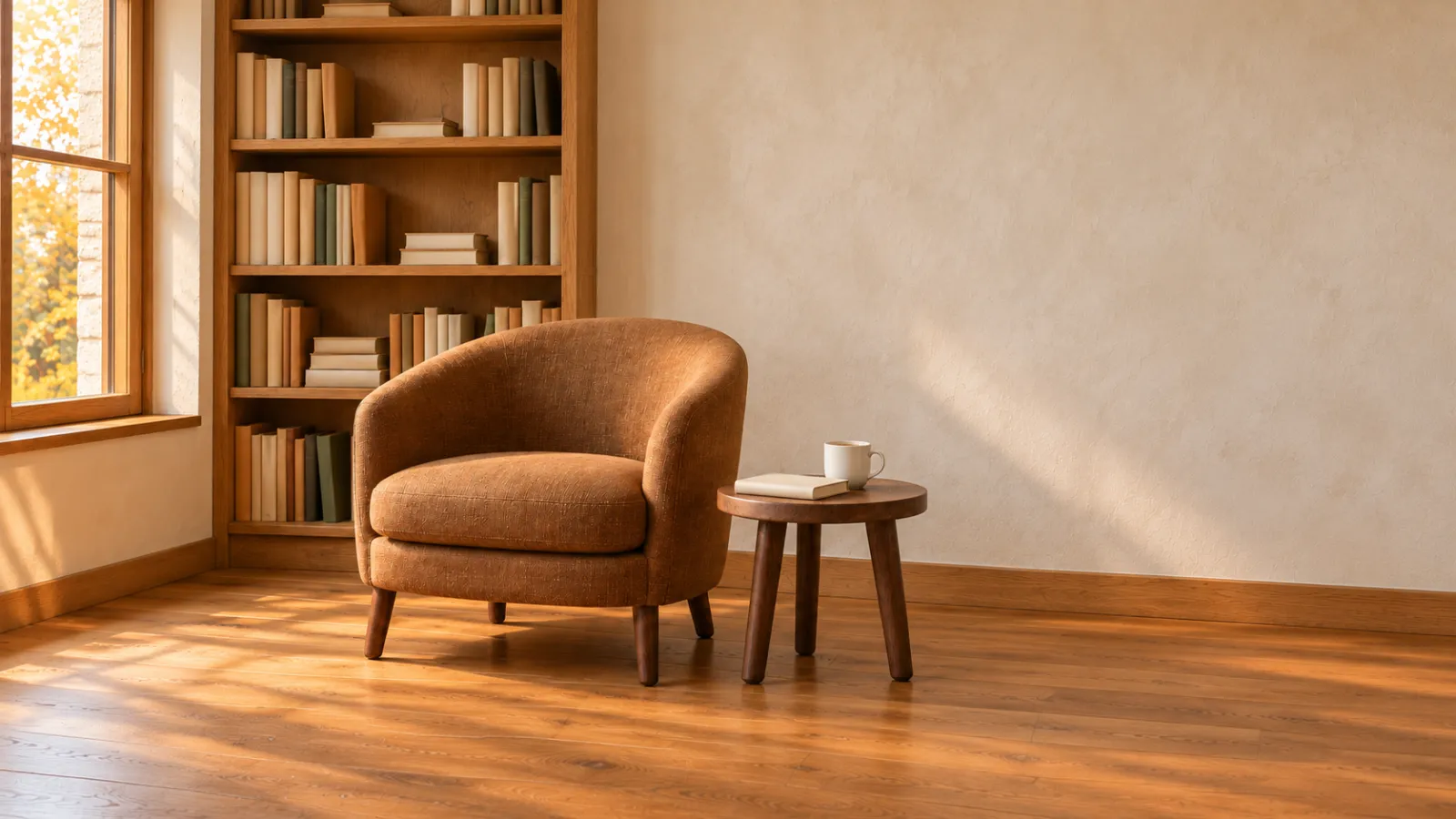
Composition de la bannière : concentrez le coin lecture sur le côté gauche, tandis que le mur droit offrira de l’espace pour la mise en page ultérieure.
Cette modification s’articule autour d’un problème majeur : libérer de l’espace pour le titre. Si vous changez simultanément la chaise, l’éclairage ou le style, il faudra revoir l’ensemble de l’image.
Déterminez la prochaine étape en fonction de l’étendue de l’erreur.
Problèmes observés | Priorité aux orientations |
|---|---|
Chaise coupée, coin lecture trop petit | Ajustement du champ de vision et de la proportion du sujet |
Zone du titre envahie par les étagères ou les tables d’appoint | Clarification de la position du sujet et de l’espace vide, avec agrandissement de l’image si nécessaire |
Tasse suspendue, pieds de chaise non posés au sol | Correction des relations de contact et examen des ombres environnantes |
Chaise passant du tissu au cuir | Renforcement des descriptions matérielles, en utilisant l’image choisie comme référence |
Disposition globale de la pièce s’écartant de l’objectif | Retournez à la description de la tâche ou à l’image de référence pour réorganiser la scène |
Il n’y a qu’un seul élément textuel erroné ou un petit objet superflu | Vérifiez si l’édition locale est adaptée pour traiter cette zone |
Page officielle des fonctionnalités de PixPixPrésente la réécriture locale, l’agrandissement d’image, le remplacement d’arrière-plan et l’amélioration de la qualité d’image. Il est possible de choisir la méthode de traitement ultérieure en fonction de l’étendue du problème, puis de vérifier à nouveau la structure, les matériaux et les ombres à proximité des zones modifiées.
Sixième étape : procédez à la validation selon l’usage final et organisez l’image
Intégrez l’image dans la mise en page réelle ; cela permet de repérer plus facilement les éventuels problèmes que lors d’un agrandissement isolé. Pour une bannière de librairie, commencez par superposer une ligne de titre promotionnel et un bouton, vérifiez que le texte est bien lisible et que le sujet principal n’est pas masqué, puis décidez si cette image doit être retenue.
Avant la livraison, effectuez les contrôles suivants :
La chaise, la bibliothèque et la table d’appoint forment-ils une scène de lecture claire ?
Les contacts entre les pieds de la chaise, ceux de la table, le livre et la tasse sont-ils naturels ?
Les tissus, les motifs du bois et la porcelaine présentent-ils chacun leurs propres caractéristiques matérielles ?
La lumière provenant de la fenêtre gauche correspond-elle à la direction principale des ombres ?
La zone du titre est-elle suffisamment sobre et reste-t-elle lisible après réduction ?
Le format et la résolution en pixels correspondent-ils au placement final prévu ?
Avez-vous conservé le fichier final, ainsi que les versions modifiables et les mots‑clés correspondants ?
Lorsque l’image nécessite un titre précis, une date ou des règles d’événement, il est recommandé d’ajouter le texte directement lors de la mise en page et de procéder à une vérification mot par mot. Cela facilite également les futures modifications des informations relatives à l’événement.
Questions fréquentes
Peut-on commencer sans image de référence ?
Oui, c’est possible. Pour une scène fictive, il est préférable de commencer par une idée écrite. Une fois qu’une image candidate valable a été identifiée, utilisez-la comme référence pour les étapes ultérieures de modification.
Comment rédiger correctement les mots‑clés en chinois ?
Commencez par exprimer avec précision ce que vous voyez, en utilisant un langage qui vous semble approprié. Par exemple, plutôt que d’ajouter constamment des termes émotionnels, décomposez « ambiance automnale » en feuilles jaunes devant la fenêtre, lumière chaude venant de la gauche et tissu couleur caramel ; cela rend souvent la vérification plus aisée. Si une expression continue d’être mal interprétée, remplacez‑la par une formulation plus précise.
Pourquoi la chaise change‑t‑elle encore après avoir chargé une image de référence ?
L’image de référence fournit une base visuelle, mais le résultat final doit tout de même faire l’objet d’une vérification point par point. Assurez‑vous de conserver la forme du dossier, le matériau du tissu, le coussin et les pieds de la chaise ; si ces éléments s’écartent des spécifications, traitez d’abord le sujet principal, puis ajoutez progressivement les détails de la scène.
Faut‑il absolument générer la résolution maximale ?
Déterminez d’abord le placement final et la taille en pixels requise. Lors de la phase de composition, privilégiez l’examen du sujet principal, de l’espace et des zones vierges ; une résolution élevée ne saurait remplacer ces évaluations.
Peut‑on appliquer cette méthode aux personnages, aux produits ou aux illustrations ?
Vous pouvez suivre la même approche basée sur « usage, caractéristiques du sujet, relations spatiales, éclairage et mise en page », tout en adaptant les points de contrôle spécifiques au type de sujet concerné. Pour les personnages, vérifiez l’identité et les mouvements ; pour les produits réels, contrôlez leur forme et leurs détails ; quant aux illustrations, assurez‑vous que la forme et le style restent cohérents.
À partir de votre première mission
Accédez à la plateforme de génération d’images PixPix, commencez par préciser où l’image sera utilisée, quels éléments doivent y figurer et quelles zones doivent rester vides. Élaborez rapidement une idée en quelques lignes, puis ajustez‑vous autour d’une question précise.
Si l’on part du cas de la librairie présenté dans cet article, on peut d’abord aménager un coin lecture élémentaire, choisir la disposition des sièges par rapport à l’espace, puis y ajouter la lumière automnale, avant de vérifier enfin que la bannière peut effectivement accueillir le titre.

Outil IA d'images pour les équipes e-commerce
Pour les lancements produits, la publicité et les campagnes promotionnelles, utilisez l'IA pour générer des images produit, des visuels de scène, des créations publicitaires et des assets vidéo courts afin de rendre la production de contenu plus efficace.