¿Cómo crear de forma masiva variantes de color para prendas en Shopify? Verificación de la diferencia de color, el material y la concordancia con los SKU.
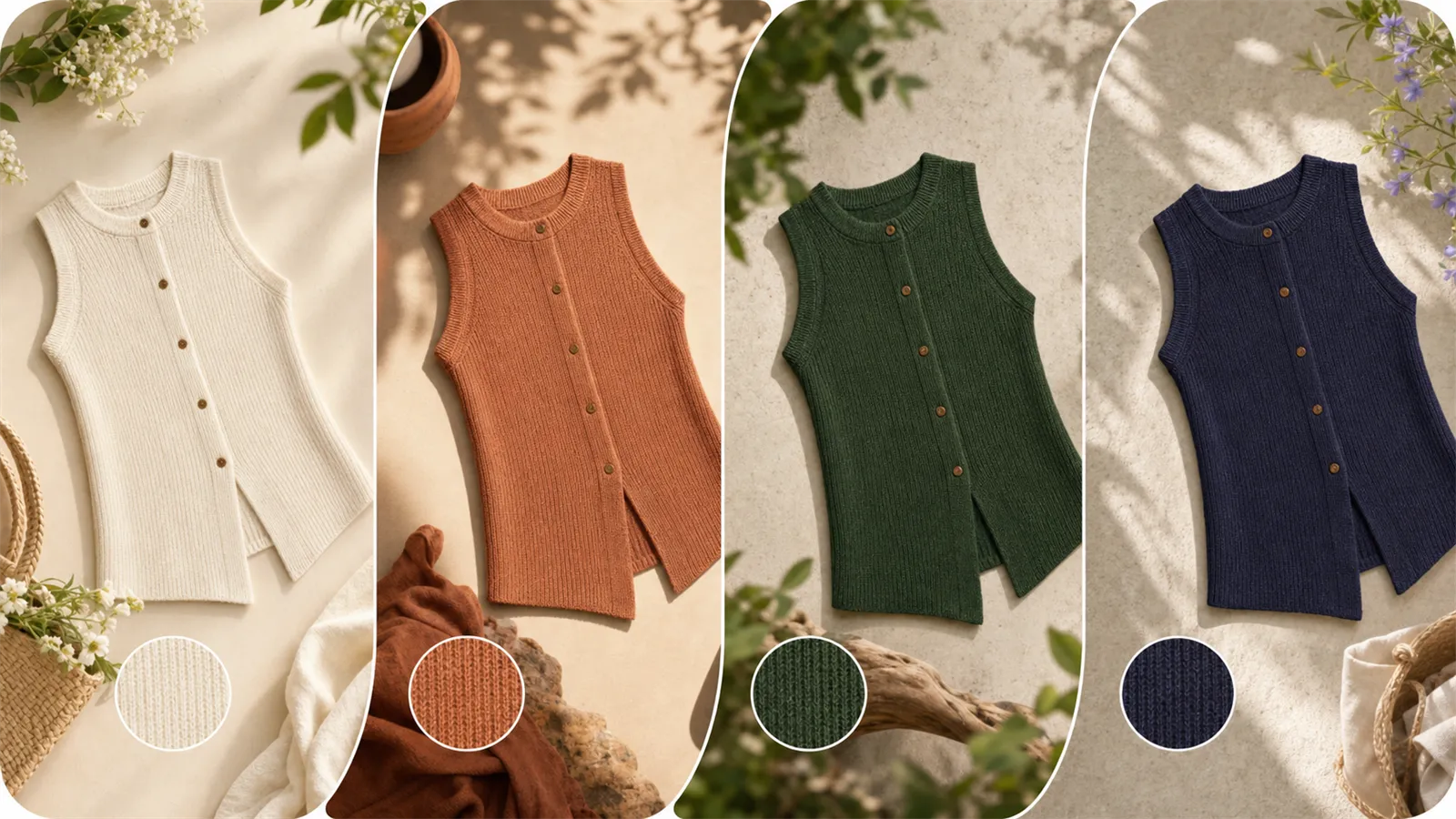
¿Cómo crear de forma masiva imágenes de variantes de color para ropa en Shopify? Verificación de la diferencia de color, el material y la coherencia con los SKU
Para que las imágenes de variantes de color de ropa en Shopify puedan publicarse directamente, lo esencial no es generar muchas imágenes de una sola vez, sino asegurarse de que un mismo producto mantenga, en cada color, la misma silueta, textura del tejido, botones, costuras, pliegues y composición. Una estrategia bastante segura consiste en: primero elaborar una lista de colores por SKU junto con muestras reales; seleccionar una imagen base clara y bien estructurada; luego realizar el cambio masivo de colores; y finalmente revisar una a una las diferencias de color, los detalles y la vinculación de las variantes. De este modo, no se obtiene un conjunto de imágenes que “parecen similares”, sino un conjunto de materiales que corresponden fielmente al inventario real.
Primero veamos la conclusión:
La imagen base se encarga de fijar la silueta, los detalles y la composición, mientras que las muestras físicas definen los colores.
Al realizar el cambio masivo de colores, solo se permite variar el tono; no deben redibujarse los bolsillos, los botones ni la textura del punto.
Todas las imágenes de color deben utilizar el mismo encuadre, proporciones del cuerpo principal y margen en blanco, para que la página de listado de SKU quede ordenada.
Antes de subir las imágenes, se debe realizar una verificación en cuatro niveles: “color — detalles — composición — vinculación con el SKU”; las imágenes que no cumplan estos requisitos no deben incluirse en el lote.
I. ¿Qué preparativos son necesarios antes de crear de forma masiva imágenes de variantes de color para ropa en Shopify?
No te apresures a introducir términos de búsqueda. Lo que realmente determina si el resultado será útil es que la imagen base, los criterios de color y la información del SKU estén completos.
1. Elige una imagen base con una estructura clara
Es preferible que en la imagen base se puedan distinguir claramente el cuello, las mangas, la solapa, los bolsillos, el dobladillo, las costuras y la textura del tejido. El cuerpo principal no debe quedar oculto por brazos, accesorios o sombras extensas. Si se trata de una fotografía plana, la prenda debe estar extendida; si es una foto con maniquí, los diferentes colores deben mantener la misma postura y posición de cámara. La guía de fotografía de productos de Shopify también recomienda fijar la posición de la cámara y del trípode para garantizar la uniformidad entre todas las imágenes de un mismo producto.
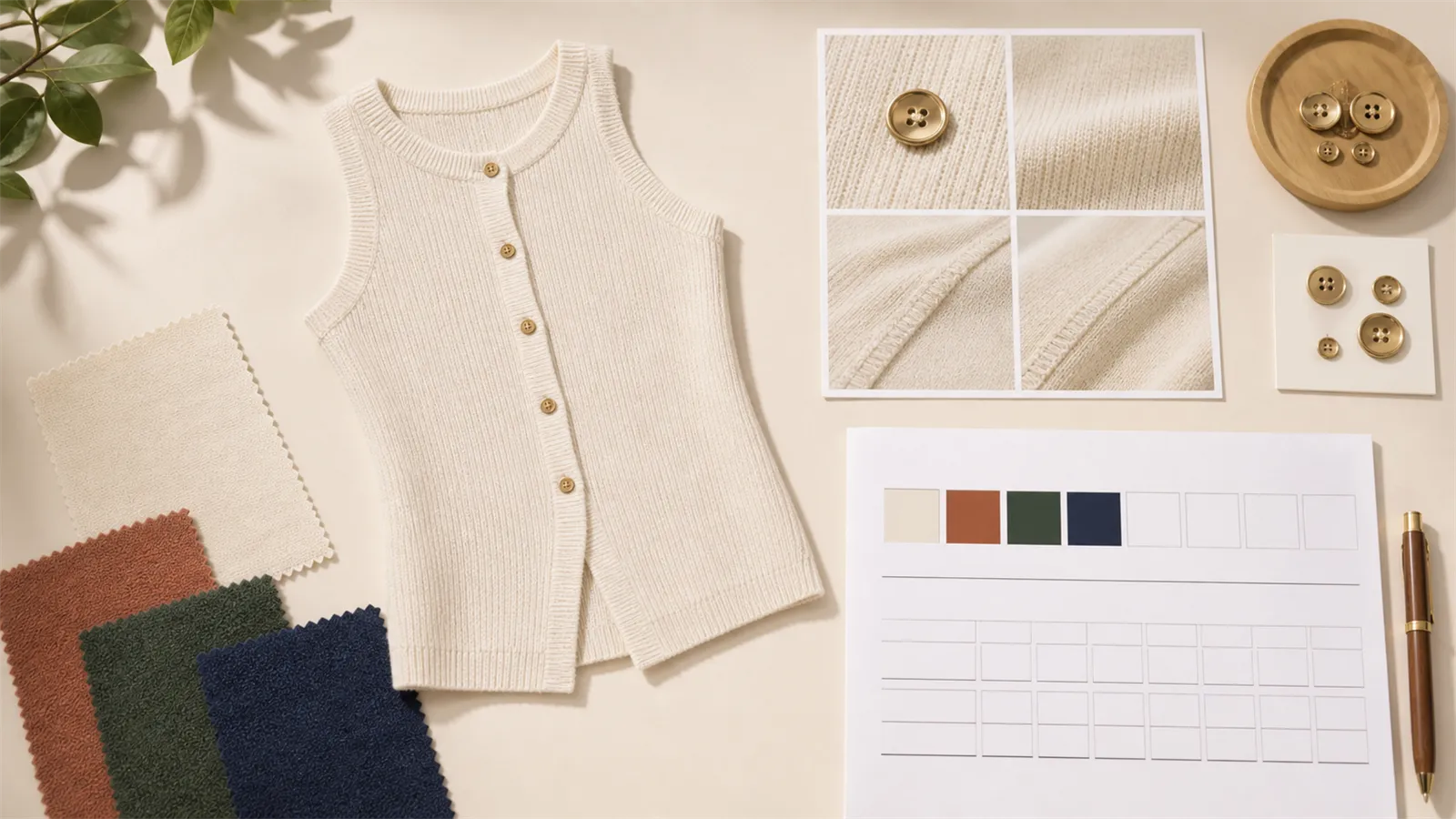
2. Establece una tabla de valores reales de color para cada SKU
No basta con anotar simplemente “rojo” o “azul”. Un mismo nombre de color puede corresponder a tonalidades muy distintas en cuanto a luminosidad y saturación. Se recomienda registrar para cada SKU: el nombre del color en el sistema backend, una muestra física o una foto del tejido, el código de color del proveedor, el rango permitido de claridad y oscuridad, así como la presencia de líneas contrastantes, piezas metálicas o estampados. Tanto la generación como la revisión deben basarse en esta tabla.
Campo | Ejemplo | Uso |
|---|---|---|
SKU | CD-104-NV-M | Vincular inventario e imágenes |
Nombre del color en el backend | Azul marino | Mostrar opciones en la interfaz frontal |
Criterios de color | Muestra de color del tejido bajo luz natural | Controlar el resultado del cambio de color |
Fijar los detalles . | Botones color marfil, costuras del mismo tono | Evitar que la IA modifique erróneamente la estructura del producto |
II. ¿Qué detalles del producto deben mantenerse fijos y cuáles pueden variar?
La regla principal para un mismo modelo en varios colores es muy sencilla: la estructura del producto permanece invariable; solo se modifica el atributo de color real del SKU. Si un determinado color o modelo utiliza botones distintos o costuras en contraste, debe considerarse como una diferencia clara entre SKUs, en lugar de permitir que la herramienta lo infiera por sí misma.
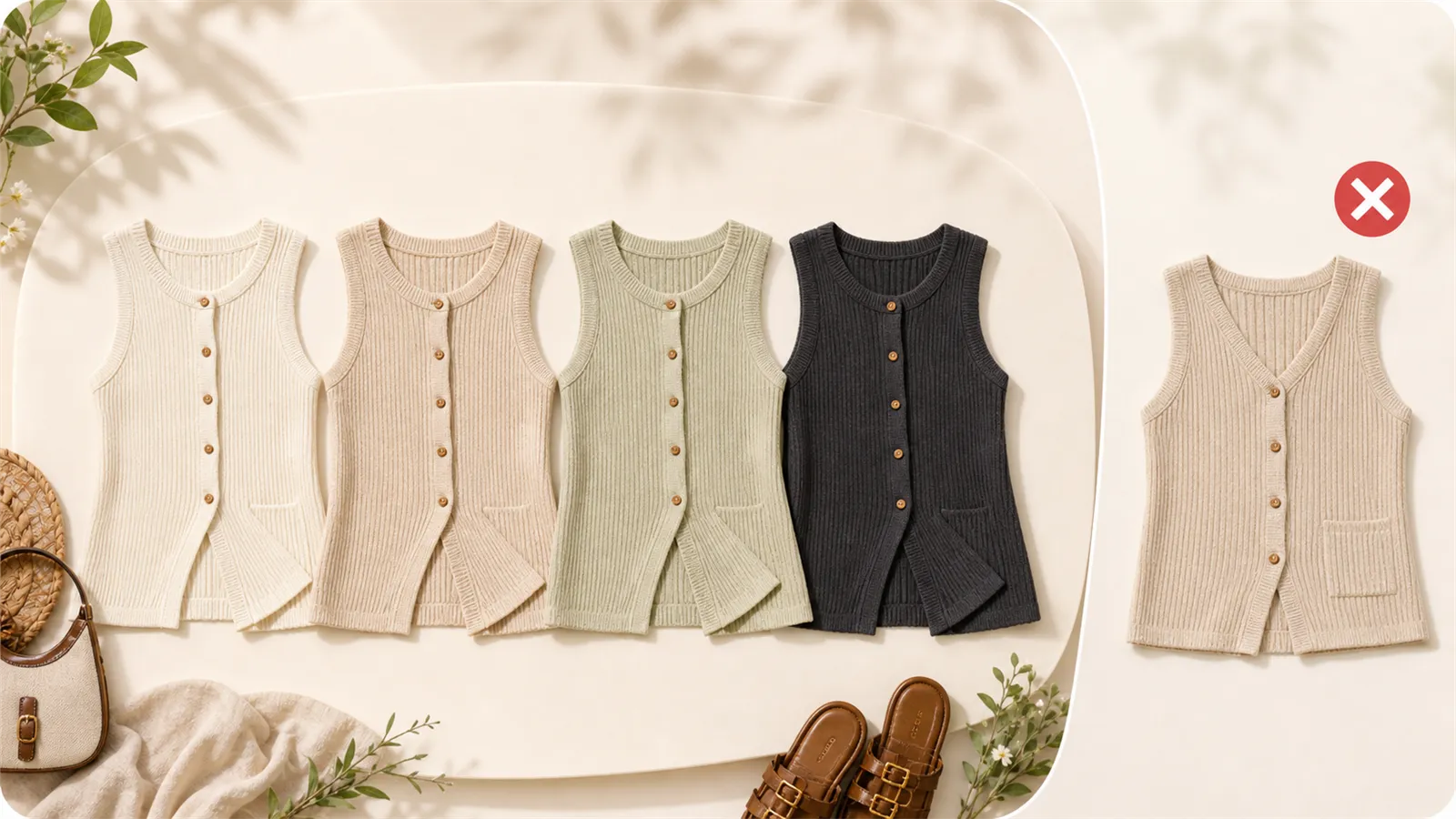
Debe mantenerse la coherencia | Puede variar según el SKU |
|---|---|
Corte, largo de la prenda, largo de las mangas y tipo de cuello | Color principal del tejido |
Número y ubicación de los bolsillos | Empalmes en contraste realmente existentes |
Número de botones, cremalleras y estructura de herrajes | El color real de los botones o herrajes utilizados en ese SKU |
Dirección de las costuras, pliegues y estructura del punto | Colores de estampados confirmados físicamente |
Ángulo de toma, tamaño del sujeto y dirección de las sombras | Representación razonable de luces y sombras relacionadas con el color |
III. ¿Cómo evitar que la textura del tejido y las costuras sean re dibujadas al cambiar masivamente los colores mediante IA?
Las instrucciones para el cambio de color deben especificar tanto “qué se va a modificar” como “qué no se debe modificar bajo ninguna circunstancia”. Si solo se indica “convertir la prenda en azul oscuro”, la herramienta podría reinterpretar también el tejido, los botones o incluso la iluminación. Se puede utilizar PixPix como base sobre la imagen original, procesando cada color por SKU y aplicando restricciones como las siguientes:
Cambiar únicamente el tejido principal de la prenda a azul marino, tomando como referencia el color de la muestra física cargada; mantener intactos el corte original, la textura del punto, las costuras, el número y la posición de los botones, los pliegues, la postura del maniquí, la dirección de la luz, las sombras y la composición; no añadir ni eliminar ningún detalle de la prenda.
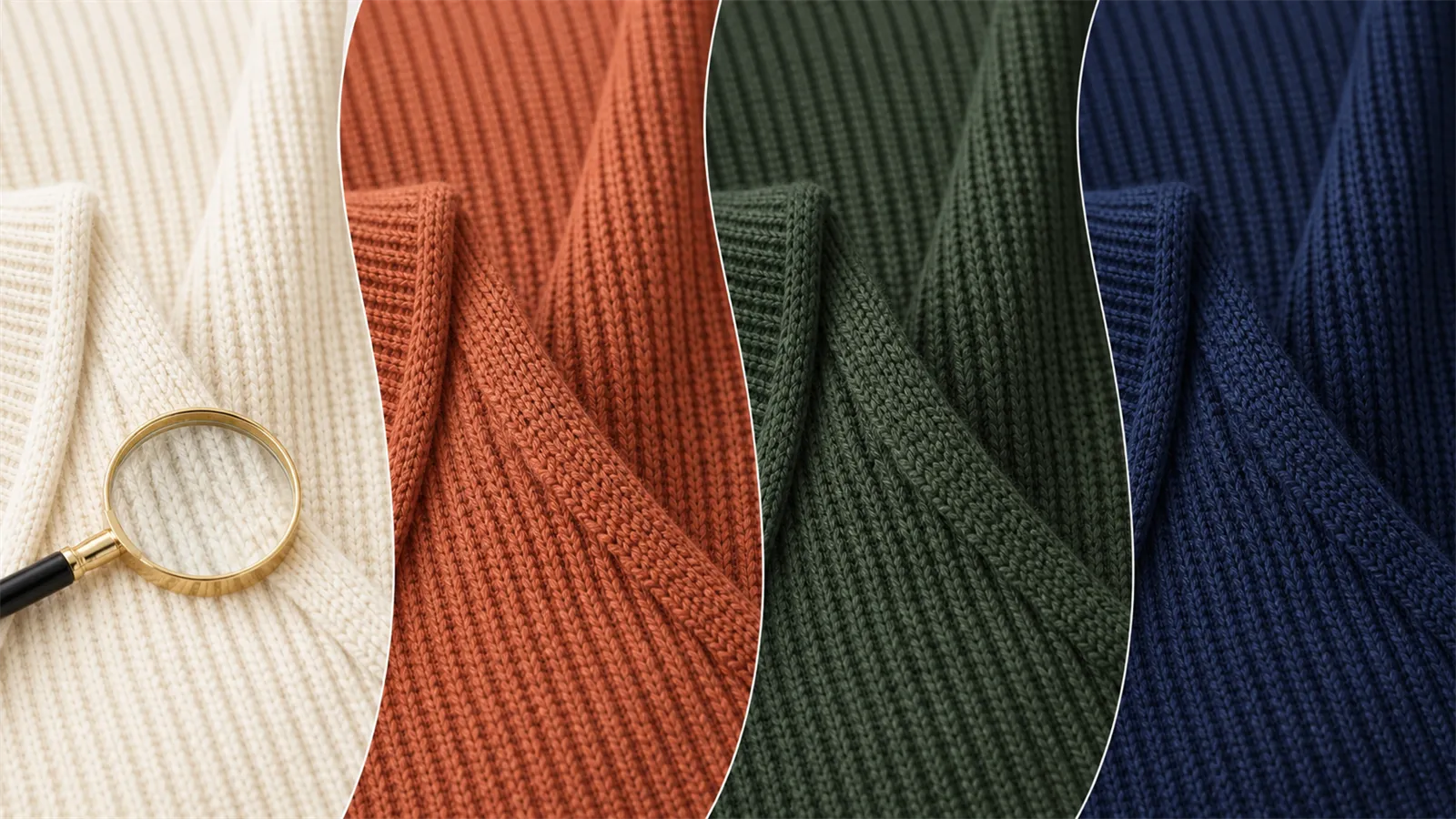
Primero se genera un color de prueba con una diferencia evidente respecto a la imagen original; por ejemplo, si la imagen base es blanco marfil, se prueba primero con un azul oscuro. Cuanto mayor sea la amplitud de tonalidades, más fácil será detectar si la textura ha sido borrada o si las sombras han quedado sucias. Una vez aprobado el color de prueba, se procede a tratar los colores similares y toda la gama completa.
IV. ¿Cómo mantener la composición uniforme en las imágenes de SKUs de un mismo modelo en varios colores?
Cuando en la página de listado aparecen imágenes de tamaños desiguales o con movimientos verticales, generalmente no se trata de un problema de color, sino de diferencias en el recorte y la proporción del sujeto en cada imagen. La solución más sencilla consiste en definir primero una plantilla de composición y luego hacer que todos los colores hereden el mismo encuadre.
Proporcionar una relación de aspecto fija:Utilizar uniformemente una misma proporción para todas las imágenes de productos de la misma categoría, evitando mezclar formatos horizontales, verticales y cuadrados dentro de un mismo lote.
Establecer líneas de referencia fijas para el sujeto:Por ejemplo, el vértice del cuello, la línea del hombro y el dobladillo deben quedar exactamente en la misma posición.
Espacio en blanco fijo: Los márgenes izquierdo y derecho del cuerpo principal coinciden con el espacio superior, evitando que un determinado color se vea repentinamente ampliado.
Iluminación y sombras fijas: La dirección de las luces y sombras, así como la luminosidad del fondo, no varían según el color.
Las instrucciones de edición de medios de Shopify también destacan que mantener una misma relación de aspecto para imágenes del mismo tipo resulta más adecuado para su visualización lado a lado. Si el tema recorta automáticamente las imágenes, es necesario revisar también la primera pantalla en dispositivos móviles para asegurarse de que el escote, los puños y el dobladillo no hayan sido cortados.
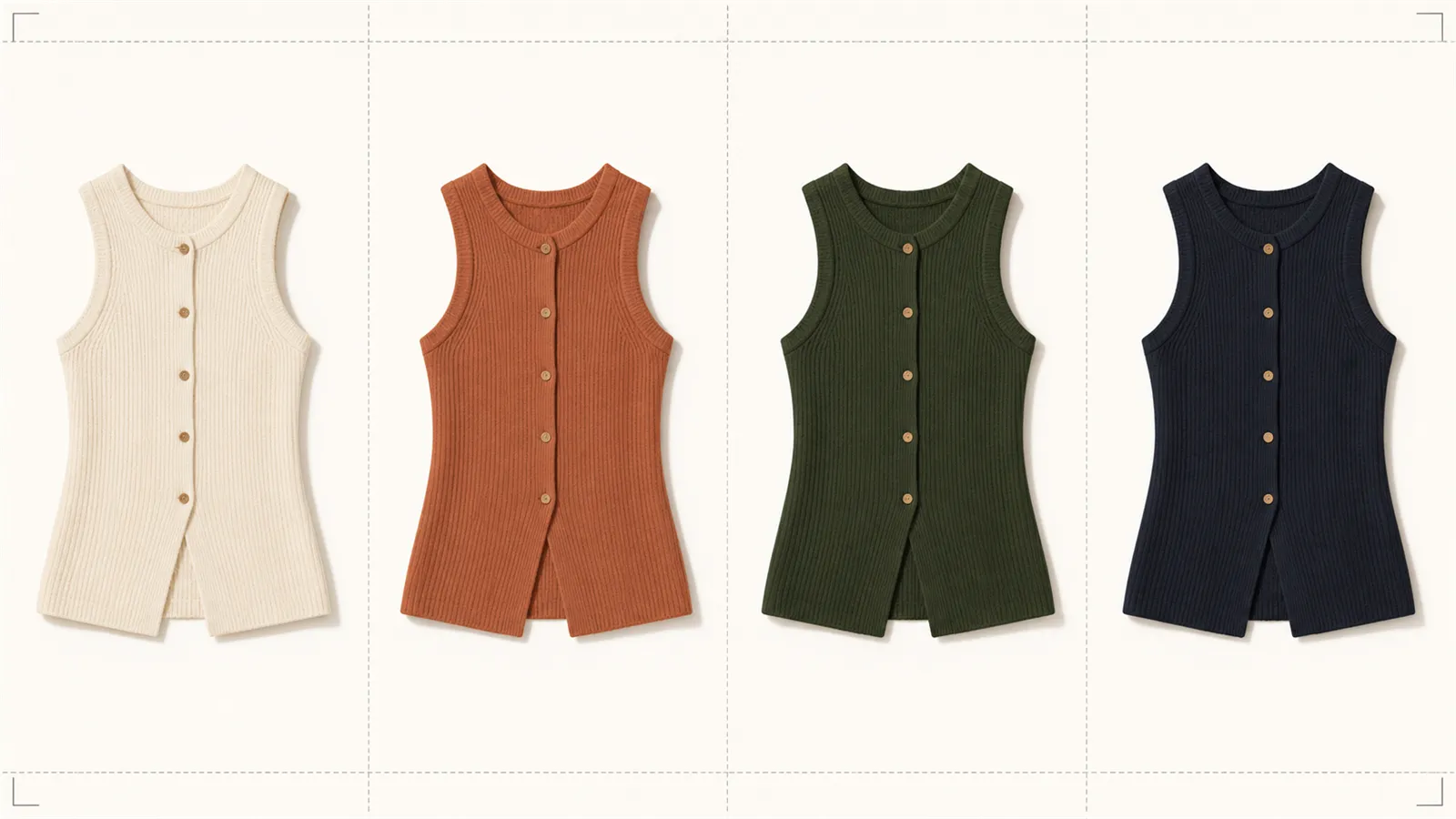
V. ¿Cómo comprobar la diferencia de color en las variantes cromáticas de Shopify?
La aceptación del color no debe basarse únicamente en la interfaz de generación. Tras descargar, comprimir y subir las imágenes, el resultado final puede diferir del archivo original de trabajo. Según las indicaciones de Shopify, las imágenes de producto pierden el perfil de color al mostrarse en la tienda; en ausencia de dicho perfil, el navegador interpreta los colores según el espacio sRGB. Por ello, los archivos exportados deben procesarse considerando el entorno de visualización web y verificarse nuevamente en la página real del producto tras su carga.
1. Comparar primero con muestras reales de color
En condiciones de iluminación neutra, utilice como referencia principal la muestra física de la tela o la carta de colores confirmada por el proveedor. No tome como estándar de color otra imagen de internet de procedencia desconocida. En particular, para prendas oscuras conviene verificar que las zonas sombreadas conserven su textura, mientras que en prendas claras es importante comprobar que las luces no estén sobreexpuestas.
2. Realizar luego tres niveles de verificación de luminosidad
Observe la imagen en miniatura, en tamaño normal y con zoom en áreas específicas. La miniatura permite determinar si los distintos colores son fácilmente distinguibles; en tamaño normal se verifica la tonalidad global; y con el zoom se inspeccionan posibles roturas en fibras, costuras y pliegues.
3. Finalmente, comprobar que no se seleccionen erróneamente colores similares
El negro y el azul marino, el blanco crudo y el gris claro, así como el rojo vino y el marrón rojizo, son los colores que más fácilmente pueden confundirse en las miniaturas. Si dos SKU resultan prácticamente indistinguibles en la lista, es mejor volver a las muestras físicas para ajustarlos, en lugar de basarse únicamente en la denominación del color.
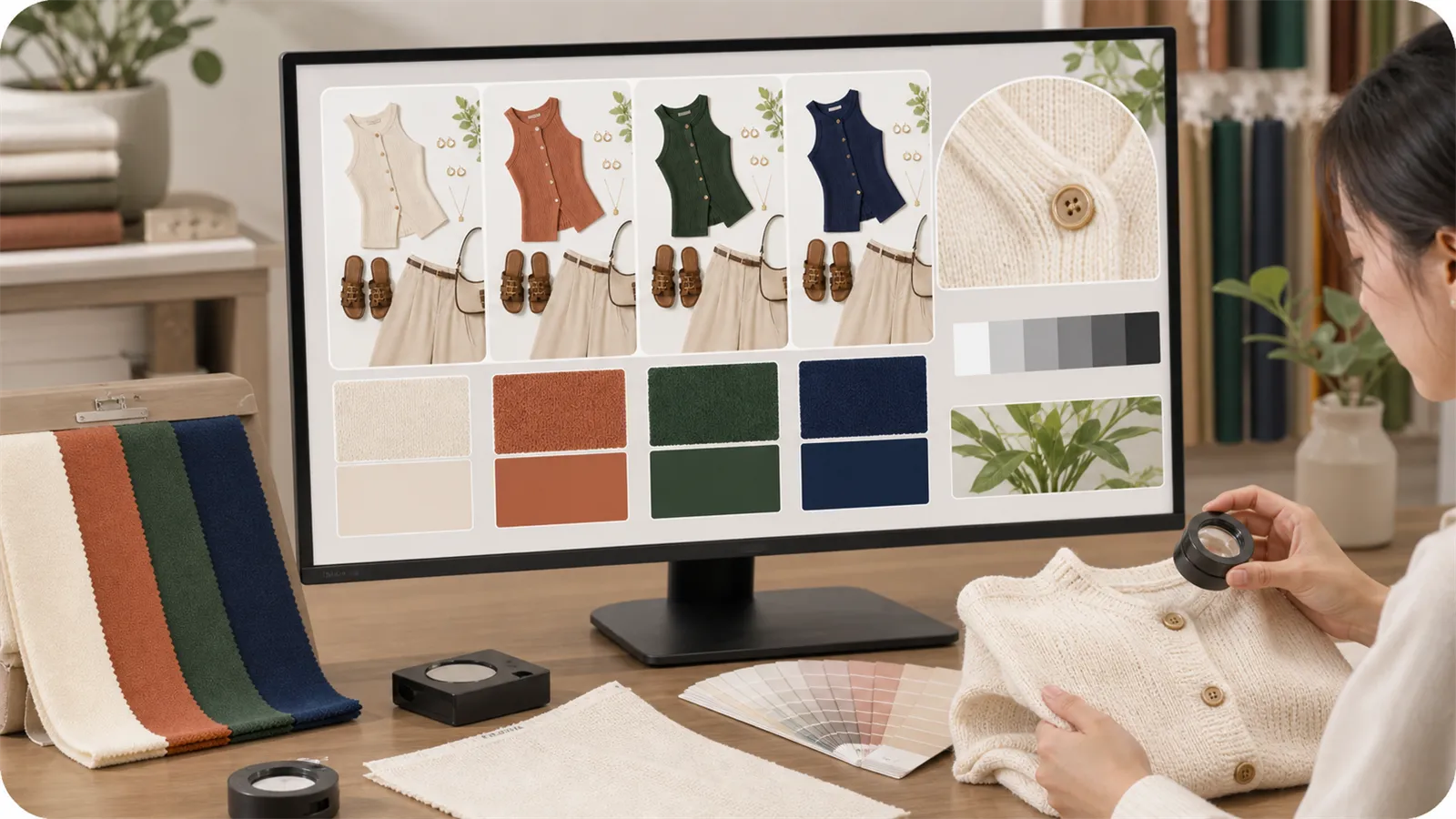
VI. ¿Cómo asignar imágenes a las diferentes variantes de color desde el panel de administración de Shopify?
El Centro de Ayuda oficial de Shopify indica claramente que cada variante de producto puede contar con una imagen específica. Esta imagen servirá como vista previa de dicha variante; otras vistas angulares y detalles podrán incluirse en la biblioteca multimedia del producto. El panel también permite seleccionar varias variantes para añadir imágenes de forma masiva, lo cual resulta útil cuando se trata de grupos completos de colores.
En la práctica, se recomienda nombrar los archivos según el SKU, por ejemplo: “número de modelo‑color‑perspectiva”, antes de cargarlos y vincularlos. Una vez completado, revise individualmente cada opción de color para confirmar que la imagen de vista previa corresponde al nombre del color y al SKU existente. No se limite a verificar únicamente el primer color.
VII. Lista de verificación antes de publicar
Elementos a verificar | Cumplimiento de los estándares |
|---|---|
Veracidad del color | Coincidencia con las muestras físicas ya confirmadas; los colores similares deben ser distinguibles en las miniaturas |
Estructura del producto | El cuello, los bolsillos, los botones, las cremalleras y las costuras no presentan adiciones, omisiones ni desplazamientos |
Textura del tejido | Las texturas de punto, tejido, terciopelo, etc., son reconocibles tanto en las zonas claras como en las oscuras |
Composición uniforme | El encuadre, el tamaño del cuerpo principal, la línea base, el espacio en blanco y la dirección de las sombras son coherentes |
Correspondencia entre el archivo y el SKU | El nombre del archivo, el nombre del color en el backend, el SKU de inventario y la imagen de vista previa se corresponden uno a uno |
Se muestra en el frontend | Cuando se cambian los colores entre la versión de escritorio y la móvil, las imágenes son correctas y las zonas clave no están recortadas |
VIII. Preguntas frecuentes
1. ¿Puedo generar directamente todos los colores con solo una imagen blanca de la prenda?
Sí, puede utilizarse como imagen base; sin embargo, cada color debe contar con muestras reales o valores de color confirmados. La imagen base blanca proporciona información estructural, pero no sustituye la información real del color del producto. Si la tela de un modelo de color oscuro presenta un brillo muy diferente al de un modelo claro, será necesario incluir también imágenes de referencia adicionales.
2. ¿Por qué las variantes negra y azul oscuro suelen parecer del mismo color?
La causa más común es que las áreas oscuras quedan demasiado aplastadas, haciendo desaparecer tanto la textura de la tela como el tono azulado. Al procesar estas imágenes, conviene preservar los reflejos reales y los detalles de las fibras, y verificar en tamaño reducido si ambas variantes siguen siendo distinguibles.
3. ¿Se pueden asignar varias imágenes a cada variante de color?
Según la configuración estándar de Shopify, cada variante corresponde a una sola imagen. Las imágenes desde otros ángulos y los detalles adicionales pueden seguir almacenándose en la biblioteca multimedia del producto; además, las tiendas Shopify Plus que utilicen Combined Listings disponen de formas adicionales para organizar los medios asociados a las opciones del producto.
IX. Convertir las imágenes de las variantes de color en plantillas reutilizables de SKU
Una vez completada la primera tanda de imágenes, guarde la imagen base, las palabras clave, los criterios de composición, la tabla de valores de color y el registro de aceptación dentro de la carpeta correspondiente al número de modelo. La próxima vez que añada un nuevo color, bastará con agregar las muestras y la información del SKU, sin necesidad de volver a definir el encuadre, la iluminación ni las normas de revisión. Para las tiendas de ropa, esta plantilla resulta más estable que “generar varias veces y elegir una”, y facilita la transferencia de responsabilidades entre el equipo de diseño, operaciones y publicación.
Si ya dispone de una imagen base aprobada y de muestras físicas de los colores, puede comenzar con un SKU de prueba en tono oscuro y, en PixPix, verificar primero la estructura y la textura, para luego completar en serie el resto de colores. Primero asegúrese de que el proceso funcione correctamente y luego amplíe la cantidad de colores; así reducirá considerablemente las revisiones posteriores.
X. Fuentes de referencia

Herramienta de IA para equipos de e-commerce
Para lanzamientos de productos, publicidad y campañas promocionales, usa IA para generar imágenes de producto, visuales de escena, creatividades publicitarias y videos cortos, haciendo la producción de contenido más eficiente.