¿Cómo conservar bordes nítidos al eliminar el fondo de una imagen? Guía de PixPix para PNG transparente y fondos blancos
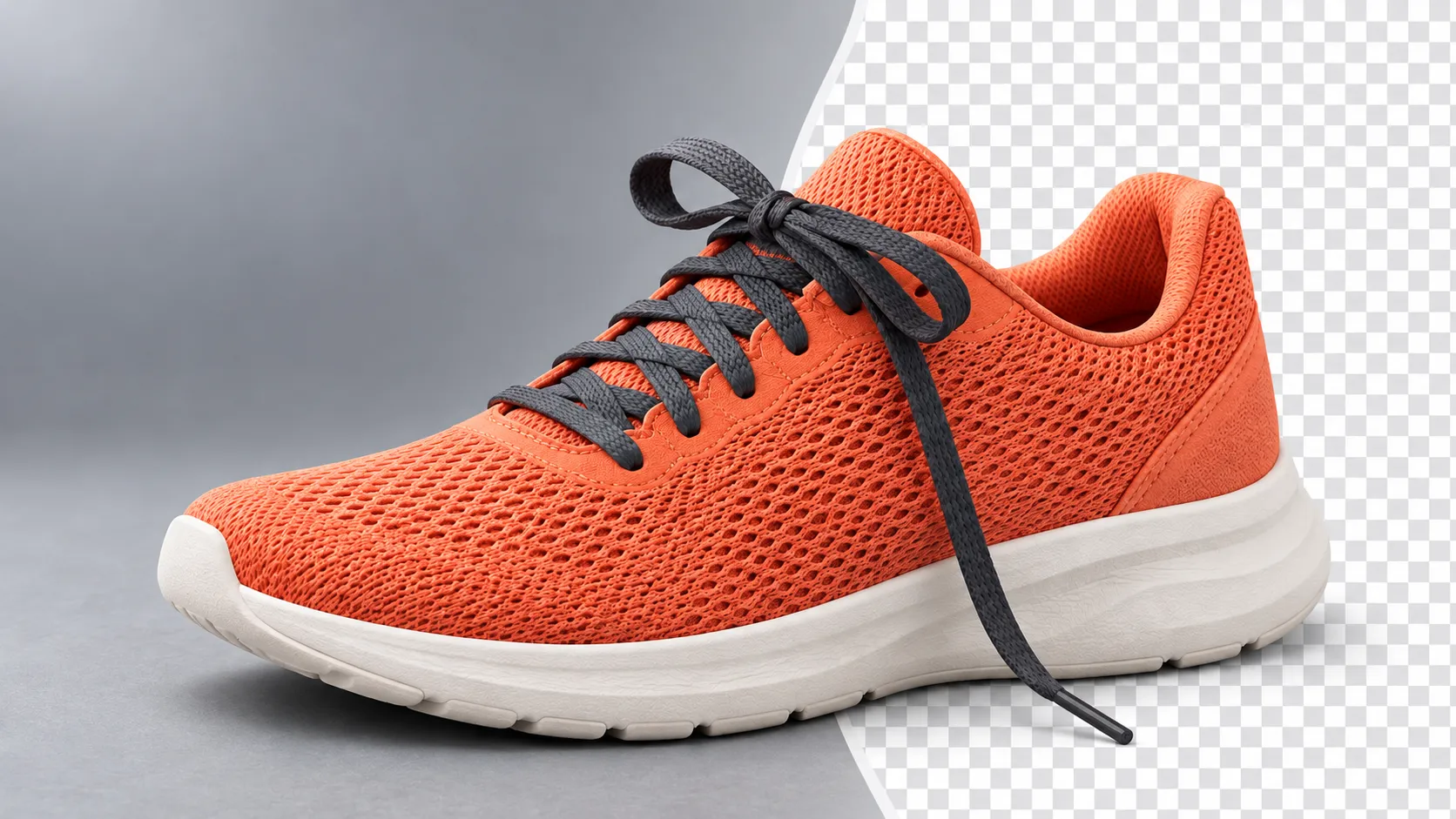
Tras eliminar el fondo de la imagen, la parte superior del zapato permanece, pero falta un trozo de los cordones; sobre un fondo blanco se ve normal, pero al colocarla en un cartel de color oscuro aparece un borde claro alrededor. Ante estos problemas, no basta con comprobar si el fondo ha desaparecido; también hay que verificar que el objeto principal no haya sido eliminado por error, que los espacios vacíos estén bien limpios y que el archivo exportado pueda seguir utilizándose en composiciones posteriores.
En este artículo se utiliza como ejemplo una zapatilla de running de malla naranja coral para explicar cómo preparar la imagen original, seleccionar el fondo de salida, revisar los bordes y emplear el producto procesado en diseños posteriores.
Primero decide: ¿necesitas un elemento transparente o una imagen del producto sobre fondo blanco?
Estos dos objetivos determinan el método de verificación posterior.
Los elementos transparentes son adecuados para incorporarlos en carteles, páginas de detalles y diseños con fondos variados. Las imágenes sobre fondo blanco sirven para mostrar directamente el producto, ya que el fondo forma parte integrante de la imagen. No asumas que el archivo descargado carece de transparencia solo porque en la vista previa parece blanco; tampoco confundas la cuadrícula gris‑blanca con la propia transparencia.
Objetivo de uso | Recomendación de entrega | Revisión clave |
|---|---|---|
El mismo producto utilizado en diversos fondos de diseño | Elemento principal en formato PNG con transparencia | Verificar si es realmente transparente y detectar posibles residuos en los bordes |
Mostrar directamente el producto limpio | Imagen sobre fondo blanco | Integridad del producto, espacios en blanco y color de fondo |
Crear escenas de estilo de vida | Guardar por separado el elemento principal y la escena generada | Estructura del producto, proporciones y sombras de contacto |
El formato PNG admite información de transparencia y compresión sin pérdida, pero no todas las imágenes PNG contienen áreas transparentes. Al guardar la imagen original en formato PNG, no se elimina automáticamente el fondo ni se recuperan detalles perdidos. Para conocer mejor las capacidades del formato, consulta la normativa W3C sobre PNG en y su descripción en .
Preparar la imagen original: primero separar la zapatilla del fondo
En este caso, se trata de una zapatilla para el pie izquierdo, con una parte superior de malla naranja coral, cordones gris oscuro y una suela gruesa blanca cremosa, sin texto ni logotipos. Queremos conservar tres puntos identificativos: la unión entre los cordones y la parte superior, el contorno exterior de la malla y la curva de la suela desde la punta hasta el talón.
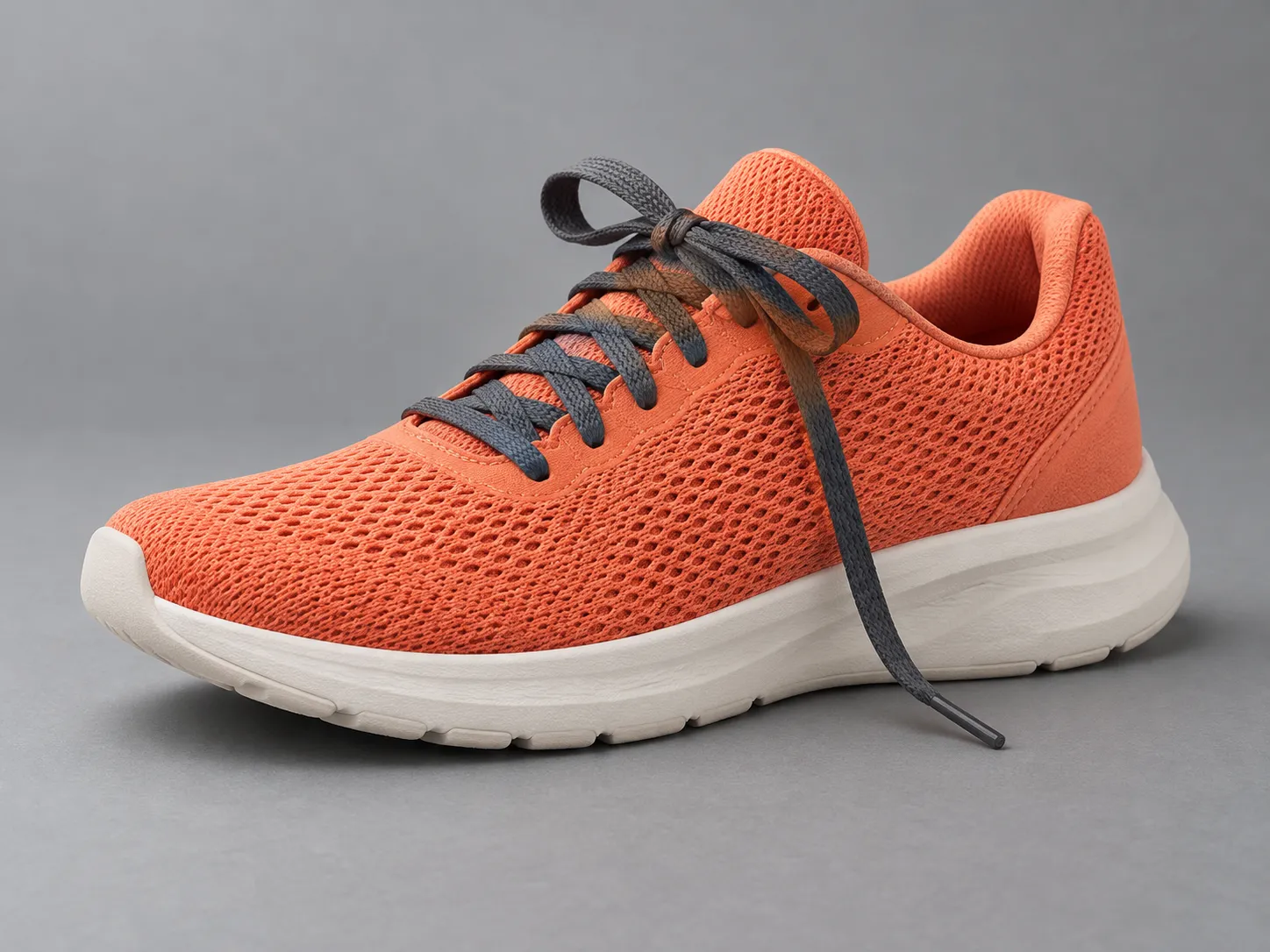
Nota: Imagen original generada por IA utilizada como referencia didáctica para inspeccionar la forma del zapato, la textura de la malla, el extremo de los cordones y el contorno de la suela.
Al fotografiar o seleccionar imágenes de referencia, puedes organizarlo así:
Utiliza un fondo gris neutro para resaltar la parte superior naranja coral, evitando que el color del fondo sea similar al de la parte superior o a los cordones grises oscuros.
Deja un espacio visible entre los cordones, que cuelgan naturalmente, y el cuerpo del zapato, sin necesidad de usar accesorios para ocultar dichos espacios.
Conserva toda la punta, el talón, la suela y el extremo de los cordones, evitando que el objeto principal quede pegado al borde de la imagen.
Usa el archivo original y evita utilizar aplicaciones de mensajería para comprimir imágenes o capturas de pantalla como punto de partida para el procesamiento.
Verifique la posición de enfoque y asegúrese de que los bordes de la malla y los extremos de los cordones también estén nítidos.
Si los cordones en la imagen original están tan borrosos que resulta imposible determinar sus límites, recomendamos buscar primero una imagen original clara o volver a tomarla. Ampliar puede modificar el tamaño de los píxeles y la mejora generativa también podría añadir detalles; sin embargo, estos nuevos detalles deben verificarse con el producto real y no pueden considerarse directamente como parte de la estructura original del producto.
Complete la eliminación del fondo en la sección correspondiente de PixPix
En PixPix, el Generador de imágenes y videos por IA cuenta con una página pública que incluye la opción “Eliminar fondo”. Este recurso es adecuado para continuar editando imágenes desde un flujo de trabajo ya existente; las instrucciones específicas y las opciones de descarga estarán sujetas a la interfaz actual.
Si desea realizar primero un recorte independiente, puede acceder a la herramienta Eliminador de fondos por IA en el sitio de herramientas de PixPix. Esta página está presentada bajo la marca IMG.DIY y ofrece un acceso directo para regresar a la plataforma principal de PixPix. Las siguientes instrucciones sobre importación, modos y selección de fondos corresponden a esta herramienta independiente y no pueden aplicarse directamente a todas las funciones de edición de imágenes de la página principal de PixPix.
Importe la imagen y luego seleccione el modo de procesamiento
De acuerdo con las instrucciones de la página de la herramienta, después de agregar una o varias imágenes, la primera vez será necesario cargar el modelo. La página ofrece dos modos: Rápido y Alta calidad; se recomienda probar primero el modo adecuado para contornos simples y, si los bordes finos no quedan satisfactorios, cambiar entonces al otro modo.
Para los zapatos deportivos, no se limite a comparar únicamente el gran contorno de la parte superior del calzado. Tras cada nuevo procesamiento, verifique que los cordones colgantes estén completos, que sus extremos no hayan sido cortados y que no quede ningún rastro del fondo anterior entre los cordones y la parte superior del zapato.
El nombre del modo indica el método de procesamiento seleccionado, pero no sustituye la inspección. Incluso el otro modo puede eliminar accidentalmente bordes claros o identificar sombras como elementos principales.
Elija el fondo según el uso
Esta página de la herramienta presenta fondos transparentes, blancos y colores sólidos personalizados. Cuando sea necesario seguir componiendo, seleccione salida transparente; cuando requiera una imagen limpia, opte por fondo blanco o el color sólido deseado.
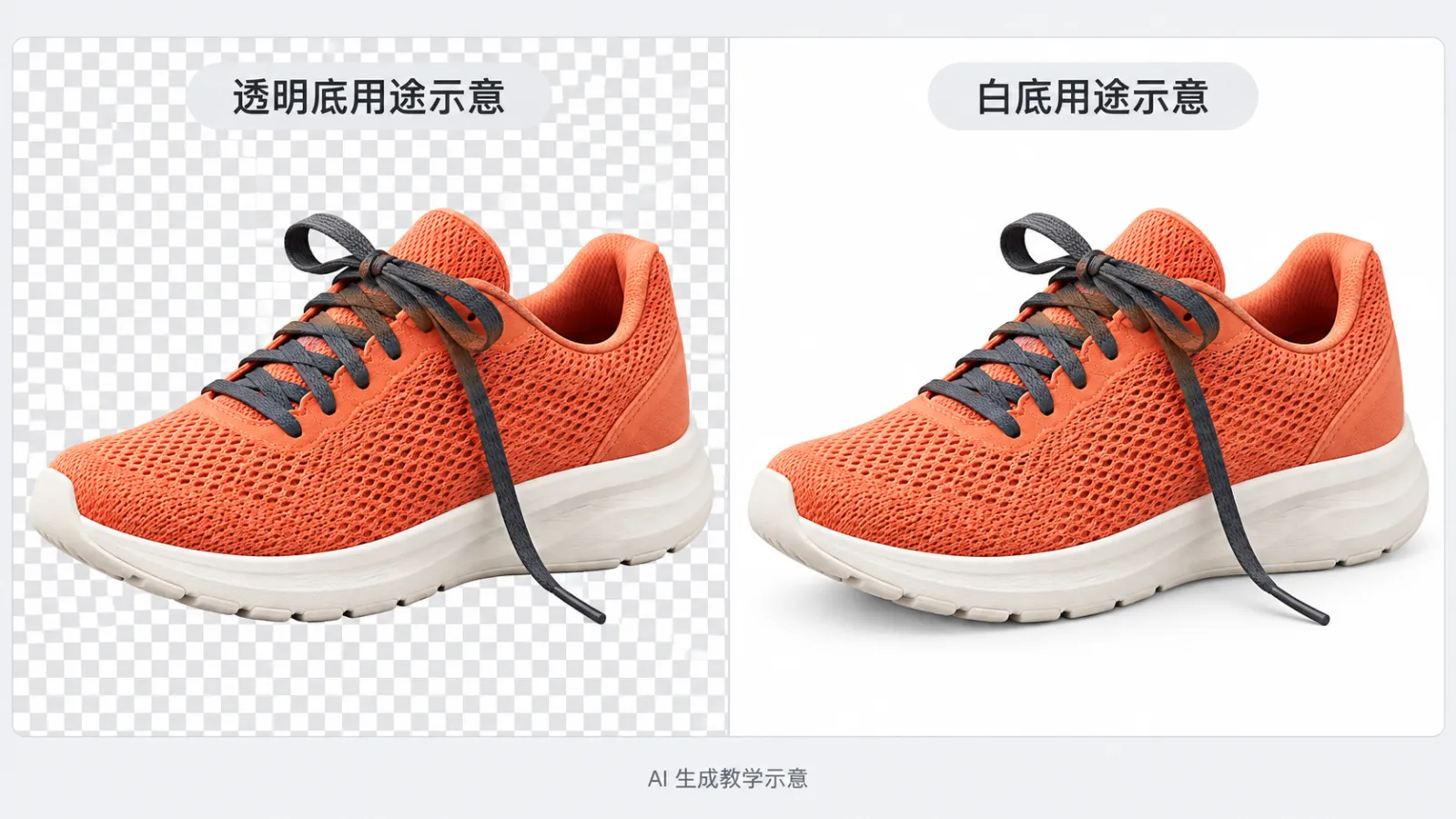
Nota: Ilustración didáctica de generación por IA. A la izquierda, el patrón de cuadros sirve para mostrar cómo se previsualiza el área transparente; este ejemplo corresponde a una imagen común, no a un archivo con fondo transparente listo para ser utilizado en composiciones.
Después de descargar, vuelva a abrir el archivo para verificarlo, no solo en la vista previa de la herramienta. Se recomienda conservar una copia del elemento con fondo transparente y guardar otra versión finalizada para su exhibición, así, cuando desee cambiar el diseño del fondo en el futuro, no tendrá que volver a realizar el recorte desde cero sobre un fondo blanco.
Verifique los cordones, la malla y la suela utilizando tres tipos de fondos
Una imagen recortada que luce bien sobre un fondo claro no garantiza que se vea natural en cualquier diseño. Se recomienda, en un editor que admita capas transparentes, colocar el mismo material sucesivamente sobre fondos blanco, gris oscuro y de alta saturación para realizar la comprobación.
Fondo blanco: verifique que no haya eliminaciones erróneas
Observe si la punta, el talón, los cordones colgantes y las curvas de la suela están completos. Compare con la imagen original para revisar los contornos y evite aceptar una forma más estrecha del zapato, cordones más delgados o bordes de la malla recortados simplemente porque desea que los bordes parezcan “más limpios”.
Fondo gris oscuro: verifique que no queden bordes claros residuales
Si aparece un borde brillante evidente en el exterior de la suela blanca, primero confirme con la imagen original: podría tratarse de un reflejo real que debe mantenerse, o bien de un fragmento del fondo anterior mezclado en el borde. No elimine indiscriminadamente los píxeles blancos, pues esto podría dañar el propio producto de tonalidad clara.
Fondo de alta saturación: verifique los agujeros y los píxeles translúcidos
El espacio vacío entre los cordones suspendidos y la parte superior del zapato debería mostrar el nuevo fondo. Si allí aún persiste un color de fondo antiguo, significa que la limpieza del fondo no fue completa. La textura de la malla en la superficie del zapato pertenece al propio producto y no debe eliminarse por completo solo porque parece un agujero. Es posible que en algunos bordes quede aún rastro del color original, lo cual será más fácil de detectar tras cambiar el fondo.
Durante la inspección, considere tanto la vista al 100% de los píxeles como el tamaño final de visualización. Use la vista ampliada para identificar problemas y el tamaño real para evaluar si dichos problemas afectan su uso.
Preguntas frecuentes: primero determine dónde está el error y luego corrija
Problemas observados | Priorice la revisión | Recomendaciones de tratamiento |
|---|---|---|
El cordón cae y falta un tramo | ¿La imagen original es nítida y el color se acerca al fondo? | Cambiar por una imagen original clara y comparar con otro modo; si aún falla, corregir manualmente la máscara |
Aún queda el fondo anterior entre el cordón y la parte superior del zapato | ¿Se ha identificado el espacio exterior como parte del objeto principal? | Limpiar únicamente los espacios vacíos, sin borrar ni el cordón ni la parte superior del zapato |
Aparece un borde blanco alrededor de la suela oscura | ¿Quedan restos del fondo anterior o son los reflejos reales del producto? | Corregir localmente el borde tomando como referencia la imagen original, preservando los reflejos reales |
La suela parece flotar | ¿Se ha eliminado la sombra de contacto original? | Crear en la escena final una sombra que combine adecuadamente con el suelo y la iluminación |
Aparecen cuadrados tipo tablero de ajedrez en el fondo | ¿Los cuadrados han sido dibujados dentro de la imagen? | Probar sobre un fondo de color sólido; si los cuadrados persisten, volver a exportar el material transparente |
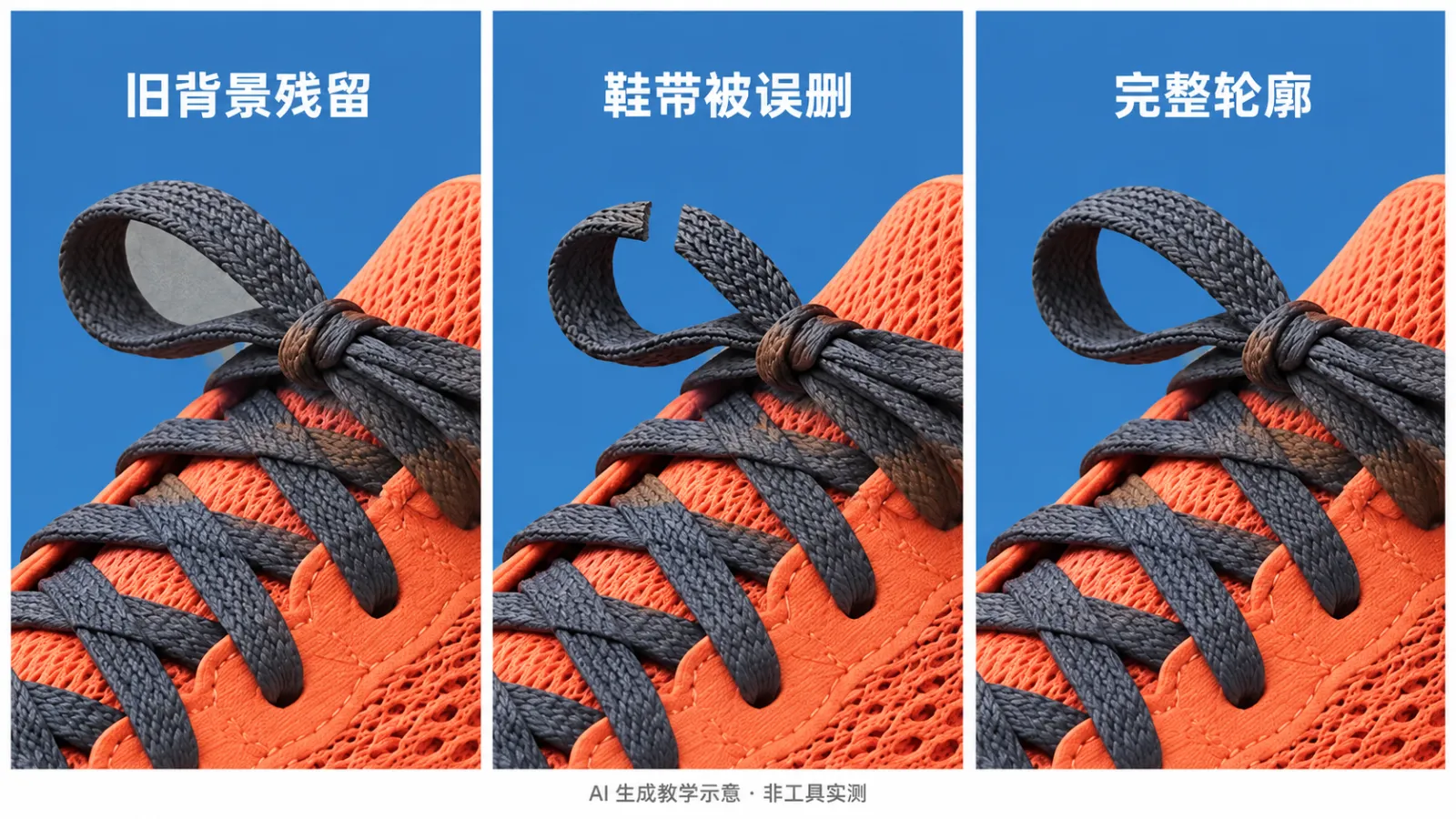
Nota: Ilustración didáctica generada por IA, que explica mediante el anillo del cordón tres estados de borde; el estado de fallo es un ejemplo establecido manualmente y no se atribuye a ninguna herramienta ni modo específico.
Ante vidrio, gasa o reflexiones complejas, no aplique directamente los mismos criterios utilizados para las zapatillas de malla. Estos materiales requieren conservar cierta transparencia y relaciones de reflexión; cuando los resultados automáticos no sean satisfactorios, puede ser más adecuado emplear máscaras locales y composiciones posteriores.
Continuar trabajando en la escena del producto a partir del material transparente
Eliminar el fondo resuelve la separación entre el objeto principal y el entorno original. Al colocarlo en una nueva escena, también es necesario considerar la dirección de la luz, la proporción de la disposición y las relaciones de contacto.
Si desea explorar ideas creativas para la escena, puede utilizar las funciones de generación de imágenes o edición de PixPix; si planea crear múltiples imágenes para comercio electrónico, consulte además la herramienta de creación de series de productos. Los resultados generados deben revisarse uno por uno, especialmente la forma de la punta del zapato, el grosor de la suela, la dirección del cordón y el color de la parte superior.
A continuación se presenta una plantilla genérica diseñada en torno a este caso, destinada a ilustrar las restricciones de la escena; no se trata de instrucciones específicas para eliminar el fondo ni de palabras clave ya probadas con éxito:
Tomar como referencia la imagen proporcionada de la zapatilla de pie izquierdo. Conservar la estructura y los colores originales: la parte superior de malla naranja coral, el cordón gris oscuro y la suela gruesa blanca cremosa. Colocar esta zapatilla sobre una plataforma deportiva gris claro, con una luz suave proveniente del lado izquierdo superior, para generar una sombra natural que se ajuste a la suela. Mantener visible el espacio entre el cordón caído y la parte superior del zapato, preservar la textura de la malla, sin añadir logos, texto, cordones adicionales ni una segunda zapatilla, y sin alterar la proporción entre la punta, el talón y la suela.
Si la tarea exige que los píxeles del objeto principal permanezcan intactos, se recomienda seguir el proceso de combinar una capa fija del objeto principal con un nuevo fondo. Las palabras clave por sí solas no garantizan que el modelo de generación preserve completamente los detalles del producto.
¿Qué hay que confirmar después de descargar?
Antes de la entrega, puede revisar el material de la zapatilla siguiendo esta lista:
La puntera, el talón, la suela y los cordones están completos, y el contorno coincide con el de la imagen original.
Entre los cordones suspendidos y el cuerpo del zapato no quedan restos del fondo anterior, y la textura de la malla no ha sido eliminada por error.
Al colocarla sobre fondos claros o oscuros, no se aprecian bordes visibles anómalos.
El archivo transparente efectivamente presenta áreas transparentes; el patrón de cuadros no forma parte del contenido de la imagen.
El material principal y la imagen final se guardan por separado, y los nombres de archivo permiten distinguir entre versiones y usos.
En la nueva escena, las proporciones, la iluminación y las sombras son adecuadas.
Si se va a utilizar para la publicación de productos, verifique por separado los requisitos de imagen del canal objetivo; no basta con juzgar la conformidad únicamente por el fondo blanco.
Se recomienda comenzar con una imagen del producto cuyo contorno sea claro, aplicar el procesamiento básico con AI Background Remover, y luego colocar el mismo archivo descargado sobre tres tipos de fondos para realizar las comprobaciones correspondientes. Una vez confirmada la fiabilidad del elemento principal, proceda a extender la escena o crear series de imágenes en PixPix.
Preguntas frecuentes
¿Por qué al descargar el archivo sale en PNG y el fondo sigue siendo blanco?
El formato PNG puede guardar transparencia, así como imágenes completamente opacas. Primero asegúrese de haber seleccionado un fondo transparente al exportar, y luego abra el archivo con un editor que admita capas transparentes para verificarlo.
¿Se pueden conservar las sombras del producto después de eliminar el fondo?
Depende del uso previsto del material. Para elementos principales destinados a composiciones repetitivas, las sombras ambientales pueden tratarse por separado; en cambio, para imágenes finales destinadas a la presentación, será necesario añadir sombras de contacto adecuadas. Evite que las proyecciones de la escena original entren en conflicto con la iluminación de la nueva escena.
¿Cambiar el modo de procesamiento garantiza resultados mejores?
No necesariamente. Se recomienda comparar la imagen original con el propósito final, prestando especial atención a las zonas difíciles de tratar, los espacios vacíos y los bordes finos. Si es necesario, utilice una entrada más nítida o realice ajustes manuales.

Herramienta de IA para equipos de e-commerce
Para lanzamientos de productos, publicidad y campañas promocionales, usa IA para generar imágenes de producto, visuales de escena, creatividades publicitarias y videos cortos, haciendo la producción de contenido más eficiente.