¿Cómo eliminar los elementos superfluos de una foto? Guía completa para la eliminación inteligente con IA
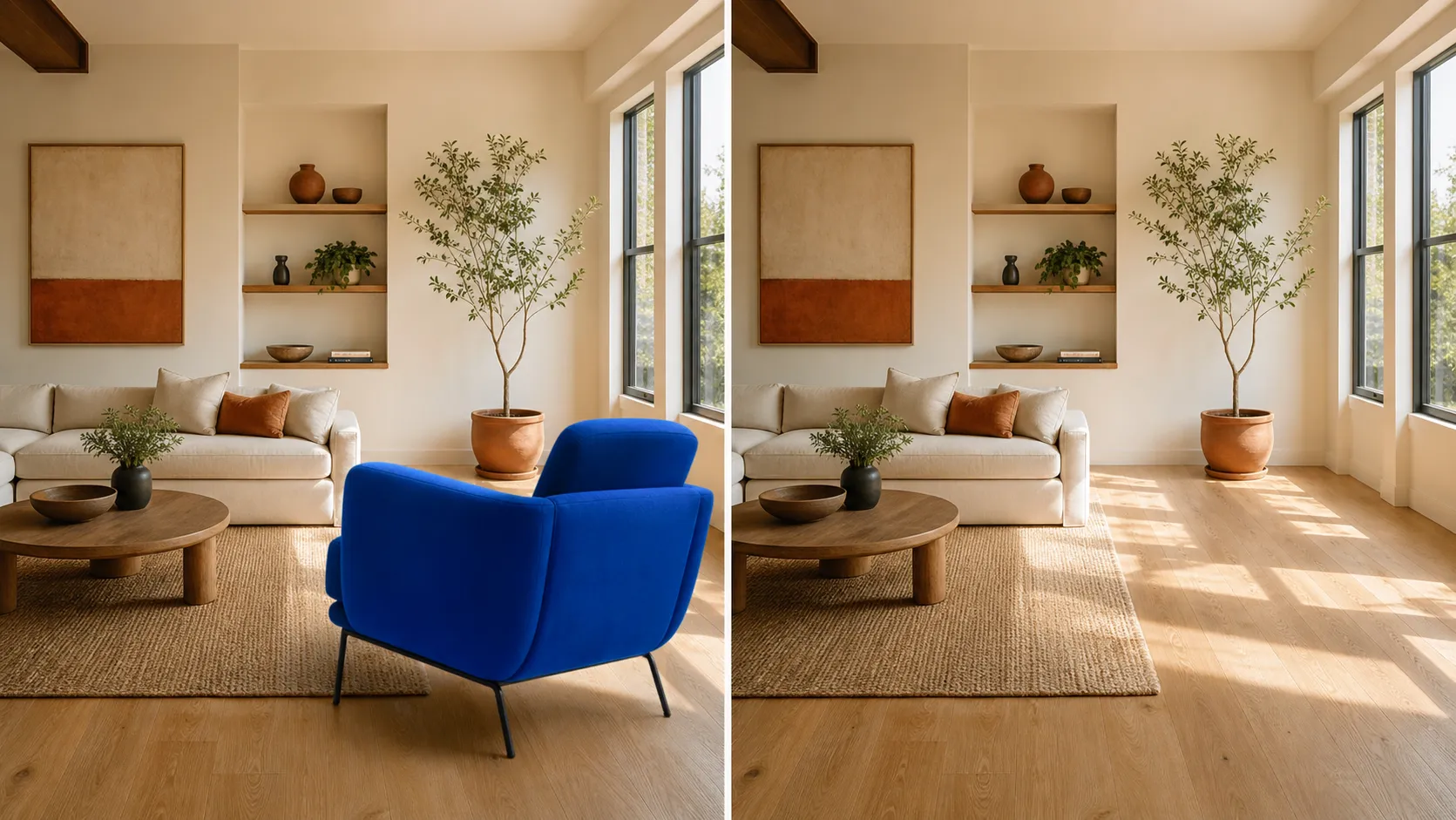
Tras tomar una foto que nos satisface, a menudo descubrimos que en la imagen aparecen elementos indeseados. Puede tratarse de un transeúnte que entró repentinamente en el encuadre, de un contenedor de basura detrás del sujeto principal o incluso de un cable eléctrico que cruza el cielo.
Algunas fotografías guardan recuerdos importantes, mientras que otras se utilizan para exhibir productos, presentar informes laborales o publicar en redes sociales. Un simple elemento perturbador puede arruinar la composición y el impacto visual de toda la imagen.
Antes, eliminar objetos de una fotografía solía requerir software profesional de edición y cierta experiencia en procesamiento de imágenes. Quienes no sabían manejar capas, máscaras ni herramientas de retoque generalmente tenían que conformarse con conservar la imagen original o, incluso, borrarla por completo.
Hoy en día, gracias a las herramientas de edición de imágenes basadas en IA, limpiar la composición resulta mucho más sencillo. Con las funciones de eliminación localizada de PixPix y los recursos de edición de imágenes mediante IA y , no es necesario dominar técnicas complejas de retoque para suprimir rápidamente personas, objetos innecesarios u otros elementos que distraen de la imagen.
En este artículo explicaremos los principios básicos de la eliminación de objetos mediante IA, los métodos específicos de aplicación, los escenarios de uso más comunes y algunos consejos prácticos para lograr resultados naturales.
¿Qué es la eliminación de objetos mediante IA?
La eliminación de objetos mediante IA consiste en utilizar inteligencia artificial para identificar y suprimir elementos no deseados en una imagen, al tiempo que recrea de forma automática el fondo oculto.
Su objetivo no es simplemente borrar un objeto, sino lograr que la imagen resultante parezca completa y natural, como si ese elemento nunca hubiera estado allí.
Las herramientas tradicionales de retoque suelen cubrir el área objetivo copiando píxeles de los alrededores. Si el proceso no es lo suficientemente preciso, pueden quedar rastros borrosos, texturas repetitivas o manchas de color evidentes en el lugar tratado.
El enfoque de la IA es diferente: analiza el color, la iluminación, la textura, las relaciones espaciales y la profundidad de campo de toda la imagen, y luego infiere el contenido oculto por el objeto según el entorno circundante.
Por ejemplo, cuando un usuario elimina un contenedor de basura situado sobre un césped, la IA no solo borra el contenedor, sino que también reconstruye el césped, las sombras y los detalles ambientales que quedan detrás, asegurando que la zona recién generada mantenga la coherencia con el resto de la imagen.

Por qué cada vez más personas optan por la IA en lugar del retoque manual
La edición tradicional de imágenes requiere tiempo, paciencia y cierta experiencia técnica. Frente a interfaces de software complejas, muchos usuarios se ven desanimados antes incluso de comenzar, abrumados por capas, máscaras y diversas herramientas especializadas.
La edición de imágenes mediante IA ha reducido considerablemente la barrera de entrada para este tipo de tareas.
Ahorro de tiempo en el procesamiento
Eliminar manualmente un objeto complejo puede implicar múltiples selecciones, retoques y ajustes; en cambio, la IA suele completar el análisis y la reconstrucción del área en cuestión en un tiempo relativamente corto.
El usuario solo tiene que subir la imagen, marcar o describir lo que desea eliminar, y el sistema se encargará automáticamente de procesar la zona indicada.
No se requiere experiencia previa en retoque profesional
Al usar la IA para eliminar objetos, no es necesario aprender de antemano conceptos complejos de procesamiento de imágenes; la mayor parte del trabajo de identificación, eliminación y reconstrucción del fondo queda a cargo del propio sistema.
Un método de procesamiento más estable
Cuando se trata de imágenes con una estructura relativamente clara, la IA puede seguir analizando la escena y generando el fondo siguiendo el mismo patrón, sin que la eficiencia disminuya tras realizar operaciones repetidas durante un largo período.
Por ello, la eliminación de objetos mediante IA se ha convertido poco a poco en una opción habitual para usuarios comunes, creadores de contenido, profesionales del comercio electrónico y equipos especializados que gestionan imágenes cotidianas.
¿Qué características tiene la eliminación de objetos mediante IA de PixPix?
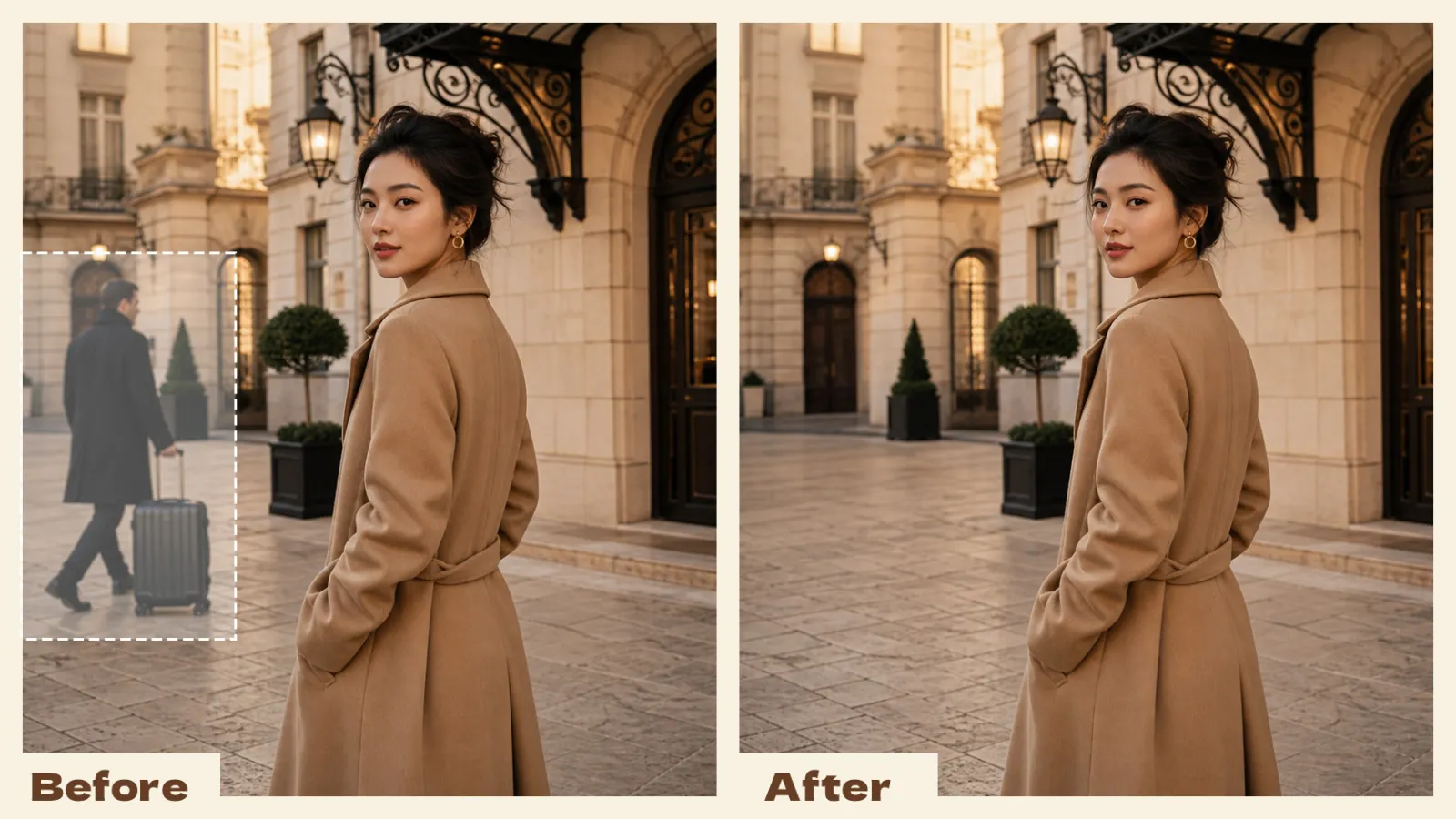
En el mercado ya existen numerosos productos de edición de imágenes basados en IA; PixPix, en particular, destaca por integrar la generación de imágenes, la edición localizada y la creación de videos dentro de un mismo espacio de trabajo visual.
Realizar modificaciones locales con comandos sencillos
Los usuarios pueden marcar las áreas a eliminar mediante la función de eliminación localizada o añadir una descripción escrita para ayudar a la IA a comprender con mayor precisión qué elementos deben ser tratados.
En comparación con la copia manual del fondo o la modificación individual de cada píxel, este método resulta más intuitivo y fácil de aplicar.
Reconstrucción automática del fondo oculto
PixPix no solo elimina el objeto seleccionado, sino que también reconstruye las zonas faltantes tomando en cuenta los colores, la iluminación y las texturas circundantes, logrando que el resultado final se integre de manera más natural con la imagen original.
Adecuado para múltiples tipos de imágenes
Las funciones de edición de imágenes con IA de PixPix pueden utilizarse para:
Fotos personales: Eliminar transeúntes, objetos innecesarios o elementos que afecten la composición.
Imágenes de productos: Quitar accesorios superfluos, etiquetas y distracciones del fondo.
Contenido para redes sociales: Simplificar la imagen para resaltar el elemento principal.
Proyectos creativos: Ajustar el contenido escénico para obtener materiales limpios y listos para diseños posteriores.
Visualización comercial: Optimizar imágenes publicitarias, promocionales y de presentación.
Además de eliminar elementos locales , PixPix también ofrece funciones como repintar áreas específicas , ampliar imágenes , reemplazar fondos y mejorar la calidad de imagen , facilitando así a los usuarios perfeccionar aún más las imágenes procesadas.
Cómo usar la IA de PixPix para eliminar objetos de una imagen
El proceso para tratar objetos innecesarios en una imagen con PixPix se divide en tres pasos principales.
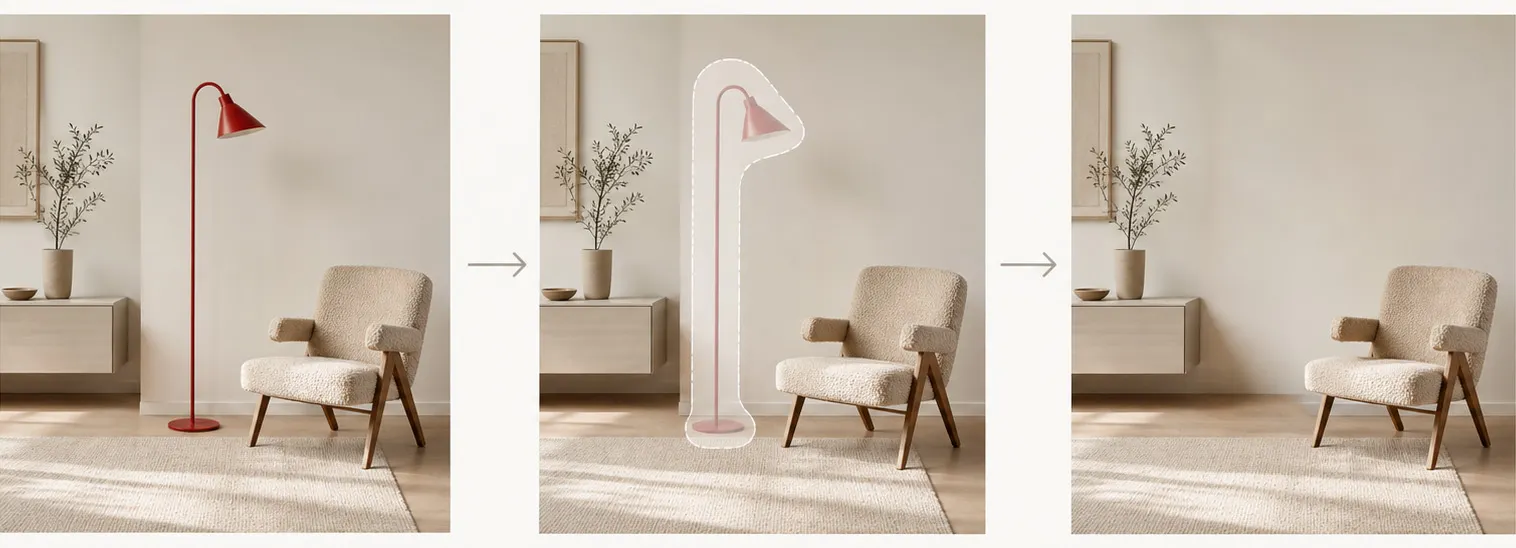
Paso 1: Subir la imagen a editar
Accede a la herramienta de edición de imágenes con IA de PixPix y carga la foto desde tu teléfono, cámara o computadora.
Las imágenes claras, con un sujeto bien definido y buena iluminación suelen ofrecer resultados más naturales. Una mayor calidad de la imagen también proporciona a la IA más texturas y detalles en los bordes.
Sin embargo, incluso fotografías cotidianas tomadas en entornos comunes pueden ser procesadas con éxito mediante IA.
Paso 2: Seleccionar o describir los objetos a eliminar
Una vez activada la función de eliminación local, selecciona el área de la imagen que deseas borrar. Según el modo de edición actual, puedes pintar sobre el área objetivo o utilizar instrucciones escritas para indicar qué elementos deseas quitar.
Es importante ser lo más preciso posible al describir, evitando solicitudes demasiado generales como “eliminar algo”.
Puedes considerar expresiones como las siguientes:
Eliminar al transeúnte que está detrás de mí.
Eliminar los cables eléctricos del cielo.
Quitar la botella de agua del lado derecho de la mesa.
Limpiar el cubo de basura junto al sofá.
Si en la imagen hay varios objetos similares, añade en la descripción información sobre su posición, color o características visuales para ayudar a la IA a identificar con precisión el objeto deseado.
Cuanto más concretas sean las palabras, más fácil resultará para el sistema comprender la intención real del editor.
Paso 3: Generar y revisar el resultado
Tras enviar la solicitud, PixPix analiza el área circundante del objeto seleccionado y genera el contenido correspondiente al área oculta.
La IA intenta replicar fielmente los colores, las texturas, la iluminación y las relaciones espaciales presentes en la imagen original, asegurando que la zona rellenada mantenga la coherencia con el resto de la imagen.
Una vez completada la generación, es necesario revisar cuidadosamente los bordes de los objetos, las sombras y la textura del fondo. Si el resultado inicial no resulta lo suficientemente natural, puede ajustarse el área de selección o modificarse la descripción para volver a generar.
Cómo maneja PixPix las áreas eliminadas
La eliminación de objetos mediante IA no consiste simplemente en borrar un conjunto de píxeles. Para mantener la imagen completa, el sistema también debe comprender la escena y reconstruir los elementos faltantes.
Identificación de la estructura del fondo
La IA analiza entornos comunes como cielos, paredes, césped, superficies acuosas y suelos, determinando qué elementos podrían encontrarse detrás del objeto objetivo.
Por ejemplo, tras eliminar un adorno de la pared, el sistema debe continuar con el color, la iluminación y la textura de la superficie, evitando dejar una zona vacía.
Ajuste de la iluminación y la textura
La luz determina si una imagen parece realista. Al reconstruir el fondo, el sistema debe tomar en cuenta la luminosidad, la temperatura de color, las sombras y los materiales de las zonas cercanas, para que el contenido recién generado no parezca ajeno ni discordante.
Mantener el equilibrio visual
En fondos naturales rara vez existen texturas idénticas repetidas. Al rellenar áreas, la IA debe evitar dejar huellas demasiado evidentes de replicación; de lo contrario, la zona procesada podría detectarse fácilmente.
Consejos prácticos para eliminar objetos con PixPix
El rendimiento de la IA depende en gran medida de la imagen proporcionada por el usuario y de la forma en que se realiza la operación.
Indicar claramente el objeto objetivo
Evite descripciones vagas. En comparación con “eliminar lo que está al lado”, “eliminar la silla roja del lado izquierdo de la imagen” resulta mucho más fácil de interpretar con precisión.
Procesar un solo objeto principal a la vez
Si la imagen contiene varios elementos que deben eliminarse, se recomienda proceder paso a paso. Quitar un solo objeto principal por vez reduce la posibilidad de que la IA malinterprete la escena.
Utilizar imágenes lo más nítidas posible
Las imágenes de alta resolución y con detalles claros ofrecen más información de referencia a la IA, facilitando la recuperación de bordes, texturas y la estructura del fondo.
Cubrir completamente el área a eliminar
Al usar herramientas de eliminación localizada, asegúrese de abarcar todo el objeto, incluyendo los bordes, las sombras y cualquier pequeña parte que pueda quedar visible. Una selección demasiado reducida puede dejar contornos incompletos en el resultado.
Revisar el resultado y realizar ajustes adicionales
Si el resultado ya se aproxima al objetivo, pero algunos detalles locales aún no lucen naturales, puede volver a ajustar el área seleccionada o cambiar la descripción para intentarlo nuevamente. Las escenas complejas suelen requerir varias iteraciones.
Errores comunes al eliminar objetos con IA

Conocer los problemas más frecuentes permite reducir operaciones innecesarias.
Instrucciones demasiado generales
“Limpiar la imagen” o “eliminar objetos extraños” no indican con claridad qué parte debe ser modificada. Especificar con precisión el objeto deseado y su ubicación suele conducir a resultados más exactos.
Imágenes demasiado borrosas
Las imágenes de baja calidad carecen de información sobre bordes y texturas, limitando la capacidad de la IA para determinar la estructura del fondo. Cuanto peor sea la calidad original, mayores serán las probabilidades de que la zona reconstruida resulte borrosa o incongruente.
Seleccionar un área demasiado amplia de una sola vez
Si la selección abarca tanto el objeto objetivo como una gran extensión del fondo, la IA podría generar demasiado contenido adicional, alterando así la estructura original de la imagen.
Esperar un resultado perfecto desde el primer intento
Los fondos simples suelen ser más fáciles de tratar, pero cuando hay superposiciones de figuras, texturas complejas, reflejos intensos o luces especiales, pueden requerirse múltiples intentos. Si es necesario, reduzca el área de procesamiento y trabaje por etapas.
¿En qué se diferencia la eliminación de objetos mediante IA de la edición tradicional?
La edición tradicional de imágenes suele requerir crear manualmente selecciones, copiar el fondo, ajustar los bordes y trabajar repetidamente con luces y texturas.
Costo de aprendizaje
Los programas profesionales de edición de imágenes pueden requerir semanas, e incluso más tiempo, para dominarlos, mientras que las funciones básicas de las herramientas de IA suelen ser fáciles de comprender en apenas unos minutos.
Velocidad de procesamiento
La IA puede realizar automáticamente el análisis de escenas y la generación de fondos, reduciendo considerablemente el tiempo necesario para limpiar las imágenes.
Umbral de uso
La edición tradicional depende de la experiencia y la precisión operativa, mientras que la eliminación de objetos mediante IA permite que usuarios sin conocimientos previos en diseño puedan resolver problemas comunes.
Control detallado
Los programas tradicionales siguen ofreciendo un mayor control manual en proyectos complejos. Sin embargo, para fotografías cotidianas, contenido en redes sociales y materiales comerciales básicos, la IA suele proporcionar una forma más sencilla de procesar las imágenes.
Resumen
Eliminar personas, objetos innecesarios u otros elementos que distraen de una foto ya no requiere técnicas complicadas de edición ni software costoso.
Al utilizar PixPix para procesar imágenes, el procedimiento básico es muy sencillo:
Sube la foto que deseas editar.
Marca o describe los elementos que deseas eliminar.
Genera el resultado y revisa los detalles locales.
Realiza ajustes y optimizaciones adicionales según sea necesario.
Ya sea para organizar tus fotos personales, crear contenido para redes sociales o mejorar imágenes de productos y trabajos, PixPix reduce la barrera de entrada para utilizar la eliminación de objetos con IA.
Una vez completada la eliminación local, puedes seguir realizando ajustes adicionales en el contenido visual.
Utiliza PixPix para eliminar elementos superfluos de tus imágenes

Herramienta de IA para equipos de e-commerce
Para lanzamientos de productos, publicidad y campañas promocionales, usa IA para generar imágenes de producto, visuales de escena, creatividades publicitarias y videos cortos, haciendo la producción de contenido más eficiente.