Tutorial de retoque profesional con PixPix: convierte en un clic imágenes de productos comunes en fotografías de comercio electrónico de alto nivel.
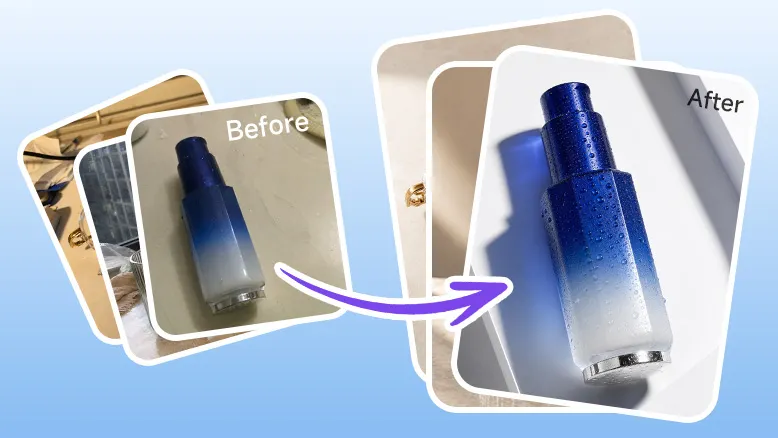
Proceso de generación
Preparar la imagen original del producto
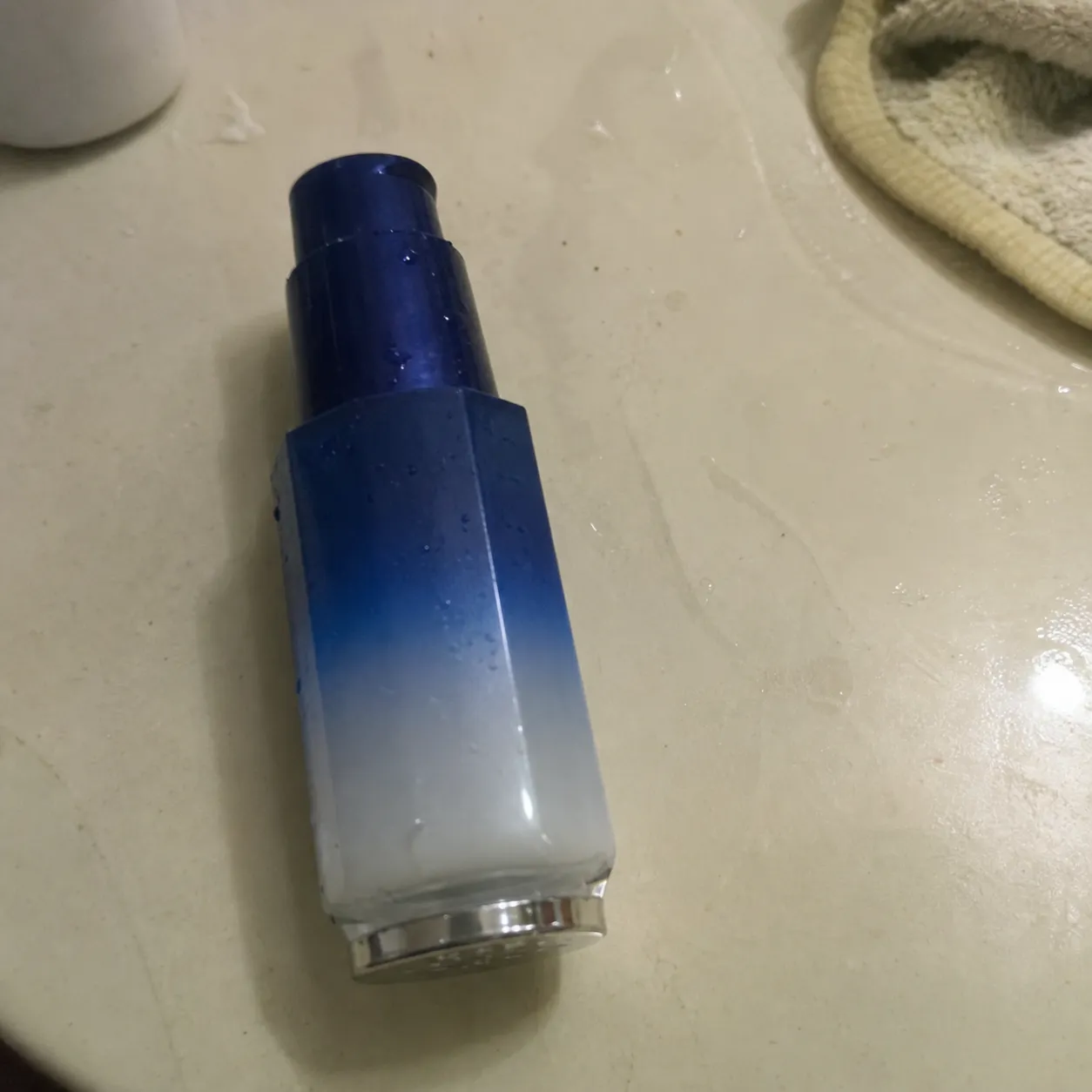
Prepare una imagen original del producto; en el video se muestra un ejemplo tomado de forma espontánea, con un frasco de color azul y blanco en degradado.
La imagen original no tiene que ser tomada en estudio, pero el objeto principal debe estar completo y nítido, sin obstrucciones importantes.
El fondo puede ser bastante sencillo; posteriormente, la IA optimizará automáticamente la iluminación, la nitidez y la textura.
Si el producto presenta detalles como metal, vidrio, líquidos, gotas de agua o joyas, es recomendable que la imagen original conserve esas texturas visibles.
Abrir la función de edición avanzada del producto
Abra PixPix.
Seleccione «Edición avanzada del producto».
Suba la imagen original del producto.
Espere a que la imagen cargue y luego acceda a la interfaz de configuración de edición.
En la pantalla se muestran las funciones disponibles:
Reparación inteligente de productos
La IA analiza y optimiza automáticamente la calidad de la imagen, elimina imperfecciones y realza los detalles, mejorando con un solo clic la calidad visual de las imágenes de los productos.
Elegir opciones de optimización rápida
En el video aparecen las siguientes opciones de optimización rápida:
Realzar el brillo del producto
Reparar rayones e imperfecciones
Mejorar la nitidez general
Corrección de colores
Corregir deformaciones de perspectiva
Recomendaciones de uso:
Para vidrios, metales y envases de productos para el cuidado de la piel:Priorice «Realzar el brillo del producto» y «Mejorar la nitidez general».
Para productos usados, tomas espontáneas o con suciedad y rayones:Priorice «Reparar rayones e imperfecciones».
Para fotografías con luz amarillenta en interiores o con tonalidades desviadas:Seleccione «Corrección de colores».
Para ángulos de captura inadecuados o deformaciones del producto:Seleccione «Corregir deformaciones de perspectiva».
Es posible seleccionar varias opciones simultáneamente, pero evite una edición excesiva que pueda distorsionar el producto.
Añadir requisitos mediante lenguaje natural
En el video se indica «Si las opciones existentes no satisfacen sus necesidades, también puede utilizar directamente el lenguaje natural». El mensaje de ayuda en el campo de texto complementario dice:
Opcional; por ejemplo: eliminar elementos innecesarios del fondo, realzar el brillo del producto, reparar rayones, mejorar la nitidez general, etc.
Generar imagen de producto retocada
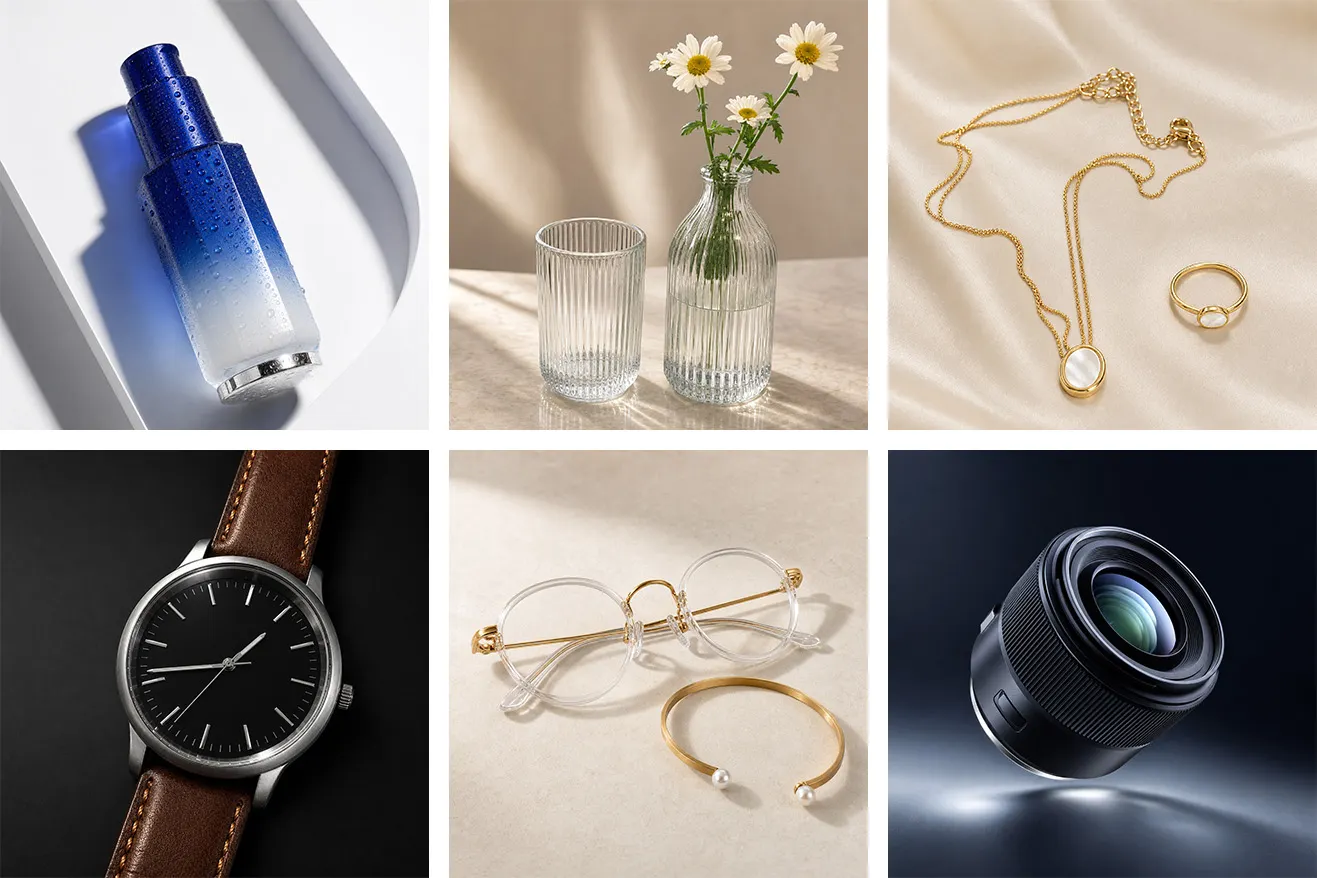
Haga clic en «Generar producto retocado».
La IA analiza automáticamente la imagen original y realza la textura del producto.
En el caso del video, una fotografía común de un frasco se transforma en una imagen de producto con luces intensas, más parecida a una sesión en estudio: el azul resulta más transparente, las gotas sobre el frasco son más nítidas, el fondo queda más limpio y la iluminación y las sombras son más marcadas.
Tras la generación, seleccione la imagen que resulte más natural y se acerque al aspecto real del producto.
Utilizar el cambio de perspectiva
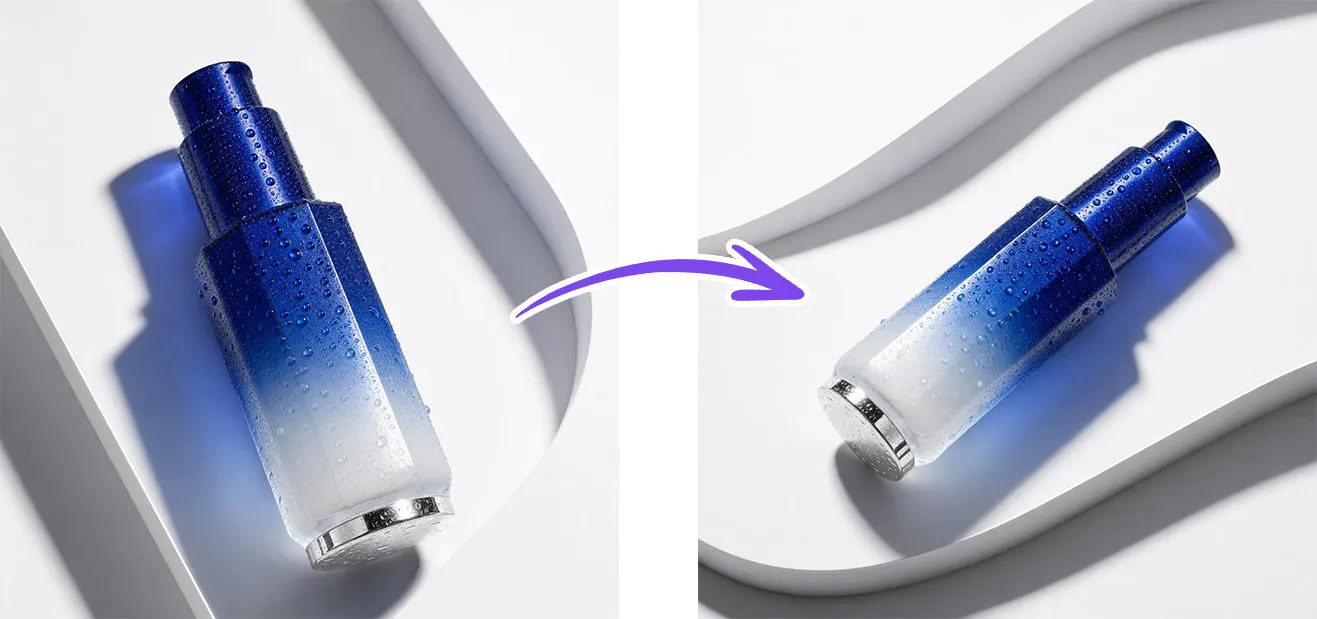
Una vez generada la imagen retocada, puede acceder a «Lienzo infinito» para seguir editando.
Operaciones mostradas en el video:
Cambie la perspectiva
para ajustar el ángulo de captura del producto
Descripción de uso:
Se utiliza para obtener diferentes ángulos de captura a partir de la misma imagen del producto.
Permite generar rápidamente variantes como colocación horizontal, inclinada o vista cenital.
Es ideal para crear múltiples imágenes en las páginas de detalles, como alternativas para la imagen principal y como contenido para portadas en redes sociales.
Utilizar la eliminación local
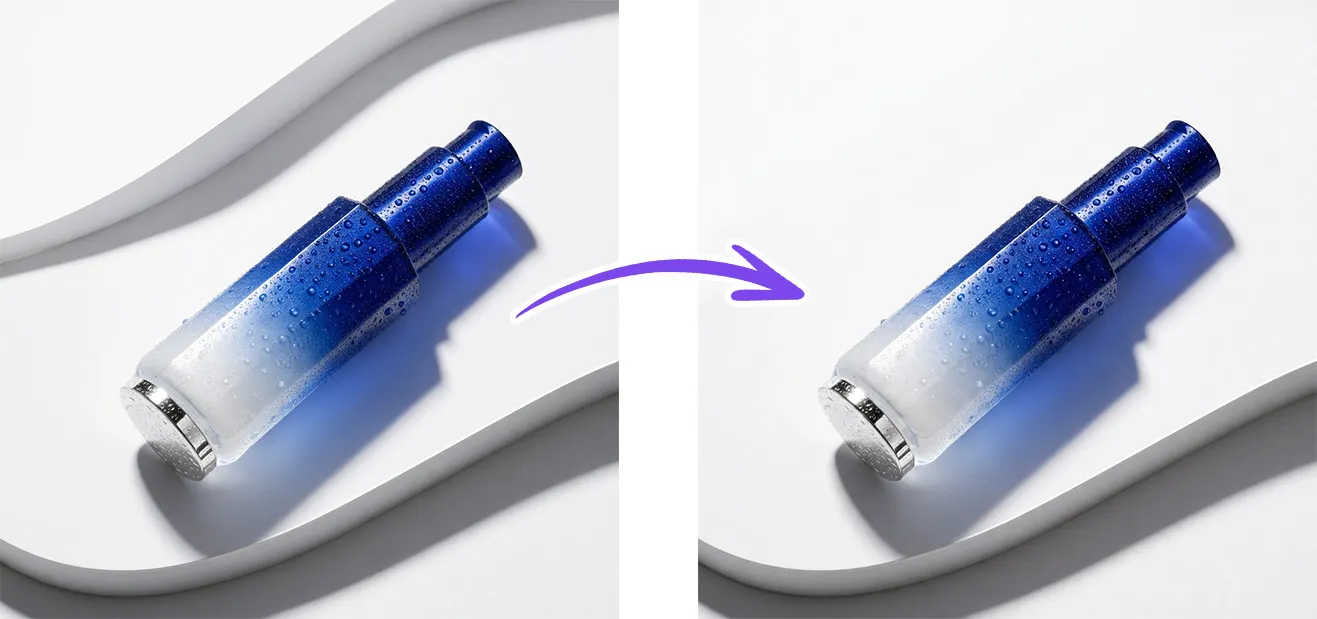
El video también muestra la función de «eliminación local»:
Puede usar la «eliminación local»
Seleccionando el área correspondiente para eliminar rápidamente
Pasos operativos:
Seleccione la imagen en el lienzo infinito.
Abra la herramienta de edición local.
Elija «eliminación inteligente».
Utilice el pincel para pintar sobre las áreas que desea eliminar, como líneas innecesarias del fondo, objetos extraños, sombras o imperfecciones.
Haga clic en «generar», y la IA completará automáticamente el fondo.
Organización de términos clave
Términos clave generales para el retoque de productos
Adecuados para el campo de «requisitos adicionales»:
Por favor, preserve la forma, el color, el material y las proporciones originales del producto; no modifique su estructura. Optimice la calidad general de la imagen, realce el brillo y la sensación de alta gama, corrija rayones, manchas e imperfecciones en la superficie, y mejore la nitidez y los detalles. Mantenga el fondo limpio y natural, con una iluminación similar a la de un estudio profesional, logrando así un efecto de retoque avanzado propio de comercios electrónicos de alta gama, evitando un exceso de suavizado, aspecto plástico y evidentes rastros de IA.
Términos para el retoque de botellas de cuidado de la piel y perfumes
Adecuados para el producto de botella con gradiente azul-blanco mostrado en el video:
Por favor, retoca esta fotografía de una botella de cuidado de la piel hasta convertirla en una imagen de producto de alta gama. Conserva el diseño de la botella con gradiente azul-blanco, la textura transparente, la base plateada y la estructura original; realza el brillo de la botella, la textura de las gotas y la transparencia del vidrio o el acrílico. Limpia el fondo de objetos innecesarios y suciedad, corrige rayones y ruido en la superficie de la botella, y aumenta la claridad general. Cambia la iluminación por una luz limpia y brillante propia de estudios comerciales, manteniendo sombras naturales para que el producto luzca más sofisticado y auténtico.
Palabras clave para la edición de lentes y productos digitales
Casos adecuados para tomas de lentes en videos:
Por favor, edite esta foto del producto de lente para convertirla en una imagen principal profesional para comercio electrónico. Mantenga la estructura original del lente, el material negro, los reflejos de las lentes y los detalles de la textura. Elimine elementos innecesarios del fondo y distracciones de la mesa; realce la sensación metálica y de vidrio, y mejore la claridad y nitidez generales. Cambie la iluminación y las sombras a un estilo avanzado propio de fotografía comercial, resaltando el contorno del lente, los brillos de las lentes y la calidad profesional de los productos digitales.
Palabras clave para la edición de accesorios y joyas
Adecuado para materiales como collares, anillos, gafas, relojes, bolsos pequeños, etc., en videos:
Por favor, edite esta imagen de accesorio para convertirla en una fotografía de alta calidad para comercio electrónico. Preserve la forma, el material, el color y las proporciones reales de cada artículo, realzando los reflejos metálicos, la textura del cuero, la transparencia del vidrio o el brillo de las piedras preciosas. Limpie los elementos desordenados del fondo, repare rayones, manchas y ruido, y aumente la claridad general. La imagen debe mantenerse limpia, sofisticada y natural, adecuada para portadas y páginas de detalles en tiendas online.
Palabras clave para generar variaciones con un solo clic
Utilizado para crear diferentes ángulos o composiciones:
A partir de esta imagen editada del producto, genere un nuevo ángulo de captura. Mantenga inalterados el cuerpo principal del producto, su color, material y estructura central; únicamente ajuste el ángulo de disposición y la composición de la escena. Preservando una apariencia de alta calidad propia de estudios fotográficos para comercio electrónico, con fondo limpio, iluminación natural y detalles nítidos del producto.
Palabras clave para eliminar partes específicas
Utilizado para eliminar elementos superfluos:
Por favor, elimine el área seleccionada y complete la imagen de manera natural según el fondo circundante. Mantenga intacto el cuerpo principal del producto, sin afectar sus bordes, la iluminación ni la textura, logrando que el fondo reparado quede limpio y natural, sin evidencias de modificación.
Plantillas de operación reutilizables
Introduzca el material: Fotografía espontánea de un producto común / Imagen original del producto
Acceso a la herramienta: PixPix → Edición de productos
Primera etapa: Suba la imagen original del producto
Segunda etapa: Seleccione opciones de optimización rápida
Tercera etapa: Añada requisitos de lenguaje natural según sea necesario
Cuarta etapa: Haga clic para generar la edición del producto
Quinta etapa: Elija el resultado satisfactorio y pase al lienzo infinito
Sexta etapa: Ajuste el ángulo mediante una sola variación
Séptima etapa: Limpie elementos superfluos con la eliminación local

Herramienta de IA para equipos de e-commerce
Para lanzamientos de productos, publicidad y campañas promocionales, usa IA para generar imágenes de producto, visuales de escena, creatividades publicitarias y videos cortos, haciendo la producción de contenido más eficiente.