10 sugerencias para restaurar fotografías antiguas: GPT Image 2.5
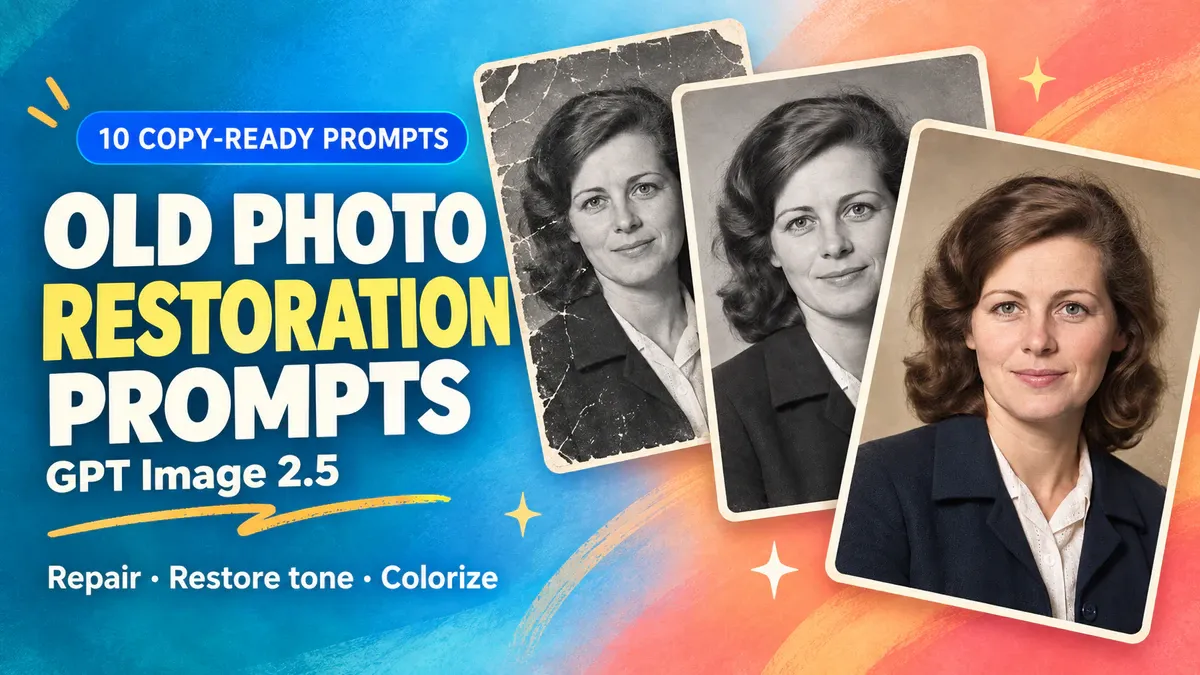
Los arañazos pueden eliminarse. Las arrugas en el rostro de una persona, por lo general, merecen permanecer. Un retrato restaurado que hace que su modelo luzca diez años más joven puede resultar decepcionante, por muy pulido que parezca. Las instrucciones detalladas de las herramientas tradicionales de restauración fotográfica especifican tanto los daños a eliminar como los detalles que conviene conservar. Estas 10 plantillas de GPT Image 2.5 abarcan polvo, arañazos, pliegues, esquinas faltantes, dominantes de color y recoloreado, con indicaciones específicas para fotografías grupales y rostros excesivamente suavizados.
Úsalas para crear copias editadas destinadas a la visualización y el intercambio. Si un rostro ya es ilegible o falta la mitad de la impresión, las características generadas y el paisaje no recuperan información histórica. Conserva el escaneo original y guarda por separado las versiones restauradas y coloreadas.
Antes de subir una foto antigua, conserva una copia original sin alterar
Un escaneo nítido y plano constituye un punto de partida útil para una fotografía en papel. Si tomas la imagen con un teléfono, mantén la cámara perpendicular al documento y evita reflejos y sombras de las manos. Vuelve a capturar cuando el resplandor oculta el rostro; no pidas al modelo que intente adivinar qué hay debajo. Si la fotografía está pegada al vidrio o el papel está dañado, no la despegues para escanearla. Solicita asesoramiento a un conservador de fotografías cuando sea necesario.
Un sistema sencillo de carpetas basta. Guarda una copia original sin modificar, añade la palabra “restaurada” al nombre de los archivos editados y etiqueta las copias coloreadas como “color inferido”. Reemplaza siempre que puedas la copia comprimida enviada por mensajería con el archivo original.
Abre GPT Image 2.5 en PixPix, entra en el banco de trabajo, selecciona el modelo y carga una fotografía que tengas permiso para editar. Copia el prompt correspondiente al daño, reemplaza las descripciones entre corchetes, verifica la relación de aspecto y envía. Los enlaces junto a cada prompt abren la página del modelo; no cargan ninguna foto ni inician la generación. Compara cada resultado con la fuente antes de realizar cualquier otro cambio.
“Mantener sin cambios” es una instrucción de edición, no una garantía de perfección pixel por pixel. Aún debes verificar el resultado comparándolo con el original.
Problema principal | Comienza con | Excluye de esta ronda |
|---|---|---|
Pequeñas manchas blancas, finos arañazos o pliegues | Preguntas 1–3 | Suavizado de la piel, cambios en el rostro y colorización |
Un rincón faltante con la persona intacta | Pregunta 4 | Nuevas personas u objetos |
Tono amarillento, desvanecimiento o tonos planos | Preguntas 5–7 | Reparación de grietas y filtros estilizados |
Una foto en blanco y negro limpia que deseas colorear | Pregunta 8 | Afirmaciones de que los colores inferidos son históricamente precisos |
Una foto grupal o un rostro excesivamente suavizado | Preguntas 9–10 | Hacer que todos se vean iguales o cambiar su edad |
Las imágenes a continuación son ilustraciones originales de fotografías antiguas simuladas y opciones de edición. No corresponden a archivos familiares ni a resultados de pruebas de GPT Image 2.5. Las personas, la vestimenta y los fondos deben mantenerse similares antes y después de la edición; la nitidez por sí sola no garantiza que una restauración sea precisa.
Elimina rayones y pliegues sin borrar los detalles de la fotografía
1. Elimina manchas de polvo manteniendo los lunares y el grano de la película
Las motas blancas dispersas pueden ser fáciles de identificar. Un punto oscuro en el rostro de alguien resulta menos evidente. Deja intactos los lunares, las pecas y los patrones de la ropa cuya naturaleza es incierta. El grano de la película es esa textura fina y relativamente uniforme presente en toda la fotografía; no es necesario suavizarlo hasta convertirlo en áreas completamente lisas.
Edite la fotografía antigua cargada. Elimine únicamente el polvo de escaneo y las manchas blancas evidentes en la impresión, centrándose en [manchas dispersas en la pared del fondo y en la ropa]. Preserve la forma del rostro, los ojos, la nariz, la boca, el peinado, la edad y la expresión de la persona. No elimine lunares, pecas, patrones de la ropa ni pequeños accesorios. Deje sin modificar cualquier mancha que no pueda identificarse con certeza como polvo. Mantenga el estado original en blanco y negro o en color, así como los tonos generales y el fino grano de la película. No suavice la piel, no realce el contraste, no coloree ni repinte el fondo. Conserve la relación de aspecto y el recorte originales. Genere una única fotografía limpia.
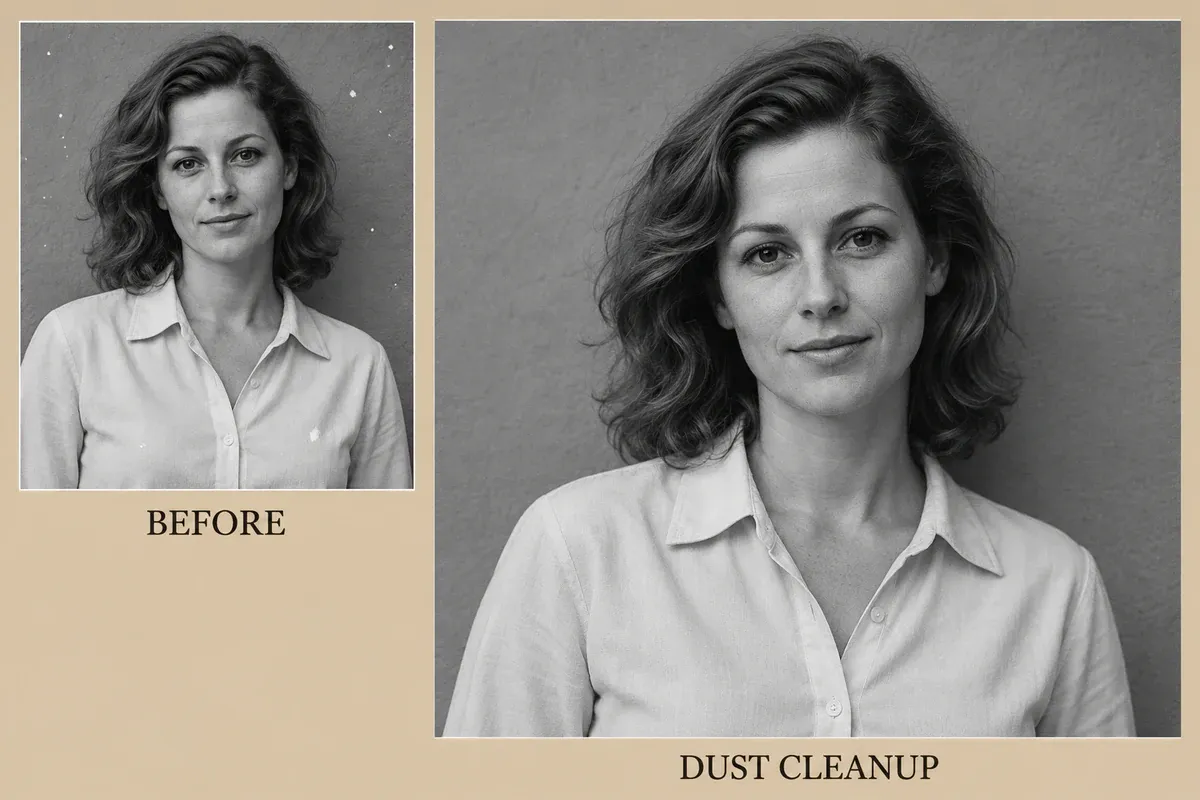
Ilustración de limpieza de polvo: menos manchas blancas en la pared, con detalles correspondientes del rostro y el cuello
2. Elimine un ligero rasguño de la ropa sin alterar las costuras
Cuando una fina línea brillante atraviesa un fondo o una amplia zona de tela, describa su ubicación. Si atraviesa un ojo o un labio y queda muy poca información visual para guiar la reparación, no solicite reconstruir completamente el rostro.
Elimine el fino rasguño blanco que corre [desde el hombro derecho exterior hacia abajo, atravesando el pecho del abrigo] en la fotografía cargada. Edite únicamente la estrecha zona cubierta por el rasguño. Conecte el color y la textura visibles de la tela a ambos lados sin mover la línea del hombro, el cuello, el bolsillo ni las costuras. Mantenga inalterados visualmente los elementos fuera del rasguño, especialmente el rostro, el cabello y el fondo. No añada patrones de tela, no modifique el tono general, no suavice la piel, no embellezca al sujeto ni cambie su edad. Preserve la relación de aspecto y el recorte originales. Genere una copia restaurada.
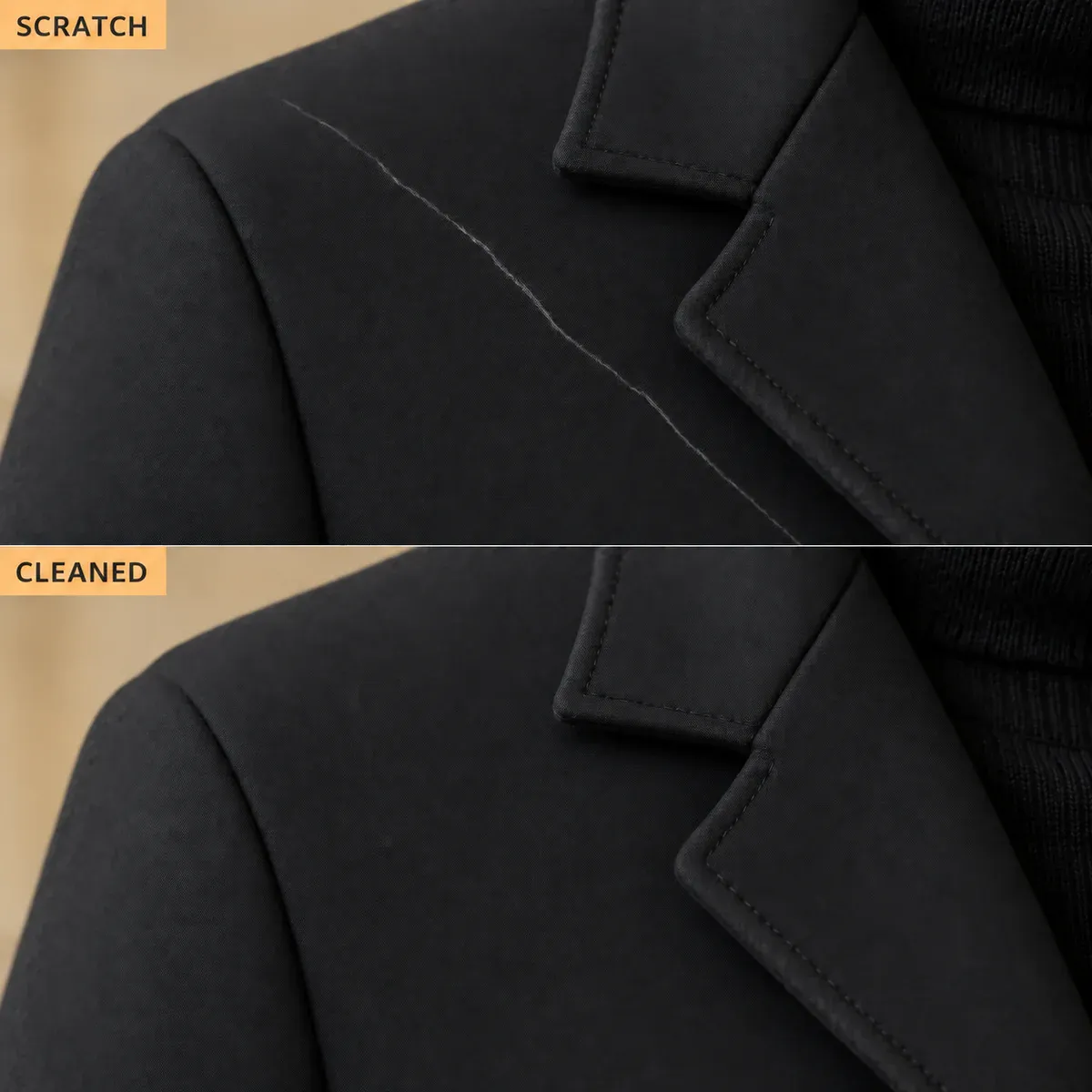
Ilustración del detalle del abrigo: se elimina el rasguño brillante mientras la costura sigue su dirección original
Vea ambas versiones a la misma escala. Verifique si hay alguna costura que se doble repentinamente o algún remiendo repetido en el lugar donde estaba el rasguño. Un abrigo más limpio con un bolsillo adicional es motivo para volver al original.
3. Reduzca un pliegue del papel y vuelva a conectar las líneas aún visibles
Se necesitan líneas visibles alrededor de un pliegue para determinar si la reparación los une correctamente. Un área que se ha desprendido por completo representa un problema distinto de un pliegue estrecho en el papel.
Repare el pliegue horizontal del papel [que va desde el fondo a través de la parte inferior de la camisa] en la fotografía cargada. Reduzca únicamente la línea clara, los bordes oscuros y las pequeñas interrupciones causadas por el pliegue. Utilice las líneas aún visibles por encima y por debajo para reconectar el fondo y la tela. Preserve la postura de la persona, su rostro, sus manos, el número de botones, la dirección de las costuras y la veta original. No repinte toda la camisa, no cambie tonos en otras áreas ni invente texto u objetos que no puedan establecerse a partir de la fuente. Mantenga el estado original en blanco y negro, la relación de aspecto y el encuadre. Genere una única fotografía.
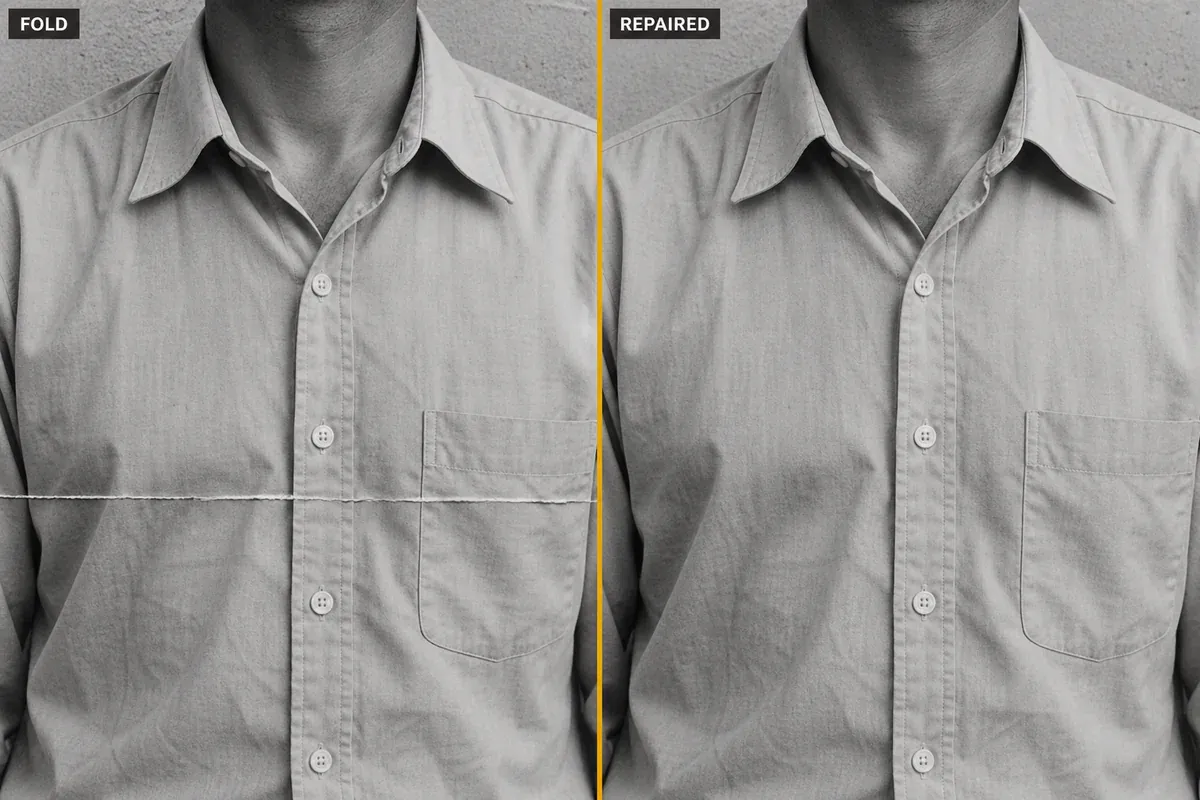
Ilustración de reparación de pliegues: el pliegue horizontal que atraviesa la camisa se reduce, conservando los botones y las costuras
4. Rellene un rincón faltante solo cuando contenga un fondo sin importancia
Un pequeño rincón faltante de una pared lisa o del cielo puede rellenarse en una copia de exhibición. Si incluye un rostro, una mano, un signo u otro detalle importante, mantenga visible la pérdida o pida a un retocador que lo evalúe con otras fotografías confiables.
La fotografía cargada presenta un [rincón superior izquierdo] faltante que contiene únicamente una pared lisa detrás de la persona. Extienda los tonos visibles de la pared cercana y su sutil textura hacia este pequeño rincón, conservando el encuadre rectangular original. No amplíe la escena ni añada muebles, texto, decoraciones ni personas. Preserve el contorno de la persona, su cabello, su ropa y todo el resto del contenido del fondo. No limpie marcas ajenas ni coloree la imagen. Genere una única copia restaurada para exhibición. Trate el área rellenada como una continuación plausible del fondo, no como un detalle histórico recuperado.
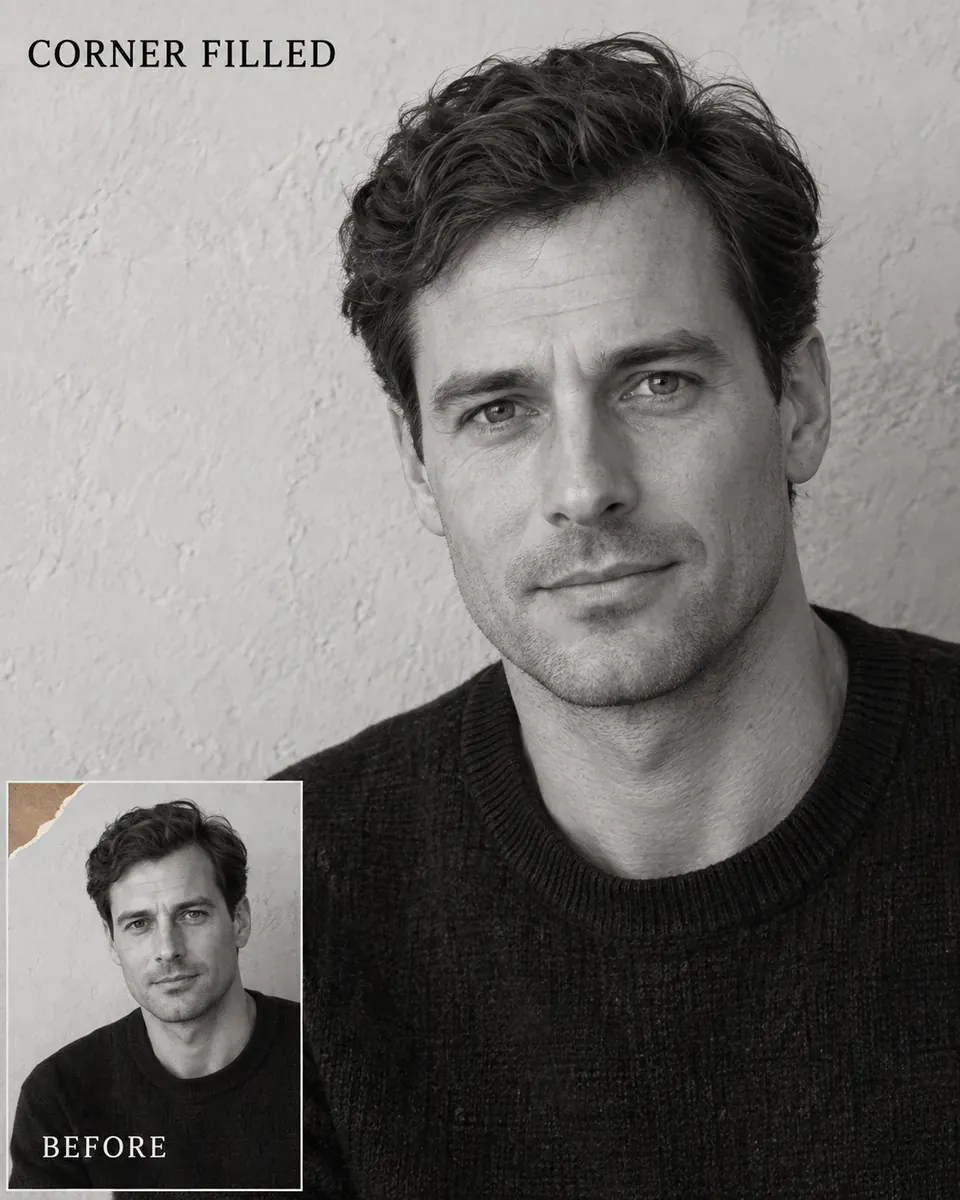
Ilustración de rincón faltante: solo se extiende la pared superior izquierda; la persona y el encuadre original permanecen
Ajuste los colores y tonos desgastados, luego guarde la colorización como una versión separada
5. Reduzca el tinte amarillento sin hacer que la piel parezca gris
La iluminación cálida, el papel amarillento y las dominantes de color en la escaneado pueden parecer similares en la imagen final. Utilice un objeto neutro como referencia únicamente cuando conozca de manera fiable su color original. Sin esa evidencia, realice una corrección suave en lugar de forzar que todas las áreas claras queden completamente blancas.
Reemplace la frase sobre la referencia neutra a continuación solo si conoce el color del objeto. De lo contrario, elimine “Utilice [un abrigo que se sabe fue gris] como referencia neutra” y mantenga la solicitud de una corrección delicada. Un objeto que ya está descolorido en la fotografía no puede establecer su propio color original.
Reduzca suavemente la evidente dominante amarilla general en la fotografía a color cargada. Use [un abrigo que se sabe fue gris] como referencia neutra. Preserve el tono natural de la piel en lugar de hacer que el rostro quede gris‑blanco o rosado. Mantenga sin cambios los rasgos faciales, el peinado, la pose, el diseño de la ropa y el contenido del fondo. Ajuste únicamente el balance de color; no aumente la saturación, el contraste ni la nitidez, no repare rayaduras ni cambie la dirección de la iluminación. Si el color de referencia resulta insuficiente para evaluar la corrección, conserve cierta calidez en lugar de imponer un resultado totalmente neutro. Mantenga la relación de aspecto original. Genere una única fotografía.
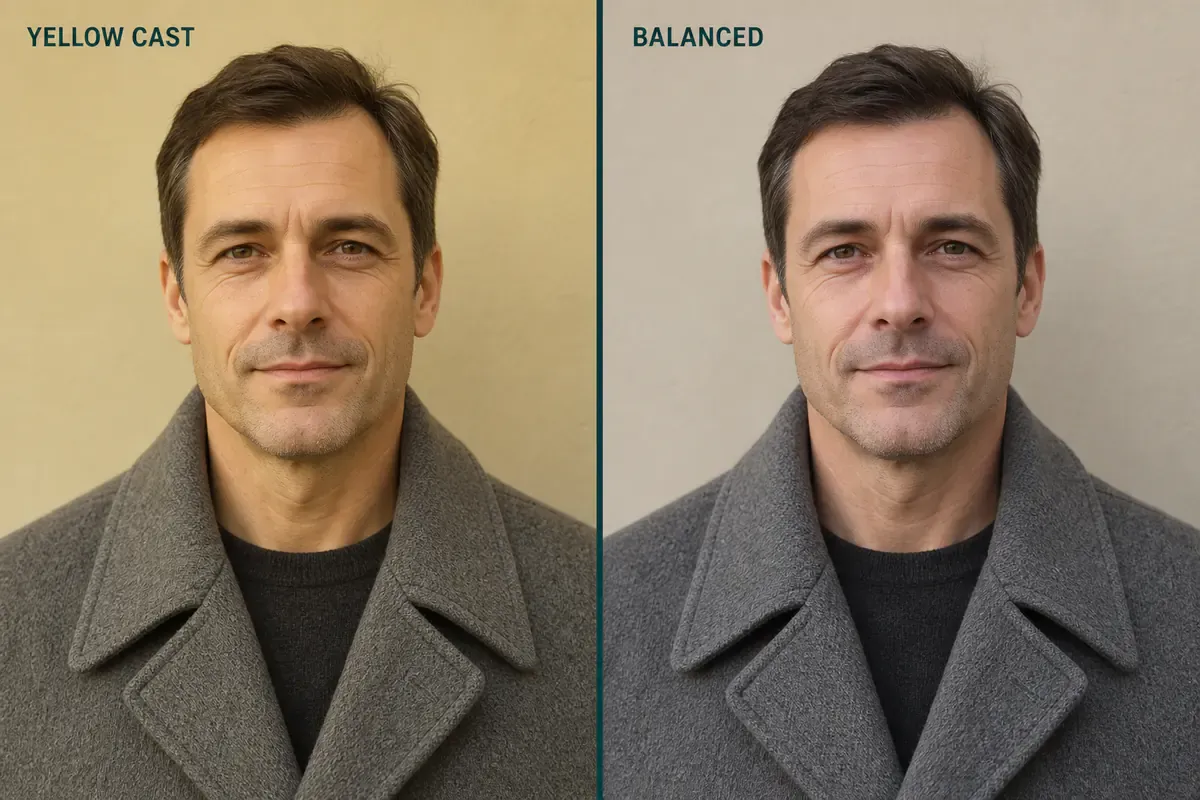
Ilustración con dominante amarilla: menos amarillo en general, con piel cálida y un abrigo gris neutro en lugar de azul
6. Mejore los colores desvanecidos utilizando tonos que aún sean visibles
Una fotografía descolorida que conserva información de color puede merecer un ajuste suave. Si una prenda ha perdido casi todo su color hasta volverse blanco y negro, es imposible determinar mediante una simple revisión si originalmente era azul o verde.
Mejore suavemente los colores desvanecidos en la fotografía cargada. Aproveche la información de color restante para aumentar moderadamente la separación de colores y la definición de los medios tonos. Preserve los tonos existentes de [la camisa azul, la planta verde y la pared beige]; no los recoloree. Mantenga sin cambios la forma del rostro, la edad, la expresión, la textura de la piel y la composición. Evite colores fluorescentes, un tono anaranjado excesivo en la piel y sombras aplastadas. No invente poros, hebras de cabello, texto ni objetos. Conserve el carácter natural de la fotografía antigua y su relación de aspecto original. Genere una única copia de restauración de color, con un enfoque mesurado.
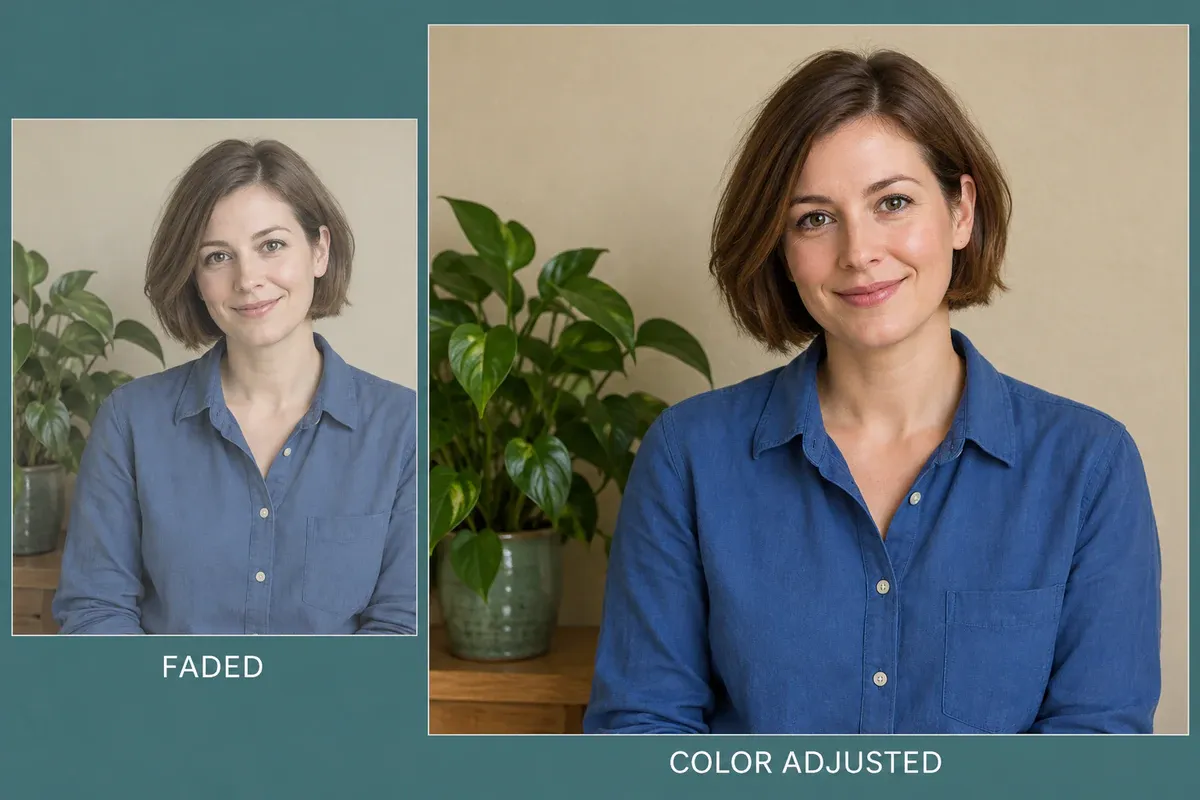
Ilustración con colores desvanecidos: la camisa, la planta y la pared resultan más fáciles de distinguir sin necesidad de recolorearlas.
7. Mejorar los tonos planos en blanco y negro manteniendo los detalles de luces y sombras
Observe primero la blusa blanca: ¿aún puede ver sus pliegues? Luego compruebe que el cabello oscuro no se ha convertido en una mancha negra uniforme. Un mayor contraste no implica automáticamente más detalle útil.
Ajuste el aspecto plano y gris de la fotografía en blanco y negro cargada. Separe moderadamente los tonos medios para que la persona destaque con mayor claridad del fondo, al tiempo que preserve los pliegues de la ropa blanca y los detalles visibles en el cabello oscuro. Mantenga la fotografía en blanco y negro. No añada sepia, colorización, contraste local exagerado ni halos de nitidez. Preserve los rasgos faciales, la edad, la textura de la piel, la vestimenta y el fondo. No introduzca información que no esté presente en la original. Mantenga la relación de aspecto original y el recorte. Genere una única copia con ajustes de tono.
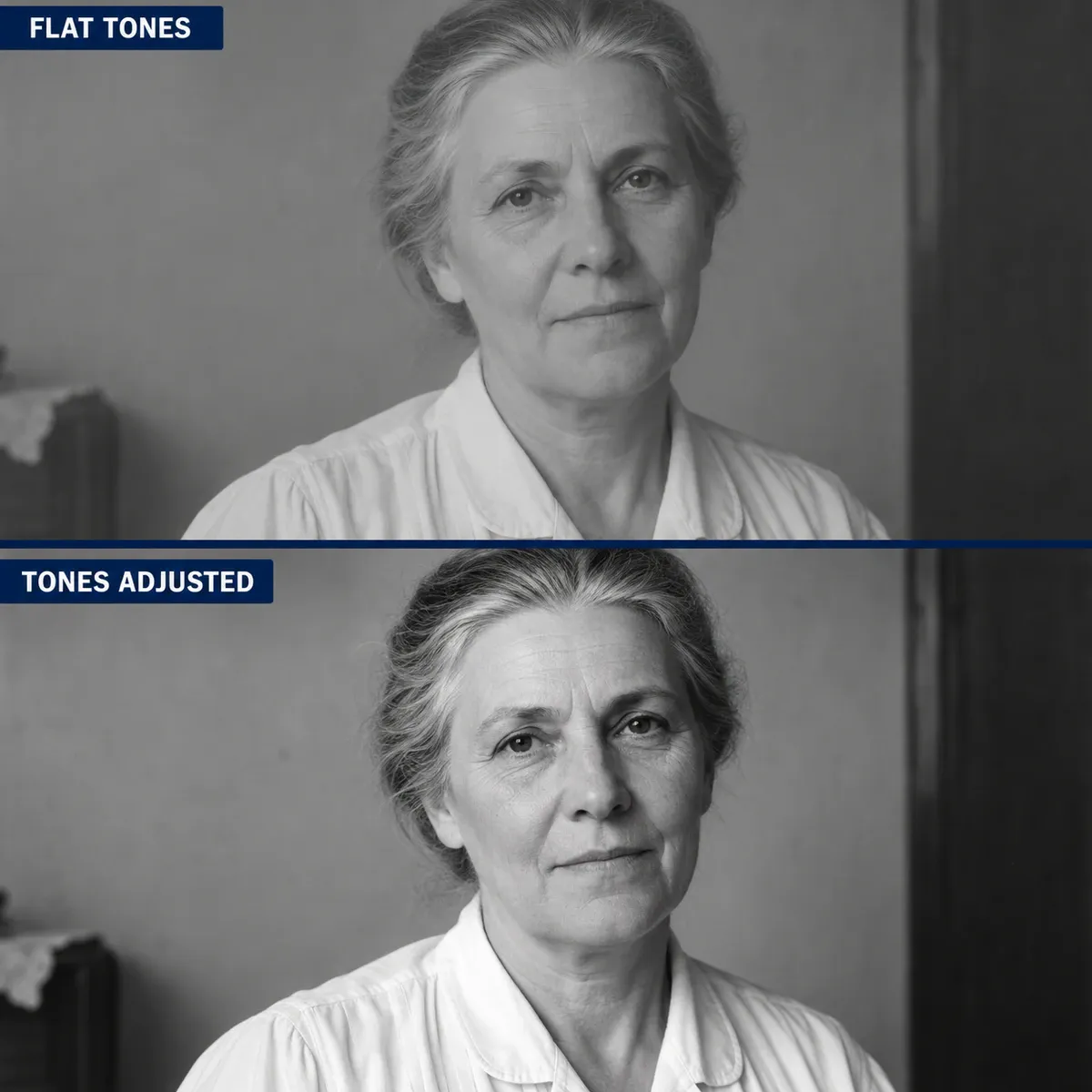
Ilustración de tono en blanco y negro: mayor separación del fondo mientras se mantienen visibles los pliegues de la blusa blanca
8. Colorizar una fotografía en blanco y negro e identificar los colores inferidos
Guarde una versión en blanco y negro con la que esté satisfecho antes de intentar la colorización. Incluya los colores de la vestimenta que conozca; trate el resto como inferidos. La guía automática de colorización de Adobe también describe los colores como opciones que pueden seleccionarse y ajustarse, no como una confirmación de los colores presentes en la escena original.
Si no conoce ningún color original, elimine la frase “Los colores conocidos son…” a continuación y reemplácela por “Todos los colores son inferidos para esta versión de visualización.” La chaqueta azul marino y la blusa marfil son ejemplos, no una paleta obligatoria.
Cree una versión de visualización natural y de baja saturación, colorizada, de la fotografía en blanco y negro cargada. Preserve la forma del rostro, la edad, el peinado, la expresión, la pose, la textura de las telas y los objetos del fondo, así como las relaciones originales de luz y sombra. Los colores conocidos son [una chaqueta azul marino y una blusa marfil]. Infiera de manera conservadora los demás colores de la piel y del fondo; no los presente como colores históricos recuperados. No añada maquillaje moderno, joyas, patrones ni colores de cabello, no modifique la apariencia de la persona ni elimine arrugas ni granulado de película. Mantenga la relación de aspecto original. No incluya texto dentro de la fotografía. Genere una única copia colorizada.
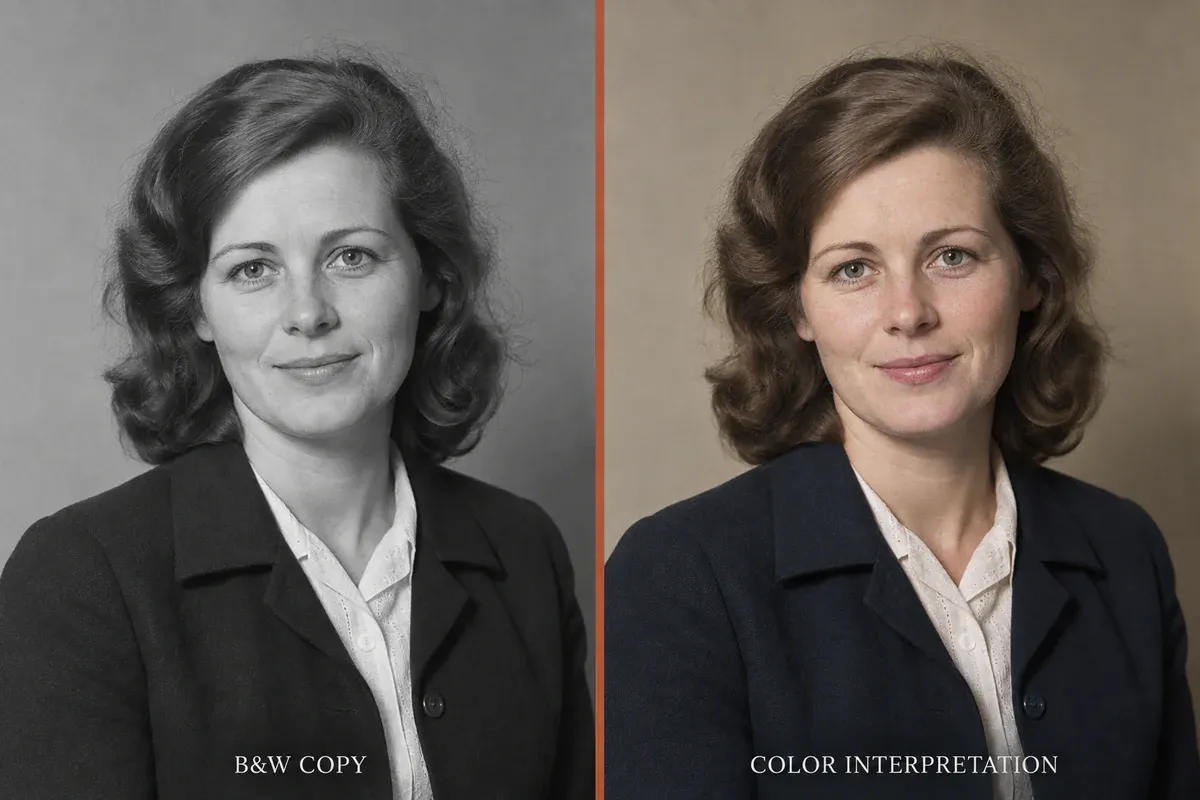
Ilustración de colorización: correspondencia entre la pose y la textura de la vestimenta en las versiones en blanco y negro y en colores inferidos
Mantener a las personas reconocibles en retratos y fotografías grupales
9. Limpiar una foto grupal sin hacer que los rostros se parezcan entre sí
No juzgues una restauración grupal únicamente por el rostro más nítido. Compara a las personas de la fila de atrás, las gafas, los hombros contiguos, el número de personas y sus posiciones con el original.
Limpia la fotografía grupal subida reduciendo únicamente el polvo del fondo y las manchas leves. Preserva el número original de personas, sus posiciones, espacios y superposiciones. Mantén la forma individual del rostro, la edad, los ojos, la nariz, la boca, el peinado, la expresión, las gafas y la vestimenta de cada persona tal como aparecen en la fuente. No apliques un embellecimiento uniforme ni hagas que las personas vecinas se vean iguales. Cuando la información facial sea insuficiente, conserva la suavidad existente en lugar de generar nuevos rasgos marcados. Preserva el estado en blanco y negro, los tonos, el encuadre y la textura fotográfica. Genera una única copia limpia de la foto grupal.
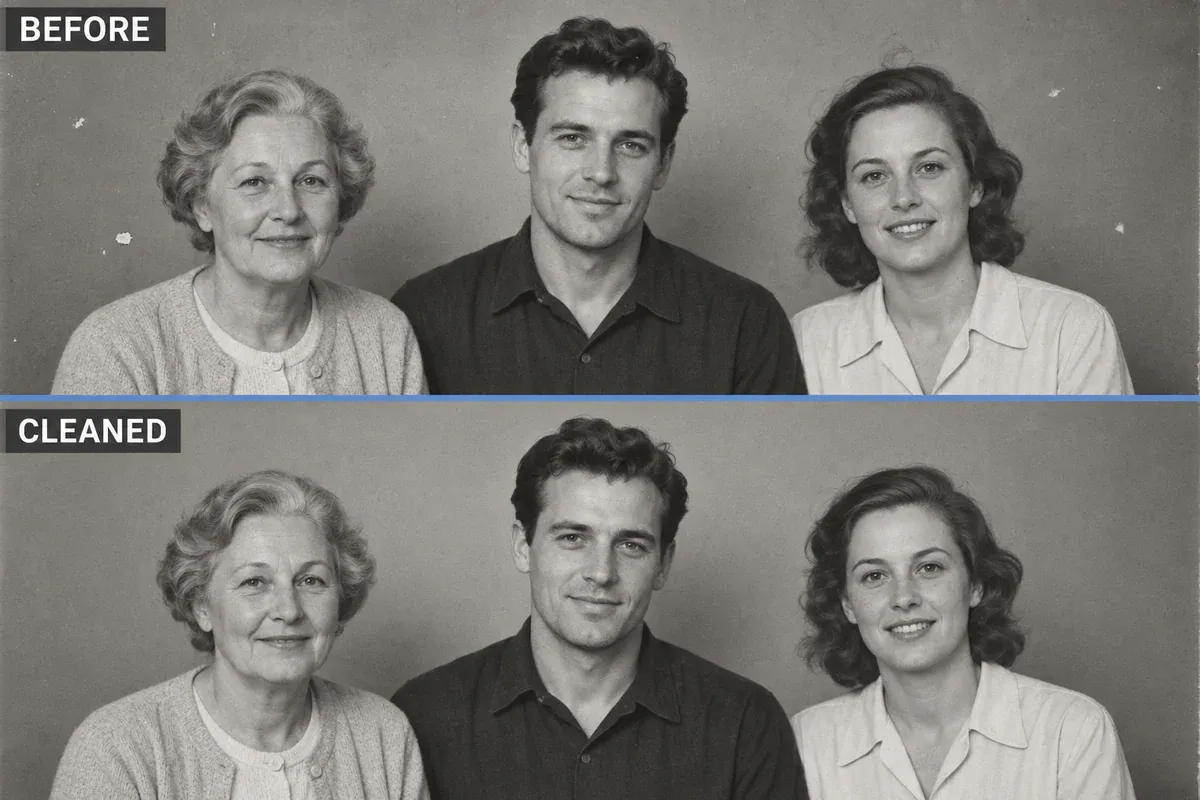
Ilustración de limpieza grupal: menos marcas de fondo, manteniendo la edad, la posición y la vestimenta individuales de las tres personas
10. Desechar el exceso de suavizado volviendo a la textura visible del original
Si una edición previa ha hecho que un rostro parezca plástico, pedir “poros realistas” puede añadir otra capa de detalles inventados. Sube nuevamente el original y solicita conservar las arrugas y las sombras ya visibles en él.
Para retrabajar un retrato demasiado procesado en PixPix, sube la fotografía original y utiliza la instrucción a continuación. Mantén la edición anterior a mano para comparar, en lugar de incluirla como nueva entrada. De este modo, el original sirve como referencia, en lugar de pedirle al modelo que continúe a partir de un rostro alterado.
Utilice la fotografía original y antigua subida para esta edición como la única referencia sobre la apariencia de la persona y la textura visible de su piel. Cree una copia ligeramente limpiada. Reduzca únicamente el polvo y las manchas evidentes que se encuentren fuera del área correspondiente a la persona. Preserve las arrugas visibles, las sombras de la piel, las zonas bajo los ojos, los lunares, la línea del cabello, así como la edad y la expresión tal como aparecen en la fuente. No alise la piel, adelgace el rostro, agrande los ojos ni dibuje poros ni cabellos. Mantenga suaves las áreas faciales originalmente poco nítidas sin inventar detalles. Preserve el estado original en blanco y negro o en color, así como la composición y la iluminación. No incorpore ningún rasgo facial nuevo procedente de una versión previamente generada. Genere una única fotografía.
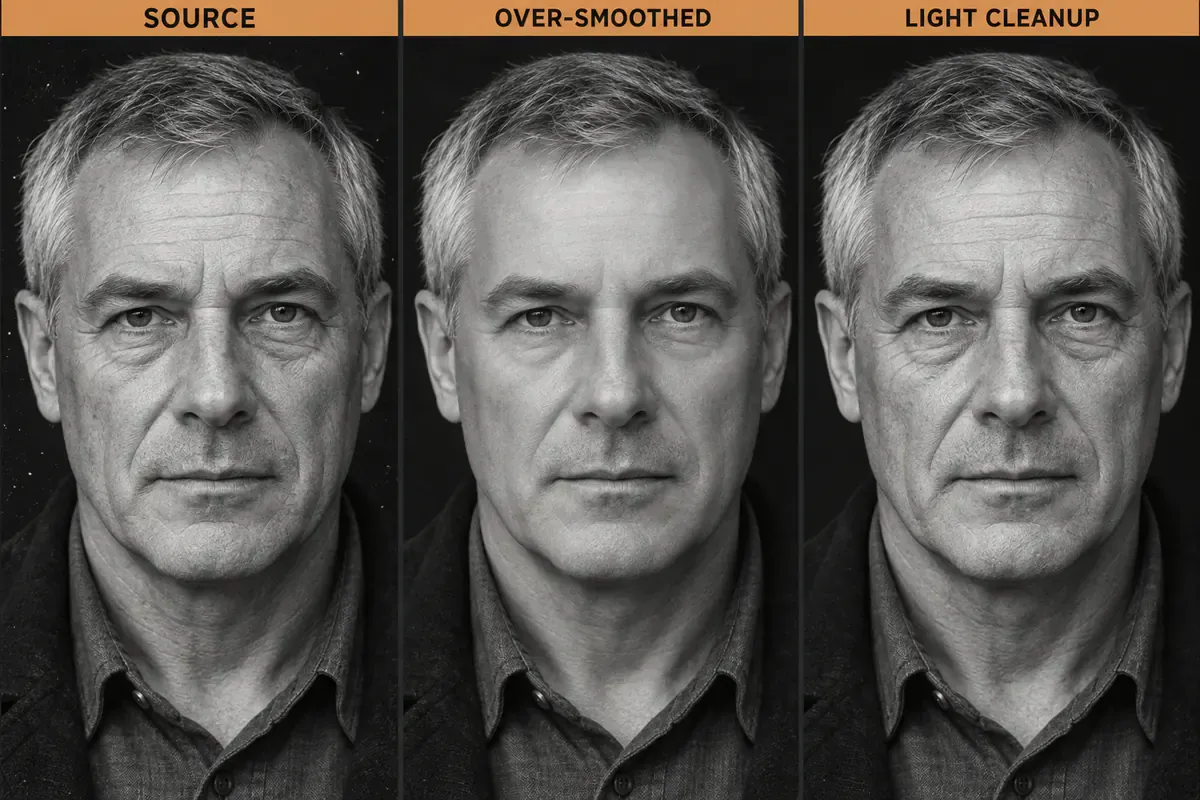
Ilustración de edición facial: fuente, copias excesivamente alisadas y ligeramente limpiadas, con las arrugas visibles conservadas tras la limpieza ligera
Antes de compartir una copia, alterne entre ella y la fuente manteniendo el mismo tamaño. Si alguna esquina del ojo, del labio, la oreja o la línea del cabello ha cambiado de posición, retroceda un paso. También debe rechazarse cualquier reparación de arañazos que modifique una costura, texto o el número de personas antes de continuar con la edición. Guarde la copia original restaurada y la versión con colores inferidos utilizando nombres de archivo claros para evitar confusiones.
Preguntas frecuentes sobre la restauración de fotografías antiguas
¿Puedo intentar restaurar una foto pequeña guardada desde una aplicación de mensajería?
Puede crear una copia para visualización, pero primero solicite al propietario de la foto el archivo original o un nuevo escaneo. La salida generada no puede verificar rostros ni textos ilegibles en la imagen reducida. Si no existe una fuente mejor, conserve tanto la versión original como una copia ligeramente editada, y no utilice detalles recién generados para establecer la identidad ni los hechos históricos.
¿Puedo imprimir la copia restaurada directamente?
Elija el tamaño de impresión y luego verifique las dimensiones reales en píxeles del archivo, así como su aspecto al ampliarla. Escribir “4K” u “8K” en la solicitud no otorga a la salida esas dimensiones ni garantiza que los nuevos detalles sean auténticos. Realice una pequeña prueba de impresión e inspeccione los rostros, las telas y el texto. Guarde el escaneo original por separado; nunca lo reemplace por una copia reducida destinada a compartir.
¿Está bien subir fotografías familiares a una herramienta de edición en línea?
Obtenga el permiso correspondiente del propietario de la fotografía y de las personas involucradas, y lea los términos de la herramienta respecto a la gestión, conservación y eliminación del contenido cargado. Elimine primero los números de identificación, direcciones y otra información sensible innecesaria. Para las fotografías que no deben enviarse a un servicio en línea, utilice software de edición local o un servicio confiable de restauración realizada por humanos.
Referencias sobre restauración y preservación de fotografías

Herramienta de IA para equipos de e-commerce
Para lanzamientos de productos, publicidad y campañas promocionales, usa IA para generar imágenes de producto, visuales de escena, creatividades publicitarias y videos cortos, haciendo la producción de contenido más eficiente.