Cómo diferenciar Nano Banana 2.5 de 2.1: Guía de generación de imágenes de referencia y edición localizada de PixPix
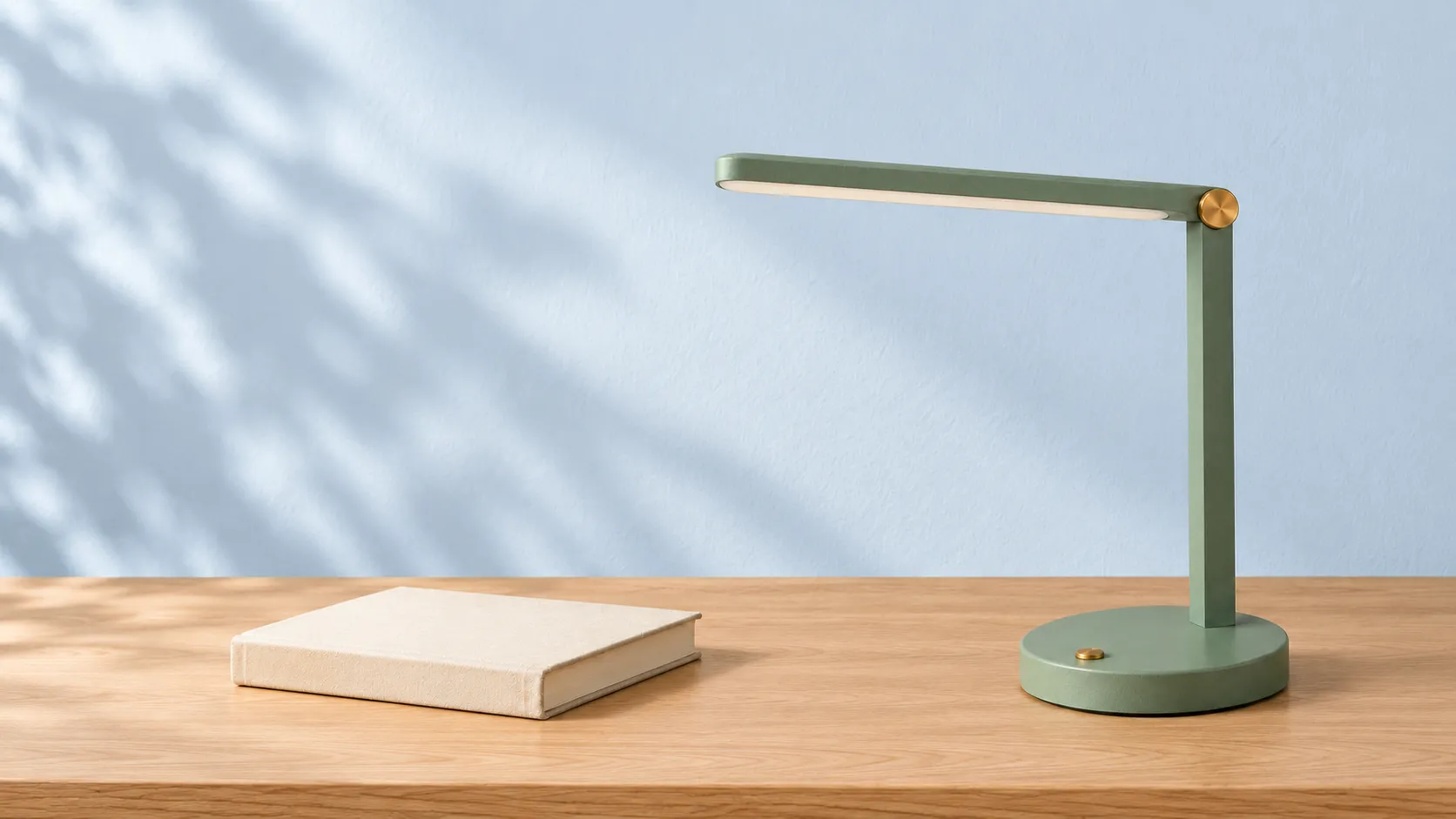
Al buscar Nano Banana 2.5, es posible que veas a la vez mensajes antiguos, la imagen flash de Gemini 2.5 y el nuevo Nano Banana 2.1. Aunque sus números son similares, no son intercambiables. Una vez confirmado el nombre, surge una pregunta más práctica: ¿cómo generar una escena comercial usando una sola imagen de referencia, y cómo modificar únicamente el fondo manteniendo el producto correctamente representado?
Este artículo primero aclara los nombres y luego, mediante el caso original de la “Lámpara de lectura plegable Qingye”, explica el método de creación con imágenes de referencia en PixPix, además de ofrecer tres plantillas universales replicables: establecer una referencia del producto, generar una escena de escritorio y cambiar únicamente el color de la pared.
Nano Banana 2.5 y 2.1: primero identifiquemos claramente los nombres
Hasta el 16 de octubre de 2026, Google ha publicado la documentación del modelo Nano Banana 2.1; la biblioteca de modelos de PixPix también incluye esta opción. Al seleccionar un modelo, conviene revisar primero estos tres nombres fáciles de confundir.
Nombre | ¿Cómo debemos entender esto? |
|---|---|
Nano Banana 2.5 | Denominación utilizada en informes tempranos; en los materiales oficiales revisados esta vez no se reconoce como un modelo independiente ni como el nombre anterior de 2.1 |
Nano Banana 2.1 | Modelo de generación y edición de imágenes oficialmente documentado por Google, cuyo código es |
Gemini 2.5 Flash Image | Nombre oficial de la primera versión de Nano Banana; aquí, el número “2.5” no puede ser directamente reemplazado por Nano Banana 2.5 |
Fundamento del nombre: Documentación oficial de Google sobre Nano Banana 2.1, Documentación original de Google sobre Nano Banana y Biblioteca actual de modelos de PixPix.
Por lo tanto, no es necesario especular sobre entradas ocultas basándose en términos de búsqueda antiguos. Basta con abrir la biblioteca actual de modelos, localizar el Nano Banana 2.1 oficialmente listado y verificar las opciones proporcionadas en la plataforma de trabajo.
Qué capacidades de Nano Banana 2.1 merecen atención
Google describe a la versión 2.1 como una actualización de Nano Banana 2, con mejoras en la calidad de la imagen, la ejecución de instrucciones, la consistencia de los personajes durante ediciones continuas y la presentación del texto. Para los creadores, estas áreas pueden traducirse en puntos específicos de verificación: si el producto presenta deformaciones, si los cambios locales afectan otras zonas y si el texto en la imagen está correcto. Explicación oficial de Google
Página dedicada a Nano Banana 2.1 en PixPixActualmente presenta tres modos de pensamiento —Minimal, Medium y High—, edición parcial en lenguaje natural y salidas en resoluciones 1K, 2K y 4K. Los parámetros realmente disponibles, el costo del modelo y la disponibilidad de la cuenta dependerán de lo que muestre la plataforma en ese momento.
Al preparar la visualización de un producto, se recomienda fijar primero un modo y una especificación de salida, completando así la primera ronda de verificación del diseño; una vez asegurada la estructura correcta del producto, entonces considerar el tamaño final de entrega. Si se cambian simultáneamente el modo, el formato, las palabras clave y la imagen de referencia, resultará difícil determinar qué variación influyó en el resultado.
La alta resolución no sustituye la revisión del contenido. La ficha técnica del modelo de Google sigue indicando limitaciones relacionadas con el texto pequeño, la consistencia de los personajes y la relación espacial izquierda‑derecha; antes de la entrega oficial, conviene comprobar uno por uno todos los detalles pertinentes a la tarea. Ficha técnica del modelo de Google
Caso original: fijemos primero una lámpara de lectura
“Lámpara de lectura plegable Qingye” es un producto ficticio utilizado en la enseñanza de este texto. No cuenta con logotipo de marca ni incluye información sobre las funciones, dimensiones o prestaciones de productos reales disponibles en el mercado. Hemos establecido la identidad del producto mediante algunos rasgos fáciles de verificar:
Cuerpo de la lámpara en tono verde niebla y acabado mate, con una base redonda y fina.
En la parte frontal de la base solo hay un pequeño botón redondo de latón.
Un único poste delgado y recto, coronado por un eje giratorio redondo de latón.
La cabeza alargada de la lámpara se extiende hacia el lado izquierdo de la imagen, con una cubierta difusora continua de color blanco marfil en su base.
Se mantiene apagada durante todo el proceso, lo que facilita separar los cambios de iluminación ambiental de la propia emisión lumínica del dispositivo.
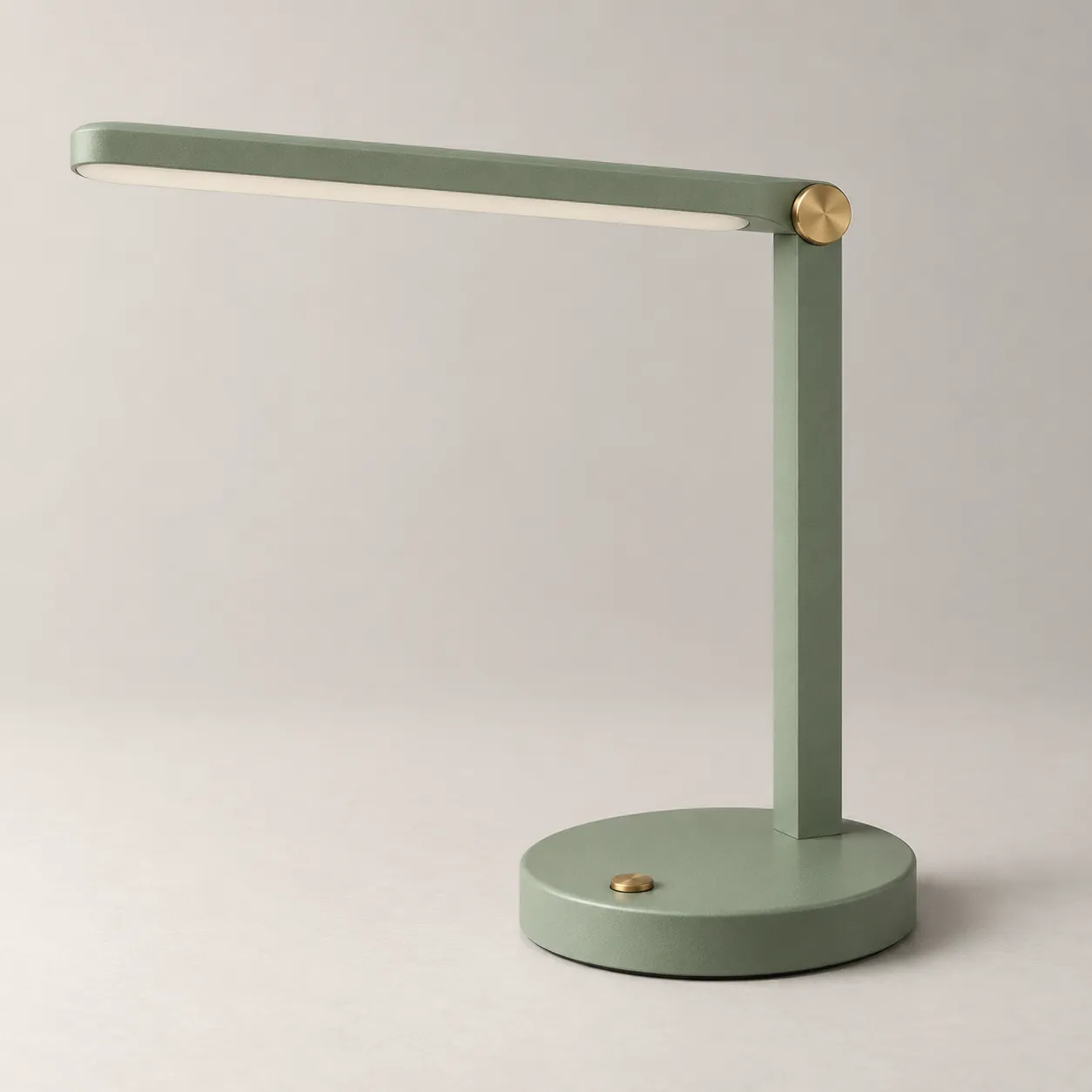
Nota: La imagen de referencia del producto muestra claramente la cabeza de la lámpara, el poste, la base y dos detalles en latón; todas las escenas posteriores se evalúan tomando como referencia estos elementos identificativos.
Si dispones de un producto real, deberías subir fotografías nítidas del mismo, en lugar de recrear su apariencia únicamente a partir de descripciones textuales. Las imágenes deben mostrar de forma completa la silueta, los puntos de conexión clave y los materiales, evitando reflejos intensos o obstrucciones que dificulten la interpretación de los detalles.
Si solo estás desarrollando un concepto original, puedes utilizar la siguiente plantilla genérica : Imagen de referencia del producto .
Establece una imagen de referencia para una lámpara de lectura plegable ficticia sin marca. Cuerpo de la lámpara en tono verde niebla y acabado mate, base redonda y fina, con un pequeño botón redondo de latón en la parte frontal; un único poste delgado y recto, coronado por un eje giratorio redondo de latón que conecta con la cabeza alargada de la lámpara, extendida hacia el lado izquierdo de la imagen, cuya base está cubierta por una difusora continua de color blanco marfil. Mantén la lámpara apagada. Fondo gris claro y cálido, vista desde tres cuartas partes en el lado frontal, mostrando íntegramente la cabeza, el poste y la base; luz suave de estudio en la parte superior izquierda, con sombras naturales de contacto en la base. No añadas texto, logotipos, embalajes, cables ni otros objetos.
En esta etapa, primero selecciona la forma exterior, sin apresurarte a incorporar habitaciones, personajes ni textos promocionales. Guarda la imagen de referencia que haya superado la revisión, para usarla como referencia común en futuras ediciones.
Avanzar desde la imagen de referencia hasta la edición local en PixPix
Preparar la entrada y seleccionar el modelo
Desde la página PixPix Nano Banana 2.1 accede al espacio de creación, verifica el nombre del modelo en el escritorio y luego añade la imagen de referencia del producto que deseas conservar. Escribe el propósito, el contenido visual y los detalles que no pueden modificarse; especifica la ubicación exacta de los botones y los parámetros según la interfaz actual.
En este caso, solo se requiere una imagen de referencia del producto. En tareas con múltiples referencias, indica claramente “cuál define el producto, cuál proporciona el espacio y cuál aporta la paleta de colores”, evitando que varias imágenes compitan simultáneamente por decidir la forma principal.
Generar una escena de escritorio verificable
El objetivo de la segunda fase es situar la lámpara de lectura dentro del espacio, sin rediseñarla. Utiliza la imagen de referencia del producto como insumo y prueba la plantilla genérica número dos: escena de escritorio : Escena de escritorio .
Utiliza la misma lámpara de lectura Qingye de la imagen de referencia, manteniendo el cuerpo en tono verde niebla y acabado mate, la base redonda y fina, el botón de latón en la parte frontal, el poste único, el eje giratorio de latón en la parte superior, así como la cabeza alargada extendida hacia el lado izquierdo de la imagen y la difusora blanca marfil. Mantén la lámpara apagada y conserva las proporciones originales del producto. Colócala sobre una mesa de escritorio de roble claro, con un fondo de pared lisa en tono blanco marfil cálido; a la izquierda de la imagen, sitúa un libro cerrado con tapa blanca sin texto. Luz natural suave entrando desde el lado izquierdo, con sombras naturales de contacto tanto en la base de la lámpara como en el libro. Composición horizontal, mostrando íntegramente la lámpara; el libro no debe ocultar el producto. No añadas personas, cables, luminarias adicionales, texto ni logotipos.
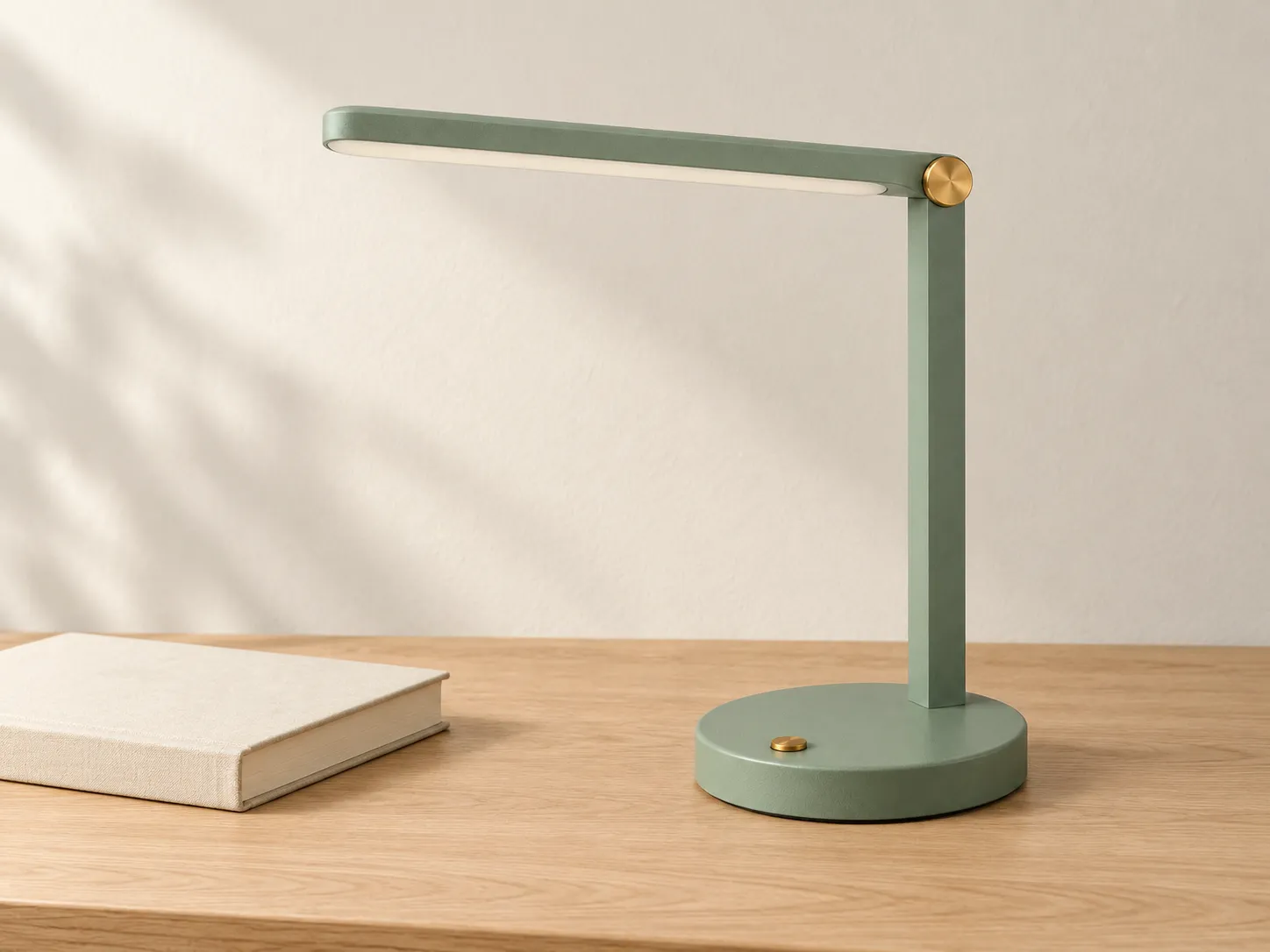
Nota: La escena de escritorio añade el entorno y un libro, pero el producto sigue siendo el protagonista único; primero verifica si la estructura se mantiene, luego examina los materiales y las sombras de contacto.
Al realizar la revisión, primero observa la conexión entre la cabeza y el poste, luego la silueta de la base, el número de botones y la posición del eje giratorio. Una vez aprobada la estructura del producto, procede a comprobar si el libro oculta el objeto principal, si la perspectiva de la mesa de madera resulta natural y si la luz incide de manera uniforme sobre todos los elementos.
Cambiar únicamente el color de la pared
Si la composición ya resulta adecuada, en la siguiente ronda utiliza esta escena como referencia para la edición. En ese momento, conserva la versión seleccionada y, en la nueva versión, prueba la plantilla genérica número tres: cambio de color de la pared : Cambio de color de la pared .
Solo se cambia el color de fondo de la pared, pasando del blanco arroz cálido a un azul claro de baja saturación, manteniendo las finas vetas de la pared, así como los niveles de luz y sombra originales. Se conservan la posición, el tamaño y el ángulo de la lámpara de lectura, el cuerpo verde neblina, el eje de latón, el botón de la base y la pantalla difusora blanca; la lámpara sigue apagada. También se mantiene la posición, forma y color del libro, así como la textura de la mesa de madera, la ubicación de la cámara, el encuadre y las sombras de contacto. No se añaden nuevos accesorios, no se rehace la iluminación ni se recorta la imagen.
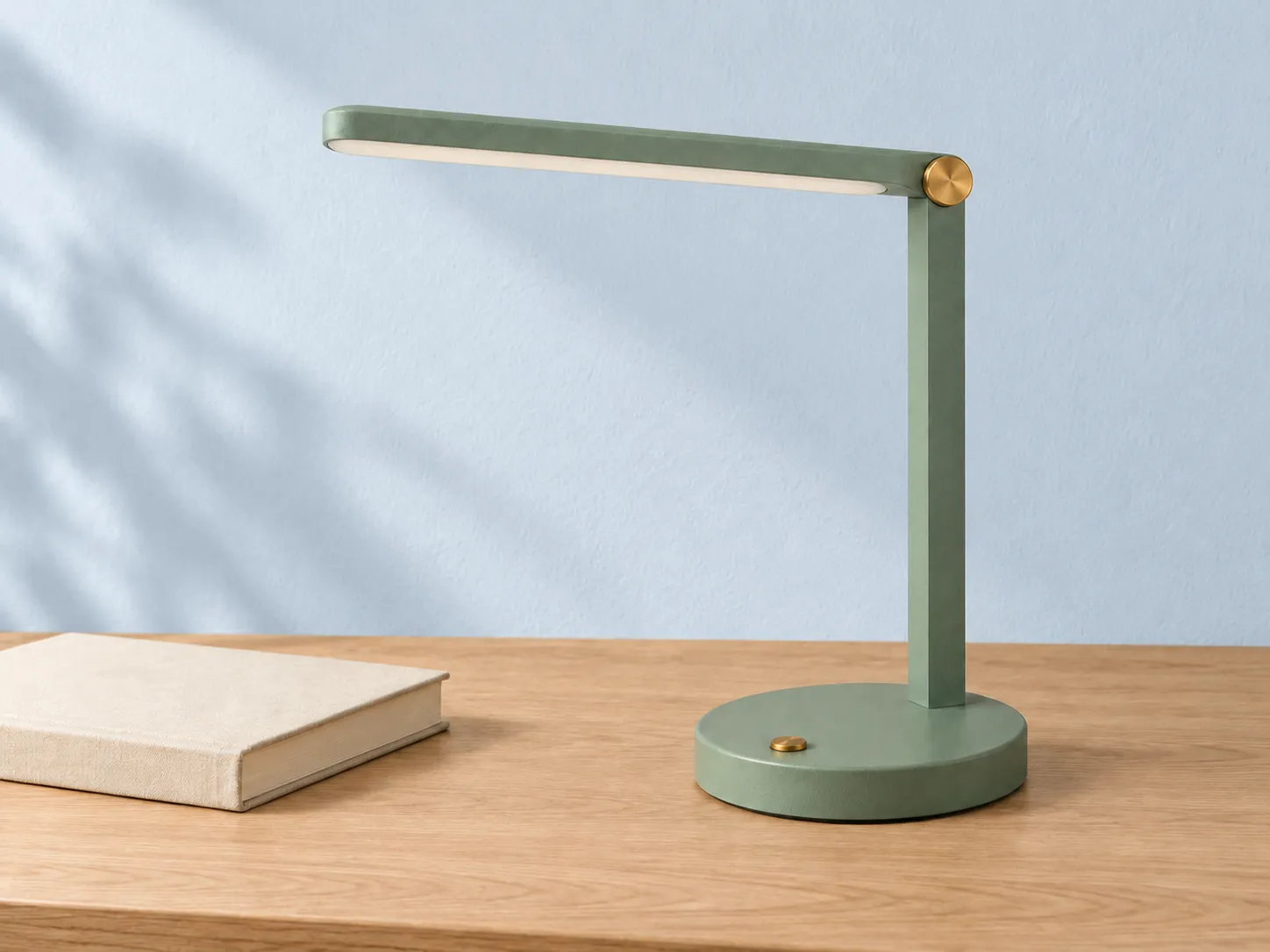
Nota: El objetivo de la edición se centra únicamente en el color de fondo de la pared; comparar con la imagen anterior para verificar que no haya cambios adicionales en el cuerpo de la lámpara, los botones, el libro ni la superficie de la mesa.
“Cambiar solo el color de la pared” resulta más fácil de aceptar que “cambiar a un estilo más fresco”. Este último podría modificar simultáneamente la exposición, los accesorios y el color del producto, haciendo que incluso lo que antes estaba correcto sea reconfigurado.
Cuando surgen desviaciones, corregir según el problema
Problemas observados | Cómo redactar la próxima ronda |
|---|---|
El cabezal de la lámpara se acorta y la columna se engrosa | Regresar a la imagen de referencia del producto y señalar que es necesario restablecer la longitud del cabezal y el grosor de la columna, suspendiendo la incorporación de detalles escenográficos |
La base presenta botones o puertos adicionales | Aclarar que en la parte frontal de la base solo hay un botón de latón y eliminar cualquier estructura adicional |
La lámpara parece pegada a la mesa | Señalar la zona de contacto entre la base y la mesa de madera, solicitando que coincida con la luz natural del lado izquierdo y con la sombra cercana a la base |
Tras cambiar el color de la pared, toda la imagen tiende a un tono azulado | Delimitar claramente el cambio en el color de fondo de la pared, exigiendo restaurar el color original del cuerpo de la lámpara, del libro y de la mesa de madera |
El cabezal de la lámpara ha sido recortado | Primero ajustar el encuadre y el espacio en blanco, asegurándose de obtener un contorno completo, antes de pasar a la edición de detalles |
En cada ronda, abordar únicamente un problema principal. Si tras varias ediciones consecutivas el producto comienza a desviarse de la referencia, volver a la versión más reciente que haya superado la revisión y reintroducir la imagen de referencia del producto; no aceptar estructuras erróneas solo por mantener el fondo actualizado.
Si la tarea actual requiere delimitar claramente el área de modificación, también puede consultarse las herramientas de edición de imágenes PixPixpara acceder a funciones como el repintado local. Primero confirmar el alcance de la edición y luego especificar los efectos deseados y los elementos que deben preservarse.
Cómo determinar si es adecuada para tu producto
Para comparar la versión 2.1 con el modelo que utilizas habitualmente, se recomienda fijar la misma imagen de referencia, la misma frase guía, el mismo formato de imagen y las mismas especificaciones de salida compatibles para ambos. Mantener igual el número de generaciones y el límite de rondas de corrección permitidas, y luego registrar los siguientes resultados:
Identidad del producto: ¿se mantienen la longitud del cabezal, la forma de la base, el eje giratorio y los botones?
Integración con el entorno: ¿la dirección de la luz, las sombras de contacto y la perspectiva de la mesa resultan naturales?
Alcance de las instrucciones: cuando solo se cambia el color de la pared, ¿se modifican accidentalmente el producto y el libro?
Detalles de la entrega: Amplíe para observar los bordes, las texturas metálicas y el difusor; verifique si existen adhesiones o estructuras duplicadas.
Carga de trabajo de corrección: Desde la primera imagen hasta la versión utilizable, ¿qué ajustes son realmente necesarios?
Solo tras completar este tipo de registro será posible emitir una conclusión sobre las opciones correspondientes a su propia tarea. Las imágenes de ejemplo de este artículo se utilizan únicamente para explicar los métodos de creación y revisión, sin ofrecer clasificaciones de modelos.
Preguntas frecuentes
¿El Nano Banana 2.5 ha cambiado de nombre a 2.1?
Los materiales oficiales revisados no confirman esta relación de cambio de nombre. Al redactar tutoriales o documentar requisitos de transferencia, utilice el nombre oficial actual: Nano Banana 2.1; cuando encuentre la antigua denominación, consulte la fecha de actualización del artículo y la documentación oficial del modelo.
¿Por dónde debería comenzar en PixPix?
Puede comenzar desde la página dedicada al Nano Banana 2.1 para conocer sus capacidades y entrar en la fase de creación, luego compare el modelo real y sus parámetros en la plataforma de trabajo. Los ejemplos y las instrucciones disponibles públicamente no sustituyen la inspección personalizada de su propio producto.
¿Cuanto más elevado sea el nivel de pensamiento o mayor sea la resolución, mejor será la opción?
Debe evaluarse según los resultados obtenidos en la misma tarea. Primero fije los ajustes para verificar la composición y la identidad del producto, luego compare las demás alternativas; aumentar simplemente el tamaño de salida no garantiza que la estructura, el color o el texto del producto estén correctamente definidos.
¿Cómo manejar el texto en el cartel del producto?
Se recomienda obtener primero un fondo con una estructura correcta y un adecuado espacio en blanco, y luego proceder con el título y los puntos de venta. Cuando el modelo deba representar texto, redacte palabra por palabra el contenido, la posición y el nivel jerárquico, y valide cada elemento individualmente; el precio, el modelo y la información oficial del producto pueden finalizarse mediante la maquetación en herramientas de diseño.
Verifique estas cinco cosas antes de exportar
La forma exterior del producto, el número de componentes y los puntos clave de identificación coinciden con la referencia.
El rango de colores aplicado no afecta involuntariamente la lámpara, los libros ni la mesa de madera.
La dirección de la luz, las sombras de contacto y la perspectiva entre la luminaria y los accesorios están coordinadas.
El encuadre cumple con el propósito previsto, y el portalámparas y la base no sufren recortes inesperados.
Todos los textos y la información del producto han sido revisados; no contienen datos ficticios sobre funciones ni prestaciones.
Una vez preparadas las referencias del producto, puede comenzar realizando una escena en PixPix Nano Banana 2.1. Tras confirmar la estructura mediante la revisión, intente realizar modificaciones individuales; de este modo, cada etapa contará con objetivos claros de aceptación.

Herramienta de IA para equipos de e-commerce
Para lanzamientos de productos, publicidad y campañas promocionales, usa IA para generar imágenes de producto, visuales de escena, creatividades publicitarias y videos cortos, haciendo la producción de contenido más eficiente.