6 ejemplos de diseño de contenido A+ de Amazon
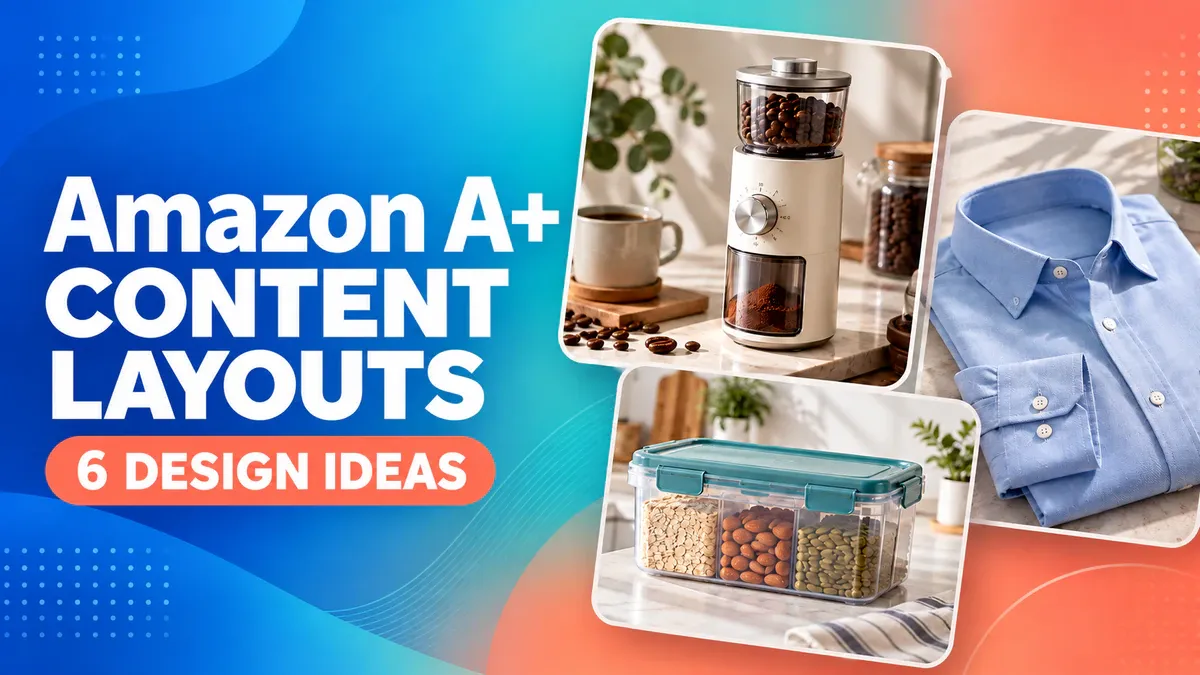
El diseño de Contenido A+ en Amazon comienza con decidir qué es lo que los compradores necesitan ver primero. Para una caja de almacenamiento, eso podría ser si cabe dentro de un armario. A continuación, se incluyen las opciones de divisores y los accesorios incluidos. Otorga a la capacidad de ajuste, el uso cotidiano y el contenido del paquete su propio espacio, y cada sección tiene una función clara.
Los seis diseños a continuación combinan ideas visuales con ejemplos de texto descriptivo del producto. Un esquema para la página de una caja de almacenamiento muestra cómo integrar las ideas seleccionadas en una sola página. Úsalo para elegir imágenes, orientar a tu redactor y identificar la información que debe mantenerse legible en dispositivos móviles. No necesitas todos los seis diseños para cada producto.
Comprende los tipos de Contenido A+ antes de planificar el diseño
El Contenido A+ añade información mejorada sobre el producto a la página de detalles de Amazon. Un módulo es un bloque que puedes agregar en el Administrador de Contenido A+, como un bloque de imagen y texto o un gráfico comparativo. Un diseño es la disposición editorial de ese contenido.
Tipo de contenido | Lo que importa para esta guía |
|---|---|
A+ básico | Hasta cinco módulos por ASIN, con opciones para imágenes, texto, gráficos comparativos y más |
A+ premium | Hasta siete módulos por ASIN, con opciones adicionales como video, puntos destacados, carruseles y preguntas y respuestas; aplican requisitos de elegibilidad |
Historia de la marca | Un área separada para la historia de la marca, en lugar de un módulo de imagen adicional dentro del A+ básico |
Los seis diseños presentes en este artículo son sugerencias de diseño, no seis nombres oficiales de módulos de Amazon. Las ilustraciones originales generadas por IA muestran formas de organizar el contenido. No son capturas de pantalla de Seller Central ni estudios de casos reales de marcas.
Comprueba qué módulos están disponibles en el Administrador de Contenido A+ y anota las preguntas de compra que tu página debe responder. Si la adaptación al mueble es la principal preocupación, una explicación sobre las dimensiones debería aparecer antes que una imagen que transmita el ambiente de la marca.
Seis diseños de Amazon A+ y las preguntas sobre el producto que responden
1. Un diseño de estilo de vida que presenta un uso específico
Una imagen de estilo de vida ayuda a los compradores a comprender dónde encaja un producto. Coloca un molinillo de café sobre una encimera de café, con una taza pequeña cerca y pocos elementos decorativos de fondo. El molinillo debe captar la atención antes que el entorno.
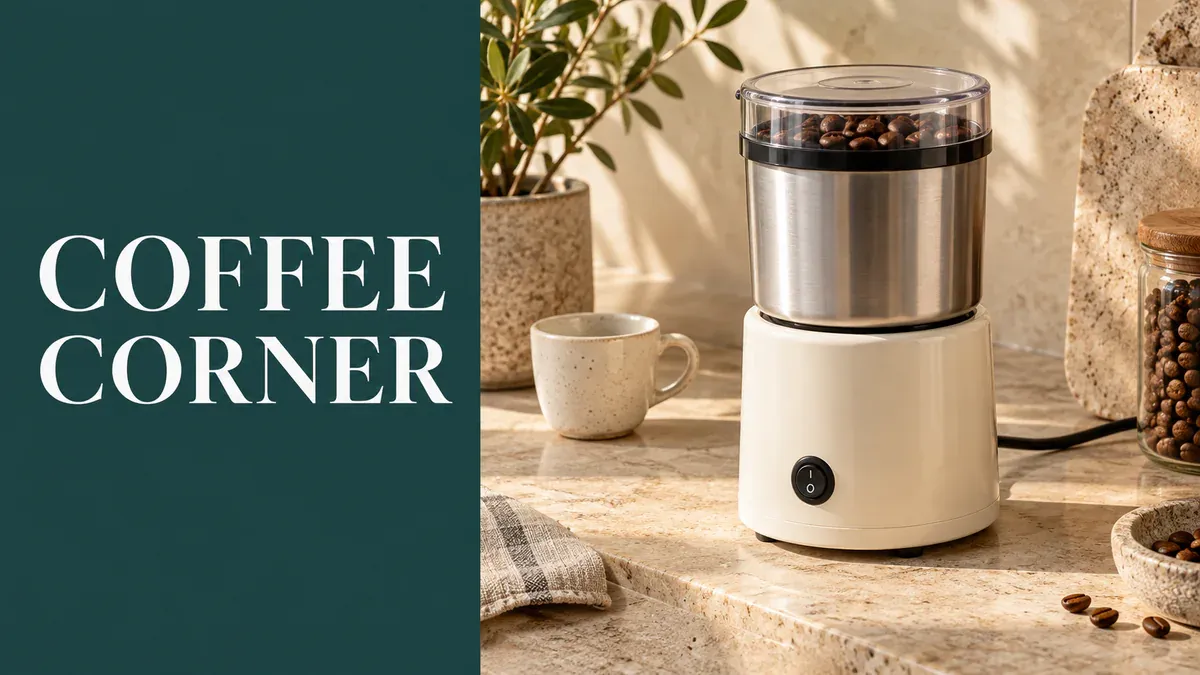
Un diseño de estilo de vida para un molinillo de café combina un título breve con una escena clara del producto.
Un título adecuado podría ser A grinder for your coffee corner. Sigue con una descripción factual del uso, como moler granos de café como parte de la rutina diaria de preparación, si eso se ajusta al producto. No incluyas de manera casual afirmaciones como “compatible con cualquier método de preparación” o “consistencia de molienda de grado profesional”. Esas son declaraciones independientes que requieren pruebas específicas del producto.
Si tienes una foto limpia del producto pero no dispones de una toma de estilo de vida, introduce la vista frontal y una breve escena en la herramienta de conjunto de imágenes del producto . Indica el fondo, la encimera y la orientación del producto. Elige una salida que se ajuste al artículo real; la sección inicial no necesita todo el conjunto de imágenes generado.
2. Un diseño de detalle que destaca una característica específica
Los detalles de la ropa se benefician de los primeros planos. La solapa frontal, los puños y los pliegues traseros de una camisa no necesitan competir todos por la atención en una única fotografía de cuerpo entero. Selecciona dos características que valga la pena mostrar y otorga a cada una una fotografía clara.
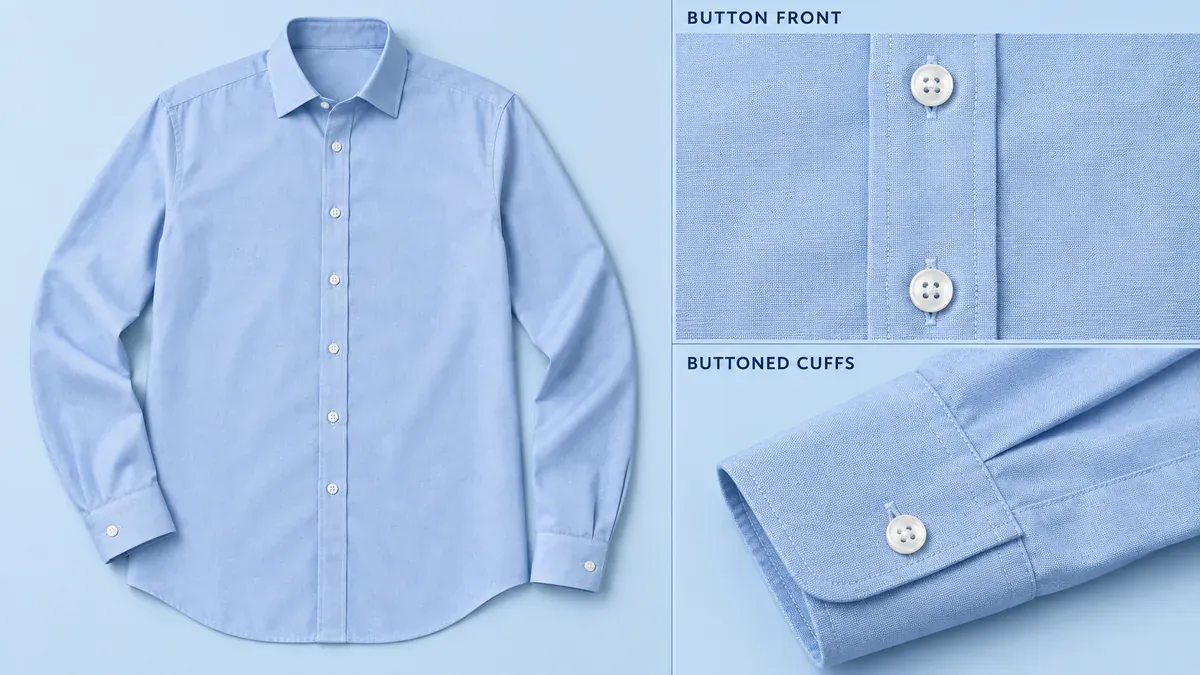
Una vista general de la camisa se coloca junto a primeros planos separados de la parte frontal con botones y del puño abotonado.
“Artesanía exquisita y calidad excepcional” le dice muy poco a un comprador. Si el artículo y las fotos lo respaldan, Button front with buttoned cuffs resulta más útil. Las instrucciones de cuidado, la composición del tejido y la resistencia a las arrugas requieren pruebas específicas; un primer plano no puede demostrarlas por sí solo.
Mantenga cada línea de anotación adherida a una sola característica en lugar de dibujarla a lo largo de toda la prenda. Para las motas o el polvo de fondo capturados durante la sesión fotográfica, utilice retoque del producto, preservando al mismo tiempo las costuras, los botones y los pliegues reales. Los hilos sueltos o los daños en la propia pieza deben tratarse directamente en el producto, no ocultarse en la imagen.
3. Un diseño paso a paso con texto basado en acciones
El montaje, la apertura y la preparación son candidatos ideales para una secuencia. El ejemplo de la molinilla muestra cómo añadir los granos, cerrar la tapa y moler, y luego desenchufar antes de retirar la taza. Siga el manual del producto y mantenga todos los componentes consistentes de un fotograma a otro.
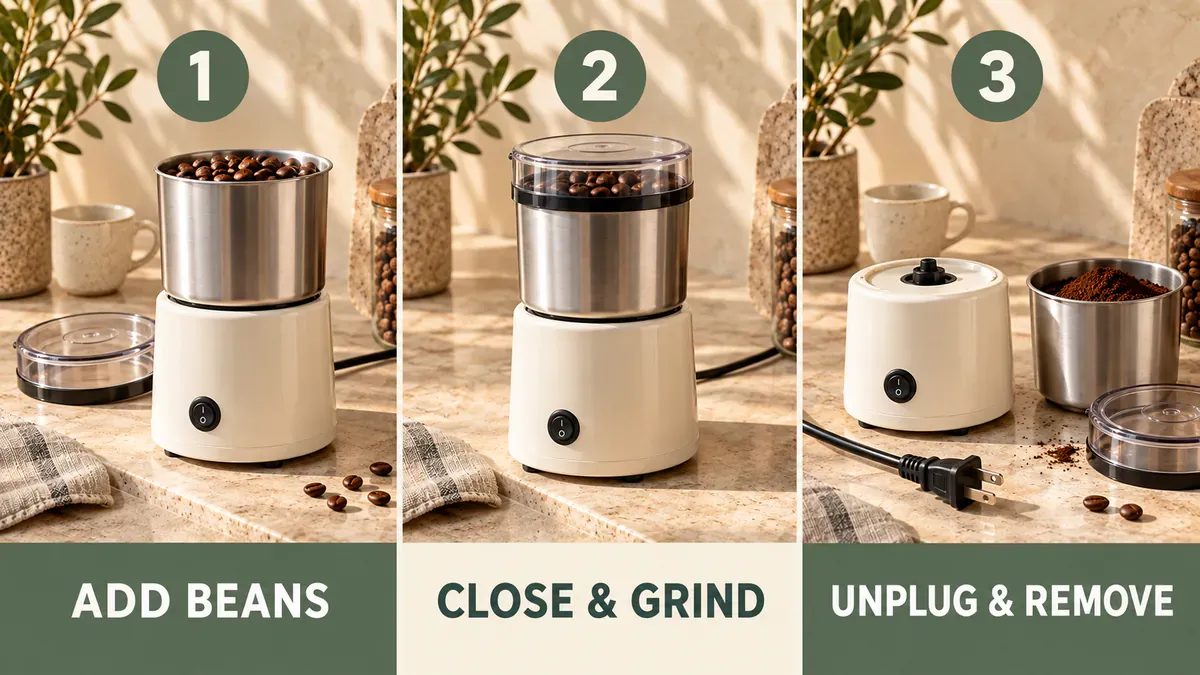
Ilustración de un diseño en tres pasos: añadir los granos, cerrar y moler, luego desenchufar y retirar; utilice imágenes separadas y campos de texto en el módulo A+ real.
Las etiquetas breves de acción funcionan bien: Add beans, Close & grind y Unplug & remove. Coloque las condiciones de operación junto a la acción correspondiente. Si la molinilla debe detenerse y desconectarse antes de retirar la taza, esa instrucción no debería aparecer únicamente en letra pequeña al final de la página. Incluya los límites de carga, los tiempos de funcionamiento y las indicaciones de limpieza tomadas del manual de ese modelo, no de otra lista.
La ilustración coloca los pasos uno al lado del otro para mostrar su orden. Para el módulo real, exporte tres imágenes de acción por separado e introduzca cada instrucción en su propio campo de texto. Elija un módulo multiimagen adecuado en el editor. La secuencia seguirá siendo comprensible incluso si se presenta verticalmente en dispositivos móviles. Subir toda la ilustración como una única imagen A+ haría que el texto se redujera junto con las fotos.
4. Un diseño ajustado que vincule las medidas con el espacio disponible
Una caja de almacenamiento etiquetada como “Grande” sigue dejando a los compradores sin saber si cabe en el armario. Muestre por separado el ancho, la profundidad y la altura, y luego indique dónde medir el estante o el armario. Las dimensiones exteriores, el espacio interior útil y el margen necesario para abrir un cajón son mediciones distintas.
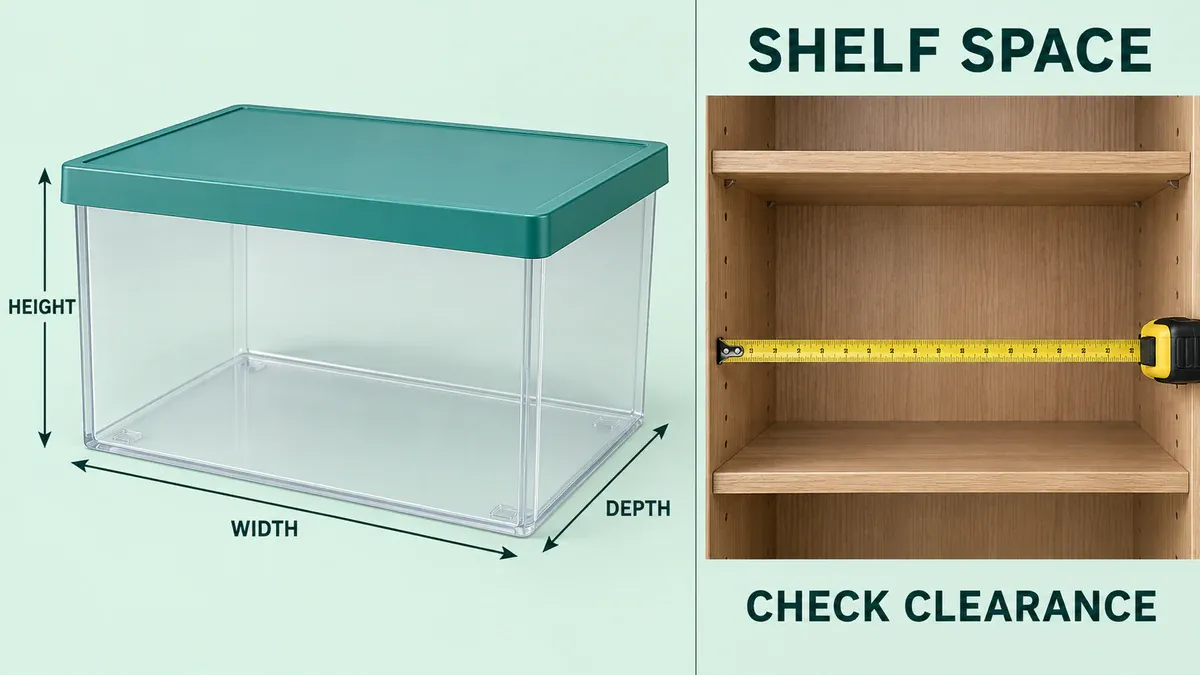
La ilustración de la caja de almacenamiento separa el ancho, la profundidad y la altura del espacio disponible en el estante.
Pruebe un encabezado como Measure your shelf before choosing. Utilice dimensiones exteriores confirmadas en el texto y explique cualquier espacio libre relevante alrededor de manijas, puertas o tuberías. Las medidas deben provenir del producto real o de las especificaciones del fabricante, no de proporciones en una escena generada por IA.
El ejemplo utiliza Width, Depth y Height para explicar las instrucciones sin inventar números. Añada las medidas reales del modelo al preparar el contenido del producto. No haga que una caja parezca caber reduciéndola, ampliando el armario ni recortando el espacio necesario para abrirlo.
5. Un diseño del contenido del paquete que permite contar cada elemento
Para un conjunto, responda la pregunta sencilla: ¿qué llegará? Este ejemplo incluye una caja de almacenamiento, una tapa a juego y dos separadores. Coloque la tapa junto a la caja abierta y muestre ambos separadores completamente, para que los compradores puedan contar las piezas sin tener que adivinar.
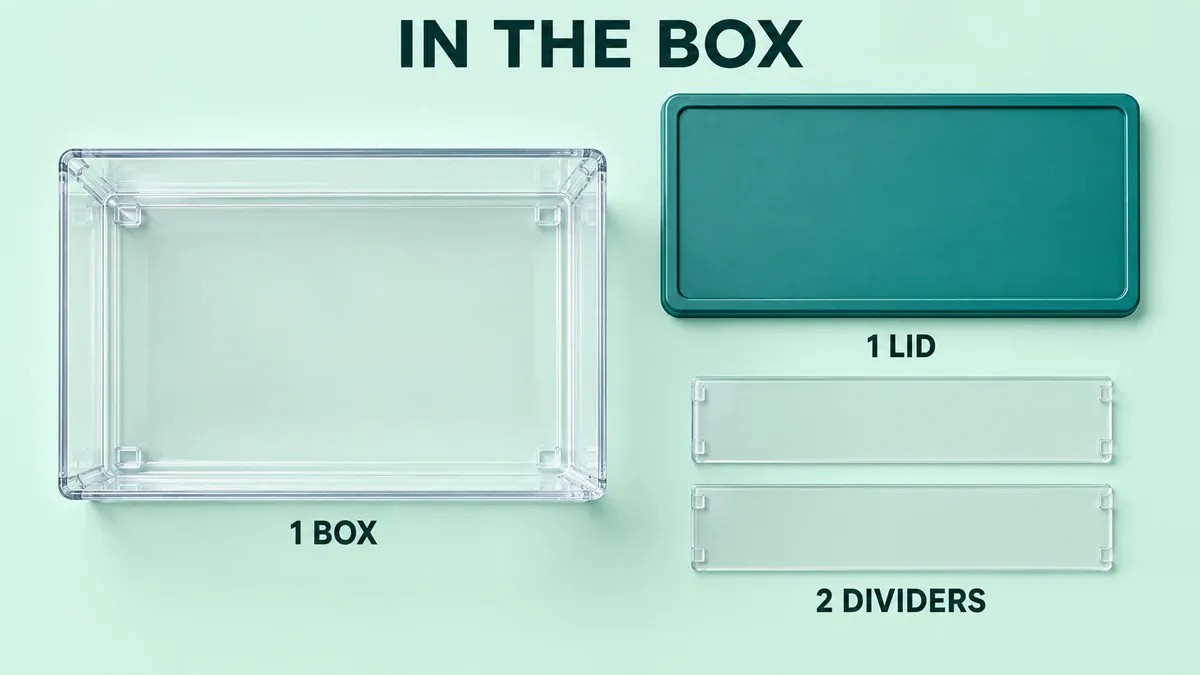
El conjunto ilustrado contiene una caja, una tapa a juego y dos paneles separadores independientes.
El texto puede ser igualmente sencillo: In the box: 1 storage box, 1 lid, 2 dividers. Ese es el conjunto de demostración mostrado aquí. Al cambiar de producto, actualice tanto la imagen como el texto del inventario.
Mantenga los jarrones decorativos, la ropa o los granos de café fuera del área “En la caja” si son solo elementos decorativos. Esta sección no necesita volver a explicar cada característica del producto; su función es dejar claro el contenido incluido.
6. Un diseño comparativo centrado en diferencias significativas entre modelos
Si su marca vende dos modelos de cajas de almacenamiento, una tabla comparativa puede ayudar a los compradores a elegir. Utilice los nombres reales de los modelos como columnas y las diferencias relevantes como filas: dimensiones exteriores, configuración de separadores o requisitos de espacio libre. Aplique las mismas unidades y definiciones en todas las filas.
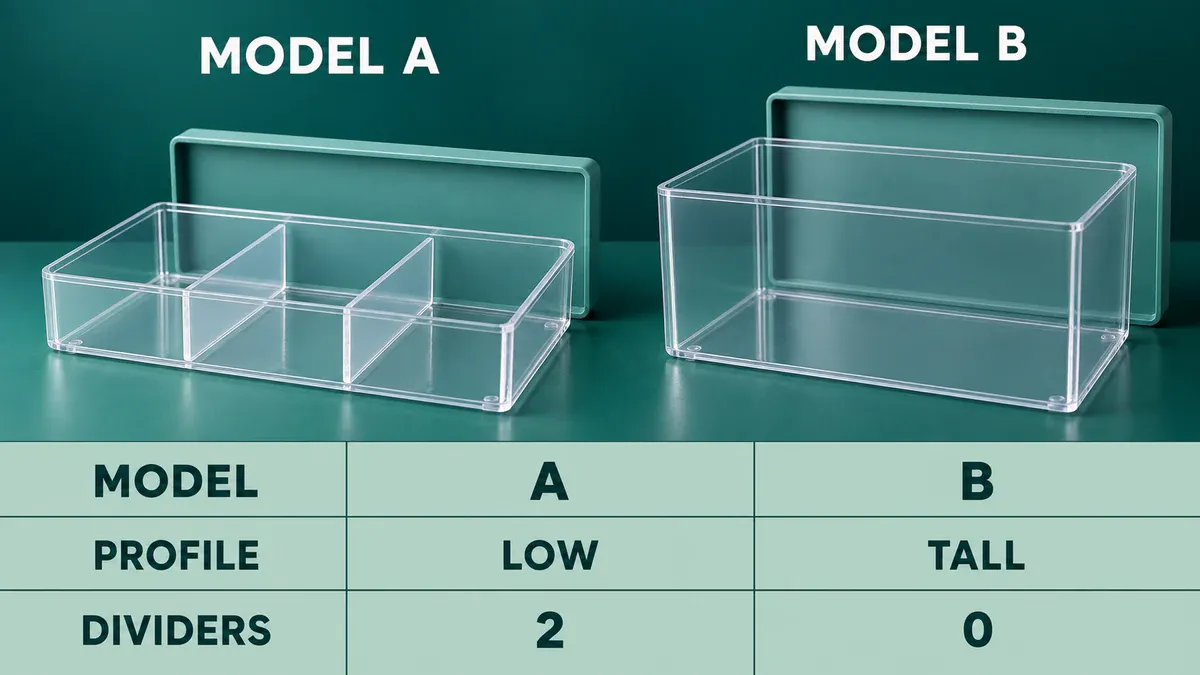
El Modelo A ilustrativo tiene un perfil bajo y dos separadores; el Modelo B es más alto y no tiene separadores.
Llenar cada casilla con “Excelente” no ayuda a alguien a elegir un modelo. Use diferencias específicas. La tabla a continuación es una estructura para completar; el texto entre corchetes no corresponde a información final del producto.
Punto de comparación | Modelo A | Modelo B |
|---|---|---|
Dimensiones exteriores | [Ancho × profundidad × altura medidos] | [Ancho × profundidad × altura medidos, en las mismas unidades] |
Divisores incluidos | [Configuración real del paquete] | [Configuración real del paquete] |
Requisitos de ajuste | [Espacio libre requerido o condiciones de instalación] | [Espacio libre requerido o condiciones de instalación] |
Construya la tabla comparativa A+ real en el editor utilizando los productos pertinentes y las especificaciones aprobadas. Compare sus propios productos relacionados, sin mencionar competidores ni hacer afirmaciones inventadas como “nosotros frente a otras marcas”. Dos o tres columnas son suficientes para un rango reducido.
Combine diseños seleccionados en una página de cinco módulos
Para un comprador que adquiere una caja de almacenamiento por primera vez, comience por el ajuste, luego muestre la organización y los accesorios incluidos. Aquí tiene un plan básico de contenido A+, que puede armar utilizando los módulos disponibles en su editor.
Posición | Contenido | Formato sugerido de imagen y texto | Pregunta del comprador |
|---|---|---|---|
1 | Ajuste | Imagen de dimensiones con texto explicativo separado | ¿Caberá en mi armario? |
2 | Uso cotidiano | Una imagen sobre estilo de vida con título y texto principal | ¿Cómo me ayudará a organizar el espacio? |
3 | Detalles | Primeros planos con descripciones de características individuales | ¿Cómo son la tapa, las asas o los separadores? |
4 | Contenido del paquete | Plano sobre una superficie con lista de inventario | ¿Qué incluye esta compra? |
5 | Comparación de modelos | Una tabla comparativa en el editor | ¿Es otro modelo de esta marca más adecuado? |
Elimina la quinta sección si no existe otro modelo. Cuatro módulos útiles son mejores que repetir una misma foto para ocupar cinco espacios. La ropa puede necesitar una vista sobre el cuerpo antes de mostrar detalles y tallas; un pequeño electrodoméstico quizá requiera instrucciones de uso más temprano. Deja que sea el producto quien determine el orden, en lugar de abrir cada página con la historia de la marca.
Una vez establecido el orden, lleva tus fotos originales del producto, el texto verificado de las características y un brief visual para cada módulo a la herramienta de páginas detalladas AI A+. Asigna a cada imagen una tarea concreta, como: “Muestra la caja de almacenamiento dentro de un armario, manteniendo toda la caja visible y sin generar números de dimensiones”. “Crear una página de alta conversión” por sí sola no constituye un brief visual útil.
Comprueba cada resultado frente a las fotos originales del producto: la construcción de la tapa, el número de separadores, las proporciones y el aspecto general. El texto verificado de las características significa descripciones revisadas en función del artículo, las especificaciones del fabricante o su manual. Añade las dimensiones extraídas de esas especificaciones por separado; no confíes en los números generados dentro de la imagen.
Por ejemplo, una carpeta de transferencia llamada “01 Módulo de ajuste” podría contener una imagen del producto sin los números de dimensiones, un archivo de texto con el ancho, la profundidad y la altura exteriores confirmados, y el registro de medidas o la hoja de especificaciones. Suba la imagen y escriba el texto por separado. En la vista previa, verifique si hay recortes, si las etiquetas de medida son correctas y si las unidades son consistentes. Esto resulta más fácil de revisar que una única imagen larga llena de números.
Exporte las imágenes restantes del módulo por separado, redimensione cada una según los requisitos de los módulos seleccionados en Amazon y mantenga los encabezados y el cuerpo del texto en archivos de texto independientes. Agréguelos en el Administrador de Contenido A+. PixPix produce activos visuales; generar una imagen larga no crea ni envía una página A+ de Amazon.
Verifique el contenido A+ de Amazon a tamaño normal de lectura en dispositivos móviles
Las imágenes anchas se reducen en los móviles y algunos módulos reorganizan su contenido. Coloque los encabezados y las explicaciones en los campos de texto del editor siempre que sea posible. Las imágenes pueden mostrar el producto, la acción o la posición sin incluir cada frase dentro de sus píxeles.
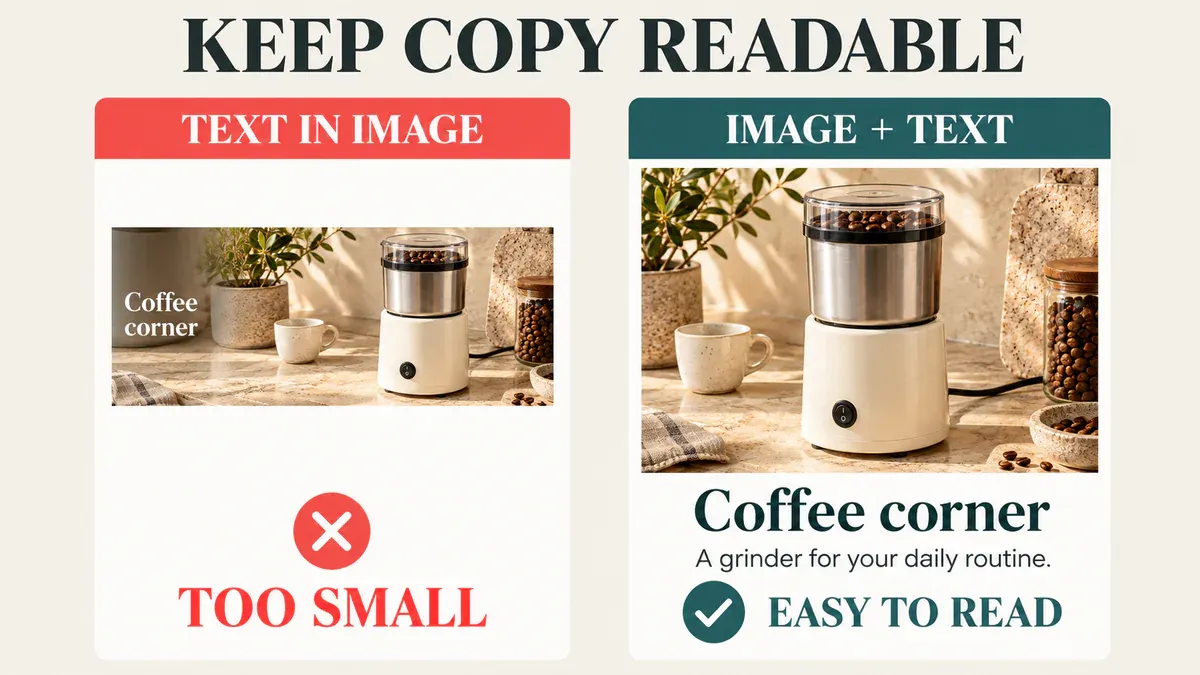
Comparación de legibilidad en móvil: el texto dentro de un banner amplio se vuelve pequeño, mientras que el texto separado sigue siendo más fácil de leer.
Abra tanto la vista previa para escritorio como la para móvil en el Administrador de Contenido A+. Revíselas a un tamaño de navegación normal en lugar de acercarlas para hacer que la página funcione. Si una oración es ilegible, acórtela o pásela a un campo de texto independiente. Si se recorta el borde de un producto, ajuste la composición de ese módulo. Cuando un módulo ofrece un campo independiente para subir imágenes móviles, siga sus requisitos; no asuma que un único archivo se adapta automáticamente.
Envíe al revisor los archivos de imagen, los encabezados y el cuerpo del texto, las fuentes de las especificaciones del producto y el orden de los módulos todos juntos. Antes de enviar, verifique los nombres de los modelos, las unidades y las cantidades incluidas. No añada descuentos, enlaces externos a Amazon, códigos QR, datos de contacto, comparaciones con competidores ni expresiones como “más vendido” o “mejor calificado” en su texto o en sus imágenes A+.
Preguntas frecuentes sobre el diseño del contenido A+ de Amazon
1. ¿Puedo reutilizar las imágenes de la ficha secundaria en el contenido A+?
Puede reutilizar fotografías relevantes del producto, pero evalúe nuevamente su propósito y dimensiones en A+. Una imagen secundaria llena de texto pequeño no se adapta bien a un módulo más pequeño. Comience, cuando sea posible, con la versión original sin texto y utilice A+ para responder las preguntas restantes de los compradores, en lugar de repetir toda la galería.
2. ¿Debería cada módulo A+ repetir el nombre del producto y las palabras clave objetivo?
No. Utilice términos precisos de producto, componente y caso de uso cuando aporten claridad a la explicación. No force la misma frase en cada bloque. Las palabras clave o el texto alternativo de las imágenes deben describir la imagen correspondiente, no contener una lista de términos de búsqueda no relacionados. Estos no sustituyen la optimización habitual del título del producto, los puntos clave ni otros campos del listado.
3. ¿Pueden varios colores o modelos compartir el mismo contenido A+?
Considere compartir contenido únicamente cuando sea completamente aplicable, tras revisar cuidadosamente cada imagen, especificación, accesorio y descripción. Incluso una variante que solo difiera en color no debería mostrar un artículo blanco en la página de un artículo azul sin una explicación clara. Los modelos con estructuras o contenidos de paquete diferentes requieren información coincidente. Una tabla comparativa puede aclarar las diferencias, pero no puede reemplazar los detalles precisos para cada modelo.
Referencias: Guía de diseño de contenido A+ de Amazon · Tipos de contenido A+ de Amazon · Directrices de contenido A+ de Amazon

Herramienta de IA para equipos de e-commerce
Para lanzamientos de productos, publicidad y campañas promocionales, usa IA para generar imágenes de producto, visuales de escena, creatividades publicitarias y videos cortos, haciendo la producción de contenido más eficiente.