Tutorial de restauración de video con IA: cómo hacer que las imágenes sean más nítidas con PixPix y guía para evaluar grabaciones antiguas
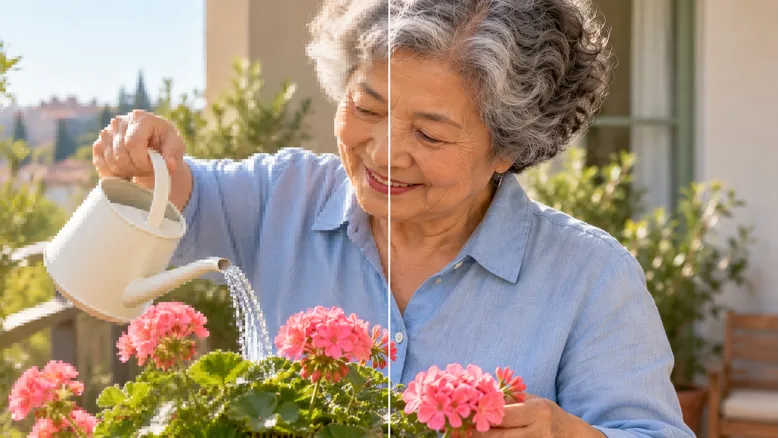
Lo más fácil de malinterpretar en la restauración de videos mediante IA es confundir “parecer más nítido” con “acercarse más a la versión original”. Los rostros, las texturas de la ropa y los bordes de las macetas en grabaciones antiguas pueden volverse más definidos tras la mejora, pero también podrían aparecer nuevos detalles que no existían en el material original.
Este tutorial utiliza un caso real de video doméstico, “El balcón de la abuela”, para explicar cómo identificar problemas de calidad, cómo hacer que un video de prueba se vea más nítido con PixPix y cómo revisar los rostros, el movimiento y los resultados finales. El objetivo es hacer que los materiales antiguos sean más fáciles de ver, preservando al mismo tiempo a las personas y los acontecimientos originales.
Primero, distingamos: ¿qué es lo que vas a restaurar?
La superresolución, la reducción de ruido, la corrección de color y la edición creativa no resuelven el mismo problema. Primero, observa detenidamente el video original , identifica los defectos que más afectan su uso y luego decide cuál será el objetivo de la primera etapa de procesamiento.
Problemas observados | Contenido a revisar | Idea general del primer proceso |
|---|---|---|
El archivo es pequeño; al ampliarlo, los bordes quedan ásperos | ¿Existe algún archivo fuente mejor? ¿Ha sido objeto de múltiples conversiones? | Buscar el video original y luego intentar mejorar la nitidez o ampliarlo |
Las partículas en las zonas oscuras y los bloques de compresión son bastante notorios | ¿Aún se pueden distinguir las texturas de la cara y la ropa? | Probar un tratamiento suave y comprobar si esto elimina las texturas |
La cara se vuelve borrosa constantemente al girar la cabeza | ¿Se debe a una falta de enfoque durante la toma o a un desenfoque por movimiento? | Probar primero los fragmentos difíciles, sin considerar el aumento de tamaño como garantía de restauración |
El color está desplazado y el brillo no es adecuado | ¿El tono original era así? ¿Es necesario guardar una versión creativa aparte? | Considerar el tratamiento del color por separado, sin mezclarlo con la mejora de la nitidez en una misma etapa |
Aparecen dientes de sierra en los bordes del movimiento | ¿El material está entrelazado? ¿Se ha realizado correctamente el proceso de conversión? | Confirmar primero el orden de campos y el proceso de desentrelazado, evitando aplicar reiteradamente técnicas de nitidez directa |
Si el material original proviene de una cinta y la conversión actual presenta anomalías evidentes, conviene verificar primero la fuente de la conversión. Una mejora posterior no puede sustituir una digitalización realizada con calidad adecuada.
Caso original: Definir primero qué queremos conservar en “El balcón de la abuela”
Crear una hoja de tareas para el material
Supongamos que tenemos un video doméstico de 12 segundos: la abuela está en el balcón regando unas geranios y, al final, gira la cabeza hacia la cámara. Las configuraciones didácticas utilizadas aquí emplean 640×480、4:3、25fps; estas no representan el archivo real del usuario ni constituyen especificaciones recomendadas para todos los videos.
Personaje: Mujer de Asia Oriental, de unos 68 años, con cabello corto, canoso y rizado; lleva una camisa de algodón azul claro y pantalones blancos cremosos, sin gafas.
Accesorios: Una pequeña regadera blanca crema sin inscripciones, una maceta de barro, un grupo de geranios rosados con hojas redondeadas.
Espacio: Puerta de balcón verde claro, paredes de color gris cálido y suelo de baldosas en tono terracota; en la parte trasera derecha hay una silla de madera.
Acción: La boca de la regadera se inclina, dejando caer el agua sobre la tierra; después de regar, levanta la regadera y vuelve a girar la cabeza.
Objetivo conservado: No se modifican la edad facial, el peinado, el color de la camisa, la forma de la regadera ni el gesto de regar.
En esta ocasión solo se evalúa la ligera pérdida de nitidez y la disminución de calidad provocadas por la compresión; no se presenta como una demostración integral de reparación de arañazos, coloreado en blanco y negro ni reconstrucción facial.
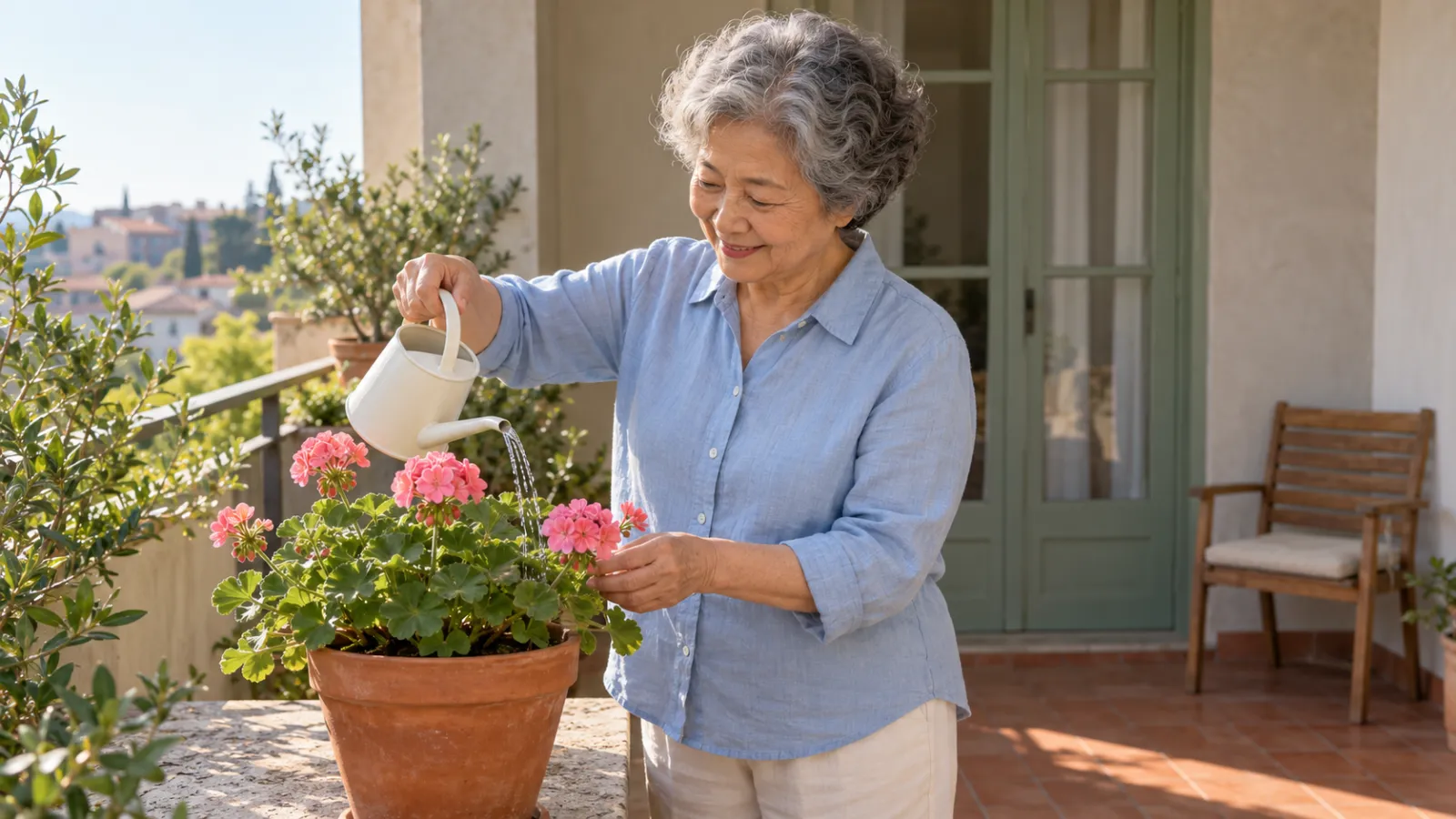
Nota: Escenario original de grabación doméstica, simulación didáctica estática, no prueba real realizada por PixPix.
Seleccionar un fragmento que contenga tanto imágenes fijas como movimiento
No basta con tomar una sola toma nítida de la abuela mirando directamente a la cámara para evaluar el resultado. El clip de prueba debe incluir el movimiento de la boca de la regadera, el fino chorro de agua, el efecto del agua sobre las hojas y, finalmente, el giro de la cabeza.
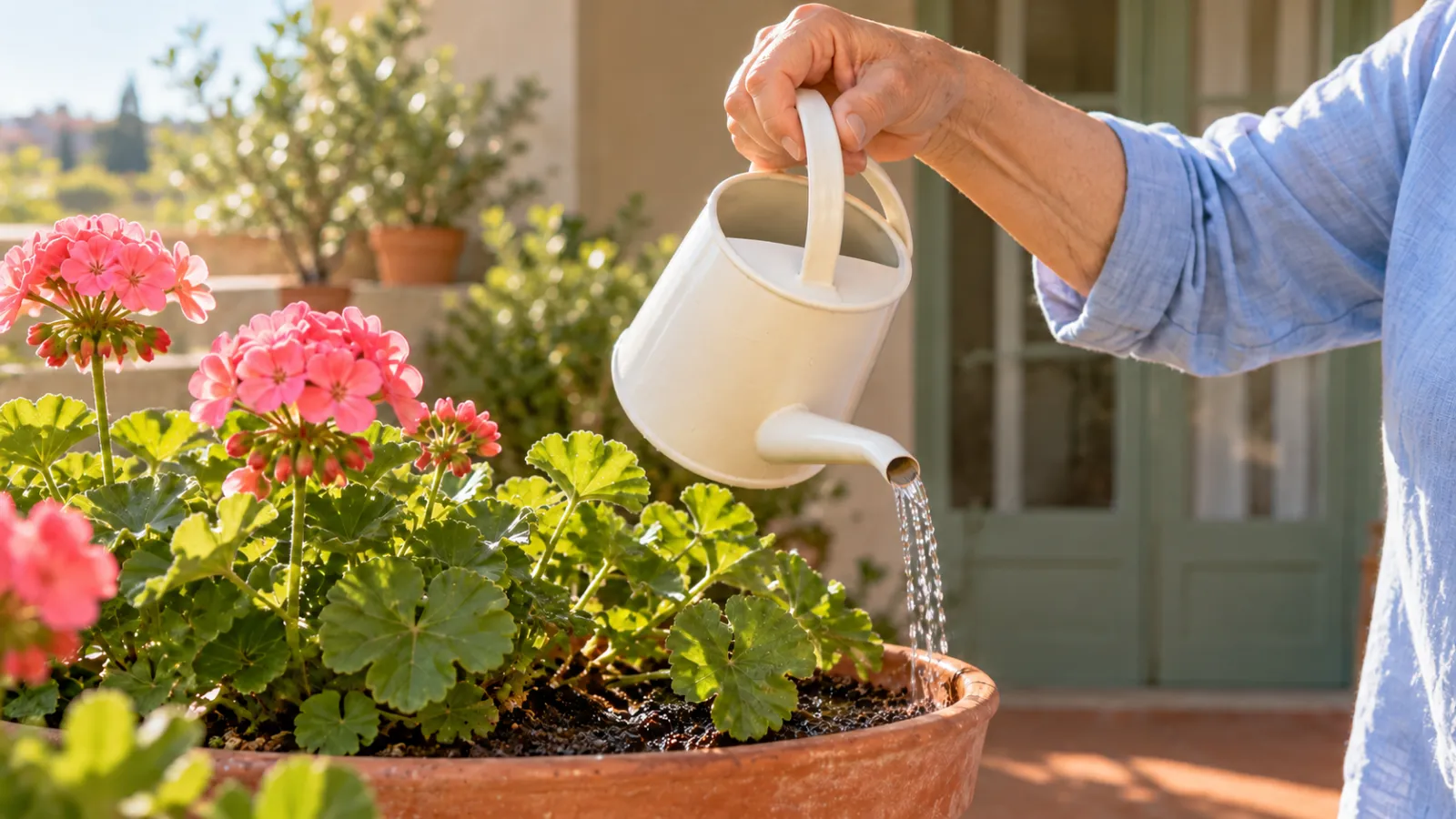
Nota: Esquema ilustrativo de los objetos observados —la regadera, la mano y las hojas—, simulación didáctica estática, no prueba real realizada por PixPix; esto no demuestra que el movimiento haya sido corregido.
Para este caso, se puede seleccionar, dentro del fragmento de 12 segundos, varios segundos consecutivos que cubran los cambios mencionados como muestra preliminar. La duración exacta dependerá de los movimientos presentes en el video original y de las limitaciones actuales de la herramienta; no se impondrá arbitrariamente un número fijo de segundos.
Las fotografías claras de la persona y de la regadera pueden ayudar a verificar visualmente el aspecto, pero no constituyen prueba de que ciertos detalles ya existían en la grabación original. En particular, no se debe rehacer el rostro en la grabación con otra edad simplemente porque la foto de referencia resulta más nítida.
En PixPix, primero aplicar la mejora de nitidez y luego decidir si es necesario realizar ediciones adicionales.
Utilizar la entrada verificada para mejorar la claridad del video.
de PixPixInstrucciones oficiales de lanzamientoPresenta la herramienta “Aclarar video”, que permite subir videos existentes y mejorar su calidad de imagen, y proporciona el acceso correspondiente.
Abrir PixPix: mejorar la claridad de los videos, suba un fragmento de prueba según los requisitos de la página actual para comprobar los modos disponibles, las especificaciones de salida, los límites de archivo y el consumo correspondientes. En este artículo solo se verificaron los puntos de acceso públicos y la documentación oficial de las funciones; no se realizó ninguna autenticación de inicio de sesión ni se accedió al panel completo de parámetros, por lo que no se establecen de antemano el nombre del modelo, el factor de ampliación, el deslizador de reducción de ruido ni un número fijo de pasos de procesamiento.
En la primera etapa, definir únicamente un objetivo: hacer que los bordes de la persona y de los objetos sean más fáciles de ver, preservando al máximo el aspecto original. Si la página ofrece diferentes intensidades o modos, comenzar por la opción más conservadora; si no existen tales configuraciones, no buscar botones inexistentes siguiendo tutoriales de otras plataformas.
Al no haber campo de entrada, no es necesario escribir forzosamente «palabras clave para la corrección».
Las herramientas especializadas de mejora de calidad y la edición generativa de video no son lo mismo. Las primeras suelen procesar según ajustes preestablecidos o parámetros específicos, mientras que las segundas normalmente modifican la imagen mediante descripciones textuales. La necesidad de introducir palabras clave depende del modo de edición actual y de la forma en que éste permite la entrada.
Si solo se busca mejorar la claridad, no es necesario cambiar el rostro, el fondo ni generar nuevamente todo el segmento. Primero se elabora una muestra breve y se comprueba si el resultado sigue conservando los elementos originales.
Dejar las solicitudes de cambio de color, iluminación adicional u otros ajustes para versiones separadas.
de PixPix Página de Seedance 2.5presenta las capacidades de referencia de video y edición de marcas de tiempo. Estas explicaciones no deben tomarse directamente como una garantía de “restauración sin pérdida de grabaciones históricas”.
Si aceptas ajustes creativos y el modo de edición actual admite dichas tareas, puedes expresar claramente tus requerimientos por separado, por ejemplo:
Solo se ajusta la exposición en la parte más oscura de la escena del balcón, para que el rostro y la camisa azul clara sean más fáciles de distinguir. Se mantiene la edad de la persona, los rasgos faciales, el cabello canoso, la regadera, las geranios, la composición original, el orden de los movimientos y la duración de cada fragmento. Se conservan las sombras naturales, sin añadir nuevos objetos ni modificar el color de la ropa.
Esta es una intención de edición que está pendiente de prueba; no se trata de un parámetro de reparación específico ni garantiza que el modelo mantenga completamente inalteradas todas sus características. Tras la edición, es necesario volver a verificar los personajes, los objetos y los movimientos; las versiones destinadas a preservar la memoria y las versiones con retoques de color deben guardarse por separado.
Aceptación de la reparación: primero se observa al personaje, luego se verifica la estabilidad de la imagen
Comparación en el mismo instante y a la misma escala
Coloque la versión original y la versión procesada en la misma fase del movimiento, utilizando el mismo encuadre y la misma escala de visualización para realizar la comparación. Si la imagen no está sincronizada, si la parte derecha aparece más ampliada o si se ha aplicado un nuevo tono en uno de los lados, ello dificultará la evaluación.
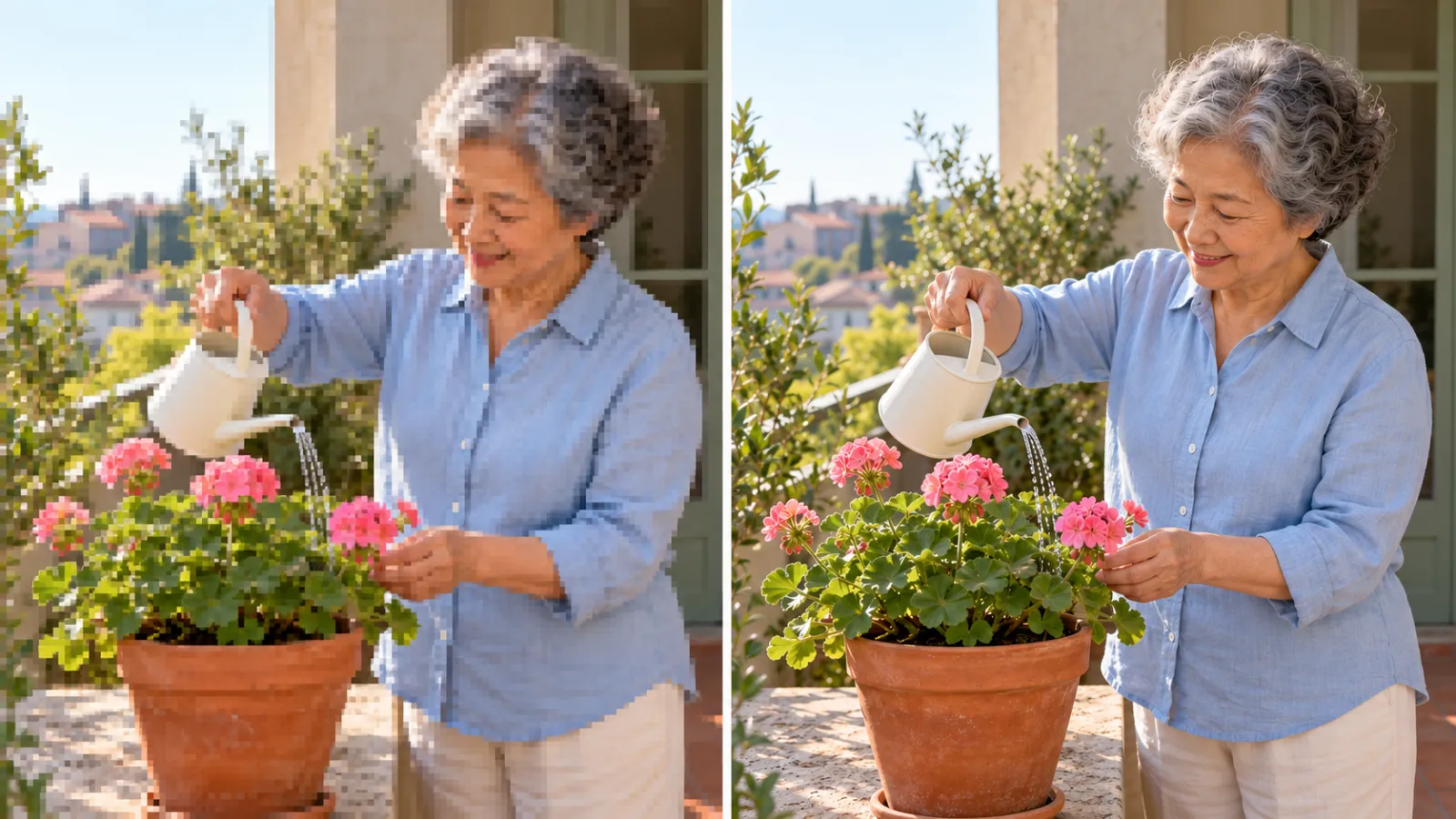
Nota: Comparación entre la imagen de baja resolución a la izquierda y la de alta resolución a la derecha, mostrando la misma composición; simulación didáctica estática, no resultado real medido por PixPix ni antes y después de una reparación auténtica.
En este caso, lo más importante es analizar la forma del rostro, el contorno del cabello y los pliegues de la camisa antes y después de que la abuela gire la cabeza. El aspecto más joven, la piel con apariencia cerosa o los cabellos convertidos en líneas repetitivas no deben considerarse simplemente como “más detalles”.
Amplíe las zonas específicas para inspeccionar los bordes y los materiales
Elija el pico de la jarra, los dedos y los bordes de las hojas para realizar una inspección local:
¿El borde de la jarra sigue unido al cuerpo? ¿Se ha acentuado el contorno hasta convertirlo en dos líneas distintas?
¿Existe alguna adhesión entre los dedos y el mango de la jarra que no existía originalmente?
¿Se ha tratado el chorro de agua como una cuerda gruesa y brillante o como una línea blanca intermitente?
¿Las venas de las hojas son naturales, o cada hoja presenta patrones repetitivos?
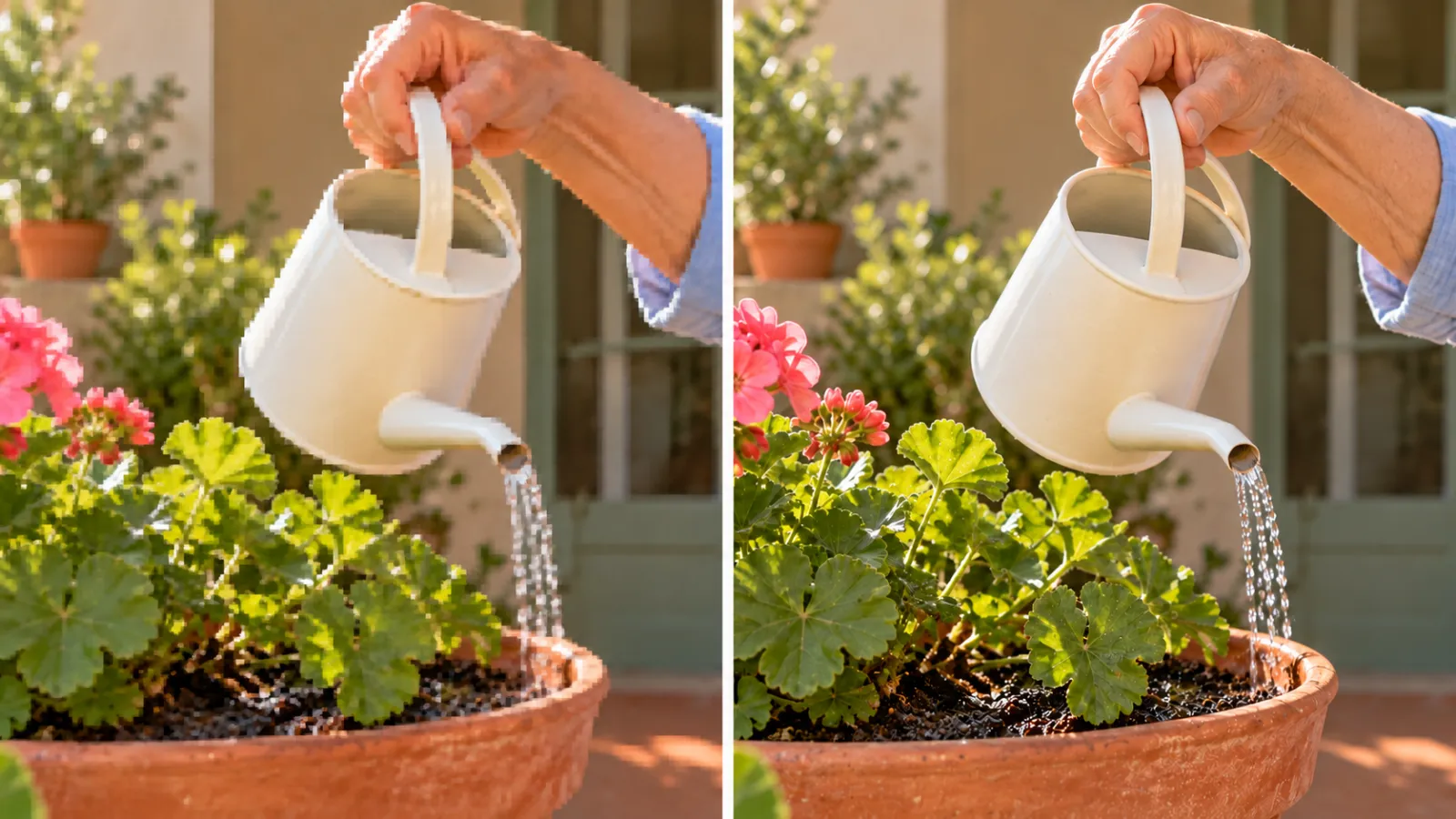
Nota: Esquema ilustrativo de la nitidez de la misma jarra y las mismas hojas; simulación didáctica estática, no resultado real medido por PixPix ni antes y después de una reparación auténtica.
Ver defectos no significa necesariamente intensificar aún más el tratamiento. Un aumento excesivo de los efectos puede endurecer los bordes y suavizar la piel. Primero vuelva a comparar con la versión original; luego decida si reduce el nivel de procesamiento, cambia al modo adecuado o acepta que aún queda cierta suavidad.
Reproduzca de manera continua para detectar problemas ocultos en cada fotograma
Una sola imagen estática no puede demostrar la calidad de la reparación de un video. Reproduzca desde el principio hasta el final secuencias como el giro de la cabeza, el movimiento de la jarra y el fino chorro de agua; observe si el rostro cambia fotograma a fotograma, si el fondo parpadea, si los bordes tiemblan y si el sonido sigue sincronizado con los movimientos.
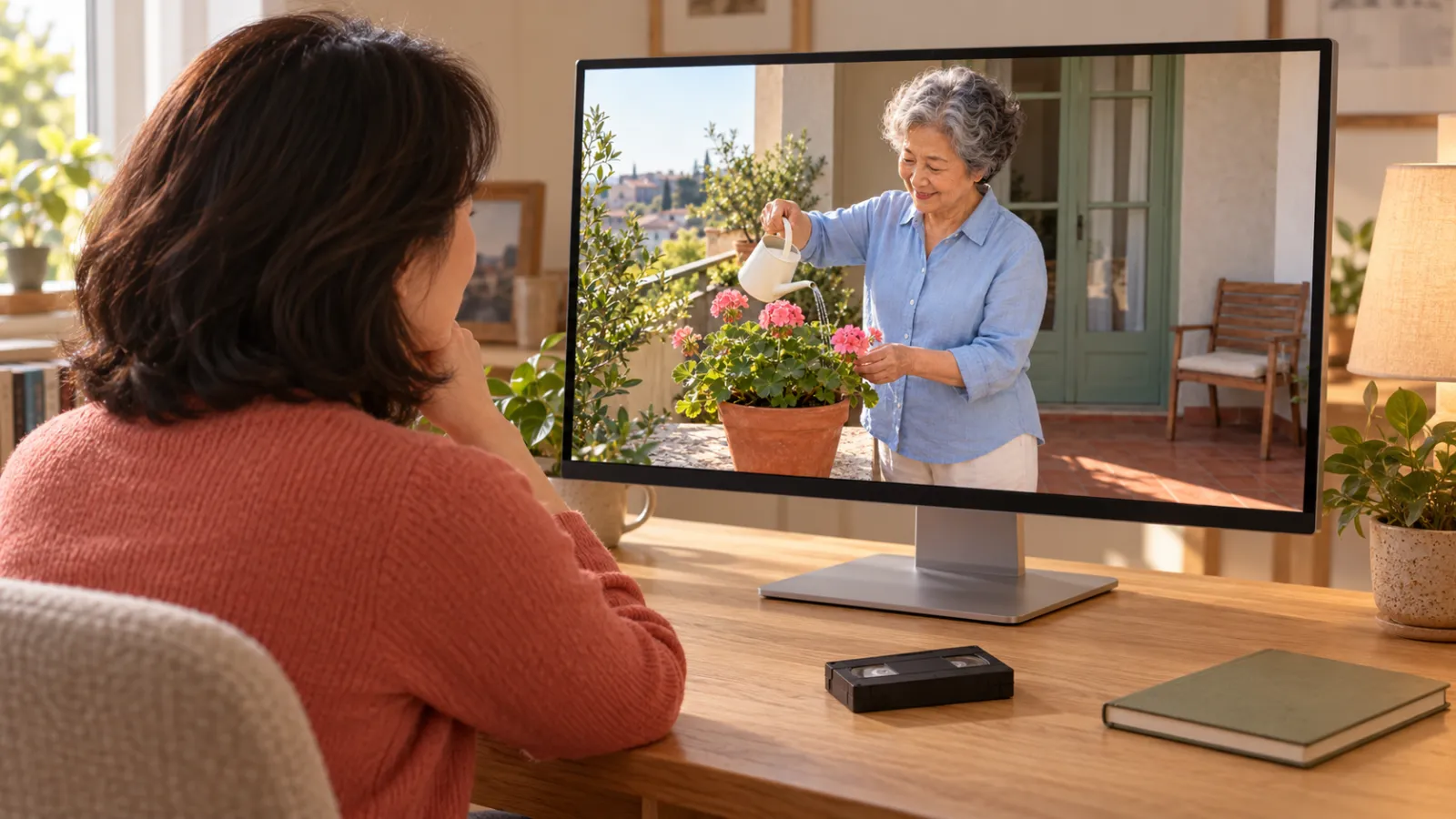
Nota: Esquema de la escena en la que la familia revisa la grabación; simulación didáctica estática, no resultado real medido por PixPix ni captura de pantalla del producto; esto no implica que la continuidad temporal haya sido comprobada.
Si toda la secuencia resulta más nítida que la original, pero cada vez que levanta la cabeza aparece un rostro diferente, esta versión aún no es adecuada para entregarla como una reparación fiel. Puede reducir el alcance del proceso, probar otra sección o mantener las partes más confiables de la versión original.
Decida por separado sobre el aumento del tamaño y la elevación de la tasa de fotogramas
Más píxeles no equivalen a recuperar más información real
Para la configuración didáctica 640×480 de la imagen, si tanto el ancho como la altura se amplían al doble, el archivo se convertirá en 1280×960, con un total de píxeles cuatro veces mayor que el original. Sin embargo, esto solo indica un cambio en el tamaño de salida y no significa que los detalles reales se hayan multiplicado por cuatro, ni que la herramienta actualmente ofrezca ese nivel de ampliación.
Primero mantenga la composición original 4:3 y luego, según la forma real de visualización y las especificaciones disponibles de la herramienta, seleccione la salida correspondiente. No estire a la abuela para alcanzar 16:9 ni utilice imágenes con fondos añadidos para hacerlas pasar por la grabación original.
No considere la interpolación de fotogramas como un paso de reparación predeterminado
Aumentar la tasa de fotogramas puede implicar generar fotogramas intermedios, lo cual es una tarea distinta a la mejora de la nitidez. En este caso, primero verifique que la tasa de fotogramas y la duración de la versión procesada coincidan con las de la versión original; luego decida si elabora una versión con una tasa aún mayor.
Las grabaciones interlazadas de origen claro deben procesarse según sus características de fotograma y campo; no se debe considerar como error cualquier variación en la tasa de frames. En cuanto a los materiales progresivos normales, no es necesario cambiar 25fps directamente por 60fps solo para obtener un número mayor.
Guarde una copia que permita revertir y rastrear los resultados
Mantenga el archivo original y realice las pruebas únicamente en la copia de trabajo. No sobrescriba la única versión original con la salida corregida ni reenvíe repetidamente el mismo archivo en aplicaciones de mensajería antes de continuar el proceso.
Versión | Uso | Registros imprescindibles |
|---|---|---|
Archivo original | Identidad, composición y movimiento como referencia | Archivo original y datos de procedencia conocidos |
Muestra de prueba | Evaluar si el tratamiento merece continuar | Intervalo de prueba, modo, especificaciones, consumo real y resultados observados |
Versión de claridad | Hacer más legibles los materiales antiguos | Cambios comparados con el archivo original y problemas pendientes |
Versión de edición creativa | Ajustes individuales de exposición o color | Intención editorial, alcance de los cambios y resultados de revisión |
Después de la exportación final, reproduzca nuevamente todo el material para verificar el inicio, el final, el encuadre, el sonido y la duración. Si aún es necesario realizar cortes, utilice preferentemente el archivo local procesado para continuar el trabajo, evitando tratar como nueva masterización la copia comprimida descargada nuevamente desde redes sociales.
Los costos también se registran según la tarea real: las muestras no utilizadas, los procesamientos repetidos y las ediciones individuales se consideran gastos del proyecto. Este artículo no presenta ninguna tarea real, por lo tanto no proporciona información sobre la velocidad de procesamiento, el costo por minuto ni la tasa de éxito.
Preguntas frecuentes
¿Se puede convertir definitivamente un video de baja resolución en uno verdaderamente HD?
No necesariamente. La salida puede ser más grande y más fácil de ver, pero los elementos gravemente desenfocados, ocultos o faltantes no se transformarán en detalles históricos verificables simplemente al elegir una resolución más alta. El objetivo debe establecerse según la calidad del archivo fuente.
¿La mejora de claridad de PixPix incluye todas las funciones de restauración de videos antiguos?
Esta verificación confirmó las instrucciones oficiales y el acceso a la mejora de calidad de imagen, pero no comprobó si abarca funciones independientes como la eliminación de entrelazado, la reparación de arañazos en película, la colorización en blanco y negro ni todos los modelos disponibles en plataformas de origen. Ante estas necesidades, revise primero las instrucciones actuales de la herramienta y evite aplicar directamente configuraciones de otras plataformas.
¿Eliminar marcas de agua y restaurar son lo mismo?
No. La mejora de calidad de imagen y la eliminación de elementos visuales tienen objetivos distintos. En las grabaciones familiares destinadas a preservar recuerdos, fechas, leyendas u otros marcadores originales pueden tener significado; no deben suprimirse automáticamente solo por mantener la imagen limpia.
¿Se puede usar una foto nítida para añadir directamente el rostro de la abuela?
Eso implicará la regeneración o edición del motor de referencia de identidad, lo cual debe distinguirse de la versión que conserva el registro original. Las fotografías nítidas son útiles para facilitar la verificación, pero no prueban que las expresiones faciales, los detalles cutáneos ni los movimientos presentes en el video fueran realmente tal como aparecen en la nueva generación.
Comenzando con un fragmento de prueba representativo
Identifique el archivo más cercano a la fuente original, seleccione una muestra corta que incluya tanto rostro como movimiento, y luego, tras confirmar la opción actual en PixPix: clarificación de vídeo, proceda a realizar la prueba.
Primero observe si la abuela sigue siendo la misma que antes, y luego evalúe si la tetera, las hojas y los movimientos resultan creíbles. Solo cuando se pueda señalar claramente qué aspectos han mejorado, qué se ha preservado y cuáles siguen siendo problemas, será posible determinar si esta versión merece pasar a la edición posterior.

Herramienta de IA para equipos de e-commerce
Para lanzamientos de productos, publicidad y campañas promocionales, usa IA para generar imágenes de producto, visuales de escena, creatividades publicitarias y videos cortos, haciendo la producción de contenido más eficiente.