Cómo generar imágenes con IA: tutorial en 6 pasos de PixPix, desde la idea hasta la imagen final
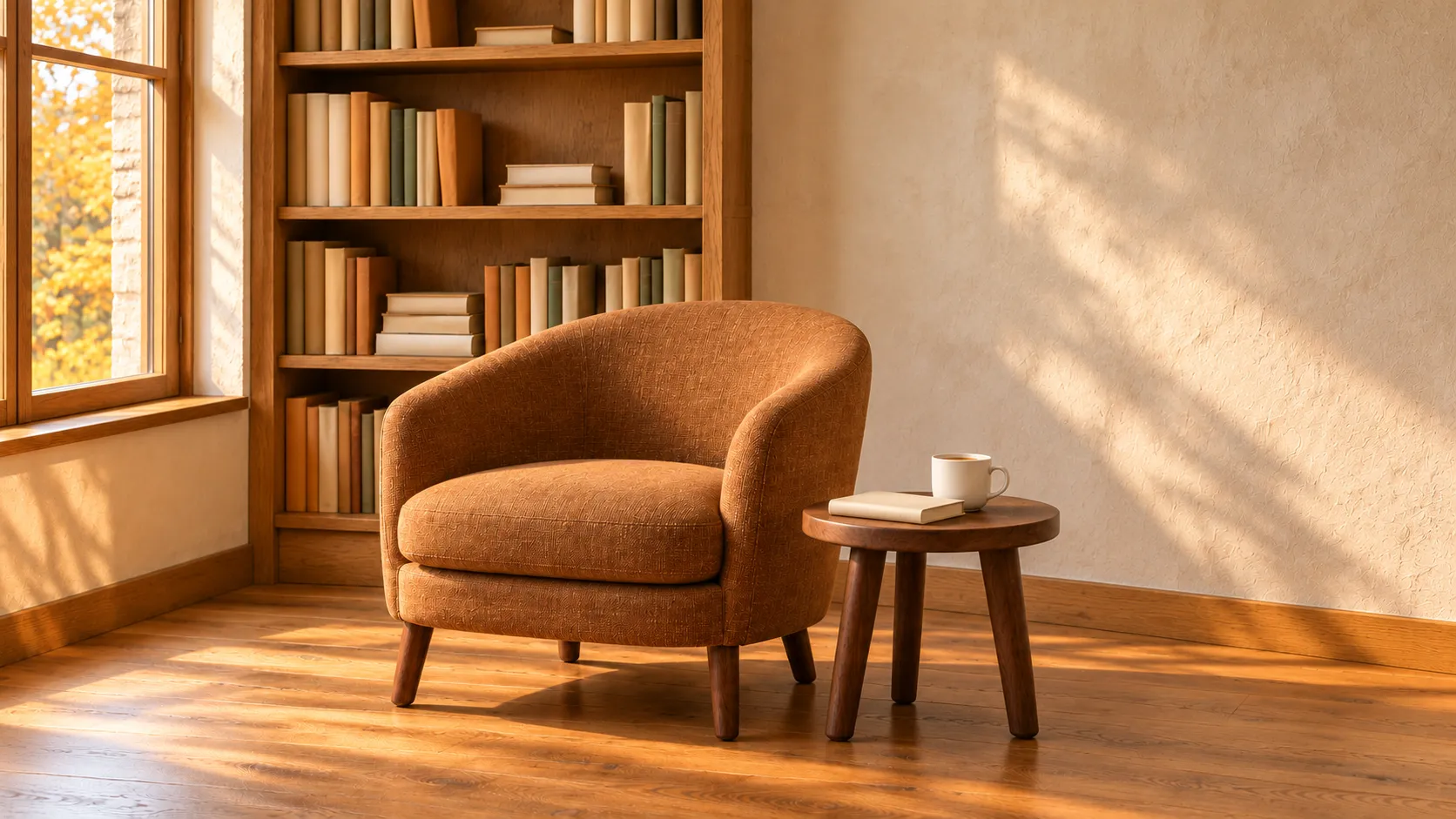
Si quieres saber cómo generar imágenes con IA, puedes comenzar por una tarea concreta: crear un banner para el evento de una librería en otoño, con una atmósfera cálida de lectura y espacio reservado para el título.
Esto es más fácil de ejecutar que simplemente “generar una bonita imagen de una librería” y también resulta más sencillo evaluar si el resultado es adecuado. A continuación, utilizaremos un rincón de lectura ficticio de una librería para recorrer los seis pasos: definir claramente el propósito, elegir el método de entrada, redactar la instrucción, revisar la configuración, ajustar la composición y finalizar la imagen. En el texto se incluyen tres plantillas didácticas modificables.
Primero: define claramente el uso de la imagen
Antes de empezar a generar, expresa en una sola oración el objetivo de la entrega:
Crea una imagen promocional horizontal para el evento de lectura de otoño. Una silla individual de respaldo curvo en tono caramelo junto a una estantería de madera cálida constituyen el elemento visual principal; la luz entra desde la ventana del lado izquierdo, mientras que en el lado derecho se deja una pared de color claro para añadir posteriormente el título.
Esta frase ya incluye los criterios de aceptación: que el espectador perciba una escena de lectura, que la silla sea lo suficientemente llamativa, que la iluminación sea natural y que la imagen pueda albergar el texto.
Fija el elemento principal y reserva espacio para los detalles secundarios
En este caso, las características que deben mantenerse constantes en todas las imágenes son la silla de tela color caramelo, el respaldo curvo, la estantería de madera cálida, la ventana del lado izquierdo y la pared de tono blanco cálido. La disposición específica de los libros y la forma de las hojas fuera de la ventana pueden variar.
Si además se exigen títulos precisos, letreros complejos, múltiples personajes y abundantes decoraciones, será muy difícil determinar qué ha salido mal en la primera imagen. Primero establece relaciones espaciales claras y luego añade los detalles que realmente apoyen el tema.
Decide el formato según el lugar donde se va a colocar
A continuación se presentan algunas recomendaciones de composición; sin embargo, la proporción exacta dependerá de la configuración actual del modelo:
Uso de la imagen | Formatos posibles | Aspectos a confirmar antes de generar |
|---|---|---|
Portada de blog, banner web | Formato horizontal 16:9 | ¿Es necesario dejar espacio para el título junto al elemento principal? |
Tarjeta cuadrada para eventos | Formato cuadrado 1:1 | ¿Puede el elemento principal mostrarse completo en una composición más compacta? |
Contenido para pantalla vertical en teléfonos móviles | Formato vertical 9:16 | ¿Es necesario reservar espacio arriba y abajo para el título y los botones? |
En este ejemplo primero se elabora el banner horizontal. Si además se requiere una versión vertical, se recomienda planificar la composición por separado y verificar la relación entre la silla y la estantería en un formato más estrecho.
Segundo paso: decide si comienzas con texto o con una imagen de referencia
El generador oficial de imágenes y videos PixPix AIincluye funciones como generar imágenes a partir de texto, transformar imágenes en otras nuevas y editar imágenes. Puedes elegir el punto de partida según la tarea.
Explora una nueva escena comenzando con texto
Una librería ficticia, una ilustración conceptual o una imagen que refleje el ambiente de un evento pueden explorarse primero mediante texto. En este momento, lo fundamental es definir claramente los elementos más importantes de la escena y su ubicación.
Puedes empezar construyendo una idea básica utilizando esta breve plantilla:
Plantilla genérica: ejemplo de concepción básica
Un rincón de lectura en una pequeña librería, con una silla individual de respaldo curvo en tejido color caramelo colocada frente a una estantería de madera cálida; a la izquierda hay una ventana con marco de madera y a la derecha, una pared de tono blanco cálido. La silla aparece completa en el encuadre, con las patas apoyadas naturalmente sobre el suelo. Vista frontal a media altura, composición horizontal, luz natural suave, fotografía real de interior, sin personas, letreros ni texto legible.
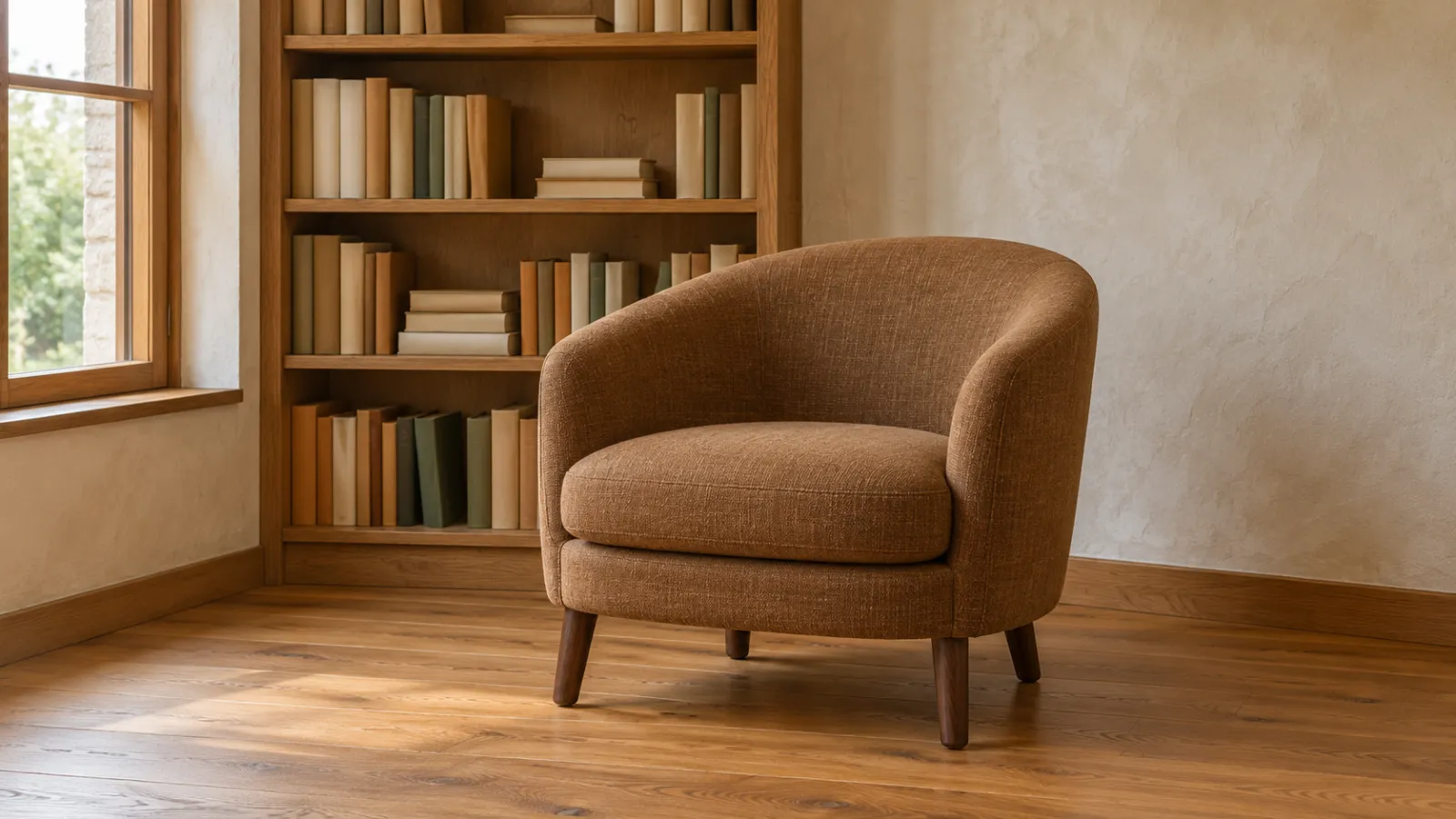
Para la concepción básica, primero se define la relación entre la silla, la estantería, la ventana y la pared, facilitando así la posterior incorporación de detalles ambientales.
Continuar con un objeto ya definido, comenzando con una imagen de referencia
Cuando sea necesario mantener la forma de la silla, la disposición real del local o la composición de una imagen existente, se puede subir una imagen de referencia e indicar qué partes deben conservarse y cuáles modificarse.
También es importante especificar claramente la función de la imagen de referencia: si se busca preservar la forma de la silla, tomar como referencia la distribución del espacio o inspirarse en la iluminación. Una sola imagen de ambiente no basta para determinar automáticamente la estructura espacial del local real.
En este caso, la concepción básica seleccionada puede servir como referencia para posteriores ajustes. Si la tarea cambia a promocionar una librería real, conviene preparar fotografías claras del lugar y, tras la generación, verificar la ubicación de puertas, ventanas, muebles y pasillos.
Tercer paso: transformar las instrucciones en requisitos visibles
“Cálido” y “con textura” pueden expresar una dirección, mientras que los objetos específicos, sus posiciones y la iluminación hacen más fácil llevar esa dirección a la práctica. Se recomienda ampliar la descripción respondiendo a cuatro preguntas:
¿Cuál es el elemento principal y qué formas y materiales deben conservarse?
¿Cómo se disponen los elementos principales respecto a los demás objetos y dónde se producen los puntos de contacto?
¿De dónde proviene la luz y qué superficies ilumina?
¿Qué función de composición cumple la imagen y qué áreas deben permanecer vacías?
Crear una atmósfera otoñal con pocos elementos decorativos
En el caso de la librería, solo se añaden una mesita redonda de madera, un libro cerrado y una taza de porcelana blanca. Las hojas amarillas fuera de la ventana señalan la temporada, mientras que la luz cálida del lado izquierdo resalta mejor las texturas de los tejidos y la madera.
La siguiente descripción puede utilizarse para apoyar el proceso de generación o edición de imágenes de referencia:
Plantilla genérica: ejemplo de escena completa
Tomando como referencia la imagen del rincón de lectura que he subido, mantengo el respaldo curvo, el grueso cojín y las patas de madera oscura de la silla individual de tejido color caramelo; también conservo la estantería de madera cálida, la ventana con marco de madera a la izquierda y la pared de tono blanco cálido. A la derecha de la silla añado una pequeña mesita redonda de madera, sobre la cual reposan un libro blanco cremoso cerrado y una taza de porcelana blanca. Afuera se ven suaves hojas otoñales doradas, y la luz natural de la tarde entra desde la izquierda, proyectando sombras consistentes hacia la derecha tanto en la silla como en la mesita. Mantengo una fotografía real de interior, vista frontal y composición horizontal, resaltando las texturas de los tejidos y la madera; sin incluir personas, muebles adicionales ni texto legible.
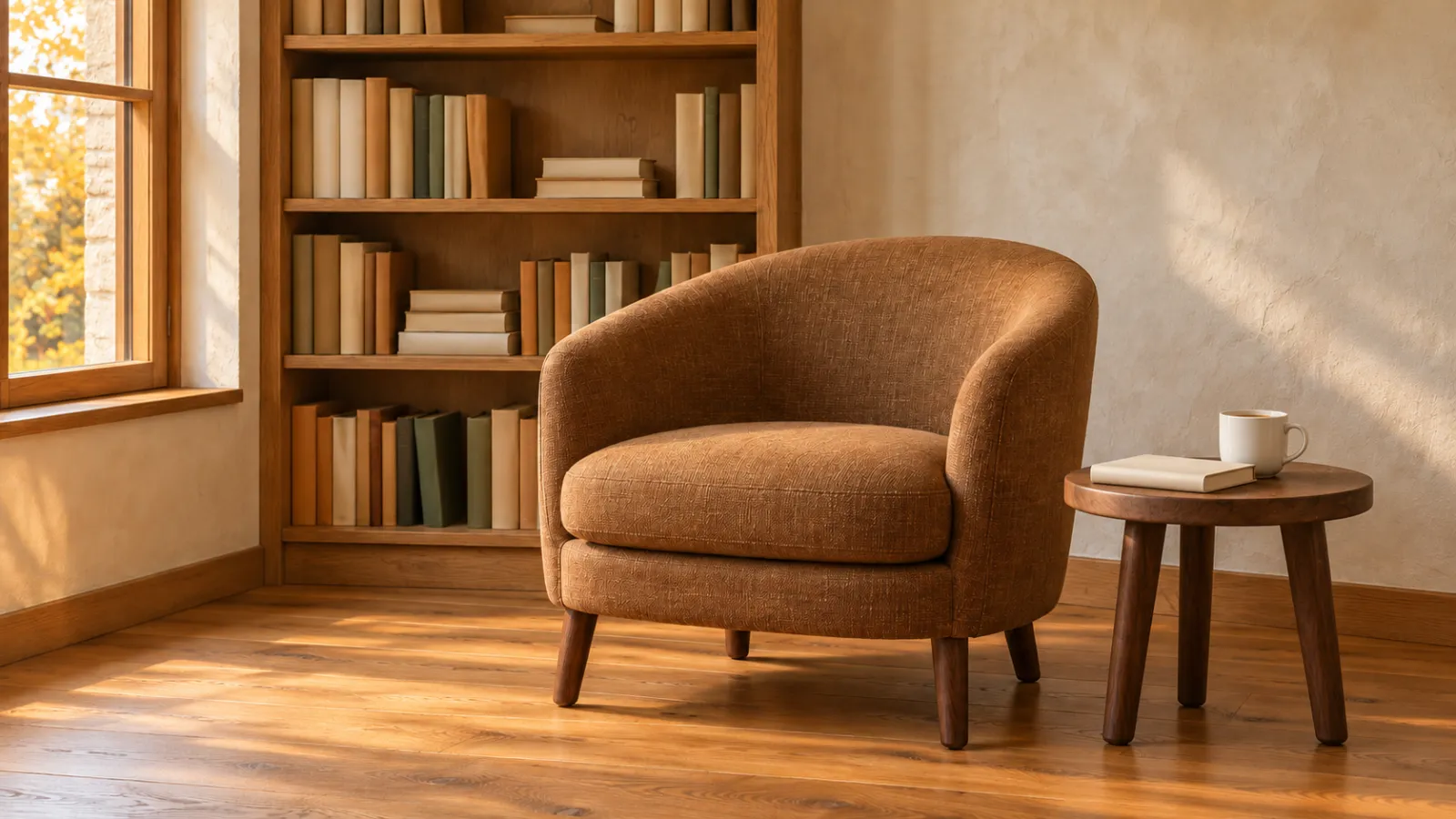
La escena completa crea su atmósfera mediante las hojas otoñales fuera de la ventana, la luz proveniente del lado izquierdo y algunos elementos decorativos sobre la mesa, mientras que la silla sigue siendo el elemento visual principal.
Es conveniente separar lo que se debe conservar de lo que se debe añadir, para facilitar la revisión y el control de los cambios. Si solo se escribe “hacer la habitación más acogedora”, resultará difícil determinar si los nuevos muebles o el cambio de color de la silla cumplen con lo esperado.
Asegurar que las restricciones correspondan a riesgos reales
En esta escena es importante vigilar que las patas de la silla toquen el suelo, que la taza esté bien apoyada, que la estantería no esté inclinada y que las lomos de los libros no presenten texto irrelevante. Las limitaciones en las instrucciones deben centrarse precisamente en estos aspectos.
Si el modelo no dispone de un campo independiente para introducir restricciones negativas, estas pueden incluirse directamente en las instrucciones escritas. Añadir repetidamente frases abstractas como “no feo” o “no de baja calidad” no sustituye una descripción clara del espacio y los materiales.
Cuarto paso: revisar la configuración de generación en PixPix
Abrir la plataforma de generación de imágenes PixPix, acceder a “Generación de imágenes”. La página actual muestra los campos para ingresar texto y referencias, así como información sobre el modelo, el formato, la resolución y el número de imágenes a generar. Antes de enviar, revisar uno por uno todos los ajustes disponibles.
Seleccionar el modelo según las necesidades de entrada y modificación
Primero confirme que el modelo seleccionado puede procesar la entrada actual: verifique si las ideas basadas únicamente en texto son viables, si las imágenes cargadas pueden servir como referencia y qué opción debe utilizarse para futuras modificaciones. Después de cambiar de modelo, revise nuevamente la configuración y los requisitos de entrada.
La primera vez que complete el tutorial, le recomendamos utilizar inicialmente un modelo adecuado para la tarea, para familiarizarse con la forma en que maneja las descripciones. Cambiar con frecuencia de modelo, de palabras clave y de formato de imagen dificultará determinar la causa de las variaciones en los resultados.
Revise por separado el formato, la resolución y la calidad
El formato determina la orientación horizontal o vertical y la distribución del espacio; la resolución define el tamaño de los píxeles. Si el modelo actual ofrece diferentes niveles de calidad, también deberá revisarlos individualmente.
En el caso de un banner para librería, lo primero es resolver si se puede colocar texto en el lado derecho. Aumentar la resolución no liberará automáticamente espacio en la pared ni corregirá patas de silla deformadas. Primero asegúrese de que el tema principal y la composición sean coherentes, y luego decida el tamaño de salida según la disposición final.
Realice primero una prueba a pequeña escala
La primera vez, puede enviar una sola imagen para verificar el tema principal, el espacio y la iluminación. Si desea explorar distintas disposiciones, entonces aumente el número de opciones; el número real de alternativas disponibles dependerá del panel actual.
Guarde esta palabra clave, la imagen de referencia y la configuración; así, cada modificación posterior tendrá un punto de partida claro.
Paso 5: Una vez obtenida la imagen, solucione primero los problemas que más afectan su uso.
Reduzca la imagen para simular su tamaño de visualización en la página web. Observe tres aspectos principales: si es fácil localizar de inmediato el rincón de lectura, si los muebles y la iluminación resultan naturales y si el título ocupa una posición adecuada.
Incluso si el ambiente de la escena de la librería resulta convincente, si la silla y la mesita lateral ocupan el centro de la imagen, podrían acabar comprimiendo el título principal. En este caso, priorice ajustar la disposición.
Ajuste únicamente la composición, manteniendo intactas las configuraciones visuales ya establecidas.
Plantilla genérica: ejemplo de ajuste de composición
Tomando como base esta imagen de una librería en otoño, conserve la apariencia y los materiales de la silla de respaldo curvo color caramelo, la estantería de madera cálida, la mesita lateral de madera redonda, los libros en tonos blanco crema y la taza de porcelana blanca, manteniendo la luz cálida proveniente de la ventana del lado izquierdo durante la tarde. Amplíe la imagen horizontal hacia la derecha o reorganice la composición para concentrar el rincón de lectura en el lado izquierdo, asegurando que la silla y la mesita queden completamente dentro del encuadre, mientras que al menos un tercio del lado derecho permanezca libre, con una pared limpia de tono blanco cálido. En el área vacía, no añada muebles, estanterías, decoraciones ni manchas de luz de alto contraste, y no incluya texto del título directamente.
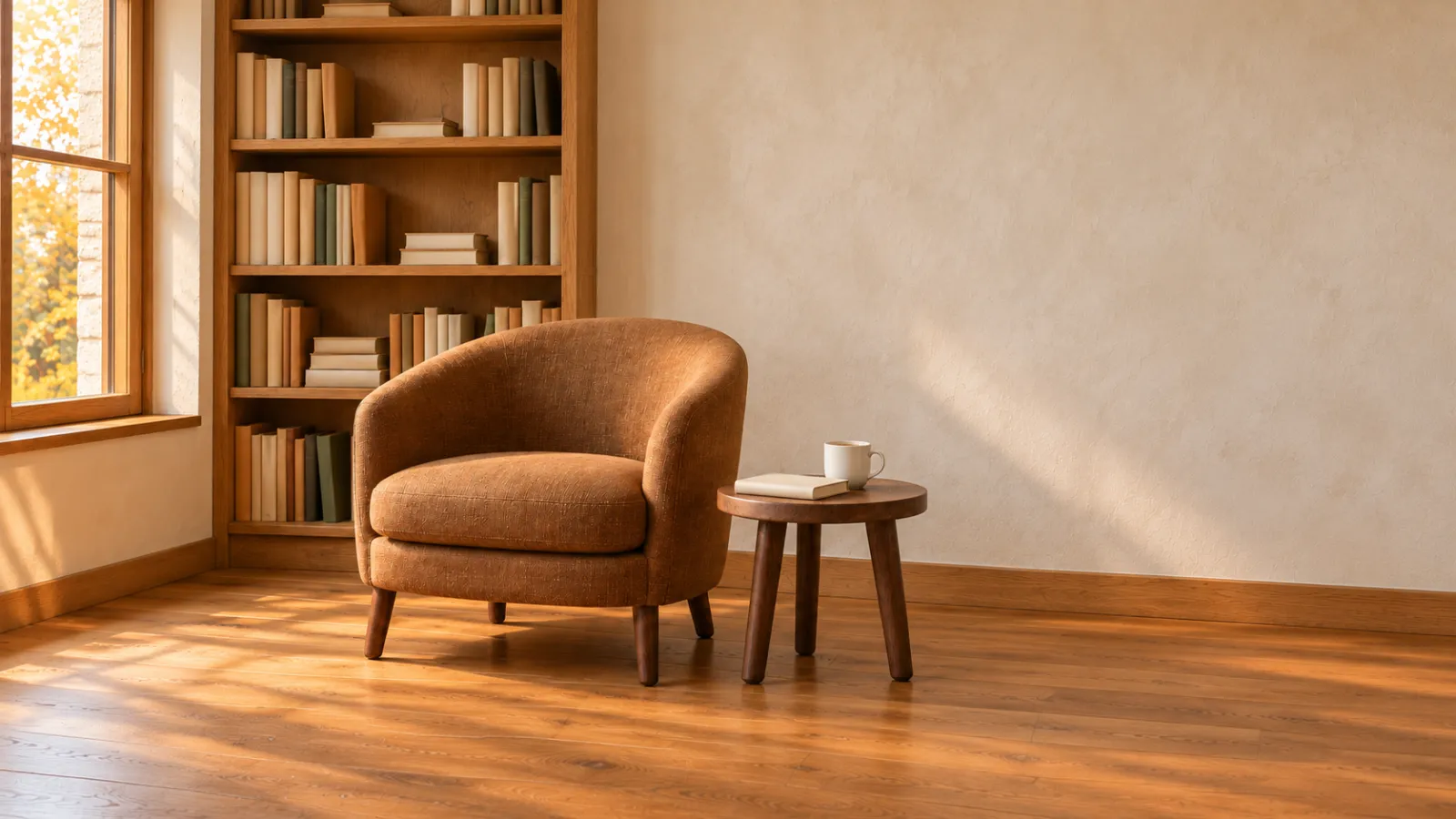
Composición del banner: concentre el rincón de lectura en el lado izquierdo y reserve la pared derecha para futuras disposiciones tipográficas.
Esta modificación se centra en un problema principal: dejar espacio para el título. Si además cambia la silla, la iluminación o el estilo, será necesario volver a revisar toda la imagen.
Decida el siguiente paso según el alcance del error.
Problemas detectados | Priorice la dirección |
|---|---|
Silla recortada, rincón de lectura demasiado pequeño | Ajuste el campo de visión y la proporción del tema principal |
Zona del título ocupada por la estantería o la mesita | Defina claramente la ubicación del tema principal y el margen de espacio vacío; amplíe la imagen si es necesario |
Taza suspendida, patas de silla sin contacto con el suelo | Corrija las relaciones de contacto y revise las sombras cercanas |
Silla pasó de tela a cuero | Refuerce la descripción de los materiales, tomando como referencia la imagen seleccionada |
La disposición general de la habitación se desvía del objetivo | Volver a la descripción de la tarea o al dibujo de referencia para reorganizar la escena |
Solo hay un texto falso o un pequeño objeto innecesario | Comprobar si la edición local es adecuada para tratar esa zona |
Página oficial de funciones de PixPixpresenta la reedición local, la ampliación de imágenes, el reemplazo de fondos y la mejora de la calidad de imagen. Según el alcance del problema, se puede elegir el método de procesamiento posterior y revisar nuevamente la estructura, los materiales y las sombras en las inmediaciones del área modificada.
Sexto paso: Revisar según el uso final y organizar la imagen
Colocar la imagen en el diseño real facilita detectar problemas que podrían pasar desapercibidos al verla ampliada por separado. En el caso de los banners de librerías, primero se puede superponer una línea con el título del evento y un botón, comprobar si el texto es legible y si el elemento principal queda oculto, y luego decidir si conservar esta imagen.
Antes de entregar, revisar en este orden:
Si la silla, la estantería y la mesita lateral forman una escena clara de lectura;
Si la relación de contacto entre las patas de la silla, las patas de la mesa, el libro y la taza resulta natural;
Si los tejidos, las vetas de madera y la porcelana mantienen sus propias características materiales;
Si la luz proveniente de la ventana izquierda coincide con la dirección principal de la proyección;
Si el área del título es lo suficientemente tranquila y sigue siendo legible tras reducirse;
Si el formato y el tamaño en píxeles corresponden al lugar final de publicación;
Si se han conservado el archivo final, la versión editable y las palabras clave correspondientes.
Cuando la imagen requiera un título, una fecha o normas del evento precisos, se recomienda añadir el texto durante la etapa de maquetación y revisarlo palabra por palabra. De este modo también será más fácil cambiar posteriormente la información del evento.
Preguntas frecuentes
¿Se puede comenzar sin una imagen de referencia?
Sí, es posible. Para escenas ficticias, conviene empezar por idear el contenido textual. Una vez seleccionada una imagen candidata que merezca seguir desarrollándose, ésta podrá servir como referencia para futuras modificaciones.
¿Cómo redactar las palabras clave en chino?
Primero utilice el lenguaje que le permita describir con precisión la escena. Desglose “con sensación otoñal” en hojas amarillas fuera de la ventana, luz cálida a la izquierda y tejidos color caramelo; así suele ser más fácil verificar que no se añaden constantemente palabras emocionales. Si cierta expresión sigue siendo malinterpretada, entonces sustitúyala por una descripción más específica.
Tras subir la imagen de referencia, ¿por qué sigue cambiando la silla?
La imagen de referencia proporciona una base visual, pero los resultados aún deben revisarse punto por punto. Asegúrese de mantener la forma del respaldo, el material de los tejidos, el cojín y las patas de la silla; si alguna de estas características se aparta de lo requerido, trate primero el elemento principal y luego siga añadiendo detalles de la escena.
¿Es necesario generar la resolución máxima?
Primero defina el lugar final de publicación y el tamaño en píxeles necesario. Durante la fase de composición, priorice la revisión del elemento principal, el espacio y los vacíos; la alta resolución no puede sustituir estas evaluaciones.
¿Se puede aplicar este método a personas, productos o ilustraciones?
Sí, puede seguir la misma lógica de “uso, características del sujeto, relaciones espaciales, iluminación y maquetación”; sin embargo, los puntos específicos de revisión variarán según el tema. Para figuras humanas, revise la identidad y los movimientos; para productos reales, compruebe la forma y los detalles; y para ilustraciones, asegúrese de que la forma y el estilo sean coherentes.
Desde su primera tarea
Acceda a la plataforma de generación de imágenes de PixPix, escriba primero dónde se utilizará la imagen, qué elementos deben aparecer y qué áreas deben quedar vacías. Con una breve descripción establezca la idea inicial y luego ajuste todo en función de un problema concreto.
Si partimos del caso de la librería expuesto en este artículo, primero se puede configurar un rincón de lectura básico, definir la relación entre los asientos y el espacio, luego añadir la luz otoñal y, por último, comprobar si el banner realmente cabe con el título.

Herramienta de IA para equipos de e-commerce
Para lanzamientos de productos, publicidad y campañas promocionales, usa IA para generar imágenes de producto, visuales de escena, creatividades publicitarias y videos cortos, haciendo la producción de contenido más eficiente.