Zum Hauptinhalt springen
KI-Videogenerator

Veo 3.1

Erstelle mit Veo 3.1 filmische KI-Videos aus Text oder Bild – mit nativem Audio, Kameraregie, Referenzen und Ausgabe bis 1080p.

Bild, Bewegung und Ton gemeinsam inszenieren

Erzeuge filmische Clips mit genauer Prompt-Umsetzung, audiovisuellem Timing und Kontrolle über jede Einstellung.

NATIVES AUDIO

Ton, der mit der Szene entsteht

  • Dialoge, Atmosphäre und Effekte zusammen mit dem Video erzeugen
  • Audioereignisse mit sichtbarer Handlung und Timing abstimmen
  • Stimmen und Stimmung direkt im Prompt beschreiben

PROMPT- UND KAMERASTEUERUNG

Klare Regie wird zur stimmigen Einstellung

  • Bildaufbau, Objektivwirkung, Bewegung, Handlung und Licht beschreiben
  • Dolly, Schwenk, Neigung, Tracking und Zoom steuern
  • Mit klarer Szenenregie die Prompt-Treue verbessern

REFERENZSTEUERUNG

Visuelle Absicht vom Input bis zum Ergebnis

  • Mit einem Bild oder unterstützten Referenz-Workflow beginnen
  • Figuren, Objekte, Szenen oder Stil mit Referenzen führen
  • Wenn unterstützt, Start- und Endbild vorgeben

FILMISCHE QUALITÄT

Überzeugende Details und Bewegung erzeugen

  • Realistische Bewegung, Beleuchtung, Textur und Physik darstellen
  • In unterstützten Modi Quer- oder Hochformat wählen
  • Bis zu 1080p ausgeben, wenn der Workflow es anbietet

Veo 3.1 Video in drei Schritten erstellen

Startpunkt wählen, die gesamte Szene inszenieren und den fertigen Clip erzeugen und prüfen.
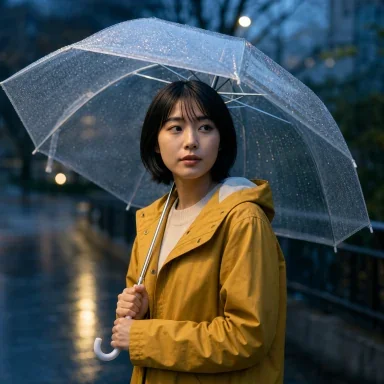
Eingabebild
Für ein Veo 3.1 Video vorbereitetes Eingabebild
Eingabebild hinzufügen

Schritt 1: Bild hochladen oder Input wählen

Beginne mit Text, Bild oder einer Referenzoption des gewählten PixPix-Workflows.
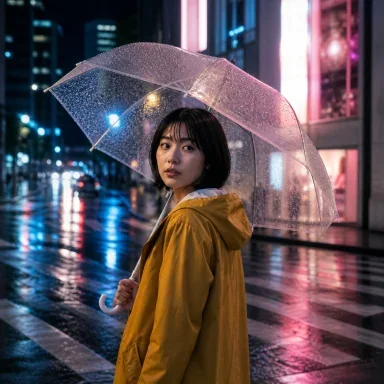
Neonregen. Eine Frau in Gelb blickt unter klarem Schirm zurück; langsame Fahrt, Regen und ferner Verkehr.

Schritt 2: Szene prompten und inszenieren

Beschreibe Motiv, Handlung, Kamera, Licht, Dialog, Atmosphäre und konstante Details.

Fertiges mit Veo 3.1 erzeugtes Videobild

Schritt 3: Video erzeugen

Wähle verfügbare Dauer, Format und Auflösung und prüfe danach Bild, Bewegung und Ton.

Inszeniere deine nächste Szene mit Veo 3.1

Öffne Veo 3.1 in PixPix und verwandle eine klare Idee in einen filmischen audiovisuellen Clip.

Wähle deinen Tarif

Erhalte mehr Generierungen und frühen Zugriff auf neue Kreativfunktionen von PixPix.

Tarife werden geladen…

Fragen zu Veo 3.1

Antworten zu Eingaben, Länge, Auflösung, Audio, Referenzen und verantwortlicher kommerzieller Nutzung.

Veo 3.1 unterstützt Text-zu-Video und Bild-zu-Video. Start- und Endbild, Referenzbilder und Verlängerung hängen vom aktuell in PixPix verfügbaren Modus ab.