Wie erstellt man in Shopify massenweise Abbildungen von Farbvarianten für Kleidung? Überprüfung von Farbabweichungen, Materialien und der Übereinstimmung mit den SKU‑Nummern.
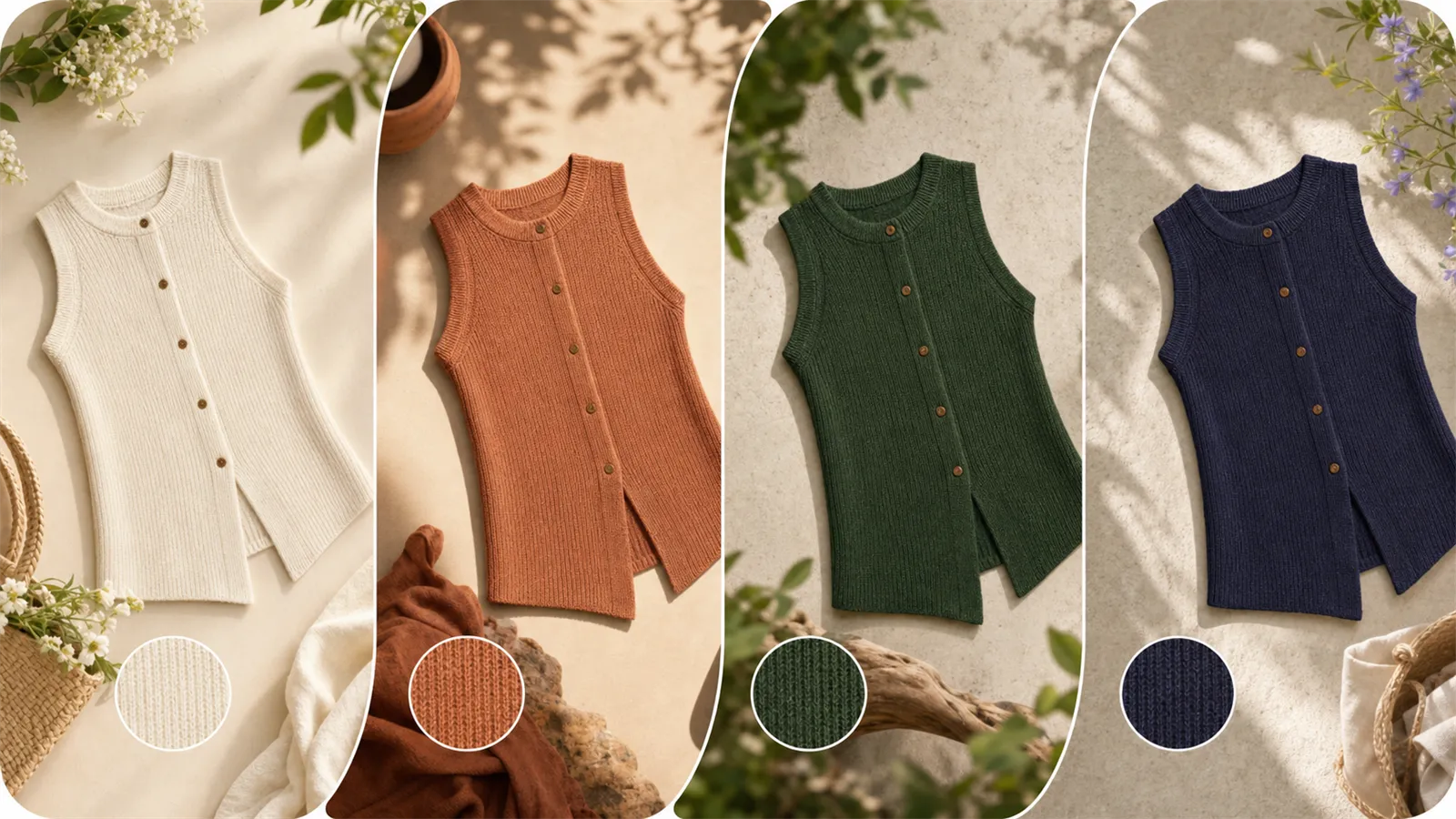
Wie erstellt man in Shopify Farbvarianten‑Bilder für Kleidung in großen Mengen? Überprüfung von Farbabweichungen, Materialien und SKU‑Konsistenz
Damit die Farbvarianten‑Bilder für Kleidung in Shopify direkt online gestellt werden können, kommt es nicht darauf an, wie viele Bilder auf einmal erzeugt werden, sondern darauf, dass das gleiche Produkt in verschiedenen Farben weiterhin einheitliche Schnitte, Stoffstrukturen, Knöpfe, Nähte, Falten und Kompositionen aufweist. Eine zuverlässige Vorgehensweise besteht darin, zunächst eine Liste der SKU‑Farben sowie entsprechende Muster in Originalfarbe anzulegen, dann ein klar strukturiertes Referenzbild auszuwählen, anschließend die Farben massenhaft zu ändern und schließlich jedes Bild einzeln auf Farbabweichungen, Details und die korrekte Zuordnung der Varianten hin zu überprüfen. Auf diese Weise entsteht kein Satz „anschaulicher“ Bilder, sondern ein vollständiges Set an Produktmaterialien, das dem tatsächlichen Lagerbestand entspricht.
Zunächst das Fazit:
Das Referenzbild sichert den Schnitt, die Details und die Komposition, während die Originalmuster die Farbgebung festlegen.
Bei der Massenfarbänderung dürfen nur die Farben geändert werden; Taschen, Knöpfe oder Strukturdetails des Gewebes dürfen nicht neu gezeichnet werden.
Alle Farbbilder sollten dieselbe Bildgröße, das gleiche Hauptmotivverhältnis und denselben Freiraum aufweisen, damit die SKU‑Listenseite übersichtlich bleibt.
Vor dem Hochladen erfolgt eine vierstufige Prüfung nach den Kriterien „Farbe – Details – Komposition – SKU‑Verknüpfung“; ungeeignete Bilder dürfen nicht in die Charge eingemischt werden.
I. Was ist vor der massenhaften Erstellung von Farbvarianten‑Bildern für Kleidung in Shopify vorzubereiten?
Eilen Sie nicht mit der Eingabe von Suchbegriffen. Entscheidend für die Nutzbarkeit der Ergebnisse sind vielmehr die Vollständigkeit des Referenzbildes, der Farbgrundlage sowie der SKU‑Informationen.
1. Wählen Sie ein klar strukturiertes Referenzbild
Im Referenzbild sollten Kragen, Ärmelabschlüsse, Verschlüsse, Taschen, Saum, Nahtlinien und Stoffstrukturen deutlich erkennbar sein. Das Hauptmotiv darf weder durch Arme, Accessoires noch durch große Schatten verdeckt werden. Bei Flachaufnahmen sollte das Kleidungsstück glattgelegt werden; bei Modelaufnahmen sollten unterschiedliche Farben stets dieselbe Pose und denselben Kamerawinkel beibehalten. Auch die Shopify‑Richtlinien zur Produktfotografie empfehlen, Kamera und Stativ fest zu positionieren, um die Konsistenz einer Produktserie sicherzustellen.
2. Erstellen Sie für jede SKU eine detaillierte Farbtabelle
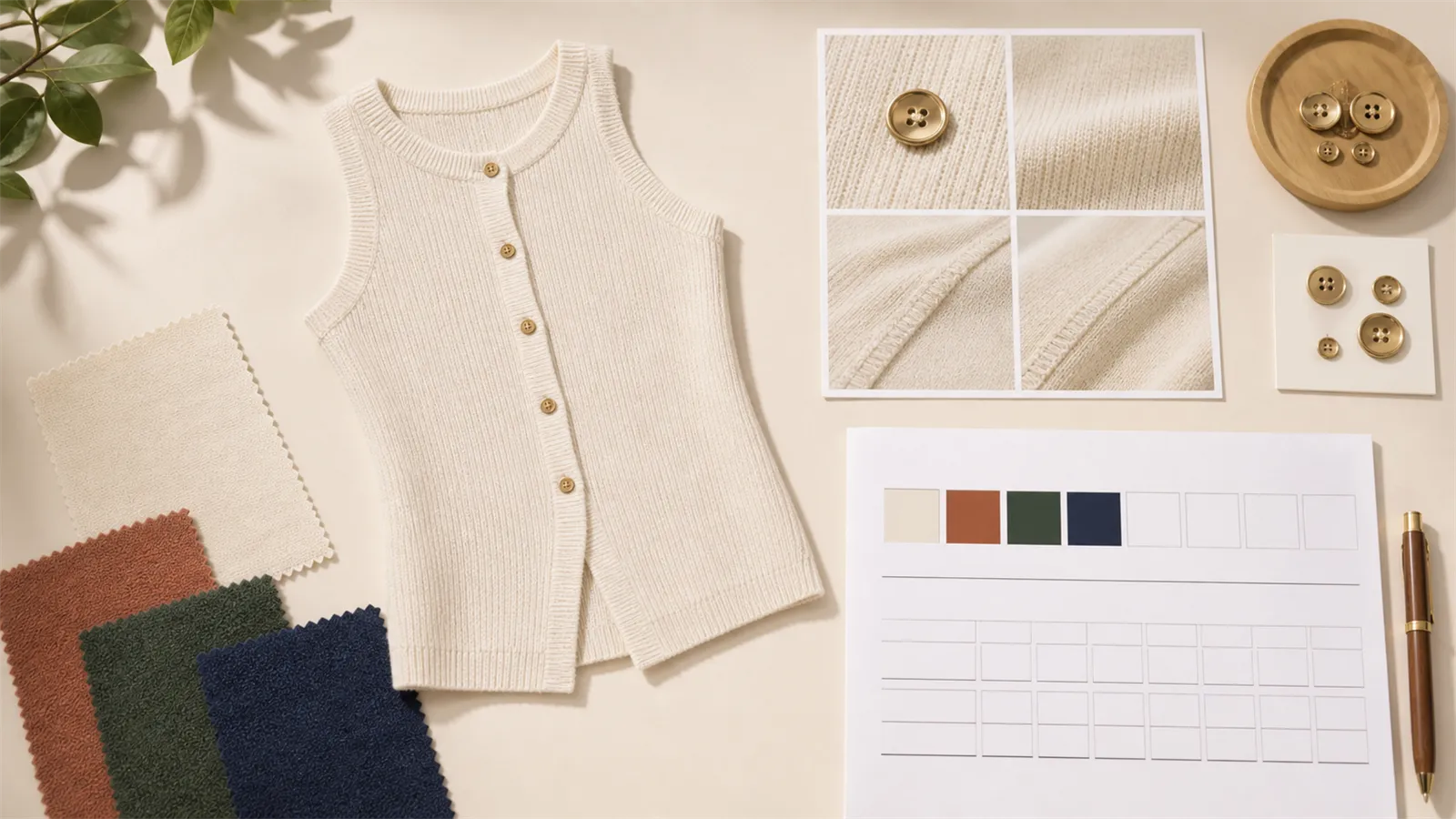
Schreiben Sie nicht einfach „rot“ oder „blau“. Ein und derselbe Farbname kann völlig unterschiedliche Helligkeits‑ und Sättigungsgrade aufweisen. Es wird empfohlen, für jede SKU folgende Angaben festzuhalten: den hinterlegten Farbnamen im System, ein Originalfarbmuster oder ein Foto des Stoffs, die Farbnummer des Lieferanten, den zulässigen Helligkeits‑ und Dunkelheitsbereich sowie Informationen darüber, ob Kontrastnähte, Metallelemente oder Drucke vorhanden sind. Diese Tabelle dient sowohl bei der Erstellung als auch bei der Überprüfung als maßgeblicher Bezugspunkt.
Feld | Beispiel | Verwendung |
|---|---|---|
SKU | CD-104-NV-M | Verknüpfung von Lagerbestand und Bildern |
Hinterlegter Farbname im System | Marineblau | Anzeige der Frontoptionen |
Farbgrundlage | Natürliches Licht und Stoffmuster | Kontrolle der Farbänderungsergebnisse |
Fixierung der Details | Beigefarbene Knöpfe, farblich abgestimmte Nähte | Verhindert, dass KI die Produktstruktur irrtümlich ändert |
II. Welche Produktdetails müssen festgelegt werden, und welche können variieren?
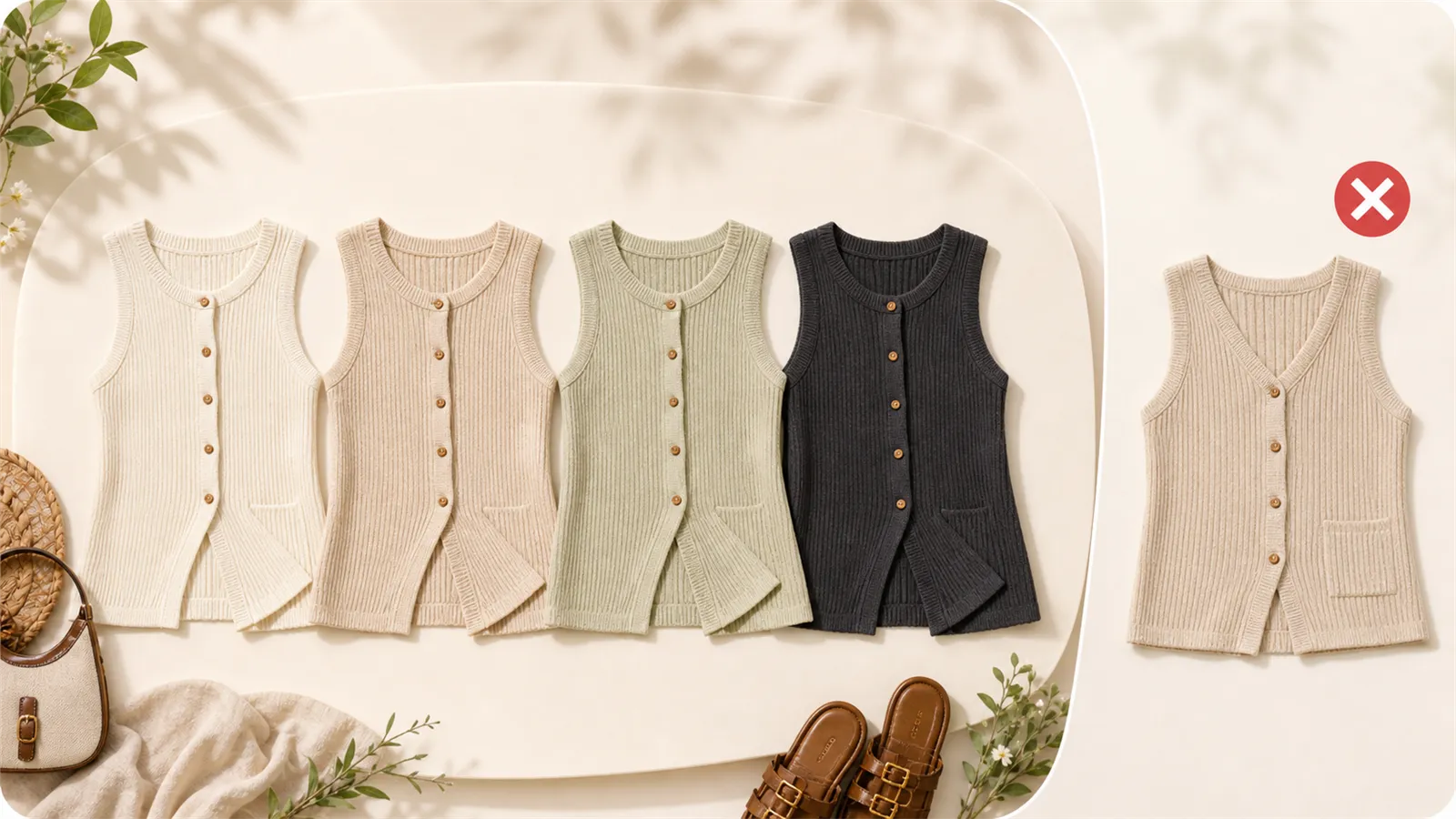
Die Kernregel für dieselbe Modellvariante in mehreren Farben ist einfach: Die Produktstruktur bleibt unverändert, lediglich das tatsächlich vorhandene Farbmerkmal des SKU wird angepasst. Wenn eine bestimmte Farbvariante bereits unterschiedliche Knöpfe oder kontrastierende Nähte aufweist, sollte dies als eindeutiger Unterschied zwischen den SKUs betrachtet werden, anstatt dass das Tool dies selbst ableitet.
Muss konsistent bleiben | Kann je nach SKU variieren |
|---|---|
Schnittform, Länge des Kleidungsstücks, Ärmellänge, Kragenform | Hauptfarbe des Materials |
Anzahl und Position der Taschen | Tatsächlich vorhandene kontrastierende Nahtdetails |
Anzahl der Knöpfe, Reißverschlüsse und Metallbeschläge | Farbe der tatsächlich verwendeten Knöpfe oder Metallteile dieses SKUs |
Nähte, Falten und Strickmuster | Von der realen Probe bestätigte Druckfarbkombination |
Aufnahmewinkel, Größe des Motivs und Schattierungsrichtung | Angemessene Hell-Dunkel-Abstufungen im Zusammenhang mit der Farbe |
III. Wie vermeidet man beim massenhaften Farbwechsel durch KI, dass Stofftextur und Nähte neu gezeichnet werden?
Bei Farbänderungen sollten sowohl „was geändert werden soll“ als auch „was keinesfalls geändert werden darf“ klar formuliert werden. Nur zu sagen „Verwandle das Kleidungsstück in Dunkelblau“ könnte dazu führen, dass das Tool neben dem Stoff auch Knöpfe oder Lichteffekte neu interpretiert. In PixPix kann man auf Basis des Originalbildes jeweils pro SKU Farbe für Farbe bearbeiten und dabei folgende Einschränkungen verwenden:
Ändere ausschließlich den Hauptstoff des Kleidungsstücks in Marineblau; orientiere dich bei der Farbe an der hochgeladenen physischen Farbprobe; bewahre die ursprüngliche Bildkomposition, Stricktextur, Nähte, Anzahl und Position der Knöpfe, Falten, Pose des Models, Lichtrichtung, Schatten sowie die Gesamtkomposition vollständig unverändert; füge keine neuen Details hinzu und entferne keine vorhandenen.
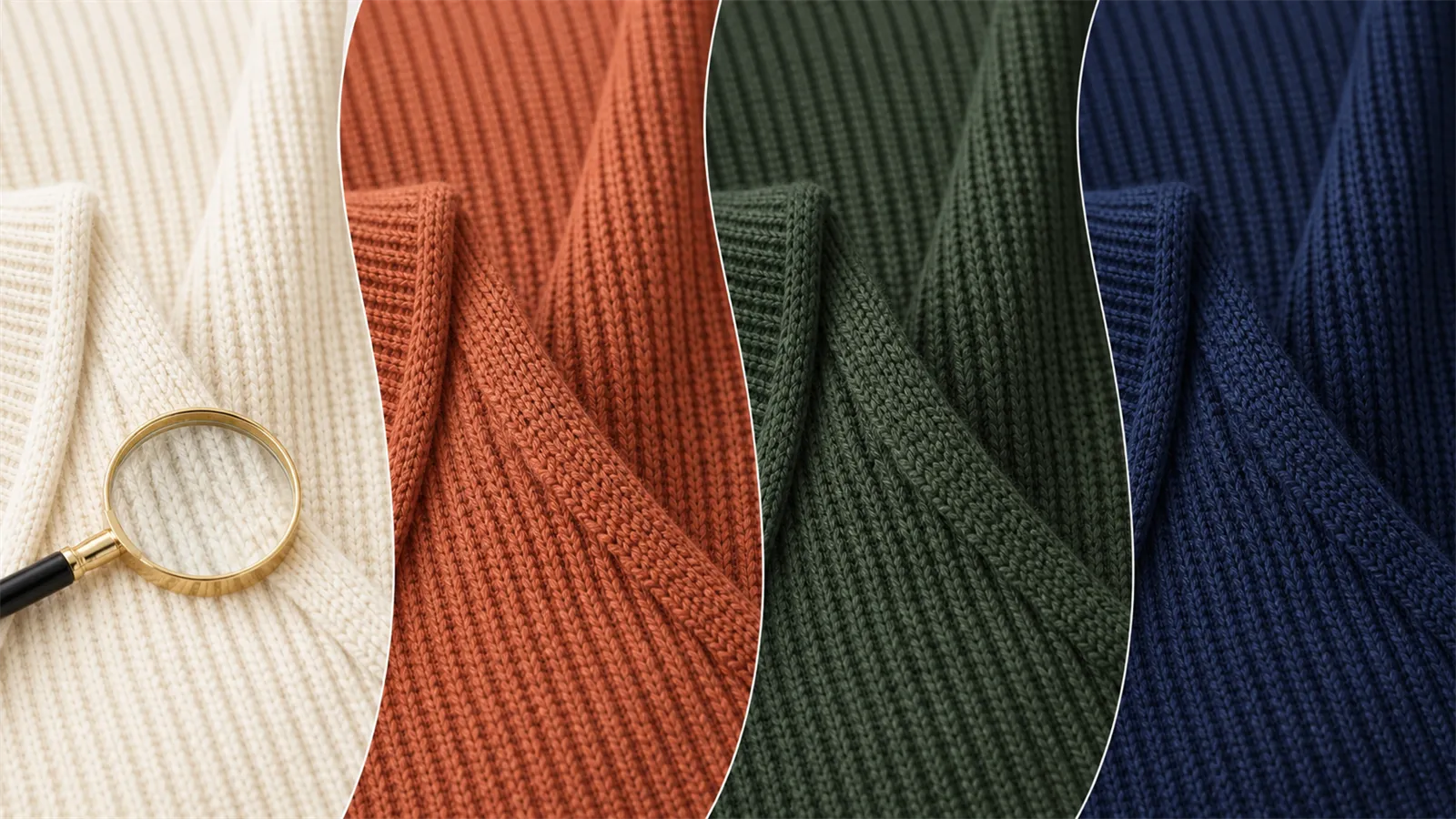
Erstelle zunächst eine Testfarbe mit deutlichem Farbunterschied zum Originalbild – etwa aus einem elfenbeinfarbenen Ausgangsbild probiere zunächst Dunkelblau aus. Je größer der Helligkeitskontrast, desto leichter lässt sich erkennen, ob die Textur geglättet wurde oder die Schatten unsauber wirken. Erst wenn die Testfarbe überzeugt, geht es anschließend an nahegelegene Farbtöne und die komplette Farbpalette.
IV. Wie bleiben die Bilder derselben Modellvariante in verschiedenen Farben kompositionell gleich?
Wenn auf der Listenseite plötzlich unterschiedliche Größen und vertikale Schwankungen auftreten, liegt dies meist nicht an der Farbe, sondern an unterschiedlichen Zuschnitten und Anteilen des Hauptmotivs in den einzelnen Bildern. Am einfachsten ist es, zunächst eine Kompositions-Vorlage festzulegen und anschließend allen Farben dieselbe Bildgröße zuzuweisen.
Feste Bildseitenverhältnisse:Bilder derselben Produktkategorie sollen einheitlich im gleichen Seitenverhältnis aufgenommen werden; mische in einer Charge weder Quer-, Hoch- noch Quadratbilder.
Feste Referenzlinien für das Hauptmotiv:Zum Beispiel sollen der Kragenspitze, der Schulterlinie und der Saumkante jeweils exakt dieselbe Position zugewiesen werden.
Fester Abstand: Die Seitenabstände und der obere Rand des Hauptbereichs sind gleich, um zu vermeiden, dass eine bestimmte Farbe plötzlich überbetont wird.
Feste Licht- und Schatteneffekte: Die Richtung von Glanzlichtern und Schatten sowie die Helligkeit des Hintergrunds ändern sich nicht mit der Farbe.
Auch in den Medienbearbeitungsanweisungen von Shopify wird betont, dass Bilder derselben Kategorie mit einem einheitlichen Seitenverhältnis besser nebeneinander angezeigt werden können. Wenn das Theme Bilder automatisch zuschneidet, sollte zudem auf der mobilen Startseite überprüft werden, ob Kragen, Ärmelabschlüsse und Saum nicht abgeschnitten wurden.
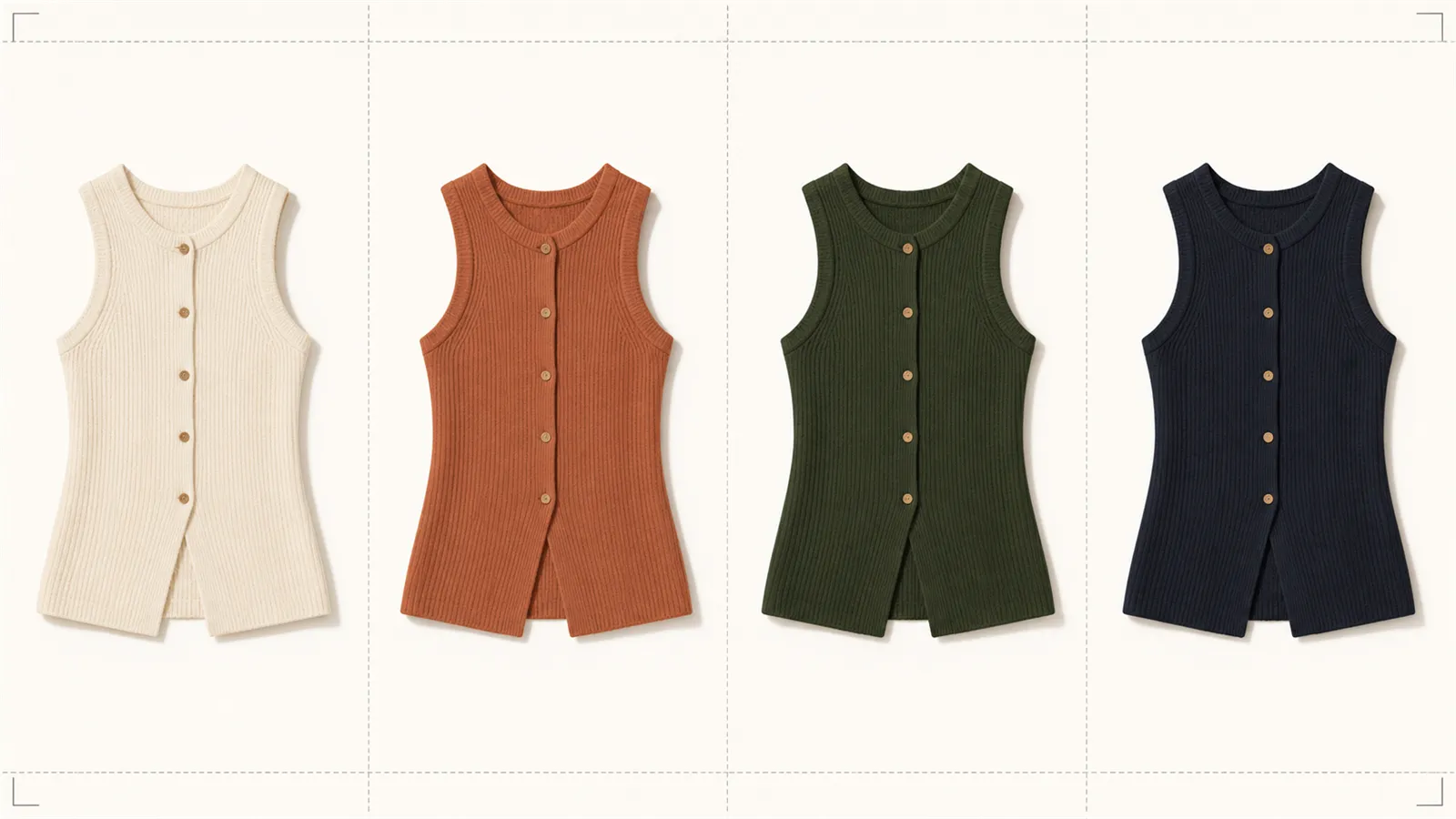
5. Wie prüft man Farbabweichungen bei Shopify‑Farbvarianten‑Bildern?
Bei der Farbabnahme darf nicht nur das generierte Bild betrachtet werden. Nach dem Herunterladen, Komprimieren und Hochladen der Bilder kann das Anzeigebild vom ursprünglichen Arbeitsdokument abweichen. Laut Shopify‑Anleitung wird beim Anzeigen im Shop das Farbprofil aus den Produktbildern entfernt; fehlt ein Profil, interpretiert der Browser die Farben gemäß sRGB. Daher sollten exportierte Dateien entsprechend der Web‑Darstellungsumgebung behandelt und anschließend auf der tatsächlichen Produktseite nach dem Hochladen erneut geprüft werden.
1. Zunächst mit einem physischen Farbmuster vergleichen
Unter neutralem Licht dient das echte Stoffmuster oder das vom Lieferanten bestätigte Farbfeld als erste Referenz. Verwenden Sie kein anderes, unklar hergeleitetes Online‑Bild als Farbstandard. Bei dunklen Kleidungsstücken ist besonders darauf zu achten, ob die Schattenbereiche noch ihre Textur behalten; bei hellen Kleidungsstücken hingegen sollte geprüft werden, ob die Lichter nicht überbelichtet sind.
2. Anschließend drei Helligkeitsstufen überprüfen
Betrachten Sie das Bild jeweils einmal als Miniaturansicht, in normaler Größe und im Detailvergrößerten Ausschnitt. Die Miniaturansicht dient dazu, festzustellen, ob verschiedene Farben leicht voneinander unterschieden werden können; die normale Ansicht prüft die Gesamtfarbgebung; die Detailvergrößerung überprüft, ob Fasern, Nähte und Falten nicht unterbrochen sind.
3. Abschließend prüfen, ob ähnliche Farben nicht falsch ausgewählt werden
Schwarz und Marineblau, Cremeweiß und Hellgrau sowie Weinrot und Braunrot lassen sich auf Miniaturansichten besonders leicht verwechseln. Wenn zwei SKU‑Varianten in der Listenansicht kaum zu unterscheiden sind, sollte man zum physischen Farbmuster zurückkehren und die Einstellungen neu anpassen – statt sich allein auf die Farbbezeichnung zu verlassen.
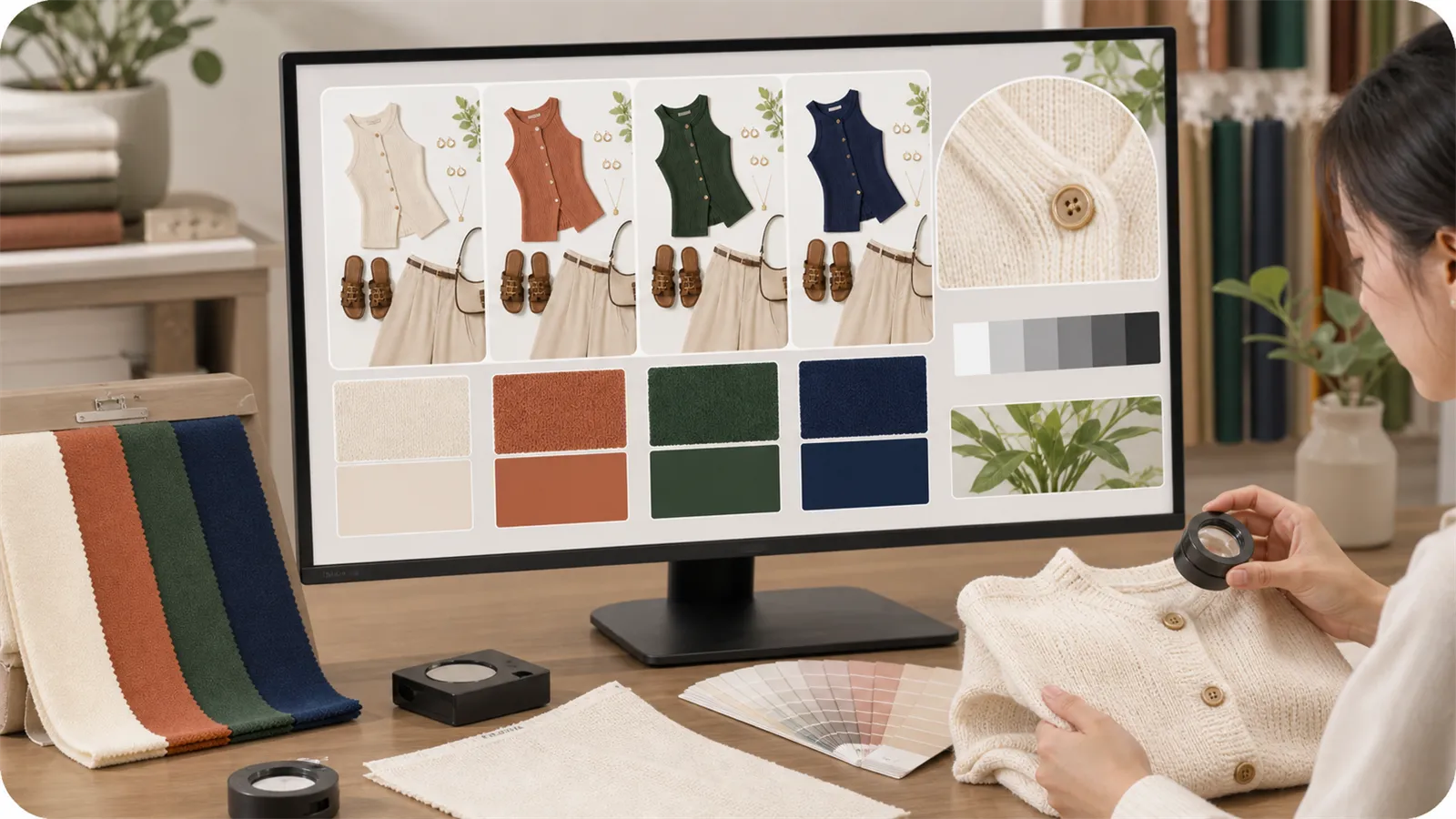
6. Wie weist man im Shopify‑Backend verschiedenen Farbvarianten jeweils ein eigenes Bild zu?
Das offizielle Shopify‑Hilfecenter stellt klar, dass jeder Produktvariante ein eigenes Variantenbild zugewiesen werden kann. Dieses Bild dient als Vorschau für die jeweilige Variante; weitere Blickwinkel und Detailaufnahmen können weiterhin in der Produktmediathek gespeichert werden. Das Backend ermöglicht zudem das gleichzeitige Zuweisen mehrerer Bilder zu mehreren Varianten, was sich besonders für die Bearbeitung ganzer Farbgruppen eignet.
Bei der praktischen Umsetzung empfiehlt es sich, die Dateien zunächst nach SKU‑Nummer zu benennen, etwa „Modellnummer–Farbe–Ansicht“, bevor sie hochgeladen und zugeordnet werden. Nach dem Hochladen klicken Sie nacheinander auf die einzelnen Farboptionen und vergewissern sich, dass die Vorschau mit der Farbbezeichnung und der Lager‑SKU übereinstimmt. Prüfen Sie nicht nur die erste Farbe.
7. Checkliste vor dem Veröffentlichen
Prüfpunkte | Einhaltung der Standards |
|---|---|
Farbtreue | Übereinstimmung mit dem bereits bestätigten physischen Farbmuster; ähnliche Farben müssen auf Miniaturansichten unterscheidbar sein |
Produktstruktur | Kragen, Taschen, Knöpfe, Reißverschlüsse und Nähte dürfen weder hinzugefügt, entfernt noch versetzt sein |
Stofftextur | Strukturen wie Strick, Gewebe oder Velours sind sowohl im hellen als auch im dunklen Bereich erkennbar |
Einheitliche Komposition | Bildformat, Hauptgröße, Grundlinie, Freiräume und Schattierungsrichtung stimmen überein |
Datei und SKU . | Dateiname, Hintergrundfarbe, Lager‑SKU und Vorschaubild sind jeweils einander zugeordnet |
Anzeige im Frontend | Bei der Farbwechsel‑Funktion auf Desktop und Mobile werden die Bilder korrekt dargestellt, ohne dass wichtige Bildbereiche beschnitten werden |
VIII. Häufig gestellte Fragen
1. Gibt es nur ein weißes Kleidungs‑Bild – kann man damit direkt alle Farben generieren?
Dieses Bild kann als Ausgangsbild verwendet werden, jedoch muss für jede Farbe ein echter Farbstandard oder ein bestätigter Farbwert vorliegen. Das weiße Ausgangsbild liefert lediglich strukturelle Informationen und ersetzt nicht die tatsächlichen Farbinformationen des Produkts. Wenn sich das Material eines dunklen Modells deutlich von dem eines hellen Modells unterscheidet, sind zusätzlich Referenzbilder erforderlich.
2. Warum werden schwarze und dunkelblaue Varianten oft als dieselbe Farbe wahrgenommen?
Der häufigste Grund ist, dass die Schatten zu stark abgedunkelt werden, wodurch sowohl die Stoffstruktur als auch der blaue Farbton verloren gehen. Bei der Bearbeitung sollten die echten Highlights sowie die Faserdetails erhalten bleiben; außerdem sollte in der Miniaturansicht überprüft werden, ob beide Varianten noch klar voneinander unterschieden werden können.
3. Kann jeder Farbvariante mehrere Bilder zugewiesen werden?
Gemäß den Shopify‑Standardregeln wird jeweils ein Bild einer Variante zugeordnet. Weitere Ansichten und Detailaufnahmen können weiterhin im Medienpool des Produkts gespeichert werden; Shops mit Shopify Plus, die Combined Listings nutzen, bieten zusätzliche Möglichkeiten zur Organisation der Produktmedien.
IX. Erstellung einer wiederverwendbaren SKU‑Vorlage für Farbvarianten
Nach Abschluss der ersten Bildreihe sollten das Ausgangsbild, die Hinweis‑Wörter, die Kompositions‑Grundlagen, die Tabelle der tatsächlichen Farbwerte sowie die Prüfprotokolle in einem gemeinsamen Ordner unter der jeweiligen Artikelnummer abgelegt werden. Beim nächsten Hinzufügen neuer Farben müssen lediglich neue Farbmuster und SKU‑Informationen ergänzt werden – Rahmen, Lichtverhältnisse und Prüfregeln müssen nicht erneut festgelegt werden. Für Bekleidungsgeschäfte ist diese Vorlage stabiler als das Verfahren „mehrmals neu generieren und dann eine auswählen“ und erleichtert zudem die Übergabe an Designer, Betreiber und das Einstellteam.
Wenn bereits ein qualifiziertes Ausgangsbild und physische Farbmuster vorhanden sind, kann man mit einem Test‑SKU in dunkler Farbe beginnen und zunächst in PixPix Struktur und Textur prüfen, bevor anschließend die restlichen Farben massenhaft fertiggestellt werden. Zunächst sollten die Regeln gründlich getestet und erst dann die Anzahl der Farben erweitert werden – so fällt die Rückmeldung an die Künstler deutlich geringer aus.
X. Referenzen

KI-Bildtool für E-Commerce-Teams
Für Produkteinführungen, Werbung und Marketingkampagnen: Erstellen Sie mit KI Produktbilder, Szenenbilder, Werbemotive und Kurzvideo-Assets und machen Sie die Content-Produktion effizienter.