Wie lässt sich beim Entfernen des Hintergrunds eines Bildes die Klarheit der Konturen bewahren? Leitfaden zu PixPix‑Transparent‑PNGs und Bildern mit weißem Hintergrund
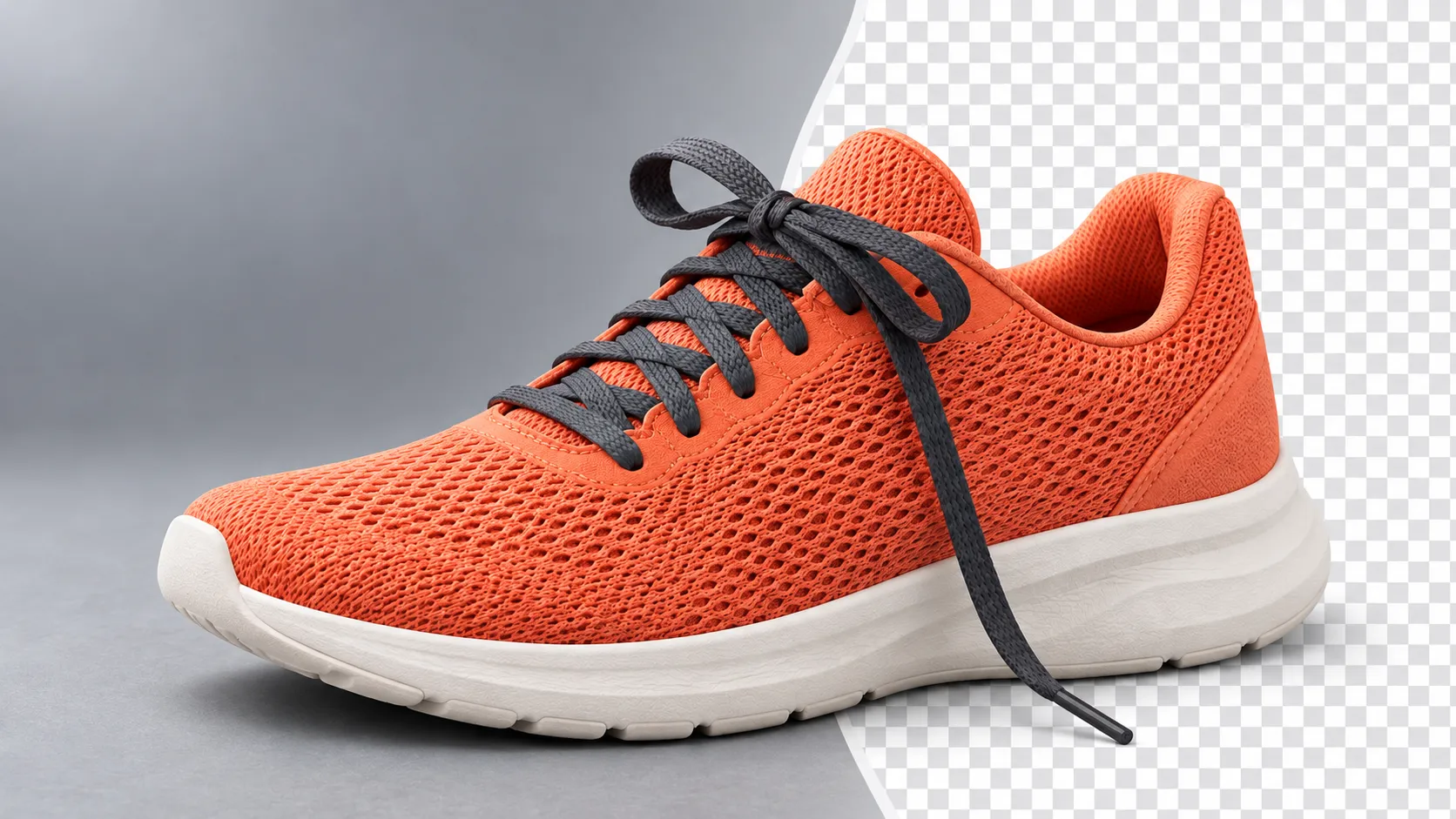
Nach dem Entfernen des Hintergrunds bleibt die Oberfläche des Schuhs erhalten, doch ein Stück des Schnürsenkels fehlt; auf weißem Hintergrund sieht das Bild normal aus, doch bei einem dunklen Poster erscheint ein heller Rand. Bei solchen Problemen darf man nicht nur prüfen, ob der Hintergrund verschwunden ist – es gilt auch zu überprüfen, ob das Hauptmotiv versehentlich gelöscht wurde, ob alle Lücken ordnungsgemäß beseitigt sind und ob die exportierte Datei sich weiterhin problemlos in weitere Designs integrieren lässt.
In diesem Artikel dient ein korallenoranger Laufschuh aus Netzmaterial als Lehrbeispiel, um zu zeigen, wie man das Originalbild vorbereitet, den gewünschten Hintergrund auswählt, die Kanten überprüft und das bearbeitete Produkt anschließend für weitere Designprojekte nutzt.
Zunächst entscheiden: Benötigen Sie ein transparentes Element oder ein Produktbild mit weißem Hintergrund?
Diese beiden Ziele bestimmen die Art der nachfolgenden Überprüfungen.
Transparente Elemente eignen sich zum Einbinden in Poster, Detailseiten sowie in Gestaltungsentwürfe mit unterschiedlichen Hintergründen. Bilder mit weißem Hintergrund eignen sich hingegen zur direkten Präsentation des Produkts, da der Hintergrund bereits Teil des Bildinhalts ist. Verlassen Sie sich nicht darauf, dass das heruntergeladene Bild keine Transparenz aufweist, nur weil im Vorschaubereich alles weiß aussieht; ebenso sollten Sie grau-weiße Schachbrettmuster nicht mit echter Transparenz verwechseln.
Verwendungszweck | Empfohlene Ausgabe | Besondere Prüfung |
|---|---|---|
Dasselbe Produkt für verschiedene Design‑Hintergründe | PNG‑Dateien mit Transparenz als Hauptelement | Ob wirklich transparent, ob an den Rändern noch Reste vorhanden sind |
Direkte Darstellung eines sauberen Produkts | Bild mit weißem Hintergrund | Integrität des Produkts, freie Flächen und Hintergrundfarbe |
Erstellung von Lifestyle‑Szenarien | Separate Speicherung von Hauptelement und Szenario | Produktstruktur, Proportionen und Kontaktschatten |
PNG unterstützt Transparenzinformationen und verlustfreie Kompression, doch nicht jede PNG‑Datei enthält tatsächlich transparente Bereiche. Wenn Sie das Originalbild als PNG speichern, wird der Hintergrund nicht automatisch entfernt, und bereits verlorene Details lassen sich ebenfalls nicht wiederherstellen. Die Formatfähigkeit können Sie anhand der W3C‑PNG‑Spezifikation überprüfen.
Vorbereitung des Originalbilds: Zunächst trennen Sie den Laufschuh vom Hintergrund
In diesem Beispiel handelt es sich um einen linken Laufschuh mit korallenoranger Netzoberfläche, dunkelgrauen Schnürsenkeln und cremeweißem, dickem Absatz; er enthält weder Text noch Logos. Wir möchten drei charakteristische Merkmale beibehalten: die Verbindung zwischen Schnürsenkeln und Oberfläche, die äußere Kontur des Netzmaterials sowie die Kurve der Sohle vom Zehenbereich bis zum Fersenbereich.
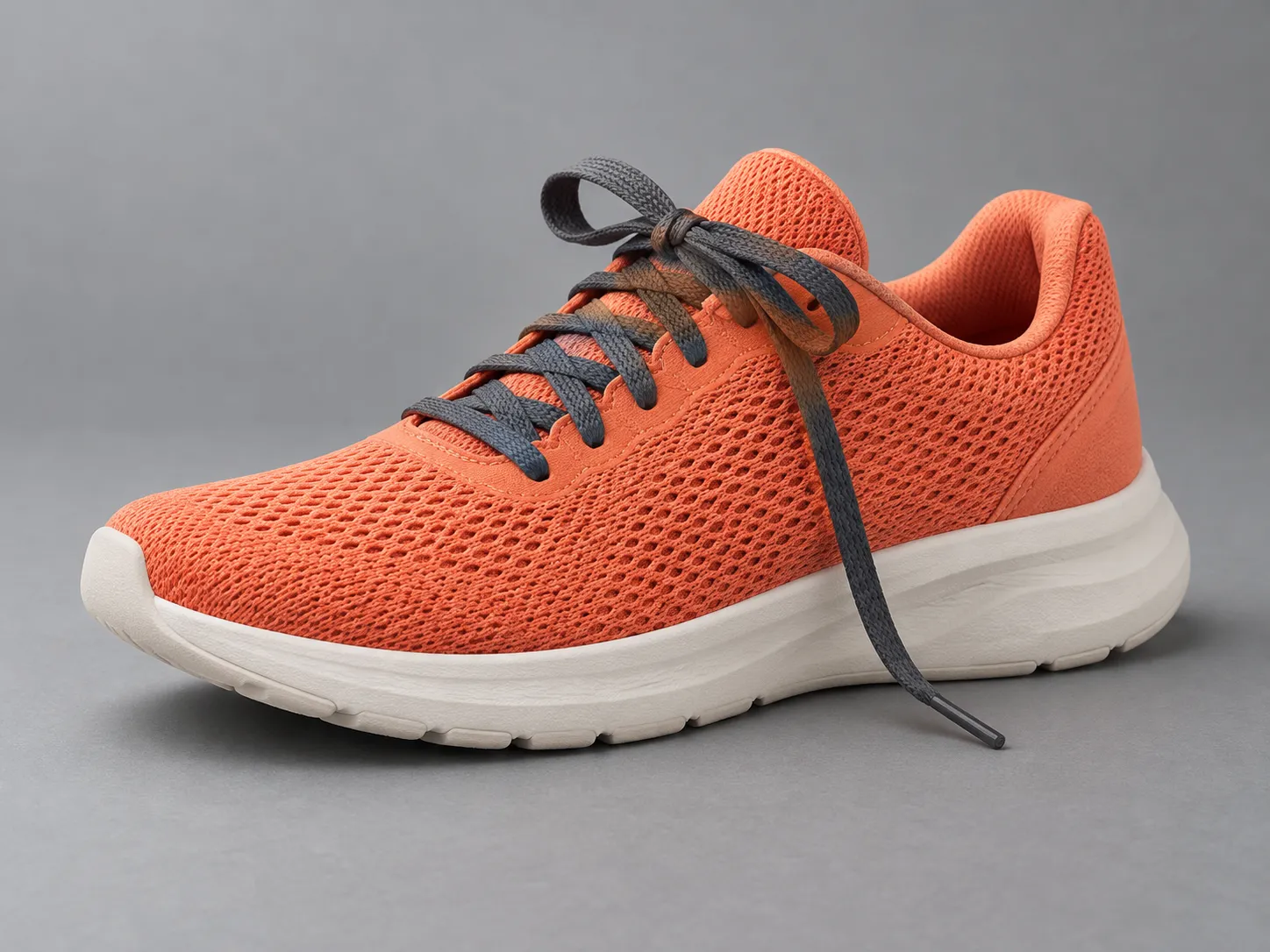
Bildunterschrift: Von KI generiertes, originales Lehrbild zur Überprüfung der Schuhform, der Netztextur, der Enden der Schnürsenkel sowie der Sohlenkontur.
Bei der Aufnahme oder Auswahl eines Referenzbildes können Sie folgende Punkte berücksichtigen:
Verwenden Sie einen neutralen grauen Hintergrund, um die korallenorangene Oberfläche hervorzuheben und zu vermeiden, dass Hintergrundfarbe, Oberfläche oder dunkelgraue Schnürsenkel sich farblich zu nahe kommen.
Lassen Sie zwischen einem natürlich herabhängenden Schnürsenkel und dem Schuhkörper eine sichtbare Lücke entstehen, ohne zusätzliche Hilfsmittel zur Abdeckung einzusetzen.
Behalten Sie den gesamten Zehenbereich, die Ferse, die Sohle sowie die Enden der Schnürsenkel bei, damit das Hauptmotiv nicht direkt am Bildrand liegt.
Verwenden Sie die Originaldatei und verzichten Sie möglichst auf die Nutzung von Chat‑Apps zur Bildkomprimierung oder Screenshots als Ausgangspunkt für die Bearbeitung.
Überprüfen Sie die Fokussierposition und stellen Sie sicher, dass auch die Ränder des Netzgewebes sowie die Enden der Schnürsenkel deutlich sichtbar sind.
Wenn die Schnürsenkel im Originalbild bereits so unscharf sind, dass ihre Grenzen nicht mehr erkennbar sind, empfiehlt es sich, zunächst ein klares Originalbild zu finden oder das Bild erneut aufzunehmen. Das Vergrößern kann die Pixelgröße verändern, und generative Verstärkung könnte zusätzliche Details hinzufügen; diese neuen Details müssen jedoch mit dem tatsächlichen Produkt abgeglichen werden und dürfen nicht einfach als ursprüngliche Produktstruktur übernommen werden.
Führen Sie den Hintergrundentfernungsvorgang über den entsprechenden PixPix‑Eintrag durch.
Auf der öffentlichen Seite von PixPix’s KI‑Bild‑ und Videogenerator befindet sich ein Eintrag „Hintergrund entfernen“. Dieser eignet sich, um Bilder im Rahmen eines bestehenden Arbeitsablaufs weiter zu bearbeiten; die genauen Anweisungen und Download‑Optionen richten sich nach der aktuellen Benutzeroberfläche.
Wenn Sie zunächst eine eigenständige Freistellung durchführen möchten, können Sie das KI‑Hintergrundentferner auf der PixPix‑Toolseite öffnen. Diese Seite wird unter der Marke IMG.DIY präsentiert und bietet einen Rückkehrlink zur PixPix‑Kreativplattform. Die nachfolgenden Erläuterungen zu Import, Modus und Hintergrundauswahl beziehen sich auf dieses separate Tool und sind nicht direkt auf alle Bildbearbeitungsfunktionen der PixPix‑Hauptseite übertragbar.
Importieren Sie das Bild und wählen Sie anschließend den Bearbeitungsmodus aus.
Gemäß den Anweisungen auf der Toolseite laden Sie nach dem Hinzufügen eines oder mehrerer Bilder zunächst das Modell. Auf der Seite sind zwei Modi verfügbar: „Schnell“ und „Hohe Qualität“; wir empfehlen, zunächst den für einfache Konturen geeigneten Modus auszuprobieren und bei unzureichenden Ergebnissen für feine Kanten zum anderen Modus zu wechseln.
Bei Laufschuhen sollten Sie nicht nur die groben Umrisse des Schuhkörpers vergleichen. Überprüfen Sie nach jeder erneuten Bearbeitung, ob die herabhängenden Schnürsenkel vollständig sind, ob ihre Enden nicht abgeschnitten wurden und ob zwischen Schnürsenkeln und Schuhkörper kein Stück alter Hintergrund zurückgeblieben ist.
Die Modusbezeichnungen stehen für verschiedene Bearbeitungsoptionen und ersetzen keinesfalls die gründliche Überprüfung. Auch der andere Modus kann leicht helle Kanten versehentlich entfernen oder Schlagschatten fälschlicherweise als Hauptobjekt identifizieren.
Wählen Sie den Hintergrund entsprechend dem Verwendungszweck aus.
Diese Toolseite stellt transparente, weiße und benutzerdefinierte einfarbige Hintergründe vor. Wenn eine weitere Komposition erforderlich ist, wählen Sie die transparente Ausgabe; wenn ein sauberes fertiges Bild benötigt wird, entscheiden Sie sich für einen weißen Hintergrund oder die gewünschte einfarbige Variante.
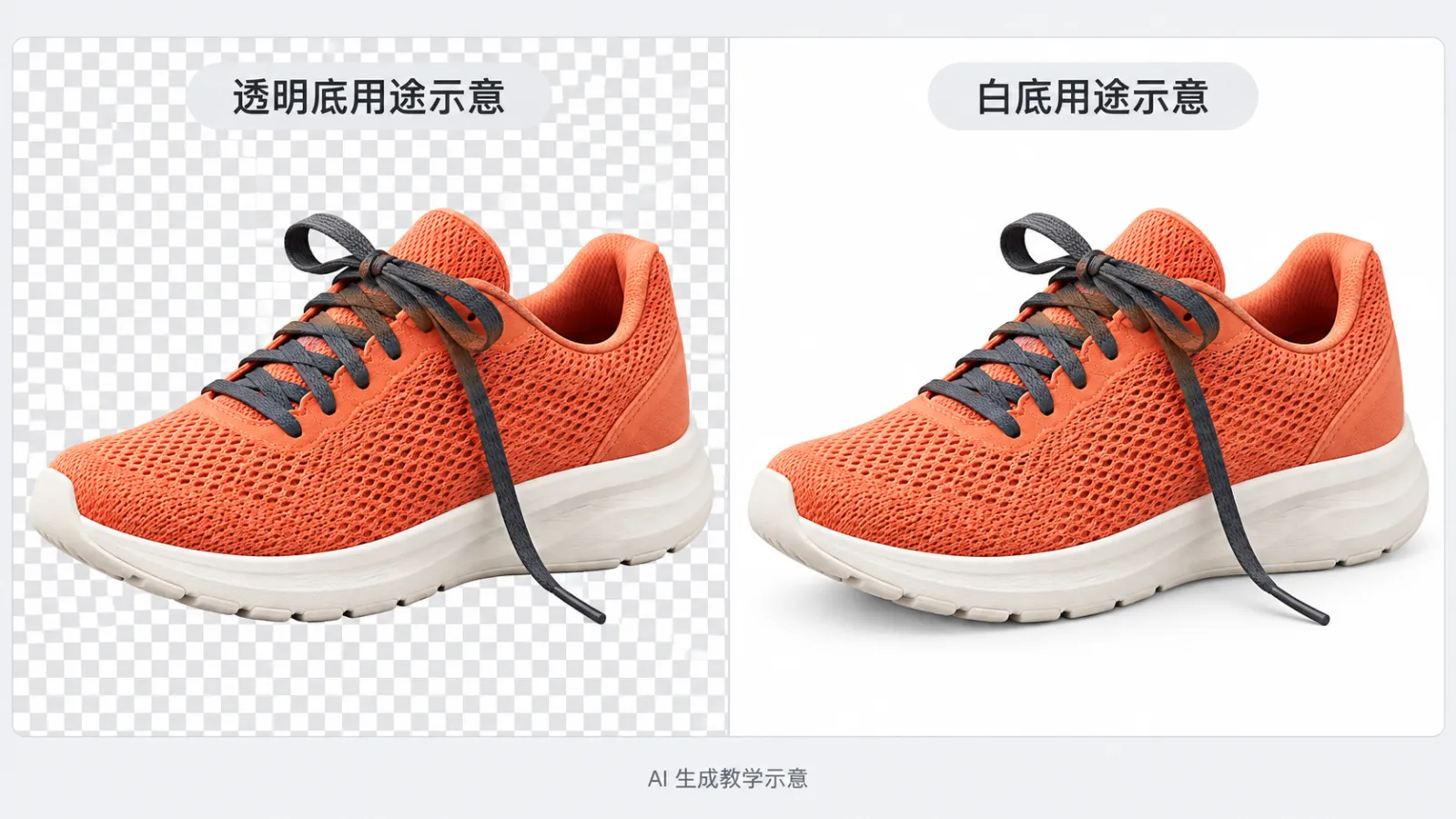
Bildunterschrift: Illustration zur KI‑Erzeugung. Das karierte Feld links dient zur Darstellung der Vorschau transparenter Bereiche; dieses Vergleichsbild zeigt ein normales fertiges Bild und ist keine transparente Hauptdatei, die direkt für die Komposition verwendet werden kann.
Nach dem Herunterladen öffnen Sie die Datei erneut zur Überprüfung – nicht nur im Vorschaubereich des Tools. Es empfiehlt sich, eine Kopie der transparenten Hauptdatei aufzubewahren und zusätzlich eine Version für die Präsentation zu speichern, damit Sie bei zukünftigen Änderungen des Design‑Hintergrunds nicht erneut von einem weißen Hintergrund aus freistellen müssen.
Überprüfen Sie Schnürsenkel, Netzgewebe und Sohle mithilfe dreier verschiedener Hintergründe.
Dass ein freigestelltes Bild auf einem hellen Hintergrund gut aussieht, bedeutet nicht automatisch, dass es in jedem beliebigen Design ebenso natürlich wirkt. Wir empfehlen, dieselbe Vorlage in einem Editor mit transparenten Ebenen nacheinander auf weißen, dunkelgrauen und hochgesättigten Hintergründen zu testen.
Weißer Hintergrund: Überprüfen Sie, ob nichts versehentlich entfernt wurde.
Beobachten Sie, ob Zehenbereich, Ferse, herabhängende Schnürsenkel und die Sohlenkurven vollständig erhalten sind. Vergleichen Sie die Konturen mit dem Originalbild und akzeptieren Sie nicht, dass sich die Schuhform verengt, die Schnürsenkel dünner werden oder die Ränder des Netzgewebes abgeschnitten werden, nur weil Sie die Kanten „sauberer“ sehen möchten.
Dunkelgrauer Hintergrund: Überprüfen Sie, ob noch helle Restkanten vorhanden sind.
Wenn am äußeren Rand einer cremefarbenen Sohle deutliche helle Kanten auftreten, vergleichen Sie zunächst mit dem Originalbild: Es könnte sich um eine echte, zu behaltende Glanzlichter handeln oder um alte Hintergrundreste, die in den Rand eingemischt sind. Löschen Sie nicht pauschal weiße Pixel, da dies das Produkt selbst in seiner hellen Farbe beschädigen könnte.
Hochgesättigter Hintergrund: Überprüfen Sie Löcher und halbtransparente Pixel.
Der Zwischenraum zwischen den schwebenden Schnürsenkeln und dem Schuhkörper sollte den neuen Hintergrund zeigen. Wenn dort weiterhin ein Stück alter Hintergrundfarbe zu sehen ist, bedeutet dies, dass der Hintergrund nicht vollständig gereinigt wurde. Die Textur des Netzgewebes auf der Schuhoberfläche gehört zum Produkt selbst und sollte nicht vollständig entfernt werden, nur weil sie wie ein Loch aussieht. Auch an den Rändern können lokale Reste der alten Hintergrundfarbe verbleiben, die nach dem Wechsel des Hintergrunds leichter erkennbar sind.
Berücksichtigen Sie bei der Überprüfung sowohl die 100‑prozentige Pixelansicht als auch die endgültige Darstellungsgröße. Die vergrößerte Ansicht dient dazu, Probleme zu erkennen, während die tatsächliche Größe hilft zu beurteilen, ob das Problem die Nutzung beeinträchtigt.
Häufige Probleme: Zuerst feststellen, wo der Fehler liegt, und erst dann korrigieren.
Gesehenes Problem | Prioritäre Fehlersuche | Empfohlene Maßnahmen |
|---|---|---|
Ein Stück des herabhängenden Schnürsenkels fehlt | Ist das Originalbild klar und entsprechen die Farben dem Hintergrund? | Ersetzen Sie das Bild durch ein klares Originalbild und vergleichen Sie eine andere Methode; bleibt der Fehler bestehen, bearbeiten Sie das Maskierungsbild manuell |
Zwischen Schnürsenkel und Schuhkörper ist noch der alte Hintergrund sichtbar | Wird der äußere Freiraum als Hauptobjekt erkannt? | Reinigen Sie den Freiraum separat, ohne den Schnürsenkel oder das Obermaterial zu entfernen |
Auf der dunklen Sohle erscheint ein weißer Rand | Bleiben Reste des alten Hintergrunds oder sind es echte Glanzlichter des Produkts? | Korrigieren Sie die Kanten lokal anhand des Originalbildes und bewahren Sie die echten Glanzlichter |
Die Schuhsohle wirkt schwebend | Wurde der ursprüngliche Kontaktschatten entfernt? | Erzeugen Sie im endgültigen Szenario einen neuen Schatten, der mit Boden und Licht harmoniert |
Im Hintergrund erscheinen Schachbrett‑Quadrate | Wurden die Quadrate tatsächlich in das Bild eingefügt? | Überprüfen Sie das Ergebnis auf einem einfarbigen Hintergrund; bleiben die Quadrate sichtbar, exportieren Sie das transparente Material erneut |
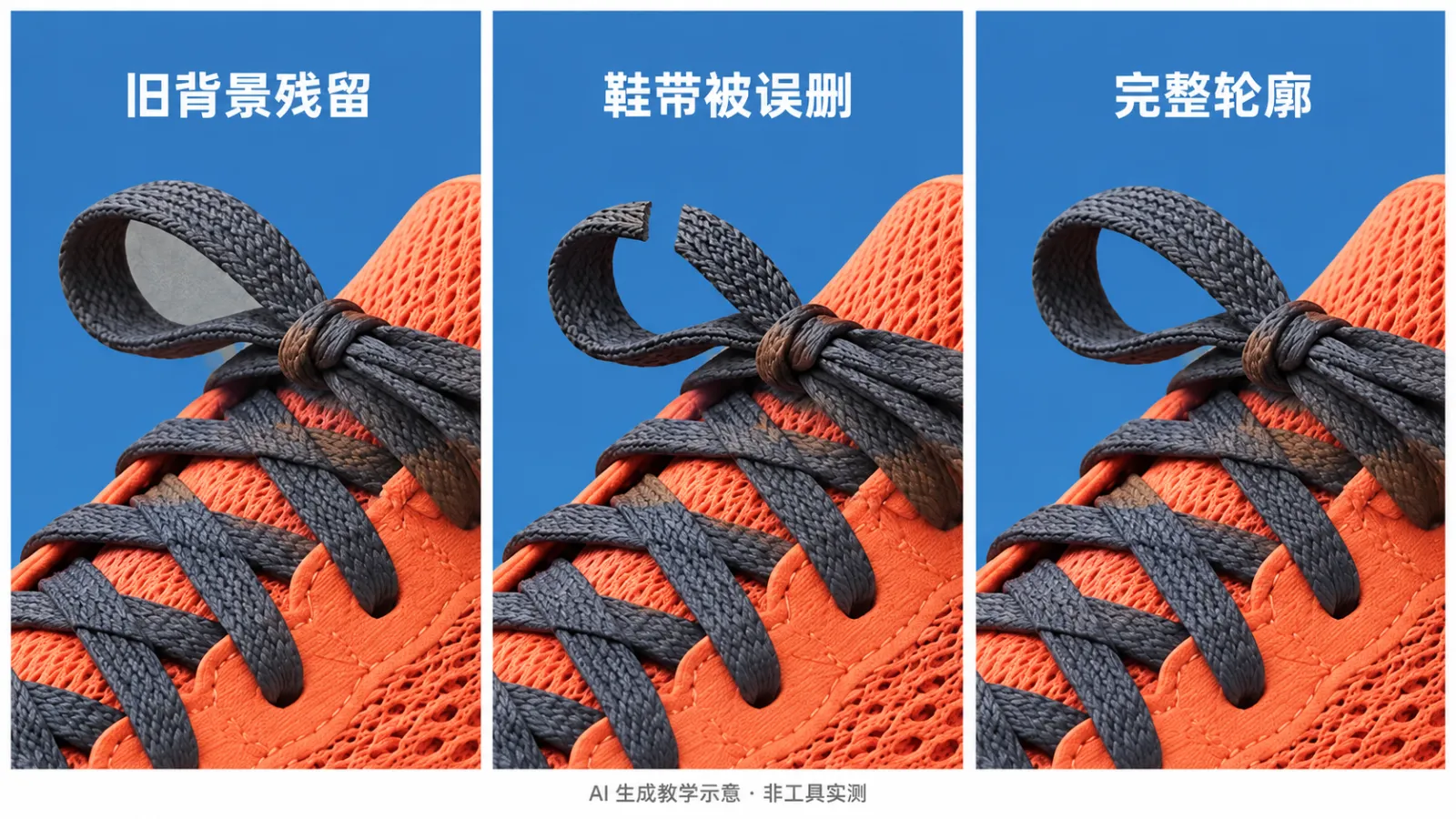
Anmerkung: Dieses Bild dient zur didaktischen Veranschaulichung der KI‑Erzeugung und erklärt anhand eines Teils des Schnürsenkels drei verschiedene Kantenzustände; der Fehlzustand ist ein künstlich festgelegtes Beispiel und wird nicht auf ein bestimmtes Werkzeug oder Modus zurückgeführt.
Bei Glas, dünnem Tüll oder komplexen Reflexionen sollten Sie nicht einfach die Bearbeitungsstandards für Netzschuhe übernehmen. Diese Materialien erfordern die Beibehaltung eines Teils der Transparenz sowie der Reflexionsverhältnisse; wenn die automatische Erzeugung nicht zufriedenstellend ist, können lokale Maskierungen und nachträgliche Compositing‑Techniken besser geeignet sein.
Fahren Sie mit der Erstellung der Produkt‑Szene aus dem transparenten Material fort
Das Entfernen des Hintergrunds dient dazu, das Hauptobjekt von der ursprünglichen Umgebung zu trennen. Nach dem Einsetzen in eine neue Szene müssen außerdem die Lichtrichtung, das Proportionsverhältnis und die Kontaktbeziehungen berücksichtigt werden.
Wenn Sie kreative Szenarien erkunden möchten, können Sie die Bild‑zu‑Bild‑ oder Bildbearbeitungsfunktionen von PixPix nutzen; für die Planung mehrerer E‑Commerce‑Bilder empfiehlt sich zusätzlich der Blick auf das Tool zur Erstellung von Produktsets. Die generierten Ergebnisse sollten dennoch einzeln überprüft werden, insbesondere hinsichtlich der Form der Schuhspitze, der Dicke der Sohle, der Richtung der Schnürsenkel sowie der Farbe des Obermaterials.
Nachfolgend finden Sie eine um dieses Fallbeispiel herum entwickelte allgemeine Vorlage, die die Rahmenbedingungen der Szene erläutert – sie stellt weder eine Anweisung zum Entfernen des Hintergrunds noch eine garantiert erfolgreiche Prompt‑Eingabe dar:
Verwenden Sie das bereitgestellte Referenzbild des linken Laufschuhs als Hauptbasis. Bewahren Sie die Struktur und Farben des korallenorangenen Netzobermaterials, der dunkelgrauen Schnürsenkel sowie der cremeweißen, dicken Sohle bei. Platzieren Sie diesen Laufschuh auf einer hellgrauen Sportpräsentationsfläche, beleuchten Sie ihn mit sanftem Licht von oben links und erzeugen Sie einen natürlichen Kontaktschatten, der sich gut an die Schuhsohle anschmiegt. Lassen Sie den zwischen herabhängenden Schnürsenkel und Schuhkörper bestehenden Abstand deutlich sichtbar, bewahren Sie die Netzstruktur und fügen Sie weder Logos, Texte, zusätzliche Schnürsenkel noch einen zweiten Schuh hinzu; verändern Sie weder das Verhältnis von Schuhspitze, -absatz und -sohle.
Wenn die Aufgabe vorschreibt, dass die Pixel des Produkt‑Hauptobjekts unverändert bleiben sollen, empfiehlt sich ein Vorgehen, bei dem das Hauptobjekt als feste Ebene beibehalten und mit einem neuen Hintergrund kombiniert wird. Alleinige Prompt‑Eingaben garantieren nicht, dass das Generierungsmodell sämtliche Details des Produkts vollständig bewahrt.
Was muss nach dem Herunterladen noch überprüft werden?
Vor der Auslieferung können Sie das Laufschuh‑Material gemäß dieser Checkliste prüfen:
Vorderkappe, Absatz, Sohle und Schnürsenkel sind vollständig vorhanden, und die Konturen stimmen mit dem Originalbild überein.
Zwischen den freischwebenden Schnürsenkeln und dem Schuhkörper sind keine alten Hintergrundreste sichtbar, und die Mesh‑Textur wurde nicht versehentlich entfernt.
Das Bild wirkt auf hellen und dunklen Hintergründen ohne auffällige Kanten.
Die transparente Datei enthält tatsächlich transparente Bereiche; das Schachbrettmuster ist kein Teil des Bildinhalts.
Das Hauptmaterial und das fertige Bild werden separat gespeichert, und die Dateinamen unterscheiden Version und Verwendungszweck.
In der neuen Szene sind Proportionen, Lichtverhältnisse und Schatten angemessen.
Bei der Verwendung für den Produkt‑Upload sollten die Bildanforderungen des jeweiligen Kanals gesondert geprüft werden; eine Beurteilung der Konformität allein anhand eines weißen Hintergrunds reicht nicht aus.
Es wird empfohlen, zunächst ein Produktbild mit klaren Konturen zu verwenden, dieses mit dem AI Background Remover grundlegend zu bearbeiten und anschließend dieselbe heruntergeladene Datei auf drei verschiedene Hintergründe zu legen, um sie zu überprüfen. Erst wenn das Hauptmotiv als zuverlässig bestätigt ist, sollte man mit PixPix weiter in die erweiterte Szene oder in eine Bilderserie übergehen.
Häufig gestellte Fragen
Warum wird beim Herunterladen ein PNG‑Bild geliefert, dessen Hintergrund jedoch weiß bleibt?
PNG kann sowohl Transparenz als auch vollständig undurchsichtige Bilder speichern. Vergewissern Sie sich zunächst, dass beim Export ein transparenter Hintergrund ausgewählt wurde, und öffnen Sie das Bild anschließend in einem Editor, der transparente Ebenen unterstützt, um dies zu überprüfen.
Kann nach dem Entfernen des Hintergrunds noch der Produktschatten erhalten bleiben?
Dies hängt vom Verwendungszweck des Materials ab. Für Hauptelemente, die mehrfach in Kompositionen eingesetzt werden sollen, kann der Umgebungsschatten separat bearbeitet werden; für das endgültige, präsentationsreife Bild hingegen ist ein passender Kontakt‑Schatten erforderlich. Vermeiden Sie dabei, dass die Projektionen der ursprünglichen Szene mit dem Licht der neuen Szene in Konflikt geraten.
Ist das Ergebnis nach dem Wechsel des Bearbeitungsmodus zwangsläufig besser?
Nicht unbedingt. Es empfiehlt sich, das Ergebnis mit dem Originalbild und dem beabsichtigten Verwendungszweck zu vergleichen und besonders auf schwierig zu bearbeitende Übergänge, Lücken sowie feine Kanten zu achten. Gegebenenfalls sollte ein klareres Ausgangsbild verwendet oder manuell nachbearbeitet werden.

KI-Bildtool für E-Commerce-Teams
Für Produkteinführungen, Werbung und Marketingkampagnen: Erstellen Sie mit KI Produktbilder, Szenenbilder, Werbemotive und Kurzvideo-Assets und machen Sie die Content-Produktion effizienter.