Wie entfernt man überflüssige Elemente auf Fotos? Der vollständige Leitfaden zur KI‑basierten Entfernung

Nachdem man ein zufriedenstellendes Foto aufgenommen hat, stellt man oft fest, dass sich unerwünschte Elemente im Bild befinden – eine allzu häufige Situation. Das kann ein plötzlich in das Bild laufender Passant sein, ein Mülleimer hinter dem Hauptmotiv oder auch ein Stromkabel, das quer über den Himmel verläuft.
Manche Fotos bergen wichtige Erinnerungen, andere dienen der Produktpräsentation, der Arbeitsberichterstattung oder dem Posting in sozialen Medien. Selbst ein unscheinbarer Störfaktor kann die Komposition und den Gesamteindruck eines Bildes beeinträchtigen.
Früher erforderte das Entfernen von Objekten aus einem Foto meist professionelle Bildbearbeitungssoftware sowie gewisse Kenntnisse im Umgang mit Bildverarbeitungstechniken. Wer weder mit Ebenen, Masken noch mit Retuschewerkzeugen umgehen konnte, musste oft das Originalbild behalten oder das Foto sogar ganz löschen.
Heutzutage ist das Bereinigen eines Bildes dank KI‑Bildbearbeitungstools deutlich einfacher geworden. Mit den lokalen Löschfunktionen PixPixs – der lokalen Löschung und der KI‑Bildbearbeitungsfunktion – lassen sich Personen, Unordnung oder andere störende Elemente schnell entfernen, ohne komplizierte Bearbeitungstechniken beherrschen zu müssen.
In diesem Artikel werden die grundlegenden Prinzipien der KI‑Objektentfernung, konkrete Anwendungsmethoden, häufige Einsatzbereiche sowie praktische Tipps für natürliche Ergebnisse vorgestellt.
Was ist KI‑Objektentfernung?
KI‑Objektentfernung bedeutet, mithilfe künstlicher Intelligenz unerwünschte Inhalte in einem Bild zu erkennen und zu entfernen, während gleichzeitig der dahinter liegende Hintergrund neu generiert wird.
Das Ziel besteht nicht nur darin, ein bestimmtes Objekt einfach wegzuradieren, sondern das bearbeitete Bild so zu gestalten, dass es weiterhin vollständig und natürlich wirkt – möglichst so, als wäre das betreffende Objekt nie vorhanden gewesen.
Herkömmliche Bildbearbeitungswerkzeuge überlagern das betroffene Gebiet meist durch Kopieren der umliegenden Pixel. Wird diese Methode nicht sorgfältig angewendet, können am bearbeiteten Ort unscharfe Spuren, wiederholte Texturen oder auffällige Farbflächen zurückbleiben.
Die Vorgehensweise der KI unterscheidet sich deutlich: Sie analysiert das gesamte Bild hinsichtlich Farbe, Licht, Textur, räumlicher Beziehungen und Tiefenschärfe und schätzt anhand der Umgebung, was vom Objekt verdeckt wurde.
Wenn beispielsweise ein Mülleimer auf einer Wiese entfernt wird, löscht die KI nicht nur den Mülleimer, sondern ergänzt auch die dahinterliegende Wiese, Schatten und weitere Umgebungsdetails, sodass der neu erzeugte Bereich nahtlos zum Originalbild passt.

Warum entscheiden sich immer mehr Menschen für KI statt für manuelle Bildbearbeitung?
Traditionelle Bildbearbeitung erfordert Zeit, Geduld und gewisse Erfahrung. Angesichts komplexer Softwareoberflächen werden viele Nutzer bereits abgeschreckt, bevor sie überhaupt mit der Bearbeitung beginnen – sei es durch Ebenen, Masken oder zahlreiche Fachwerkzeuge.
KI‑Bildbearbeitung senkt die Zugangsschwelle für solche Arbeiten erheblich.
Zeitersparnis bei der Bearbeitung
Das manuelle Entfernen eines komplexen Objekts kann wiederholtes Auswählen, Korrigieren und Anpassen erfordern, während KI die Analyse und das Nachfüllen in der Regel innerhalb kurzer Zeit erledigt.
Der Nutzer muss lediglich das Bild hochladen, das zu entfernende Objekt markieren oder beschreiben, und das System übernimmt anschließend die Bearbeitung des betroffenen Bereichs automatisch.
Keine erforderlichen Kenntnisse in der professionellen Bildbearbeitung
Bei der Verwendung von KI zur Objektentfernung sind keine vorherigen Kenntnisse in komplexer Bildverarbeitung nötig. Die meisten Aufgaben wie Erkennung, Löschung und Hintergrundgenerierung werden vom System selbst übernommen.
Stabilere Bearbeitungsmethode
Bei relativ klar strukturierten Bildern kann die KI fortlaufend nach demselben Logikprinzip das Bild analysieren und den Hintergrund neu erzeugen, ohne dass sich die Effizienz durch wiederholte Operationen verringert.
Daher wird die KI‑Objektentfernung zunehmend zur gängigen Methode für Privatpersonen, Content‑Creator, Online‑Händler und professionelle Teams, die ihre täglichen Bilder bearbeiten.
Welche Besonderheiten bietet PixPixs KI‑Objektentfernung?
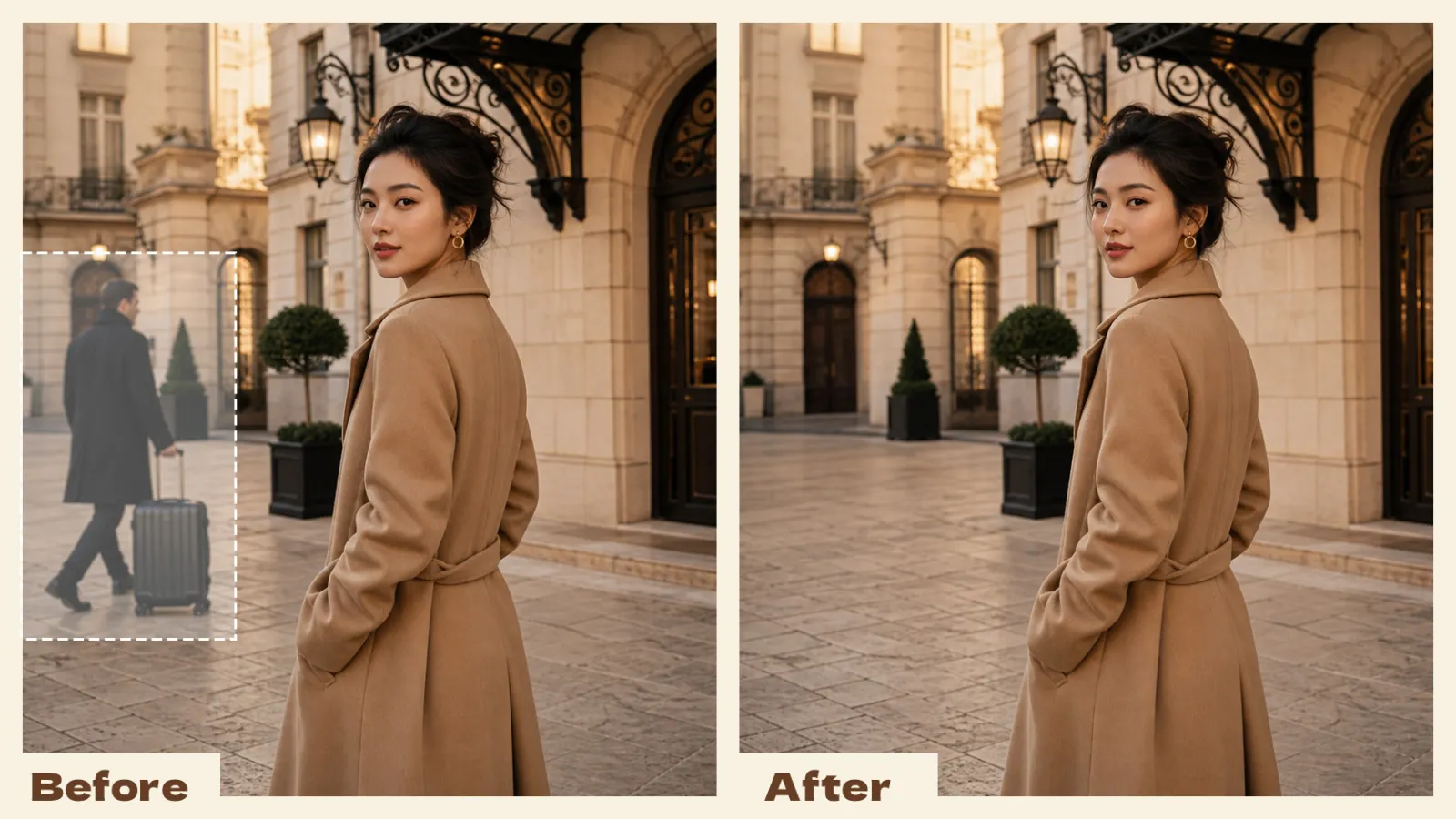
Auf dem Markt gibt es bereits zahlreiche KI‑Bildbearbeitungsprodukte; PixPix legt jedoch besonderen Wert darauf, Bildgenerierung, lokale Bearbeitung und Videoproduktion in einem einzigen visuellen Arbeitsbereich zu vereinen.
Lokale Änderungen mit einfachen Befehlen erledigen
Nutzer können mithilfe der lokalen Löschfunktion den zu entfernenden Bereich markieren oder zusätzlich schriftliche Anweisungen geben, damit die KI das zu bearbeitende Objekt präziser versteht.
Im Vergleich zum manuellen Kopieren des Hintergrunds oder zum pixelgenauen Bearbeiten ist diese Methode intuitiver und leichter anzuwenden.
Automatische Ergänzung des verdeckten Hintergrunds
PixPix entfernt nicht nur das ausgewählte Objekt, sondern rekonstruiert mithilfe der umgebenden Farben, Lichtverhältnisse und Texturen die fehlenden Bereiche, sodass das bearbeitete Bild nahtlos in das Originalbild integriert wird.
Geeignet für verschiedene Bildtypen
Die KI‑Bildbearbeitungsfunktion von PixPix kann eingesetzt werden:
Persönliche Fotos: Entfernen Sie Passanten, Unordnung oder andere störende Objekte im Bild.
Produktfotos: Entfernen Sie überflüssige Requisiten, Etiketten und Hintergrundstörungen.
Social‑Media‑Materialien: Vereinfachen Sie das Bild, damit das Hauptmotiv besser hervortritt.
Kreative Projekte: Passen Sie die Szeneninhalte an und bewahren Sie saubere Rohdaten für nachfolgende Designs auf.
Kommerzielle Visuals: Optimieren Sie Werbe-, Promotions- und Präsentationsbilder.
Neben der lokalen Beseitigung bietet PixPix auch lokale Neumalung sowie Bildvergrößerung und Hintergrundersatz und Bildqualitätsverbesserung – Funktionen, die es den Nutzern ermöglichen, die bearbeiteten Bilder weiter zu optimieren.
So verwenden Sie PixPix AI, um Objekte aus Bildern zu entfernen
Die Verwendung von PixPix zur Bearbeitung überflüssiger Objekte in Bildern lässt sich in drei Hauptphasen unterteilen.
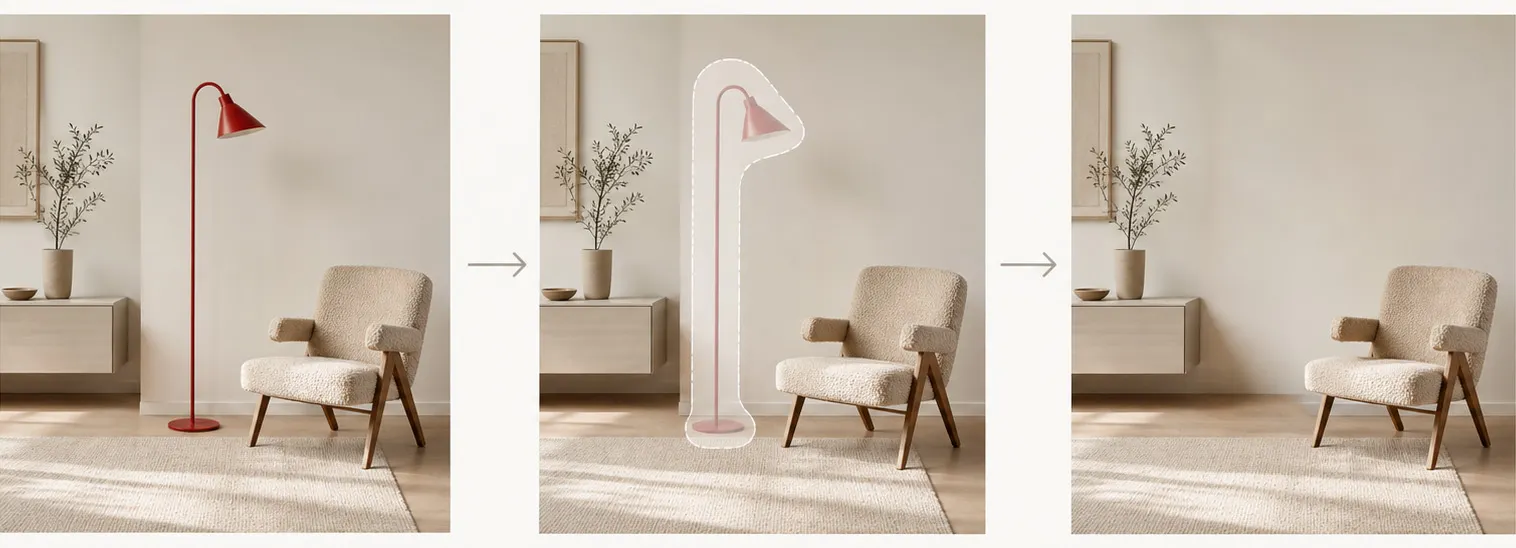
Erster Schritt: Laden Sie das zu bearbeitende Bild hoch
Rufen Sie das KI‑Bildbearbeitungstool von PixPix auf und laden Sie ein Foto von Ihrem Smartphone, Ihrer Kamera oder Ihrem Computer hoch.
Bilder mit klarer Darstellung, deutlichem Hauptmotiv und guter Beleuchtung lassen sich in der Regel leichter natürlicher bearbeiten. Eine höhere Bildqualität liefert der KI zudem mehr Textur‑ und Kanteninformationen.
Doch selbst alltägliche Aufnahmen aus gewöhnlichen Umgebungen können mithilfe der KI bearbeitet werden.
Zweiter Schritt: Markieren oder beschreiben Sie die zu entfernenden Objekte
Nach Aktivierung der Funktion zur lokalen Beseitigung wählen Sie im Bild die Bereiche aus, die entfernt werden sollen. Je nach aktuellem Bearbeitungsmodus können Sie den Zielbereich einfärben oder per Textanweisung angeben, welche Objekte entfernt werden sollen.
Bei der Beschreibung sollten Sie möglichst präzise sein und vage Formulierungen wie „Dinge entfernen“ vermeiden.
Folgende Formulierungen können hilfreich sein:
Entferne den Passanten hinter mir.
Lösche die Stromleitungen am Himmel.
Entferne die Wasserflasche rechts auf dem Tisch.
Beseitige den Mülleimer neben dem Sofa.
Wenn sich im Bild mehrere ähnliche Objekte befinden, können Sie in der Beschreibung deren Position, Farbe oder äußere Merkmale angeben, um der KI bei der genauen Identifizierung zu helfen.
Je konkreter der Text ist, desto leichter kann das System die tatsächliche redaktionelle Intention erfassen.
Dritter Schritt: Erzeugen und überprüfen Sie das Ergebnis
Nach Absendung des Vorgangs analysiert PixPix den Bereich um das betroffene Objekt und generiert entsprechende Hintergrundinhalte für die freigewordenen Flächen.
Die KI versucht, Farben, Texturen, Lichtverhältnisse und räumliche Beziehungen des Originalbildes so weit wie möglich wiederherzustellen, sodass der ausgefüllte Bereich nahtlos zum Gesamtbild passt.
Nach der Erzeugung müssen Sie die Objektkanten, Schatten und Hintergrundtexturen sorgfältig überprüfen. Wenn das erste Ergebnis nicht natürlich genug wirkt, können Sie den Markierungsbereich anpassen oder die Beschreibung ändern und erneut generieren.
Wie PixPix entfernte Bereiche verarbeitet
Die KI‑Entfernung von Objekten ist kein einfaches Löschen einer Pixelgruppe. Damit das Bild vollständig bleibt, muss das System die Szene verstehen und die fehlenden Inhalte neu erstellen.
Erkennung der Hintergrundstruktur
Die KI analysiert häufig vorkommende Umgebungen wie Himmel, Wände, Grasflächen, Wasseroberflächen und Böden und schätzt ab, welche Elemente sich hinter dem Zielobjekt befinden könnten.
Wenn beispielsweise ein Dekorationsgegenstand an der Wand entfernt wird, muss das System die Farbe, Beleuchtung und Textur der Wand fortsetzen, statt einen leeren Bereich zurückzulassen.
Anpassung von Licht und Textur
Das Licht entscheidet darüber, ob das Bild realistisch wirkt. Bei der Neuerstellung des Hintergrunds berücksichtigt das System die Helligkeit, den Farbton, die Schatten und die Materialien der benachbarten Bereiche, damit die neu erzeugten Inhalte nicht auffällig wirken.
Aufrechterhaltung des Bildgleichgewichts
In natürlichen Hintergründen gibt es selten exakt gleiche, wiederholende Texturen. Bei der Ergänzung fehlender Bereiche sollte die KI vermeiden, zu offensichtliche Duplikate zu erzeugen; sonst fällt der bearbeitete Bereich leicht auf.
Praktische Tipps zur Objektentfernung mit PixPix
Die Qualität der KI‑Bearbeitung hängt maßgeblich von den bereitgestellten Bildern und der Vorgehensweise des Nutzers ab.
Klare Angabe des Zielobjekts
Verwenden Sie keine unklaren Beschreibungen. Statt „Etwas nebenan löschen“ ist eine präzise Formulierung wie „Den roten Stuhl links im Bild entfernen“ leichter verständlich.
Bearbeiten Sie jeweils nur ein Hauptobjekt
Wenn mehrere Objekte in einem Bild entfernt werden sollen, empfiehlt es sich, dies schrittweise zu tun. Indem Sie jeweils nur ein Hauptobjekt entfernen, verringern Sie die Gefahr, dass die KI die Szene falsch interpretiert.
Verwenden Sie möglichst klare Bilder
Bilder mit hoher Auflösung und klaren Details bieten der KI mehr Referenzinformationen und erleichtern die Wiederherstellung von Kanten, Texturen und Hintergrundstrukturen.
Vollständige Abdeckung des zu entfernenden Bereichs
Beim Einsatz des lokalen Löschwerkzeugs sollten Sie das gesamte Objekt einschließlich der Kanten, Schatten und eventuell vorhandener kleiner Reste abdecken. Ein zu kleiner Markierungsbereich kann zu unvollständigen Konturen im Ergebnis führen.
Ergebnis überprüfen und weiter anpassen
Wenn das erzeugte Ergebnis bereits nahe am gewünschten Ziel liegt, aber lokale Details noch nicht ganz natürlich wirken, können Sie den Auswahlbereich erneut anpassen oder eine andere Beschreibung verwenden und erneut bearbeiten. Komplexe Szenen erfordern oft mehrere Versuche.
Häufige Fehler bei der Verwendung der KI zur Objektentfernung

Wenn Sie die typischen Probleme kennen, können Sie unnötige Wiederholungen vermeiden.
Zu allgemeine Anweisungen
„Bild bereinigen“ oder „Unordnung entfernen“ geben der KI nicht klar vor, welchen Teil des Bildes sie bearbeiten soll. Eine konkrete Angabe des Zielobjekts und seines Standorts führt in der Regel zu genaueren Ergebnissen.
Zu unscharfe Bilder
Bilder mit niedriger Auflösung verfügen nicht über ausreichende Informationen zu Kanten und Texturen, was die Fähigkeit der KI einschränkt, die Hintergrundstruktur korrekt zu erkennen. Je schlechter die Originalqualität, desto wahrscheinlicher treten Unschärfen oder Inkonsistenzen im wiederaufgebauten Bereich auf.
Zu große Auswahlfläche auf einmal
Wenn der ausgewählte Bereich sowohl das Zielobjekt als auch große Teile des Hintergrunds umfasst, könnte die KI zu viel neues Material erzeugen und dadurch die ursprüngliche Bildstruktur verändern.
Erwartung eines perfekten Ergebnisses beim ersten Durchlauf
Einfache Hintergründe sind in der Regel leichter zu bearbeiten, doch bei überlappenden Personen, komplexen Texturen, starken Reflexionen und speziellen Lichteffekten sind oft mehrere Versuche nötig. Gegebenenfalls sollten Sie den Bearbeitungsbereich verkleinern und in mehreren Phasen arbeiten.
Unterschiede zwischen der KI‑Objektentfernung und der herkömmlichen Bildbearbeitung
Bei der traditionellen Bildbearbeitung müssen Sie normalerweise manuell Auswahlbereiche festlegen, den Hintergrund kopieren, Kanten anpassen und Licht- sowie Texturdetails wiederholt nachbearbeiten.
Lernaufwand
Professionelle Bildbearbeitungssoftware kann mehrere Wochen oder sogar noch länger brauchen, bis man sie sicher beherrscht, während die grundlegenden Funktionen von KI‑Tools in der Regel bereits nach wenigen Minuten verstanden sind.
Verarbeitungsgeschwindigkeit
KI kann die Szenenanalyse und die Hintergrundgenerierung automatisch übernehmen und die für die Bildbereinigung erforderliche Zeit erheblich verkürzen.
Nutzungsschwelle
Traditionelle Bildbearbeitung stützt sich auf Erfahrung und präzise Handgriffe, während die KI‑Objektentfernung es auch Nutzern ohne Design‑Vorkenntnisse ermöglicht, gängige Probleme zu lösen.
Präzise Steuerung
Traditionelle Software bietet in komplexen Projekten nach wie vor ein höheres Maß an manueller Kontrolle. Für alltägliche Fotos, Social-Media-Inhalte und einfache Unternehmensmaterialien liefert KI dagegen in der Regel eine bequemere Verarbeitungsmöglichkeit.
Zusammenfassung
Das Entfernen von Passanten, Unordnung und anderen störenden Elementen auf Fotos erfordert heute weder aufwändige Retusche‑Techniken noch teure Software.
Bei der Bildbearbeitung mit PixPix ist der grundlegende Arbeitsablauf äußerst einfach:
Laden Sie das zu bearbeitende Foto hoch.
Markieren oder beschreiben Sie den Gegenstand, den Sie entfernen möchten.
Ergebnis generieren und lokale Details überprüfen.
Passen Sie die Einstellungen bei Bedarf weiter an und optimieren Sie sie.
Ob beim Organisieren persönlicher Fotos, beim Erstellen von Social-Media-Inhalten oder bei der Optimierung von Produkt- und Arbeitsbildern – PixPix senkt die Hürde für die Anwendung künstlicher Intelligenz zur Objektentfernung.
Nachdem die lokale Beseitigung abgeschlossen ist, können Sie die visuellen Inhalte weiterhin nachbearbeiten.
Verwenden Sie PixPix, um überflüssige Objekte aus Bildern zu entfernen

KI-Bildtool für E-Commerce-Teams
Für Produkteinführungen, Werbung und Marketingkampagnen: Erstellen Sie mit KI Produktbilder, Szenenbilder, Werbemotive und Kurzvideo-Assets und machen Sie die Content-Produktion effizienter.