PixPix‑Produkt‑Nachbearbeitungstutorial: Gewöhnliche Produktfotos mit einem Klick in hochwertige E‑Commerce‑Bilder verwandeln
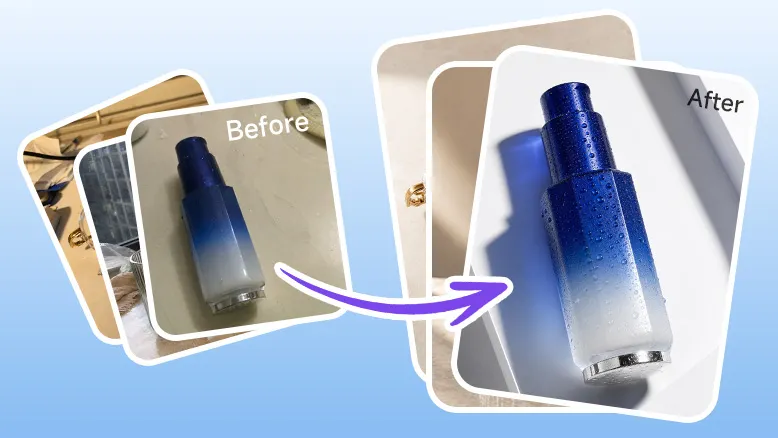
Generierungsprozess
Vorbereitung des Originalproduktsbildes
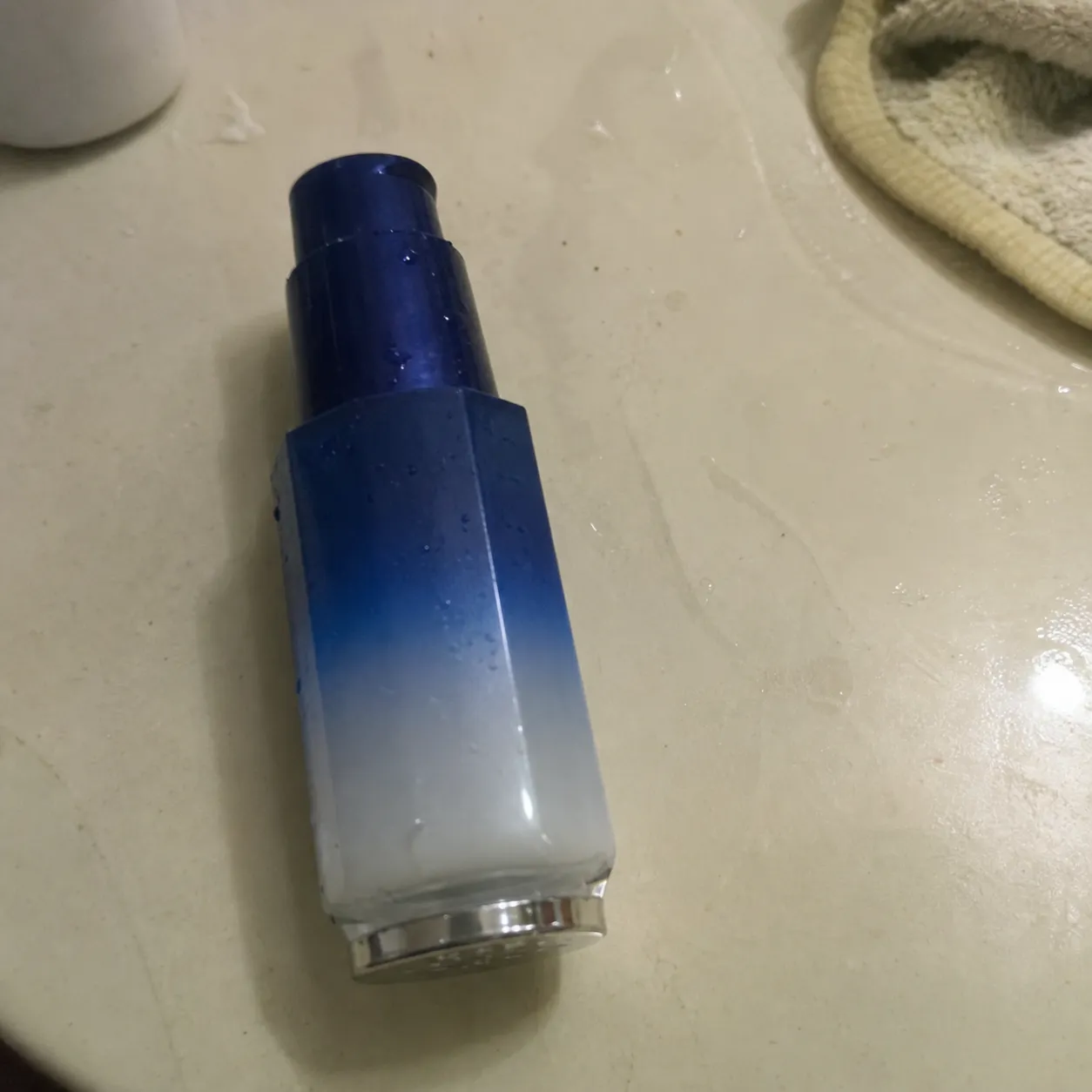
Bereiten Sie ein Originalproduktbild vor; im Video dient als Beispiel ein gewöhnliches, spontanes Foto eines Produkts mit einem blau-weißen Farbverlauf auf der Flasche.
Das Originalbild muss nicht im Studio aufgenommen worden sein, doch das Produkt selbst muss vollständig und deutlich erkennbar sein und darf nicht stark verdeckt werden.
Der Hintergrund kann relativ schlicht sein; die KI optimiert anschließend automatisch Licht‑ und Schatteneffekte, Schärfe sowie Oberflächenstruktur.
Wenn das Produkt Details wie Metall, Glas, Flüssigkeiten, Wassertropfen oder Schmuck aufweist, sollte das Originalbild möglichst sichtbare Texturen enthalten.
Öffnen Sie die Funktion zur Produktbearbeitung
Öffnen Sie PixPix.
Wählen Sie „Produktbearbeitung“.
Laden Sie das Originalproduktbild hoch.
Warten Sie, bis das Bild geladen ist, und rufen Sie dann die Bearbeitungsoberfläche auf.
Im Bild sind folgende Funktionen zu sehen:
KI‑Produktbearbeitung
>Die KI analysiert und optimiert automatisch die Bildqualität, entfernt Unreinheiten und verstärkt Details – mit nur einem Klick wird die Qualität des Produktbildes deutlich verbessert.
Wählen Sie eine Schnelloptimierung aus
Im Video werden folgende Schnelloptimierungen gezeigt:
Produktglanz verstärken
Kratzer und Unreinheiten beheben
Gesamtschärfe erhöhen
Farbkorrektur
Perspektivverzerrungen korrigieren
Handlungsempfehlungen:
Bei Glas-, Metall- oder Hautpflegeflaschen:Priorisieren Sie „Produktglanz verstärken“ und „Gesamtschärfe erhöhen“.
Bei gebrauchten Produkten, spontanen Aufnahmen oder Bildern mit Schmutz und Kratzern:Priorisieren Sie „Kratzer und Unreinheiten beheben“.
Bei Innenräumen mit gelbem Licht oder farbigen Fotos:Wählen Sie „Farbkorrektur“.
Bei schiefen Handyaufnahmen oder verzerrten Produkten:Wählen Sie „Perspektivverzerrungen korrigieren“.
Es können mehrere Optionen gleichzeitig ausgewählt werden, jedoch sollten Sie vermeiden, durch übermäßige Bearbeitung das Produkt zu verzerren.
Ergänzung der natürlichen Sprachanforderungen
Im Video wird darauf hingewiesen, dass „falls die vorhandenen Optionen den Anforderungen nicht genügen, auch direkt natürliche Sprache verwendet werden kann“. Der Platzhaltertext im Eingabefeld lautet:
Optional, z. B.: Hintergrundobjekte entfernen, Produktglanz verstärken, Kratzer beheben, Gesamtschärfe erhöhen usw.
Erzeugen Sie ein optimiertes Produktbild
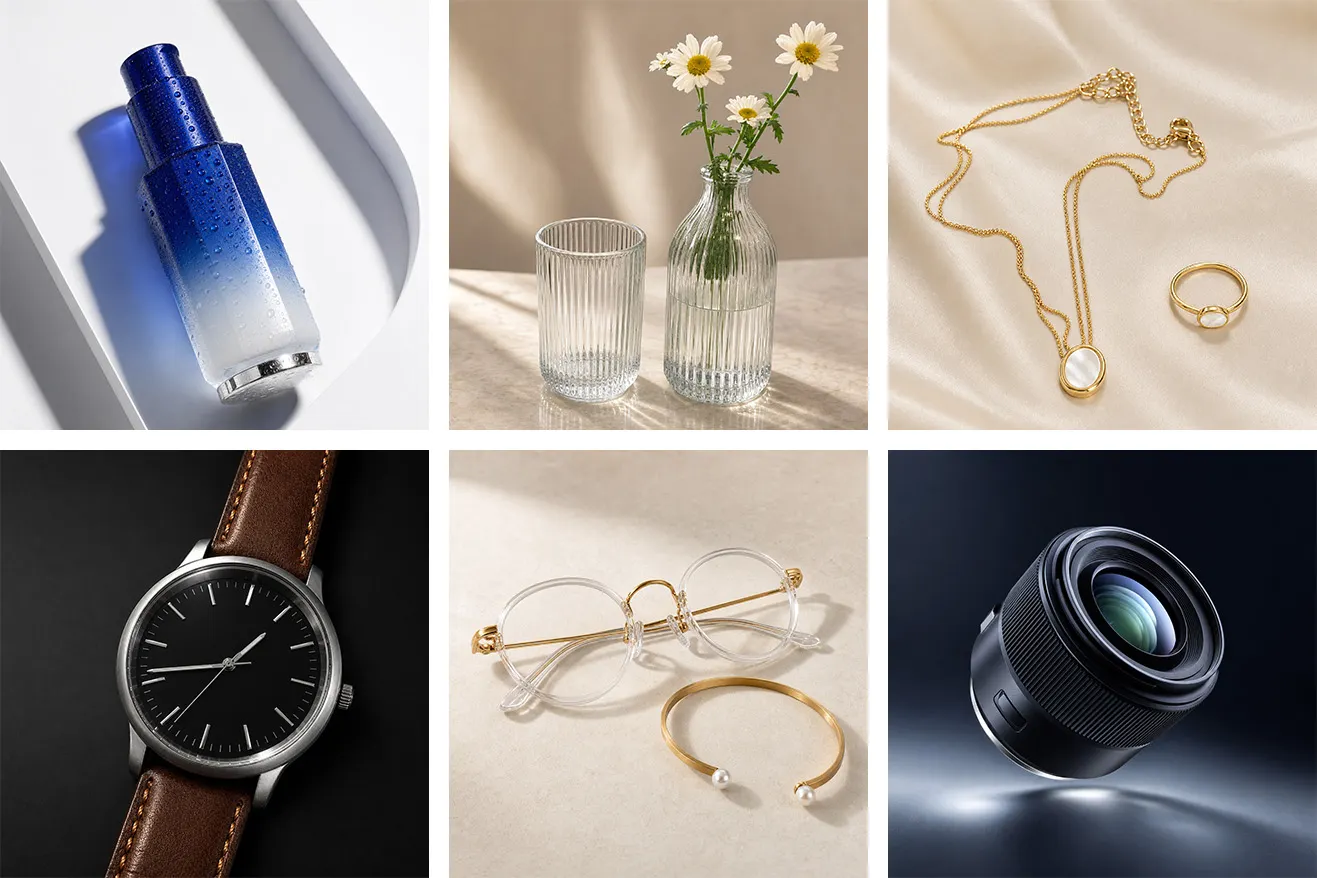
Klicken Sie auf „Produkt‑Optimierung erzeugen“.
Die KI analysiert das Originalbild automatisch und verstärkt die Oberflächenqualität des Produkts.
Im Videobeispiel wurde ein gewöhnliches Flaschenfoto zu einem hochwertigen, im Studio aufgenommenen Produktbild mit starker Hervorhebung verarbeitet: Das Blau wirkt durchscheinender, die Wassertropfen an der Flasche sind deutlicher sichtbar, der Hintergrund ist sauberer und Licht‑Schatten‑Effekte wirken intensiver.
Wählen Sie nach der Erstellung das Bild aus, das am natürlichsten wirkt und der realen Produktstruktur am nächsten kommt.
Perspektive ändern
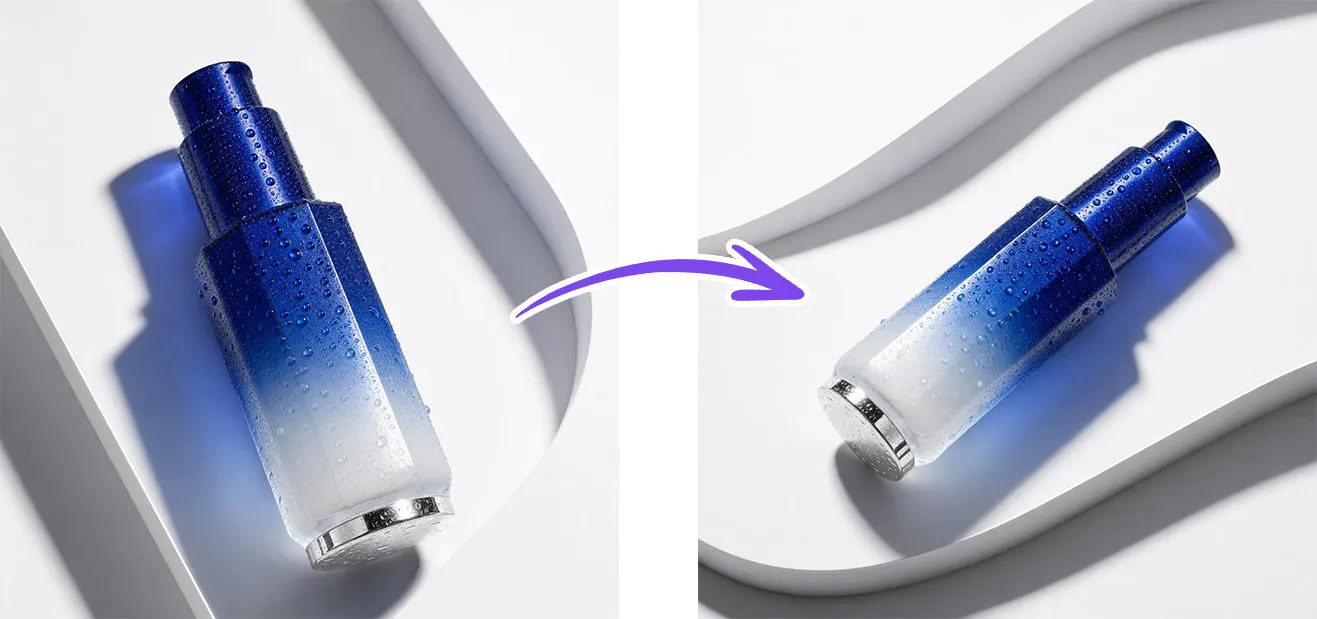
Nach der Erstellung des optimierten Bildes können Sie in die „Unendliche Leinwand“ wechseln, um weiter zu bearbeiten.
Im Video gezeigte Vorgänge:
Ändern Sie die Perspektive
um den Aufnahmewinkel des Produkts anzupassen
Anwendungshinweis:
Dient dazu, aus demselben Produktbild verschiedene Aufnahmewinkel zu erzeugen.
Ermöglicht die schnelle Erzeugung von Varianten wie liegend, schräg oder von oben gesehen.
Ideal für mehrere Bilder auf der Detailseite, als Alternative zum Hauptbild sowie als Titelbild für soziale Medien.
Lokale Beseitigung verwenden
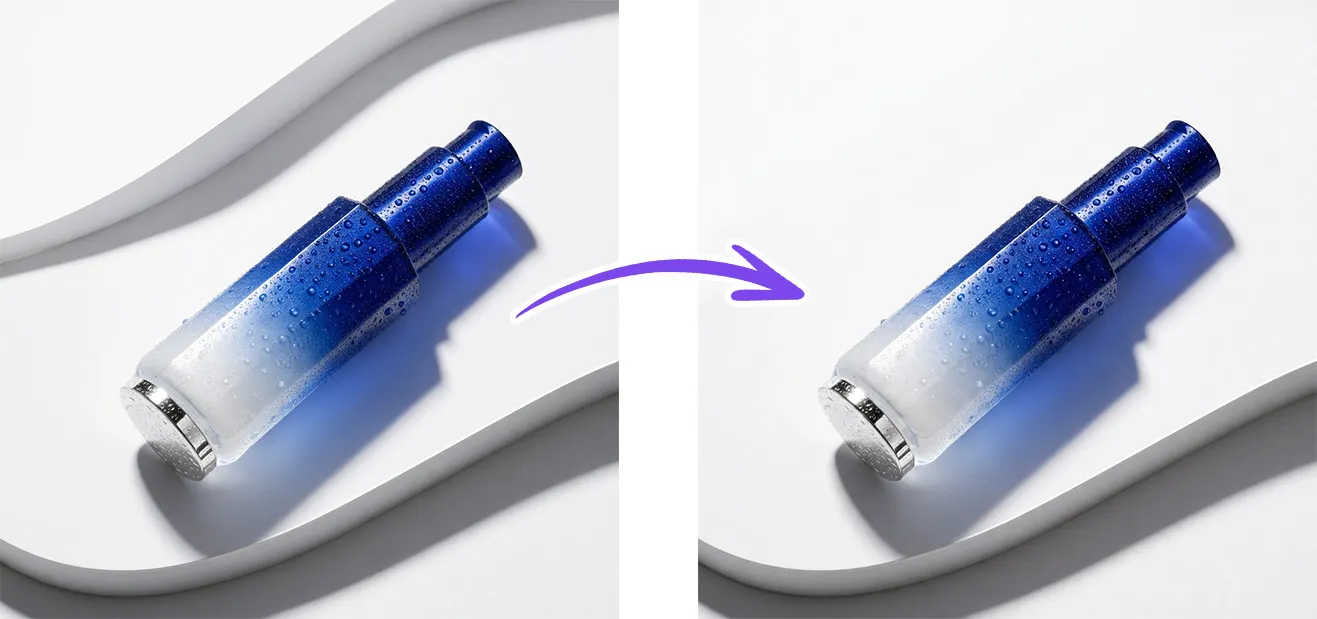
Im Video wird außerdem die „Lokale Beseitigung“ gezeigt:
Verwenden Sie die „Lokale Beseitigung“
Markieren Sie den entsprechenden Bereich, um ihn schnell zu entfernen
Vorgehensweise:
Wählen Sie im Modus der unendlichen Leinwand das Bild aus.
Öffnen Sie das Werkzeug zur lokalen Bearbeitung.
Wählen Sie „Intelligente Beseitigung“.
Malen Sie mit dem Pinsel über die Bereiche, die entfernt werden sollen – etwa überflüssige Hintergrundlinien, Unordnung, Schatten oder Makel.
Klicken Sie auf „Erzeugen“, und die KI füllt den Hintergrund automatisch auf.
Zusammenstellung der Eingabe‑Begriffe
Allgemeine Eingabe‑Begriffe für Produkt‑Optimierung
Geeignet für den Abschnitt „Zusätzliche Anforderungen“:
Bitte bewahren Sie die ursprüngliche Form, Farbe, Materialität und Proportionen des Produkts; verändern Sie nicht dessen Struktur. Optimieren Sie die Gesamtqualität, erhöhen Sie Glanz und edle Ausstrahlung, beheben Sie Kratzer, Flecken und andere Mängel auf der Oberfläche, verbessern Sie Schärfe und Details. Der Hintergrund soll sauber und natürlich bleiben, Licht‑ und Schatteneffekte sollen wie bei professionellen Studioaufnahmen wirken, insgesamt entsteht ein hochwertiges, im E‑Commerce optimiertes Produktbild – ohne übermäßige Hautglättung, plastische Optik oder offensichtliche KI‑Spuren.
Optimierungs‑Begriffe für Hautpflegeprodukte/Parfümflaschen
Geeignet für das blau‑weiß‑verlaufende Flaschenmodell im Video:
Bitte optimieren Sie dieses Foto einer Hautpflegeflasche zu einem hochwertigen E‑Commerce‑Produktbild. Bewahren Sie den blau‑weißen Farbverlauf, die transparente Textur, den silbernen Boden sowie die ursprüngliche Flaschenstruktur; verstärken Sie den Glanz der Flasche, die Wassertropfen‑Textur und die Durchsichtigkeit von Glas/Acryl. Beseitigen Sie Hintergrundunordnung und Verschmutzungen, reparieren Sie Kratzer und Rauschen auf der Flaschenoberfläche und erhöhen Sie die Gesamtschärfe. Verändern Sie das Licht zu einem klaren, hellen Studio‑Licht, behalten Sie natürliche Schatten bei und lassen Sie das Produkt noch edler und realistischer erscheinen.
Tipps zur Bildbearbeitung für Objektive und digitale Produkte
Geeignet für Video‑Szenen mit Objektiven:
Bitte bearbeiten Sie dieses Produktfoto eines Objektivs zu einem professionellen E‑Commerce‑Hauptbild. Behalten Sie die ursprüngliche Struktur des Objektivs, das schwarze Material, die Reflexionen der Linsen sowie die texturlichen Details bei. Entfernen Sie störende Hintergrundelemente und Tischablagerungen, verstärken Sie die Metall‑ und Glas‑Texturen und erhöhen Sie die Gesamtschärfe und Klarheit. Passen Sie Licht und Schatten an einen hochwertigen kommerziellen Fotografie‑Stil an, um den Umriss des Objektivs, die Glanzlichter auf den Linsen sowie die professionelle Qualität digitaler Produkte hervorzuheben.
Tipps zur Bildbearbeitung für Accessoires und Schmuck
Geeignet für Videos mit Schmuckstücken wie Ketten, Ringen, Brillen, Uhren oder kleinen Taschen:
Bitte bearbeiten Sie dieses Produktbild von Accessoires zu einem hochwertigen E‑Commerce‑Bild. Bewahren Sie die tatsächliche Form, das Material, die Farbe und die Proportionen jedes Artikels bei, während Sie die Metallreflexionen, Ledertexturen, die Transparenz von Glas oder den Glanz von Edelsteinen verstärken. Beseitigen Sie störende Elemente im Hintergrund, korrigieren Sie Kratzer, Flecken und Rauschen und erhöhen Sie die Gesamtschärfe. Das Bild sollte sauber, edel und natürlich wirken – ideal für E‑Commerce‑Hauptbilder und Detailseiten.
Ein-Klick‑Variations‑Prompt
Zum Erzeugen unterschiedlicher Blickwinkel oder Kompositionen:
Erzeugen Sie basierend auf diesem nachbearbeiteten Produktbild eine neue Aufnahmeperspektive. Behalten Sie das Hauptobjekt, die Farbe, das Material und die grundlegende Struktur unverändert bei; ändern Sie lediglich den Positionierungswinkel und die Bildkomposition. Das gesamte Bild soll weiterhin den hochwertigen Look einer E‑Commerce‑Studioaufnahme bewahren: ein sauberer Hintergrund, natürliches Licht und Schatten sowie klare Produktdetails.
Prompt zur lokalen Entfernung
Zum Entfernen überflüssiger Elemente:
Bitte entfernen Sie den von mir ausgewählten Bereich und füllen Sie die umliegende Szene anschließend nahtlos und natürlich aus. Das Hauptprodukt bleibt unverändert; die Ränder, Lichteffekte und Texturen werden nicht beeinträchtigt, sodass der reparierte Hintergrund sauber und natürlich wirkt – ohne erkennbare Spuren der Bearbeitung.
Wiederverwendbare Arbeitsvorlage
Eingabematerial: Schnellaufnahme eines gewöhnlichen Produkts / Originalproduktbild
Zugang zum Tool: PixPix → Produktbearbeitung
Erster Schritt: Hochladen des Originalprodukts
Zweiter Schritt: Auswahl der Schnelloptimierungs‑Optionen
Dritter Schritt: Ergänzung der natürlichen Sprachanforderungen nach Bedarf
Vierter Schritt: Klicken Sie auf „Produktbearbeitung generieren“
Fünfter Schritt: Auswählen des zufriedenstellenden Ergebnisses und Öffnen der unbegrenzten Leinwand
Sechster Schritt: Anpassen des Blickwinkels mittels Ein-Klick‑Variation
Siebter Schritt: Lokale Entfernung überflüssiger Elemente

KI-Bildtool für E-Commerce-Teams
Für Produkteinführungen, Werbung und Marketingkampagnen: Erstellen Sie mit KI Produktbilder, Szenenbilder, Werbemotive und Kurzvideo-Assets und machen Sie die Content-Produktion effizienter.