In einer Minute lernen Sie, mit PixPix komplette Produkt-Hauptbilder für den E‑Commerce zu erstellen.
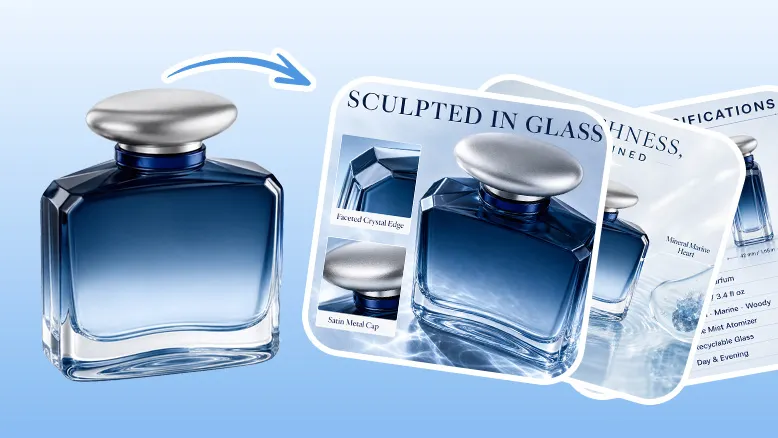
Generierungsprozess
Vorbereitung des Originalproduktsbildes
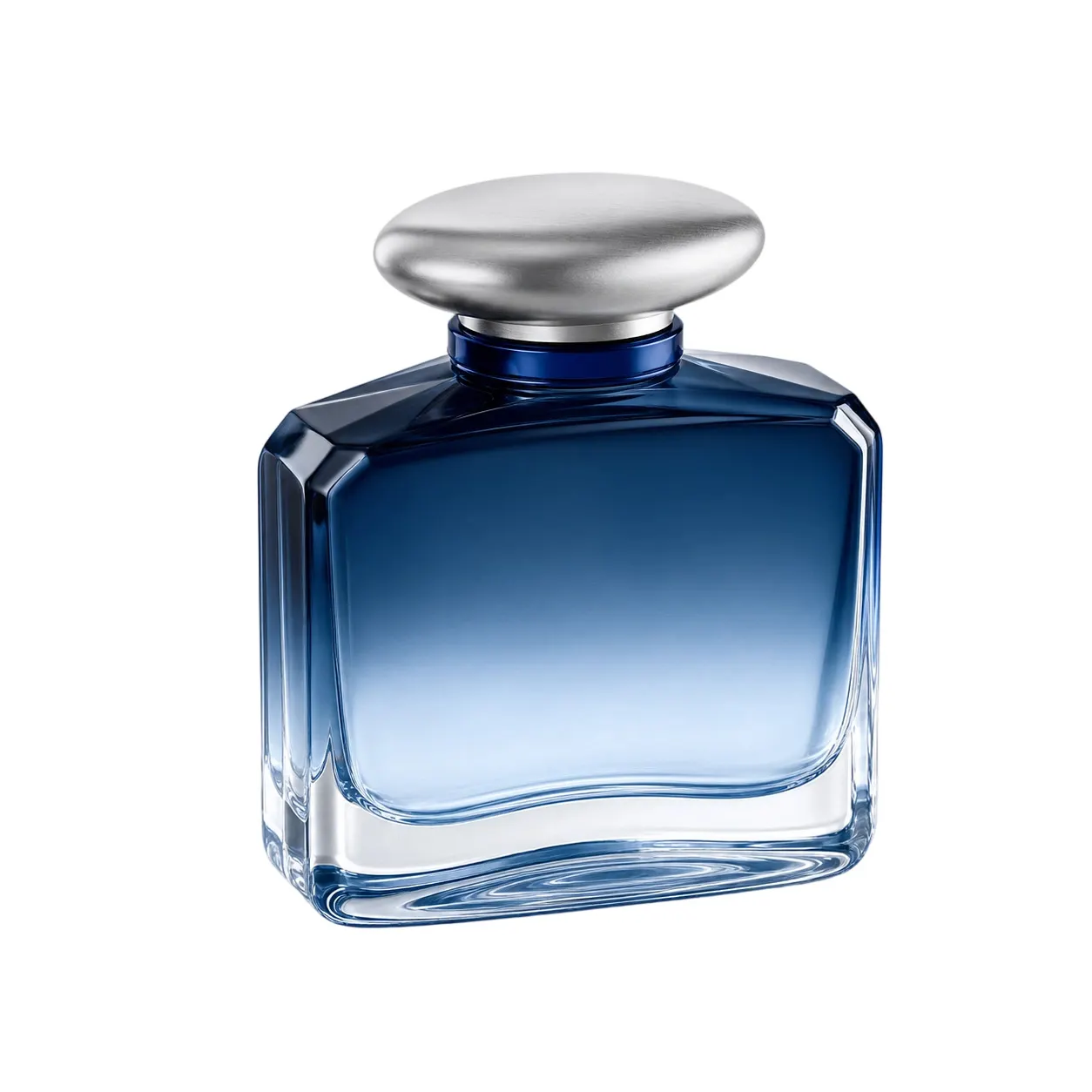
Bereiten Sie ein Produktbild vor, das eine klare Hauptdarstellung und saubere Kanten aufweist.
Im Beispiel wird eine blaue, transparente Glas-Parfümflasche mit silbernem Metalldeckel und einem Produktbild auf weißem Hintergrund verwendet.
Das Originalbild sollte möglichst keinen komplexen Hintergrund aufweisen, damit die KI leichter die Produktkonturen, Materialien und Struktur analysieren kann.
Wenn das Produkt reflektierende, transparente oder metallische Oberflächen aufweist, müssen die Details klar erkennbar sein.
Zum AI‑Produkt‑Set‑Bild‑Modus wechseln
Öffnen Sie PixPix.
Rufen Sie die Funktion „AI‑Produkt‑Set‑Bild“ auf.
Laden Sie das Originalproduktbild hoch.
Wählen Sie die Verkaufsplattform, die Sprache und das Bildformat aus.
Geben Sie die Produktvorteile ein
Bei der Wiederverwendung empfiehlt es sich, die Vorteile wie folgt zu formulieren: „Produktname + Material und Struktur + Kernvorteil + Anwendungsszenario + Stilanforderungen“:
Produktname: Blaue Glas‑Parfümflasche
Kernvorteil:
1. Blauer, transparenter Glasbehälter – frisch und edel
2. Durchscheinender Behälter mit einer wasserähnlichen, sanften Farbverlauf‑Textur
3. Geometrisch geschnittene Konturen
4. Silberner Metalldeckel
5. Für vielfältige Anwendungsszenarien geeignet
6. Schon eine kleine Menge genügt, um sich natürlich zu verteilenVisuelle Anforderungen: Ein insgesamt frischer, edler und sauberer Stil, passend für Hauptbilder, Vorteilsbilder und Szenenbilder auf E‑Commerce‑Plattformen.
Auswahl der Set‑Struktur
Zwei Konfigurationsmöglichkeiten:
Intelligente Zuordnung: Die KI analysiert das Produktbild und wählt das optimale Listing‑Set‑Bild aus.
Benutzerdefinierte Konfiguration: Sie können die Anzahl der einzelnen Bildtypen frei anpassen; mindestens sollten Sie
1 张auswählen.
Die in der benutzerdefinierten Konfiguration verfügbaren Typen umfassen:
Weißes Hintergrundbild: Hauptbild auf weißem Hintergrund, das die Produktdetails aus verschiedenen Blickwinkeln zeigt.
Szenenbild: Zeigt das Produkt in realen Nutzungsszenarien sowie in Kombination mit Personen.
Vorteilsbild: Präsentiert die Kernvorteile des Produkts sowie detaillierte Nahaufnahmen.
Sonstiges: Vergleichsbilder, Größenangaben usw., je nach den vom Produkt ermittelten Anforderungen.
Im Beispiel wird zunächst die intelligente Zuordnung vorgestellt; anschließend wird auch der Zugang zur benutzerdefinierten Konfiguration gezeigt.
Produkt‑Bilderserie generieren
Nach dem Klicken auf „Produkt‑Bilderserie generieren“ erstellt PixPix automatisch eine Reihe von Listing‑Bildern. Die Ergebnistypen umfassen:
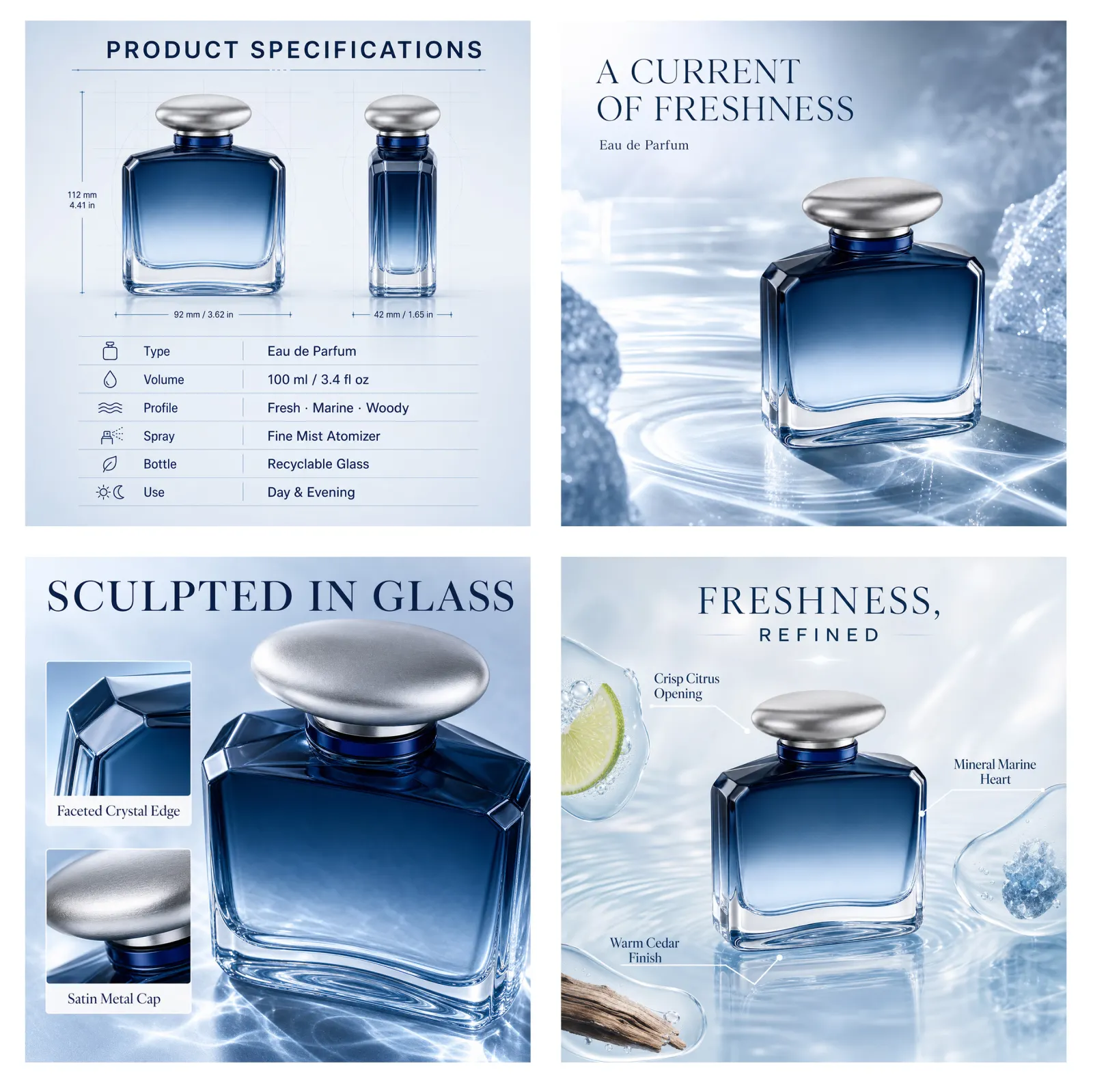
Produktspezifikationsbild: Zeigt Abmessungen, Fassungsvermögen, Duftnote, Sprühkopf, Flaschenkörper und weitere strukturelle Informationen.
Frisches Szenenbild: Hintergrund mit Meer, Zitrusfrüchten, Wasseroberfläche und einem mineralischen Meeresflair.
Detail‑Verkaufsargument‑Bild: Betont die facettierten Glaselemente sowie den silbernen Metallverschluss.
Produkt‑Story‑Poster: Mit englischen Titeln wie
FRESHNESS, REFINEDundSCULPTED IN GLASS.

KI-Bildtool für E-Commerce-Teams
Für Produkteinführungen, Werbung und Marketingkampagnen: Erstellen Sie mit KI Produktbilder, Szenenbilder, Werbemotive und Kurzvideo-Assets und machen Sie die Content-Produktion effizienter.