PixPix A+ – Anleitung zur Erstellung der Produkt-Detailseite: Ein einziges Produktbild erzeugt die komplette E‑Commerce‑Detailseite.
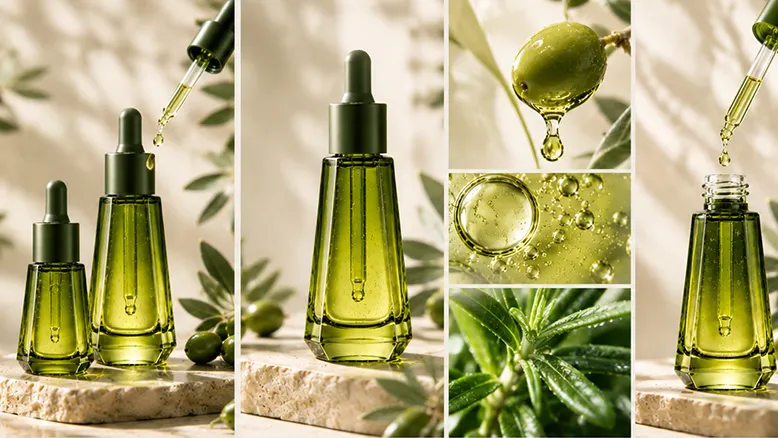
Ablauf der Erstellung zusammengefasst
Erster Schritt: Vorbereitung eines Produktbildes auf weißem Hintergrund
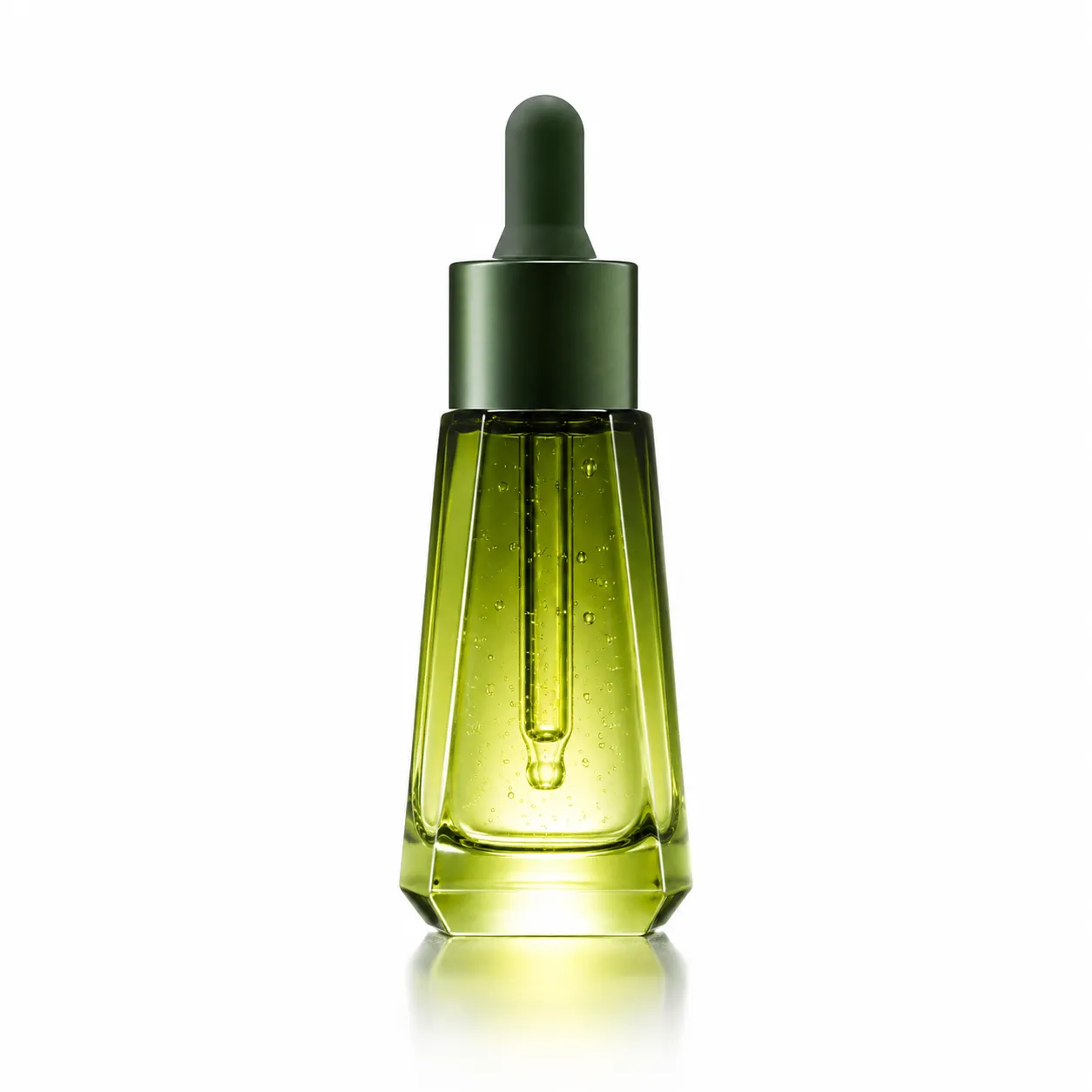
Bereiten Sie ein klares Produktbild auf weißem Hintergrund vor. In diesem Beispiel wird ein grünes Tropfflaschen‑Pflanzenöl verwendet, das sich gut für natürliche Pflanzenextrakte, hochwertige Hautpflege und den Stil von E‑Commerce‑Produktseiten eignet.
Zweiter Schritt: Zugriff auf die PixPix‑Funktion „A+‑Produktseite“
Öffnen Sie nach dem Aufruf der PixPix‑Website die Funktion „A+‑Produktseite“. Auf dieser Seite sind hauptsächlich folgende Einstellungen erforderlich:
Originalproduktbild: Laden Sie das
1–3 张Produktbild hochVerkaufsplattform: Wählen Sie entsprechend der tatsächlich genutzten Plattform aus
Sprache: Wählen Sie je nach Zielmarkt zwischen Chinesisch und Englisch aus
Bildverhältnis: Wählen Sie entsprechend der Plattform und dem Layout der Produktseite aus
Produktvorteile und Anforderungen: Geben Sie Produkttyp, visuellen Stil und zentrale Verkaufsargumente an
Schnelle Optimierung/Produktseitenmodule: Markieren Sie die gewünschten Seitenstrukturen
Dritter Schritt: Hochladen des Produktbildes
Laden Sie im Feld „Originalproduktbild“ das Produktbild auf weißem Hintergrund hoch. Im vorliegenden Beispiel wird ein einzelnes Bild des Pflanzenöls mit Flasche verwendet; nach dem Hochladen erkennt das System das Hauptmotiv und nutzt es zur späteren Erstellung der Produktseite.
Vierter Schritt: Einstellung von Plattform, Sprache und Bildverhältnis
Verkaufsplattform: Taobao/Tmall
Sprache: Chinesisch
Bildverhältnis:
9:16
Fünfter Schritt: Angabe der Produktvorteile und visuellen Anforderungen
Im vorliegenden Fall wurde als Produktziel Pflanzenöl/Gesichts‑Essenz festgelegt; die wichtigsten Schlüsselwörter konzentrieren sich auf hochwertige Hautpflege, natürliche Pflanzenextrakte, Tropfflasche aus Glas, natürliche Materialien, strahlende Feuchtigkeit, Steinoptik, Olivenblätter sowie die Textur von Öltropfen.
Sechster Schritt: Auswahl der Produktseitenmodule
Im Video wurden mehrere Produktseitenmodule ausgewählt, um automatisch eine vollständige Split‑Screen‑Gestaltung zu generieren:
Hauptvisuelles auf der ersten Seite: Vermittlung des Kernwertes
Bild der zentralen Verkaufsargumente: Hervorhebung der differenzierten Vorteile
Bild der Anwendungsszenarien: Darstellung realer Nutzungssituationen
Mehrwinkel‑Darstellung: Vielfältige Darstellung des Erscheinungsbildes
Effektvergleichsgrafik: Zur Darstellung von Vorher‑Nachher‑Effekten oder Unterschieden im Ergebnis
Fertigungs‑Diagramm: Zeigt den Herstellungsprozess
Inhaltsstoff‑Diagramm: Stellt Rezeptur, Materialien oder Bestandteile dar
Auf der Seite sind weitere optionale Module verfügbar:
Markengeschichts‑Grafik
Größen‑ und Maß‑Diagramm
Spezifikations‑/Parameter‑Tabelle
Zubehör‑/Geschenk‑Grafik
Serien‑Präsentationsgrafik
Kundendienst‑Garantie‑Grafik
Anwendungsempfehlungs‑Grafik
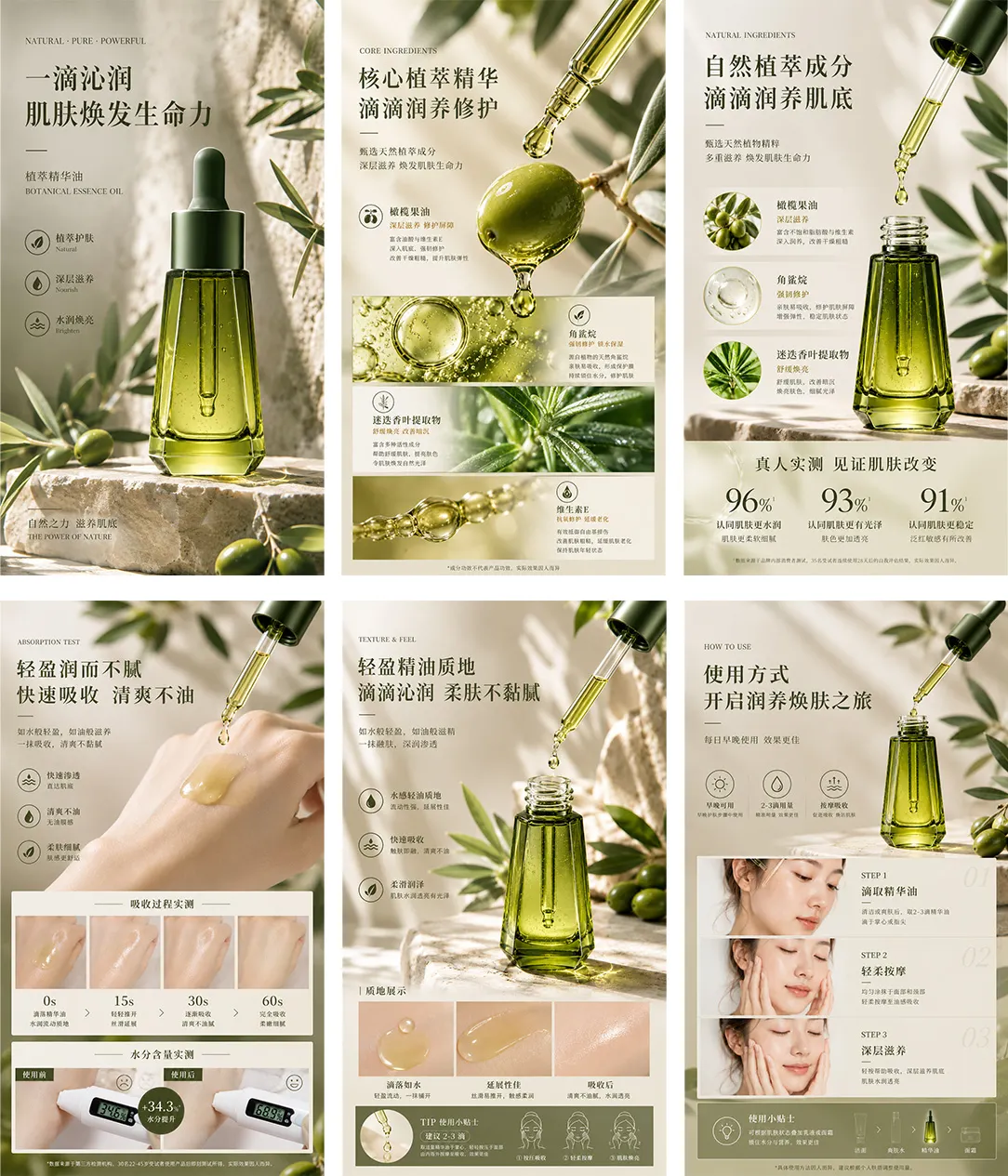
Schritt 7: Auf „Erzeugen“ klicken und das Ergebnis prüfen
Nach dem Klicken auf „Detailseite erzeugen“ warten Sie, bis das System automatisch die Seiten erstellt hat. Dazu gehören unter anderem die Startseite‑KV, Darstellung der Hauptinhaltsstoffe, Textur, Absorptions‑Tests, Anwendungsweise sowie Produktdetails .
Produkttyp‑ und Stil‑Hinweiswörter
Derzeit setzen hochwertige pflanzliche Öle in Europa und Amerika sowie zahlreiche E‑Commerce‑Produktbeschreibungen stark auf natürliche Materialien, Glasreflexionen, Wasser‑Effekte, Stein‑Texturen, Olivenblätter und Öltropfen, um Natürlichkeit und Hochwertigkeit hervorzuheben. Pflanzliches Öl / Gesichts‑Essenzöl, Tropfflasche aus Glas, mit einem Schwerpunkt auf natürlichen Pflanzenextrakten und einer hochwertigen, klinischen Hautpflege‑Ausrichtung
Wiederverwendbarer Arbeitsablauf
Bereiten Sie ein klares Produktbild auf weißem Hintergrund vor.
Öffnen Sie PixPix und rufen Sie die „A+ Detailseite“ auf.
Laden Sie das Originalproduktbild hoch.
Wählen Sie die Verkaufsplattform, die Sprache und das Seitenverhältnis für die Detailseite aus.
Geben Sie Produkttyp, zentrale Verkaufsargumente, visuellen Stil und besondere Anforderungen an.
Markieren Sie die gewünschten Modul‑Komponenten für die Detailseite.
Klicken Sie auf „Detailseite erzeugen“.
Überprüfen Sie jede einzelne Seite und exportieren Sie sie anschließend.

KI-Bildtool für E-Commerce-Teams
Für Produkteinführungen, Werbung und Marketingkampagnen: Erstellen Sie mit KI Produktbilder, Szenenbilder, Werbemotive und Kurzvideo-Assets und machen Sie die Content-Produktion effizienter.