Wie wird ein Foto in eine Q‑Version umgewandelt? Mit PixPix bleiben die charakteristischen Merkmale der Person erhalten.
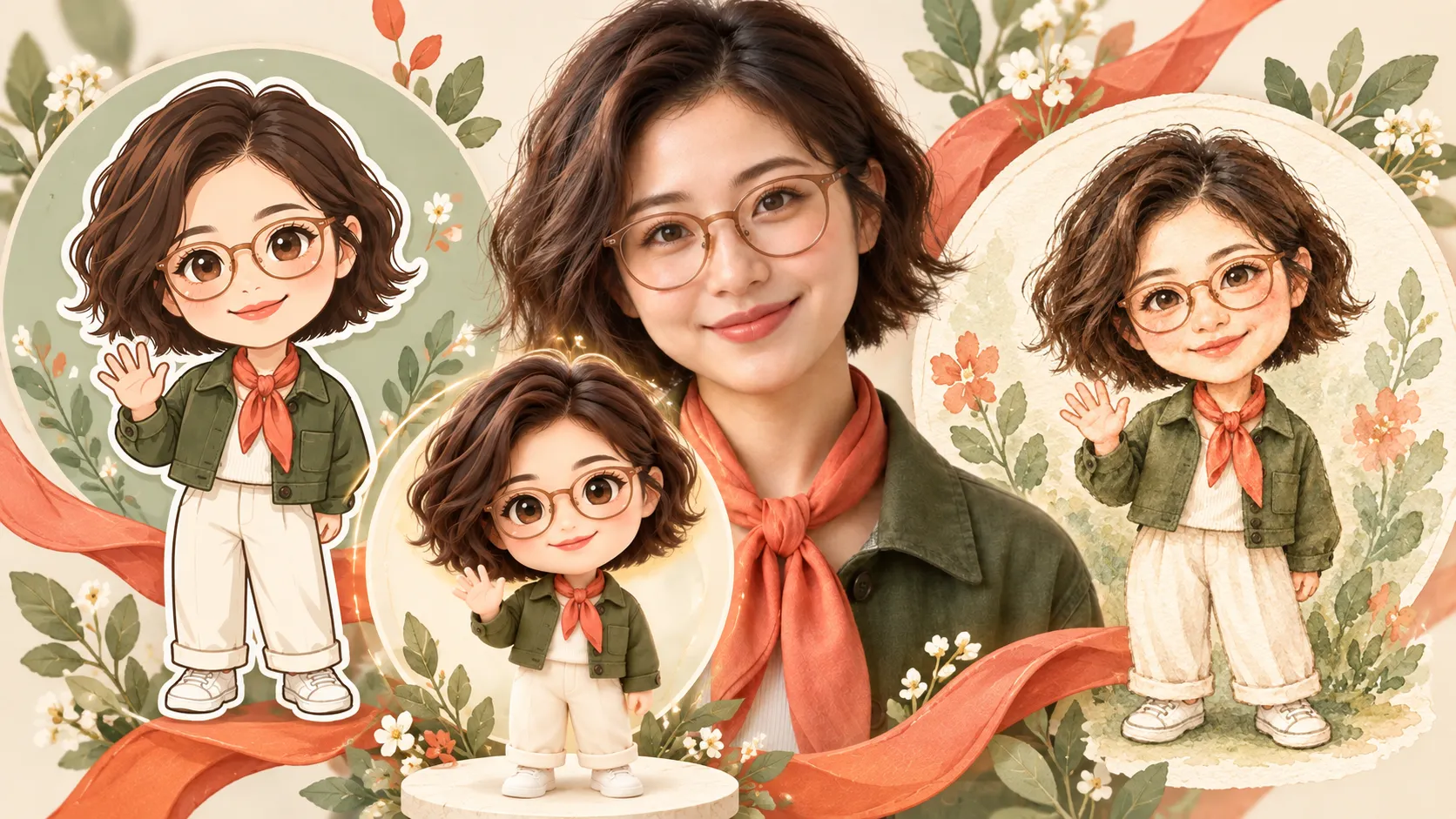
Die Umwandlung eines echten Fotos in eine Q‑Version ist nicht nur dadurch schwierig, dass der Kopf vergrößert und der Körper verkleinert wird. Entscheidend dafür, ob das Ergebnis brauchbar ist, ist vielmehr, ob die Person auch nach einer deutlichen Veränderung von Proportionen und Zeichenstil noch erkennbar bleibt.
Dieser Artikel erläutert anhand eines eigenen Charakterbeispiels, wie man in PixPix Referenzfotos vorbereitet, Identitätsanker zerlegt, Anweisungen zur Umwandlung von Fotos in Q‑Versionen formuliert und durch gezielte Anpassungen Augen, Frisur, Accessoires sowie Hände korrigiert. Die im Text vorgestellten Figuren, Prompt‑Texte und Prüfmethoden dienen ausschließlich didaktischen Zwecken und spiegeln keine tatsächlichen Messergebnisse eines bestimmten Modells wider.
Kurze Schlussfolgerung: Zuerst die Identität festlegen, dann die Proportionen ändern.
Die Umwandlung eines Fotos in eine Q‑Version kann in folgender Reihenfolge erfolgen:
Wählen Sie ein Referenzfoto mit einem klar erkennbaren Gesicht, gleichmäßiger Beleuchtung und möglichst wenig Verdeckung;
Notieren Sie die wichtigsten Identitätsanker der Figur, etwa Gesichtsform, Frisur, Brille und Farbgebung der Kleidung;
Definieren Sie die Q‑Version‑Proportionen klar und nicht nur mit „niedlich und cartoonartig“;
Wählen Sie nur einen dominanten Zeichenstil, etwa flache Aufkleber, sanftes 3D oder Bilderbuch‑Illustration;
Prüfen Sie in der ersten Runde, ob die Figur erkennbar ist und ob die Kopf‑zu‑Körper‑Proportionen stimmen;
Wählen Sie das Bild mit der besten Struktur aus und korrigieren Sie anschließend gezielt Augen, Hände oder Accessoires;
Verwenden Sie dasselbe Referenzbild und dieselben Identitätsbeschreibungen, um Ausdrücke, Gesten und Einsatzszenarien zu erweitern.
Ein qualitativ hochwertiges Q‑Version‑Bild sollte gleichzeitig zwei Kriterien erfüllen: Aus der Ferne zeigt es eine klare Silhouette mit „großem Kopf und kleinem Körper“, während man aus der Nähe an Frisur, Gesichtszügen und charakteristischen Accessoires die Person erkennen kann.
Q‑Version ist kein gewöhnlicher Anime‑Avatar
„Q‑Version“ und „Anime‑Stil“ sind nicht dasselbe. Ein gewöhnlicher Anime‑Avatar kann immer noch annähernd menschliche Körperproportionen aufweisen; eine Q‑Version hingegen betont bewusst den Kopf, verkürzt Rumpf und Gliedmaßen und reduziert realistische Details.
Typische Merkmale einer Q‑Version sind:
Der Kopf ist deutlich größer als der Körper, insgesamt nahe bei zwei Köpfen oder sogar noch übertriebeneren Proportionen;
Die Augen sind größer und ausdrucksstärker, behalten jedoch den ursprünglichen Abstand und die Blickrichtung der Person;
Nase, Mund und Finger werden stark vereinfacht;
Der Körper ist kurz und rund, die Glieder kompakter;
Die Kleidung behält charakteristische Farben und Strukturen bei, ohne realistische Stoffdetails anzustreben;
Der Hintergrund ist schlicht, damit die Konturen der Figur auch in kleinen Größen klar erkennbar bleiben.
Wenn der Prompt lediglich lautet: „Verwandle das Foto in einen Cartoon“, wird das Ergebnis höchstwahrscheinlich nur eine einfache Umwandlung des Originals in einen Illustrations‑Filter sein. Fügen Sie dagegen beobachtbare Proportionsbeschreibungen hinzu – etwa „Q‑Version, großer Kopf und kleiner Körper, etwa zwei Köpfe hoch, vereinfachte Hände und Füße“ –, so wird die Richtung deutlich klarer.
Wie sollte das Referenzfoto ausgewählt werden?
Das Referenzfoto dient primär der Übermittlung von Identitätsinformationen und nicht allein der Darstellung von Posen. Prüfen Sie vor Beginn unbedingt folgende Bedingungen.
Das Gesicht muss klar erkennbar sein und darf nicht großflächig verdeckt werden.
Frontal- oder leicht seitlich gedrehte Porträts ermöglichen eine bessere Beobachtung von Gesichtsform, Augenabstand, Augenbrauen und Haaransatz. Sonnenbrillen, Masken, starke Gegenlichtverhältnisse oder halbverdeckte Gesichter durch Haare verringern die identitätsrelevanten Hinweise, die erhalten bleiben können.
Die Beleuchtung sollte gleichmäßig sein, sodass Hautfarbe und Haarfarbe gut erkennbar sind.
Eine Überbelichtung verwischt die Gesichtszüge, während zu starke Dunkelheit Haare und Gesichtsrand miteinander verschwimmen lässt. Sanftes, klar ausgerichtetes Licht eignet sich besser als Ausgangspunkt für die Umwandlung.
Markante Accessoires sollten möglichst vollständig abgebildet werden.
Brillen, Ohrringe, Haarspangen, Schals und Kragenformen von Kleidungsstücken tragen oft stärker zur Erkennbarkeit eines Q‑Version‑Charakters bei als feine Hautstrukturen. Sind diese Elemente für die Figur besonders wichtig, sollten sie auf dem Referenzbild deutlich sichtbar sein.
Der Hintergrund sollte nicht vom Hauptmotiv ablenken.
Komplexe Texte, dichte Menschengruppen und stark kontrastreiche Unordnung können in das neue Bild übernommen werden. Lässt sich das Foto nicht ersetzen, kann im Prompt explizit gefordert werden: „Verwende einen sauberen, einfarbigen Hintergrund und lasse weder Texte noch andere Unordnung aus dem Originalbild erhalten.“
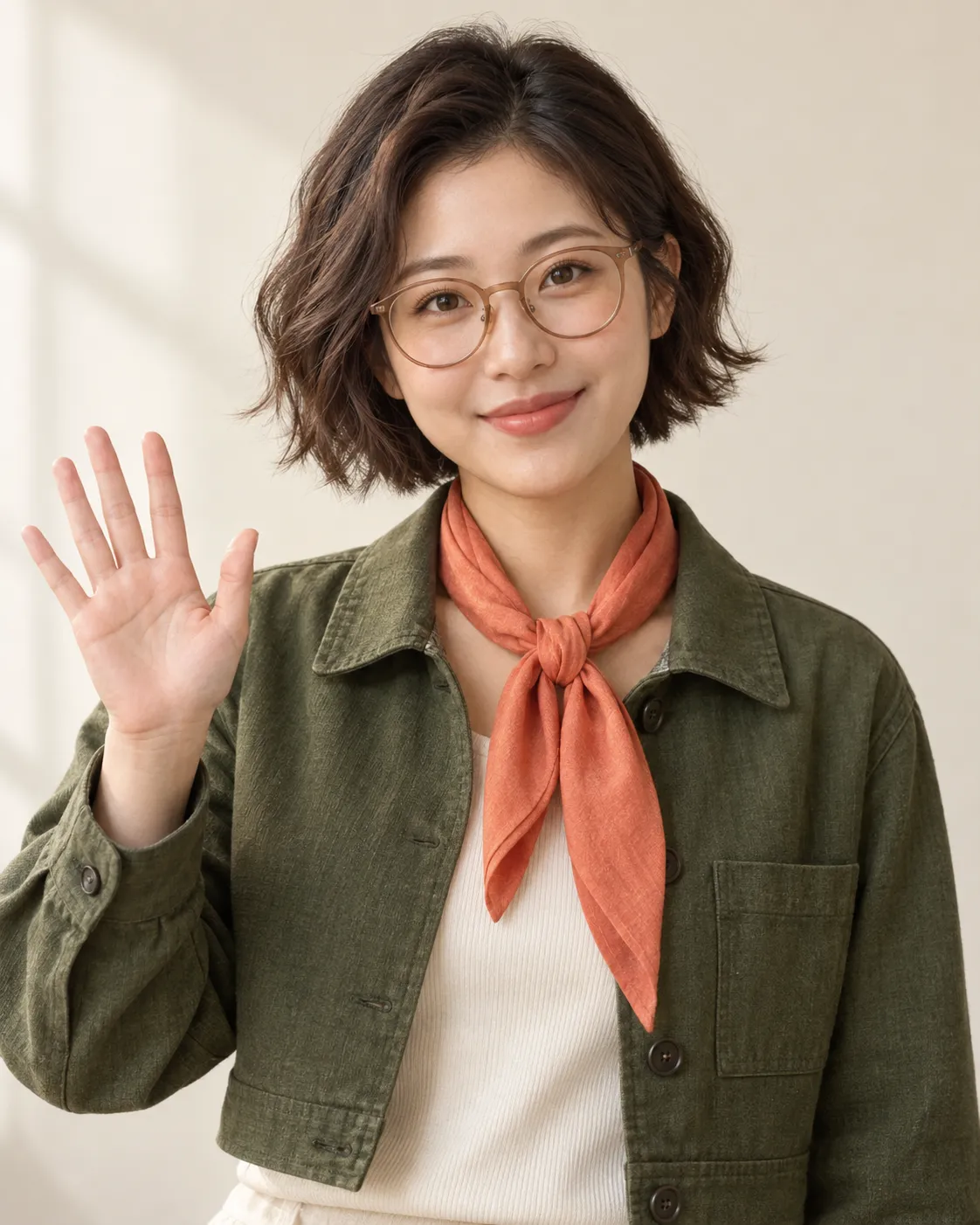
Bildunterschrift: Das originale Referenzporträt zeigt eine Frontalansicht mit gleichmäßigem, weichem Licht und einem klaren Hintergrund, sodass Frisur, Brille, Augenbrauen, Mund sowie der Schal und die winkende Hand deutlich erkennbar sind.
Aufbau eines eigenen Fallbeispiels und Identitätsanker
In diesem Artikel wird eine fiktive erwachsene Figur namens „An Ran“ vorgestellt: Sie hat dunkelbraune, wellige Kurzhaare, ein leicht rundliches Eierschalen‑Gesicht, runde Bernstein‑Brillen und leicht nach oben geschwungene Augenbrauen. Sie trägt eine tiefgrüne kurze Jacke und einen korallenorangen Schal, lächelt in die Kamera und führt mit der rechten Hand eine schlichte Winkbewegung aus.
Diese Merkmale lassen sich in zwei Kategorien einteilen:
Unverzichtbare Identitätsanker | Teile, die in eine Q‑Version umgewandelt werden können |
|---|---|
Dunkelbraune, wellige Kurzhaare und die Richtung des Scheitels | Größe von Kopf und Augen |
Runde Bernstein‑Brille | Vereinfachung von Nase, Mund und Fingern |
Augenbrauenform, Augenabstand und sanftes Lächeln | Länge von Körper und Gliedmaßen |
Tiefgrüne Jacke und korallenoranger Schal | Details auf der Oberfläche der Kleidung |
Frontalansicht und Winkbewegung | Hintergrund, Licht und Bildtextur |
Diese Aufteilung ist entscheidend. Würde man alle Details als „exakt gleich“ fordern, neigt das Modell eher dazu, einen realistischen Look beizubehalten; würden hingegen sämtliche Identitätsanker ganz weggelassen, bliebe am Ende womöglich nur eine allgemein süße Figur übrig.
Zerlegen Sie den Prompt in fünf Module
Ein für die Umwandlung von Fotos in Q‑Version geeigneter Prompt lässt sich wie folgt strukturieren:
Personenidentität + Q‑Version‑Proportionen + visueller Stil + Bewegungen und Hintergrund + unbedingt beizubehaltende sowie zu vermeidende Elemente.
Die Personenidentität sollte zunächst mit den sichtbaren Merkmalen beschrieben werden.
Schreiben Sie nicht einfach „bleibe so ähnlich wie das Original“, sondern nennen Sie konkret jene Merkmale, die die Erkennbarkeit wirklich beeinflussen – etwa Frisur, Brille, Gesichtsform, Augenbrauenform, Farbkombination der Kleidung und Mimik.
Die Proportionen müssen so genau definiert sein, dass sie überprüfbar sind.
„Niedlich“ lässt sich nicht direkt beurteilen; „großer Kopf, kleiner Körper, kurze Gliedmaßen, etwa zweiköpfige Körpergröße“ hingegen können im Ergebnis einzeln überprüft werden. Wenn das erste Ergebnis immer noch wie eine gewöhnliche Anime‑Figur aussieht, sollte vorrangig an den Proportionen gearbeitet werden, statt weiterhin zusätzliche Stilmerkmale hinzuzufügen.
Wählen Sie jeweils nur einen dominanten Zeichenstil.
Flache Aufkleber, weiche 3D‑Figuren und Aquarell‑Bilderbuchillustrationen entsprechen jeweils unterschiedlichen Linien, Materialien und Licht‑Schatten‑Effekten. Wenn man „realistische Fotografie, Vektor‑Aufkleber, Ölgemälde und 3D‑Kunststoffspielzeug“ gleichzeitig in einen einzigen Prompt einfügt, kann dies leicht zu Konflikten in der Bildsprache führen.
Bewegung und Hintergrund sollten einfach gehalten werden
Für die erste Umsetzung empfiehlt es sich, zunächst einfache, leicht erkennbare Gesten wie eine frontale Standposition, ein Winken oder das Halten eines Gegenstands zu wählen. Als Hintergrund reichen einfarbige Töne, sanfte Farbverläufe oder wenige geometrische Formen aus; so bleibt der Fokus auf der Figur.
Einschränkungen richten sich auf konkrete Risiken
Bei der Umwandlung von Fotos in Q‑Versionen treten häufig Probleme auf: Brillen verschwinden, Frisuren verändern sich, Finger sehen ungewöhnlich aus, überflüssige Accessoires erscheinen oder im Hintergrund tauchen falsche Texte auf. Die Einschränkungen sollten sich daher auf diese spezifischen Probleme konzentrieren und nicht auf vage Formulierungen wie „keine schlechte Qualität, keine hässliche Darstellung“ setzen.
Die erste Umsetzung in PixPix abschließen
Gehen Sie zu PixPix KI‑Bildbearbeitungsplattform, laden Sie ein klares Referenzfoto hoch oder fügen Sie bei Erzeugungsaufgaben mit Unterstützung für Referenzmaterialien ein Foto bei. Je nach Modell und Eingangsbereich können die verfügbaren Einstellungen variieren; die tatsächlich nutzbaren Optionen richten sich nach der aktuellen Benutzeroberfläche.
Verwenden Sie den vollständigen ersten Prompt
Empfohlener Prompt zur Nachbildung
Basierend auf dem hochgeladenen Foto wird die Person in eine originelle Q‑Version umgesetzt. Dabei bleiben das leicht ovale Gesicht, das dunkelbraune wellige Kurzhaar sowie die ursprüngliche Scheitelrichtung erhalten; ebenso die runden bernsteinfarbenen Brillengläser, die leicht nach oben gezogenen Augenbrauenansätze und das sanfte Lächeln. Das Charakterdesign zeichnet sich durch ein deutlich großes Haupt und einen kleinen Körper aus – etwa zweiköpfige Proportionen –, große, runde Augen, einen kurzen Oberkörper und vereinfachte Gliedmaßen. Kleidung: ein tiefgrüner kurzer Jackenmantel und ein korallenoranger Schal; die Figur steht frontal, die rechte Hand zeigt ein deutliches Winken. Sanfte, flache 2D‑Illustration mit klaren Konturen, einem Hintergrund in zartem Cremeton und gleichmäßigem Licht. Veränderungen an Frisur, Brillenform oder Hauptfarbe der Kleidung sind nicht erlaubt; ebenso dürfen keine zusätzlichen Texte, Logos, überflüssige Figuren, überzählige Finger oder fremdartige Accessoires hinzugefügt werden.
Dieser Prompt wurde anhand des hier vorgestellten Originalfalls neu formuliert; er entspricht nicht dem ursprünglichen Prompt aus dem Referenzartikel und stellt auch nicht dar, dass alle Modelle in PixPix über eigene Felder für negative Prompts verfügen.
Im ersten Durchlauf zunächst Konturen und Identität prüfen
Nach der Erzeugung zunächst im Verkleinerten das Gesamtbild begutachten:
Ist der Kopf deutlich größer als der Körper?;
Lässt sich die Figur weiterhin anhand von Frisur, Brille und Farbgebung erkennen?;
Sind die Augen symmetrisch und liegt kein offensichtlicher Abstand zwischen ihnen vor?;
Ist die Winkbewegung klar erkennbar und besteht keine Verklebung zwischen Arm und Körper?;
Ist der Hintergrund sauber und frei von falschen Texten sowie irrelevanten Objekten?
Im ersten Durchlauf muss nicht jeder einzelne Haarstrang perfekt sein. Solange die Identität und die groben Konturen stimmen, lohnt es sich, diese beizubehalten und anschließend gezielt lokal anzupassen.
Wie wählt man zwischen den drei gängigen Q‑Version‑Richtungen?
Richtung | Visuelle Merkmale | Geeignetere Anwendungsbereiche | Schwerpunkte im Prompt |
|---|---|---|---|
2D‑flache Aufkleber | Einheitliche Konturen, flächige Farbflächen und weiße Aufkleberkanten | Avatar‑Bilder, Emoticon‑Aufkleber, Social‑Media‑Materialien . | Flache Illustration, klare Konturen, wenig Schatten |
Sanfte 3D-Puppen | Runde Formen, weiches Licht, matte oder leicht harzige Oberfläche | Geschenk‑Konzepte, Charakterdarstellungen, Produktionsvorschläge | Weiche 3D‑Formen, runde Gestaltung, sanftes Studio‑Licht |
Aquarell‑Bilderbuch | Warme Papierstruktur, weiche Kanten, zurückhaltende handgezeichnete Farbnuancen | Glückwunschkarten, Eltern‑Kind‑Inhalte, Geschichtenillustrationen | Aquarell, handgezeichnete Papierstrukturen, warmes, natürliches Licht |
Zunächst wählt man eine Hauptausrichtung als Basis für die Figuren aus. Nachdem die Basis durch eine Identitätsprüfung bestanden hat, kann man anschließend das Material oder den Hintergrund wechseln. So lässt sich die Einheitlichkeit leichter wahren, als wenn gleich drei völlig unterschiedliche Varianten auf einmal generiert werden.
2D‑Flachaufkleber
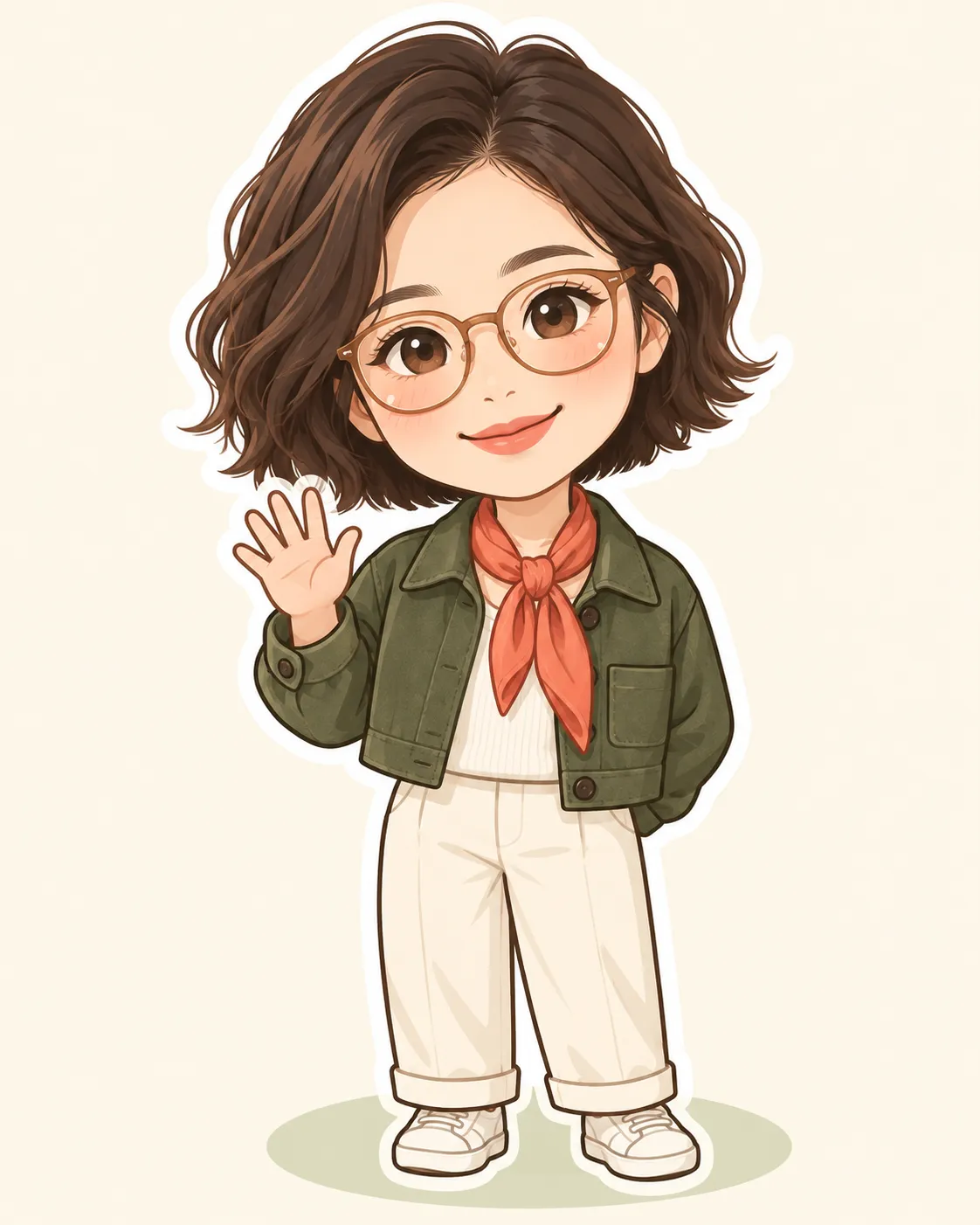
Anmerkung: Die 2D‑Version verwendet klare Konturen, flächige Farbfelder und weiße Aufkleberkanten – ideal für Profilbilder, Social‑Media‑Materialien und Emoticons.
Sanfte 3D‑Puppen
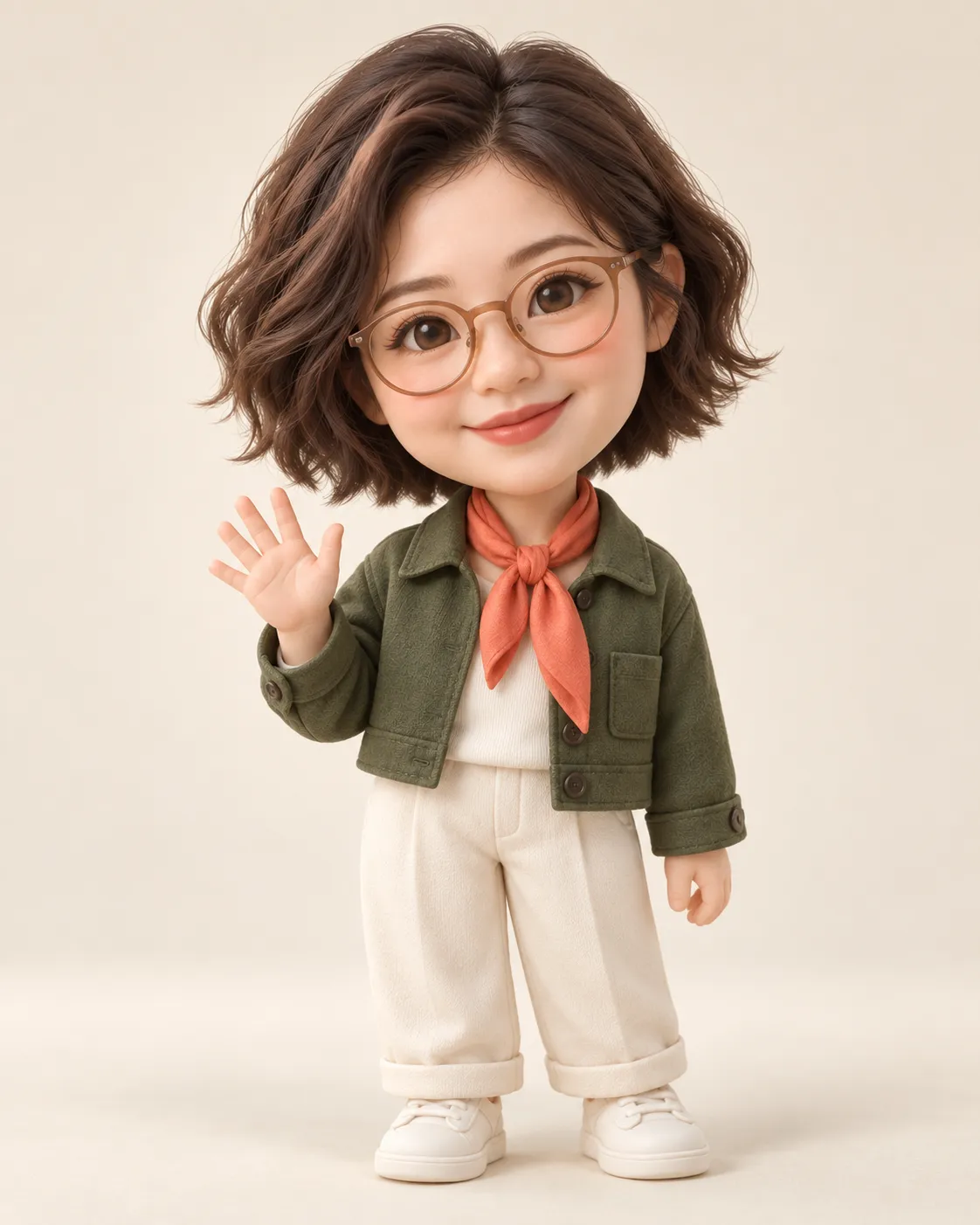
Anmerkung: Die 3D‑Version behält dieselbe Frisur, Brille, Jacke, Schal und die winkende Geste bei; durch runde Volumen und sanftes Studio‑Licht wird der Sammlercharakter verstärkt.
Aquarell‑Bilderbuch
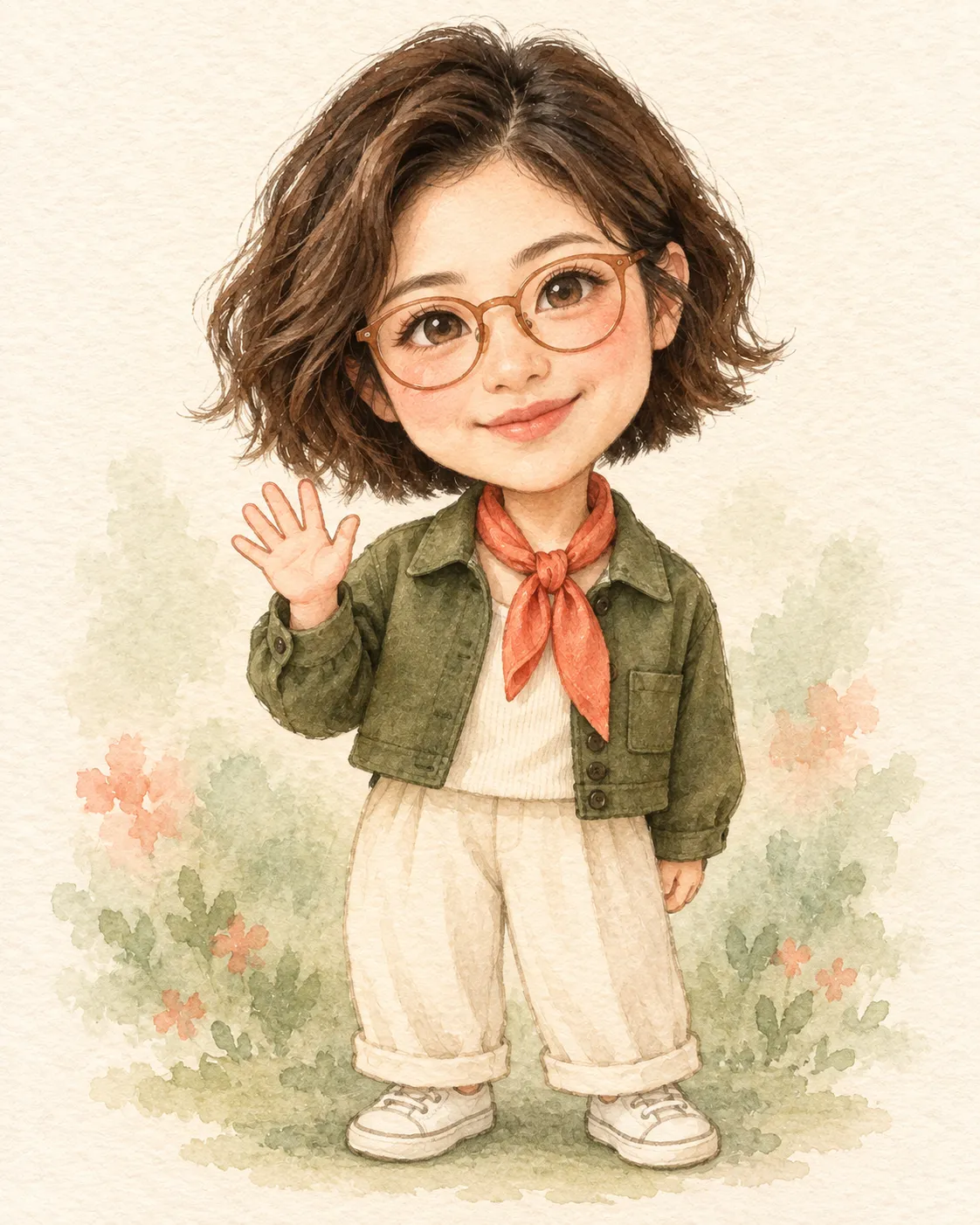
Anmerkung: Die Aquarell‑Variante nutzt Papier‑Körnung, weiche Kanten und leichte Farbnuancen – besonders geeignet für Glückwunschkarten, Geschichtenillustrationen und warme Themeninhalte.
Drei Stile nebeneinander überprüfen
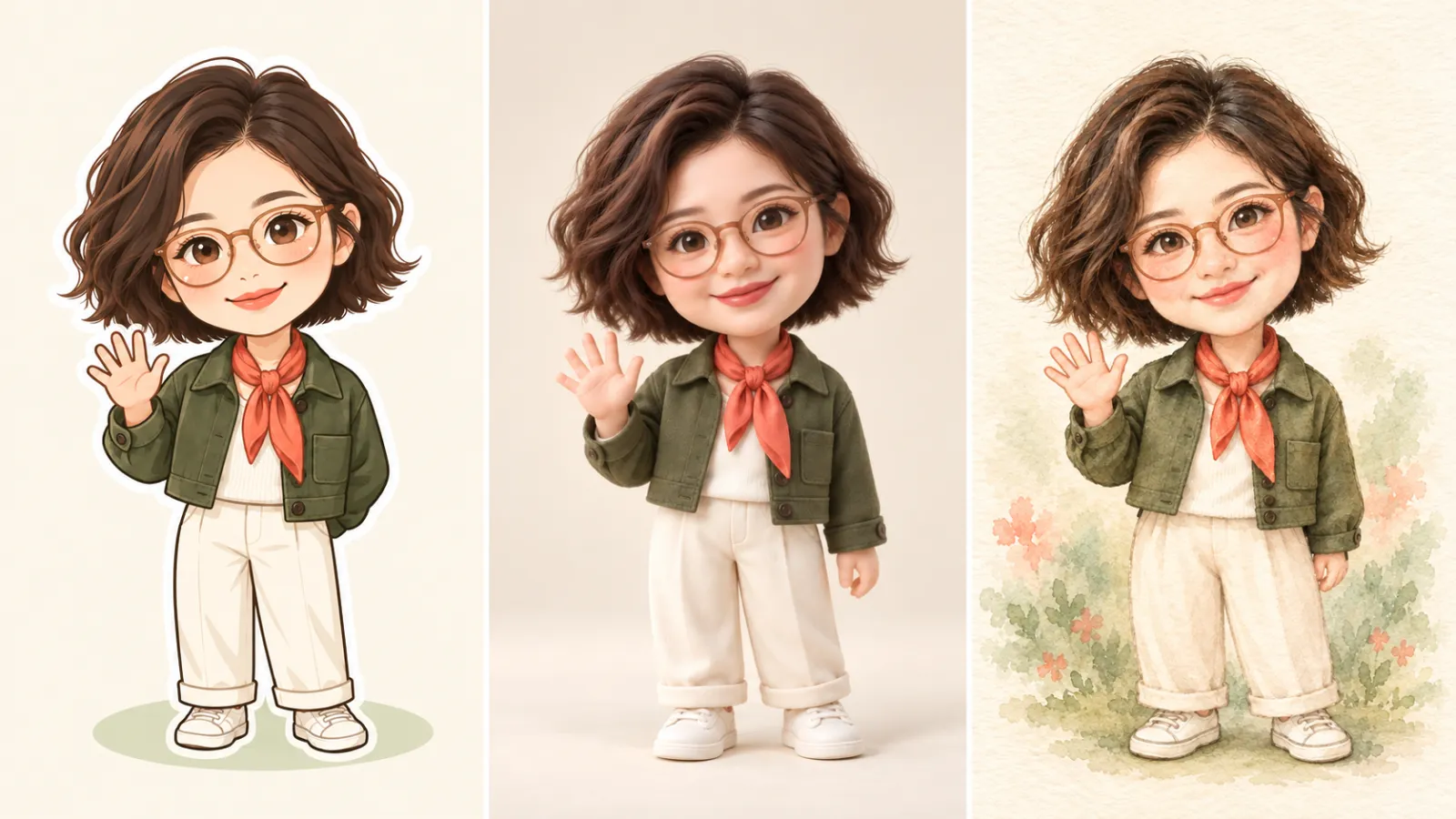
Anmerkung: Von links nach rechts sind nacheinander 2D‑Aufkleber, sanfte 3D‑Figuren und das Aquarell‑Bilderbuch zu sehen. Der Fokus liegt auf den Unterschieden der Medien, zugleich wird geprüft, ob Frisur, Brille, Schal, Jacke und Bewegungen konsistent bleiben.
Bei unbefriedigenden Ergebnissen nur ein Hauptproblem korrigieren
Das Ergebnis ähnelt gewöhnlichen Anime‑Figuren
Die Proportionsbeschreibung im Voraus präzisieren und verstärken, etwa: „Deutlich Q‑Style, etwa zweieinhalb Köpfe hoch, Kopf nimmt fast die Hälfte der Gesamthöhe ein, kurzer Oberkörper, kurze Gliedmaßen.“ Zugleich sollten konfliktäre Begriffe wie „schlank“, „Modell“ oder „realistische Ganzkörperaufnahme“ entfernt werden.
Niedlich, aber nicht wie die Person selbst
Unnötige Stilbeschreibungen reduzieren und Frisur, Brille, Gesichtsform, Augenbrauen sowie Kleidungsfarben vorne in die Prompt‑Eingabe stellen. Nicht allein auf Hautfarbe oder Alter basieren, sondern zuerst die Beziehungen zwischen den Gesichtszügen und die Kontur‑Ankerpunkte prüfen.
Zu große Augen verlieren sogar die Erkennbarkeit
„Riesige Augen“ durch „angemessen vergrößerte, runde Augen“ ersetzen, wobei Abstand zwischen den Augen, Blickrichtung und das Verhältnis von Augenbrauen zu Augen beibehalten werden. Q‑Style bedeutet nicht, allen Figuren dieselben Augen zu geben.
Brille, Haarspange oder Schal verschwinden
Material, Farbe, Position und Form klar benennen und als „unbedingt beizubehalten“ festlegen. Ist das Gesamtbild bereits stimmig, kann man die aktuelle PixPix‑Funktion zur lokalen Nachbearbeitung nutzen und nur die Bereiche um fehlende Accessoires herum korrigieren.
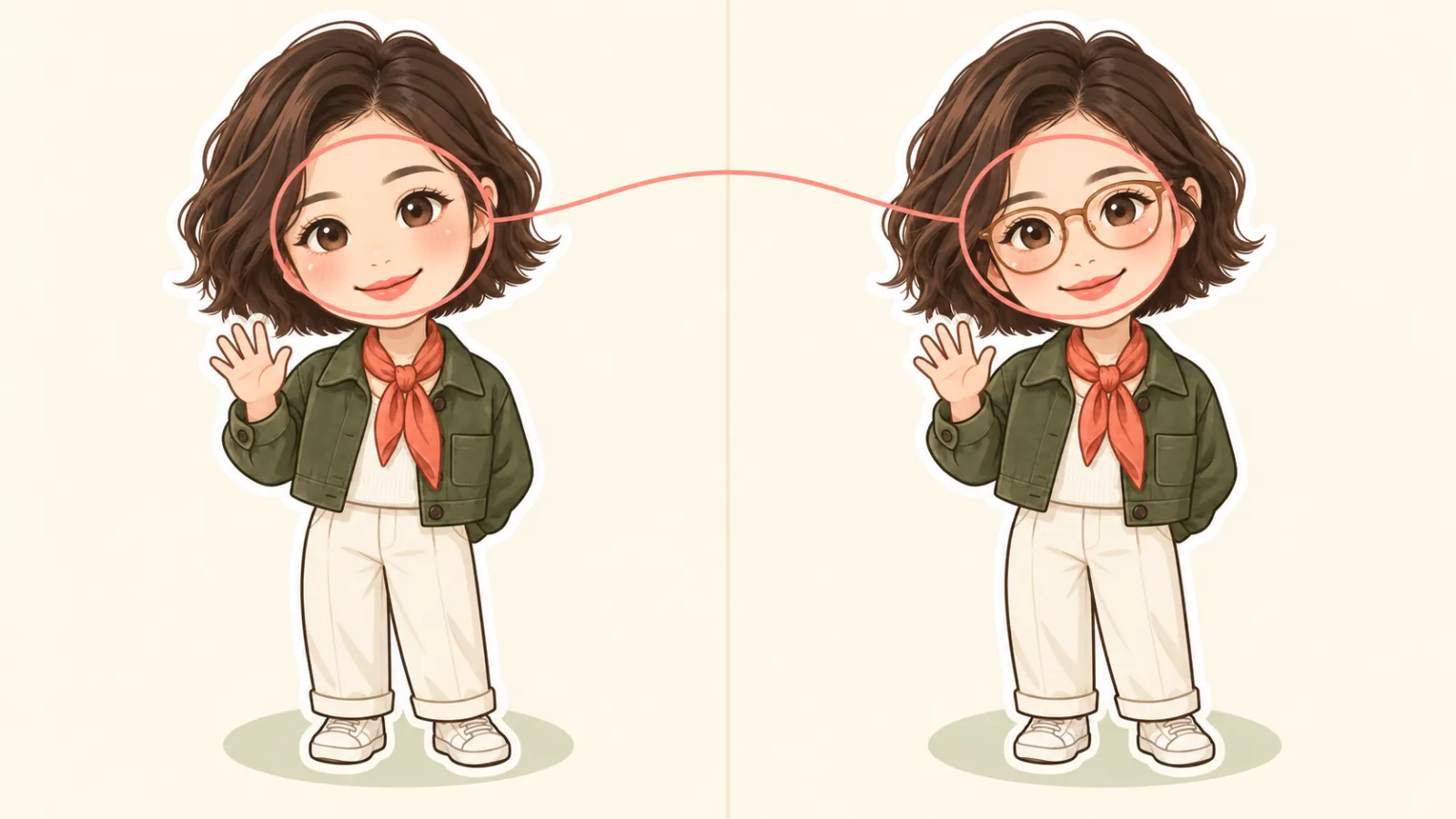
Anmerkung: Links wird lediglich das Problem eines fehlenden Brillenrahmens simuliert, rechts wird der runde Bernstein‑Brillenrahmen wiederhergestellt; Frisur, Ausdruck, Kleidung, Körperproportionen und die winkende Geste bleiben unverändert.
Hand mit zusätzlichen Fingern oder zusammengeklebten Fingern
Vereinfachen Sie zunächst die Bewegungen, zum Beispiel indem Sie das Ausbreiten der fünf Finger durch eine vereinfachte, handschuhartige Handbewegung ersetzen, bei der die Finger klar gruppiert sind. Wenn nur die Hände fehlerhaft sind, ist eine lokale Anpassung leichter, als die gesamte Figur neu zu generieren – so bleiben Gesicht und Kleidung besser erhalten.
Wie bleibt bei der Erweiterung mehrerer Bilder dieselbe Person erkennbar?
Wenn das Charakter‑Master‑Modell die Prüfung bestanden hat, beginnen Sie nicht jedes Mal mit einem leeren Prompt. Empfehlenswert ist, folgende Punkte festzuhalten:
Verwenden Sie stets dasselbe klare Referenzfoto oder das bereits verifizierte Charakter‑Master‑Modell;
Kopieren Sie denselben Abschnitt der Identitäts‑Ankerbeschreibung und ändern Sie ihn nicht gemeinsam mit den Bewegungen;
Fixieren Sie Haarfarbe, Brille, Hauptfarbe der Kleidung und Zeichenstil;
Ändern Sie in jeder Runde nur eine Variable, etwa Ausdruck, Bewegung oder Hintergrund;
Vergleichen Sie nach der Generierung zuerst Gesichtsform, Frisur und Accessoires, bevor Sie neue Bewegungen prüfen.
Beispiel: Beim Erstellen von Emoticon‑Stickers können Sie zunächst das Erscheinungsbild des Charakters fixieren und dann jeweils fröhlich, verwundert, wütend, überrascht und müde generieren. Ändern Sie nicht gleichzeitig Kleidung, Frisur, Perspektive und Zeichenmaterial in derselben Runde.
Checkliste vor dem Export
Charakteridentität
Bleiben Frisurkontur und Scheitel erhalten?
Sind Brille, Augenbrauenform, Augenabstand und Ausdruck weiterhin gut erkennbar?
Stimmen Hauptfarbe der Kleidung und charakteristische Accessoires?
Q‑Version‑Proportionen
Ist der Kopf ausreichend groß und der Körper entsprechend kurz?
Sind Hände und Füße vereinfacht, ohne Brüche, Verklebungen oder überflüssige Gliedmaßen?
Ist die Kontur der Figur auch in kleinen Vorschauen noch deutlich erkennbar?
Verwendungszweck des Bildes
Wird das Avatar‑Bild in einem quadratischen Format oder einer zuschneidfreundlichen Komposition verwendet?
Weisen die Sticker eine klare Außenkontur und einen sauberen Hintergrund auf?
Sind Farben, Linien und Lichtverhältnisse bei mehreren Charakterbildern einheitlich?
Enthält das Bild keine zufälligen Texte, Logos oder offensichtliche Merkmale geschützter Figuren?
Häufige Fragen
Kann man aus einem einzigen Foto direkt eine stabile Q‑Version‑Figur generieren?
Das ist möglich als Ausgangspunkt, doch sollte man nicht davon ausgehen, dass alle Details beim ersten Durchlauf perfekt stimmen. Beginnen Sie mit einem klaren Foto, um ein Charakter‑Master‑Modell zu erstellen, und erweitern Sie anschließend die Serie mithilfe desselben Referenzbildes, fester Identitätsbeschreibungen und schrittweiser Änderungen einzelner Variablen – so lässt sich die Abweichung leichter kontrollieren.
Sind chinesische Prompts erlaubt?
Ja, das ist möglich. Nutzen Sie vorzugsweise Ihre eigene Sprache, um Identität, Proportionen, Stil und Einschränkungen klar zu beschreiben. Sollte ein bestimmtes Modell ein Wort wiederholt missverstehen, ersetzen Sie es durch eine konkretere, sichtbare Beschreibung.
Muss man separate Negative‑Prompts schreiben?
Das hängt davon ab, ob das aktuelle Modell und die Benutzeroberfläche separate Felder bereitstellen. Ohne solche separaten Felder können Sie einfach am Ende des Haupt‑Prompts „Nicht erscheinen …“ hinzufügen und die Einschränkungen kurz und präzise halten.
Kann man direkt Q‑Versionen bekannter Anime‑Figuren erzeugen?
Wenn der Inhalt öffentlich veröffentlicht oder kommerziell genutzt werden soll, sollte vermieden werden, Namen, Kleidung, Logos oder stark charakteristische Merkmale geschützter Figuren zu kopieren. Eine sicherere Vorgehensweise besteht darin, von originären Charakteren und eigenen Farbkonzepten auszugehen.
Wann wird eine lokale Neugestaltung eingesetzt?
Verwenden Sie diese Methode, wenn die Identität, die Komposition und das Gesamtbild bereits feststehen und lediglich Brille, Haarsträhnen, Hände oder kleine Accessoires überarbeitet werden müssen. Stimmen weder Gesichtsform noch Kopf‑zu‑Körper‑Proportion nicht, ist eine Neuerstellung in der Regel direkter als fortlaufende Korrekturen.
Zusammenfassung
Das Umwandeln eines Fotos in eine Q‑Version ist keine bloße Anwendung eines Cartoon‑Filters auf ein reales Bild, sondern eine gezielte stilistische Neugestaltung mit klaren Grenzen:
Vorbereitung des Fotos → Festlegung der Identitätsanker → Präzise Definition des Q‑Versions‑Maßstabs → Auswahl eines einheitlichen Zeichenstils → Auswahl eines geeigneten Vorlagencharakters → lokale Korrekturen → Erweiterung der Serie mithilfe fester Referenzen.
Beginnen Sie bei PixPix mit der Aufgabe, dem Modell zunächst mitzuteilen, welche Merkmale unbedingt beibehalten werden sollen, und erklären Sie anschließend, welche Teile ruhig etwas übertrieben dargestellt werden dürfen. So entstehen nicht nur niedliche Charaktere, sondern sie lassen sich auch leichter für Avatare, Sticker, Grußkarten und Social‑Media‑Inhalte weiterverwenden.

KI-Bildtool für E-Commerce-Teams
Für Produkteinführungen, Werbung und Marketingkampagnen: Erstellen Sie mit KI Produktbilder, Szenenbilder, Werbemotive und Kurzvideo-Assets und machen Sie die Content-Produktion effizienter.