10 Anregungen zur Restaurierung alter Fotos: GPT-Bild 2.5
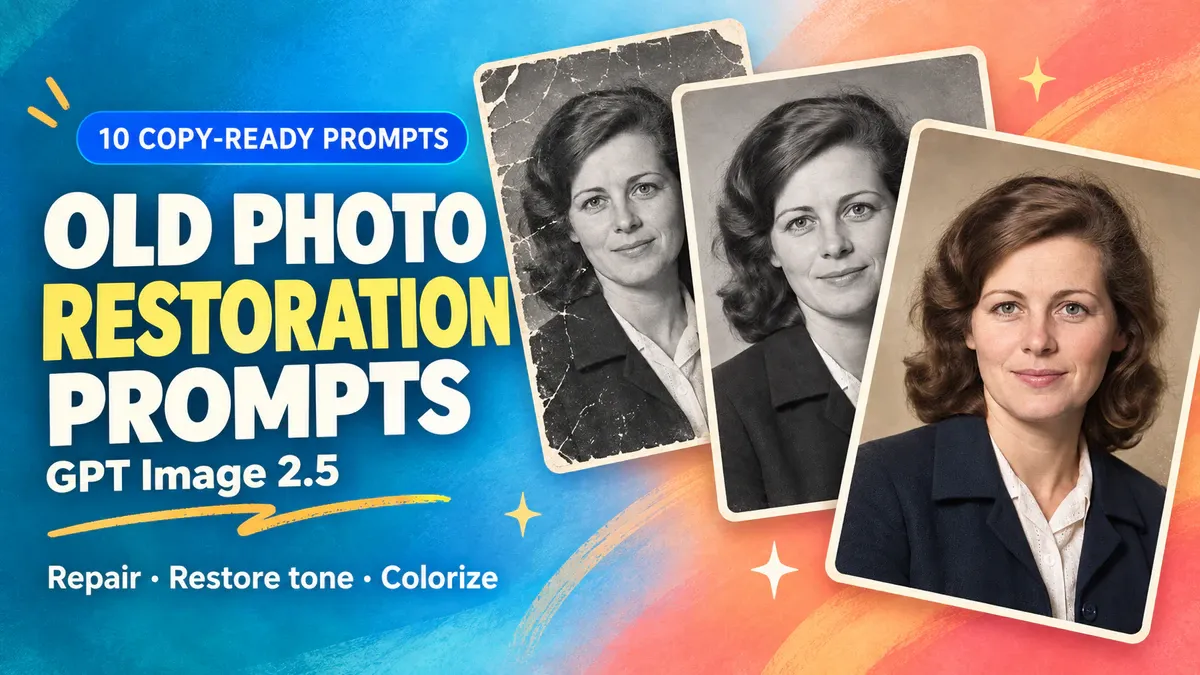
Kratzer können entfernt werden. Die Falten im Gesicht eines Menschen hingegen sollten in der Regel bleiben. Ein restauriertes Porträt, das den Abgebildeten um zehn Jahre jünger erscheinen lässt, kann trotz scheinbar perfekter Oberfläche enttäuschend wirken. Bei einer guten alten Fotorestaurierung sind sowohl die zu beseitigenden Schäden als auch die zu bewahrenden Details klar definiert. Diese 10 GPT Image 2.5‑Vorlagen behandeln Staub, Kratzer, Falten, fehlende Ecken, Farbstiche und Kolorierungen – mit separaten Anleitungen für Gruppenfotos und übermäßig geglättete Gesichter.
Verwenden Sie sie, um bearbeitete Kopien zum Anschauen und Teilen anzufertigen. Ist ein Gesicht bereits unleserlich oder fehlt die Hälfte des Abzugs, lassen sich generierte Merkmale und Hintergründe nicht wiederherstellen – es handelt sich dann um verlorengegangene historische Informationen. Bewahren Sie das Originalscanbild auf und speichern Sie restaurierte sowie kolorierte Versionen separat.
Bevor Sie ein altes Foto hochladen, bewahren Sie ein unverändertes Original auf.
Ein klares, flaches Scanbild ist ein nützlicher Ausgangspunkt für eine Papierfotografie. Wenn Sie den Abzug mit dem Handy fotografieren, halten Sie die Kamera rechtwinklig dazu und vermeiden Sie Reflexionen sowie Hand- und Schattenwürfe. Machen Sie erneut ein Foto, wenn Blendung das Gesicht überdeckt; bitten Sie das Modell nicht, zu erraten, was darunter liegt. Sollte ein Foto am Glas kleben oder das Papier beschädigt sein, ziehen Sie es keinesfalls auseinander, um es zu scannen. Holen Sie bei Bedarf Rat bei einem Fotokonservator ein.
Ein einfaches Ordnersystem genügt. Bewahren Sie ein unverändertes Original auf, versehen Sie bearbeitete Dateinamen mit dem Zusatz „restauriert“ und kennzeichnen Sie kolorierte Kopien als „geschätzte Farbe“. Ersetzen Sie wann immer möglich eine komprimierte Nachrichten‑App‑Kopie durch die Originaldatei.
Öffnen Sie GPT Image 2.5 auf PixPix, betreten Sie die Arbeitsumgebung, wählen Sie das Modell aus und laden Sie ein Foto hoch, dessen Bearbeitung Sie genehmigt haben. Kopieren Sie die entsprechende Eingabeaufforderung, ersetzen Sie die eckigen Klammern mit passenden Beschreibungen, prüfen Sie das Seitenverhältnis und senden Sie ab. Die Links neben jeder Eingabeaufforderung öffnen die jeweilige Modellseite; sie laden kein Foto hoch und starten keine Generierung. Vergleichen Sie jedes Ergebnis mit dem Original, bevor Sie weitere Änderungen vornehmen.
„Unverändert belassen“ ist eine Bearbeitungsanweisung, keine pixelgenaue Garantie. Prüfen Sie das Ergebnis dennoch stets mit dem Original.
Hauptproblem | Beginnen Sie mit | Auslassen in diesem Durchlauf |
|---|---|---|
Kleine weiße Flecken, feine Kratzer oder Falten | Aufforderungen 1–3 | Hautglättung, Gesichtsveränderungen und Kolorierung |
Eine fehlende Ecke bei intakter Person | Aufforderung 4 | Neue Personen oder Objekte |
Gelber Stich, Ausbleichen oder flache Töne | Aufforderungen 5–7 | Rissreparatur und stilisierte Filter |
Ein gereinigtes Schwarzweißfoto, das Sie kolorieren möchten | Aufforderung 8 | Behauptungen, dass abgeleitete Farben historisch korrekt sind |
Ein Gruppenfoto oder ein übermäßig geglättetes Gesicht | Aufforderungen 9–10 | Alle gleich aussehen lassen oder ihr Alter verändern |
Die unten gezeigten Bilder sind Originalillustrationen simulierter alter Fotografien sowie Bearbeitungsoptionen. Es handelt sich weder um Familienarchive noch um Testergebnisse von GPT Image 2.5. Personen, Kleidung und Hintergründe sollten vor und nach der Bearbeitung übereinstimmen; eine reine Schärfe allein beweist nicht, dass eine Restaurierung korrekt ist.
Entfernen Sie Kratzer und Falten, ohne dabei Details im Foto zu verwischen
1. Entfernen Sie Staubflecken, während Sie Muttermale und Filmkorn beibehalten
Verstreute weiße Punkte sind leicht zu erkennen. Ein dunkler Fleck im Gesicht einer Person ist hingegen weniger deutlich. Lassen Sie unsichere Muttermale, Sommersprossen und Kleidungsmuster unberührt. Filmkorn ist die feine, relativ gleichmäßig verteilte Textur eines Fotos; es muss nicht zu glatten Flächen geglättet werden.
Bearbeiten Sie das hochgeladene alte Foto. Entfernen Sie nur offensichtliche Staubpartikel und weiße Flecken auf dem Abzug, wobei Sie sich auf [verstreute Punkte an der Hintergrundwand und an der Kleidung] konzentrieren. Bewahren Sie die Gesichtsform, Augen, Nase, Mund, Frisur, Alter und Ausdruck der Person. Entfernen Sie keine Muttermale, Sommersprossen, Kleidungsmuster oder kleinen Accessoires. Lassen Sie jeden Fleck unverändert, wenn er nicht eindeutig als Staub identifiziert werden kann. Bewahren Sie den ursprünglichen Schwarz-Weiß- oder Farbmodus, die Gesamttonalität sowie das feine Filmkorn. Glätten Sie die Haut nicht, schärfen Sie nicht, färben Sie nicht um und übermalen Sie den Hintergrund nicht. Behalten Sie das ursprüngliche Seitenverhältnis und den Ausschnitt bei. Geben Sie ein einziges gereinigtes Foto aus.
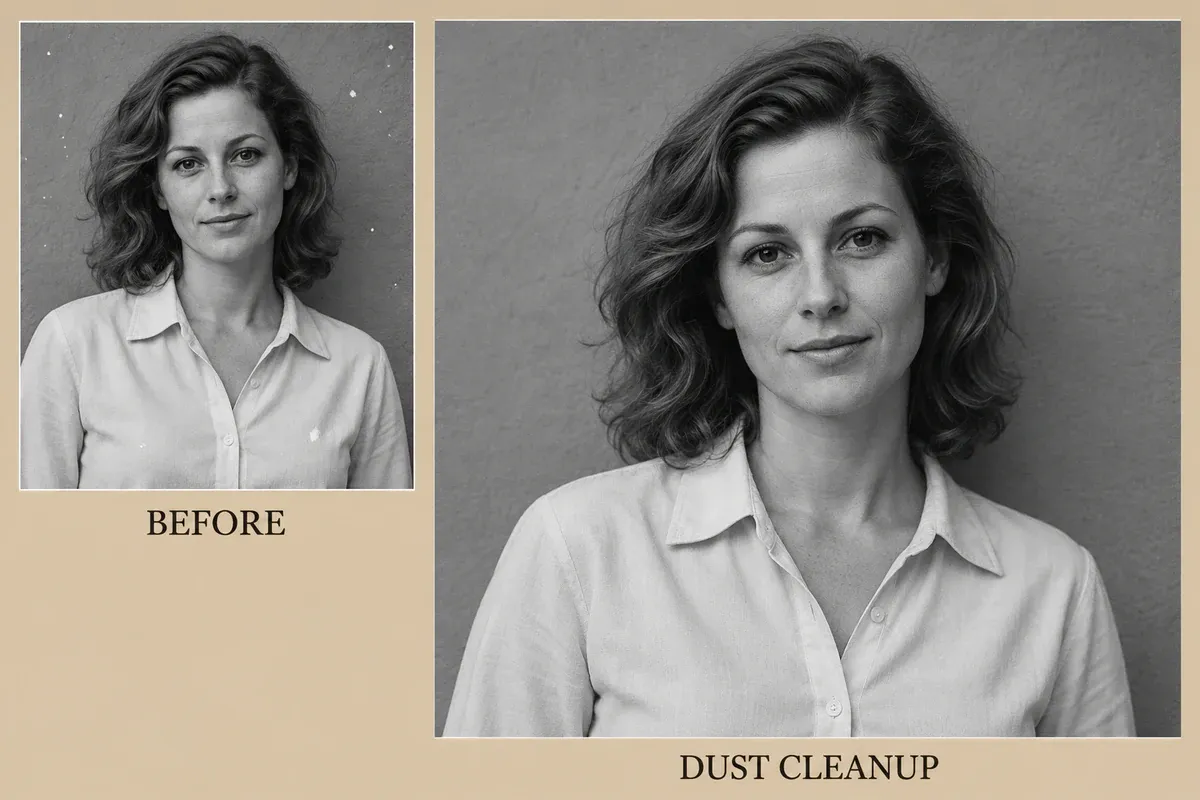
Illustration zur Staubentfernung: weniger weiße Flecken an der Wand, mit entsprechenden Details zu Gesicht und Kragen
2. Entfernen Sie einen feinen Kratzer von der Kleidung, ohne die Nähte zu verändern
Wenn eine dünne helle Linie über einen Hintergrund oder einen breiten Stoffbereich verläuft, beschreiben Sie deren Lage. Wenn sie durch ein Auge oder eine Lippe verläuft und nur sehr wenige erkennbare Details zur Reparatur vorhanden sind, bitten Sie nicht um eine vollständig rekonstruierte Gesichtsfläche.
Entfernen Sie den feinen weißen Kratzer, der [von der äußeren rechten Schulter über die Brust des Mantels nach unten] verläuft, auf dem hochgeladenen Foto. Bearbeiten Sie ausschließlich den schmalen Bereich, der vom Kratzer betroffen ist. Verbinden Sie die sichtbaren Stofffarben und -strukturen auf beiden Seiten, ohne die Schulterlinie, den Kragen, die Tasche oder die Nähte zu verschieben. Lassen Sie den Inhalt außerhalb des Kratzers optisch unverändert, insbesondere Gesicht, Haare und Hintergrund. Fügen Sie keine Stoffmuster hinzu, verändern Sie nicht die Gesamttonalität, glätten Sie die Haut, verschönern Sie das Motiv oder ändern Sie dessen Alter. Bewahren Sie das ursprüngliche Seitenverhältnis und den Ausschnitt bei. Geben Sie eine restaurierte Kopie aus.
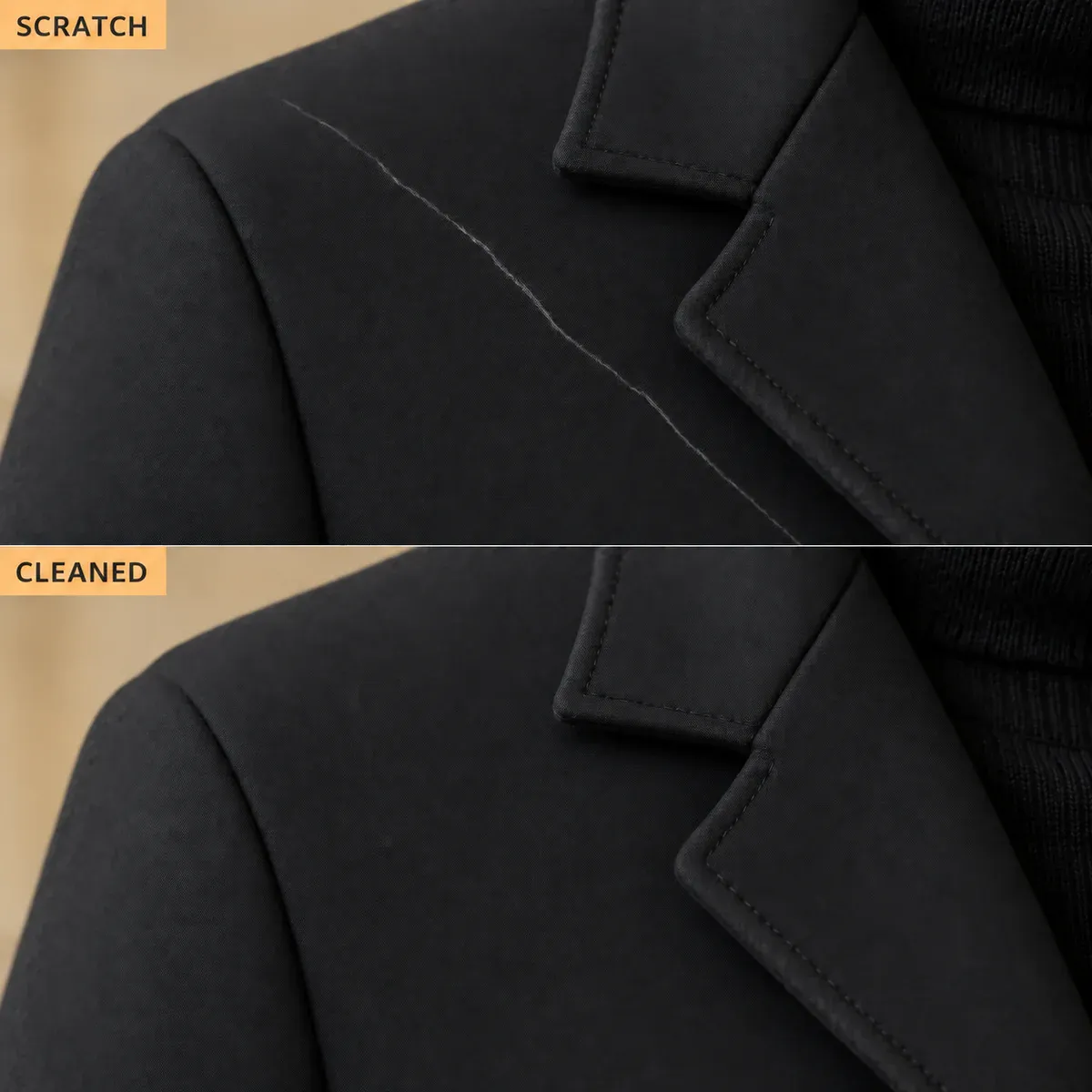
Illustration zum Manteldetail: Der helle Kratzer wird entfernt, während die Naht in ihrer ursprünglichen Richtung weitergeführt wird
Betrachten Sie beide Versionen im gleichen Maßstab. Prüfen Sie, ob eine Naht plötzlich abknickt oder ob sich an der Stelle des Kratzers ein wiederholter Stoffflicken befindet. Ein saubererer Mantel mit einer zusätzlichen Tasche ist ein Grund, zum Original zurückzukehren.
3. Reduzieren Sie eine Papierfalte und verbinden Sie noch sichtbare Linien neu
Sie benötigen sichtbare Linien um eine Falte herum, um beurteilen zu können, ob die Reparatur diese korrekt verbindet. Ein Bereich, der vollständig abgeplatzt ist, stellt ein anderes Problem dar als eine schmale Falte im Papier.
Reparieren Sie die horizontale Papierfalte [die vom Hintergrund über das untere Hemd verläuft] auf dem hochgeladenen Foto. Reduzieren Sie lediglich die helle Linie, die dunklen Ränder sowie die kleinen Unterbrechungen, die durch die Falte entstehen. Nutzen Sie die noch sichtbaren Linien oberhalb und unterhalb der Falte, um Hintergrund und Stoff wieder miteinander zu verbinden. Bewahren Sie die Pose der Person, das Gesicht, die Hände, die Anzahl der Knöpfe, die Nahtrichtung sowie die ursprüngliche Maserung des Stoffs. Malen Sie nicht das gesamte Hemd neu, ändern Sie keine Farbtöne an anderen Stellen und erfinden Sie weder Text noch Objekte, die sich aus der Quelle nicht ableiten lassen. Behalten Sie den ursprünglichen Schwarz-Weiß-Zustand, das Seitenverhältnis und die Bildausschnittsgröße bei. Geben Sie ein einziges Foto aus.
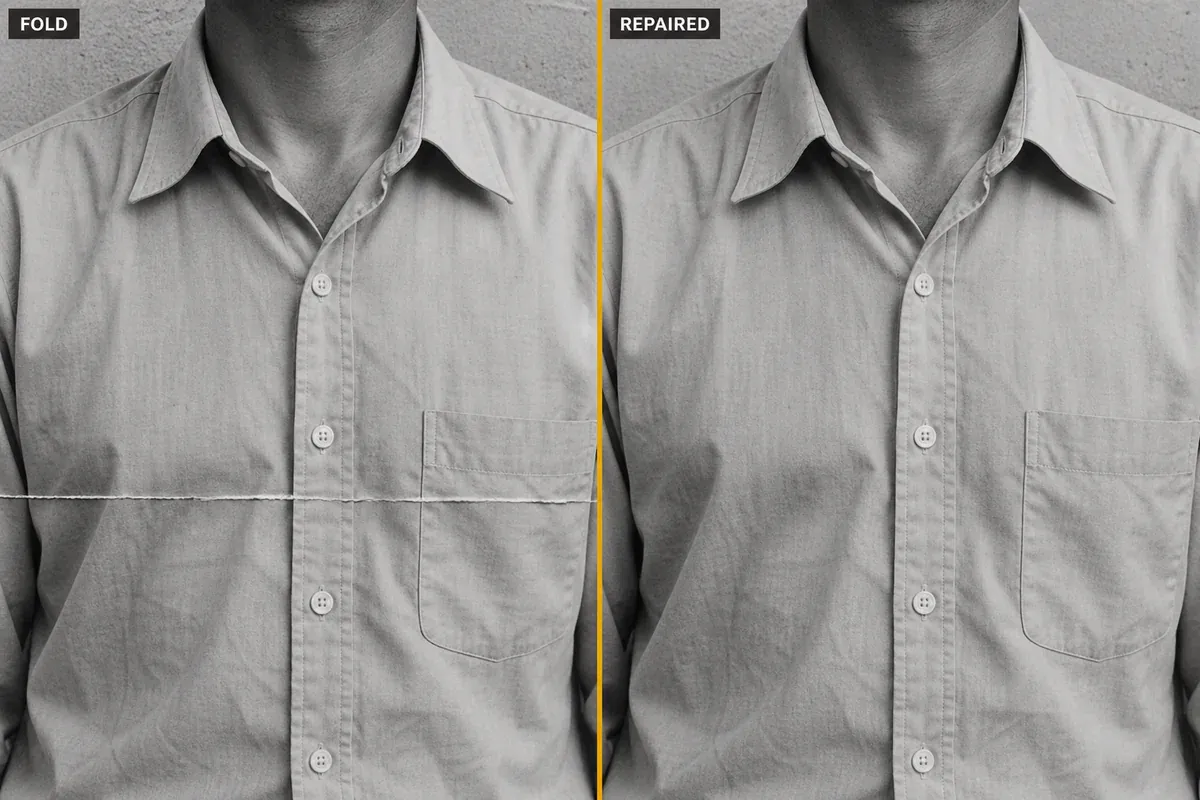
Illustration zur Faltenreparatur: Die horizontale Falte über dem Hemd wird reduziert, während Knöpfe und Nähte erhalten bleiben
4. Füllen Sie eine fehlende Ecke nur dann, wenn sie unbedeutenden Hintergrund enthält
Eine kleine fehlende Ecke mit einer einfachen Wand oder einem klaren Himmel kann in einer Display-Kopie gefüllt werden. Enthält sie jedoch ein Gesicht, eine Hand, ein Zeichen oder andere wichtige Details, lassen Sie den Verlust sichtbar oder bitten Sie einen Retuscheur, dies anhand anderer zuverlässiger Fotos zu beurteilen.
Das hochgeladene Foto weist eine fehlende [obere linke Ecke] auf, die lediglich eine einfache Wand hinter der Person enthält. Erweitern Sie die nahegelegenen sichtbaren Wandtöne und die subtile Textur in diese kleine Ecke und bewahren Sie dabei den ursprünglichen rechteckigen Bildausschnitt. Verbreitern Sie die Szene nicht und fügen Sie weder Möbel, Text, Dekorationen noch Personen hinzu. Bewahren Sie die Umrisse der Person, ihr Haar, ihre Kleidung sowie sämtliche übrigen Hintergrundelemente. Reinigen Sie keine nicht zusammenhängenden Flecken und kolorieren Sie das Bild nicht. Geben Sie eine einzige restaurierte Display-Kopie aus. Behandeln Sie den gefüllten Bereich als plausiblen Fortgang des Hintergrunds und nicht als wiederhergestelltes historisches Detail.
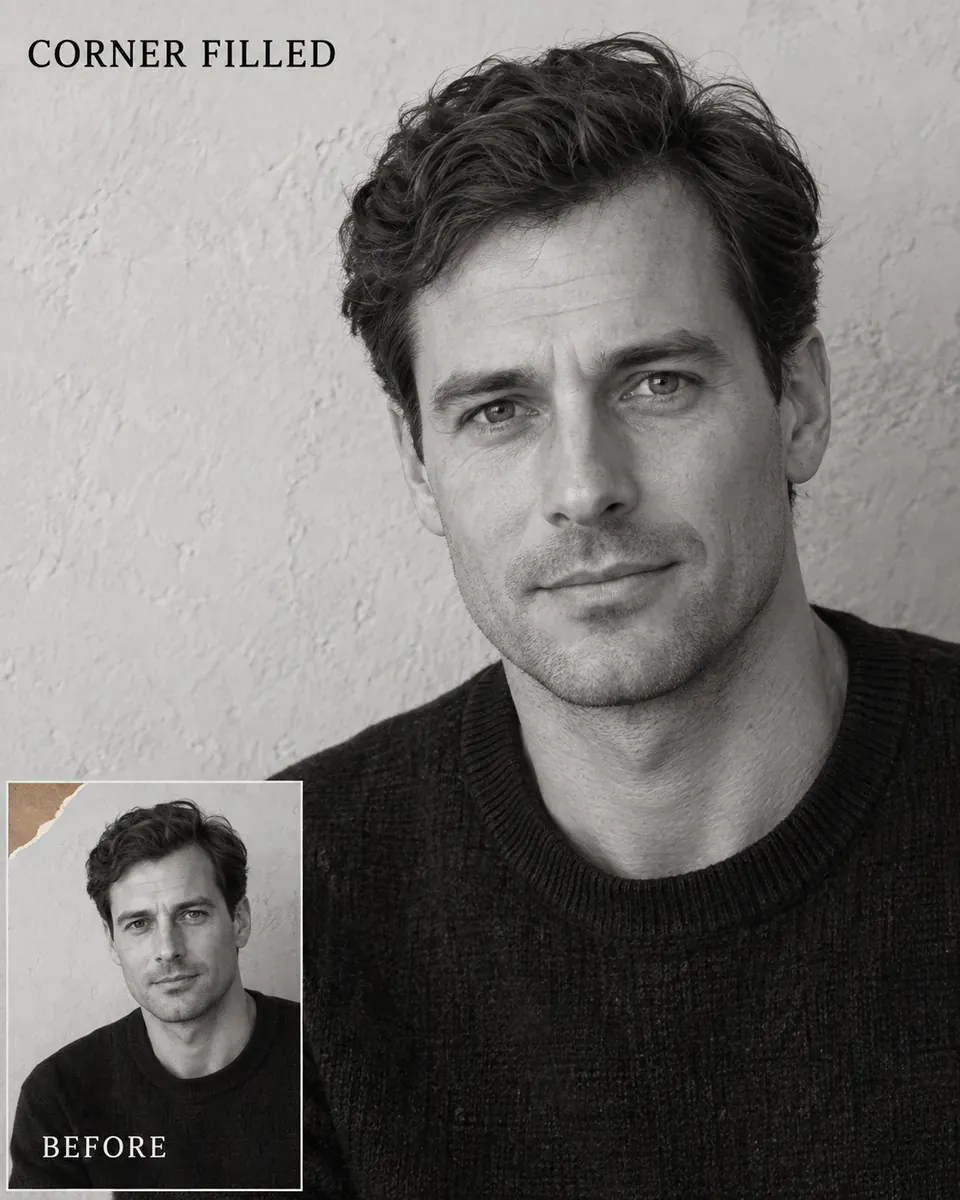
Illustration zur fehlenden Ecke: Nur die obere linke Wand wird erweitert; die Person und der ursprüngliche Bildausschnitt bleiben unverändert
Passen Sie verblasste Farben und Töne an und speichern Sie die Kolorierung anschließend als separate Version
5. Reduzieren Sie einen gelblichen Farbstich, ohne die Haut grau erscheinen zu lassen.
Warme Beleuchtung, vergilbtes Papier und Farbstiche beim Scannen können im fertigen Bild ähnlich aussehen. Verwenden Sie ein neutrales Objekt nur als Referenz, wenn Sie dessen ursprüngliche Farbe zuverlässig kennen. Ohne diesen Hinweis sollten Sie lieber eine sanfte Korrektur vornehmen, statt jeden hellen Bereich zwingend in reines Weiß zu verwandeln.
Ersetzen Sie den unten stehenden Satz zur neutralen Referenz nur, wenn Sie die Farbe des Objekts genau kennen. Andernfalls löschen Sie „Verwenden Sie [einen Mantel, von dem bekannt ist, dass er grau war] als neutrale Referenz“ und belassen Sie die Bitte um eine sanfte Korrektur. Ein bereits im Foto verfärbtes Objekt kann seine eigene Originalfarbe nicht eindeutig festlegen.
Reduzieren Sie vorsichtig den offensichtlichen insgesamt gelblichen Farbstich auf dem hochgeladenen Farbfoto. Verwenden Sie [einen Mantel, von dem bekannt ist, dass er grau war] als neutrale Referenz. Bewahren Sie die natürliche Hautfarbe, anstatt das Gesicht grau-weiß oder rosa zu machen. Lassen Sie Gesichtszüge, Frisur, Pose, Kleidungsdesign und Hintergrund unverändert. Passen Sie lediglich die Farbbalance an; erhöhen Sie weder Sättigung, Kontrast noch Schärfe, reparieren Sie keine Kratzer und ändern Sie nicht die Lichtrichtung. Wenn die Referenzfarbe nicht ausreicht, um die Korrektur einzuschätzen, bewahren Sie etwas Wärme, statt ein vollständig neutrales Ergebnis zu erzwingen. Behalten Sie das ursprüngliche Seitenverhältnis bei. Geben Sie ein einziges Foto aus.
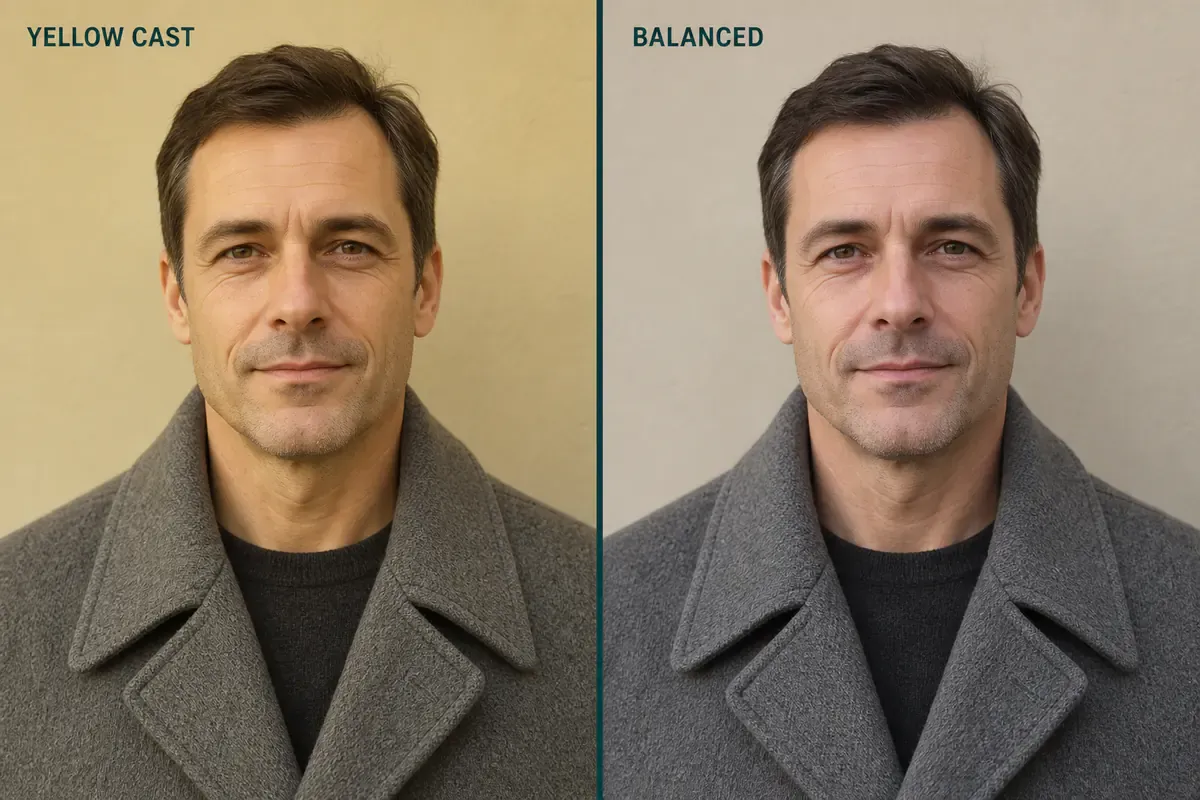
Illustration mit gelblichem Farbstich: insgesamt weniger Gelb, mit warmer Haut und einem neutralen grauen Mantel statt einem blauen
6. Verbessern Sie verblasste Farben mithilfe der noch erkennbaren Farbtöne
Ein verblasstes Foto, das noch über sichtbare Farbinformationen verfügt, kann einer sanften Anpassung bedürfen. Wenn ein Kleidungsstück fast schwarz-weiß verblasst ist, lässt sich anhand eines prompten Eingriffs nicht feststellen, ob es ursprünglich blau oder grün war.
Verbessern Sie vorsichtig die verblassten Farben auf dem hochgeladenen Foto. Nutzen Sie die vorhandenen Farbinformationen, um die Farbtrennung und die Definition der Mitteltöne moderat zu erhöhen. Bewahren Sie die bestehenden Farbtöne von [dem blauen Hemd, der grünen Pflanze und der beigen Wand] unverändert; färben Sie sie nicht neu. Lassen Sie Gesichtsform, Alter, Ausdruck, Hauttextur und Komposition unverändert. Vermeiden Sie fluoreszierende Farben, stark orangefarbene Haut und zerdrückte Schatten. Erfinden Sie weder Poren, Haarsträhnen, Text noch zusätzliche Objekte. Bewahren Sie den natürlichen Charakter des alten Fotos sowie sein ursprüngliches Seitenverhältnis. Geben Sie eine zurückhaltende Kopie mit restaurierten Farben aus.
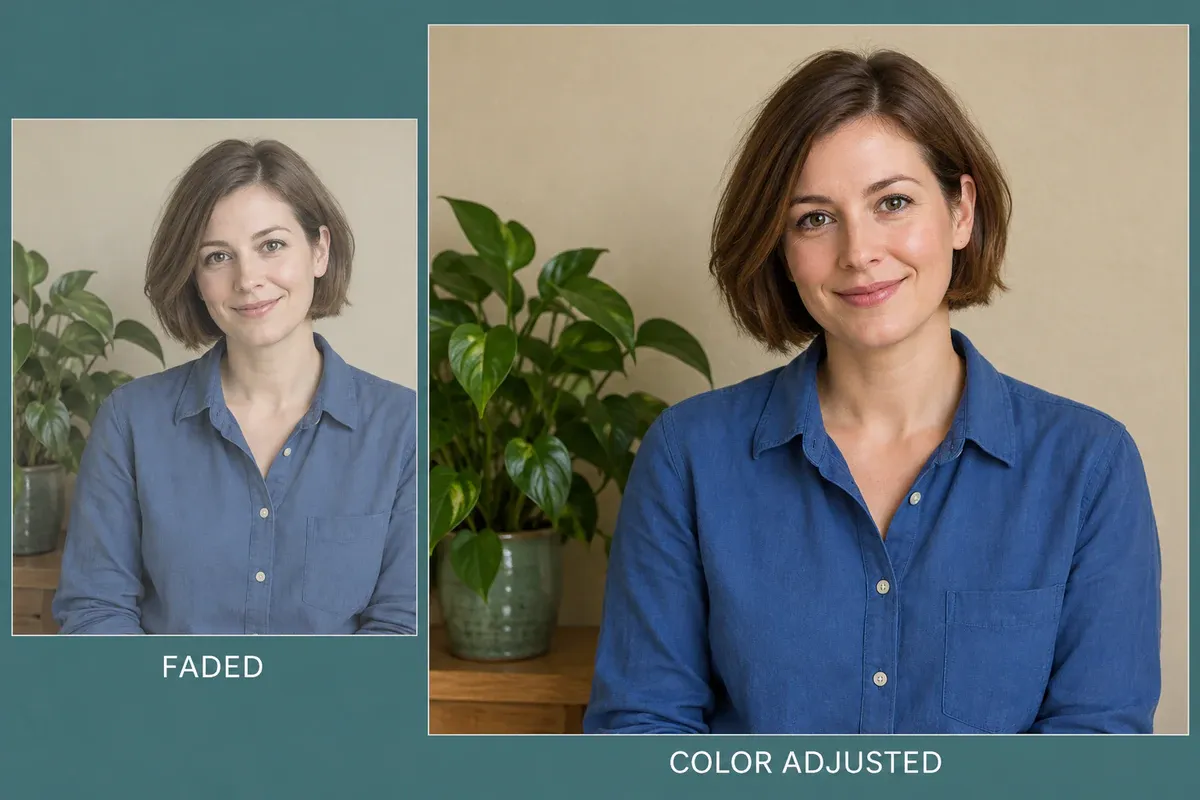
Illustration mit verblassten Farben: Hemd, Pflanze und Wand lassen sich leichter unterscheiden, ohne dass sie neu eingefärbt werden.
7. Verbessern Sie flache Schwarz-Weiß-Töne, während Sie die Details in den Lichtern und Schatten beibehalten
Betrachten Sie zunächst die weiße Bluse: Können Sie ihre Falten noch erkennen? Prüfen Sie anschließend, ob das dunkle Haar nicht zu einer einheitlich schwarzen Fläche geworden ist. Mehr Kontrast bedeutet nicht automatisch mehr nützliche Details.
Passen Sie das flache, graue Erscheinungsbild des hochgeladenen Schwarz-Weiß-Fotos an. Trennen Sie die Mitteltöne moderat, damit die Person deutlicher vom Hintergrund abgehoben wird, wobei Falten in der weißen Kleidung und sichtbare Details im dunklen Haar erhalten bleiben. Das Foto bleibt schwarz-weiß. Fügen Sie kein Sepia, keine Kolorierung, keinen übertriebenen lokalen Kontrast und keine Schärfungs-Halos hinzu. Bewahren Sie Gesichtszüge, Alter, Hautstruktur, Kleidung und Hintergrund auf. Zeichnen Sie keine Informationen nach, die im Original fehlen. Behalten Sie das ursprüngliche Seitenverhältnis bei und führen Sie keinen Zuschnitt durch. Geben Sie eine tonangepasste Kopie aus.
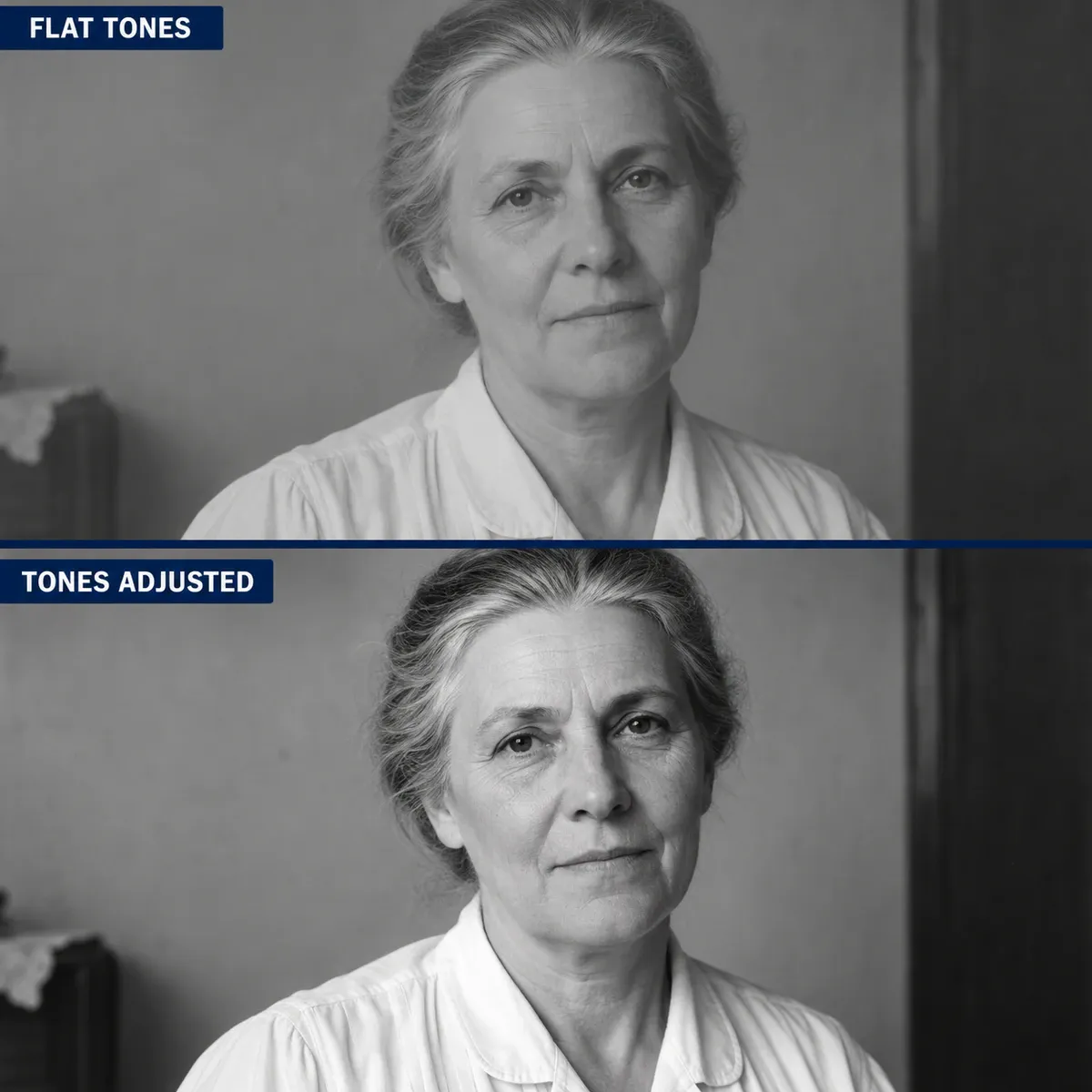
Schwarz-Weiß-Ton-Illustration: stärkere Abhebung vom Hintergrund, während die Falten der weißen Bluse weiterhin sichtbar bleiben
8. Kolorieren Sie ein Schwarz-Weiß-Foto und identifizieren Sie abgeleitete Farben
Speichern Sie vor dem Versuch der Kolorierung eine Schwarz-Weiß-Version, mit der Sie zufrieden sind. Berücksichtigen Sie dabei bekannte Kleidungsfarben; behandeln Sie den Rest als abgeleitet. Die automatische Kolorierungsanleitung von Adobe beschreibt Farben zudem als wählbare und anpassbare Optionen, nicht als Nachweis der tatsächlichen Farben der Originalszene.
Wenn Sie keine Originalfarben kennen, entfernen Sie den untenstehenden Text „Bekannte Farben sind…“ und ersetzen Sie ihn durch „Alle Farben werden für diese Anzeigeversion abgeleitet.“ Die marineblaue Jacke und die elfenbeinfarbene Bluse sind Beispiele, keine vorgeschriebene Farbpalette.
Erstellen Sie eine natürliche, farblich niedrig gesättigte Anzeigeversion des hochgeladenen Schwarz-Weiß-Fotos. Bewahren Sie Gesichtsform, Alter, Frisur, Ausdruck, Pose, Stofftextur und Hintergrundobjekte sowie die ursprünglichen Hell-Dunkel-Verhältnisse. Bekannte Farben sind [eine marineblaue Jacke und eine elfenbeinfarbene Bluse]. Leiten Sie andere Haut- und Hintergrundfarben zurückhaltend ab; stellen Sie sie nicht als wiederhergestellte historische Farben dar. Fügen Sie kein modernes Make-up, Schmuck, Muster oder Haarfarben hinzu, verändern Sie das Erscheinungsbild der Person nicht und entfernen Sie weder Falten noch Filmkorn. Behalten Sie das ursprüngliche Seitenverhältnis bei. Fügen Sie keine Texte innerhalb des Fotos hinzu. Geben Sie eine kolorierte Kopie aus.
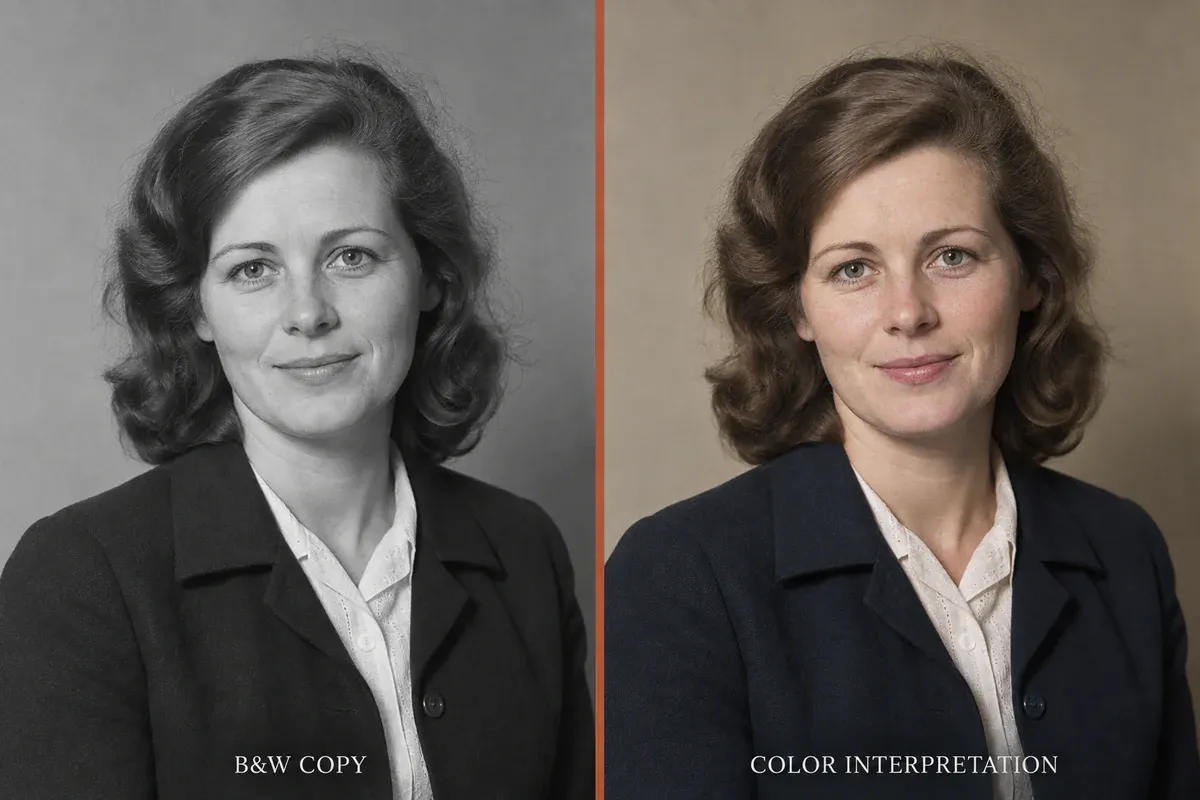
Kolorierungs-Illustration: Übereinstimmung von Pose und Kleidungstextur in Schwarz-Weiß- und abgeleiteten Farbversionen
Halten Sie Personen auf Porträts und Gruppenfotos erkennbar
9. Reinigen Sie ein Gruppenfoto, ohne dass die Gesichter einander ähnlich sehen
Beurteilen Sie eine Gruppenrestaurierung nicht allein anhand des klarsten Gesichts. Vergleichen Sie die Personen in der hinteren Reihe, die Brillen, die benachbarten Schultern sowie die Anzahl der Personen und ihre Positionen mit dem Original.
Reinigen Sie das hochgeladene Gruppenfoto, indem Sie lediglich Staub und leichte Flecken im Hintergrund reduzieren. Bewahren Sie die ursprüngliche Anzahl der Personen, ihre Positionen, den Abstand sowie Überlappungen bei den Bildern auf. Behalten Sie die individuelle Gesichtsform, das Alter, die Augen, die Nase, den Mund, die Frisur, den Ausdruck, die Brille und die Kleidung jeder Person im Original bei. Wenden Sie keine einheitliche Verschönerung an und lassen Sie benachbarte Personen nicht gleich aussehen. Wo die Gesichtsinformationen unzureichend sind, bewahren Sie die vorhandene Sanftheit, statt neue scharfe Merkmale zu erzeugen. Erhalten Sie den Schwarz-Weiß‑Zustand, die Tonwerte, die Rahmung und das fotografische Korn. Geben Sie eine gereinigte Kopie des Gruppenfotos aus.
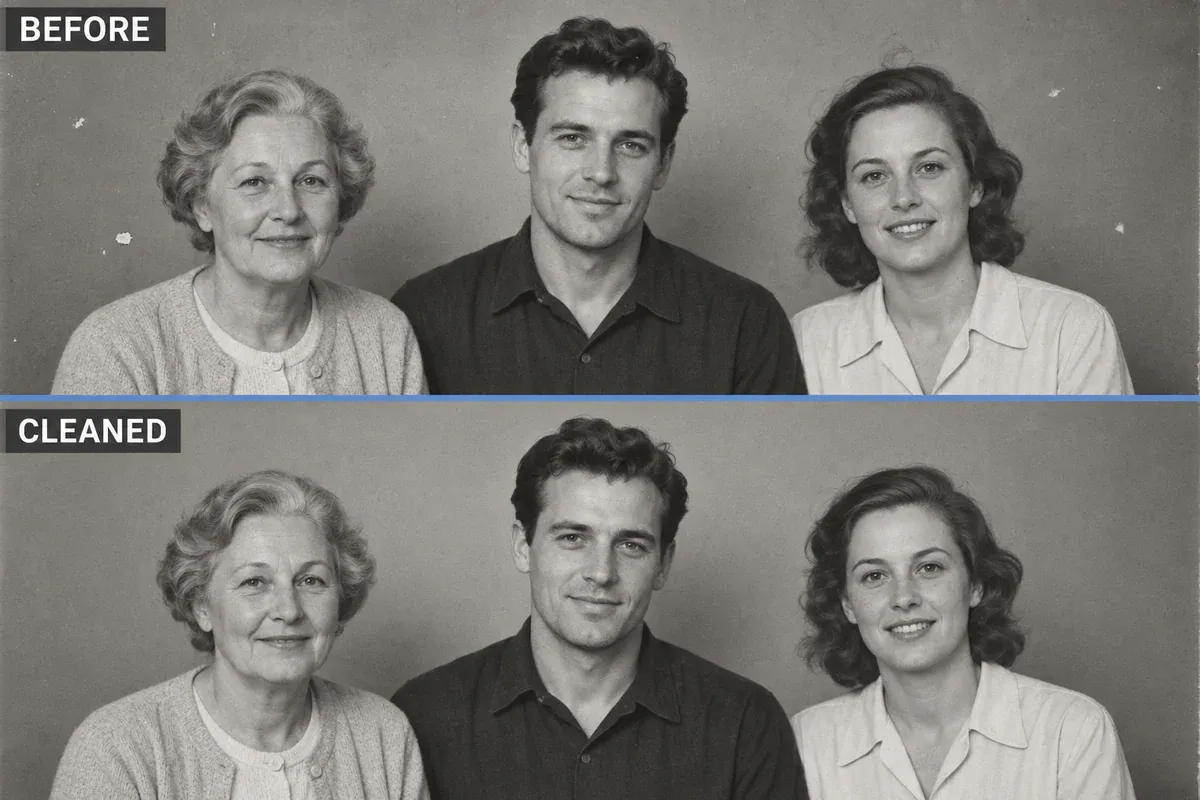
Illustration der Gruppenreinigung: weniger Markierungen im Hintergrund, wobei das individuelle Alter, die Positionen und die Kleidung der drei Personen erhalten bleiben
10. Rückgängig machen Sie übermäßige Glättung, indem Sie zur sichtbaren Textur des Originals zurückkehren
Wenn eine frühere Bearbeitung ein Gesicht wie aus Plastik erscheinen ließ, kann die Eingabe von „realistischen Poren“ eine weitere Ebene erfundener Details hinzufügen. Laden Sie das Original erneut hoch und bitten Sie darum, die bereits dort sichtbaren Falten und Schattierungen beizubehalten.
Um ein überbearbeitetes Porträt in PixPixnachzubearbeiten, laden Sie das Originalfoto hoch und verwenden Sie die unten stehende Anweisung. Behalten Sie die vorherige Bearbeitung zur Vergleichsanalyse bei, anstatt sie als neuen Input einzugeben. So dient das Original als Referenz, anstatt das Modell dazu aufzufordern, von einem veränderten Gesicht aus fortzufahren.
Verwenden Sie das ursprünglich hochgeladene alte Foto als einzige Referenz für das Erscheinungsbild der Person und die sichtbare Hautstruktur. Erstellen Sie eine leicht gereinigte Kopie. Entfernen Sie nur offensichtliche Staubpartikel und Flecken außerhalb des Personenbereichs. Bewahren Sie sichtbare Falten, Hautschattierungen, Augenringe, Muttermale, den Haaransatz sowie Alter und Ausdruck aus dem Original. Glätten Sie die Haut nicht, schlankern Sie das Gesicht nicht, vergrößern Sie die Augen nicht und zeichnen Sie weder Poren noch Haare nach. Lassen Sie ursprünglich unscharfe Gesichtsbereiche weich bleiben, ohne Details zu erfinden. Bewahren Sie den ursprünglichen Schwarz-Weiß‑ oder Farb‑Zustand, die Komposition und die Beleuchtung. Übernehmen Sie keine neuen Gesichtszüge aus einer bereits erstellten Version. Geben Sie ein einziges Foto aus.
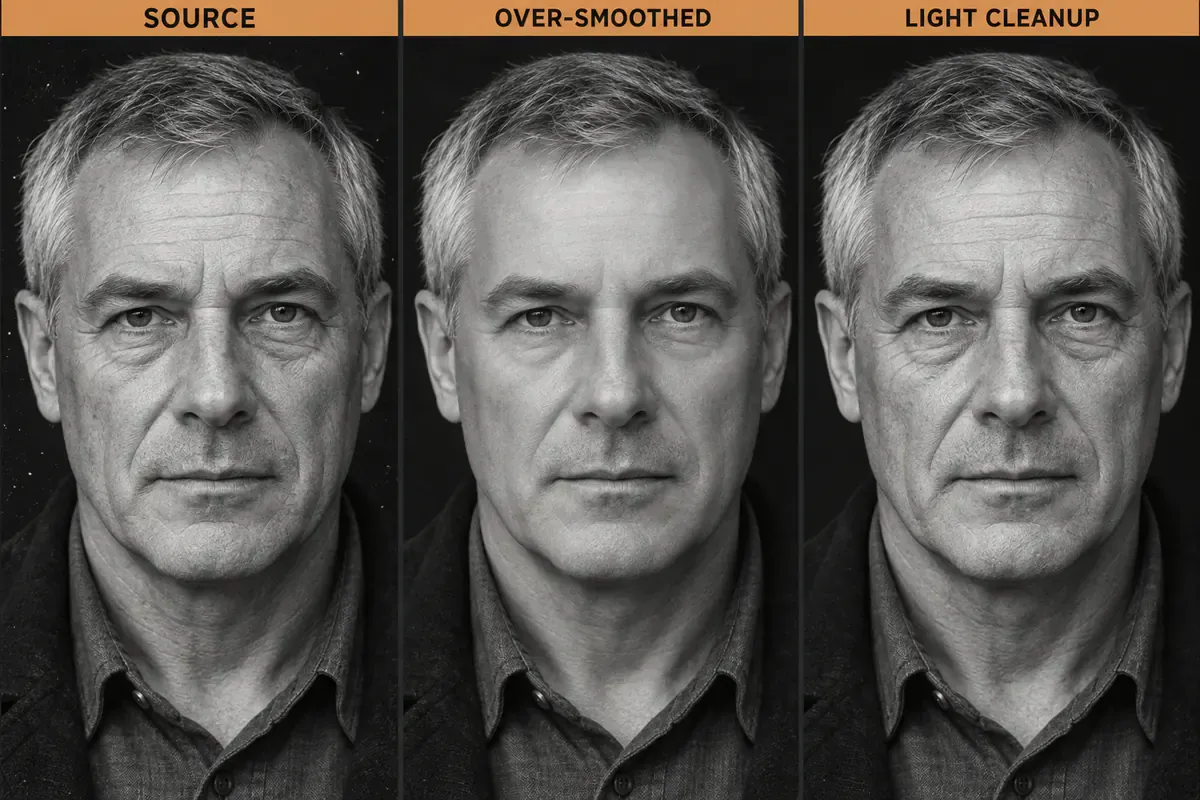
Illustration zur Gesichts‑Bearbeitung: Original, übermäßig geglättete und leicht gereinigte Kopien, wobei im Rahmen der leichten Reinigung sichtbare Falten erhalten bleiben
Bevor Sie eine Kopie teilen, schalten Sie zwischen dieser und dem Original in gleicher Größe hin und her. Wenn sich eine Augen‑, Mund‑, Ohr‑ oder Haaransatz‑Kante verschoben hat, gehen Sie einen Schritt zurück. Auch eine Reparatur von Kratzern, die eine Naht, Text oder die Anzahl der Personen verändert, muss vor weiterer Bearbeitung abgelehnt werden. Speichern Sie das Original, die restaurierte Kopie sowie die Version mit geschätzten Farben unter klaren Dateinamen, damit sie nicht miteinander verwechselt werden.
FAQ zur Restaurierung alter Fotos
Kann ich versuchen, ein kleines Foto zu restaurieren, das aus einer Messaging‑App gespeichert wurde?
Sie können eine Ansichtskopie anfertigen, aber fragen Sie zunächst den Eigentümer des Fotos nach der Originaldatei oder einem neuen Scan. Generierte Ergebnisse können Gesichter oder Texte, die auf dem kleinen Bild nicht lesbar sind, nicht verifizieren. Besteht keine bessere Quelle, bewahren Sie sowohl das Original als auch eine leicht bearbeitete Kopie auf und verwenden Sie keine neu generierten Details, um Identität oder historische Fakten festzustellen.
Kann ich die restaurierte Kopie sofort ausdrucken?
Wählen Sie die Druckgröße und prüfen Sie anschließend die tatsächlichen Pixelabmessungen der Datei sowie deren Erscheinungsbild bei Vergrößerung. Das Eingeben von „4K“ oder „8K“ in einer Eingabeaufforderung verleiht dem Ergebnis weder diese Abmessungen noch bestätigt es, dass neue Details tatsächlich vorhanden sind. Machen Sie einen kleinen Testdruck und überprüfen Sie Gesichter, Stoffe und Texte. Bewahren Sie den Originalscan separat auf; ersetzen Sie ihn niemals durch eine kleine Teilkopie.
Ist es in Ordnung, Familienfotos in ein Online‑Bearbeitungstool hochzuladen?
Holen Sie die erforderliche Genehmigung vom Urheber des Fotos sowie von den betroffenen Personen ein und lesen Sie die Nutzungsbedingungen des Tools hinsichtlich der Handhabung, Aufbewahrung und Löschung hochgeladener Inhalte. Entfernen Sie zunächst unnötige Kennnummern, Adressen und andere sensible Informationen. Für Fotos, die nicht in einen Online-Dienst übermittelt werden sollen, verwenden Sie eine lokale Bildbearbeitungssoftware oder einen vertrauenswürdigen menschlichen Restaurierungsdienst.
Literaturhinweise zur Fotorestaurierung und -konservierung

KI-Bildtool für E-Commerce-Teams
Für Produkteinführungen, Werbung und Marketingkampagnen: Erstellen Sie mit KI Produktbilder, Szenenbilder, Werbemotive und Kurzvideo-Assets und machen Sie die Content-Produktion effizienter.