Nano-Bananen‑Prompts für E‑Commerce‑Produktbilder: Eine Struktur, die die Konsistenz der Produkte sichert (10 getestete Szenarien)
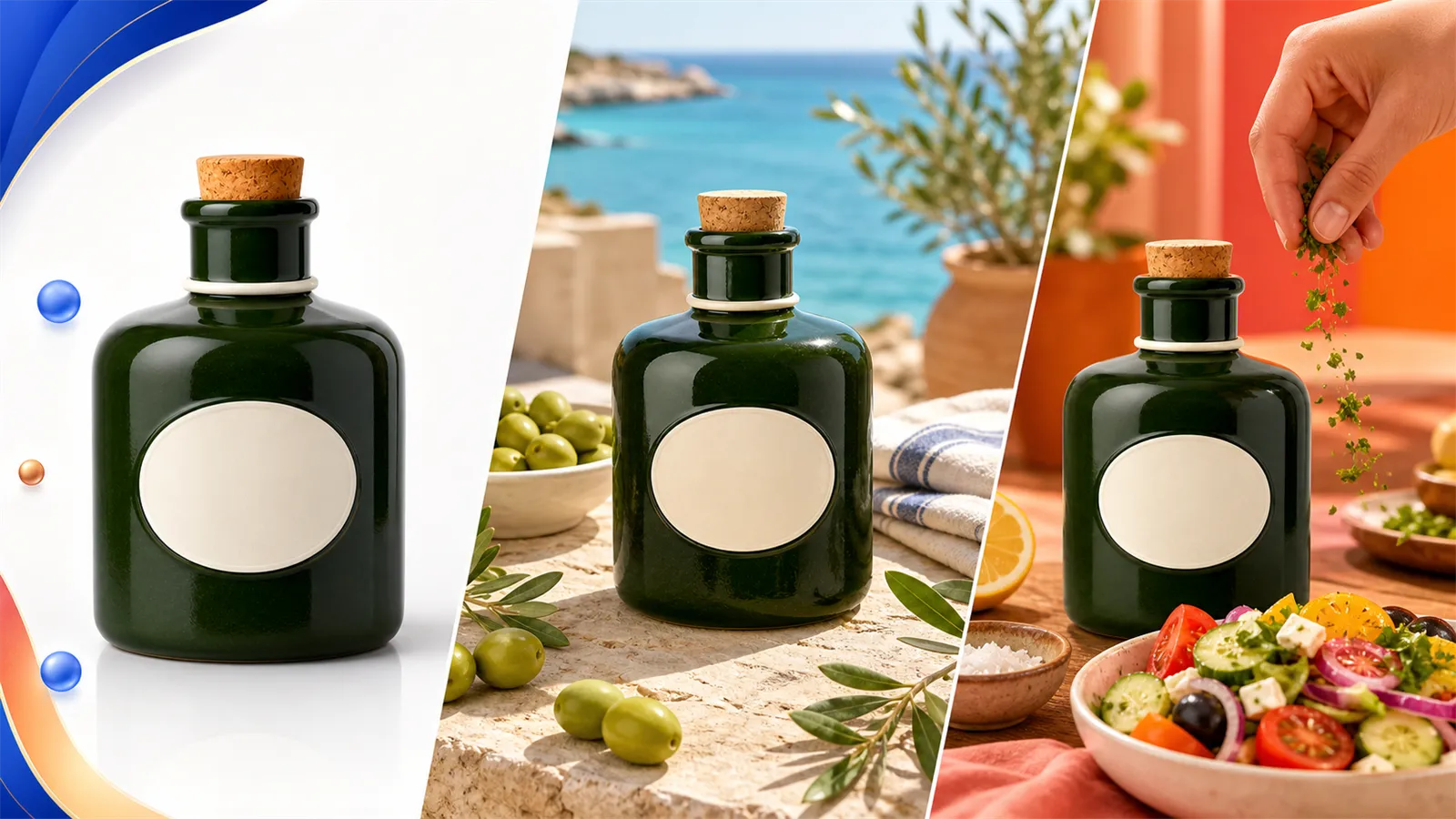
Nano Banana‑Promptvorlagen für E‑Commerce‑Produktbilder: Eine Struktur, die die Konsistenz der Produkte sichert (10 getestete Szenarien)
Wenn Sie mit KI E‑Commerce‑Produktbilder erstellen, wird oft übersehen, dass es nicht darum geht, ob das Bild gut aussieht – sondern vielmehr darum, ob das Ergebnis weiterhin derselbe SKU ist.
Nano Banana ist schnell und wirklich gut bei jener Art von Aufgaben, bei denen der Hintergrund geändert wird, während das Produkt selbst unverändert bleibt – genau das, wovon der E‑Commerce lebt. Doch als ich es tatsächlich an Dutzenden von SKUs ausprobierte, zeigte sich gerade dort der häufigste Fehler: Wechselt man die Szene, verschwindet der Faden auf der Kappe; generiert man ein Modellbild, verschiebt sich das Logo um einige Millimeter; und ein Bild mit weißem Hintergrund, das auf einem hellen Untergrund sauber wirkt, bekommt plötzlich auf einem dunklen Hintergrund eine künstliche zusätzliche Kante an der linken Flaschenseite. Wenn ein Käufer auf den ersten Blick nicht erkennen kann, dass es sich um dasselbe Produkt handelt, folgen Rücksendungen und schlechte Bewertungen.
Deshalb geht es in diesem Beitrag nicht darum, „wie man einen schönen Prompt formuliert“. Es geht vielmehr darum, eine feste Struktur zu verwenden, damit beim Ändern des Hintergrunds, der Szene oder beim Anbringen des Produkts auf einem Model das Produkt selbst stets unverändert bleibt. Am Ende finden Sie zehn Szenario‑Prompts, die ich mehrfach optimiert habe und die Sie direkt übernehmen können.
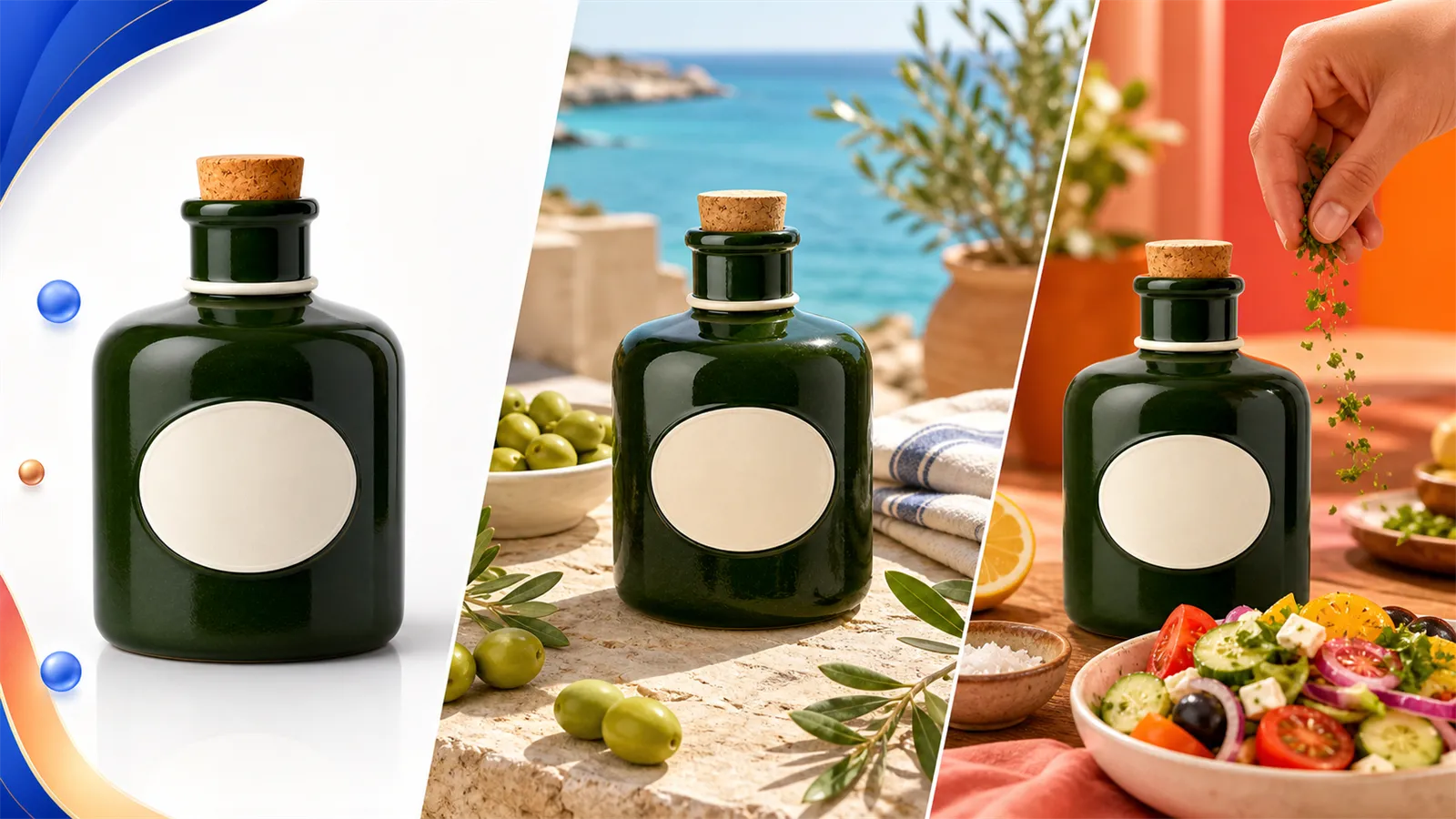
Die gleiche Flasche – vom Hauptbild mit weißem Hintergrund über das Szenenbild bis hin zum Nutzungsbild: Das Schwierige besteht nicht darin, jedes der drei Bilder gut aussehen zu lassen, sondern darin, dass es sich bei allen drei um dieselbe Flasche handelt.
Für wen dieses Vorgehen geeignet ist
Diese Methode entstand durch den Einsatz von Nano Banana in vier Kategorien – Beauty, Home, Lebensmittel und Unterhaltungselektronik – sowie bei über zwanzig SKUs, wobei ich jedes davon 8 bis 15 Mal generierte, bevor ich ein brauchbares Bild behielt. Die daraus gezogenen Schlussfolgerungen gelten nur für E‑Commerce‑Aufnahmen, die ein echtes Produktfoto als Eingabe nehmen und die Produktidentität bewahren müssen. Wenn Sie hingegen ein Konzeptbild aus dem Nichts entwerfen oder reine Kunstposter erstellen, schränken diese Vorgaben Ihre Gestaltungsmöglichkeiten lediglich ein.
Noch etwas: Nano Banana versteht Prompts in jeder Sprache. Bei Begriffen, die die Produktstruktur beschreiben, gilt: Je spezifischer, desto besser – welche Sprache Sie verwenden, spielt kaum eine Rolle. Meine Beispiele sind auf Englisch, halten aber auch in jeder anderen Übersetzung stand.
Eine wiederverwendbare Prompt‑Struktur
Die Struktur, auf die ich mich schließlich festgelegt habe, verfügt über sechs Slots: Zweck, Produktfixierung, Szene, Komposition, Licht, Ausschlüsse. Die Reihenfolge ist wichtig – setze „Produktfixierung“ vor die Szene, und das Modell priorisiert dabei, das Produkt zu erhalten, anstatt seine Struktur zugunsten der Atmosphäre aufzugeben. Viele Menschen beginnen ihren Prompt mit „traumhafte, hochwertige Szene“, und natürlich steckt das Modell dann all seine Energie in die Szene.
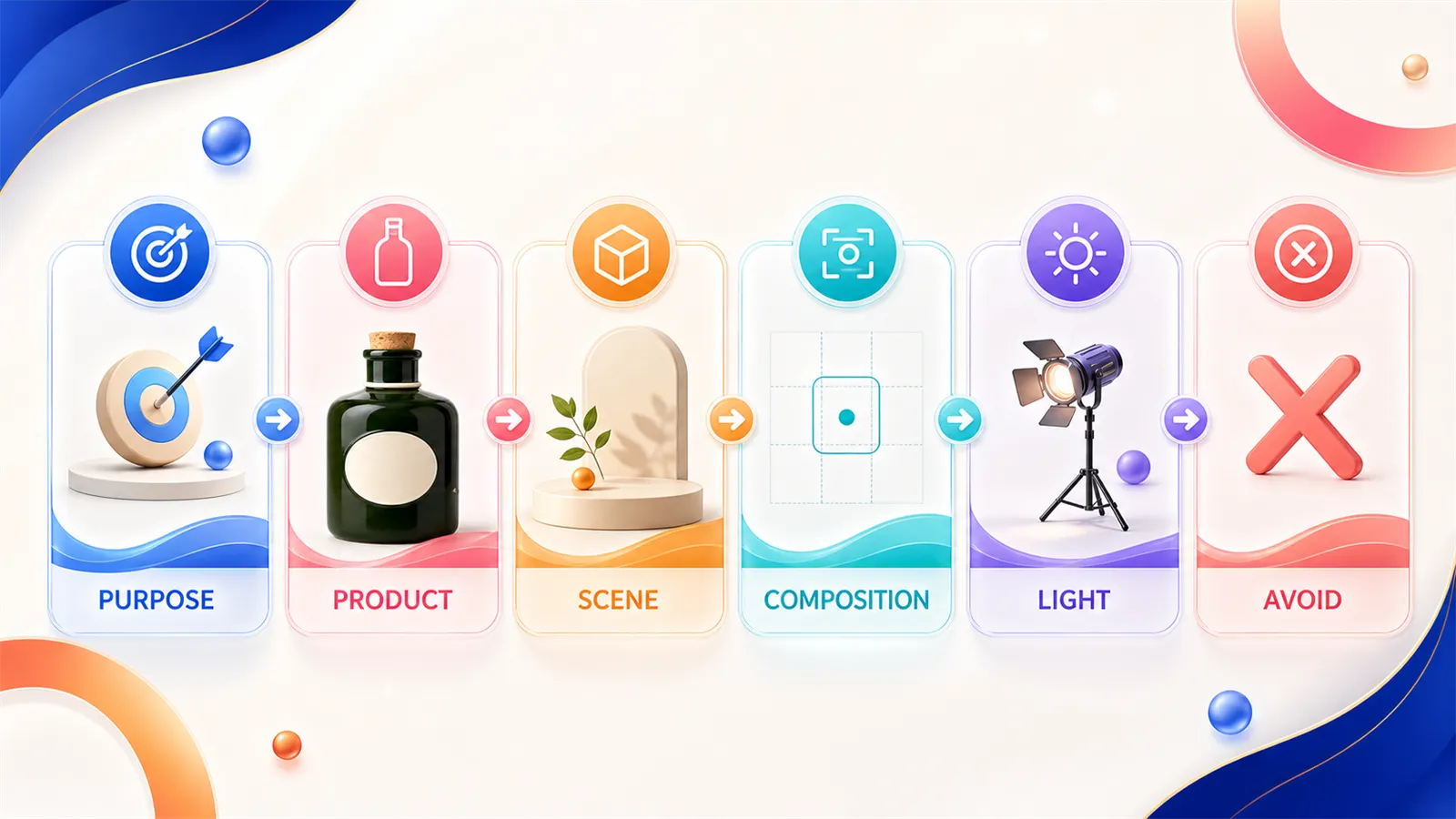
Was jeder Slot bewirkt:
Zweck legt von vornherein den Ton fest: Handelt es sich um ein Hauptbild mit weißem Hintergrund, um eine Szenenabbildung oder um ein Model-Shot? Eine einzige Zeile, ohne weitere Ausführungen.
Produktfixierung ist das Herzstück des gesamten Prompts – dazu folgt ein eigener Abschnitt weiter unten.
Szene beschreibt ausschließlich die Umgebung rund um das Produkt und sollte zurückhaltend gehalten werden. Je mehr Requisiten vorhanden sind, desto wahrscheinlicher integriert das Modell ein Requisit in das Produkt – schreibe „Blütenblätter in der Nähe“ und es könnte Blütenblätter auf die Flasche drucken.
Komposition regelt Blickwinkel, Größe des Motivs sowie den negativen Raum. Besonders bei Hauptbildern sollte ausreichend Platz für spätere Bearbeitungen und Texte gelassen werden; das Produkt darf also nicht den gesamten Bildausschnitt ausfüllen.
Licht entscheidet darüber, ob das Material gut zur Geltung kommt. Transparente und metallische Oberflächen sind hier besonders empfindlich – wird es falsch eingestellt, erscheint Glas grau, Metall wirkt wie Plastik.
Ausschlüsse ist der Slot, den die meisten überspringen – und er erweist sich bei Nano Banana als außergewöhnlich nützlich: Schreibe direkt hinein: „Keine Kanten hinzufügen, kein Etikettentext verändern, keine zusätzlichen Accessoires einfügen“. Das Modell neigt standardmäßig dazu, Dinge „hilfreich zu vervollständigen“, daher musst du ihm explizit mitteilen, wo es nicht improvisieren darf.
Produktfixierung: „Es konsistent halten“ in etwas übersetzen, das das Modell umsetzen kann
„Das Produkt konsistent halten“ ist für ein Modell nahezu nutzlos – es weiß nicht, welche Merkmale gemeint sind. Effektiv ist dagegen, das Produkt in einige wenige, leicht erkennbare und prüfbare Attribute zu unterteilen und jedes einzelne davon festzulegen.
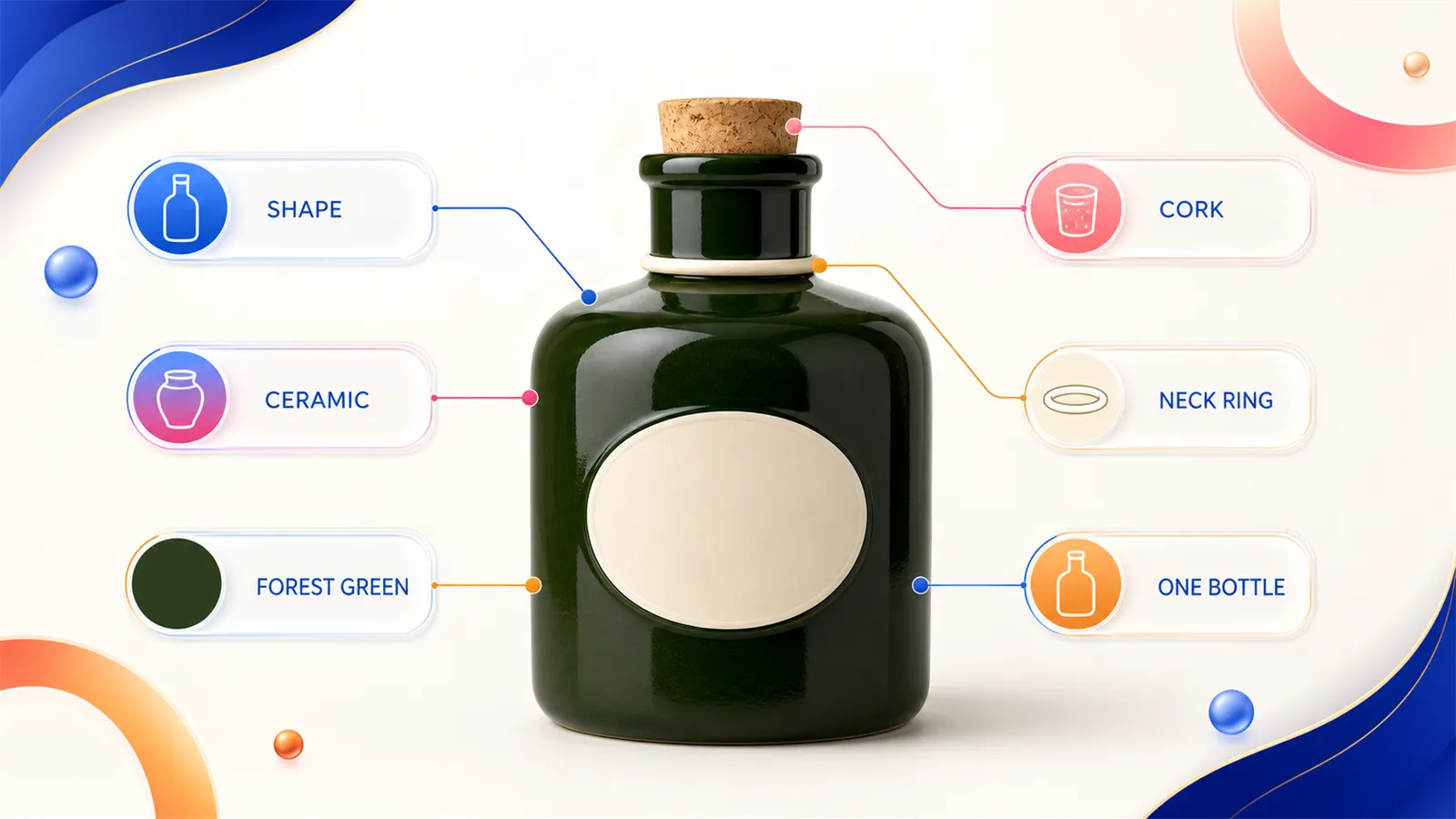
Nehmen Sie eine waldgrüne Keramik-Gewürzflasche. Ich würde sie in folgende Merkmale unterteilen: Form (kurzer Zylinder, eckige Schulter), Material (mattes Keramik, kein Glas), Farbe (waldgrün), Verschluss (Korken), Halsring (schmale cremefarbene Binde), Etikett (zentriertes ovales, cremefarbenes, leeres Etikett). Diese sechs Attribute werden in die Eingabeaufgabe einfließen; nach der Erzeugung vergleiche ich das Ergebnis mit denselben sechs Merkmalen. Wenn eines davon nicht übereinstimmt, gehe ich zurück und mache dieses Merkmal strenger – ich generiere nicht das gesamte Objekt erneut.
Wie detailliert Sie die Beschreibung aufteilen, hängt von der jeweiligen Kategorie ab. Bei transparenten Materialien müssen außerdem der Flüssigkeitsstand sowie die Anzahl der Flaschenwand‑Kanten festgelegt werden; bei Produkten mit Logo sind Position und Zeichenanzahl des Logos zu fixieren; bei Sets ist die Stückzahl einzusperren. Falls Ihrem Ausgangsmaterial Winkel fehlen, sollten Sie nicht zulassen, dass das Modell die Rückseite erfindet – füllen Sie zunächst Vorder- und Rückseite sowie die Details mit dem Produktbild‑Set aus, bevor Sie das vollständige Material in die Szenenbearbeitung übernehmen. Und erzwingen Sie keine Farbvarianten über die Eingabeaufgabe – erzeugen Sie unterschiedliche Farben desselben Modells mithilfe von Produkt‑Umfärbung und prüfen Sie Nahtstellen und Etiketten einzeln; das ist weitaus zuverlässiger als eine einfache Anweisung wie „machen Sie es marineblau“.
10 Szenen‑Eingabeaufgaben, die Sie direkt übernehmen können
Jede der untenstehenden Aufgaben enthält die Eingabebeschreibung, ihren Zweck sowie das Problem, auf das ich beim Generieren tatsächlich gestoßen bin, zusammen mit der entsprechenden Lösung. Ersetzen Sie die Produktbeschreibung in Klammern durch die Attribute Ihrer eigenen SKU.
1. Hauptbild mit rein weißem Hintergrund
Zweck: Hauptbild für den E‑Commerce mit rein weißem Hintergrund. Produkt: [weltgrün mattierte Keramik‑Gewürzflasche, kurzer Zylinder mit eckiger Schulter, Korkverschluss, schmaler cremefarbener Halsring, zentriertes ovales, cremefarbenes, leeres Etikett], dabei Form, Farbe, Material und Teilproportionen strikt unverändert lassen. Szene: reiner weißer Hintergrund (#FFFFFF), keine Requisiten. Komposition: Frontansicht auf Augenhöhe, Produkt mittig platziert, negative Raumflächen rundherum, leichter Kontaktschatten am Boden. Licht: weiches, gleichmäßiges Studiolicht; die matte Keramik bewahrt feine Glanzlichter, ohne Überbelichtung. Ausschlüsse: keine neuen Kanten oder Risse, keine Änderungen am Etikett, keine zusätzlichen Texte oder Accessoires.
Das Bild mit weißem Hintergrund bildet die Grundlage für alles Weitere – stellen Sie zunächst dieses Bild zufriedenstellend fertig, bevor Sie es für die übrigen Aufnahmen verwenden. Der häufigste Fehler bei Nano Banana mit weißem Hintergrund ist ein zu stark ausgeprägter Basisschatten, der das Produkt so wirken lässt, als schwebe es auf einer grauen Oberfläche; durch die Angabe „leichter Kontaktschatten“ und gegebenenfalls „reinweißer Hintergrund ohne Grauverlauf“ lässt sich dies in den Griff bekommen.
2. Detailaufnahme vor weißem Hintergrund
Zweck: Detailbild vor weißem Hintergrund. Produkt: [wie oben], Form und Farbe exakt an das Hauptbild angepasst. Komposition: 45-Grad-Aufnahme von oben, wobei der Übergang von Schulter zu Stopfen sowie die Halsringstruktur hervorgehoben werden; das Produkt nimmt zwei Drittel des Bildausschnitts ein. Licht: weiches Licht von oben, das die Kontur der quadratischen Schulter nachzeichnet. Ausschlüsse: Form des Stopfens nicht verändern, keine zweite Flasche erzeugen, keine Spiegelungen.
Hier bin ich auf eine Falle gestoßen: Das Model neigt dazu, Ihnen gleichsam als Begleitung eine symmetrische zweite Flasche „zu schenken“. Die Anweisung „keine zweite Flasche erzeugen“ behebt dieses Problem im Grunde. Wenn Sie gleichzeitig die komplette Serie aus Front-, Rück- und Detailaufnahmen benötigen, ist das Tool Produktbild‑Set einfacher, als jedes einzelne Bild einzeln anzupassen.
3. Lifestyle‑Szene (Tischplatte)
Zweck: Lifestyle‑Szene auf einer Küchentischplatte. Produkt: [wie oben], Produktidentität unverändert beibehalten und klar zum Mittelpunkt machen. Szene: helle Holztischplatte, unscharfe Küche mit Fensterlicht im Hintergrund; als Akzente nur wenige Oliven und ein kleiner Kräuterzweig in der Nähe, ohne dass Requisiten Flasche oder Etikett verdecken. Komposition: Produkt im linken Drittel, rechts freier Raum. Licht: sanftes morgendliches Fensterlicht, warmer Ton, leichte Schatten. Ausschlüsse: Requisiten dürfen die Flasche nicht berühren; keine Muster oder Spiegelungen auf der Flasche erzeugen.
Der klassische Fehler bei Szenenbildern ist, dass das Motiv überlagert wird – zu viele Requisiten lassen das Produkt im Bild untergehen. Meine Regel lautet: Maximal zwei Arten von Requisiten verwenden und deren räumliche Beziehung klar definieren („in der Nähe“, „nicht bedeckend“).
4. Stimmungsaufnahme mit dunklem Hintergrund
Zweck: Stimmungsaufnahme mit dunklem Hintergrund und Textur. Produkt: [wie oben]; das waldgrüne Farbdesign muss auch vor dem dunklen Hintergrund als klare Flaschensilhouette erkennbar sein, mit jeweils nur einer durchgehenden Kante auf jeder Seite. Szene: dunkelgrau-grüner Farbverlauf im Hintergrund, ein gerichtetes Licht auf der Flasche. Komposition: Frontalansicht, leichter Unterschnitt, Produkt zentriert und hoch positioniert. Licht: hartes Licht auf einer Seite plus schwache Aufhellung auf der anderen, um die matte Keramikstruktur hervorzuheben. Ausschlüsse: keine zusätzlichen hellen Kanten oder doppelten Umrandungen vor dem dunklen Hintergrund; die Flasche ist nicht transparent.
Der dunkle Hintergrund stellt eine Belastungsprobe für die Konsistenz des Produkts dar. Dass dieselbe Anforderung vor einem hellen Hintergrund erfüllt wird, bedeutet noch lange nicht, dass sie auch vor einem dunklen Hintergrund bestehen bleibt – gerade dunkle Hintergründe decken unechte zusätzliche Kanten besonders gut auf. Ich prüfe sowohl bei hellem als auch bei dunklem Hintergrund; erst wenn beide Ergebnisse sauber sind, gilt diese SKU als bestanden.
5. Schwebende Effektaufnahme
Zweck: Schwebende Effektaufnahme für Werbeanzeigen. Produkt: [wie oben], Struktur intakt. Szene: hellbeiger Hintergrund, die Flasche schwebt leicht mit einem weichen Schatten darunter, einige Kräuterblätter schweben herum. Komposition: Produkt zentriert mit einem leichten Bewegungseindruck. Licht: hell und gleichmäßig, sanfte Glanzlichter. Ausschlüsse: Kräuterblätter überlappen oder verdecken das Etikett nicht; die Flasche kippt oder verformt sich nicht.
Schwebende Aufnahmen eignen sich gut als Werbemittel, doch bei zu viel Bewegung neigt das Model dazu, die Flasche schief „einzuklemmen“. Durch die Ergänzung „die Flasche kippt oder verformt sich nicht“ wird das Motiv stabilisiert.
6. Modell-/Anwendungsszene
Zweck: Anwendungsszene. Produkt: [wie oben], die Flasche behält in der Hand eine realistische Größe bei, das Etikett zeigt zur Kamera. Szene: Eine Hand hält die Flasche ganz natürlich, mittlerer Ausgießvorgang über einem Salat, Hintergrund: unscharfer mediterraner Tisch. Komposition: Hand und Flasche als Hauptmotiv, rechts eine Weichzeichnungsplatte. Licht: helles, natürliches Nachmittagslicht. Ausschlüsse: Finger durchdringen die Flasche nicht; die Flaschengröße entspricht der Handfläche; Form und Etikett werden nicht verändert.
Bei Bildern mit Personen ist das, was am ehesten aus dem Gleichgewicht gerät, die Beziehung zwischen Hand und Produkt – Finger, die in die Flasche eintauchen, während die Flasche kleiner als die Hand ist. Es ist wichtig, das Verhältnis klar zu definieren und darauf hinzuweisen: „Die Finger durchdringen die Flasche nicht“. Für Kleidung, Schuhe oder Taschen, die ein echtes Model benötigen, sollten Sie statt gegen die Eingabeaufforderung anzukämpfen lieber KI-Model-Anprobe oder das Kleidungsset-Tool verwenden – sie steuern Passform und Körperproportionen weitaus besser als eine reine Eingabeaufforderung.
7. Hintergrundtausch mit einem Klick (Produkt bleibt unverändert)
Zweck: Das bestehende Bild mit weißem Hintergrund durch einen Szenenhintergrund ersetzen, wobei das Produkt vollständig unverändert bleibt. Produkt: Die Flasche aus dem Ausgangsbild strikt beibehalten – Form, Farbe, Etikett und Lichtrichtung bleiben unverändert. Szene: Durch eine hellholzfarbene Theke ersetzt, der Hintergrund ist unscharf. Komposition: Position und Größe des Produkts bleiben unverändert. Licht: Die Lichtrichtung des neuen Hintergrunds wird an die vorhandene Beleuchtung des Produkts angepasst. Ausschlüsse: Das Produkt darf nicht neu bemalt werden, nur der Hintergrund wird ausgetauscht; die Produktkanten bleiben unverändert.
Der Hintergrundtausch ist eine Stärke von Nano Banana, doch entscheidend ist, im Prompt immer wieder zu betonen: „Nur den Hintergrund tauschen, das Produkt nicht neu bemalen“. Wenn Sie lediglich schnelle Batch-Hintergrundtausche wünschen, ohne jedes Mal eine eigene Eingabeaufforderung verfassen zu müssen, ist der Hintergrundtausch innerhalb von Produktretusche direkter und effizienter.
8. Bild einer Farbvariante
Zweck: Eine farblich unterschiedliche Variante desselben Modells erzeugen. Produkt: [wie oben], Form, Material, Verschluss und Etikett bleiben unverändert – lediglich die Farbe ändert sich. Variante Farbe: auf [mattes Terrakotta-Orange] umgestellt, Material weiterhin mattes Keramik. Szene: reinweißer Hintergrund. Ausschlüsse: Nur die Flaschenfarbe wird geändert; der Halsring und die Grundfarbe des Etiketts bleiben unverändert, ebenso die reflektierende Oberfläche.
Das Umfärben über eine Eingabeaufforderung kann manchmal unbeabsichtigte Nebenwirkungen haben – etwa dass auch der Halsring und die Etikettenbasis neu eingefärbt werden. Der sicherste Weg besteht darin, den Bereich auf den Flaschenkörper zu beschränken, indem man Produktumfärbung verwendet und die übrigen Teile sperrt.
9. Skalierung / Referenzaufnahme
Zweck: eine Aufnahme mit Größeneindruck, die ein alltägliches Referenzobjekt zeigt. Produkt: [wie oben], realistische Proportionen. Szene: die Flasche auf einem Holzbrett, daneben eine Zitrone in Originalgröße als Referenz. Komposition: seitliche Ansicht auf Augenhöhe, Produkt und Referenz auf derselben Ebene. Licht: gleichmäßiges Studiolicht. Ausschlüsse: das Referenzobjekt hat eine realistische Größe, ist nicht übertrieben und bedeckt die Hauptflasche nicht.
Eine Referenzaufnahme ist kein Maßstab – sie vermittelt dem Käufer lediglich einen Eindruck von der Größe; die tatsächlichen Maße müssen weiterhin in einem gesonderten, mit Maßangaben versehenen Bild dargestellt werden. Erwarten Sie nicht, dass das Modell für Sie Zentimeterangaben hinzufügt.
10. Promo-/Feiertagsmotiv
Zweck: Hauptbild für eine Feiertags-Promo. Produkt: [wie oben], bewahren Sie die Produktidentität und machen Sie es zum Mittelpunkt. Szene: warmer, festlicher Hintergrund, mit ein paar Tannenzweigen und warmem Lichterketten-Design als Akzenten; oben bleibt freier Raum, um später Promotext hinzuzufügen. Komposition: Produkt mittig unten, Textbereich oben. Licht: warmes, festliches Umgebungslicht. Ausschlüsse: Kein Text im Bild; Dekorationen dürfen das Produkt nicht verdecken; das Etikett darf nicht verändert werden.
Bei Promo-Bildern lasse ich das Modell stets nur das Bild erzeugen, ohne Text – den füge ich anschließend selbst hinzu. KI-generierter Text ist in neun von zehn Fällen fehlerhaft geschrieben, besonders in Fremdsprachen. Den leeren Bereich vorab freizuhalten ist schneller, als ihn später nachzubearbeiten.
Einige Dinge, die Nano Banana noch nicht kann
Nach so vielen Durchläufen sind hier einige aktuelle Grenzen, damit Sie keine Generationen darauf verschwenden:
Dichte Kleingedruckte-Etiketten überleben nicht. Zutatenlisten und Ähnliches verwischen zu dekorativer Textur. Bei Bildern, die solche Informationen enthalten, bewahre ich den ursprünglichen Etikettenbereich vor dem Übermalen oder füge das echte Etikett im Nachhinein wieder ein.
Komplexe Logos verschieben sich. Einfache Textlogos sind in Ordnung; grafische Logos verformen sich leicht, sobald eine Szene neu gemalt wird. Sperren Sie den Bereich eines wichtigen Logos und halten Sie ihn vom Neumalen fern.
Präzise Zählungen mehrerer Artikel sind instabil. Ein „Sechser‑Set“ wird oft als Sieben‑ oder Achter‑Set ausgegeben. Für zählungsempfindliche Set‑Bilder sollten Sie mithilfe des Produktbild‑Sets-Tools statt eines reinen Prompts generieren.
Wenn Sie auf solche Probleme stoßen, probieren Sie einen Modellwechsel aus: Für eine stärkere Kontrolle über Text und Layout wechsle ich zu GPT Image 2; für Poster und mehrsprachige Assets sorgt Seedream 5.0 Pro für ein saubereres Layout. Um den Arbeitsablauf zunächst kostengünstig durchzuführen, verwenden Sie zunächst Nano Banana 2 Lite für Entwürfe und übertragen anschließend die ausgewählte Komposition in die Vollversion zur Fertigstellung.
Die Integration in einen realen Arbeitsablauf spart Zeit
Ein einzelner Prompt ist nur der Anfang. Was tatsächlich Zeit spart, ist, aus dem Ablauf „Attribute sperren → Bild mit weißem Hintergrund erstellen → Szenen stapeln → auswählen und prüfen“ einen festen Workflow zu machen: Schreiben Sie die sechs Identitätsattribute des Produkts in eine wiederverwendbare Vorlage, erzeugen Sie ein Hauptbild mit weißem Hintergrund, das die Prüfung besteht, und nutzen Sie dieses Basismodell, um Szenenbilder zu stapeln, Hintergründe auszutauschen und Varianten zu erstellen.
Dieser Workflow läuft durchgängig in der PixPix-Arbeitsumgebung ab und lässt sich mit Detailseiten‑Erstellung kombinieren, sodass das Set direkt in eine vollständige Produktseite eingebunden werden kann. Weitere Tools nach Szenario finden Sie in der Tool‑Übersicht; und wenn Sie Bewegung wünschen, kann das Bild mit weißem Hintergrund auch in Bild‑zu‑Video überführt werden, um einen kurzen Clip zu erzeugen.
So gut ein Prompt auch formuliert ist, er ist weniger nützlich, als das Produkt zunächst festzulegen und erst danach über die Szene zu sprechen. Passen Sie diese Struktur an Ihre eigenen SKU‑s an, führen Sie eine Kategorie einmal durch und Sie werden sehen, wie der Anteil nutzbarer Bilder deutlich steigt.

KI-Bildtool für E-Commerce-Teams
Für Produkteinführungen, Werbung und Marketingkampagnen: Erstellen Sie mit KI Produktbilder, Szenenbilder, Werbemotive und Kurzvideo-Assets und machen Sie die Content-Produktion effizienter.