Wie verwendet man Nano Banana 2.1? Referenzbilder, Textposter und Anleitung zur fortlaufenden Bearbeitung
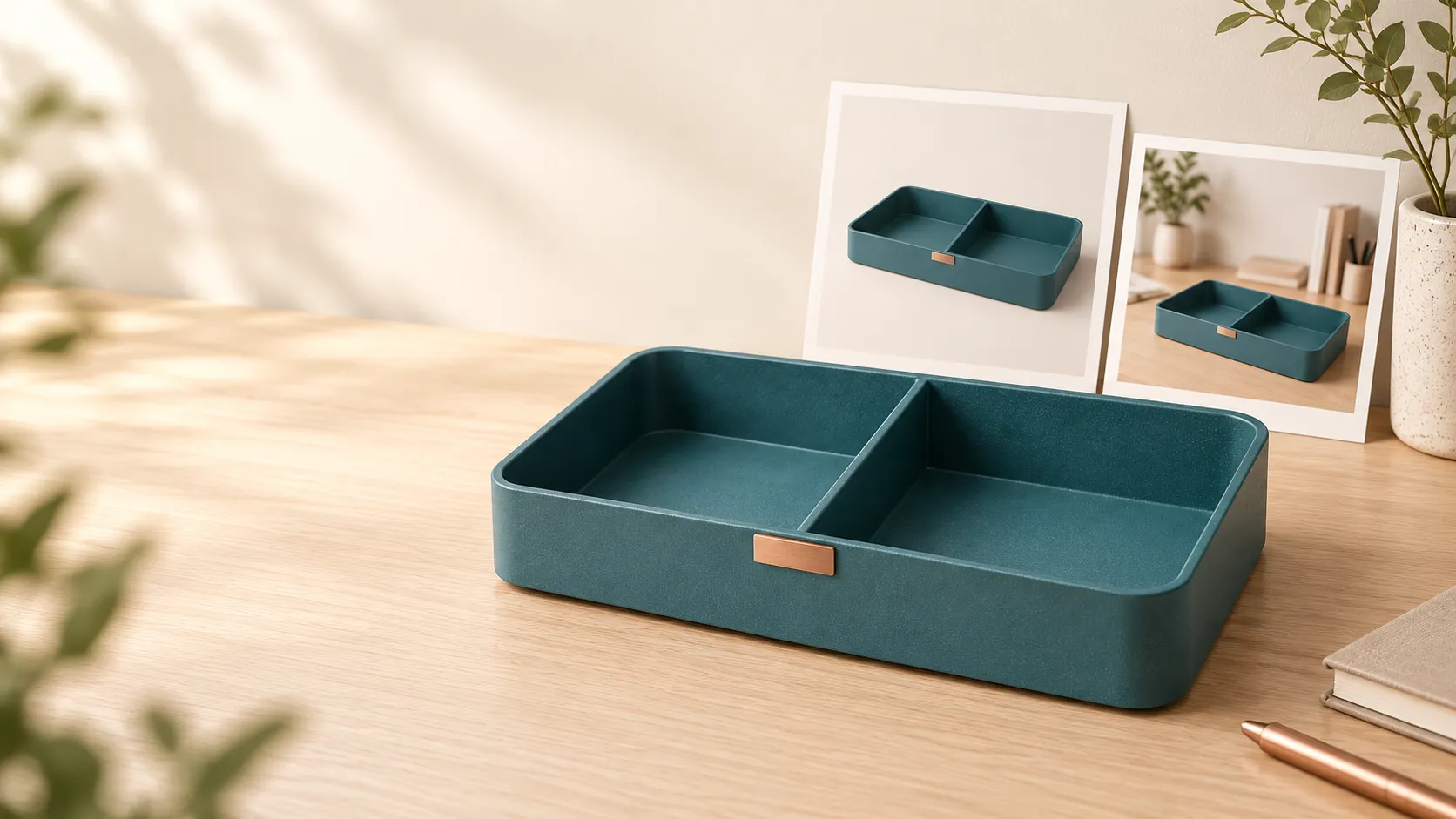
Was sollte bei der Erstellung von Produktbildern nach dem Update von Nano Banana 2.1 beachtet werden? Statt sich nur auf die Auflösung zu konzentrieren, lohnt es sich vielmehr zu prüfen: Hat sich durch den Wechsel der Umgebung die Struktur des Produkts noch bewährt? Wurden die Titel korrekt formuliert? Und wurden nach mehreren Änderungen möglicherweise ursprünglich zufriedenstellende Details verändert?
Dieser Artikel stellt zunächst die offiziellen Informationen zu Nano Banana 2.1 zusammen und erläutert anschließend anhand eines selbst erstellten Beispiels eines Schreibtisch-Organizers, wie Referenzbilder zugewiesen, Prompt‑Texte strukturiert und kurze Titel hinzugefügt werden können – jeweils mit einer schrittweisen Überprüfung der Bearbeitungsergebnisse. Diese Vorgehensweise lässt sich ebenso auf den aktuellen Workflow zur Erstellung von Referenzbildern und zur Bildbearbeitung in PixPix anwenden.
Stand der Informationsüberprüfung: 16. Oktober 2026. Sowohl das Produkt als auch die dazugehörigen Abbildungen sind originäre Lehrbeispiele; die Illustrationen wurden mithilfe eines unabhängigen Bildgenerierungstools erstellt und stellen keine tatsächlichen Testergebnisse von Nano Banana 2.1 oder PixPix dar. Die im Text verwendeten Prompts sind allgemein einsetzbare, leicht anpassbare Vorlagen.
Was ist Nano Banana 2.1 und welche Informationen sind bereits bestätigt?
Nano Banana 2.1 ist ein Bildgenerierungs‑ und Dialogbearbeitungsmodell von Google. Das Modellkarteblatt von Google DeepMind wurde am 6. Oktober 2026 veröffentlicht und gibt an, dass es auf Gemini 3.6 Flash basiert. Offizielles Modellkarteblatt anzeigen.
Die für die kreative Arbeit unmittelbar relevanten Spezifikationen lassen sich zunächst wie folgt festhalten:
Projekt | Offizielle Dokumentation von Google |
|---|---|
API‑Modell |
|
Auflösung der Bildausgabe | 1K, 2K, 4K – standardmäßig 1K |
Referenzbilder in Mehrfachform | Bis zu 14 Referenzbilder; laut offizieller Angabe besteht eine Konsistenz von maximal vier Figuren sowie eine Fidelity von bis zu zehn Objekten |
Schwerpunkte dieses Updates | Visuelle Qualität, Text‑ und Infografik‑Layout, mehrstufige Konsistenz; Korrekturen bei Verzerrungen bei sehr breiten oder sehr hohen Bildformaten unter 2K und 4K |
Diese Punkte beschreiben die Leistungsfähigkeit und Grenzen gemäß dem Modellkarteblatt; sie garantieren nicht, dass jedes einzelne Ergebnis diese Werte erreicht, und gelten nicht unbedingt für alle Plattformen gleichermaßen. Google‑Modellkarteblatt anzeigen.
Für Produktgestalter empfiehlt es sich, die Schwerpunkte des Updates in drei prüfbare Fragen umzuwandeln: Sind die Produktdetails erhalten geblieben? Wurde der Titel korrekt formuliert? Und haben Änderungen unwesentliche Bereiche beeinträchtigt? Dieser Artikel organisiert den Arbeitsablauf entlang dieser drei Fragestellungen und liefert keine unverifizierten Ranglisten bezüglich Geschwindigkeit oder Effizienz.
Zunächst wird eine wiederholbar überprüfbare Produktbasis etabliert.
Dieses Tutorial verwendet das fiktive Produkt „Doppel‑Fach‑Schreibtisch‑Organizer in Steinblau“. Es dient ausschließlich der Erläuterung der Methode und entspricht weder einer realen Marke, einem aktuell erhältlichen Produkt noch einem Kundenprojekt.
Die charakteristischen Merkmale des Produkts bleiben unverändert:
Steinblaues, mattes Metall mit feinkörniger Beschichtung.
Rundlich‑rechteckige flache Box mit niedrigem Rand, offenem Mund und ohne Deckel.
In der Mitte befindet sich lediglich eine Trennwand in Längsrichtung, die zwei Abteilungen links und rechts bildet.
Auf der Vorderseite befindet sich mittig nur ein horizontales kupferfarbenes Dekorationsstück, ohne jeglichen Text.
.Ohne Tragegriff, Standfüße oder zusätzliche Schubladen.
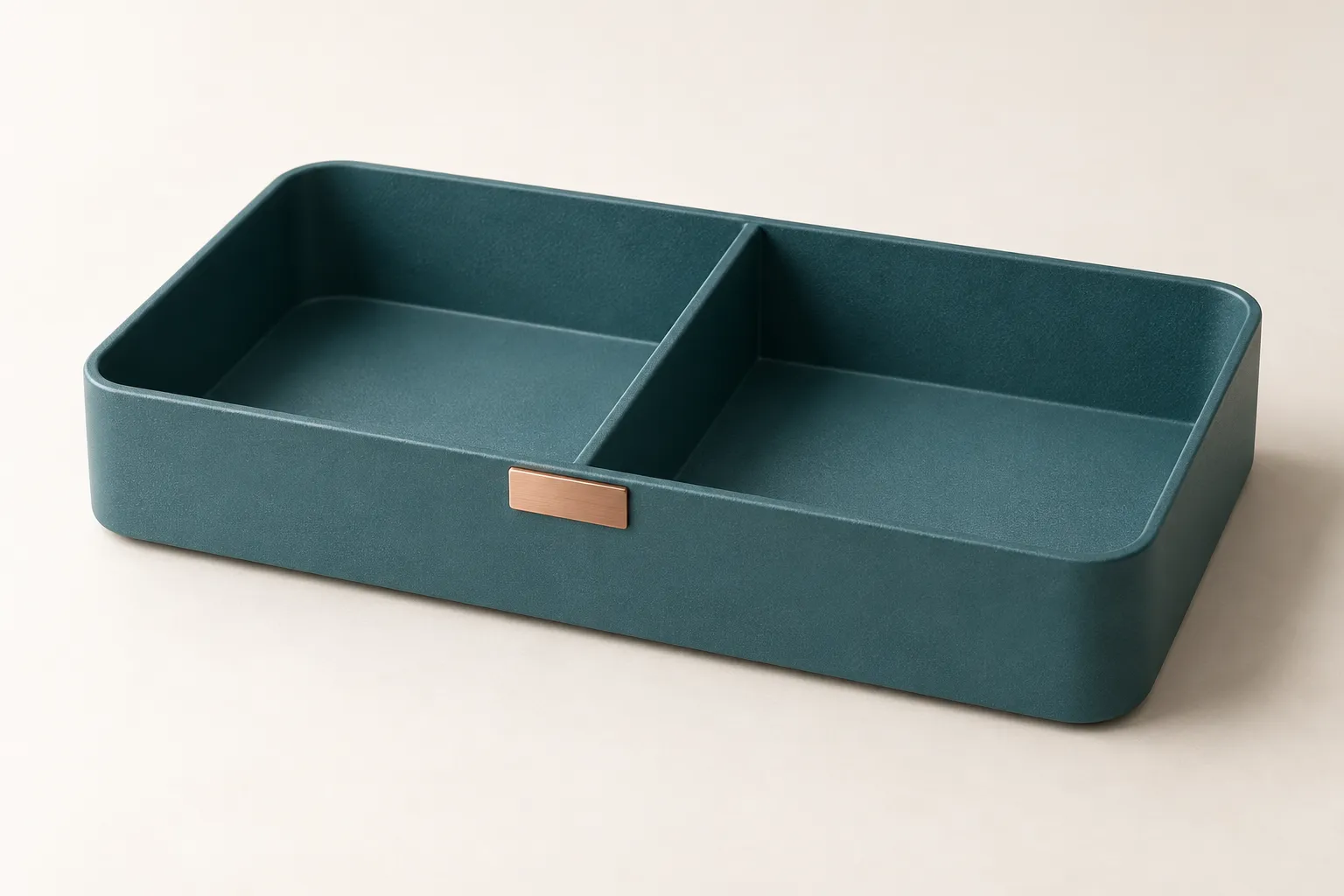
Bildunterschrift: Das Master‑Modell definiert zunächst zwei Abteilungen, eine einzelne Trennwand sowie kupferfarbene Zierdetails. Es handelt sich um ein originelles Lehrbild; im späteren Szenario dient es dazu, zu prüfen, ob sich das Hauptobjekt verändert hat.
Diese Benchmark ist leichter umzusetzen als „Produkte konsistent halten“. Bei der Prüfung können Sie konkret die Anzahl der Trennwände, die Position der Zierelemente, die Höhe der Kanten oder Materialänderungen angeben, statt sich allein auf den Gesamteindruck zu verlassen.
Bei der Vorbereitung von echten Produktmaterialien sollten Sie vorzugsweise die unverdeckte Hauptansicht verwenden; erst wenn die Seitenansichten oder Verbindungsstrukturen nicht klar erkennbar sind, fügen Sie entsprechende Blickwinkel hinzu. Widersprüchliche Farben, Strukturen oder Verpackungsversionen sollten zuerst eindeutig geklärt werden.
Der Schlüssel bei mehreren Referenzbildern liegt in einer klaren Aufgabenteilung.
Referenzbilder können jeweils die Rollen des Hauptobjekts, der Umgebung und der Komposition übernehmen. Lassen Sie nicht zu, dass drei Bilder gleichzeitig die Produktform bestimmen.
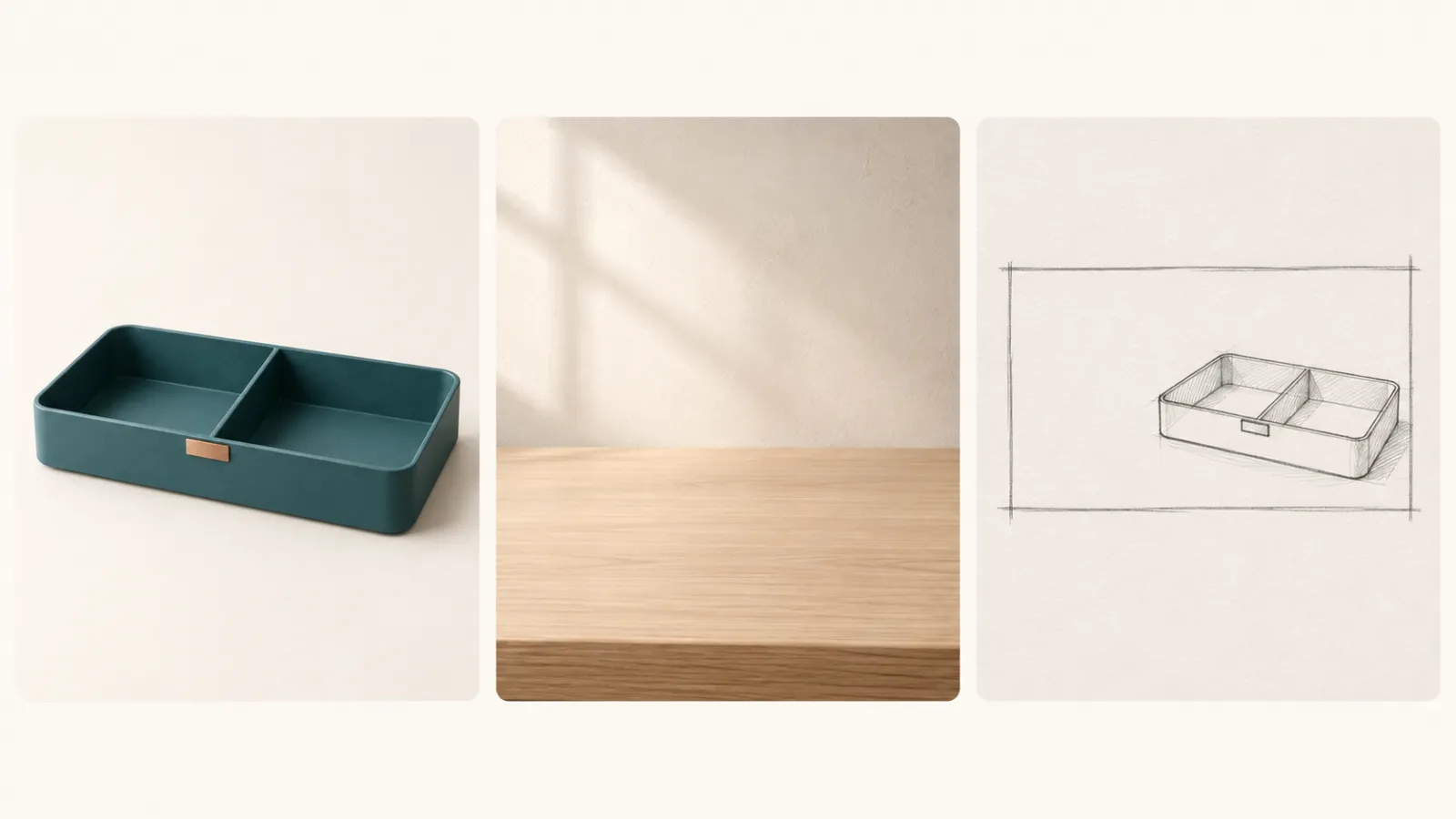
Bildunterschrift: Das linke Bild definiert die Produktidentität, das mittlere liefert Umgebung und Licht, das rechte erklärt die Komposition. Dieses Bild dient als Referenz für die Unterteilung der Aufgaben – es stellt keine tatsächliche Upload‑Oberfläche dar.
Übertragung auf dieses Beispiel:
Referenzinhalt | Erforderliche Informationen | Nicht zulässige Informationen |
|---|---|---|
Hauptansicht des Produkts | Zweifach‑Struktur, abgerundete Ecken, steingraue Beschichtung, kupferfarbene Zierelemente | Ursprünglicher Hintergrund und Schatten aus dem Studioaufnahmen |
Leerer Tisch‑Umgebung | Helles Eichenholz, warmweiße Wände, Licht von oben links | Andere Produkte oder Aufbewahrungsboxen in verschiedenen Ausführungen |
Kompositions‑Skizze | Produkt rechts, linker Bereich frei, horizontale Bildkomposition | Skizzenlinien und Papierstruktur |
Allgemeine Vorlage: Aufgabenteilung der Referenzbilder
商品参考图只用于确定收纳盒的外形、双格结构、岩青色涂层和正面铜色饰片。
环境参考图只用于确定浅橡木桌面、暖白墙面和左上方自然光。
构图参考图只用于确定商品居右、左侧留白和横向画面布局。
不要把构图草图的线条带入成图,也不要根据环境图重新设计商品。
Bei der praktischen Umsetzung sollten Sie die einzelnen Bilder anhand des im aktuellen Interface angezeigten Dateinamens oder der Referenzbezeichnung kennzeichnen, um Verwirrung durch vage Bezeichnungen wie „dieses“ oder „jenes“ zu vermeiden. Wenn die unterstützte Anzahl von Referenzbildern begrenzt ist, stellen Sie zunächst sicher, dass die Referenz zum Hauptobjekt klar ist, und ergänzen Sie anschließend mit Text die Szenen‑ und Kompositions‑Details.
Von der Szenen‑Illustration bis zum kurzen Text‑Poster erfolgt die Arbeit in zwei Schritten.
Erster Schritt: Zunächst die szenenfreie Darstellung ohne Text fertigstellen.
Zuerst Produkt, Raum und Licht festlegen, dann erst den Titel bearbeiten. So lässt sich bei auftretenden Problemen klar unterscheiden, ob Änderungen an der Szene oder am Layout erforderlich sind.
Allgemeine Vorlage: Tisch‑Szene
以商品参考图中的岩青双格桌面收纳盒为唯一产品基准。
生成横向生活方式商品图:收纳盒置于浅橡木桌面右侧,背景为暖白墙面。
采用前右上方三分之四视角,完整展示收纳盒,不裁断边沿。
左侧分区内平放一本闭合的米白色笔记本,右侧分区留空。
左上方窗光照入,商品底部有自然接触阴影,表面保持细颗粒哑光金属质感。
画面左侧留出干净空间,暂不生成文字。
保留左右两个分区、一道前后隔板和正面中央的铜色饰片。
不要新增提手、支脚、盖子、隔板或品牌标识。
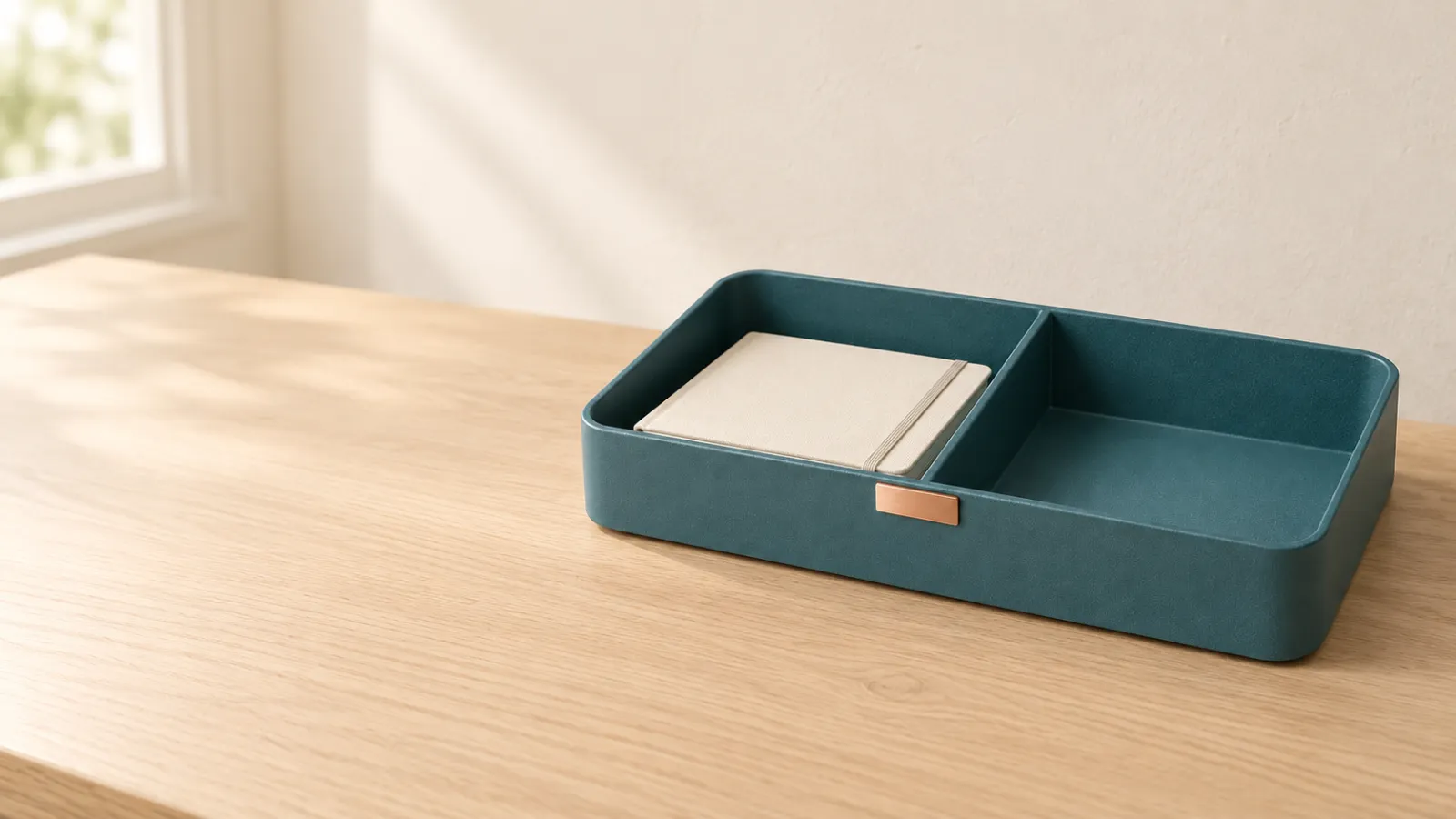
Bildunterschrift: Das Szenen‑Lehrbild legt zunächst die Beziehung zwischen Produkt, Requisiten und freiem Raum fest. Im linken Fach wird ein Notizbuch platziert, das rechte bleibt leer – dies bietet auch für spätere Einzelbearbeitungen klare Zielvorgaben.
Im ersten Durchgang empfiehlt sich besonders die Überprüfung: Ob das Notizbuch die Trennwand durchdringt, ob die kupferfarbenen Zierelemente verschoben sind und ob die Unterseite der Aufbewahrungsbox flächig auf dem Tisch aufliegt. Treten strukturelle Fehler auf, kehren Sie zunächst zur Master‑Version zurück und korrigieren Sie diese – vermeiden Sie es, das Problem durch zusätzliche Dekoration zu kaschieren.
Schritt 2: Fügen Sie nur einen kurzen Titel hinzu
In diesem Beispiel wird der kurze Titel „DESK RESET“ verwendet. Prüfen Sie zunächst mit wenigen Worten Rechtschreibung, Position und Hierarchie, bevor Sie weitere Informationen berücksichtigen.
Allgemeine Vorlage: Layout eines kurzen Titels
基于已确认的桌面场景图,仅在左侧留白区域加入以下标题:
DESK
RESET
两行排列,深岩青色无衬线字体,左对齐,保留充分边距。
文字必须逐字准确,不添加副标题、价格、Logo 或其他文字。
不要遮挡收纳盒,也不要改变商品结构、笔记本位置、桌面和光向。
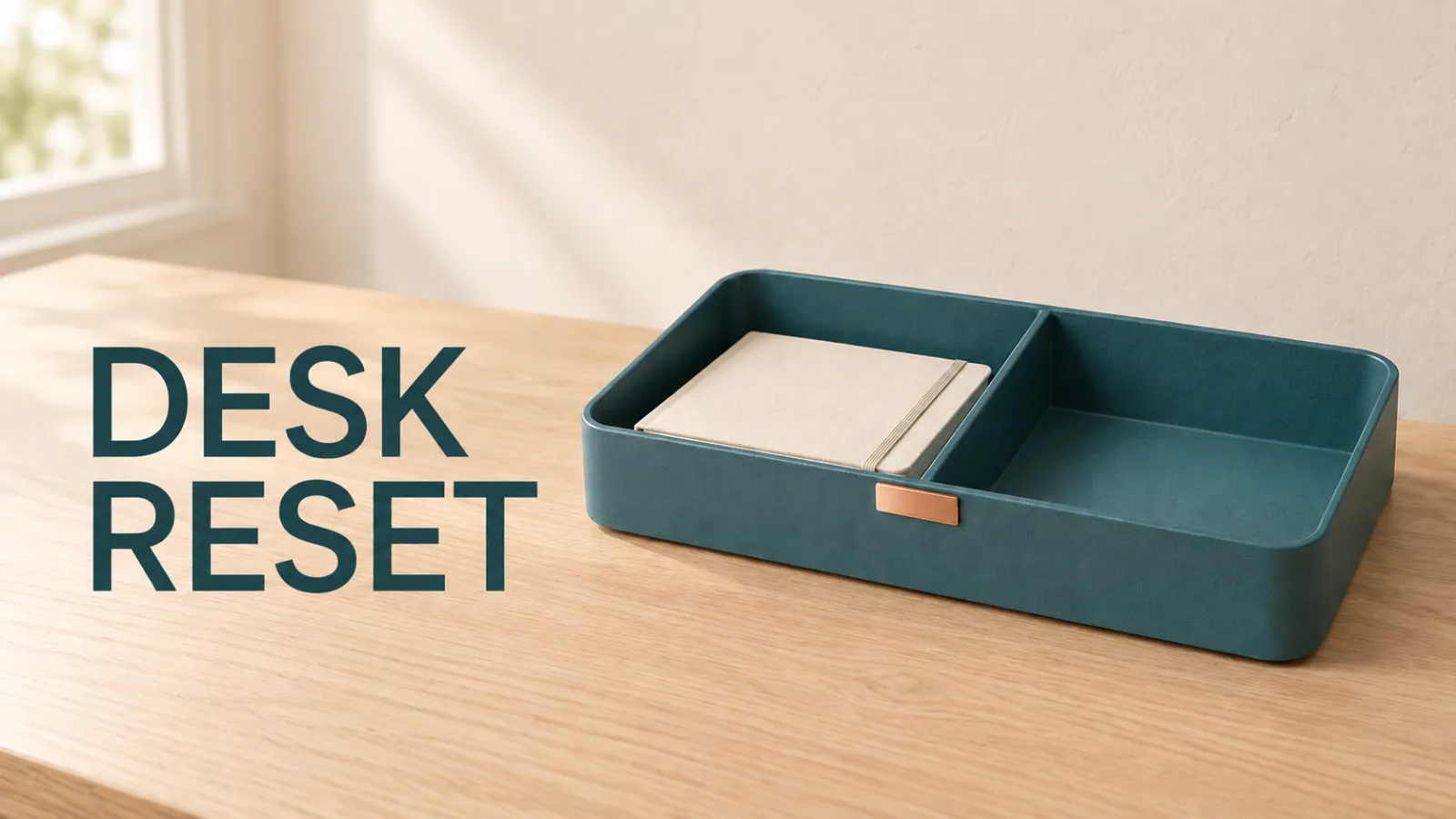
Bildunterschrift: Lehrbild mit kurzem Titel – erklärt anhand weniger Worte die Anforderungen bezüglich Position und Hierarchie; es spiegelt nicht die Textgenauigkeit von Nano Banana 2.1 wider.
Bei der Überprüfung von Texten sollten Sie neben der wortwörtlichen Kontrolle auch die Lesbarkeit im Vorschaubild, den Abstand zwischen Titel und Produkt sowie den sicheren Rand am Bildschirmrand beachten. Wenn schließlich genaue Markeninformationen erforderlich sind, können Sie ein leeres Hintergrundbild beibehalten und den Text anschließend im Layout‑Tool hinzufügen.
Bei fortlaufenden Bearbeitungsschritten sollte in jeder Runde jeweils eine Hauptänderung klar definiert werden.
Angenommen, die aktuelle Szene ist bereits zufriedenstellend; nun möchten Sie lediglich das Notebook entfernen. In diesem Fall müssen Sie nicht erneut Raum, Produkte und Stil neu beschreiben, sondern lediglich das zu bearbeitende Objekt klar benennen, die betroffenen Bereiche ergänzen und die bestehenden Elemente beibehalten.
Allgemeine Vorlage: Einzelne Änderung
只移除收纳盒左侧分区内的米白色笔记本。
补全被遮挡的岩青色哑光金属底面,使两个分区都为空。
保留收纳盒的外轮廓、隔板、铜色饰片、位置和大小。
保留原机位、浅橡木桌面、背景墙、窗光与商品接触阴影。
不要重新设计收纳盒,不要向任一分区添加物品。
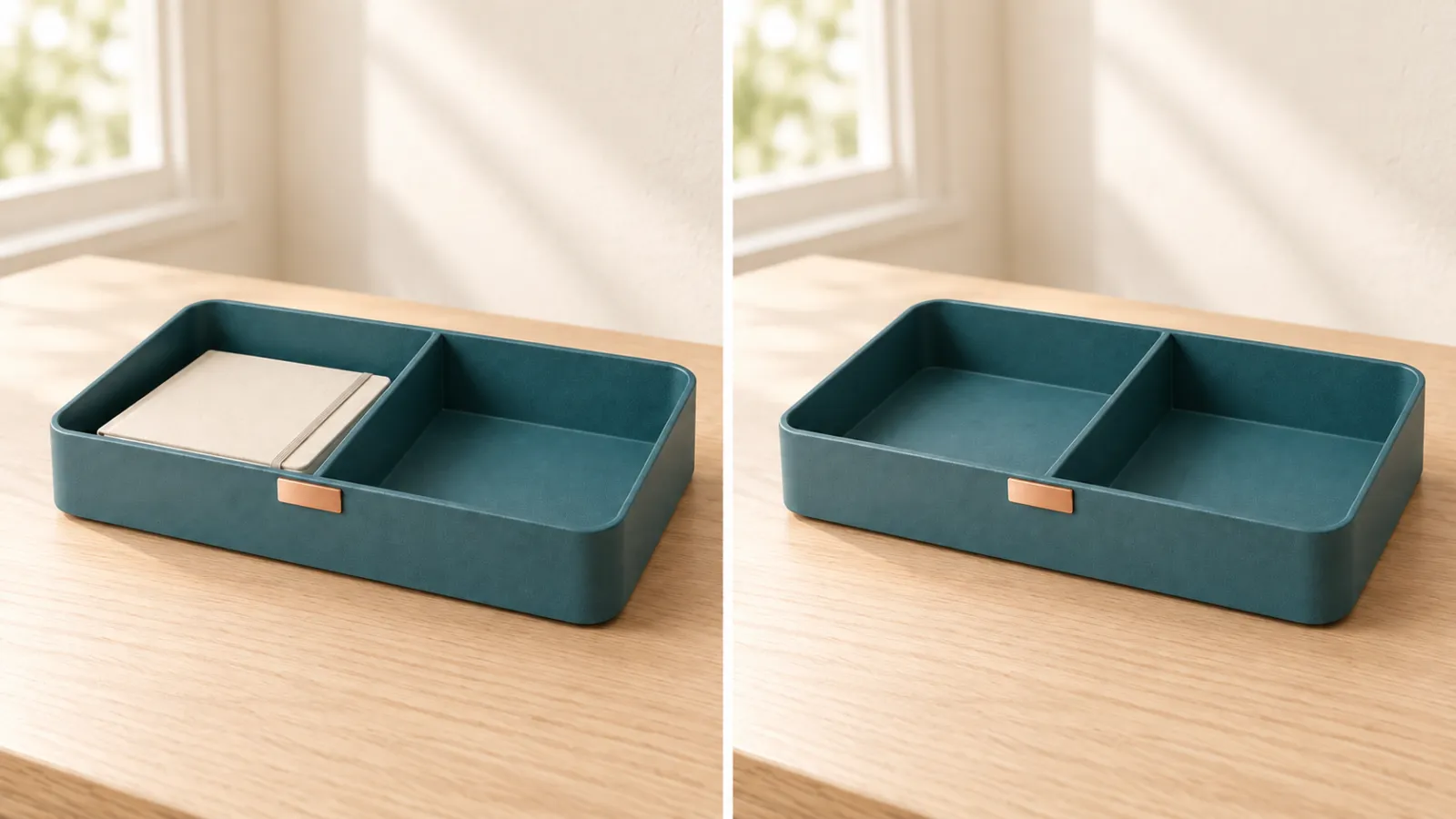
Bildunterschrift: Links bleibt das Notebook erhalten, rechts wird das zu entfernende Objekt dargestellt. Dieses Bild dient ausschließlich als didaktische Vergleichsgrafik; es handelt sich weder um Vorher‑Nachher‑Screenshots einer tatsächlichen PixPix‑Bearbeitungssitzung noch um einen Beweis dafür, dass die Pixel in anderen Bereichen vollständig identisch sind.
Behalten Sie bei jedem Schritt die vorherige verwendbare Version. Sollte beim Entfernen des Notebooks gleichzeitig die Trennwand verbogen, das Verhältnis der Produkte verändert oder die Tischtextur deutlich neu angeordnet werden, kehren Sie zur vorherigen Version zurück und reduzieren Sie den Änderungsbereich. Es reicht nicht aus, nur zu prüfen, ob das Notebook verschwunden ist; überprüfen Sie auch die übrigen behaltenen Elemente.
Setzen Sie diese Methode in PixPix praktisch um
PixPix stellt seinen KI‑Bild‑ und Videogenerator öffentlich vor und beschreibt darin Funktionen wie Textgenerierung, Referenzbild‑Erstellung und Bildbearbeitung; zudem sind Schnittstellen für lokale Neumalungen, Bildvergrößerungen und gezielte Löschungen aufgeführt. Nachfolgend finden Sie auf Basis dieser Optionen zusammengestellte Handlungsempfehlungen; die konkreten Steuerelemente und der Umfang der Unterstützung richten sich nach dem aktuellen Arbeitsbereich.
Gehen Sie zum Eingang für Bildkreation und überprüfen Sie, welche Modelle tatsächlich verfügbar sind. Notieren Sie sich die Namen und verwechseln Sie nicht Nano Banana 2 mit 2.1.
Laden Sie ein Referenzbild des Produkts hoch. Wenn mehr Referenzen benötigt werden und der entsprechende Eingang dies unterstützt, fügen Sie zusätzlich Umgebungs‑ oder Kompositionsmaterialien hinzu und erläutern Sie deren jeweilige Funktion.
Verwenden Sie eine szeneriefreie Vorlage ohne Text und legen Sie das vom aktuellen Eingang bereitgestellte Format und die gewünschte Größe fest. Zunächst bestätigen Sie die Produktstruktur, bevor Sie mit der weiteren Bearbeitung fortfahren.
Fügen Sie basierend auf der verfügbaren Version einen kurzen Titel hinzu; alternativ können Sie das Hintergrundbild beibehalten und den endgültigen Text im Layout‑Tool fertigstellen.
Wenn Sie Gegenstände entfernen möchten, prüfen Sie zuerst die Optionen für lokale Löschungen oder lokale Neumalungen und definieren Sie klar die Bereiche, die beibehalten werden sollen. In jeder Runde sollte nur ein Hauptproblem gelöst werden.
Nach dem Herunterladen überprüfen Sie die tatsächliche Pixelgröße, den Text sowie die Details der Produkte und speichern Sie die Prompt‑Wörter und Versionsprotokolle.
Wenn Ihre Aufgabe darin besteht, komplette E‑Commerce‑Produktmaterialien zu erstellen, können Sie außerdem prüfen, ob der PixPix‑Eingang für Produktsets für Ihr aktuelles Ziel geeignet ist. Verwechseln Sie nicht die Parameter, Ausgabemenge oder Abrechnung von normalen Bildgenerierungen mit denen von Produktsets.
Vor der Übergabe sollten Sie insbesondere diese fünf Punkte überprüfen
Die Google‑Modellkarte listet weiterhin Einschränkungen wie die Darstellung kleiner Schrift und langer Texte, die Konsistenz von Personen, die Ausführung lokaler Bearbeitungsbefehle sowie die Beurteilung von links‑rechts‑Räumen auf. Daher sollten offizielle Update‑Hinweise als Richtlinie für Tests dienen, jedoch nicht die finale Bildabnahme ersetzen.Überprüfen Sie die bekannten offiziellen Einschränkungen.
Für dieses Beispiel kann die Überprüfung bis ins Detail gehen:
Struktur: Es gibt stets nur zwei Bereiche und eine Trennwand; die Position der kupferfarbenen Dekoration bleibt stabil.
Material: Das Material ist in einem steingrünen Metallton gehalten und bleibt matt; es wurde weder zu glänzendem Kunststoff noch zu Keramik verarbeitet.
Raum: Das Notebook befindet sich vollständig im linken Fach, die Kontaktpunkte sind korrekt, und das Produkt schwebt nicht.
Text: „DESK RESET“ weist weder fehlende noch falsche Buchstaben oder zusätzliche Wörter auf und bleibt auch beim Verkleinern gut lesbar.
Bearbeitungsbereich: Nach dem Entfernen des Notebooks lassen sich Trennwände, Kanten, Positionen und Lichtverhältnisse weiterhin eins zu eins mit der vorherigen Version vergleichen.
Wenn verschiedene Modelle miteinander verglichen werden sollen, sollten Referenzbilder, Eingabewörter, Bildformat, Größe sowie die Anzahl der generierten Bilder festgelegt und die tatsächlichen Durchläufe, Änderungen sowie der Ressourcenverbrauch dokumentiert werden. Dieses Tutorial führt keinen solchen Vergleich durch und zieht daher keine Schlüsse darüber, welches Modell schneller oder besser ist.
Häufig gestellte Fragen
Sind maximal 14 Referenzbilder zulässig – muss man sie gleich alle auf einmal hochladen?
Das ist nicht notwendig. Zunächst sollte geprüft werden, ob jedes Bild unersetzbare Informationen liefert. Hauptbilder und Umgebungsbilder sind klar voneinander abgegrenzt und erleichtern in der Regel die Fehlersuche gegenüber mehreren Referenzbildern mit widersprüchlichen Inhalten; die tatsächlich mögliche Anzahl hängt zudem vom jeweiligen Nutzungskontext ab.
Ist die Auswahl von 4K ausreichend, um die Details des Produkts sowie den Text präzise darzustellen?
Nein. Die Pixelgröße und die inhaltliche Korrektheit müssen getrennt überprüft werden. Ein zusätzliches Trennbrett oder ein falsch geschriebener Titel bleiben auch bei Vergrößerung Fehler; zunächst sollten Struktur und Text überprüft werden, erst danach die endgültige Ausgabegröße festgelegt werden.
Muss nach dem Update der Textverarbeitungsfunktion weiterhin manuell gesetzt werden?
Diese Option sollte beibehalten werden. Kurze Titel können zur Erkundung verwendet werden, doch der offiziell veröffentlichte Text sollte stets Zeile für Zeile gegengelesen werden. Bei langen Texten, kleinen Schriftgrößen oder Aufgaben mit strengen Markenrichtlinien kann das Grundlayout vom endgültigen Satz getrennt angefertigt werden.
Beginnen Sie mit einem klaren Referenzbild
Bereiten Sie ein vollständiges Hauptbild des Produkts vor, formulieren Sie einige unveränderliche strukturelle Merkmale und probieren Sie anschließend im PixPix-Bildbearbeitungsportal eine einfache Szene aus. Erstellen Sie zunächst eine version ohne Text, fügen Sie dann den Titel hinzu und nehmen Sie abschließend eine klar definierte Überarbeitung vor.
Erst wenn Sie deutlich erklären können, „was in dieser Runde geändert wurde, welche Details erhalten bleiben sollen und wie das Ergebnis überprüft wird“, lassen sich jede Generierung und jede Bearbeitung leichter wiederverwenden.

KI-Bildtool für E-Commerce-Teams
Für Produkteinführungen, Werbung und Marketingkampagnen: Erstellen Sie mit KI Produktbilder, Szenenbilder, Werbemotive und Kurzvideo-Assets und machen Sie die Content-Produktion effizienter.